実際に役立つQRコードのガイド
QRコードがきちんと働くかどうかを決めるのは、誰も書き残さない細部です。何を持てるのか、読み取る距離に対してどれだけの大きさが必要なのか、そしてどこなら別の記号のほうが役に立つのか。ここでは、そうした問いに1つずつ答えます。
基本
QRコードのスキャンを数える3つの方法と、それぞれが見逃すもの
デザイン
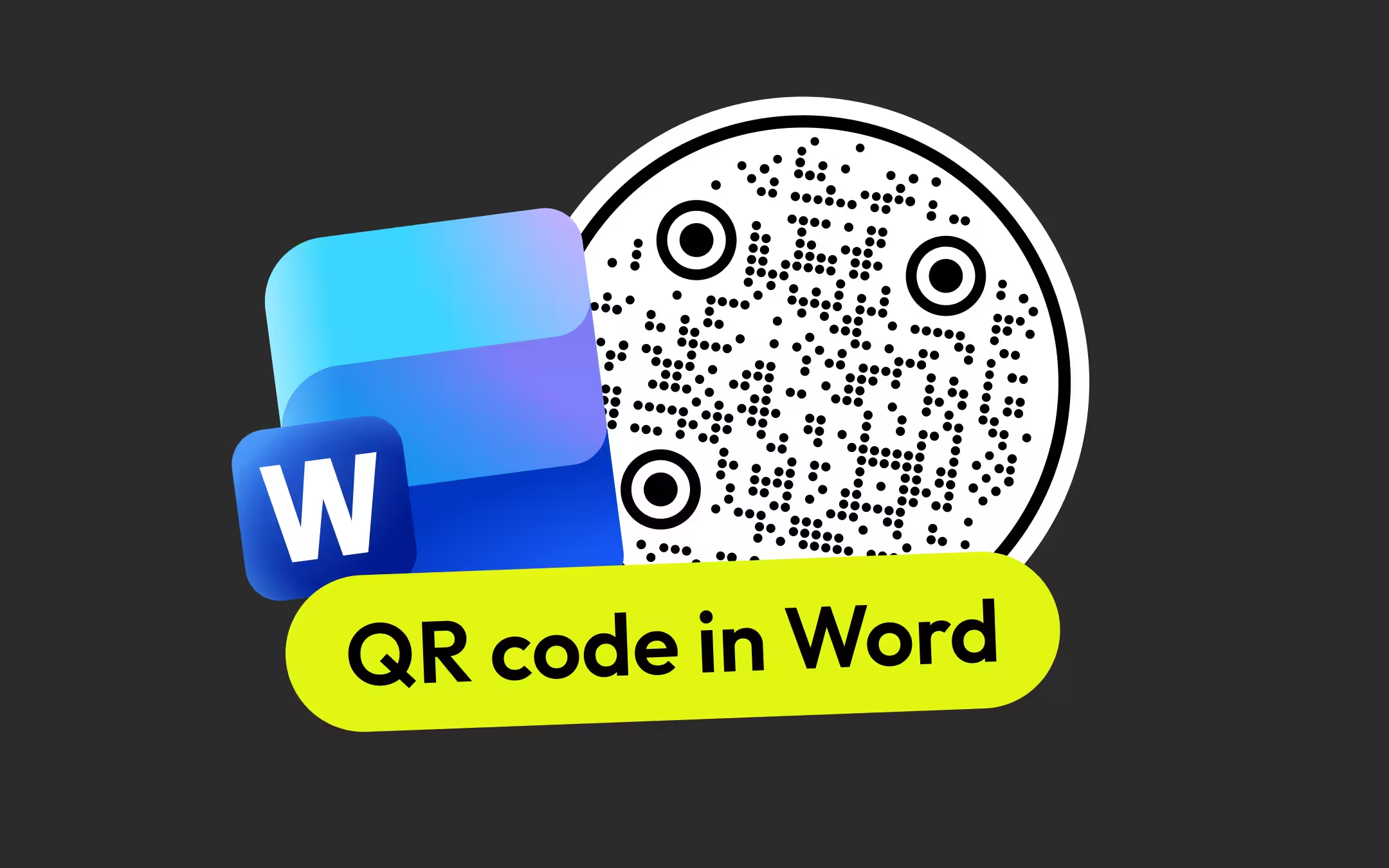
Microsoft Wordの文書にQRコードを入れる方法
基本
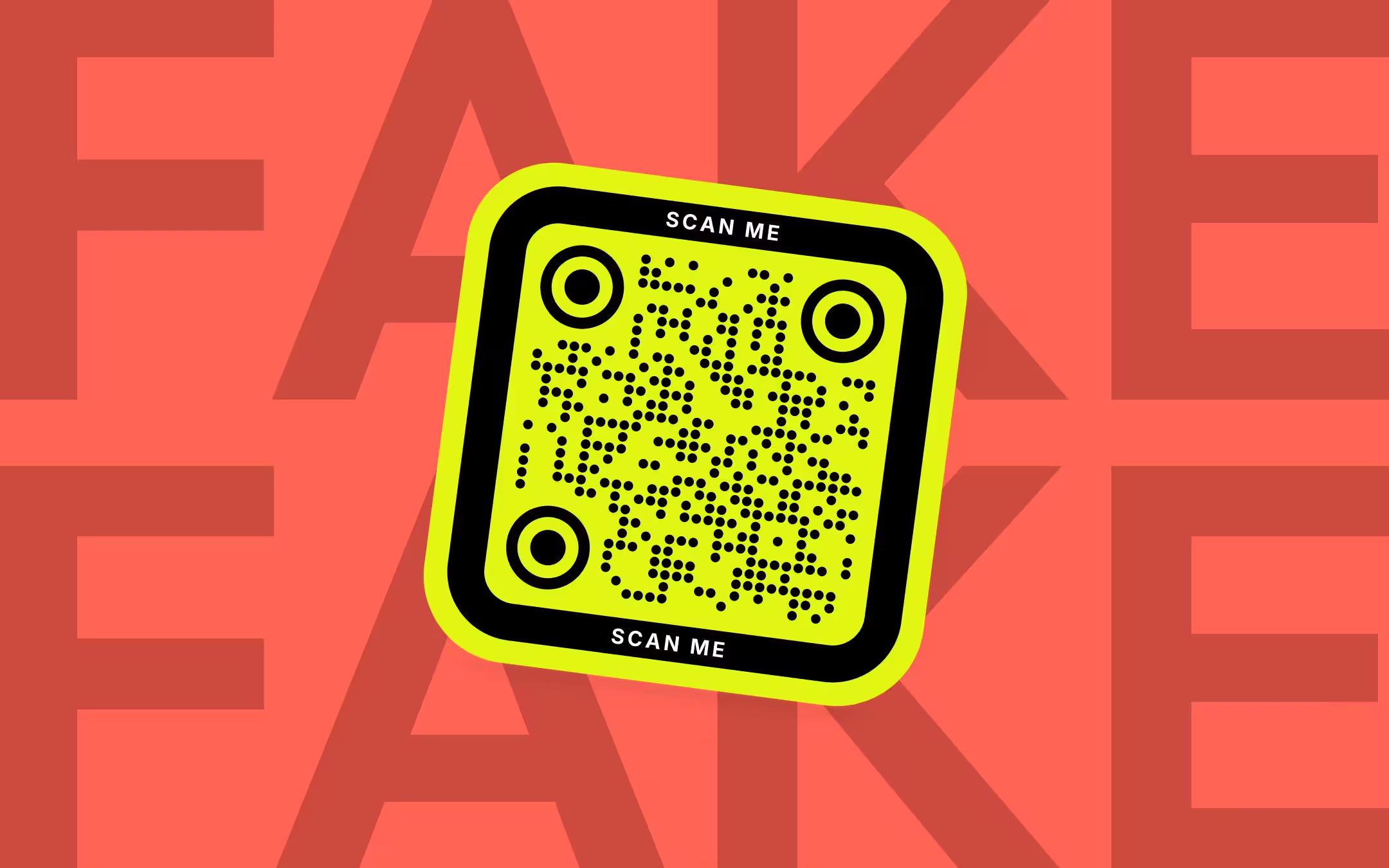
偽のQRコードとクイッシング:読み取る前に見抜く方法
基本
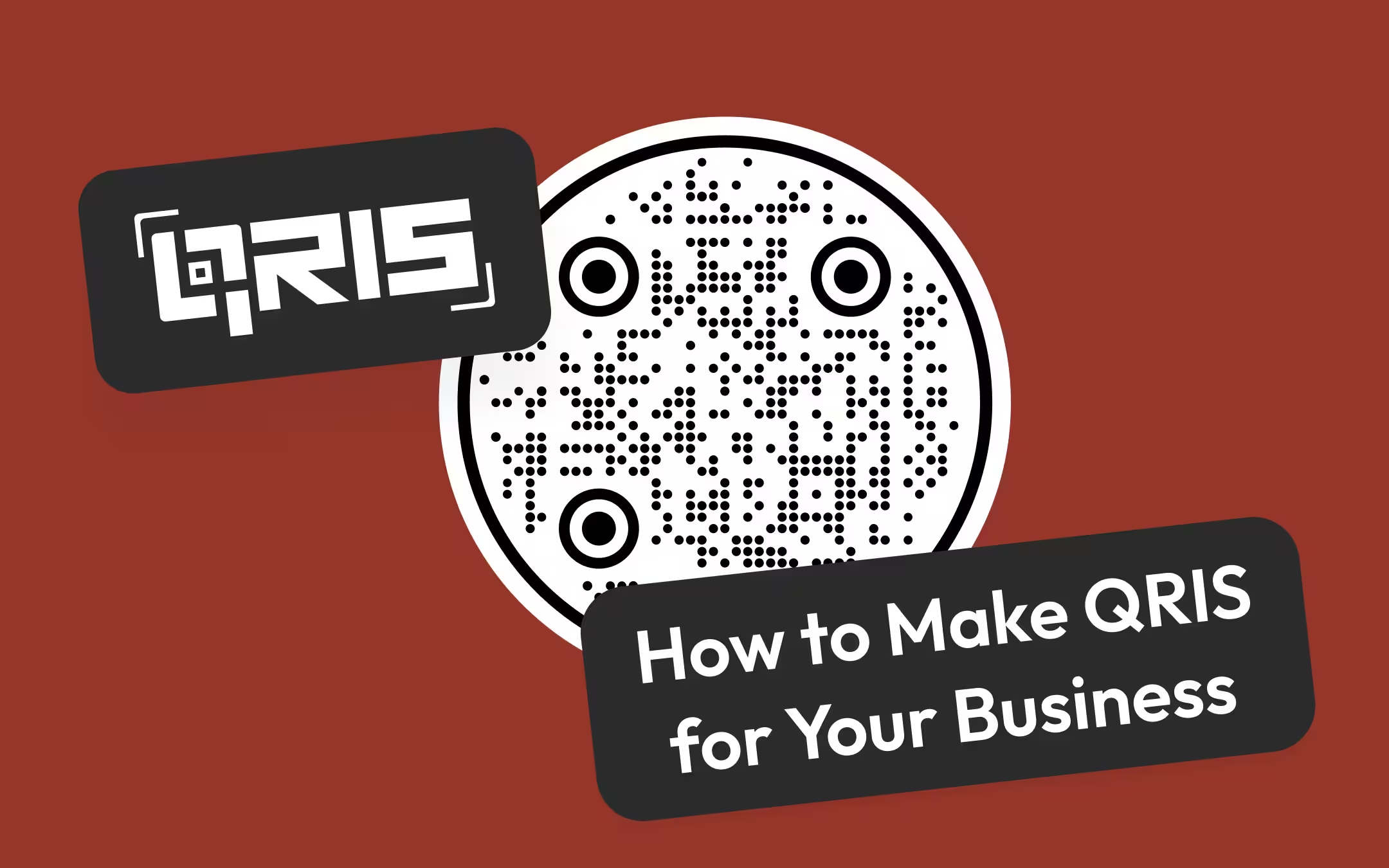
ビジネス用QRISの作り方:登録し、印刷し、決済コードを守る
基本
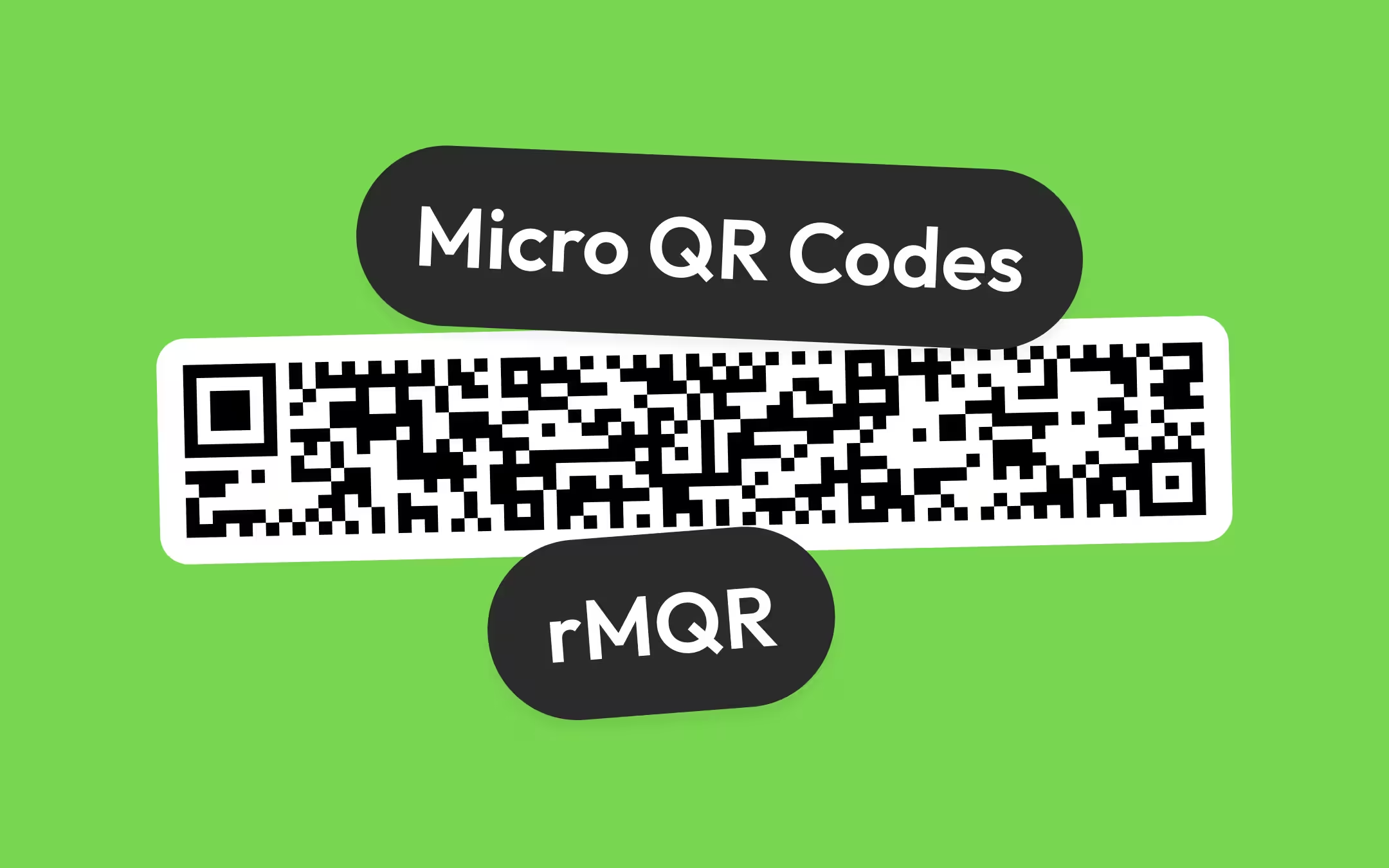
マイクロQRコードとrMQR:スマホではなく部品のために作られた小さなQRコード
基本
パソコンでQRコードを読み取る方法:Windows、Mac、Chromebook、Linux
基本
iPhoneでWi-Fiのパスワードを共有する方法:相手がiPhoneでも、Androidでも、大勢のゲストでも
デザイン
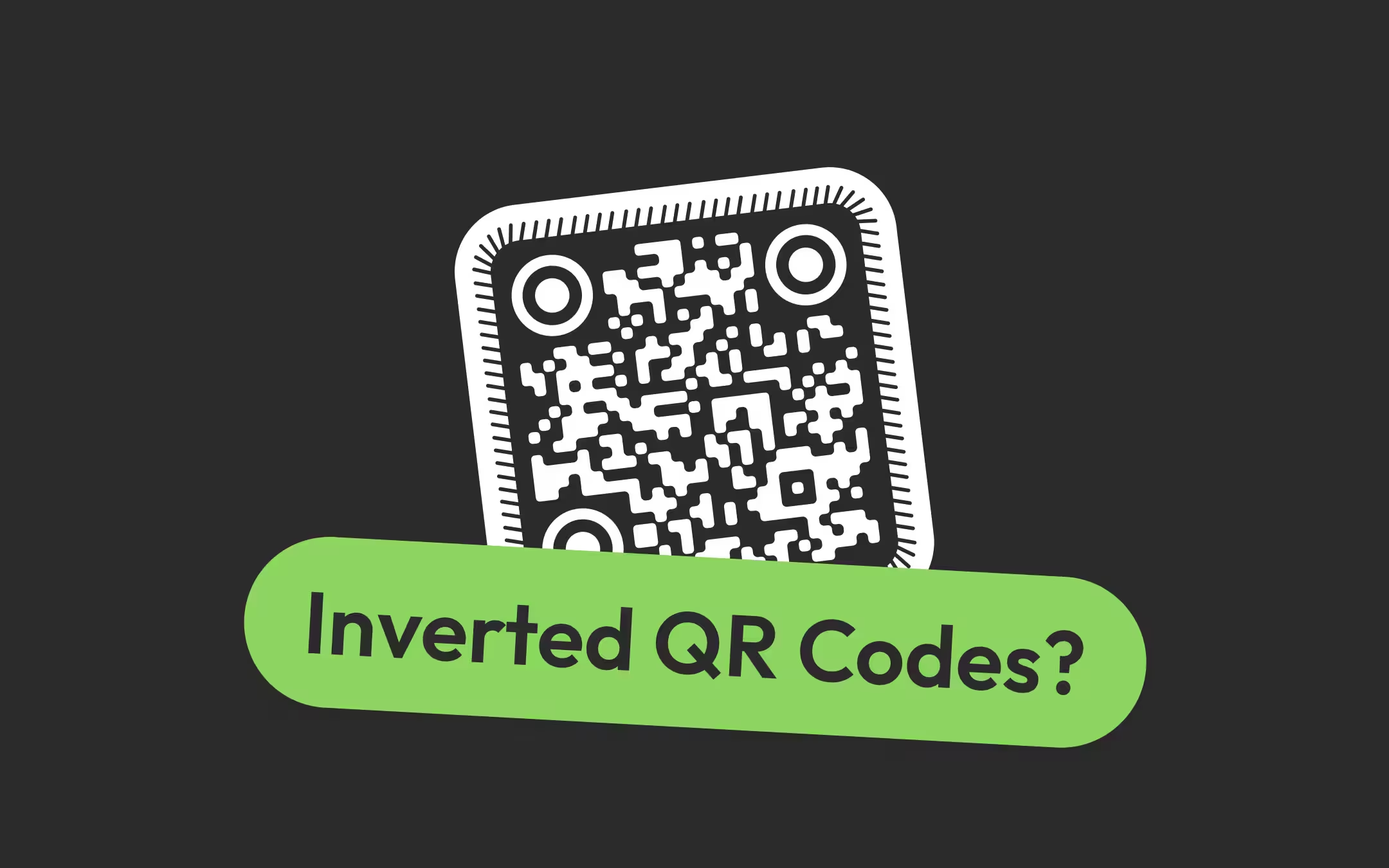
反転QRコード:暗い背景の白いコードが読み取れるとき、読み取れないとき
トラブル対処
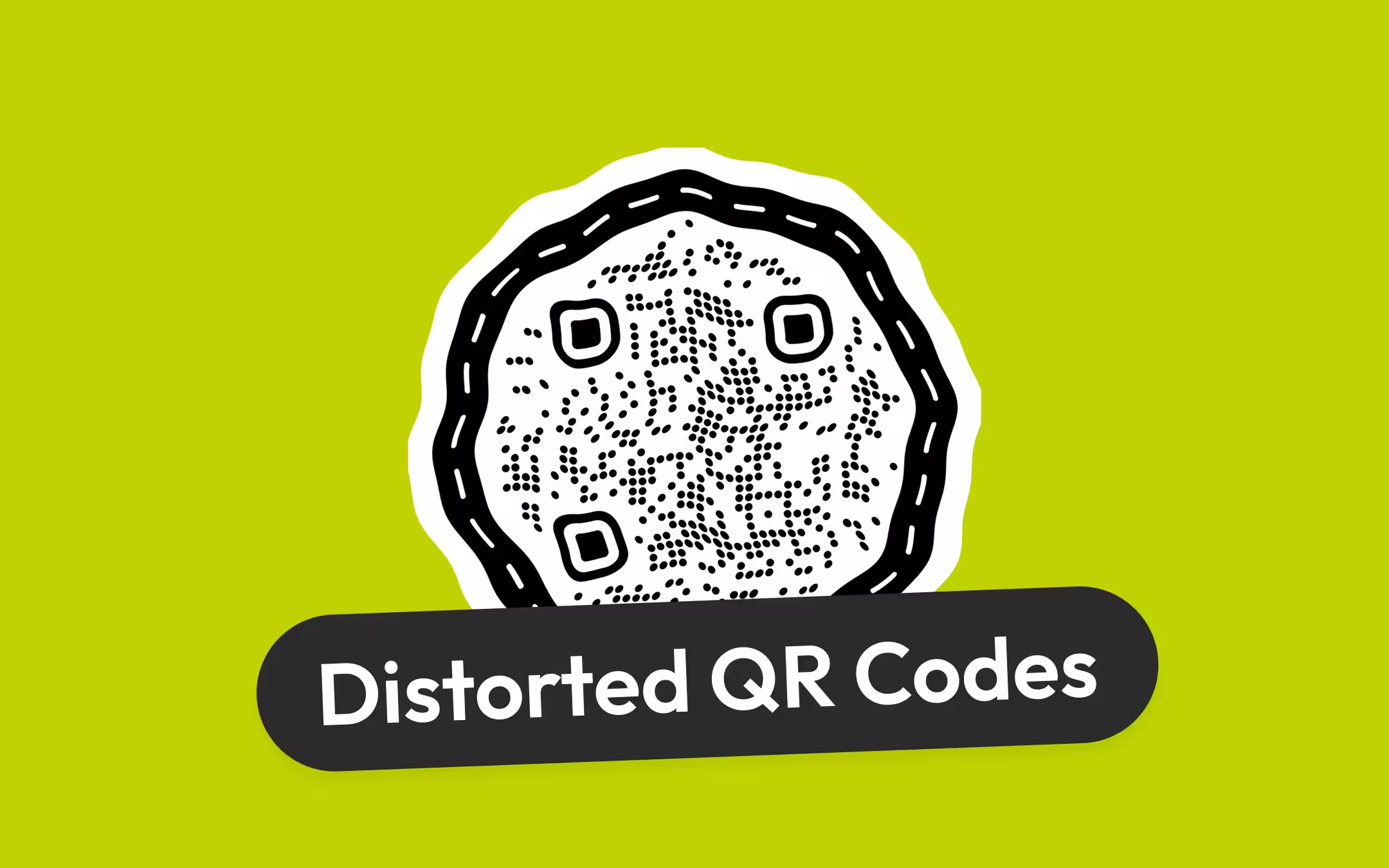
歪んだQRコード:スキャナーが補正できるもの、できないもの、そして直し方
デザイン
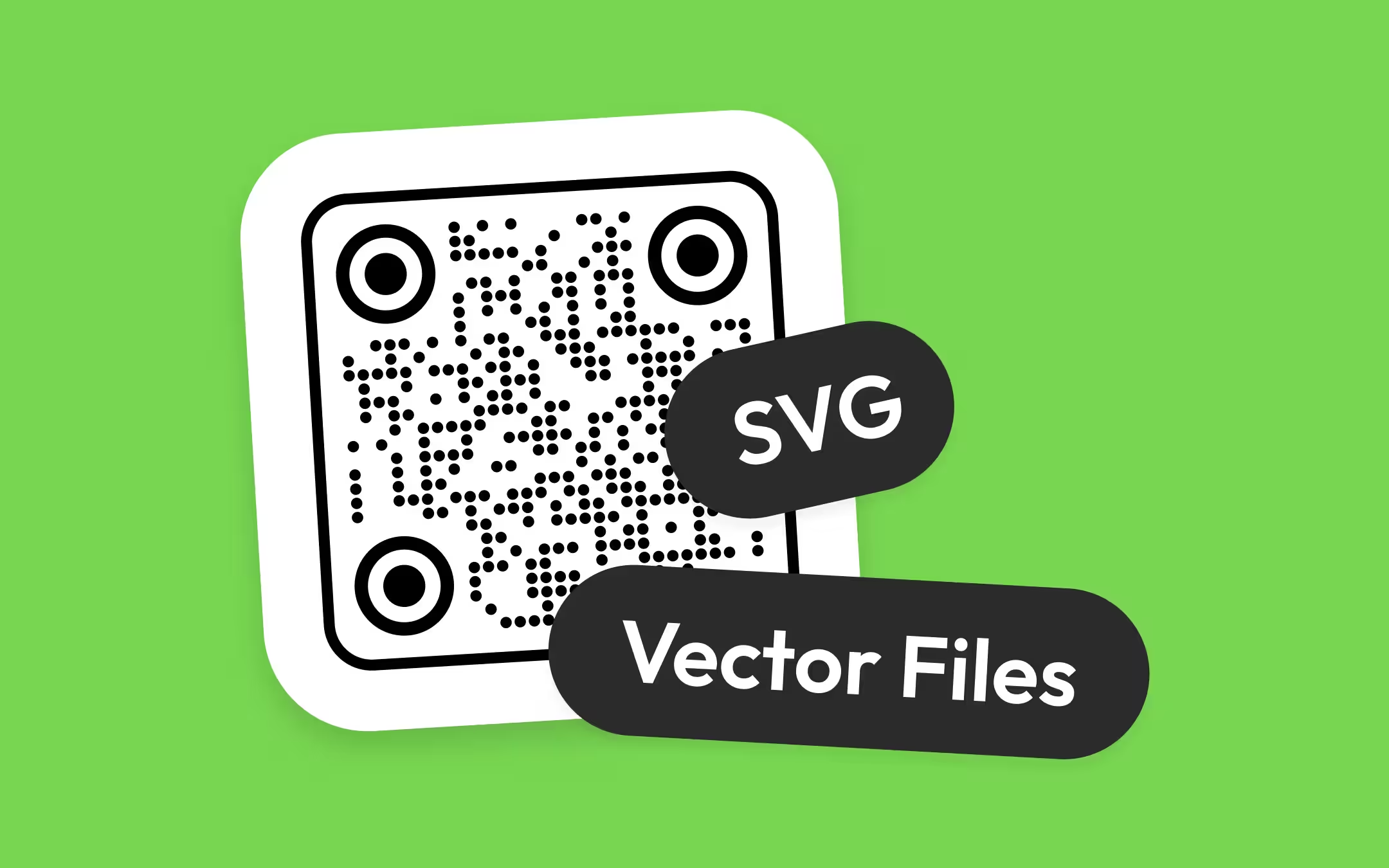
QRコードのSVGとベクターファイル:サンプルをダウンロードし、中身を見て、どこでも使う
基本
スマートフォンでもパソコンでも:画像からQRコードを読み取る方法
基本
AndroidスマートフォンでQRコードを読み取る方法:どのメーカーでも
基本
iPhoneでQRコードを読み取る方法:カメラからでも写真からでも
基本
QRコードに期限はあるのか:パターンは期限切れになりません
基本
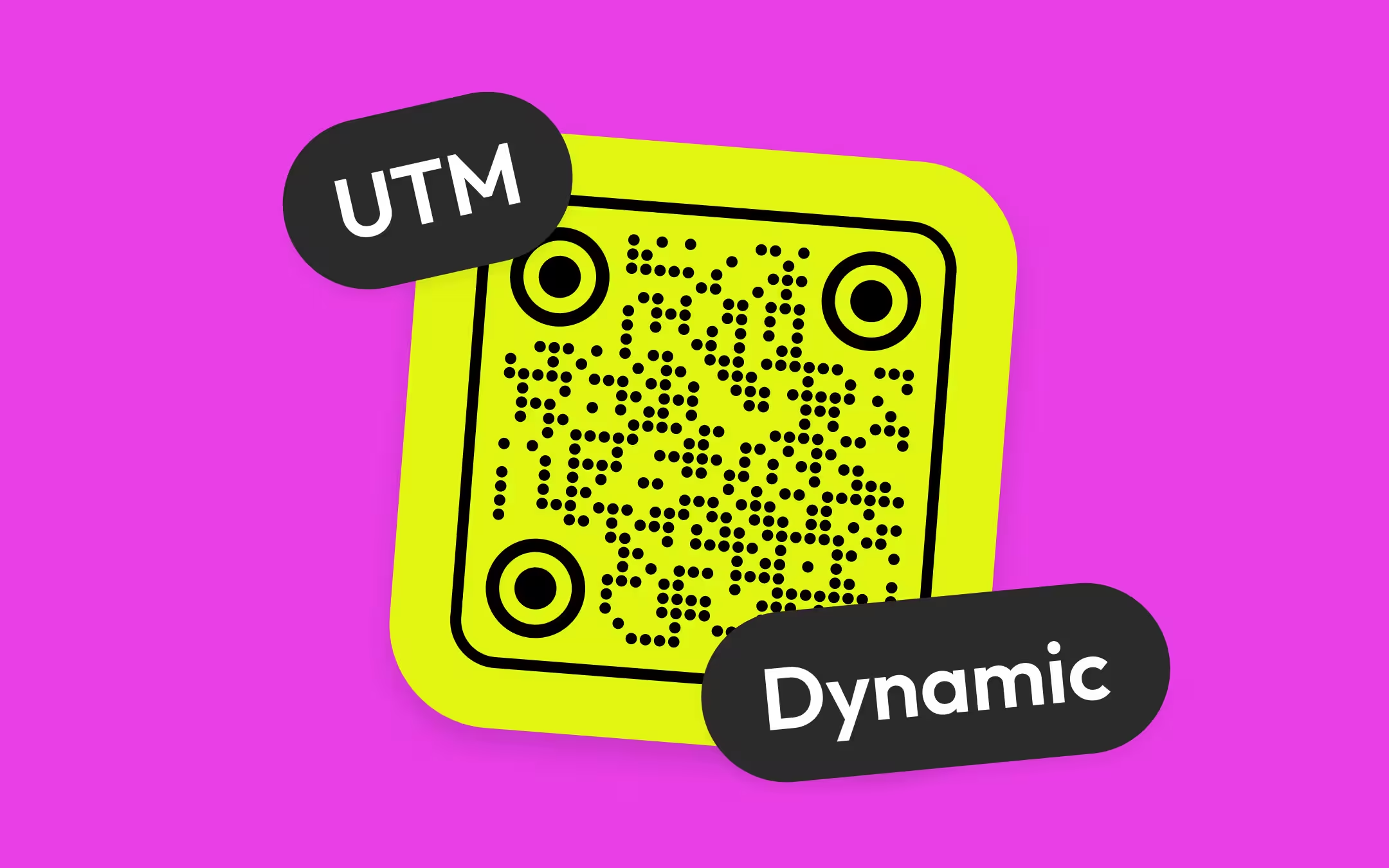
静的か動的か:何かを刷る前に決める
基本
QRコードを読み取る方法:スマートフォン、スクリーンショット、2台目の端末
印刷
QRコードを印刷に回す前に確認する9つのこと
基本
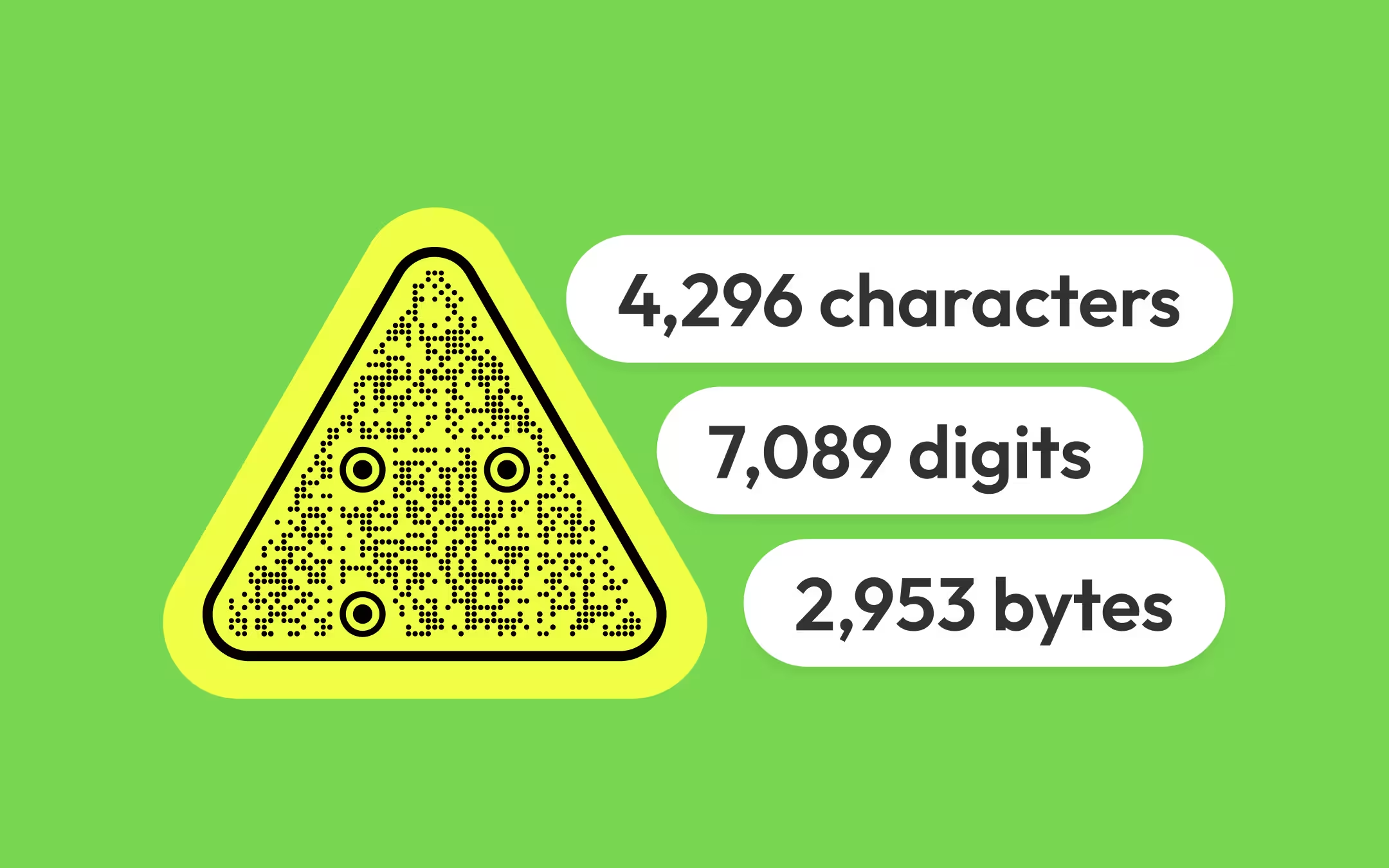
QRコードの容量:シンボルバージョンと符号化モード別に見るデータ量
基本
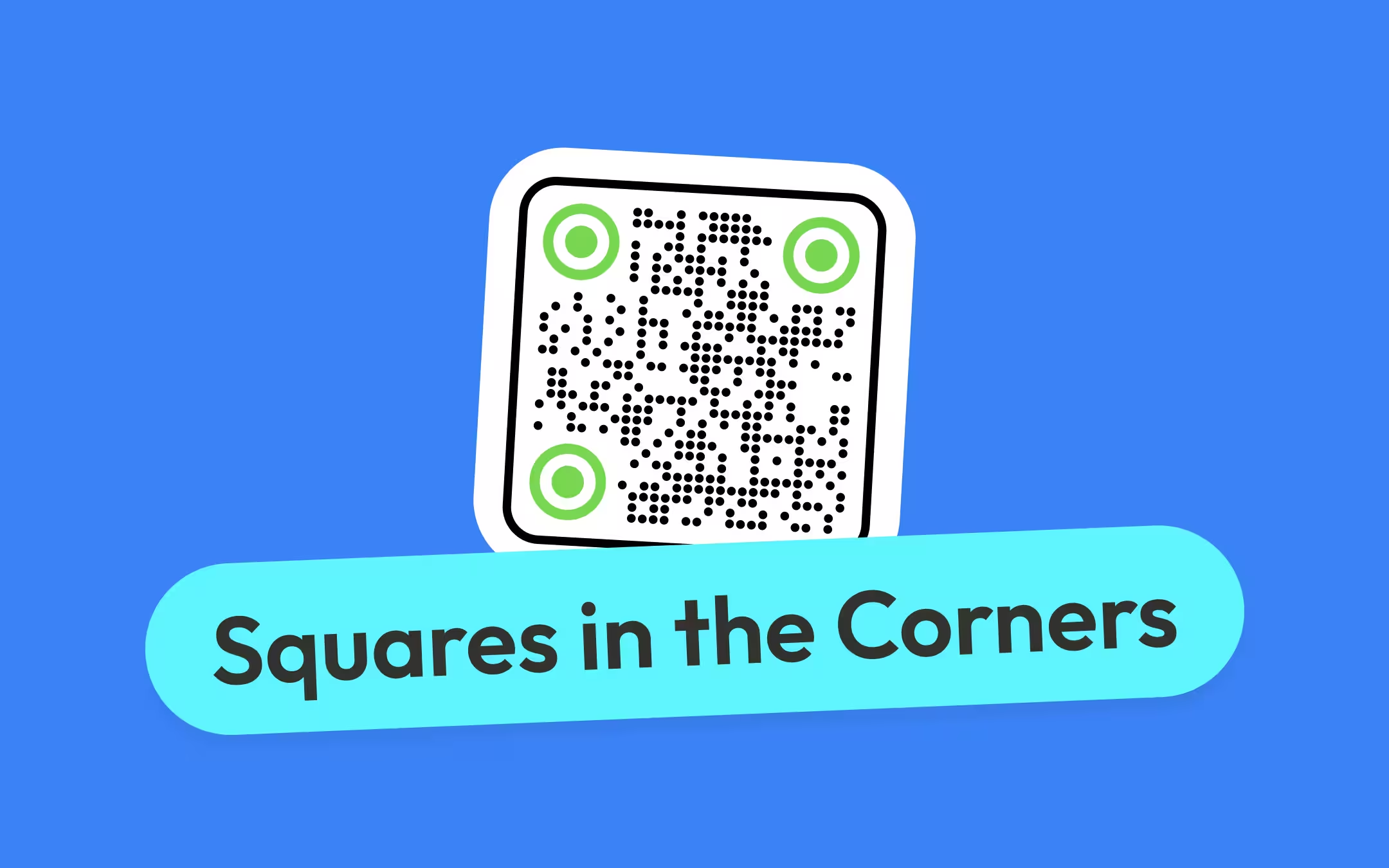
QRコードのファインダーパターン:なぜどのQRコードにも角の四角が3つあるのか
トラブル対処
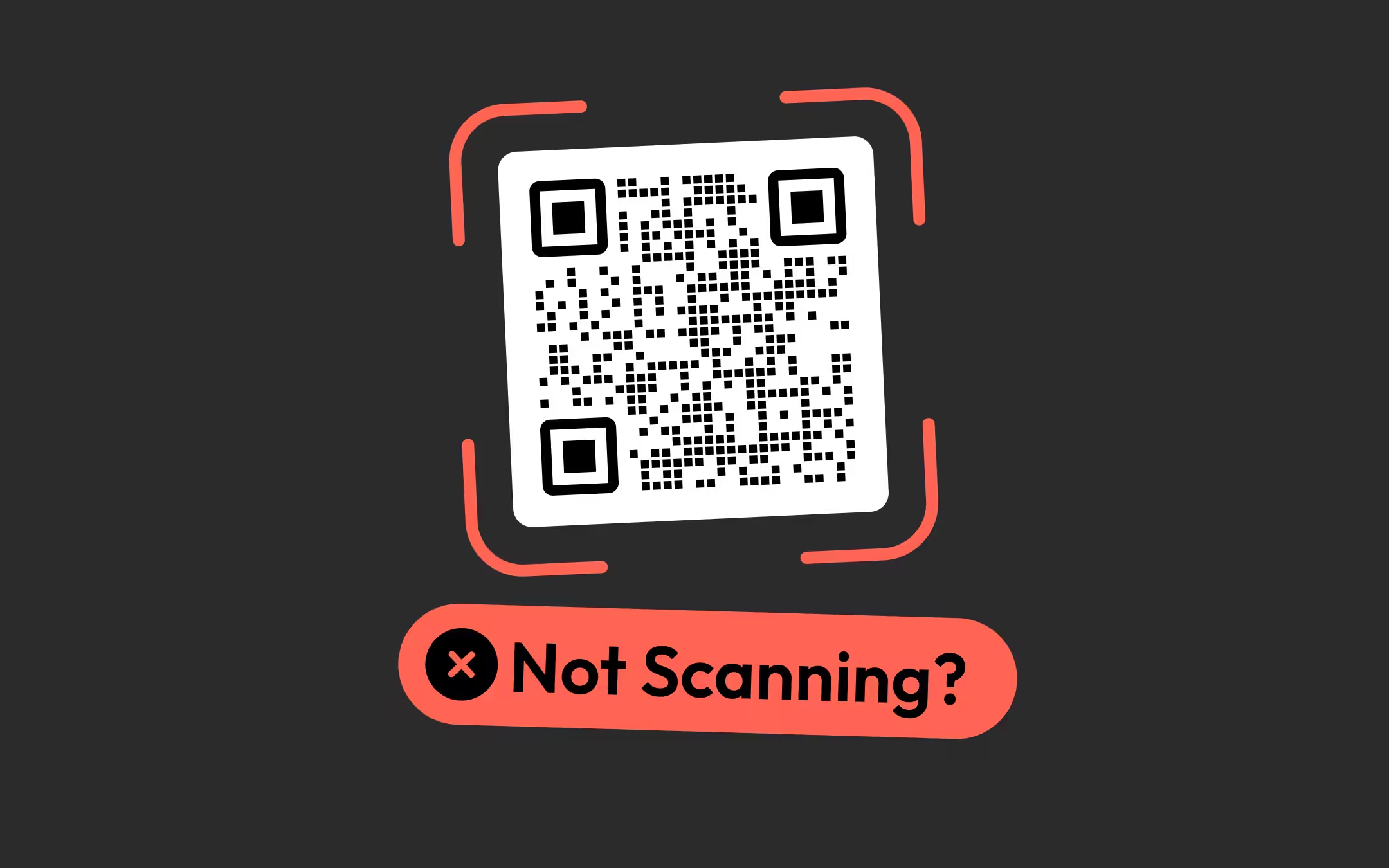
QRコードが読み取れない理由と、どの不具合かを見分ける方法
基本
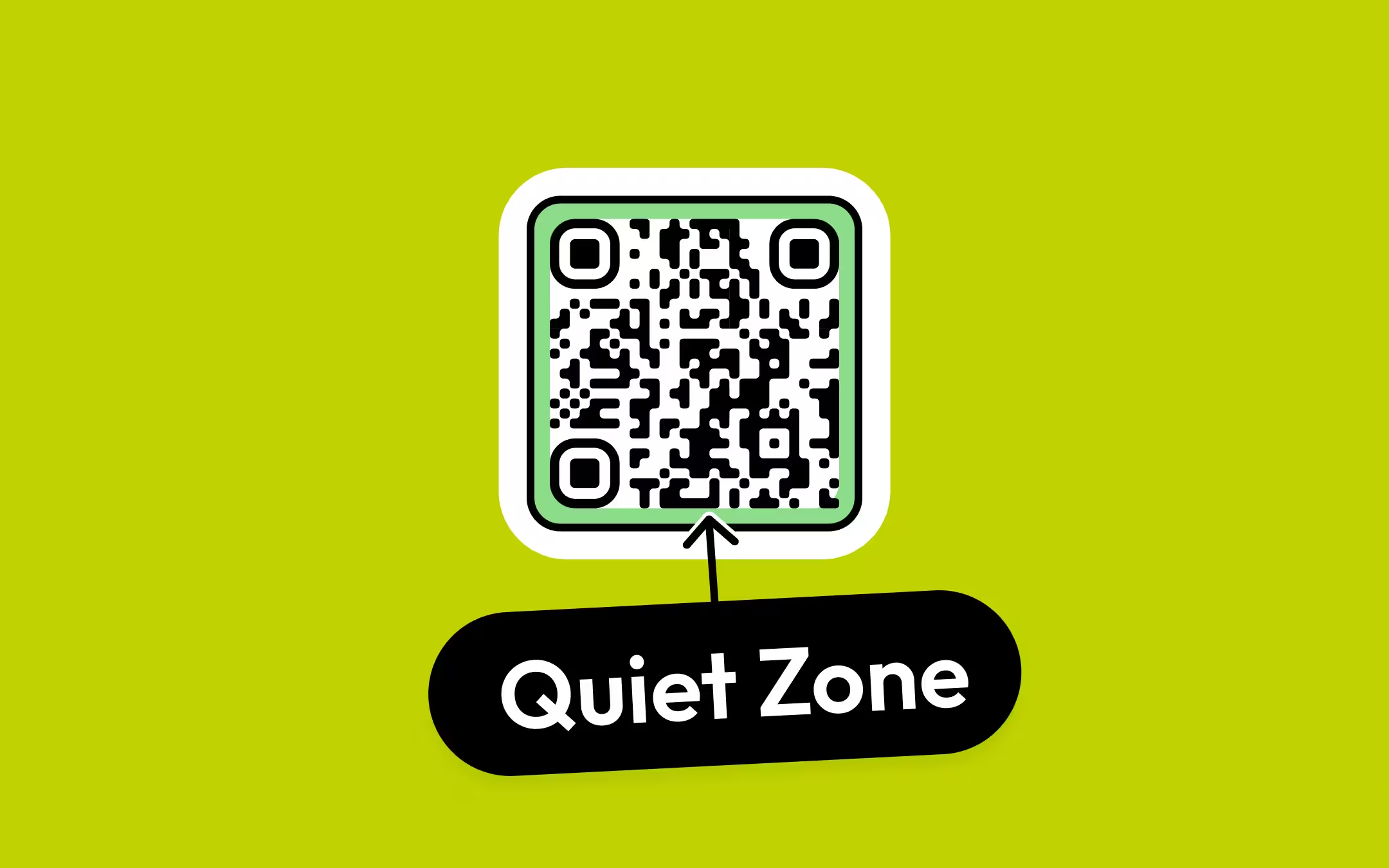
QRコードのクワイエットゾーン:コードが見つかるかどうかを決める空白の余白
印刷
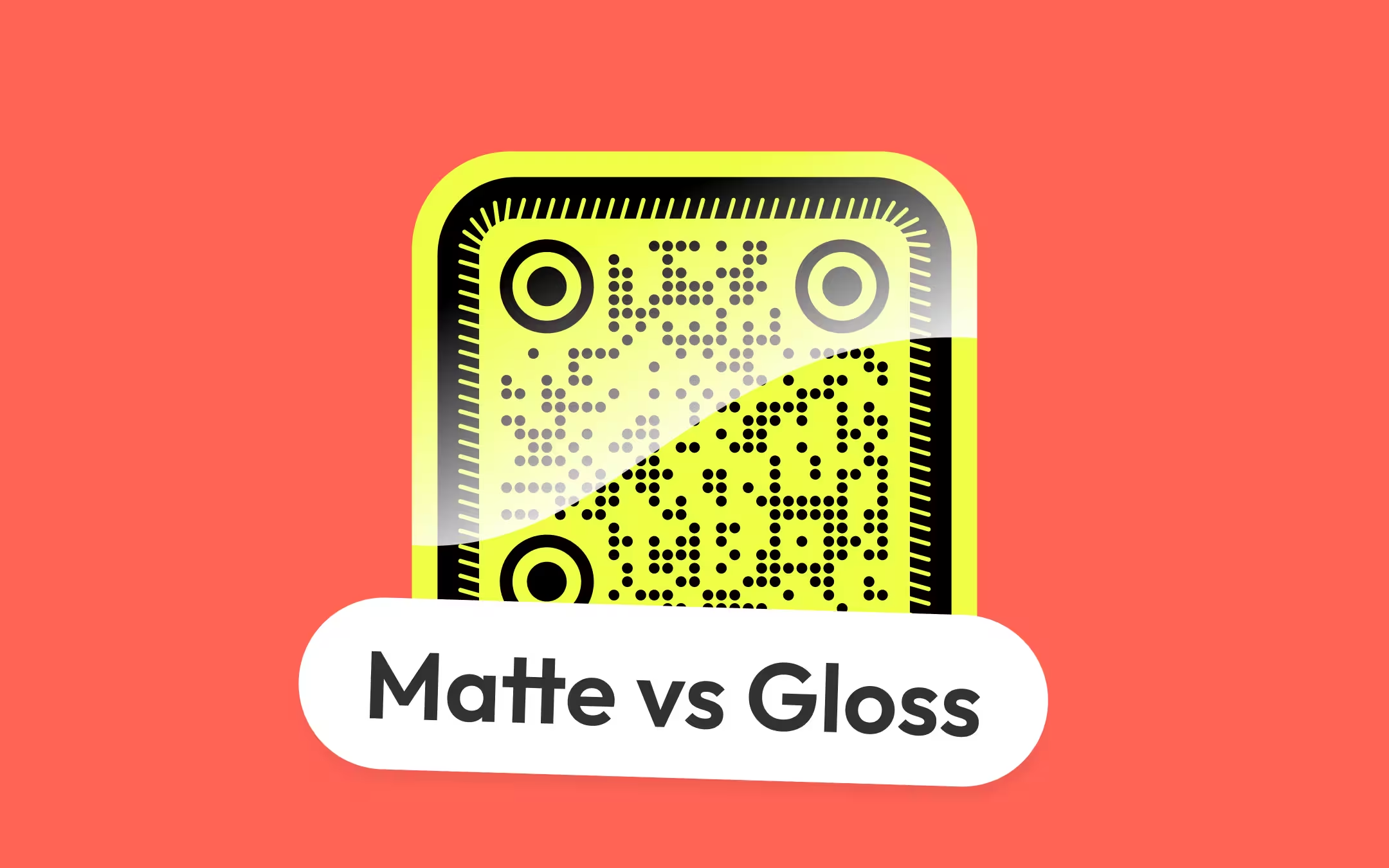
マットかグロスか:表面加工が印刷したQRコードの読み取りを決める
基本
SVG・PNG・PDF・EPS:QRコードのファイルはどれをどこへ送るか
印刷
印刷するQRコードの最小サイズ:どこまで小さくするとスキャンできなくなるか
デザイン
QRコードを編集可能なベクターとしてFigmaにコピーする方法
基本
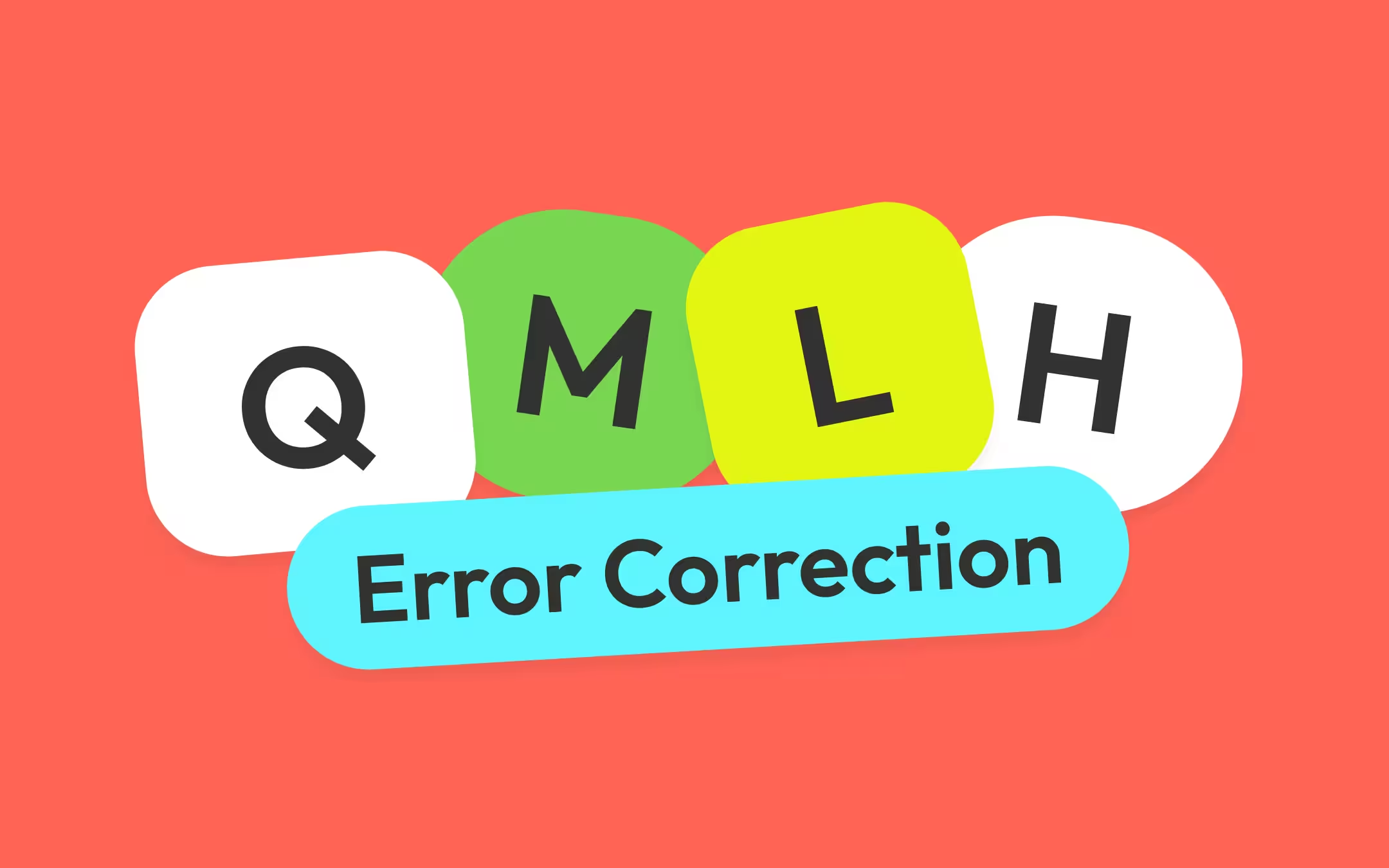
QRコードの誤り訂正:L・M・Q・Hは実際にどう働くか
印刷
QRコードの解像度:実際に必要なピクセル数とDPIはどれくらいか
基本
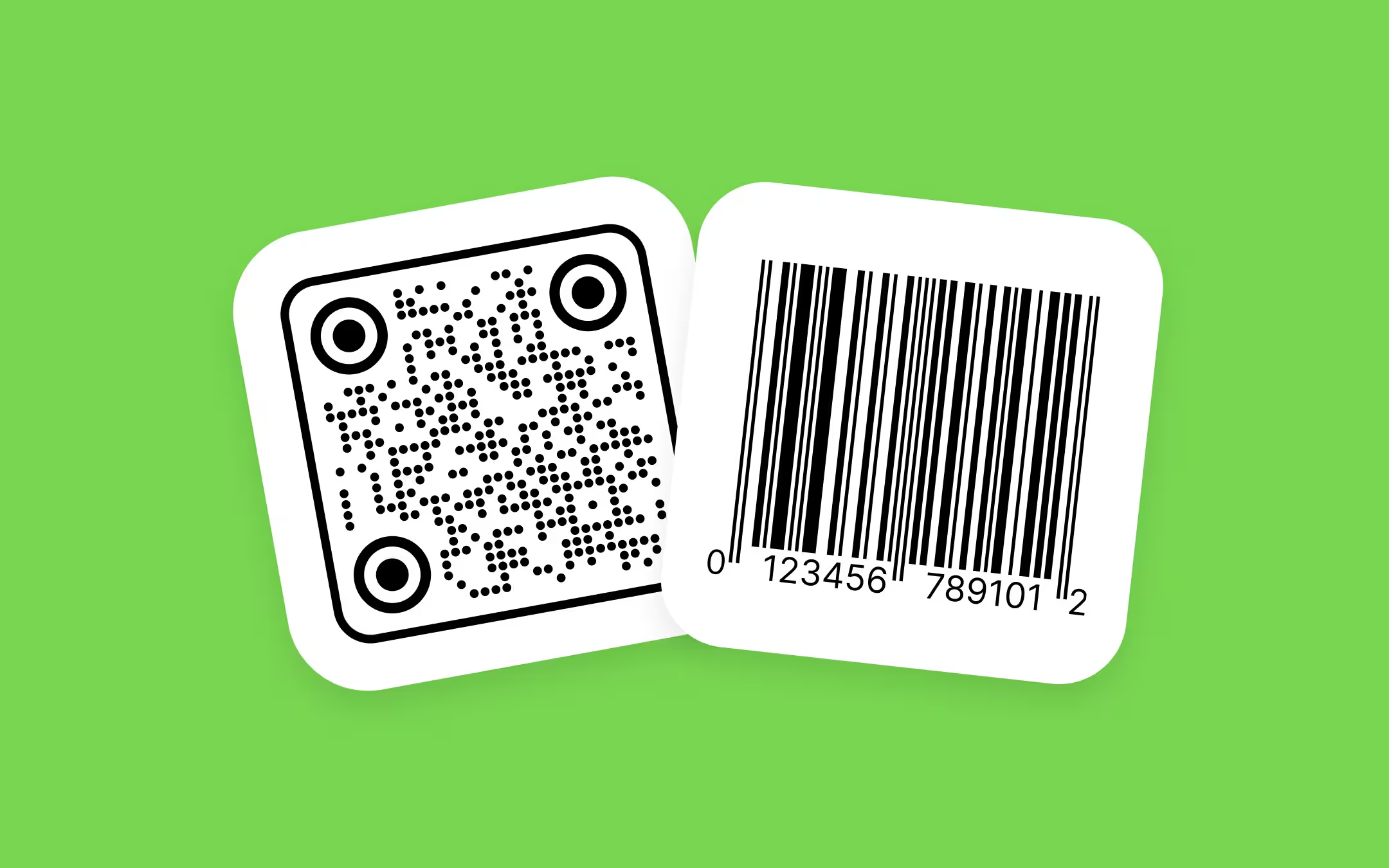
QRコードとバーコード:何が違い、どちらをいつ使うか
Questions? Answered
いいえ。作成ツールの初期設定はスキャンできるコードを作りますし、ほとんどの人はそれを変える必要がありません。これらのガイドは、初期設定では足りない場面のためのものです。中央にロゴを入れたいとき、ビルボードに載せるとき、コードが読み取れないときなどです。
目の前にある判断を名指ししているものからで大丈夫です。それぞれのガイドが1つの判断を取り上げて最後まで答えるので、順番に進む必要はありません。そもそも記号の種類から選ぶのなら、QRコードとバーコードの比較から始めましょう。その判断は、ほかのすべての上に位置しています。
いいえ。誤り訂正のレベル、クワイエットゾーン、モジュールのサイズはQRの規格の一部なので、ここに書かれていることはどの作成ツールで作ったコードにも当てはまります。設定の名前が出てくるところでは、KoloQRはそれをトップページの作成ツールで用意しています。
助言が変わるような何かが起きたときです。それぞれのガイドには公開日が表示され、改訂されたガイドには最終更新日も表示されるので、読んでいる内容がどれだけ新しいかが分かります。
KoloQRを選ぶ理由
- ウェブサイト、メニュー、Wi-Fi、PDF、名刺用のQRコードを作成
- 色・ロゴ・オリジナルの形をカスタマイズ
- 高品質なPNG・SVGファイルをダウンロード
- 印刷にもデジタルにも対応
