Anleitungen für QR-Codes, die wirklich funktionieren
Die Details, die darüber entscheiden, ob ein QR-Code seine Arbeit tut, sind die, die niemand aufschreibt: was er fassen kann, wie groß er für die Lesedistanz sein muss und wo ein anderes Symbol dir besser dienen würde. Diese Anleitungen beantworten je eine dieser Fragen.
Grundlagen
Drei Wege, QR-Code-Scans zu zählen, und was jedem entgeht
Design
So fügst du einen QR-Code in ein Microsoft-Word-Dokument ein
Grundlagen
Gefälschte QR-Codes und Quishing: so erkennst du sie, bevor du scannst
Grundlagen
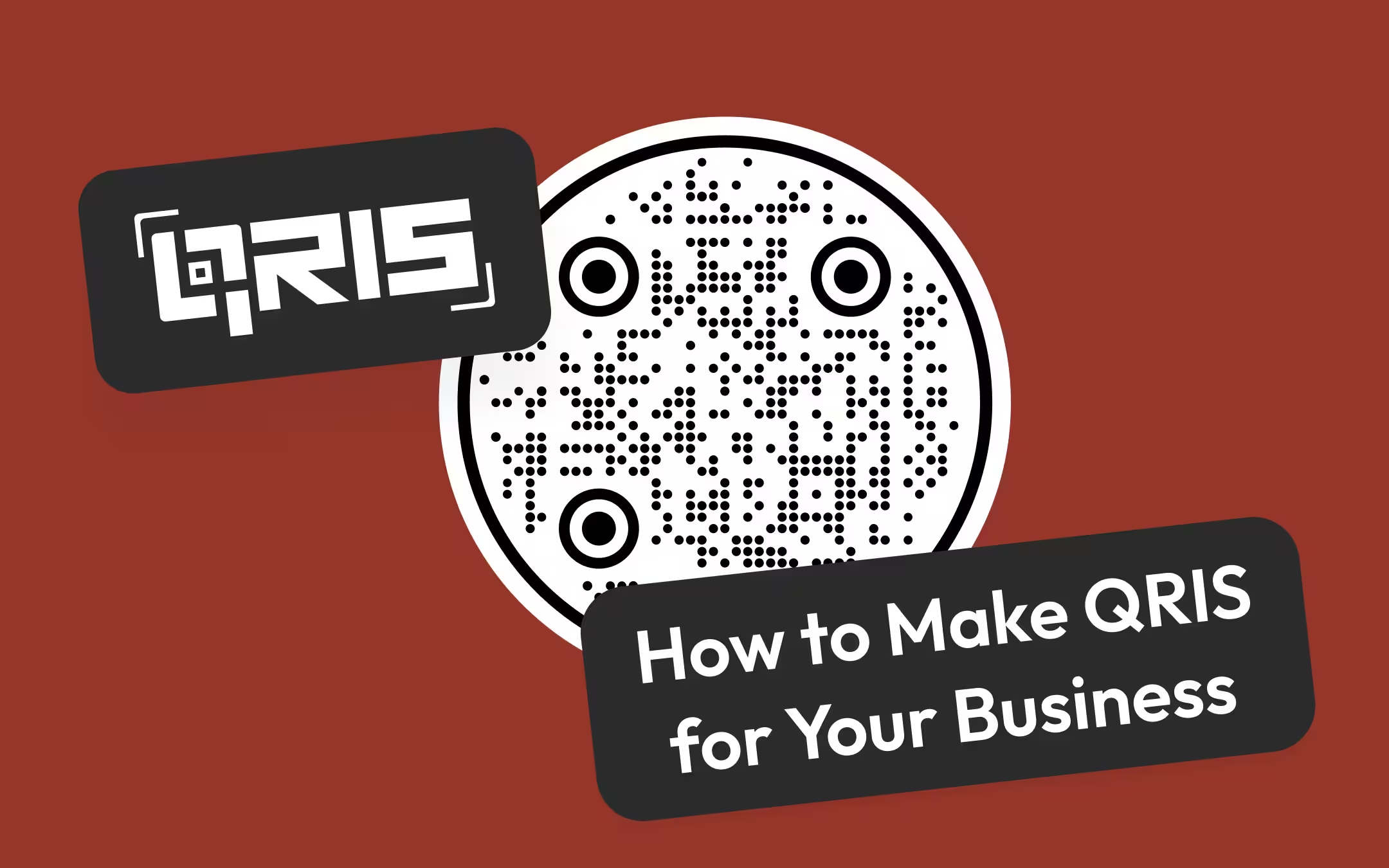
QRIS für dein Geschäft erstellen - registrieren, drucken und deinen Zahlungscode schützen
Grundlagen
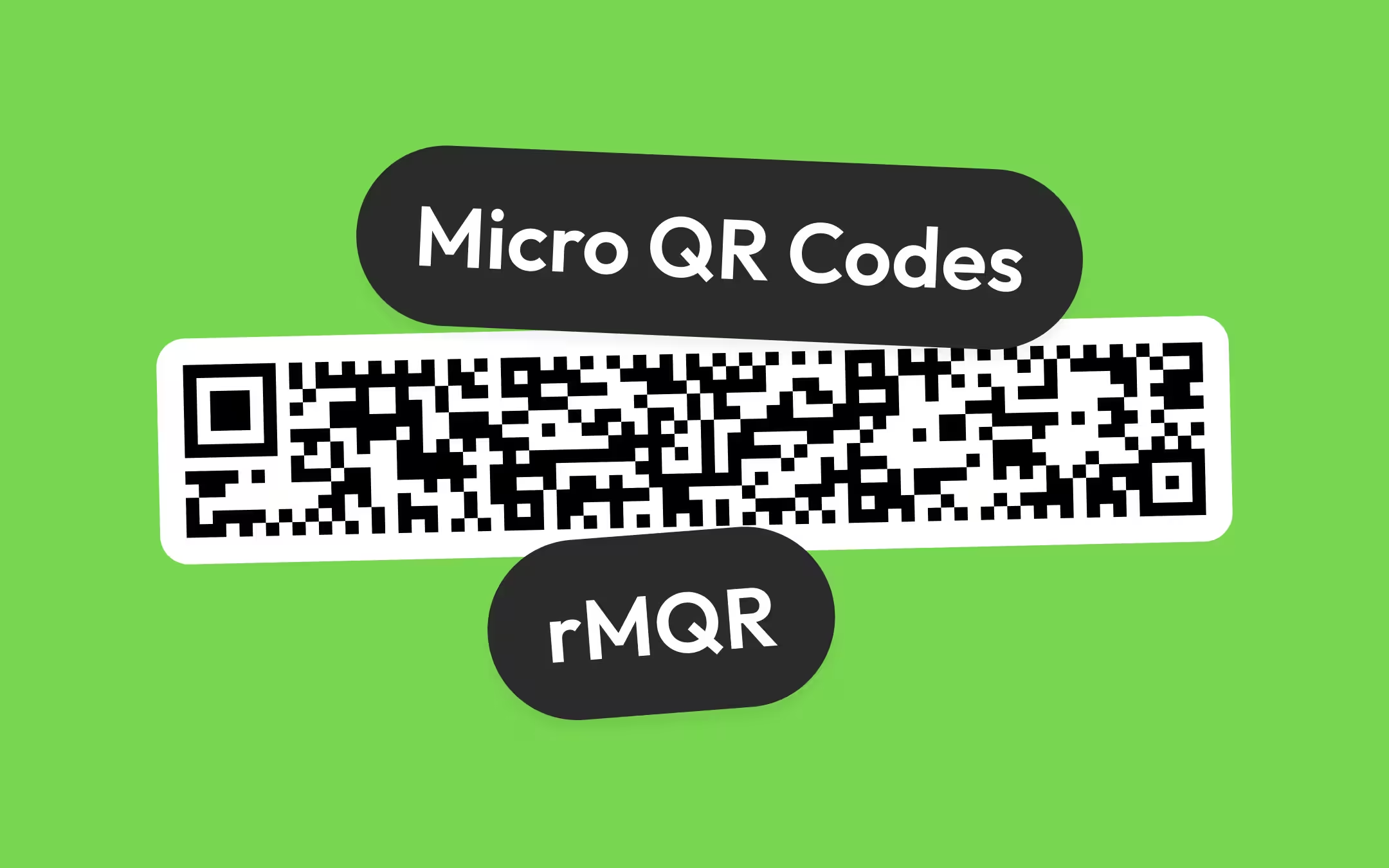
Micro-QR-Codes und rMQR: die kleinen QR-Codes für Bauteile, nicht für Handys
Grundlagen
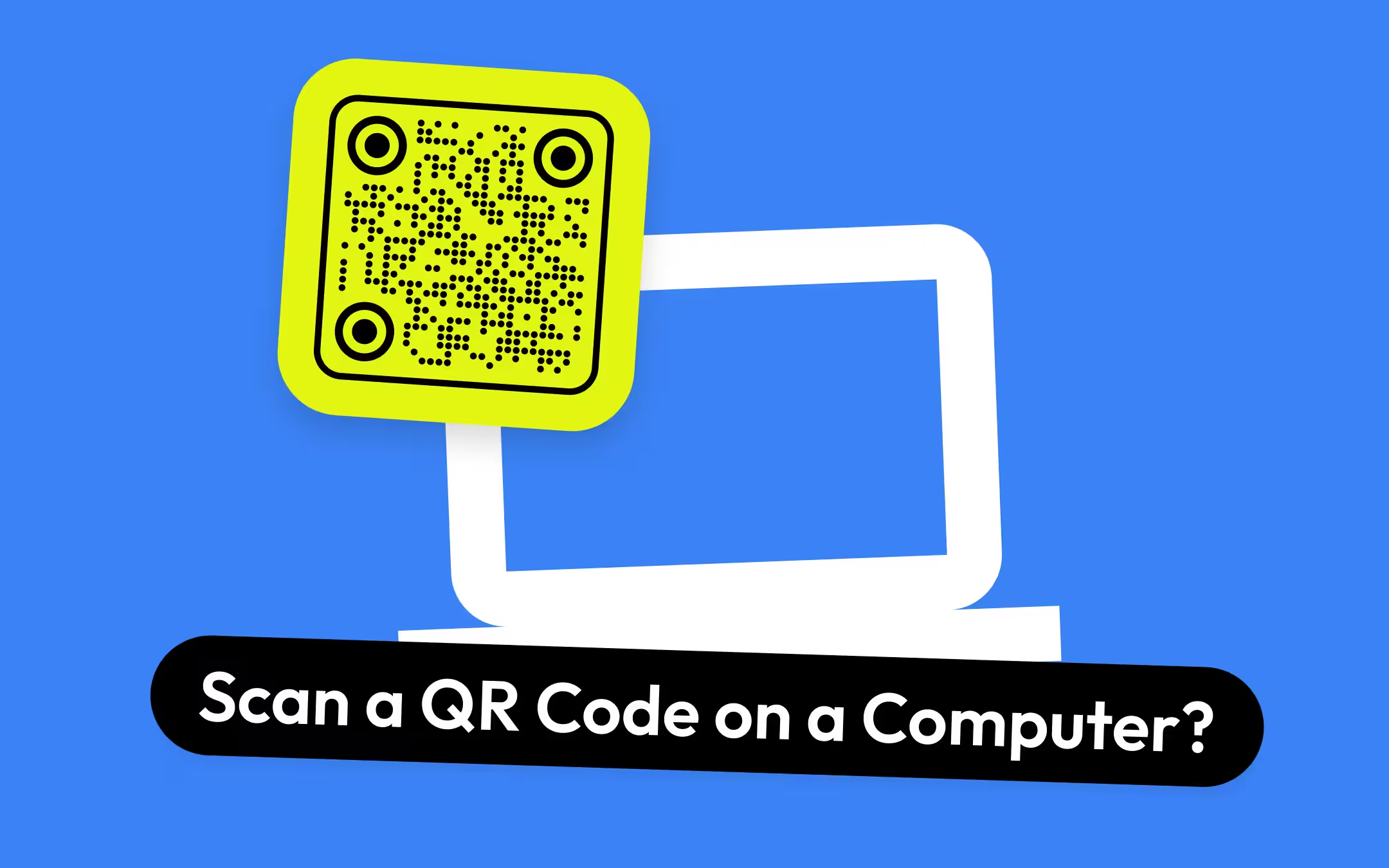
QR-Code am Computer scannen: Windows, Mac, Chromebook und Linux
Grundlagen
WLAN-Passwort vom iPhone teilen - mit einem iPhone, einem Android-Handy oder einem Raum voller Gäste
Design
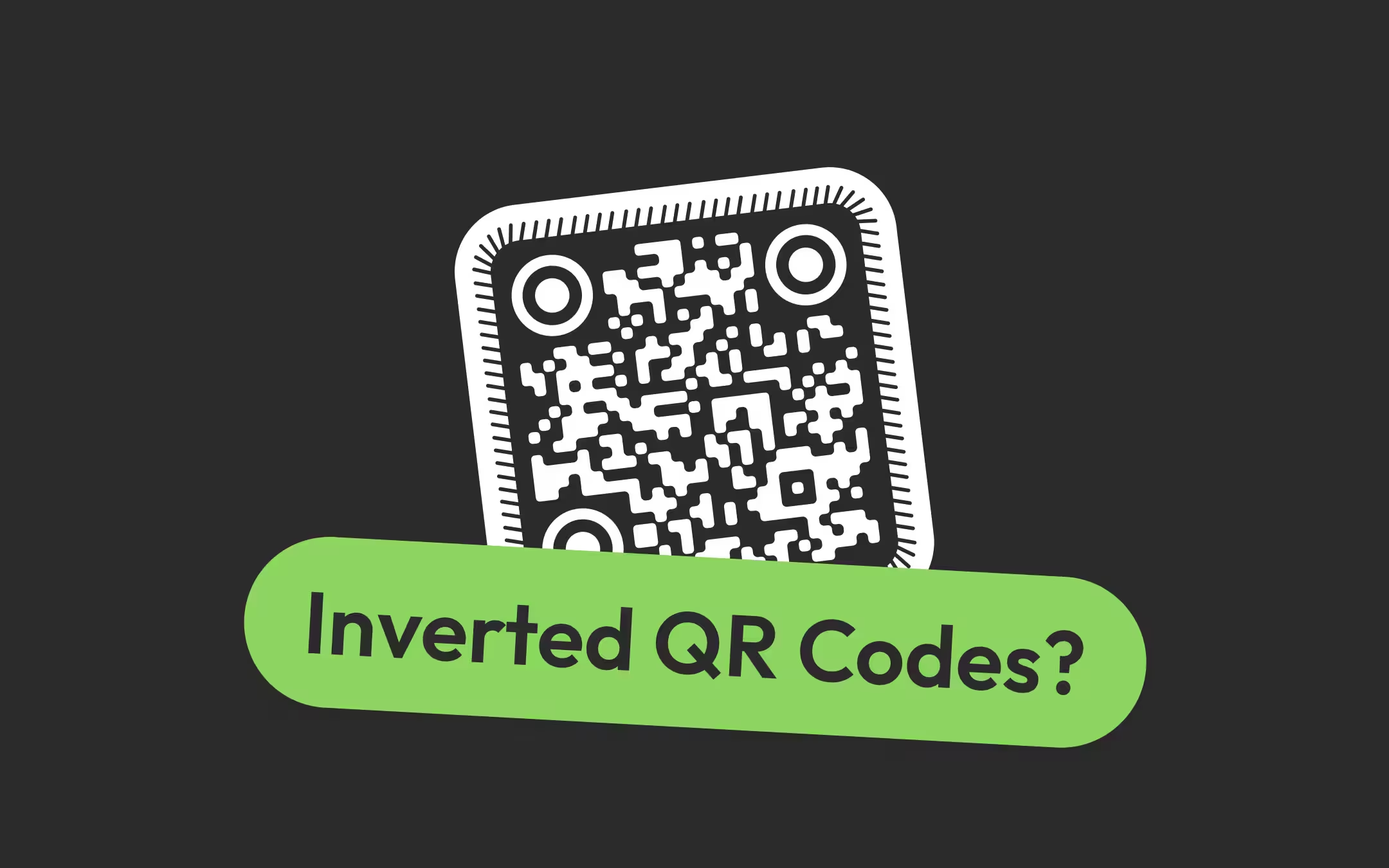
Invertierte QR-Codes: Wann ein weißer Code auf dunklem Hintergrund scannt und wann nicht
Fehlerbehebung
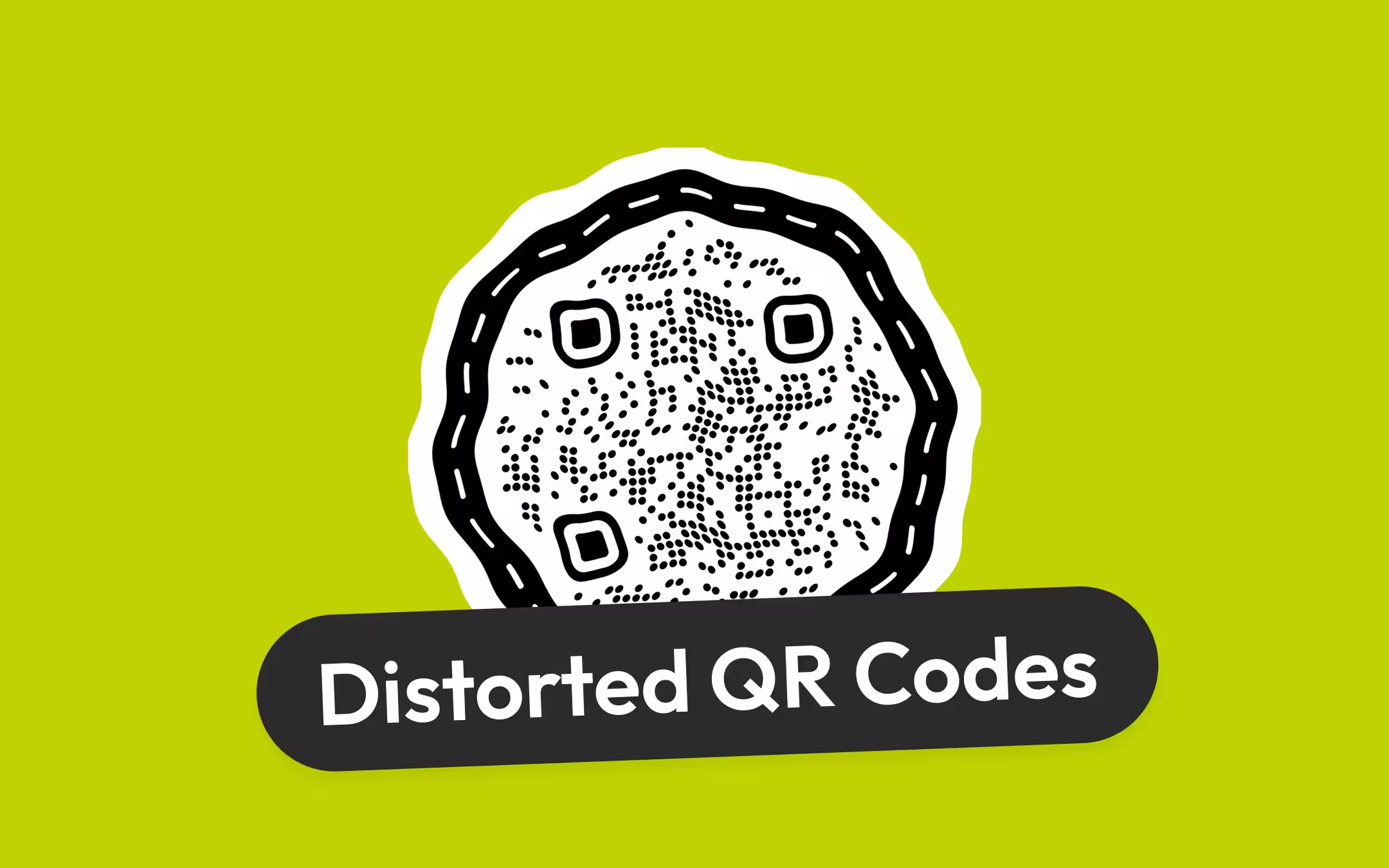
Verzerrte QR-Codes: Was ein Scanner ausgleicht, was nicht, und wie du deinen behebst
Design
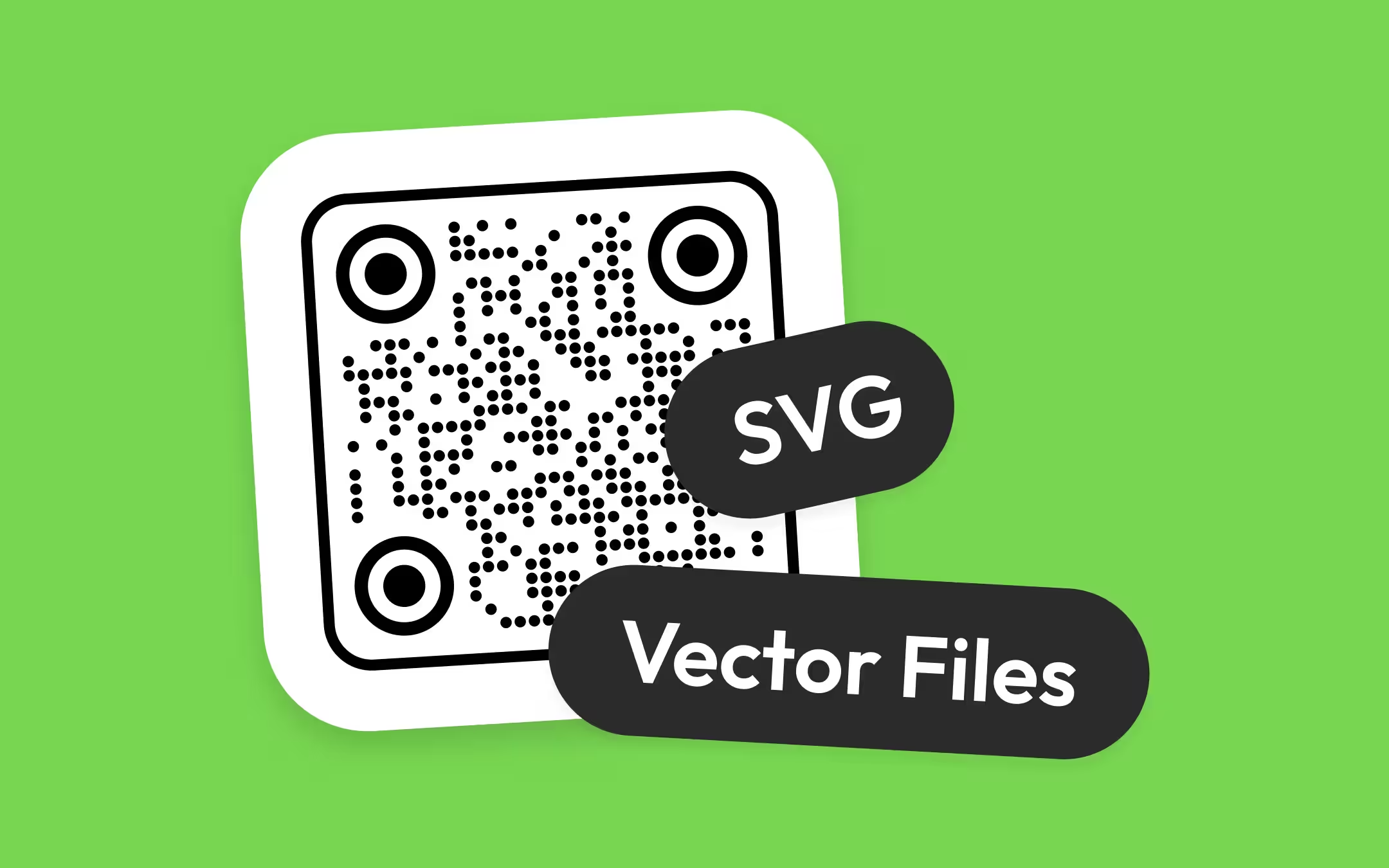
QR-Code als SVG und Vektordatei: Beispiel herunterladen, reinschauen, überall nutzen
Grundlagen
QR-Code aus einem Bild scannen, auf jedem Handy oder Computer
Grundlagen
QR-Code mit einem Android-Handy scannen, bei jeder Marke
Grundlagen
QR-Code mit dem iPhone scannen: mit der Kamera oder aus einem Foto
Grundlagen
Laufen QR-Codes ab? Das Muster läuft nie ab
Grundlagen
Statisch oder dynamisch? Entscheide es, bevor etwas gedruckt wird
Grundlagen
QR-Code scannen: mit dem Handy, aus einem Screenshot oder über ein zweites Gerät
Druck
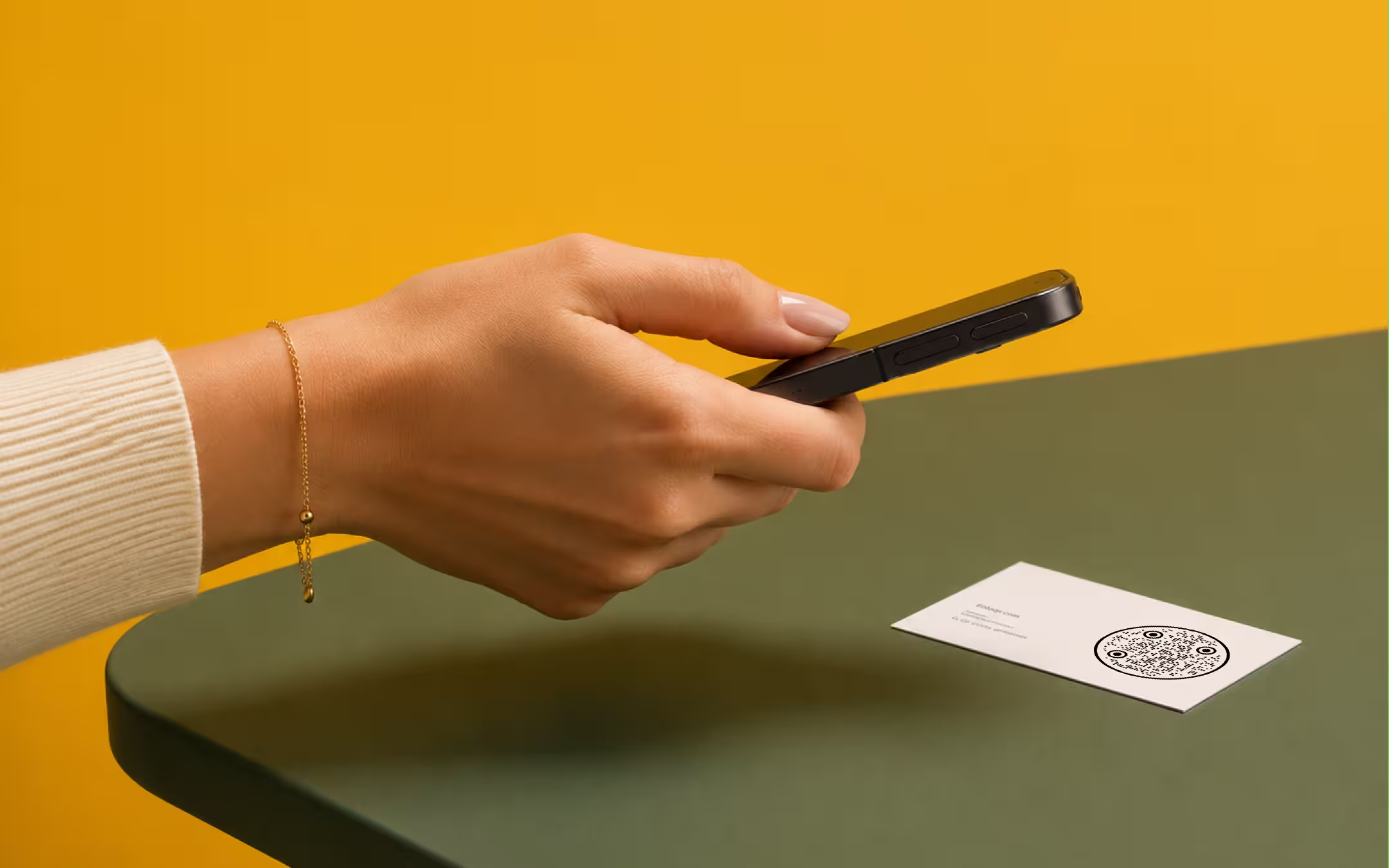
Neun Dinge, die du prüfen solltest, bevor ein QR-Code in den Druck geht
Grundlagen
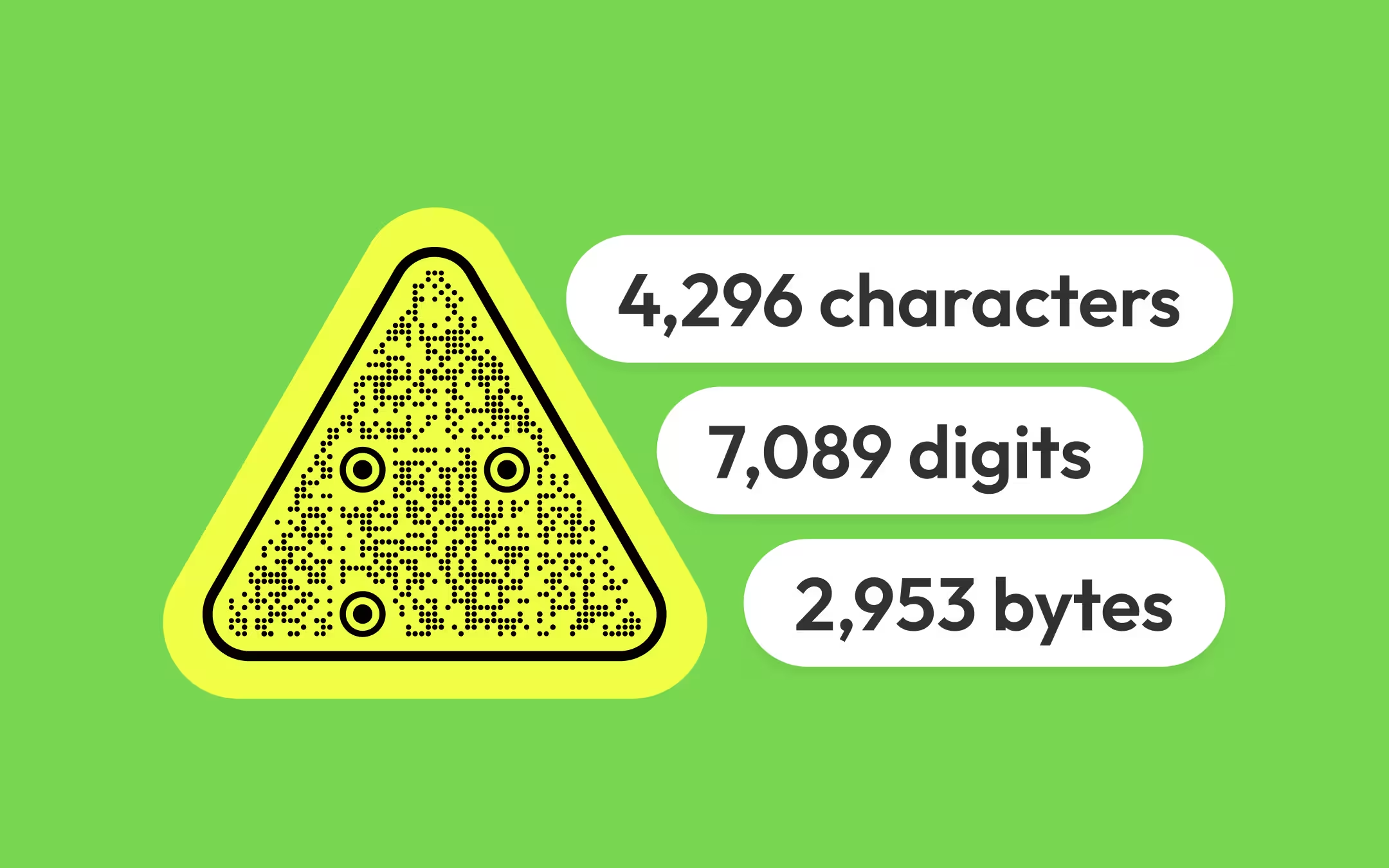
QR-Code-Kapazität: wie viele Daten hineinpassen, nach Symbolversion und Kodierungsmodus
Grundlagen
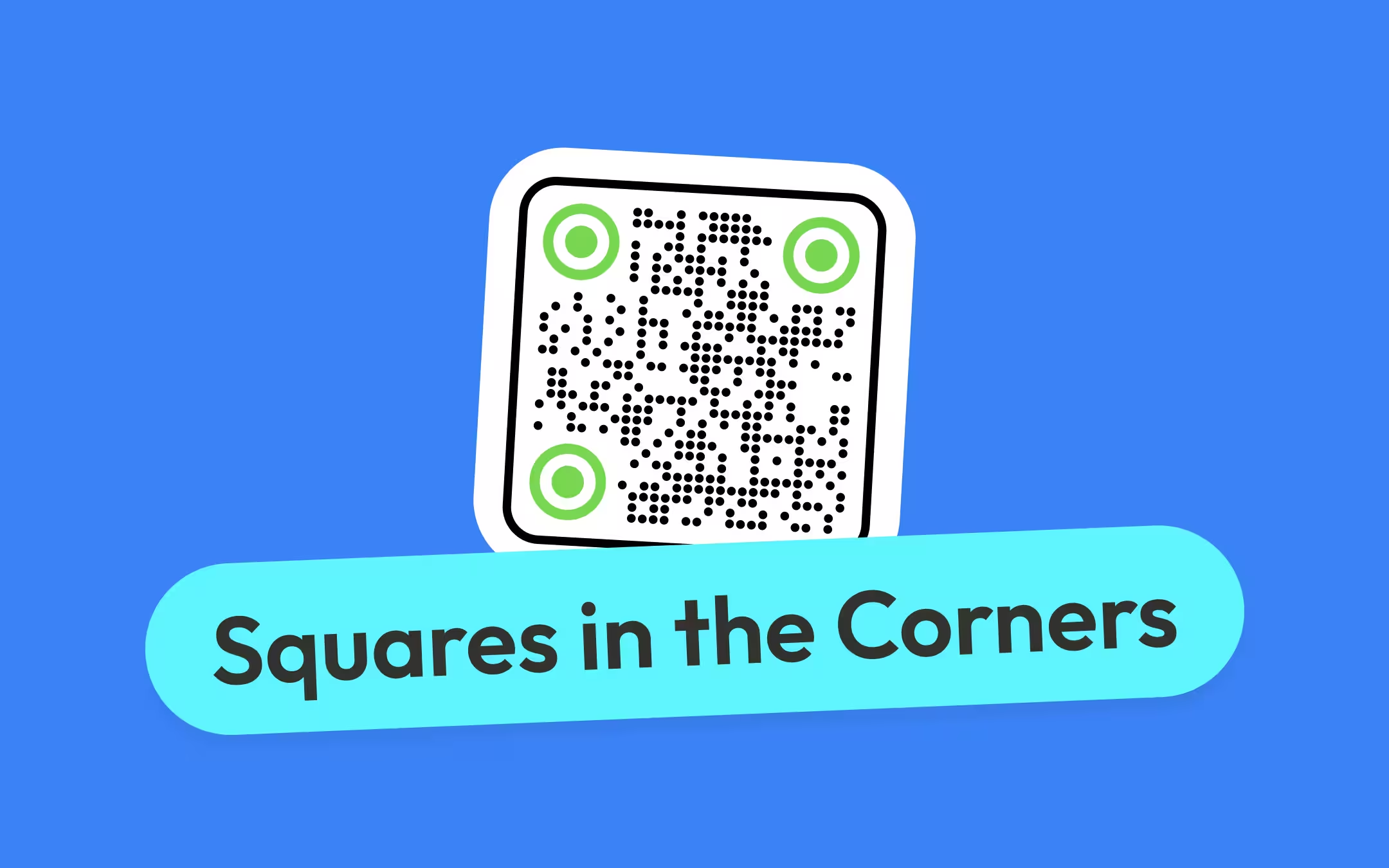
QR-Code-Suchmuster: warum in den Ecken jedes QR-Codes Quadrate stehen
Fehlerbehebung
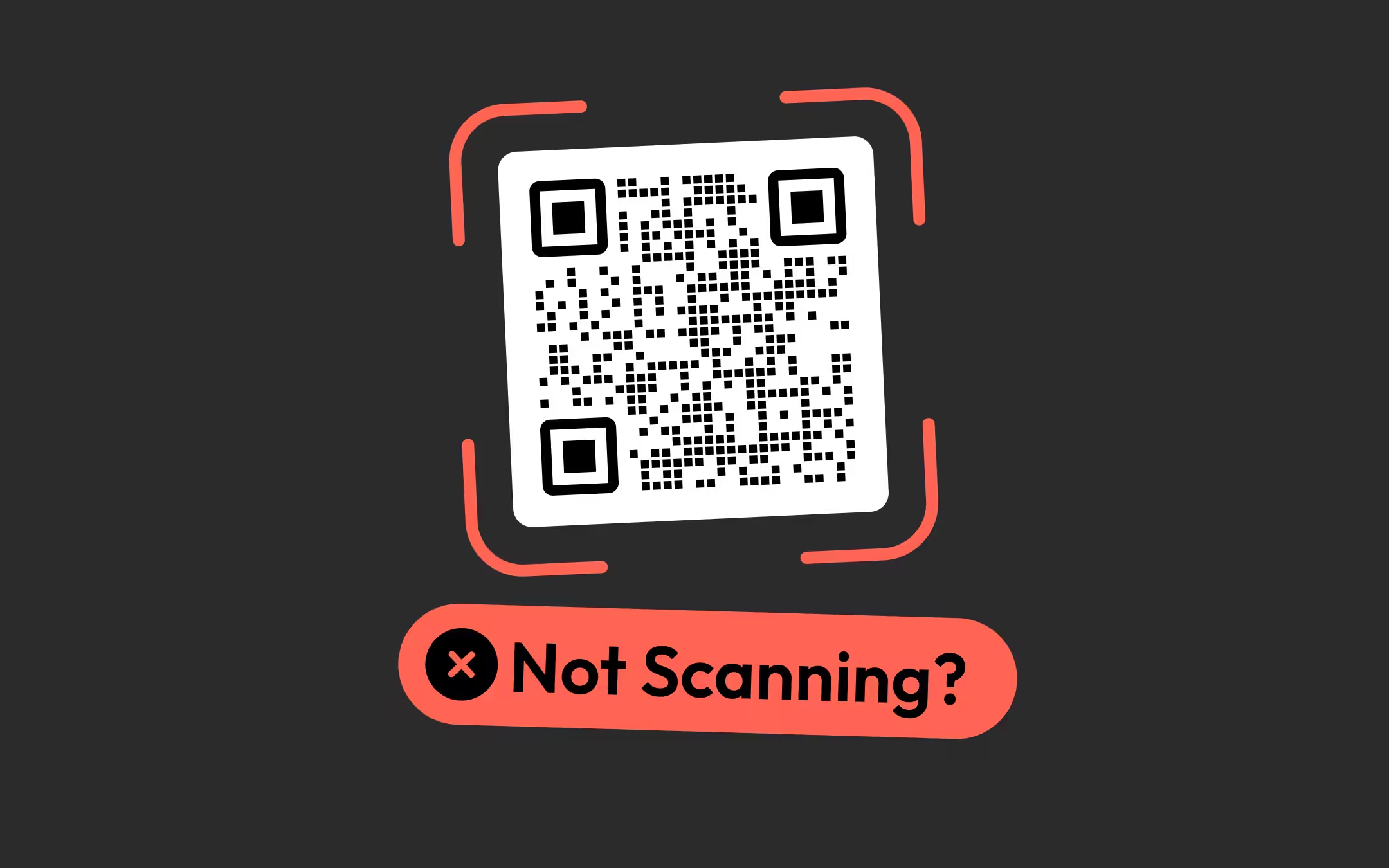
Warum ein QR-Code nicht scannt, und wie du erkennst, welcher Fehler es ist
Grundlagen
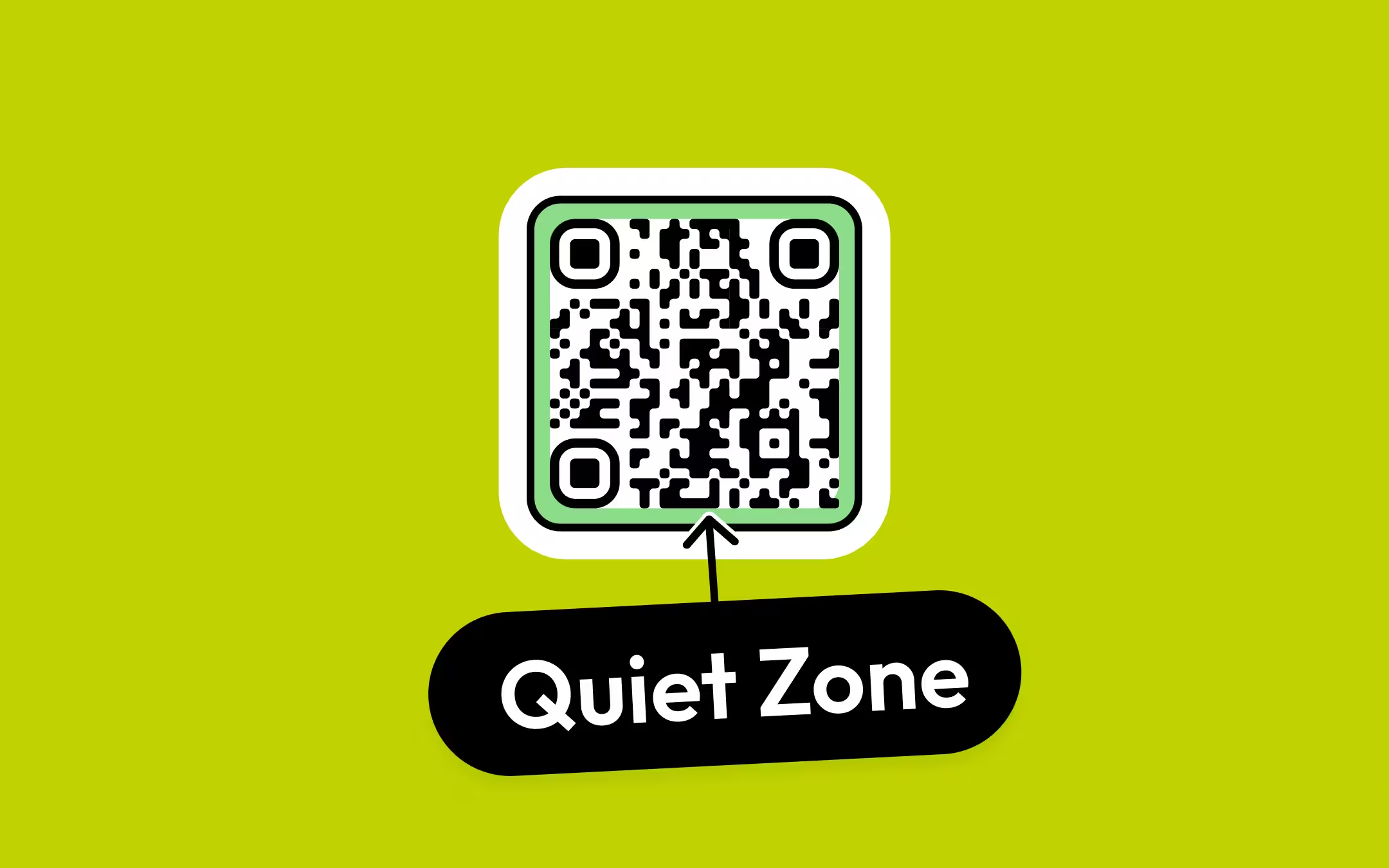
QR-Code-Ruhezone: der leere Rand, der darüber entscheidet, ob ein Code gefunden wird
Druck
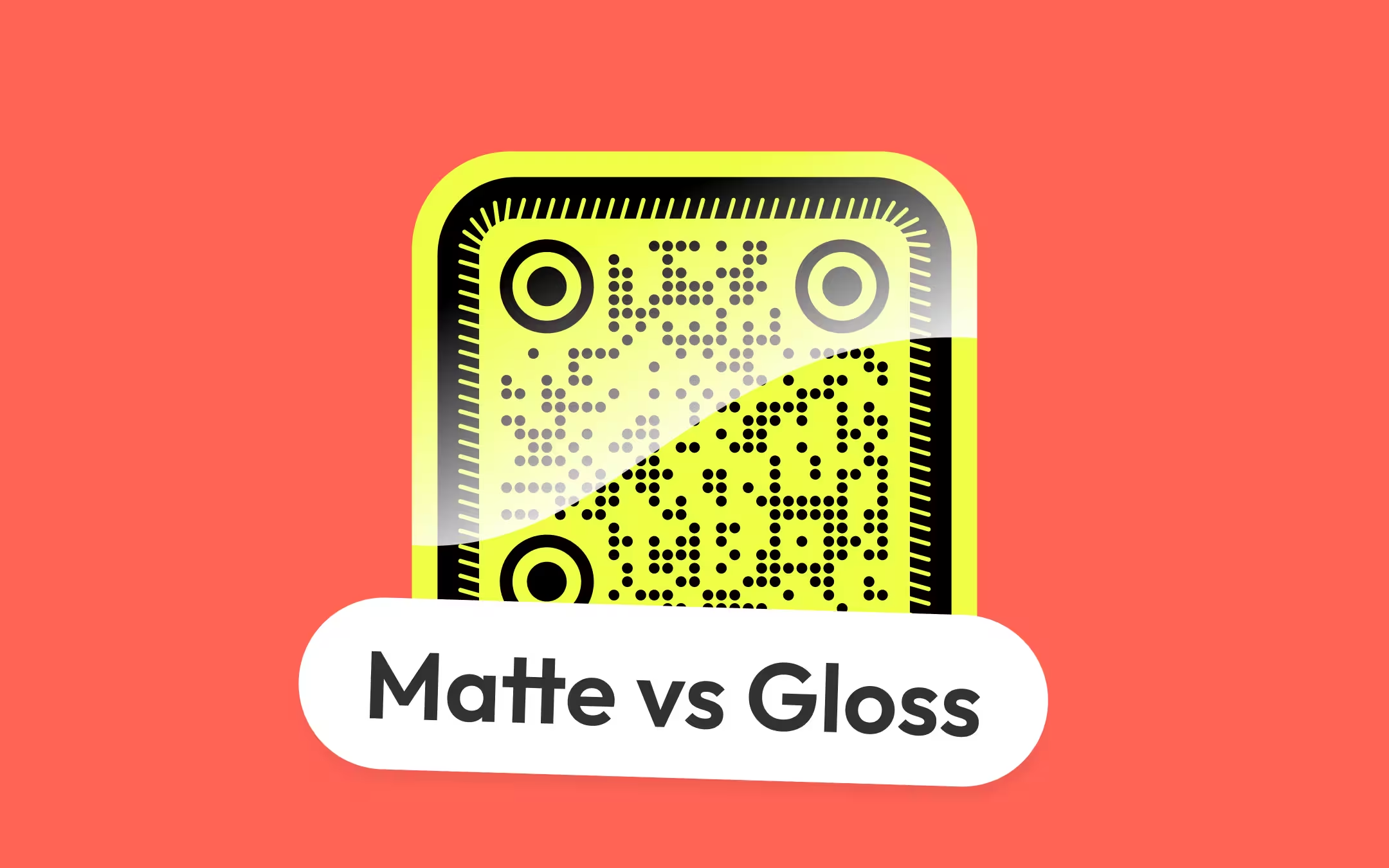
Matt oder glänzend: wie das Finish darüber entscheidet, ob ein gedruckter QR-Code scannt
Grundlagen
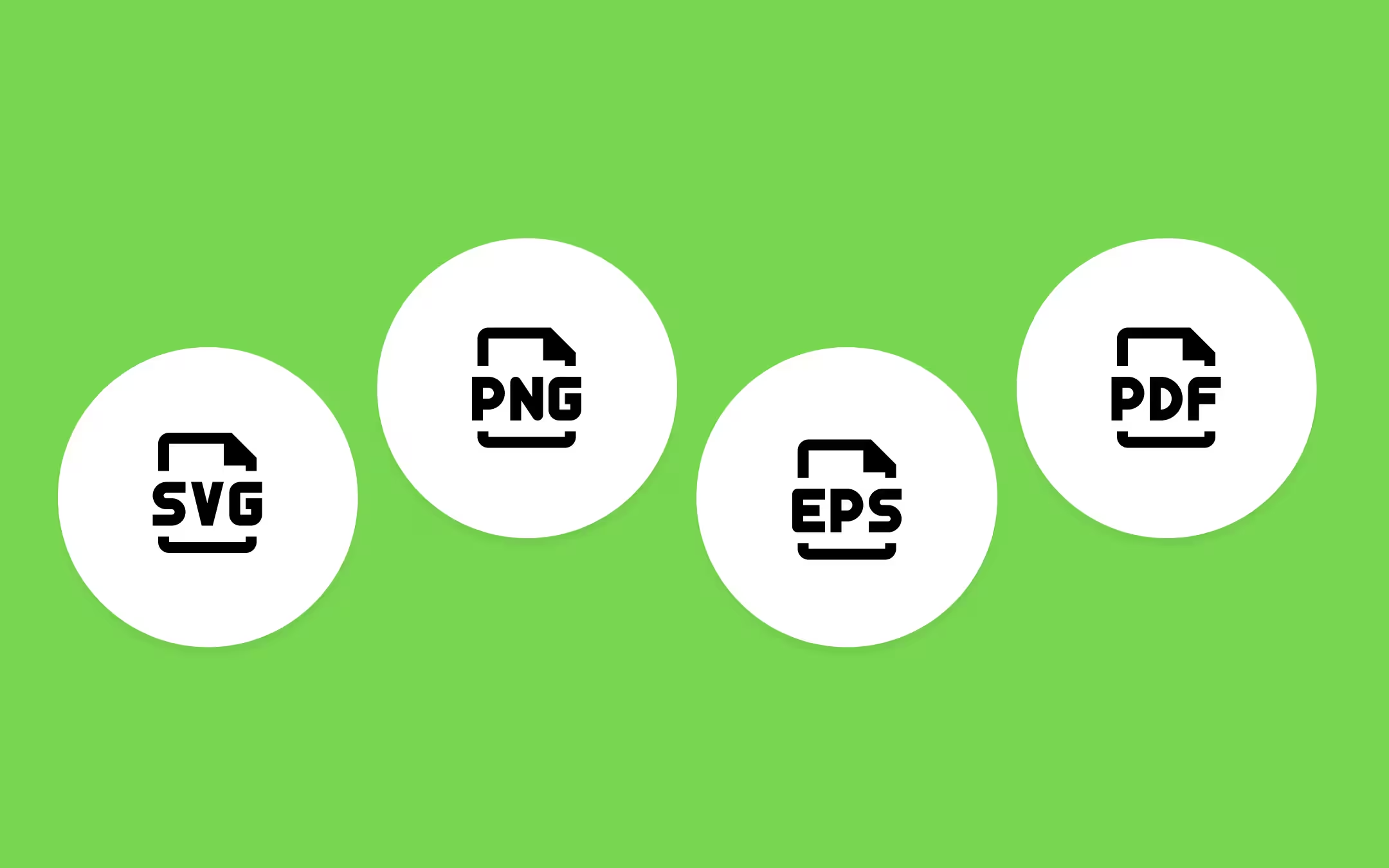
SVG vs. PNG vs. PDF vs. EPS: welche QR-Code-Datei wohin gehört
Druck
QR-Code-Mindestgröße für den Druck: wie klein ein Code werden darf, bevor er aufhört zu scannen
Design
Wie du einen QR-Code als bearbeitbare Vektoren nach Figma kopierst
Grundlagen
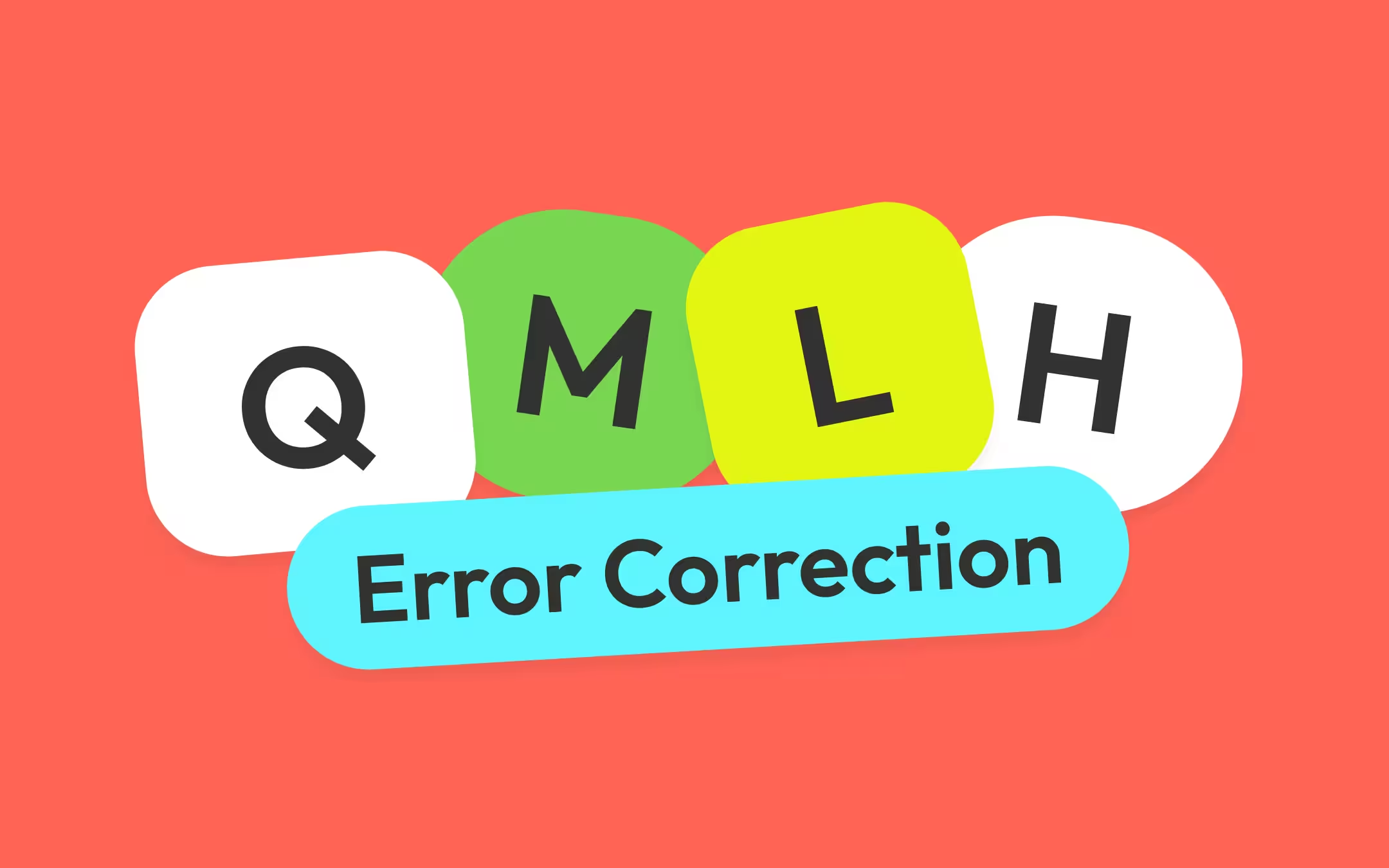
QR-Code-Fehlerkorrektur: wie L, M, Q und H wirklich arbeiten
Druck
QR-Code-Auflösung: wie viele Pixel und wie viel DPI ein QR-Code wirklich braucht
Grundlagen
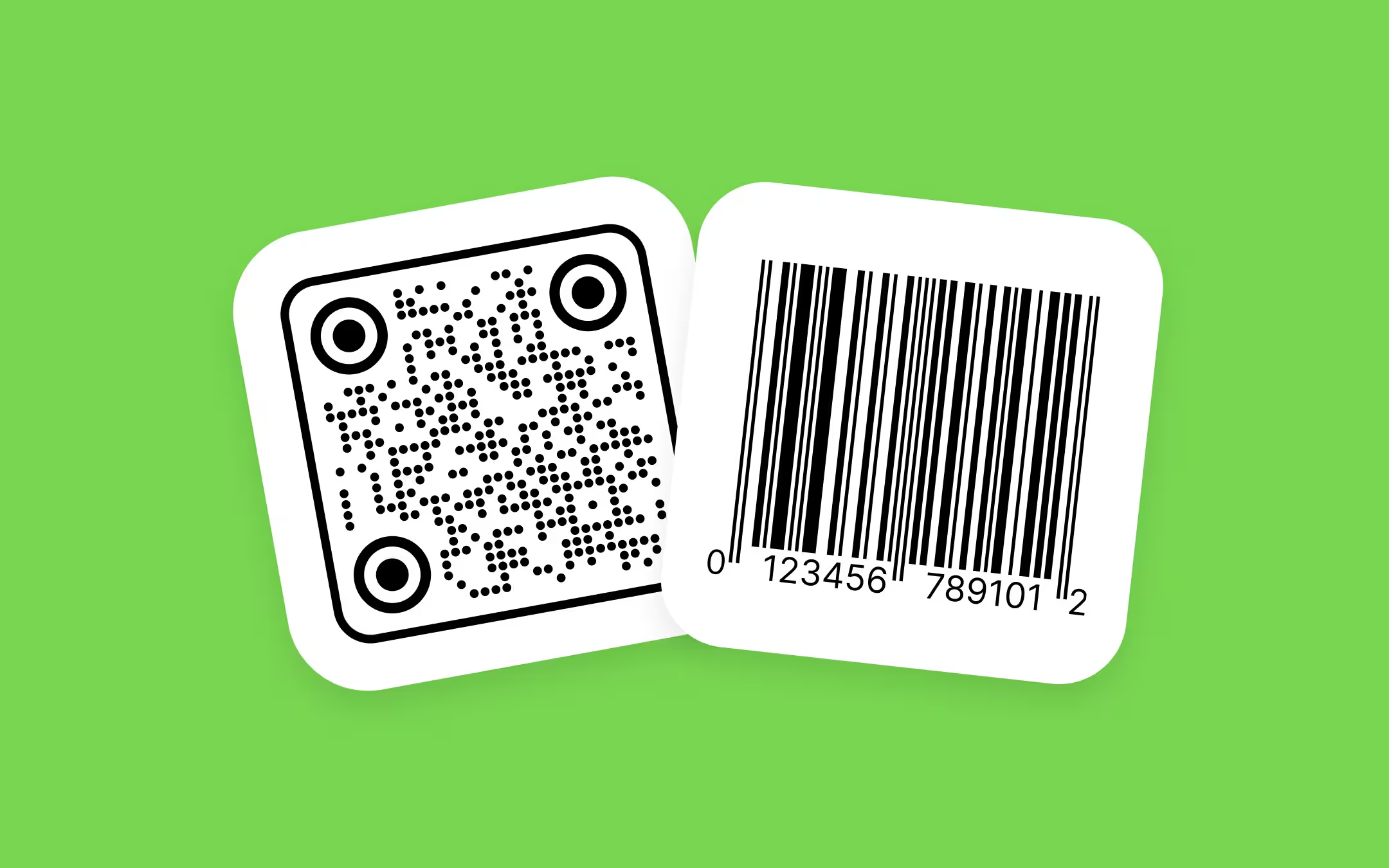
QR-Code vs. Barcode: worin sie sich unterscheiden und wann du welchen nimmst
Questions? Answered
Nein. Die Voreinstellungen des Generators erzeugen einen Code, der scannt, und die meisten müssen daran nie etwas ändern. Diese Anleitungen sind für die Fälle, in denen die Voreinstellungen nicht reichen - ein Logo in der Mitte, eine Plakatwand oder ein Code, der sich nicht lesen lässt.
Die, die deine anstehende Entscheidung benennt - jede Anleitung nimmt sich eine vor und beantwortet sie von vorn bis hinten, es gibt also keine Reihenfolge abzuarbeiten. Wenn du überhaupt zwischen Symbolarten wählst, fang mit QR-Code vs. Barcode an, denn diese Entscheidung steht über allen anderen.
Nein. Fehlerkorrekturstufen, Ruhezonen und Modulgrößen sind Teil des QR-Standards, alles hier gilt also für einen Code aus jedem Generator. Wo eine Einstellung genannt wird, bietet KoloQR sie im Generator auf der Startseite an.
Wenn sich etwas ändert, das den Rat ändern würde. Jede Anleitung zeigt das Datum ihrer Veröffentlichung, und eine überarbeitete Anleitung zeigt, wann sie zuletzt aktualisiert wurde, damit du siehst, wie aktuell das ist, was du liest.
Warum KoloQR?
- Erstelle QR-Codes für Websites, Speisekarten, Wi-Fi, PDFs und Visitenkarten
- Passe Farben, Logos und einzigartige Formen an
- Lade hochwertige PNG- und SVG-Dateien herunter
- Für Print und Digital gemacht
