QR-Code-Ruhezone: der leere Rand, der darüber entscheidet, ob ein Code gefunden wird
vom KoloQR-TeamGrundlagen
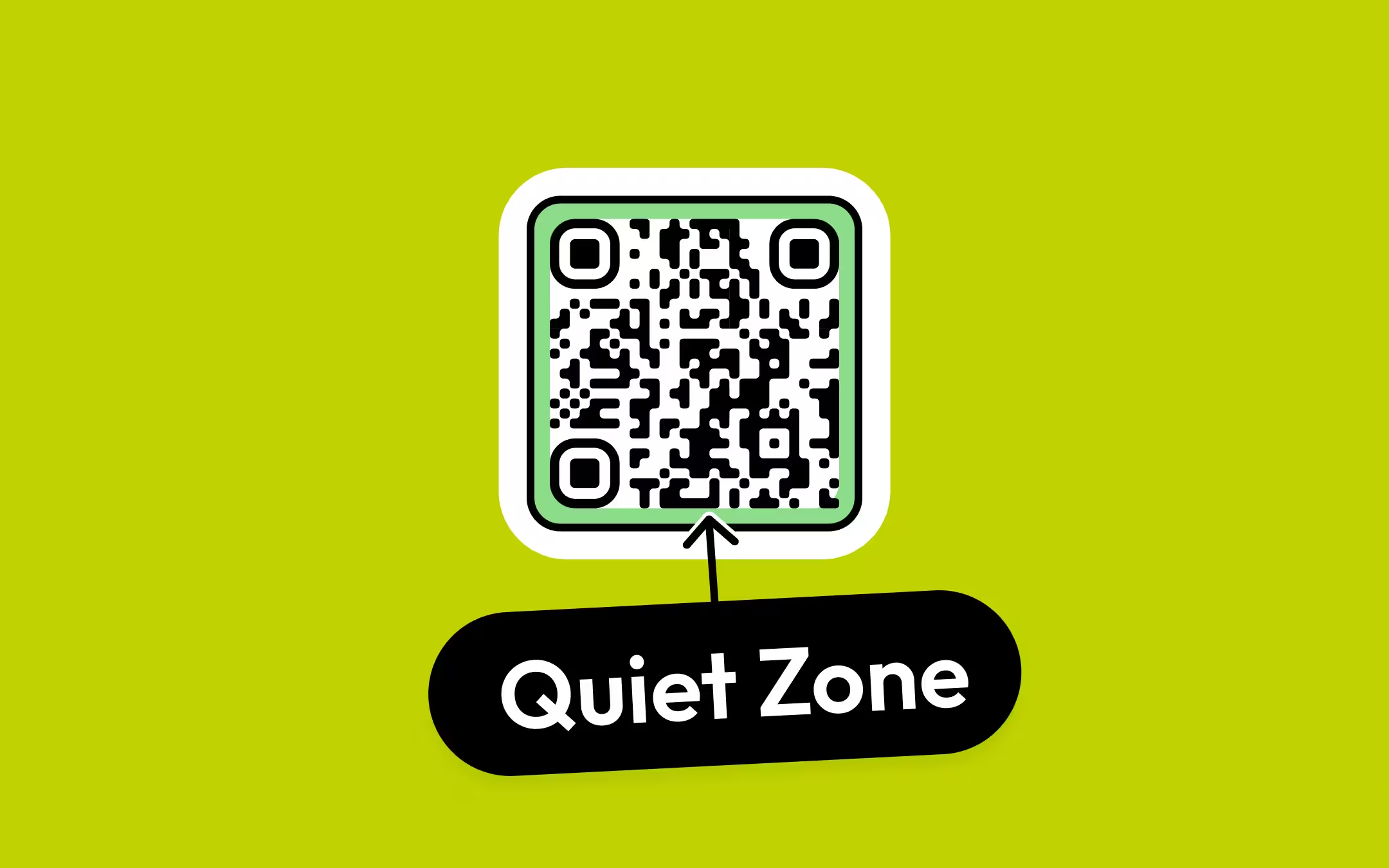
Die Ruhezone ist der leere Rand um einen QR-Code, an dem ein Scanner erkennt, wo das Symbol beginnt und endet, und der Standard schreibt vier Module auf jeder Seite vor. Sie ist keine Dekoration und kein Polster, das ein Designer gegen Platz eintauschen kann: Ein Scanner muss das Symbol finden, bevor er irgendetwas decodieren kann, und der Rand ist das, was die Kante auffindbar macht. Ein Code mit beschnittener Ruhezone hat jedes Modul intakt und wird trotzdem nicht gelesen.
Die wichtigsten Punkte
- Die Ruhezone ist der leere Rand um einen QR-Code, an dem ein Scanner erkennt, wo das Symbol beginnt und endet, und ISO/IEC 18004 schreibt vier Module auf jeder Seite vor.
- Vier Module sind ein relatives Maß, kein festes. An der Modul-Untergrenze von 0,4 mm auf gestrichenem Papier sind das 1,6 mm; bei einem 10 cm großen Plakatcode fast 1 cm.
- Der Rand muss dem Remissionsgrad der hellen Module entsprechen, nicht bloß leer sein. Ein blassgrauer Streifen oder ein Foto, das durch den Rand eines transparenten QR-Codes scheint, ist keine Ruhezone.
- Fehlerkorrektur ersetzt keine fehlende Ruhezone. Die Wiederherstellung arbeitet im Datenbereich, nachdem das Symbol gefunden wurde, und ein Symbol, das nie gefunden wird, erreicht den Decoder nie.
- Eine beschnittene Ruhezone ist am Bildschirm unsichtbar und im Druck teuer, weil ein helles, kontrastreiches Display Decoder das Symbol mit weit weniger Rand finden lässt, als Papier verlangt.
Was ist die Ruhezone eines QR-Codes?
Die Ruhezone ist der leere Rand um einen QR-Code, an dem ein Scanner erkennt, wo das Symbol beginnt und endet, und der Standard schreibt vier Module auf jeder Seite vor. Sie gehört zum Code und nicht zur Seite: Ein QR-Code besteht aus den dunklen Modulen plus dem freien Rand darum, und jede Messung oder Platzierung, die nur den dunklen Teil erfasst, beschreibt etwas Kleineres als den Code.
Der Mechanismus lohnt sich zu kennen, weil er erklärt, welche Lösungen wirken. Ein Decoder reduziert zuerst das Kamerabild auf Schwarz und Weiß, sucht dann die drei Suchmuster über das Verhältnis 1:1:3:1:1 aus dunklen und hellen Abschnitten, das jedes von ihnen durchquert, und leitet aus diesen drei Punkten die Symbolgrenze, die Drehung und das Modulraster ab. Ein Suchmuster ist eines der drei konzentrischen Quadrate in den Ecken eines QR-Codes, mit denen ein Scanner das Symbol findet und seine Drehung bestimmt.
Jeder dieser Schritte läuft, bevor das Decodieren beginnt. Berührt Gestaltung die äußersten Module, verschmilzt ein dunkles Modul am Symbolrand mit dem, was daneben liegt, die Abschnittsmessung an dieser Kante verändert sich, und die geschätzte Grenze wandert mit. Die Daten im Inneren sind unversehrt und ohne Belang - es ist noch gar nicht entschieden, dass dort ein Symbol zum Decodieren liegt.
Das erklärt auch, warum der Fehler in der Praxis so verwirrend ist. Ein QR-Code ohne Ruhezone ist kein beschädigter Code, der schlecht liest. Er ist meist ein Code, den der Scanner überhaupt nie meldet - was sich für die Person mit dem Telefon so anfühlt, als wäre dort nichts.
Wie groß muss die Ruhezone sein?
Vier Module auf allen vier Seiten, bei jedem QR-Code und in jeder Symbolversion. ISO/IEC 18004 formuliert die Anforderung in Modulen statt in Millimetern, also ändert sich die physische Breite des Randes mit der Druckgröße des Codes und mit der Datenmenge darin - die Anzahl aber nie.
| Symbol | Geforderte Ruhezone | Wo du ihm begegnest |
|---|---|---|
| QR Code (Modell 2) | 4 Module auf allen vier Seiten | Der gewöhnliche QR-Code, und alles andere auf dieser Seite |
| Micro QR Code | 2 Module auf allen vier Seiten | Kennzeichnung kleiner Bauteile, wo das ganze Symbol wenige Millimeter breit ist |
Zwei Module sind ein Zugeständnis an Micro QR, keine Abkürzung für einen normalen Code. Micro QR ist ein anderes Symbol mit anderer Struktur, einem einzigen Suchmuster und deutlich kleinerer Kapazität, und sein reduzierter Rand überträgt sich nicht auf den Modell-2-Code, den eine Handykamera von einer Speisekarte liest.
Viele Decoder kommen unter guten Bedingungen mit zwei Modulen aus, und genau deshalb fällt ein knapper Rand beim Gestalten so selten auf und nach dem Druck so häufig. Die Vier-Module-Angabe ist nicht der Punkt, ab dem Codes zu funktionieren beginnen; sie ist der Punkt, ab dem sie nicht mehr davon abhängen, dass die Bedingungen gut sind.
Wie viele Millimeter vier Module sind
Ruhezone in Millimetern = 4 × Modulgröße, und die Modulgröße ist die Druckbreite geteilt durch die Modulzahl der gesamten Standfläche. Da die Standfläche das Symbol plus vier Module je Seite ist, lautet die Rechnung: Ruhezone = 4 × Druckbreite / (Module je Seite + 8).
Die Modulzahl je Seite folgt aus der Symbolversion: Ein Code der Version V ist 4V + 17 Module breit. Version 1 sind 21, Version 4 sind 33, Version 10 sind 57. Ein Symbol der Version 4 belegt also 41 Module einschließlich Ruhezone, und bei 20 mm Druckbreite misst jedes davon 0,49 mm - der Rand liegt damit bei rund 2 mm je Seite.
| Symbolversion | Module (Symbol) | Ruhezone bei 2 cm | Ruhezone bei 3 cm | Ruhezone bei 5 cm | Ruhezone bei 10 cm |
|---|---|---|---|---|---|
| 2 | 25 × 25 | 2,4 mm | 3,6 mm | 6,1 mm | 12,1 mm |
| 3 | 29 × 29 | 2,2 mm | 3,2 mm | 5,4 mm | 10,8 mm |
| 4 | 33 × 33 | 2,0 mm | 2,9 mm | 4,9 mm | 9,8 mm |
| 6 | 41 × 41 | 1,6 mm | 2,4 mm | 4,1 mm | 8,2 mm |
| 10 | 57 × 57 | 1,2 mm | 1,8 mm | 3,1 mm | 6,2 mm |
Liest du eine Spalte von oben nach unten, zeigt sich das Nützliche: Bei fester Druckgröße gilt, je dichter der Code, desto schmaler seine Ruhezone. Eine lange URL hebt die Symbolversion, das schrumpft jedes Modul, das schrumpft den Rand - der Code, der beim Finden seiner Kante am meisten Hilfe braucht, bekommt also am wenigsten.
Unter all dem liegt eine praktische Untergrenze. Gedruckte Module sollten auf gestrichenem Papier 0,4 mm oder größer sein und auf ungestrichenem 0,5 mm oder größer, womit die kleinste Ruhezone eines richtig dimensionierten Druckcodes bei 1,6 mm beziehungsweise 2 mm liegt. Lässt ein Layout weniger Freiraum um einen Code, ist der Code entweder zu klein oder zu eng gesetzt - beides prüft man besser, bevor die Datei rausgeht. Die Anleitung zur Mindestgröße für den Druck nimmt sich die Größenhälfte dieser Frage von vorn bis hinten vor.
Warum ein Rand in Prozent im Template danebengeht
Eine als Prozentsatz des Codes definierte Ruhezone verrutscht, sobald sich der Inhalt ändert, weil vier Module in jeder Symbolversion ein anderer Anteil sind. Bei einem Code der Version 4 sind vier Module etwa 12% der Symbolbreite, bei Version 10 sind es 7%. Ein Template, das 10% um den Code reserviert, ist für den einen großzügig und für den anderen zu knapp.
In der Fläche ist derselbe Effekt größer, als die meisten erwarten. Ein Code der Version 4 belegt mit Ruhezone 41 × 41 Modulzellen, davon das Symbol selbst 33 × 33 - der Rand macht also rund 35% der gedruckten Standfläche aus. Bei Version 10 sind es 23%. Das ist die Antwort darauf, warum ein Code im Layout immer größer wirkt, als eingeplant war.
Gib den Freiraum in Modulen oder in Millimetern an, nicht in Prozent. Muss ein Markenhandbuch mit einer einzigen Zahl auskommen, dann Millimeter zu einer genannten Druckgröße - und nenne sie neu, sobald sich diese Größe ändert.
Muss die Ruhezone weiß sein?
Sie muss zu den hellen Modulen des Codes passen, was bei einem gewöhnlichen schwarz-auf-weiß gedruckten QR-Code Weiß heißt und bei einem farbigen Code die helle Farbe des Codes selbst. Der Standard beschreibt die Anforderung über den Remissionsgrad statt über die Farbe: Der Rand muss einem Scanner genauso hell erscheinen wie die hellen Module, und die Grenze dazwischen muss für den Decoder unsichtbar sein.
Was das in der Praxis ausschließt:
- Ein Rand in einer anderen Farbe als der Codehintergrund. Ein weißer Code-Hintergrund auf einer cremefarbenen Karte hinterlässt ein sichtbares Rechteck, dessen Kante eine Kontur ist, die der Decoder verwerfen muss, bevor er die echte findet.
- Ein Foto oder ein Muster hinter dem Code. Details im Rand erzeugen an der Symbolkante dunkle Abschnitte, die wie Module aussehen. Das ist die mit Abstand häufigste Ursache für einen Code, der im Mock-up scannt und auf dem gedruckten Plakat nicht.
- Ein Verlauf, der unter dem Code durchläuft. Ein Verlauf, der oben im Rand hell und unten mittelton ist, gibt der Binarisierung zwei verschiedene Schwellen für ein einziges Symbol.
- Ein transparentes PNG auf dunklem Untergrund. Transparenz ist nicht Weiß. Ein transparenter Export auf dunklem Hintergrund hat eine dunkle Ruhezone, und das ist gar keine - siehe SVG oder PNG dazu, was jedes Exportformat mitbringt.
- Ein invertierter Code mit hellem Rand. Helle Module auf dunklem Grund brauchen eine dunkle Ruhezone, die zu ihnen passt - siehe invertierte QR-Codes -, und mehrere native Kameras lesen invertierte Codes ohnehin nicht zuverlässig.
Eine getönte Ruhezone ist erlaubt und oft die bessere gestalterische Antwort. Ein Code mit einem hellen Farbhintergrund und einem Rand in genau dieser hellen Farbe, der bis an die Kante des Feldes läuft, behält die Marke und behält den Rand. Was bricht, ist jede Grenze innerhalb der vier Module, welche Farbe sie auch hat.
Warum Fehlerkorrektur die Ruhezone nicht ersetzt
Fehlerkorrektur repariert beschädigte Module im Datenbereich, nachdem das Symbol gefunden wurde - auf ein Symbol, das nie gefunden wird, hat sie also keinen Einfluss. Einen Code von Stufe M auf H zu heben fügt Wiederherstellungskapazität hinzu, die ein Erkennungsfehler nie ausgeben kann, und macht die Lage sogar etwas schlechter: Die höhere Stufe schiebt den Code eine Symbolversion nach oben, die Module werden kleiner, und der Vier-Module-Rand wird mit ihnen schmaler.
Die Reihenfolge der beiden Vorgänge ist die ganze Erklärung. Die Erkennung kommt zuerst und nutzt die Ruhezone; das Decodieren kommt danach und nutzt die Fehlerkorrektur. Es gibt keinen Weg, auf dem das Zweite das Erste ausgleicht.
Aus demselben Grund liegen Suchmuster, Taktmuster und Ruhezone außerhalb der Reichweite der Reed-Solomon-Wiederherstellung: Sie sind das Gerüst, das der Decoder braucht, bevor er überhaupt etwas wiederherstellen kann. Fehlerkorrektur L, M, Q und H behandelt, was die Wiederherstellung schützt und wie viel davon ein Logo verbraucht.
Wo Layouts die Ruhezone still auffressen
Fast jede fehlende Ruhezone ist eine Platzierungsentscheidung und keine Exporteinstellung. Der Code verließ den Generator mit intaktem Rand und traf dann auf ein Layout, das den Platz brauchte - und weil das Symbol selbst unangetastet bleibt, sieht die Datei in jeder Freigaberunde korrekt aus.
Die wiederkehrenden Fälle, grob nach Häufigkeit, mit der sie in den Druck gelangen:
- Der Code direkt an einer Linie, einem Kasten oder einer Feldkante. Eine Kontur, die eine Ecke aufräumen soll, sitzt im Rand und gibt dem Decoder eine eigene Kante.
- Ein "Scan mich"-Label direkt unter dem Code. Schrift, die nah genug steht, um mit dem Symbol als eine Einheit gelesen zu werden, ist Schrift in der Ruhezone. Setze sie vier Module weiter weg, und sie liest sich immer noch als Bildunterschrift.
- Ein beim Export auf das Symbol beschnittener Code, der dann platziert wird. Manche Werkzeuge schneiden den Rand beim Export ab. Danach muss ihn das Layout liefern, und dem Layout hat das niemand gesagt.
- Die Schnittkante eines Druckprodukts. Ein Code nahe der Schnittlinie verliert Rand an die Schneidetoleranz, und ein Stapel, der einen Millimeter daneben geschnitten wird, verliert ihn auf jeder Kopie an derselben Seite.
- Ein Falz oder ein Bund, der den Rand kreuzt. Der Bruch verschattet den Code, und die beiden Hälften liegen nicht mehr in einer Ebene. Halte die ganze Standfläche mindestens 5 mm vom Falz frei.
- Ein Hintergrundbild, das unter dem Code durchläuft. Häufig auf Speisekarten und Veranstaltungsplakaten, wo der Code zuletzt auf ein Bildfeld gesetzt wird.
- Ein Aufkleber oder Etikett, das dicht am Symbol gestanzt ist. Die Stanzkante, der Untergrund darunter und der Schatten an der Kante landen alle im Rand.
- Ein Code an der Kante eines Bildschirms oder einer Folie. Der Rahmen oder der dunkle Folienhintergrund wird zum Rand, was bei einer Projektion meist tödlich ist.
Die Prüfung, die alle davon fängt, passt in einen Satz: Miss den Freiraum im platzierten Layout, nicht in der exportierten Datei. Der Rand einer Datei überlebt nur, wenn die Seite drumherum ihn in Ruhe lässt.
Rahmen, Kreise und eigene Formen um einen QR-Code
Ein Rahmen um einen QR-Code ist in Ordnung, solange er außerhalb der Ruhezone beginnt - seine Innenkante also auf jeder Seite mindestens vier Module vom Symbol entfernt sitzt. Der Fehler ist nicht der Rahmen; der Fehler ist, den Rahmen an das Symbol zu zeichnen und den Rand danach vom Rahmen aus zu messen.
Was du je nach Form prüfen solltest:
- Ein runder Rahmen um ein quadratisches Symbol. Die Ecken sind die engen Stellen. Miss den Freiraum diagonal ab den Eckmodulen, nicht waagerecht von den Seiten, sonst ist er an allen vier Ecken zu knapp.
- Ein Rahmen mit Lasche oder Banderole. Ein "Zur Speisekarte scannen"-Streifen am Rahmen liegt nur dann außerhalb des Randes, wenn der Rahmen selbst außerhalb lag.
- Dekorative Modulformen. Runde und kreisförmige Module bringen weniger Farbe in jede Zelle als quadratische, also ist die Außenkante des Symbols ohnehin weicher als bei einem schlichten Code - der Rand leistet mehr, nicht weniger.
- Ein Code in einer Produktform oder einem Logo-Lockup. Behandle die vier Module als Teil des Code-Rahmens im Lockup und gib dem Lockup zusätzlich seinen eigenen Schutzraum.
- Stanzlinien auf runden Aufklebern. Ein runder Stanzkreis um ein rundes Layout lässt genau dort am wenigsten Platz, wo die Suchmuster sitzen.
KoloQR, ein kostenloser QR-Code-Generator mit runden und individuell geformten QR-Codes, legt die Ruhezone von vier Modulen in seine schlichten und runden Exporte, der Rand steckt also in der Datei, bevor sie ein Layout erreicht. Styling verbessert die Lesbarkeit nie - ein gestalteter Code braucht den Rand mindestens so sehr wie ein schlichter, meist etwas mehr. Egal welcher Generator die Datei erzeugt hat: Miss den Rand bei einem gerahmten oder geformten Export, statt ihn vorauszusetzen, und sieh dir runde QR-Codes und QR-Code-Formen an, wie das in einem echten Layout aussieht.
So prüfst du die Ruhezone einer QR-Code-Datei
Miss den Rand in Modulen, statt ihn nach Augenmaß zu beurteilen, denn das Auge vergleicht den Rand mit dem Code und der Decoder vergleicht ihn mit einem Modul. Das Vorgehen unten dauert etwa zehn Minuten und funktioniert auch bei einer Datei, die dir ohne Quelle und ohne Notizen geschickt wurde.
- Öffne die Datei stark vergrößert. Groß genug, dass ein einzelnes Modul bequem zu erkennen ist. Bei einem SVG zoomst du im Designwerkzeug, statt eine Vorschau zu exportieren.
- Zähle die Module entlang der Oberkante des Symbols. Zähle die dunklen und hellen Zellen über eine volle Seite, ohne den Rand. Die Zahl ist 21, 25, 29, 33 und so weiter - sie ist immer 4V + 17 für Version V.
- Miss den Rand auf seiner schlechtesten Seite, in Modulen. Vergleiche den Freiraum mit der Breite eines Moduls bei gleicher Vergrößerung. Prüfe alle vier Seiten und nimm die kleinste; ein nur auf einer Seite beschnittener Code ist ein häufiges Exportergebnis.
- Rechne bei der platzierten Größe in Millimeter um. Teile die platzierte Breite durch die Modulzahl einschließlich Rand und multipliziere mit vier. Unter 1,6 mm auf gestrichenem oder 2 mm auf ungestrichenem Papier ist der Code zu klein, zu eng gesetzt oder beides.
- Prüfe das Layout, nicht nur die Grafik. Sieh nach, was auf der echten Seite innerhalb von vier Modulen ums Symbol liegt: Linien, Schrift, Bildkanten, Feldgrenzen, die Schnittlinie.
- Lass die Datei durch einen Validator laufen. Der QR-Code-Validator misst den Rand, den die Datei von jeder Kante nach außen mitbringt, und meldet die schlechteste Seite, zusammen mit Kontrast und Modulgröße.
- Zieh einen Proof auf dem echten Material und scanne ihn. Ein Bogen in Endgröße, auf dem Material, auf dem der Auftrag läuft, gescannt mit einem iOS- und einem Android-Telefon unter dem Licht, in dem der Code später wirklich gelesen wird.
Ist der Rand zu knapp und die Grafik nicht änderbar, erzeuge den Code neu, statt weiße Fläche um die bestehende Datei zu setzen. Ein exportiertes Pixelbild aufzufüllen lässt die weiche Außenkante des Symbols dort, wo sie war - und ein neu erzeugter Code kostet nichts.
Ruhezonen am Bildschirm, in PDFs und in Designdateien
Ein Bildschirm verzeiht eine knappe Ruhezone, der Druck nicht - deshalb überlebt der Fehler jede Abnahme, die am Monitor stattfindet. Ein Display liefert dem Decoder gleichmäßiges Licht, ein hohes Kontrastverhältnis und harte Pixelkanten, also gelingt die Erkennung bei Rändern, an denen Papier, Tonwertzuwachs und Ladenbeleuchtung scheitern würden.
Bildschirm: Halte die vier Module trotzdem ein. Ein Code, den jemand auf dem Telefon zeigt, damit ein anderer ihn scannt, wird von einer glänzenden, schrägen, spiegelnden Fläche gelesen, und der Rand ist die billigste Absicherung, die es gibt. Setze den Code nicht an den Rand einer Folie oder eines Webabschnitts, wo der umgebende Hintergrund zum Rand wird.
PDF: Der Rand reist mit der Grafik, die Platzierung reist aber nicht mit der Freigabe. Codes in PDFs werden in der Produktion routinemäßig verschoben, und der Rand ist das Erste, was ein Umbruch nimmt. Schreib den Freiraum in Millimetern in die Grafikvorgaben, an dieselbe Stelle, an der der Beschnitt steht.
Designdateien: Platziere den Code als Vektor samt Rand und sperre die Gruppe. In Figma ist ein Frame, der ans Symbol statt an die volle Standfläche gezogen wird, der übliche Weg, auf dem der Rand zwischen Designdatei und Export verschwindet - die Anleitung QR-Code in Figma einfügen behandelt diese Seite.
Export: Halte den Code als Vektor, wo das Ziel es zulässt, und wo er Pixel sein muss, exportiere in einer Größe, die ganze Pixel je Modul ergibt. Ein 3,5 Pixel breiter Rand ist ein Rand mit weichgezeichnetem Saum an der Innenkante - also genau eine weiche Grenze dort, wo der Decoder eine harte will. In Auflösung und DPI steht die Rechnung. Die Ruhezone ist die fünfte von neun Prüfungen; die Druck-Checkliste hat die Reihenfolge, in der sie laufen.
Wie du einen Ruhezonen-Fehler von den anderen unterscheidest
Ein Ruhezonen-Fehler versagt vollständig statt sporadisch: Der Scanner zeigt gar nichts, bei jedem Versuch, aus jeder Entfernung. Kontrast- und Größenfehler verhalten sich anders - sie lesen manchmal, näher dran, bei besserem Licht, auf einem Telefon und auf dem anderen nicht - und dieser Unterschied reicht meist, um den Fehler zu bestimmen, bevor irgendetwas gemessen wird. Fotografiere einen Probedruck und versuche, den QR-Code aus dem Bild auszulesen: Wird nichts erkannt, hab zuerst den Rand im Verdacht.
| Was du siehst | Wahrscheinlichste Ursache | Was du zuerst prüfst |
|---|---|---|
| Gar keine Erkennung, aus jeder Entfernung, bei jedem Versuch | Ruhezone oder ein verdecktes Suchmuster | Den Freiraum auf allen vier Seiten im platzierten Layout |
| Liest aus der Nähe, versagt auf der geplanten Distanz | Physische Größe | Die Codebreite gegen die Regel 1 cm je 10 cm Distanz |
| Liest auf Papier, versagt unter der Ladenbeleuchtung | Kontrast oder Finish | Das Farbpaar, und ob die Kaschierung glänzend ist |
| Liest auf einem Telefon, versagt auf einem anderen | Modulgröße oder ein invertiertes Farbschema | Die Modulbreite in Millimetern; ob der Code hell auf dunkel ist |
| Gestern gelesen, heute versagt derselbe Druck | Weder noch - prüfe das Ziel | Die URL selbst, im Browser |
Die erste Zeile ist die, die man verinnerlichen sollte. Vollständige, wiederholbare Stille zeigt auf die Erkennung, und die Erkennung zeigt auf den Rand und die Ecken - nicht auf die Fehlerkorrekturstufe, nicht auf die Auflösung und nicht auf den Generator, der die Datei gemacht hat.
Häufige Fehler bei der Ruhezone
Der häufigste Ruhezonen-Fehler ist, den Rand als Weißraum der Gestaltung zu behandeln statt als Teil des Codes. Sobald er Weißraum ist, darf jede spätere Entscheidung - ein Feld enger ziehen, eine Linie ergänzen, den Code von einem Falz wegschieben - sich etwas davon nehmen, und keine dieser Entscheidungen sieht so aus, als würde sie den QR-Code überhaupt berühren.
| Mach das | Warum |
|---|---|
| Den Code als Symbol plus Rand messen | Die Standfläche ist das, was ins Layout passen muss und worauf sich die Größenregeln beziehen |
| Den Freiraum in Millimetern zu einer genannten Größe angeben | Vier Module sind bei jedem Code eine andere Millimeterzahl, und Prozentwerte verrutschen mit dem Inhalt |
| Den Rand in derselben Farbe wie die hellen Module halten | Gefordert ist der Remissionsgrad, nicht die Leere - eine Grenze im Rand ist eine Grenze, die der Decoder verwerfen muss |
| Die ganze Standfläche von Schnitten, Falzen und Bünden freihalten | Schneidetoleranz und Brüche nehmen den Rand auf jeder Kopie der Auflage an derselben Seite |
| Das platzierte Layout prüfen statt der exportierten Datei | Der Rand geht fast immer nach dem Export verloren, auf einer Seite, die die Grafik nie angefasst hat |
| Lass das | Warum |
|---|---|
| Den Rand beschneiden, damit der Code in ein enges Feld passt | Ein Code, der nicht erkannt wird, ist weniger wert als der Platz, für den er verkleinert wurde |
| Nach einem Erkennungsfehler die Fehlerkorrekturstufe anheben | Die Wiederherstellung läuft erst nach dem Finden des Symbols, und die höhere Stufe verschmälert den Rand zusätzlich |
| Ein transparentes PNG auf dunklen oder gemusterten Grund setzen | Transparenz übernimmt, was darunter liegt, und ein dunkler Rand ist keine Ruhezone |
| Ein exportiertes Pixelbild mit Weißraum auffüllen, um einen Rand vorzutäuschen | Das lässt die weiche Außenkante des Symbols, wo sie war; den Code neu zu erzeugen ist schneller und exakt |
| Zwei Module für ausreichend halten, weil das Muster gescannt hat | Es hat auf einem Bildschirm bei gutem Licht gescannt - genau die Bedingung, die der Druckauflage fehlt |

Erstelle deinen QR-Code
Kostenlos, ohne Konto und ohne Wasserzeichen. Wähle eine Form, füge ein Logo hinzu, prüfe den Kontrast und exportiere SVG, PDF, EPS oder PNG - ein statischer Code ohne Abo dahinter.
QR-Code erstellenQuestions? Answered
Es gibt keinen festen Millimeterwert, denn gefordert sind vier Module, und die Breite eines Moduls hängt vom Code ab. Bei einem richtig dimensionierten Druckcode landet der Rand bei mindestens 1,6 mm, da gedruckte Module auf gestrichenem Papier 0,4 mm oder größer sein sollten. Bei einem 3 cm großen Speisekartencode sind es eher 3 mm.
Meist ist eine knappe Ruhezone die Antwort. Bildschirme geben dem Decoder gleichmäßiges Licht, hohen Kontrast und harte Pixelkanten, also gelingt die Erkennung bei einem Rand, den Papier nicht trägt. Miss den Freiraum im platzierten Layout in Modulen und prüfe, ob eine Linie, eine Bildunterschrift oder die Schnittkante nach der Freigabe hineingerückt ist.
Nur wenn der Code sein eigenes flaches Feld mitbringt, das auf jeder Seite mindestens vier Module über das Symbol hinausreicht. Details im Rand erzeugen an der Symbolkante dunkle Abschnitte, die für einen Decoder wie Module aussehen. Ein helles Feld mit runden Ecken hinter dem Code löst das und wirkt meist bewusst statt entschuldigend.
Es hat den Platz, aber nicht den Rand. Transparenz zeigt, was darunter liegt, also wird die Ruhezone zur Hintergrundfarbe der Stelle, an der die Datei platziert wird. Auf dunklem oder gemustertem Grund ist das gar keine. Exportiere auf einem hellen, deckenden Hintergrund, außer die Platzierung ist nachweislich hell und flach.
Nein. ISO/IEC 18004 schreibt für den Micro QR Code zwei Module vor, gegenüber vier für den gewöhnlichen QR-Code nach Modell 2. Micro QR ist ein anderes Symbol mit einem einzigen Suchmuster und deutlich kleinerer Kapazität, vor allem für die Kennzeichnung kleiner Bauteile - sein Zugeständnis überträgt sich nicht auf Codes im Druck.
Innerhalb der vier Module nicht. Darüber hinaus ist alles erlaubt - eine Bildunterschrift, ein Logo, ein Rahmen, ein Handlungsaufruf. Die praktische Probe: Stell dir die Breite eines Moduls vor und zähle davon vier vom Symbol nach außen, auf jeder Seite. Alles innerhalb dieses Rings gehört zum Code, alles außerhalb gehört zur Gestaltung.
Ja. Die 2-cm-Untergrenze für einen gedruckten QR-Code wird über die ganze Standfläche gemessen, Symbol plus Rand. Bei einem Code der Version 4 macht dieser Rand rund 35% der gedruckten Fläche aus - ein Layout, das 2 cm nur für die dunkle Grafik reserviert, reserviert also etwa 2,5 cm echten Platz, ob geplant oder nicht.
Weil ein auf das Symbol beschnittenes Bild leichter zu platzieren ist und das Werkzeug annimmt, das Layout liefere den Rand. Diese Annahme stimmt meist nicht. Prüfe jede Datei, die du nicht selbst erzeugt hast, bevor du sie platzierst, und erzeuge den Code neu, wenn der Rand abgeschnitten wurde, statt das Pixelbild nachträglich aufzufüllen.
In Modulen ja - vier auf jeder Seite, in jeder Symbolversion. In Millimetern nein. Ein dichterer Code hat kleinere Module, also bekommt eine lange URL bei gleicher Druckbreite einen schmaleren Rand als eine kurze. Das ist das Gegenteil dessen, was sie braucht, und darum hilft ein kürzeres Ziel der Erkennung ebenso wie dem Decodieren.
Weiter stöbern
Seiten, die dort weitermachen, wo diese aufhört - dasselbe Umfeld, dieselbe Art von Code oder die nächste Entscheidung.
Eventagenturen
Codes für die Veranstaltung anderer: Weiterleitungen des Kunden, Spezifikationen für Aussteller, Badge-Auflagen und Beschilderung in Raumgröße.
Marketingagenturen
Kampagnencodes für Druckauflagen des Kunden: dimensioniert pro Platzierung, als Vektor exportiert und auf eine Weiterleitung gerichtet, die beim Kunden bleibt.
Farbige QR-Codes
Bring deine Palette auf einen QR-Code, ohne ihn zu ruinieren: welche Farbe aufs Muster gehört und welche in den Rahmen.
Transparente QR-Codes
Codes ohne eigenen Hintergrund - auf welchen Flächen sie scannen, welche sie brechen, und wie man einen auf Fotos, Video, Glas und transparente Etiketten setzt.
Banner
Roll-ups, Messe- und Außenbanner - die Größe, die der Abstand verlangt, die Höhe, die funktioniert, und warum Mesh und Wind Scans zerstören.
Warum ein QR-Code nicht scannt, und wie du erkennst, welcher Fehler es ist
Die drei Arten, wie ein QR-Code scheitert - nie erkannt, schlecht gelesen, oder perfekt gelesen und das Ziel ist kaputt - und wie das Symptom dir sagt, welchen du hast, bevor du irgendetwas misst.
Warum KoloQR?
- Erstelle QR-Codes für Websites, Speisekarten, Wi-Fi, PDFs und Visitenkarten
- Passe Farben, Logos und einzigartige Formen an
- Lade hochwertige PNG- und SVG-Dateien herunter
- Für Print und Digital gemacht
