Verbinde Gäste sofort mit dem Wi-Fi - keine Passwörter nötig
Ein Wi-Fi-QR-Code verwandelt deinen Netzwerk-Login in einen einzigen Scan. Gäste richten die Kamera darauf, tippen einmal und sind online - kein Buchstabieren von „ist das eine Null oder ein O?“, kein an den Kühlschrank geklebtes Passwort. Gestalte deinen in Sekunden und drucke ihn überall.
Öffnet sich in Google Maps. Koordinaten gehen auch – 37.4224, -122.0841.
Der Code öffnet das Formular „Rezension schreiben“ deines Unternehmens. Füge die Place ID ein oder einen Google-Maps-Link, der sie enthält.
Ein UPI-Link hat keine Prüfsumme: Eine vertippte ID ergibt einen Code, der einwandfrei scannt und jemand anderen bezahlt. Füge die ID aus deiner Zahlungs-App ein, statt sie abzutippen, und überweise dir vor dem Druck eine Rupie.
Füge sie genau so ein, wie du sie kopiert hast. KoloQR baut die Payload nicht selbst zusammen – es kodiert die deiner Bank und prüft sie, bevor du druckst.
SVG, PNG, JPG • Max. 2 MB
Erster Monat gratis
danach 9 $/Monat
Dynamische QR-Codes kommen bald
Ändere deinen Link jederzeit, auch nach dem Druck. Sieh, wer scannt, wann und wo.
- Bearbeiten ohne Neudruck
- Scan-Statistiken
- Massenerstellung & eigene Domains
Du stehst auf der Liste
Wir schreiben dir einmal, wenn dynamische Codes mit Scan-Statistiken starten.
Was ist ein Wi-Fi-QR-Code?
Ein Wi-Fi-QR-Code ist ein scannbares Bild, das deinen Netzwerknamen, dein Passwort und deinen Sicherheitstyp speichert. Wenn jemand ihn mit der Handykamera scannt, liest das Gerät diese Zugangsdaten und bietet an, dem Netzwerk mit einem einzigen Tippen beizutreten - kein manuelles Tippen und keine zusätzliche App auf iOS oder Android.
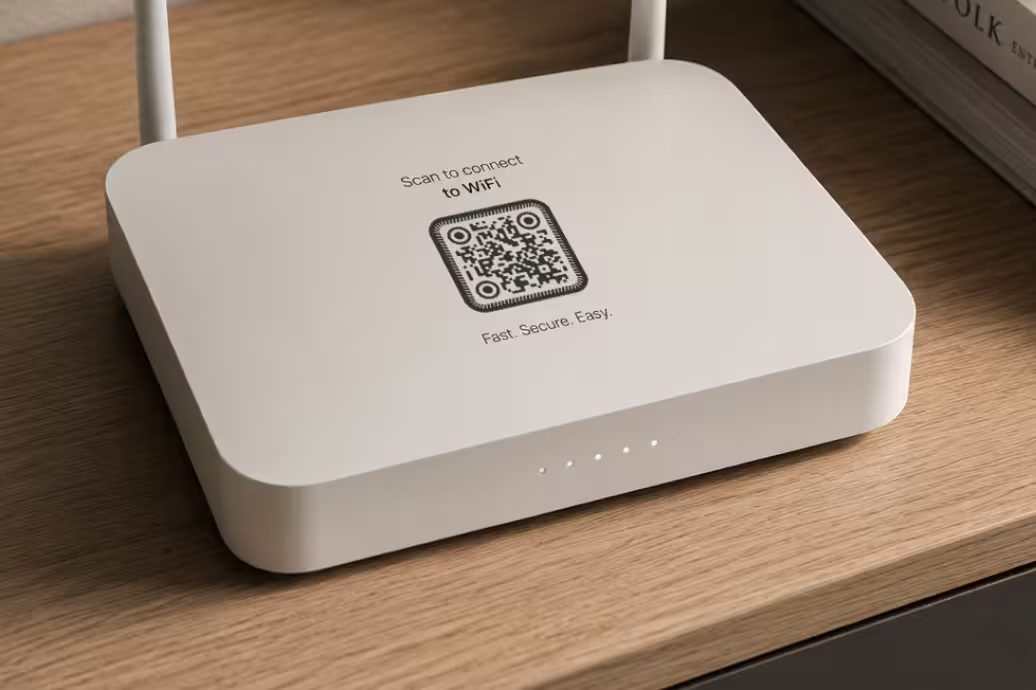
Welche Informationen codiert werden
Ein Wi-Fi-QR-Code enthält drei Informationen:
- Netzwerkname (SSID) - der Name deines Wi-Fi-Netzwerks.
- Passwort - das Passwort, das zum Beitritt zum Netzwerk nötig ist.
- Sicherheitstyp - WPA2, WPA3, WEP oder Open.
Die Informationen sind direkt in den QR-Code codiert, sodass sich kompatible Geräte nach dem Scannen sofort verbinden können. Keine App, keine Internetverbindung und kein Online-Dienst sind nötig.
Wie die Verbindung funktioniert
Wenn eine Handykamera den Code liest, decodiert sie die eingebetteten Zugangsdaten und zeigt eine Ein-Tipp-Abfrage - „[Netzwerkname] beitreten?“ Der Gast tippt auf Beitreten und ist verbunden. Der ganze Vorgang dauert etwa drei Sekunden. iPhones verarbeiten Wi-Fi-Codes seit iOS 11 in der nativen Kamera; die meisten Android-Handys tun es über die Kamera oder Google Lens. Ein iPhone kann außerdem sein Wi-Fi-Passwort als QR-Code teilen, direkt aus der Passwörter-App. Keine App zum Herunterladen, keine Tastatur, keine Tippfehler. Wie die anderen QR-Code-Typen, die ihre gesamte Nutzlast tragen, wird nichts von einem Server geladen - die Zugangsdaten stecken im Muster selbst.
QR-Code erstellen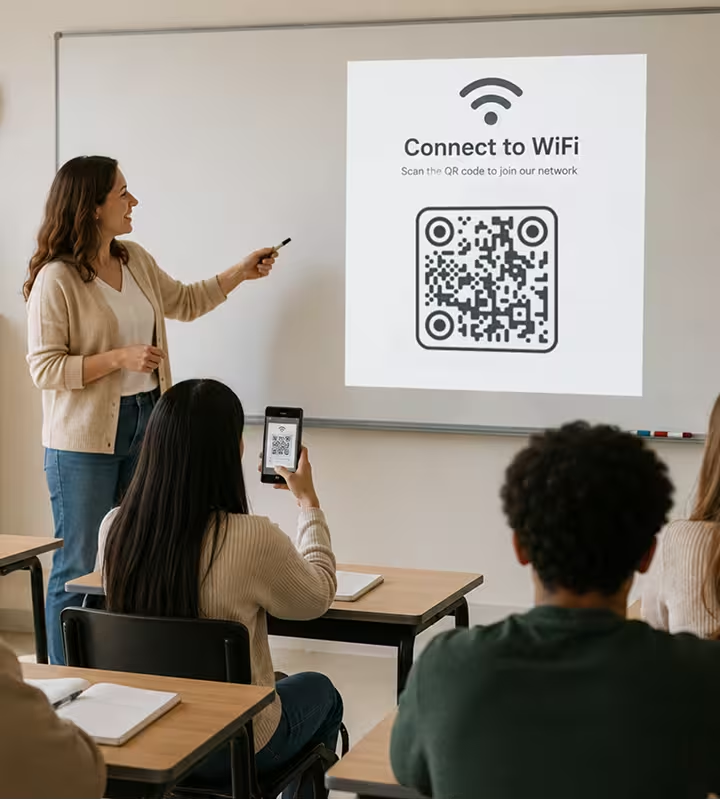
Beispiele aus der Praxis
Ein Wi-Fi-QR-Code verdient sich seinen Platz überall dort, wo Leute mehr als einmal nach dem Passwort fragen. Das sind die Stellen, an denen er am meisten Zeit spart.
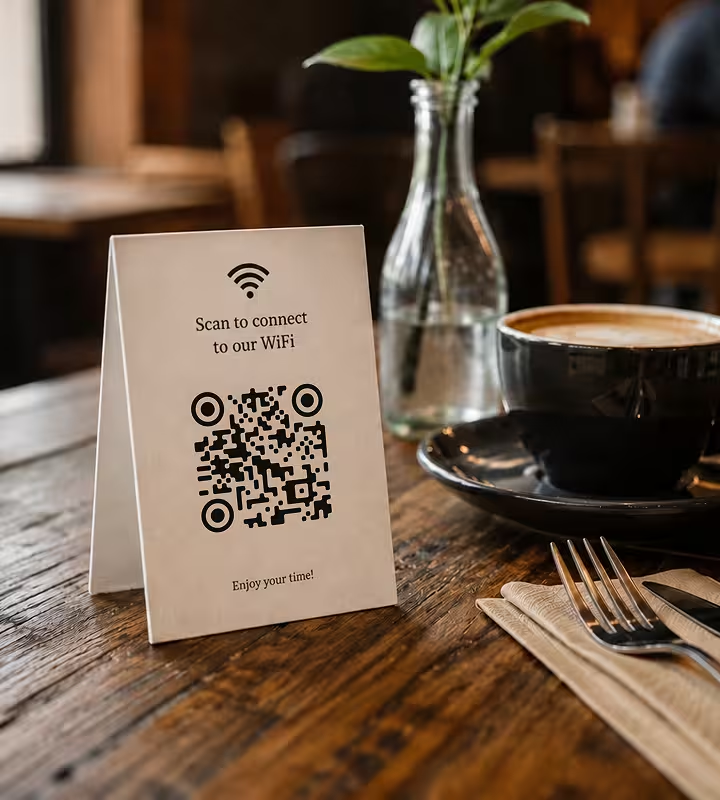
Cafés, Restaurants und Bars
Eine Tischkarte mit dem Wi-Fi-QR-Code ist einer der häufigsten Einsätze - und das aus gutem Grund. Das Personal wiederholt das Passwort nicht mehr, Kunden müssen nicht fragen, und die Verbindung wirkt gepflegt statt umständlich. Drucke den Code auf eine kleine Karte und füge ihn hinten an deine Speisekarte. Wenn du das Passwort wechselst, erzeuge den Code neu und drucke ihn in ein paar Minuten nach.
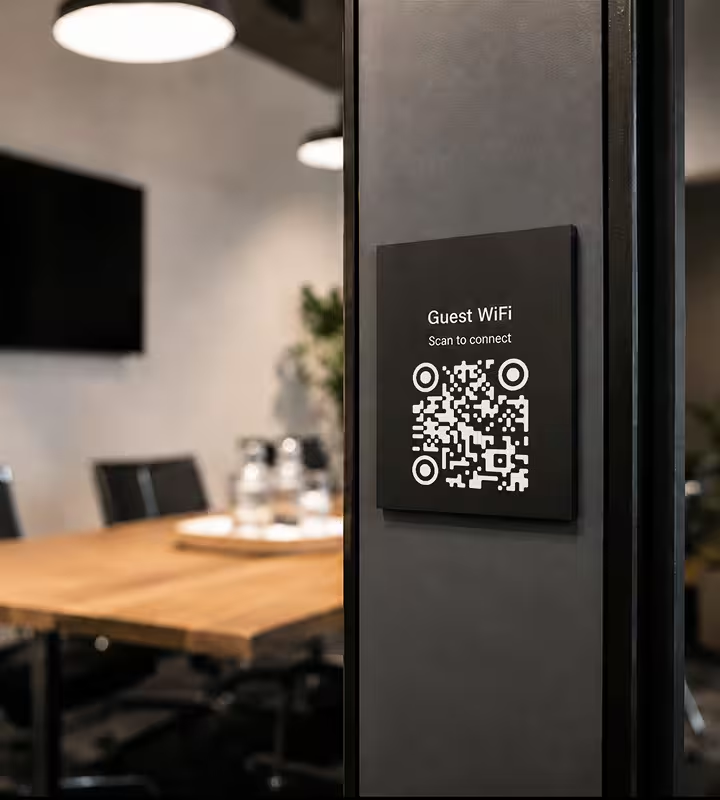
Hotels und Kurzzeitvermietungen
Gäste kommen müde an und wollen einfach online gehen. Ein gerahmter Wi-Fi-QR-Code im Zimmer oder auf der Willkommenskarte nimmt dem Check-in einen weiteren Schritt und signalisiert leise „dieser Ort ist gut organisiert“. Für Airbnb-Gastgeber und Boutique-Hotels ist es ein kleines Detail, das den ersten Eindruck hebt.
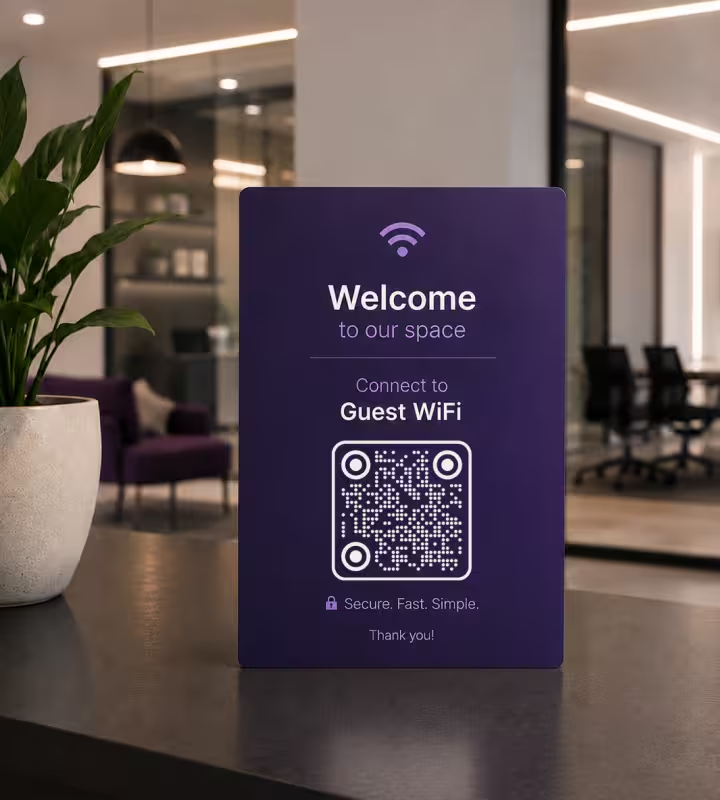
Büros und Coworking-Spaces
Gäste-Wi-Fi-Passwörter in Büros ändern sich aus Sicherheitsgründen oft. Statt neue Zugangsdaten zu mailen oder ein Whiteboard zu aktualisieren, erzeuge den Code neu und tausche ihn aus. Besucher scannen ihn am Empfang oder im Besprechungsraum und verbinden sich - ganz ohne IT-Ticket.
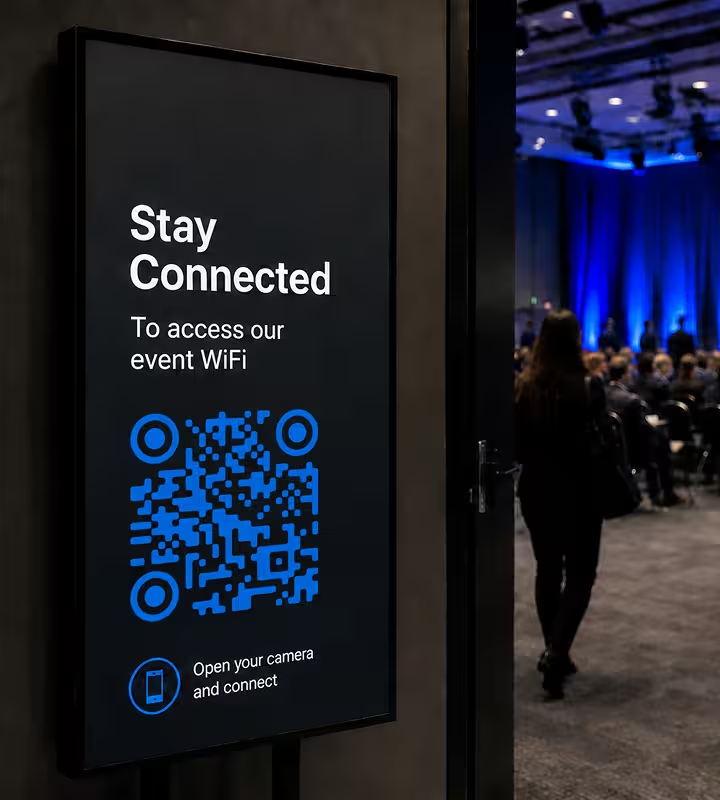
Events und Konferenzen
Teilnehmer wollen in der Sekunde online sein, in der sie sich hinsetzen. Ein Wi-Fi-QR-Code auf dem Badge, im Programm oder auf einer projizierten Folie bringt einen ganzen Raum in Sekunden online - genau dann, wenn verlässliches Wi-Fi am wichtigsten ist.
So erstellst du einen Wi-Fi-QR-Code mit KoloQR
Erstelle in Sekunden einen individuellen Wi-Fi-QR-Code. Lass Gäste sich verbinden, ohne ein Passwort zu tippen.
QR-Code erstellen- 1
Öffne den QR-Code-Generator
Geh zum kostenlosen QR-Code-Generator von KoloQR und wähle den Wi-Fi-Typ aus dem Menü. Keine Registrierung und kein Download - alles läuft in deinem Browser.
- 2
Gib deine Netzwerkdaten ein
Füge deinen Netzwerknamen (SSID), dein Passwort und deinen Sicherheitstyp hinzu (WPA/WPA2/WPA3, WEP oder open). KoloQR codiert sie direkt in den Code, sodass Gäste sich mit einem einzigen Scan verbinden, statt etwas zu tippen.
- 3
Passe das Design an
Stimme den Code auf deinen Raum oder deine Marke ab. Wähle eigene Farben, füge ein Logo in die Mitte oder wechsle zu einem runden Stil. Die eingebaute Fehlerkorrektur hält den Code scannbar, selbst mit einem Logo darauf.
- 4
Exportieren
Lade das Format herunter, das du brauchst: PNG für Bildschirme und digitale Nutzung oder SVG für den Druck. SVG skaliert ohne Qualitätsverlust auf jede Größe - ideal für gerahmte Schilder und Tischkarten.
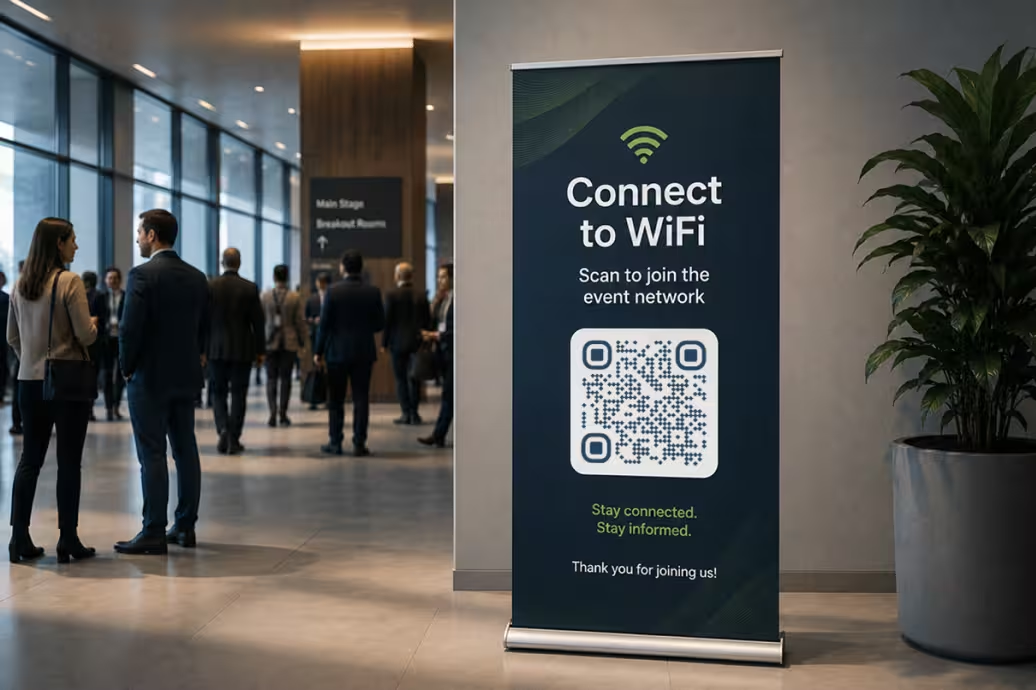
Das richtige Exportformat wählen
Wähle das Format, das zu deinem Anwendungsfall passt:
- PNG für digitale Inhalte, Websites, Präsentationen und Social Media.
- SVG zum Drucken in jeder Größe mit maximaler Qualität.
- Hochauflösendes PNG für gedruckte Materialien, wenn ein Rasterbild benötigt wird.
Wenn du unsicher bist, ist SVG meist die beste Option für den Druck, während PNG die einfachste Wahl für die digitale Nutzung ist.
QR-Code erstellenBest Practices für Wi-Fi-QR-Codes
Ein paar Gewohnheiten machen einen Wi-Fi-QR-Code, der scharf aussieht, beim ersten Versuch scannt und dein Netzwerk sicher hält.
Halte starken Kontrast
Nutze wo möglich einen dunklen Code auf hellem Hintergrund. Vermeide invertierte (helle auf dunkle) Codes - manche Scanner haben damit Schwierigkeiten.
Bemesse ihn nach der Scan-Distanz
Gute Faustregel: Der Code sollte etwa 1/10 der Scan-Distanz groß sein. Eine Karte, die auf Armlänge gescannt wird, funktioniert klein; ein Wandschild, das quer durch den Raum gelesen wird, muss größer sein.
Schütze dein Hauptnetzwerk
Überall dort, wo die Öffentlichkeit den Code sehen kann - ein Café, eine Ferienwohnung, eine Lobby - verbinde ihn mit einem Gästenetzwerk, nicht mit deinem primären.
Erzeuge ihn neu, wenn sich das Passwort ändert
Wann immer du das Wi-Fi-Passwort oder die SSID wechselst, erzeuge einen frischen Code und ersetze den alten, damit Besucher sich weiter verbinden können.
Lass eine Ruhezone
Halte um den Code freien Raum. Text, Logos oder Grafiken bis an die Ränder zu drängen schadet der Scan-Zuverlässigkeit.
Teste vor dem Druck
Scanne die finale Datei sowohl mit einem iPhone als auch mit einem Android-Gerät, bevor du sie in den Druck gibst. Bestätige, dass sie sich fehlerfrei mit dem richtigen Netzwerk verbindet.
Platziere ihn dort, wo Leute hinschauen
Tischkarten, Empfangstresen, Speisekarten und Zimmertüren funktionieren alle. Gäste scannen, was sie sehen können.
Achte auf die Umgebung
Matte Oberflächen schlagen glänzende - Blendung und Reflexionen machen Codes schwer lesbar. Gute Beleuchtung und eine flache, knitterfreie Oberfläche helfen bei jedem Scan.
Warum dein Wi-Fi-QR-Code nicht funktioniert
Vier Fehler erklären fast jeden Wi-Fi-Code, der nicht funktioniert. Finde das Symptom - die Lösung dauert meist eine Minute.
Der Code wird gescannt, aber das Telefon verbindet sich nicht
- Ursache
- Der Sicherheitstyp im Code passt nicht zu dem, was der Router fährt - ein Code für WPA2 gegen ein Netzwerk, das inzwischen auf WPA3 läuft. Das Telefon liest die Zugangsdaten, bietet die Verbindung an und scheitert am Handshake.
- Lösung
- Sieh im Admin-Panel deines Routers nach, welche Verschlüsselung er meldet, erstelle den Code mit genau diesem Typ neu und teste ihn auf einem iPhone und einem Android, bevor du druckst.
Ein Passwort mit Sonderzeichen verbindet sich nicht
- Ursache
- Das Wi-Fi-Format nutzt Backslash, Semikolon, Komma, Doppelpunkt und Anführungszeichen als eigene Trennzeichen. Ein Passwort mit einem davon beendet das Feld vorzeitig, wenn es nicht escaped wird.
- Lösung
- Füge das Passwort genau so ein, wie es ist - KoloQR escaped diese fünf Zeichen für dich. Hier scheitern von Hand gebaute Codes, nicht generierte.
Nur manche Gäste finden das Netzwerk
- Ursache
- Das Netzwerk ist versteckt. Einem versteckten Netzwerk per Scan beizutreten verlangt, dass der Code eine entsprechende Markierung trägt, und KoloQR erstellt Standard-Codes ohne sie.
- Lösung
- Sende die SSID im Gästenetzwerk aus - sie zu verstecken bringt kaum echte Sicherheit und kostet dich jeden Scan. Muss sie versteckt bleiben, drucke Name und Passwort, damit Gäste das Netzwerk von Hand hinzufügen können.
Letzten Monat ging es noch, jetzt nicht mehr
- Ursache
- Ein statischer Code trägt die Zugangsdaten im Bild. Wird das Passwort rotiert oder das Netzwerk umbenannt, zeigt jede gedruckte Kopie auf Zugangsdaten, die es nicht mehr gibt.
- Lösung
- Erstelle den Code neu und tausche die gedruckten Kopien, sobald sich das Passwort ändert. Behalte die exportierte SVG, damit ein Nachdruck zwei Minuten dauert und kein Redesign wird.
Immer noch unklar, ob die Datei oder der Druck schuld ist? Zieh das exportierte Bild in den QR-Code-Scanner - dekodiert es am Rechner, aber nicht auf Papier, ist der Fehler nach der Datei entstanden.
Questions? Answered
Öffne die Kamera deines Handys und richte sie auf den Wi-Fi-QR-Code. Es erscheint eine Abfrage, dem Netzwerk beizutreten - tippe darauf, und du bist verbunden. Auf dem iPhone funktioniert das mit der nativen Kamera; auf den meisten Android-Handys funktioniert es über die Kamera oder Google Lens.
Nein. Jedes moderne iPhone oder Android-Handy liest Wi-Fi-QR-Codes mit der eingebauten Kamera. Es gibt nichts herunterzuladen, weder für dich noch für deine Gäste.
Der Code enthält das Passwort deines Netzwerks, behandle ihn also wie das Passwort selbst. Für öffentliche Orte richte ihn auf ein Gästenetzwerk statt auf dein Hauptnetzwerk. Jeder, der ihn scannt, kann beitreten, zeige ihn also nur dort, wo es dir recht ist, dass Leute sich verbinden.
Ja. Ein Wi-Fi-QR-Code speichert ein festes Passwort, funktioniert also nicht mehr, sobald du es änderst. Erzeuge einfach den Code mit dem neuen Passwort neu und ersetze die gedruckte Version.
Ja. Mit KoloQR kannst du ein Logo in die Mitte setzen und eigene Farben wählen. Die eingebaute Fehlerkorrektur hält den Code lesbar, selbst wenn ein Logo einen Teil davon verdeckt.
Bemiss ihn nach der Scan-Distanz - etwa 1/10 der Entfernung, aus der Leute ihn scannen. Eine Tischkarte ist mit rund 2-3 cm in Ordnung; ein Wandschild, das quer durch den Raum gelesen wird, sollte mehrere Male größer sein. Teste die gedruckte Größe immer vor einer vollständigen Auflage.
Wähle den, den dein Router verwendet - bei den meisten modernen Netzwerken ist das WPA/WPA2/WPA3. Wähle WEP nur für ältere Geräte und „open“ nur für Netzwerke ohne Passwort.
Nein. Das sind statische Codes - die Zugangsdaten leben im Bild, nicht auf einem Server. Sie laufen nicht ab, funken nicht nach Hause und werden nicht verfolgt. Sobald du die Datei exportiert hast, funktioniert sie für immer, offline.
Weiter stöbern
Seiten, die dort weitermachen, wo diese aufhört - dasselbe Umfeld, dieselbe Art von Code oder die nächste Entscheidung.
Bars & Pubs
Getränkekarten, wechselnde Zapfhahnlisten, WLAN und Konzertkalender auf Codes, die auch in einem dunklen Raum scannen.
Cafés
Karte, WLAN, Treueprogramm und Bewertungslinks auf Tischaufstellern, Coffee-to-go-Bechern und Schaufensterschildern.
Google-Bewertungs-QR-Code
Öffnet mit einem Scan das Google-Bewertungsformular deines Unternehmens, die Sterne schon bereit.
Tripadvisor-QR-Code
Schickt Gäste direkt zu deinem Bewertungsformular, statt sie nach dir suchen zu lassen.
Feedback-QR-Code
Sammelt private Rückmeldungen von Kunden, solange das Erlebnis noch vor ihnen liegt.
URL-QR-Code
Bringe jeden mit einem einzigen Scan direkt auf eine Webseite, Landingpage oder zu einem Link.
Warum KoloQR?
- Erstelle QR-Codes für Websites, Speisekarten, Wi-Fi, PDFs und Visitenkarten
- Passe Farben, Logos und einzigartige Formen an
- Lade hochwertige PNG- und SVG-Dateien herunter
- Für Print und Digital gemacht
