मेहमानों को फ़ौरन WiFi से जोड़िए - पासवर्ड की ज़रूरत नहीं
WiFi QR कोड आपके नेटवर्क लॉगिन को एक अकेले स्कैन में बदल देता है। मेहमान अपना कैमरा तानते हैं, एक बार टैप करते हैं, और ऑनलाइन हो जाते हैं - न “यह शून्य है या O?” पूछना, न फ़्रिज पर चिपका पासवर्ड। अपना कोड सेकंडों में बनाइए और कहीं भी छापिए।
Google Maps में खुलता है। निर्देशांक भी चलते हैं - “37.4224, -122.0841”।
कोड आपके कारोबार का “रिव्यू लिखें” फ़ॉर्म खोलता है। Place ID चिपकाइए, या ऐसा Google Maps लिंक जो उसे ढोता हो।
UPI लिंक कोई चेकसम नहीं ढोता, इसलिए ग़लत टाइप हुई ID से ऐसा कोड बनता है जो बिलकुल ठीक स्कैन होता है और पैसे किसी और को भेज देता है। ID टाइप करने के बजाय अपने भुगतान ऐप से चिपकाइए, और छापने से पहले ख़ुद को एक रुपया भेजिए।
उसे ठीक वैसे ही चिपकाइए जैसे कॉपी किया था। KoloQR पेलोड जोड़कर नहीं बनाता - वह उसी को भरता है जो आपके बैंक ने जारी किया, और छापने से पहले उसे जाँचता है।
SVG, PNG, JPG • अधिकतम 2 MB
पहला महीना मुफ़्त
फिर $9/महीना
डायनामिक QR कोड जल्द आ रहे हैं
छापने के बाद भी अपना लिंक कभी भी बदलिए। देखिए कौन, कब और कहाँ स्कैन करता है।
- दोबारा छापे बिना बदलाव
- स्कैन एनालिटिक्स
- बल्क और कस्टम डोमेन
आप लिस्ट में हैं
स्कैन एनालिटिक्स वाले डायनामिक कोड लॉन्च होने पर हम आपको एक बार ईमेल करेंगे।
WiFi QR कोड क्या है?
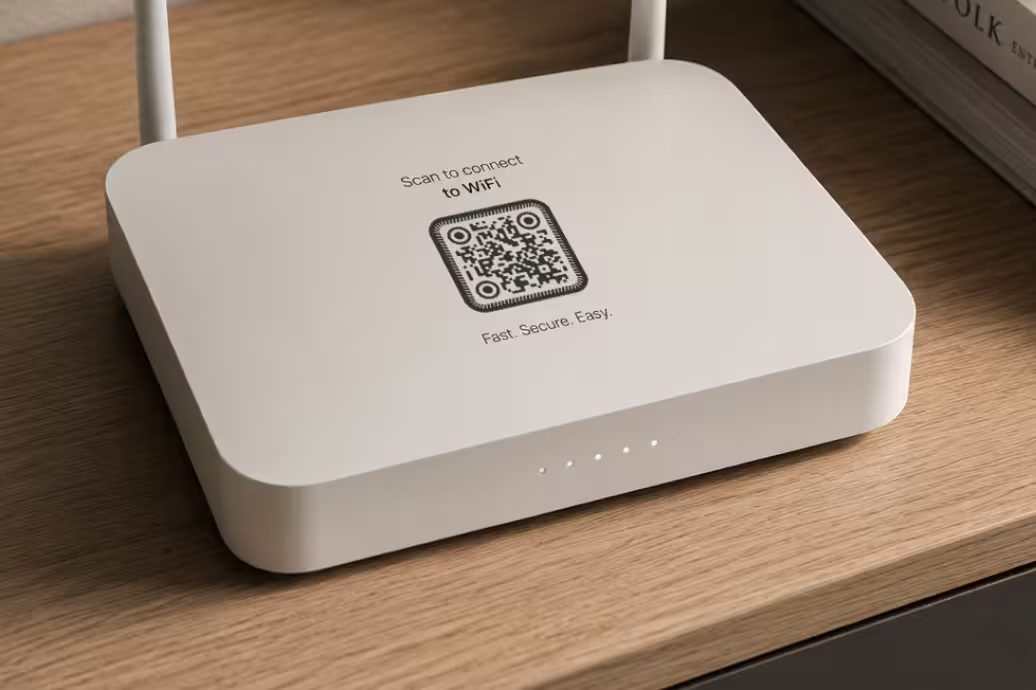
WiFi QR कोड एक स्कैन की जा सकने वाली तस्वीर है जो आपके नेटवर्क का नाम, पासवर्ड और सुरक्षा क़िस्म रखती है। जब कोई उसे अपने फ़ोन के कैमरे से स्कैन करता है, तो उपकरण वे जानकारियाँ पढ़ लेता है और एक ही टैप पर नेटवर्क से जुड़ने की पेशकश करता है - न कुछ हाथ से टाइप करना, न iOS या Android पर कोई अतिरिक्त ऐप।
कौन-सी जानकारी एनकोड होती है
WiFi QR कोड में तीन जानकारियाँ होती हैं:
- नेटवर्क का नाम (SSID) - आपके WiFi नेटवर्क का नाम।
- पासवर्ड - नेटवर्क से जुड़ने के लिए ज़रूरी पासवर्ड।
- सुरक्षा क़िस्म - WPA2, WPA3, WEP, या खुला नेटवर्क।
यह जानकारी सीधे QR कोड में एनकोड होती है, इसलिए साथ चलने वाले उपकरण स्कैन करते ही फ़ौरन जुड़ सकते हैं। किसी ऐप, इंटरनेट कनेक्शन या ऑनलाइन सेवा की ज़रूरत नहीं।
कनेक्शन कैसे बनता है
जब फ़ोन का कैमरा कोड पढ़ता है, तो वह भीतर रखी जानकारियाँ डिकोड करता है और एक टैप वाला संकेत दिखाता है - “[नेटवर्क का नाम] से जुड़ें?” मेहमान Join दबाते हैं, और जुड़ जाते हैं। पूरी प्रक्रिया क़रीब तीन सेकंड लेती है। iPhone iOS 11 से अपने कैमरे में ही WiFi कोड सँभालते आए हैं; ज़्यादातर Android फ़ोन यह काम कैमरे या Google Lens से करते हैं। iPhone सीधे Passwords ऐप से भी अपना Wi-Fi पासवर्ड QR कोड के रूप में शेयर कर सकता है। न कोई ऐप डाउनलोड करना, न कीबोर्ड, न टाइपिंग की ग़लतियाँ। QR कोड की बाक़ी क़िस्मों की तरह जो अपना पूरा पेलोड ख़ुद लिए चलती हैं, यहाँ भी किसी सर्वर से कुछ नहीं मँगाया जाता - जानकारियाँ ख़ुद पैटर्न में बैठी होती हैं।
QR कोड बनाएँ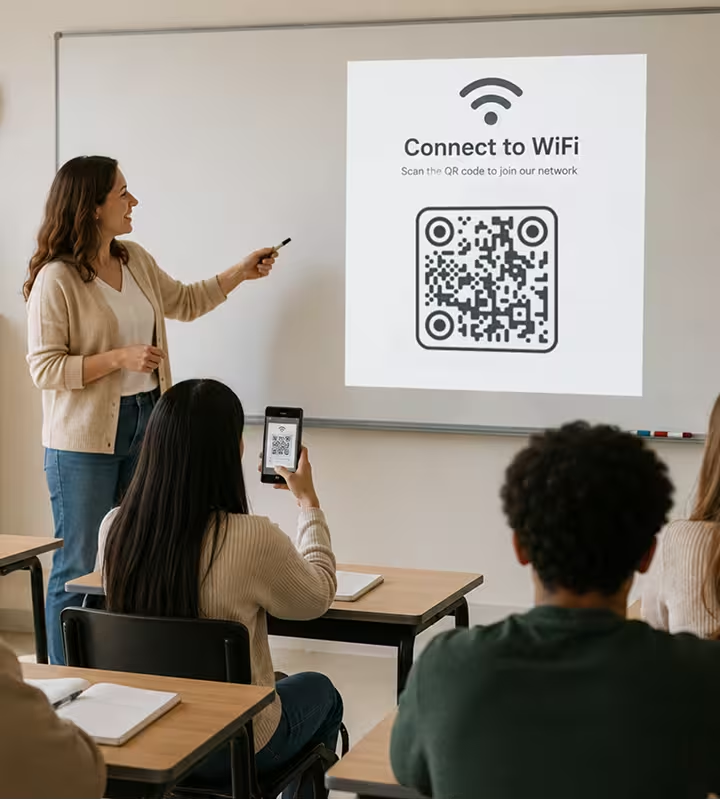
असल दुनिया के उदाहरण
WiFi QR कोड हर उस जगह अपनी जगह बना लेता है जहाँ लोग पासवर्ड एक से ज़्यादा बार पूछते हैं। ये वे जगहें हैं जहाँ वह सबसे ज़्यादा समय बचाता है।
कैफ़े, रेस्टोरेंट और बार
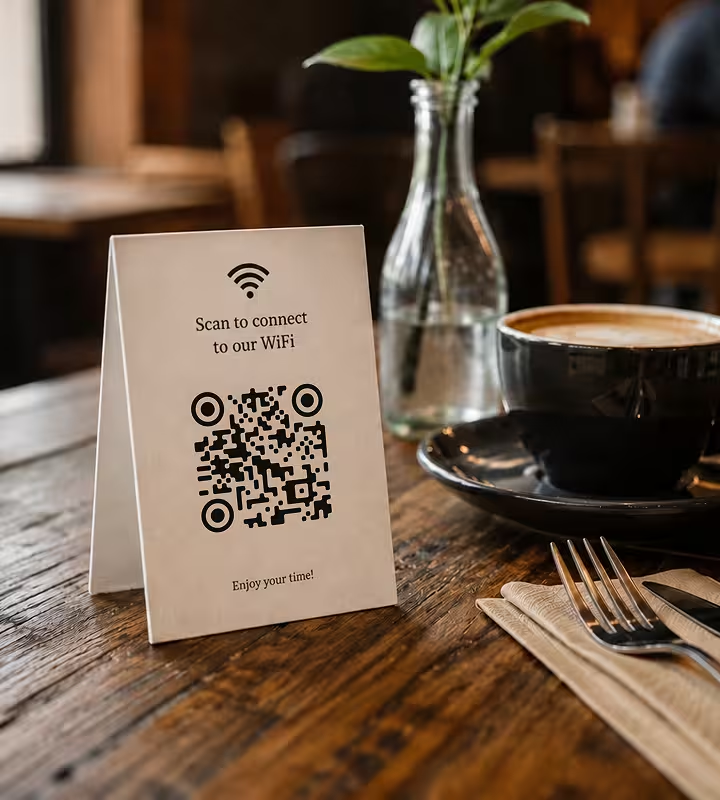
WiFi QR कोड वाला टेबल कार्ड सबसे आम इस्तेमालों में से एक है - और सही वजह से। स्टाफ़ को पासवर्ड दोहराना नहीं पड़ता, ग्राहकों को पूछना नहीं पड़ता, और कनेक्शन भद्दा नहीं, सुथरा लगता है। कोड को छोटे कार्ड पर छापिए और उसे अपने मेन्यू के पीछे लगाइए। अगर आप पासवर्ड बदलते रहते हैं, तो कोड दोबारा बनाकर कुछ ही मिनटों में छाप लीजिए।
होटल और छोटी अवधि के किराए
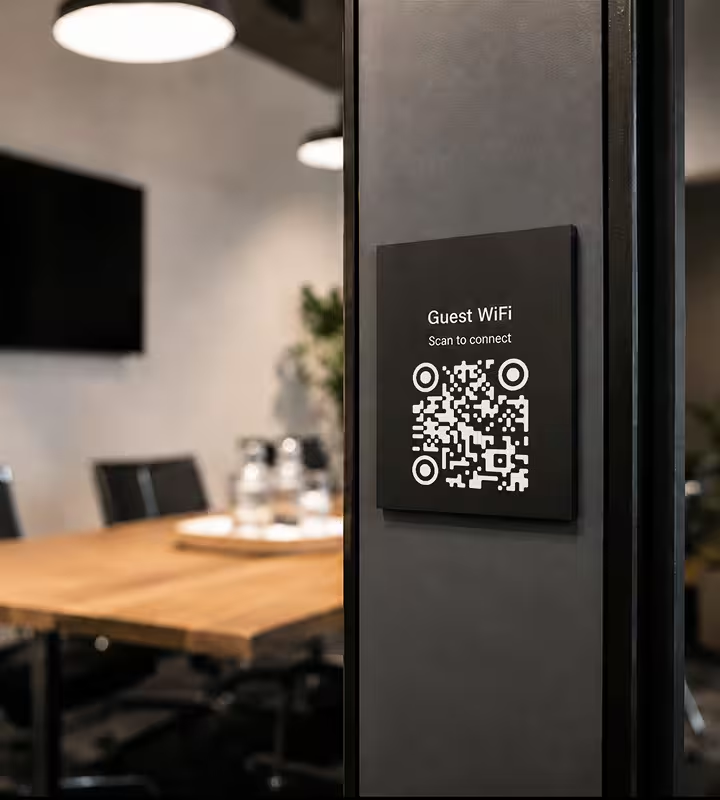
मेहमान थके हुए पहुँचते हैं और बस ऑनलाइन होना चाहते हैं। कमरे में या स्वागत कार्ड पर लगा फ़्रेम किया WiFi QR कोड चेक-इन से एक और क़दम हटा देता है और चुपचाप कहता है कि “यह जगह सलीक़े से चलती है।” Airbnb मेज़बानों और छोटे होटलों के लिए यह छोटी-सी बात पहला असर ऊपर उठा देती है।
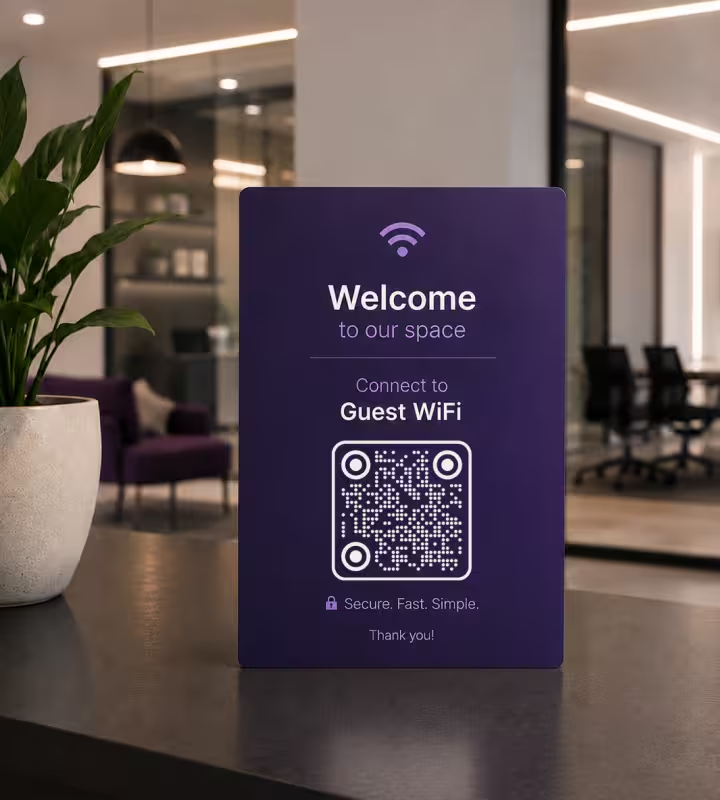
दफ़्तर और कोवर्किंग जगहें
दफ़्तरों में मेहमान WiFi के पासवर्ड सुरक्षा के चलते अक्सर बदलते हैं। नई जानकारियाँ ईमेल करने या व्हाइटबोर्ड अपडेट करने के बजाय कोड दोबारा बनाइए और बदल दीजिए। आने वाले उसे रिसेप्शन पर या मीटिंग रूम में स्कैन करते हैं और जुड़ जाते हैं - किसी IT टिकट की ज़रूरत नहीं।
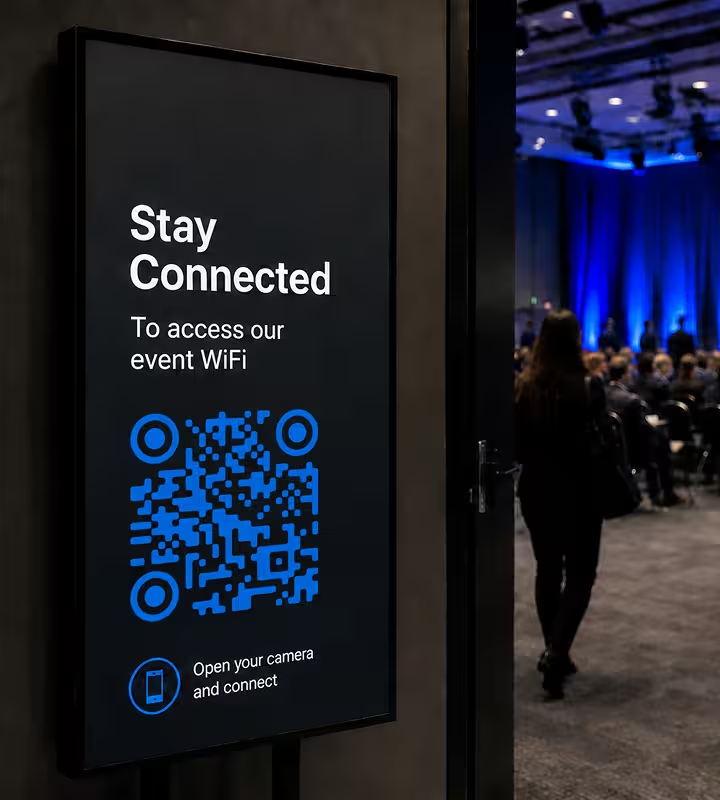
आयोजन और सम्मेलन
शामिल होने वाले बैठते ही ऑनलाइन होना चाहते हैं। बैज, कार्यक्रम या प्रोजेक्ट की गई स्लाइड पर लगा WiFi QR कोड पूरे कमरे को सेकंडों में जोड़ देता है - ठीक तब जब भरोसेमंद WiFi सबसे ज़्यादा मायने रखता है।
KoloQR से WiFi QR कोड कैसे बनाएँ
सेकंडों में अपनी पसंद का WiFi QR कोड बनाइए। मेहमानों को बिना पासवर्ड टाइप किए जुड़ने दीजिए।
QR कोड बनाएँ- 1
QR कोड जनरेटर खोलिए
KoloQR के फ्री QR कोड जनरेटर पर जाइए और मेन्यू से WiFi क़िस्म चुनिए। न कोई साइनअप न कोई डाउनलोड - सब कुछ आपके ब्राउज़र में ही चलता है।
- 2
अपने नेटवर्क की जानकारी डालिए
अपने नेटवर्क का नाम (SSID), पासवर्ड और सुरक्षा क़िस्म (WPA/WPA2/WPA3, WEP, या खुला) डालिए। KoloQR उन्हें सीधे कोड में एनकोड कर देता है, इसलिए मेहमान कुछ भी टाइप करने के बजाय एक ही स्कैन से जुड़ जाते हैं।
- 3
डिज़ाइन अपने हिसाब से बनाइए
कोड को अपनी जगह या अपने ब्रांड से मिलाइए। अपने रंग चुनिए, बीच में लोगो जोड़िए, या गोल शैली पर जाइए। भीतर मौजूद एरर करेक्शन कोड को लोगो के साथ भी स्कैन होने लायक़ रखता है।
- 4
एक्सपोर्ट कीजिए
जो फ़ॉर्मैट चाहिए उसमें डाउनलोड कीजिए: स्क्रीन और डिजिटल इस्तेमाल के लिए PNG, या छपाई के लिए SVG। SVG बिना गुणवत्ता खोए किसी भी आकार तक जाता है - फ़्रेम किए साइन और टेबल कार्ड के लिए बढ़िया।
सही एक्सपोर्ट फ़ॉर्मैट चुनना
वह फ़ॉर्मैट चुनिए जो आपके इस्तेमाल से मेल खाता हो:
- PNG डिजिटल सामग्री, वेबसाइटों, प्रज़ेंटेशन और सोशल मीडिया के लिए।
- SVG किसी भी आकार में बेहतरीन गुणवत्ता से छापने के लिए।
- ऊँचे रेज़ॉल्यूशन वाली PNG छपी सामग्री के लिए, जब रास्टर इमेज ही चाहिए हो।
तय न कर पाएँ, तो छपाई के लिए आम तौर पर SVG सबसे अच्छा विकल्प है, और डिजिटल इस्तेमाल के लिए PNG सबसे आसान।
QR कोड बनाएँWiFi QR कोड की बेहतरीन आदतें
कुछ आदतें ऐसा WiFi QR कोड बनाती हैं जो देखने में सुथरा हो, पहली ही कोशिश में स्कैन हो, और आपके नेटवर्क को सुरक्षित रखे।
कंट्रास्ट मज़बूत रखिए
जहाँ भी हो सके, हल्के बैकग्राउंड पर गहरा कोड इस्तेमाल कीजिए। उलटे (गहरे पर हल्के) कोडों से बचिए - कुछ स्कैनर उन्हें ठीक से नहीं पढ़ पाते।
स्कैन दूरी के हिसाब से आकार रखिए
एक अच्छा मोटा नियम: कोड स्कैन दूरी का क़रीब दसवाँ हिस्सा होना चाहिए। हाथ भर की दूरी से स्कैन होने वाला कार्ड छोटा भी चलता है; कमरे के आर-पार से पढ़े जाने वाले दीवार के साइन को बड़ा होना चाहिए।
अपने मुख्य नेटवर्क की रक्षा कीजिए
जहाँ भी कोड आम लोगों को दिख सकता है - कैफ़े, किराए का घर, लॉबी - उसे अपने मुख्य नहीं, मेहमान नेटवर्क से जोड़िए।
पासवर्ड बदलने पर कोड दोबारा बनाइए
जब भी आप WiFi का पासवर्ड या SSID बदलें, नया कोड बनाकर पुराना बदल दीजिए ताकि आने वाले जुड़ते रहें।
क्वाइट ज़ोन छोड़िए
कोड के चारों ओर ख़ाली जगह रखिए। किनारों तक ठुँसा टेक्स्ट, लोगो या ग्राफ़िक स्कैन होने के भरोसे को घटा देता है।
छापने से पहले जाँचिए
आख़िरी फ़ाइल को छपाई पर भेजने से पहले एक iPhone और एक Android उपकरण, दोनों से स्कैन कीजिए। पक्का कीजिए कि वह बिना किसी ग़लती के सही नेटवर्क से जुड़ता है।
उसे वहाँ रखिए जहाँ लोग देखते हैं
टेबल कार्ड, रिसेप्शन डेस्क, मेन्यू और कमरों के दरवाज़े, सब चलते हैं। मेहमान वही स्कैन करते हैं जो उन्हें दिखता है।
आस-पास का ध्यान रखिए
मैट सतहें चमकदार सतहों से बेहतर हैं - चमक और परावर्तन कोड पढ़ना मुश्किल कर देते हैं। अच्छी रोशनी और सपाट, बिना सिलवट वाली सतह हर स्कैन में मदद करती है।
आपका WiFi QR कोड काम क्यों नहीं कर रहा
हारने वाले लगभग हर WiFi कोड के पीछे चार ख़ामियाँ होती हैं। अपना लक्षण ढूँढ़िए, और उपाय आम तौर पर एक मिनट का काम है।
कोड स्कैन होता है पर फ़ोन जुड़ता नहीं
- वजह
- कोड में लिखी सुरक्षा क़िस्म वह नहीं जो राउटर चला रहा है - WPA2 के लिए बना कोड और ऐसा नेटवर्क जो तब से WPA3 पर चला गया। फ़ोन जानकारियाँ पढ़ता है, जुड़ने की पेशकश करता है, फिर हैंडशेक पर हार जाता है।
- समाधान
- अपने राउटर के एडमिन पैनल में देखिए कि वह कौन-सी एन्क्रिप्शन बताता है, ठीक उसी क़िस्म के साथ कोड दोबारा बनाइए, और छापने से पहले एक iPhone तथा एक Android पर जाँचिए।
चिह्नों वाला पासवर्ड जुड़ता नहीं
- वजह
- WiFi का रूप बैकस्लैश, सेमीकोलन, कॉमा, कोलन और उद्धरण चिह्न को अपने विभाजक के रूप में इस्तेमाल करता है, इसलिए इनमें से कोई चिह्न लिए पासवर्ड, अगर एस्केप न किया गया हो, तो खाना बीच में ही ख़त्म कर देता है।
- समाधान
- पासवर्ड ठीक वैसा ही चिपकाइए जैसा वह है - KoloQR वे पाँचों चिह्न आपके लिए एस्केप कर देता है। यहाँ हाथ से जोड़े गए कोड टूटते हैं, बनाए गए नहीं।
सिर्फ़ कुछ मेहमानों को नेटवर्क मिलता है
- वजह
- नेटवर्क छिपा हुआ है। किसी छिपे नेटवर्क से स्कैन के ज़रिए जुड़ने के लिए कोड में यह बताने वाला फ़्लैग होना चाहिए, और KoloQR उसके बिना मानक कोड बनाता है।
- समाधान
- अपने मेहमान नेटवर्क पर SSID प्रसारित कीजिए - उसे छिपाने से असली सुरक्षा बहुत कम मिलती है और हर स्कैन की क़ीमत लगती है। अगर उसे छिपा ही रहना है, तो नाम और पासवर्ड छाप दीजिए ताकि मेहमान उसे हाथ से जोड़ सकें।
पिछले महीने चला और अब रुक गया
- वजह
- स्टैटिक कोड जानकारियाँ ख़ुद तस्वीर के भीतर लिए चलता है। पासवर्ड बदलने या नेटवर्क का नाम बदलने से हर छपी प्रति ऐसी जानकारियों की ओर इशारा करती रह जाती है जो अब मौजूद ही नहीं।
- समाधान
- जब भी पासवर्ड बदले, कोड दोबारा बनाइए और छपी प्रतियाँ बदल दीजिए। एक्सपोर्ट की गई SVG सँभालकर रखिए ताकि दोबारा छपाई नए सिरे से डिज़ाइन नहीं, दो मिनट का काम रहे।
अब भी तय नहीं कर पा रहे कि गड़बड़ी फ़ाइल में है या प्रिंट में? एक्सपोर्ट की गई इमेज को QR कोड स्कैनर में डालें - अगर वह डेस्कटॉप पर पढ़ी जाती है और कागज़ पर नहीं, तो गड़बड़ी फ़ाइल के बाद आई है।
Questions? Answered
अपने फ़ोन का कैमरा खोलिए और उसे WiFi QR कोड की ओर तानिए। नेटवर्क से जुड़ने का संकेत आता है - उसे टैप कीजिए, और आप जुड़ गए। iPhone पर यह उसके अपने कैमरे में चलता है; ज़्यादातर Android फ़ोनों पर यह कैमरे या Google Lens से चलता है।
नहीं। आज का कोई भी iPhone या Android फ़ोन WiFi QR कोड अपने भीतर मौजूद कैमरे से पढ़ लेता है। न आपके लिए कुछ डाउनलोड करने को है, न आपके मेहमानों के लिए।
कोड में आपके नेटवर्क का पासवर्ड होता है, इसलिए उसे ख़ुद पासवर्ड ही मानिए। सार्वजनिक जगहों के लिए उसे अपने मुख्य नहीं, मेहमान नेटवर्क की ओर रखिए। जो भी उसे स्कैन करेगा वह जुड़ सकता है, इसलिए उसे सिर्फ़ वहीं दिखाइए जहाँ लोगों का जुड़ना आपको मंज़ूर है।
हाँ। WiFi QR कोड एक तय पासवर्ड रखता है, इसलिए पासवर्ड बदलते ही वह काम करना बंद कर देता है। बस नए पासवर्ड के साथ कोड दोबारा बनाइए और छपी प्रति बदल दीजिए।
हाँ। KoloQR आपको बीच में लोगो रखने और अपने रंग तय करने देता है। भीतर मौजूद एरर करेक्शन कोड को तब भी पढ़ने लायक़ रखता है जब लोगो उसका कुछ हिस्सा ढके हो।
आकार स्कैन दूरी के हिसाब से रखिए - मोटे तौर पर उतनी दूरी का दसवाँ हिस्सा जहाँ से लोग स्कैन करेंगे। टेबल कार्ड क़रीब 2-3 सेमी पर ठीक है; कमरे के आर-पार से पढ़े जाने वाले दीवार के साइन को कई गुना बड़ा होना चाहिए। पूरी छपाई से पहले छपा आकार हमेशा जाँचिए।
वही चुनिए जो आपका राउटर इस्तेमाल करता है - आज के ज़्यादातर नेटवर्कों के लिए वह WPA/WPA2/WPA3 है। WEP सिर्फ़ पुराने उपकरणों के लिए चुनिए, और “खुला” सिर्फ़ उन नेटवर्कों के लिए जिनमें कोई पासवर्ड ही नहीं।
नहीं। ये स्टैटिक कोड हैं - जानकारियाँ किसी सर्वर पर नहीं, ख़ुद तस्वीर में रहती हैं। इनकी अवधि ख़त्म नहीं होती, ये कहीं ख़बर नहीं भेजते, और इनकी कोई ट्रैकिंग नहीं होती। एक बार फ़ाइल एक्सपोर्ट कर लेने के बाद वह हमेशा के लिए, ऑफ़लाइन भी चलती है।
आगे पढ़ते रहें
ऐसे पेज जो यहीं से आगे बढ़ते हैं - वही संदर्भ, वैसा ही कोड, या अगला फ़ैसला जो लेना है।
बार और पब
ड्रिंक मेन्यू, बदलती टैप सूची, Wi-Fi और कार्यक्रम कैलेंडर, ऐसे कोड पर जो मंद रोशनी वाले कमरे में भी स्कैन हों।
कॉफ़ी शॉप
टेबल टेंट, टेकअवे कप और खिड़की के साइन पर मेन्यू, Wi-Fi, लॉयल्टी साइन-अप और समीक्षा के लिंक।
Google रिव्यू QR कोड
एक ही स्कैन में अपने कारोबार का Google रिव्यू फ़ॉर्म खोलिए, सितारे दबाने को तैयार।
Tripadvisor QR कोड
मेहमानों को आपको खोजने के लिए कहने के बजाय सीधे अपने रिव्यू फ़ॉर्म तक भेजिए।
फ़ीडबैक QR कोड
ग्राहकों से निजी टिप्पणियाँ तब जुटाइए जब अनुभव अब भी उनके सामने हो।
URL QR कोड
किसी को भी एक ही स्कैन से सीधे किसी वेब पेज, लैंडिंग पेज या लिंक तक भेजिए।
KoloQR ही क्यों?
- वेबसाइट, मेन्यू, Wi-Fi, PDF और विज़िटिंग कार्ड के लिए QR कोड बनाएँ
- रंग, लोगो और अनोखे आकार अपने हिसाब से चुनें
- हाई-क्वालिटी PNG और SVG फ़ाइलें डाउनलोड करें
- प्रिंट और डिजिटल, दोनों के लिए बना
