Hubungkan tamu ke Wi-Fi secara instan - tanpa kata sandi
Kode QR Wi-Fi mengubah proses masuk ke jaringan Anda menjadi satu kali pindai. Tamu cukup mengarahkan kamera, mengetuk sekali, dan mereka langsung online - tanpa perlu mengeja “apakah ini angka nol atau huruf O?”, tanpa kata sandi yang ditempel di kulkas. Rancang kode QR Anda dalam hitungan detik dan cetak di mana saja.
Terbuka di Google Maps. Koordinat juga bisa - 37.4224, -122.0841.
Kode ini membuka formulir "Tulis ulasan" bisnis Anda. Tempel Place ID, atau tautan Google Maps yang memuatnya.
Tautan UPI tidak punya checksum, jadi ID yang salah ketik menghasilkan kode yang terpindai sempurna tetapi membayar orang lain. Tempel ID dari aplikasi pembayaran Anda, jangan diketik, dan kirim satu rupee ke diri sendiri sebelum mencetak.
Tempel persis seperti yang Anda salin. KoloQR tidak menyusun payload - ia mengodekan payload terbitan bank Anda, dan memeriksanya sebelum Anda mencetak.
SVG, PNG, JPG • Maks. 2 MB
Gratis bulan pertama
lalu $9/bulan
Kode QR dinamis segera hadir
Ubah tautan Anda kapan saja, bahkan setelah dicetak. Lihat siapa yang memindai, kapan, dan di mana.
- Ubah tanpa cetak ulang
- Analitik pemindaian
- Pembuatan massal & domain sendiri
Anda sudah terdaftar
Kami akan mengirim email sekali, saat kode dinamis dengan analitik pemindaian diluncurkan.
Apa itu kode QR Wi-Fi?
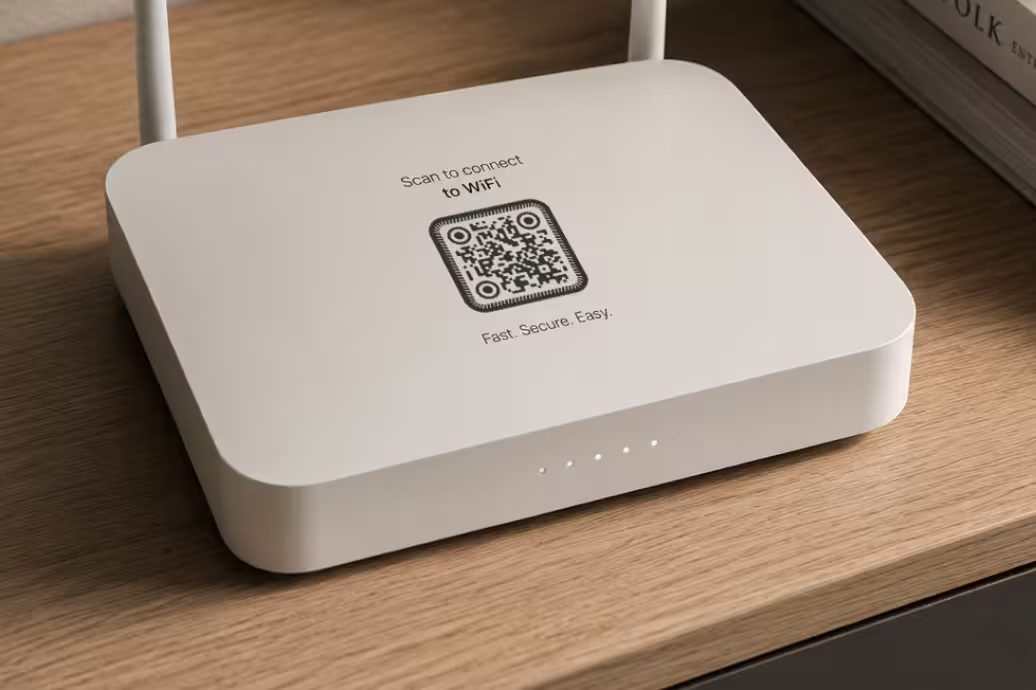
Kode QR Wi-Fi adalah gambar yang dapat dipindai berisi nama jaringan, kata sandi, dan jenis keamanan Anda. Saat seseorang memindainya dengan kamera ponsel, perangkat akan membaca kredensial tersebut dan menawarkan untuk bergabung ke jaringan hanya dengan satu ketukan - tanpa mengetik secara manual, dan tanpa aplikasi tambahan di iOS maupun Android.
Informasi apa saja yang dikodekan
Kode QR Wi-Fi berisi tiga informasi:
- Nama jaringan (SSID) - nama jaringan Wi-Fi Anda.
- Kata sandi - kata sandi yang diperlukan untuk bergabung ke jaringan.
- Jenis keamanan - WPA2, WPA3, WEP, atau Open.
Informasi tersebut dikodekan langsung ke dalam kode QR, sehingga perangkat yang kompatibel dapat langsung terhubung setelah memindai. Tidak diperlukan aplikasi, koneksi internet, atau layanan online.
Cara kerja koneksi
Saat kamera ponsel membaca kode tersebut, perangkat akan mendekode kredensial yang tertanam dan menampilkan permintaan satu ketukan - “Gabung ke [Nama Jaringan]?” Tamu mengetuk Gabung, dan mereka pun terhubung. Seluruh proses ini hanya memakan waktu sekitar tiga detik. iPhone sudah bisa membaca kode Wi-Fi lewat kamera bawaan sejak iOS 11; sebagian besar ponsel Android melakukannya lewat kamera atau Google Lens. iPhone juga bisa membagikan kata sandi Wi-Fi-nya sebagai kode QR langsung dari aplikasi Kata Sandi. Tanpa aplikasi yang perlu diunduh, tanpa keyboard, tanpa salah ketik. Seperti jenis kode QR lain yang membawa seluruh muatannya sendiri, tidak ada yang diambil dari server - kredensialnya berada di dalam polanya sendiri.
Buat kode QR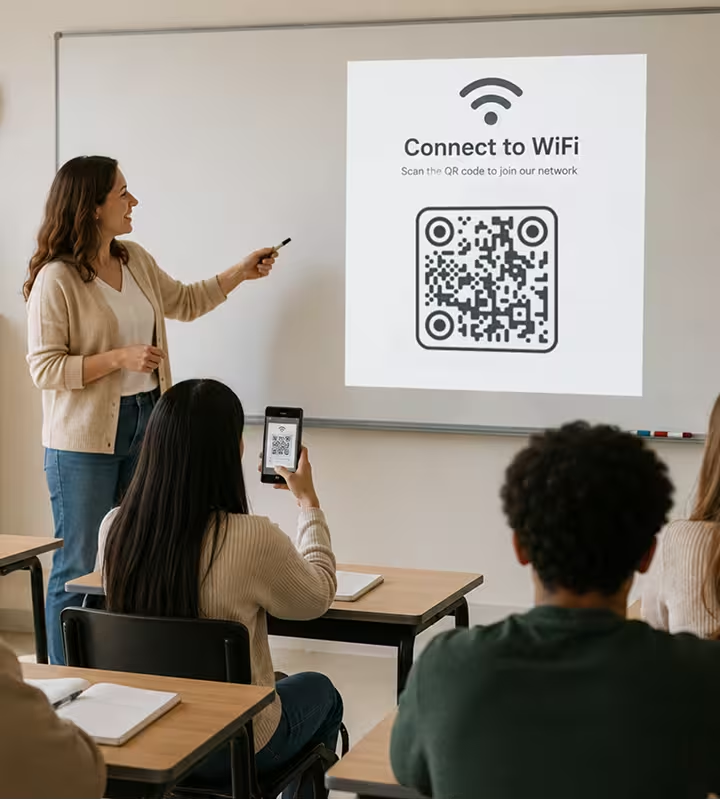
Contoh nyata
Kode QR Wi-Fi layak digunakan di mana pun orang menanyakan kata sandi lebih dari sekali. Berikut ini tempat-tempat yang paling diuntungkan olehnya.
Kafe, restoran, dan bar
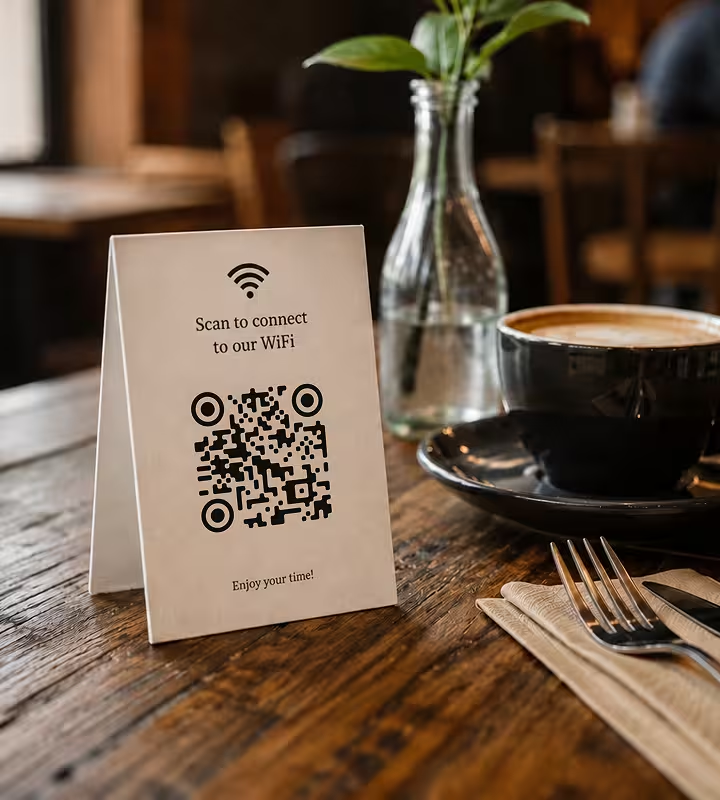
Kartu meja dengan kode QR Wi-Fi adalah salah satu penggunaan paling umum - dan bukan tanpa alasan. Staf tidak perlu lagi mengulang kata sandi, pelanggan tidak perlu bertanya, dan koneksi terasa lebih rapi alih-alih merepotkan. Cetak kode tersebut di kartu kecil dan tempelkan di bagian belakang menu Anda. Jika kata sandi diganti, cukup buat ulang kodenya dan cetak kembali dalam beberapa menit.
Hotel dan sewa jangka pendek
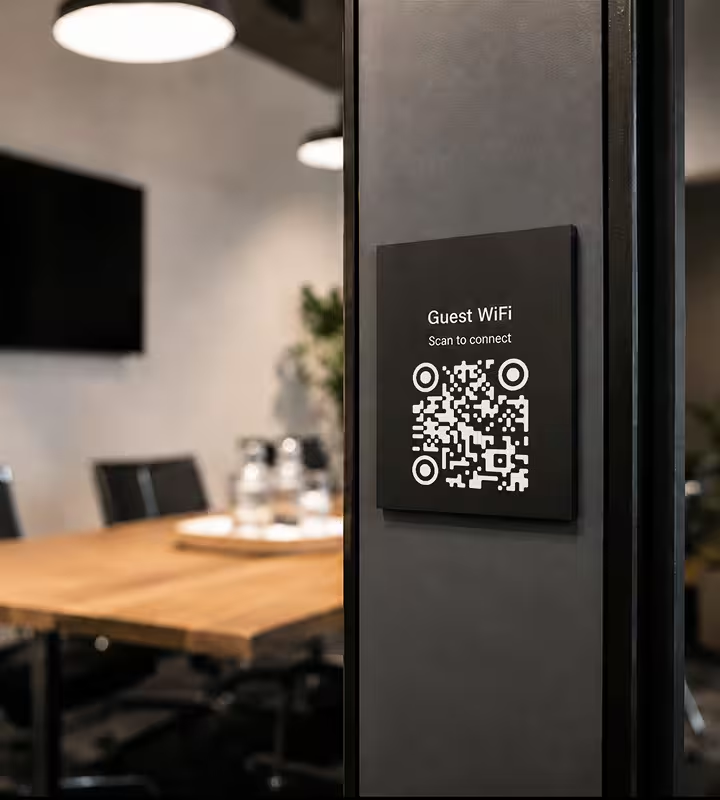
Tamu yang tiba dalam keadaan lelah hanya ingin segera online. Kode QR Wi-Fi yang dibingkai di kamar atau pada kartu sambutan menghilangkan satu langkah lagi dari proses check-in dan secara halus menunjukkan bahwa “tempat ini dikelola dengan baik”. Bagi tuan rumah Airbnb dan hotel butik, ini adalah detail kecil yang meningkatkan kesan pertama.
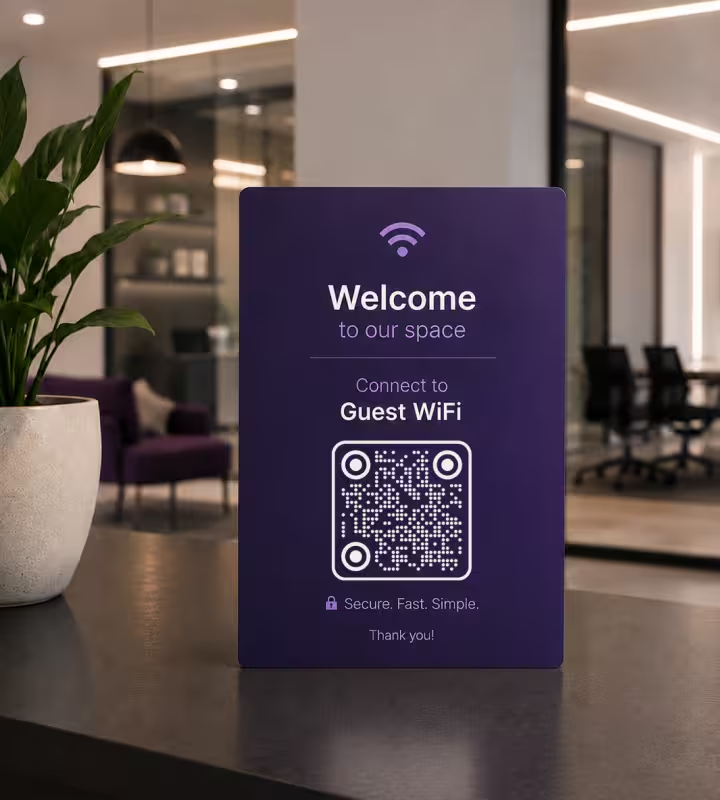
Kantor dan ruang kerja bersama
Kata sandi Wi-Fi tamu di kantor sering diganti demi keamanan. Alih-alih mengirim kredensial baru lewat email atau memperbarui papan tulis, cukup buat ulang kodenya dan gantikan yang lama. Pengunjung memindainya di meja resepsionis atau ruang rapat lalu langsung terhubung - tanpa perlu tiket IT.
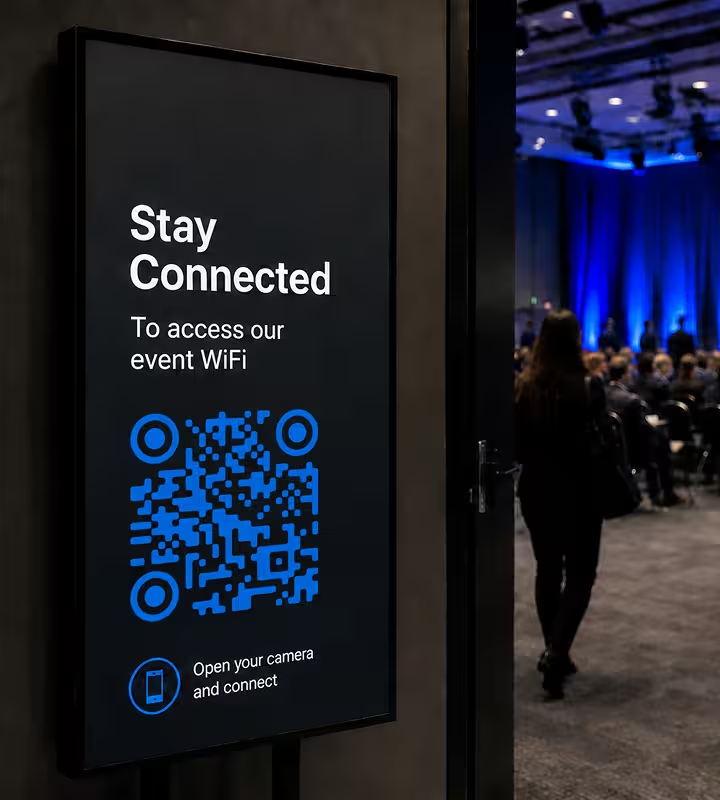
Acara dan konferensi
Peserta ingin segera online begitu mereka duduk. Kode QR Wi-Fi pada name tag, buku acara, atau slide yang diproyeksikan membuat seluruh ruangan terhubung dalam hitungan detik - tepat saat koneksi Wi-Fi yang andal paling dibutuhkan.
Cara membuat kode QR Wi-Fi dengan KoloQR
Buat kode QR Wi-Fi kustom dalam hitungan detik. Biarkan tamu terhubung tanpa perlu mengetik kata sandi.
Buat kode QR- 1
Buka pembuat kode QR
Kunjungi pembuat kode QR gratis dari KoloQR dan pilih jenis Wi-Fi dari menu. Tanpa pendaftaran dan tanpa unduhan - semuanya berjalan langsung di browser Anda.
- 2
Masukkan detail jaringan Anda
Tambahkan nama jaringan (SSID), kata sandi, dan jenis keamanan (WPA/WPA2/WPA3, WEP, atau open). KoloQR akan mengodekannya langsung ke dalam kode, sehingga tamu bisa terhubung hanya dengan satu kali pindai tanpa perlu mengetik apa pun.
- 3
Sesuaikan desain
Sesuaikan kode dengan ruang atau merek Anda. Pilih warna sendiri, tambahkan logo di tengah, atau beralih ke gaya melingkar. Koreksi kesalahan bawaan menjaga kode tetap dapat dipindai meski ada logo di atasnya.
- 4
Ekspor
Unduh dalam format yang Anda butuhkan: PNG untuk layar dan penggunaan digital, atau SVG untuk cetak. SVG dapat diskalakan ke ukuran berapa pun tanpa kehilangan kualitas - ideal untuk papan bingkai dan kartu meja.
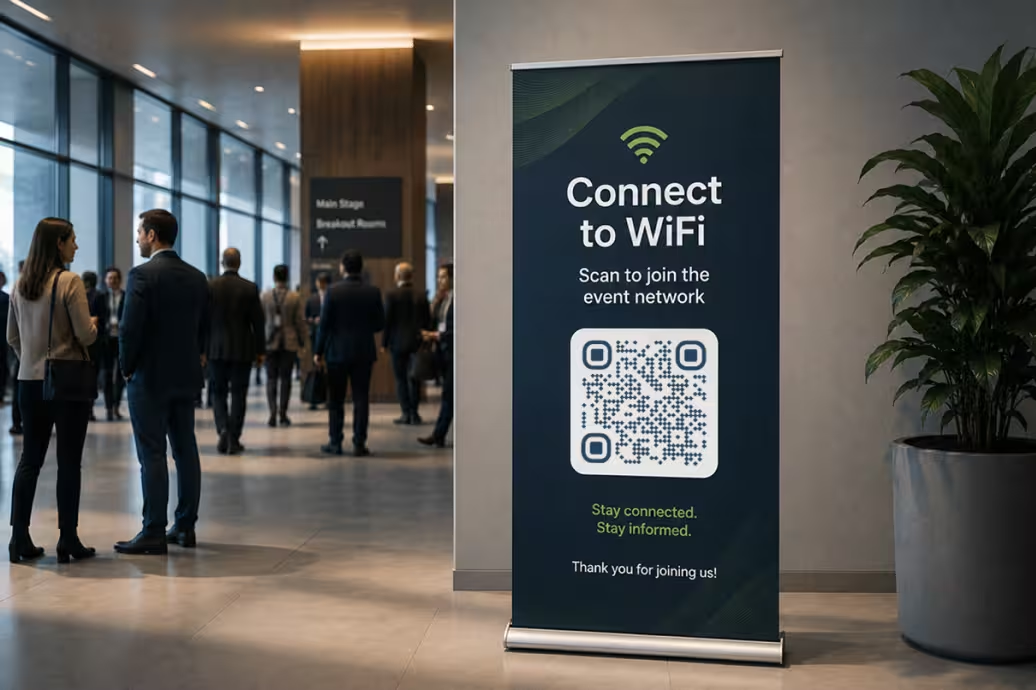
Memilih format ekspor yang tepat
Pilih format yang sesuai dengan kebutuhan Anda:
- PNG untuk konten digital, situs web, presentasi, dan media sosial.
- SVG untuk dicetak dalam ukuran berapa pun dengan kualitas maksimal.
- PNG resolusi tinggi untuk materi cetak saat gambar raster diperlukan.
Jika ragu, SVG biasanya menjadi pilihan terbaik untuk cetak, sedangkan PNG adalah pilihan termudah untuk penggunaan digital.
Buat kode QRPraktik terbaik kode QR Wi-Fi
Beberapa kebiasaan ini membuat kode QR Wi-Fi terlihat rapi, dapat dipindai pada percobaan pertama, dan menjaga keamanan jaringan Anda.
Jaga kontras yang kuat
Gunakan kode gelap dengan latar belakang terang sebisa mungkin. Hindari kode terbalik (terang di atas gelap) - beberapa pemindai kesulitan membacanya.
Sesuaikan ukuran dengan jarak pindai
Aturan praktis yang baik: kode sebaiknya berukuran sekitar 1/10 dari jarak pemindaian. Kartu yang dipindai dari jarak lengan bisa berukuran kecil; papan dinding yang dibaca dari seberang ruangan perlu berukuran lebih besar.
Lindungi jaringan utama Anda
Untuk lokasi mana pun yang bisa dilihat publik - kafe, sewa properti, lobi - hubungkan kode ke jaringan tamu, bukan jaringan utama Anda.
Buat ulang kode saat kata sandi berubah
Setiap kali Anda mengganti kata sandi atau SSID Wi-Fi, buat kode baru dan gantikan yang lama agar pengunjung tetap bisa terhubung.
Sisakan zona kosong
Sisakan ruang kosong di sekitar kode. Menumpuk teks, logo, atau grafis hingga ke tepi dapat mengurangi keandalan pemindaian.
Uji sebelum mencetak
Pindai file akhir dengan iPhone maupun perangkat Android sebelum mengirimnya ke percetakan. Pastikan kode terhubung ke jaringan yang benar tanpa kesalahan.
Letakkan di tempat yang terlihat
Kartu meja, meja resepsionis, menu, dan pintu kamar semuanya cocok. Tamu memindai apa yang bisa mereka lihat.
Perhatikan lingkungan sekitar
Permukaan matte lebih baik daripada permukaan mengkilap - silau dan pantulan cahaya membuat kode sulit dibaca. Pencahayaan yang baik serta permukaan yang rata dan tidak berkerut membantu setiap kali pemindaian.
Kenapa kode QR Wi-Fi Anda tidak berfungsi
Empat masalah menjelaskan hampir semua kode Wi-Fi yang gagal. Temukan gejalanya - solusinya biasanya hanya butuh satu menit.
Kode terpindai tetapi ponsel tidak mau bergabung
- Penyebab
- Jenis keamanan di dalam kode tidak cocok dengan yang dijalankan router - kode dibuat untuk WPA2 sementara jaringan sudah pindah ke WPA3. Ponsel membaca kredensialnya, menawarkan untuk terhubung, lalu gagal saat handshake.
- Solusi
- Periksa enkripsi yang dilaporkan router di panel adminnya, buat ulang kode dengan jenis yang persis sama, dan uji di satu iPhone dan satu Android sebelum mencetak.
Kata sandi dengan simbol tidak bisa terhubung
- Penyebab
- Format Wi-Fi menggunakan garis miring terbalik, titik koma, koma, titik dua, dan tanda kutip sebagai pembatasnya sendiri, sehingga kata sandi yang memuat salah satunya akan mengakhiri kolom lebih awal jika tidak di-escape.
- Solusi
- Tempel kata sandi persis apa adanya - KoloQR meng-escape kelima karakter itu untuk Anda. Yang bermasalah di sini adalah kode yang disusun manual, bukan yang dibuat oleh generator.
Hanya sebagian tamu yang menemukan jaringan
- Penyebab
- Jaringannya tersembunyi. Bergabung ke jaringan tersembunyi lewat pemindaian mengharuskan kode membawa penanda khusus, dan KoloQR membuat kode standar tanpa penanda itu.
- Solusi
- Siarkan SSID pada jaringan tamu Anda - menyembunyikannya hampir tidak menambah keamanan nyata dan membuat Anda kehilangan setiap pemindaian. Jika harus tetap tersembunyi, cetak nama dan kata sandinya agar tamu bisa menambahkannya secara manual.
Bulan lalu berfungsi, sekarang tidak
- Penyebab
- Kode statis membawa kredensial di dalam gambarnya. Mengganti kata sandi atau mengubah nama jaringan membuat setiap salinan cetak mengarah ke kredensial yang sudah tidak ada.
- Solusi
- Buat ulang kode dan ganti salinan cetaknya setiap kali kata sandi berubah. Simpan file SVG hasil ekspor agar mencetak ulang hanya butuh dua menit, bukan desain ulang.
Masih ragu apakah masalahnya ada di berkas atau di hasil cetak? Jatuhkan gambar hasil ekspor ke pemindai kode QR - kalau terbaca di komputer tetapi tidak di kertas, masalahnya muncul setelah berkas.
Questions? Answered
Buka kamera ponsel Anda dan arahkan ke kode QR Wi-Fi. Sebuah permintaan akan muncul untuk bergabung ke jaringan - ketuk, dan Anda akan langsung terhubung. Di iPhone, ini bekerja lewat kamera bawaan; di sebagian besar ponsel Android, lewat kamera atau Google Lens.
Tidak. iPhone atau Android modern mana pun dapat membaca kode QR Wi-Fi dengan kamera bawaannya. Tidak ada yang perlu diunduh, baik oleh Anda maupun tamu Anda.
Kode tersebut berisi kata sandi jaringan Anda, jadi perlakukan seperti kata sandi itu sendiri. Untuk ruang publik, hubungkan ke jaringan tamu, bukan jaringan utama Anda. Siapa pun yang memindainya bisa bergabung, jadi tampilkan hanya di tempat Anda merasa nyaman membiarkan orang terhubung.
Ya. Kode QR Wi-Fi menyimpan kata sandi yang tetap, sehingga berhenti berfungsi begitu Anda menggantinya. Anda hanya perlu membuat ulang kode dengan kata sandi baru dan mengganti versi cetaknya.
Bisa. KoloQR memungkinkan Anda menempatkan logo di tengah dan memilih warna sendiri. Koreksi kesalahan bawaan menjaga kode tetap dapat dibaca meski sebagian tertutup logo.
Sesuaikan ukuran dengan jarak pemindaian - sekitar 1/10 dari jarak orang akan memindainya. Kartu meja cukup baik dengan ukuran sekitar 2-3 cm; papan dinding yang dibaca dari seberang ruangan sebaiknya beberapa kali lebih besar. Selalu uji ukuran cetak sebelum mencetak dalam jumlah besar.
Pilih jenis yang digunakan router Anda - pada sebagian besar jaringan modern adalah WPA/WPA2/WPA3. Pilih WEP hanya untuk perangkat lama, dan “open” hanya untuk jaringan tanpa kata sandi.
Tidak. Kode-kode ini bersifat statis - kredensial tersimpan di dalam gambar, bukan di server. Kode tidak kedaluwarsa, tidak berkomunikasi dengan server mana pun, dan tidak dilacak. Setelah file diekspor, kode akan berfungsi selamanya, tanpa koneksi.
Lanjutkan menjelajah
Halaman yang melanjutkan dari tempat halaman ini berhenti: konteks yang sama, jenis kode yang sama, atau keputusan berikutnya.
Bar dan pub
Daftar minuman, daftar keran yang berganti, Wi-Fi, dan kalender pertunjukan pada kode yang tetap terbaca di ruangan redup.
Kedai kopi
Menu, Wi-Fi, pendaftaran program loyalitas, dan tautan ulasan di penanda meja, gelas bawa pulang, dan papan kaca depan.
Kode QR ulasan Google
Membuka formulir ulasan Google bisnis Anda dalam satu pindaian, dengan bintangnya siap diketuk.
Kode QR Tripadvisor
Mengantar tamu langsung ke formulir ulasan Anda, bukan menyuruh mereka mencari-cari.
Kode QR masukan
Mengumpulkan komentar privat dari pelanggan selagi pengalamannya masih ada di depan mereka.
Kode QR URL
Arahkan siapa pun langsung ke halaman web, landing page, atau tautan hanya dengan satu kali pemindaian.
Mengapa KoloQR?
- Buat kode QR untuk situs web, menu, Wi-Fi, PDF, dan kartu nama
- Sesuaikan warna, logo, dan bentuk unik
- Unduh file PNG dan SVG berkualitas tinggi
- Dibuat untuk cetak maupun digital
