เชื่อมต่อแขกเข้า Wi-Fi ได้ทันที ไม่ต้องใช้รหัสผ่าน
QR Code Wi-Fi เปลี่ยนการเข้าใช้เครือข่ายของคุณให้เหลือการสแกนครั้งเดียว แขกยกกล้องขึ้นส่อง แตะหนึ่งครั้ง แล้วก็ออนไลน์ได้เลย ไม่ต้องคอยสะกดว่าตัวนั้นเป็นเลขศูนย์หรือตัว O ไม่ต้องแปะรหัสผ่านไว้ที่ตู้เย็น ออกแบบของคุณเองได้ในไม่กี่วินาที แล้วพิมพ์ไปติดที่ไหนก็ได้
เปิดใน Google Maps ใช้พิกัดก็ได้ เช่น 37.4224, -122.0841
โค้ดนี้จะเปิดฟอร์มเขียนรีวิวของธุรกิจคุณ วาง Place ID หรือลิงก์ Google Maps ที่มี Place ID อยู่
ลิงก์ UPI ไม่มีเช็กซัม ถ้าพิมพ์ ID ผิดจะได้โค้ดที่สแกนได้ดีแต่จ่ายเงินให้คนอื่น ให้คัดลอก ID จากแอปชำระเงินแทนการพิมพ์ และโอนหาตัวเอง 1 รูปีก่อนสั่งพิมพ์
วางให้ตรงกับที่คัดลอกมา KoloQR ไม่ได้ประกอบเพย์โหลดเอง แต่เข้ารหัสอันที่ธนาคารออกให้ และตรวจสอบก่อนคุณสั่งพิมพ์
SVG, PNG, JPG • สูงสุด 2 MB
ฟรีเดือนแรก
จากนั้น $9/เดือน
QR Code แบบไดนามิกกำลังมา
เปลี่ยนลิงก์ได้ทุกเมื่อ แม้พิมพ์ไปแล้ว ดูได้ว่าใครสแกน เมื่อไร และที่ไหน
- แก้ไขได้โดยไม่ต้องพิมพ์ใหม่
- สถิติการสแกน
- สร้างจำนวนมากและโดเมนของคุณเอง
คุณอยู่ในรายชื่อแล้ว
เราจะส่งอีเมลถึงคุณครั้งเดียว เมื่อโค้ดแบบไดนามิกพร้อมสถิติการสแกนเปิดตัว
QR Code Wi-Fi คืออะไร?
QR Code Wi-Fi คือภาพที่สแกนได้ซึ่งเก็บชื่อเครือข่าย รหัสผ่าน และประเภทการเข้ารหัสของคุณไว้ เมื่อมีคนสแกนด้วยกล้องมือถือ อุปกรณ์จะอ่านข้อมูลเข้าใช้งานเหล่านั้น แล้วถามว่าจะเข้าร่วมเครือข่ายด้วยการแตะครั้งเดียวหรือไม่ ไม่ต้องพิมพ์เอง และไม่ต้องลงแอปเพิ่มทั้งบน iOS และ Android
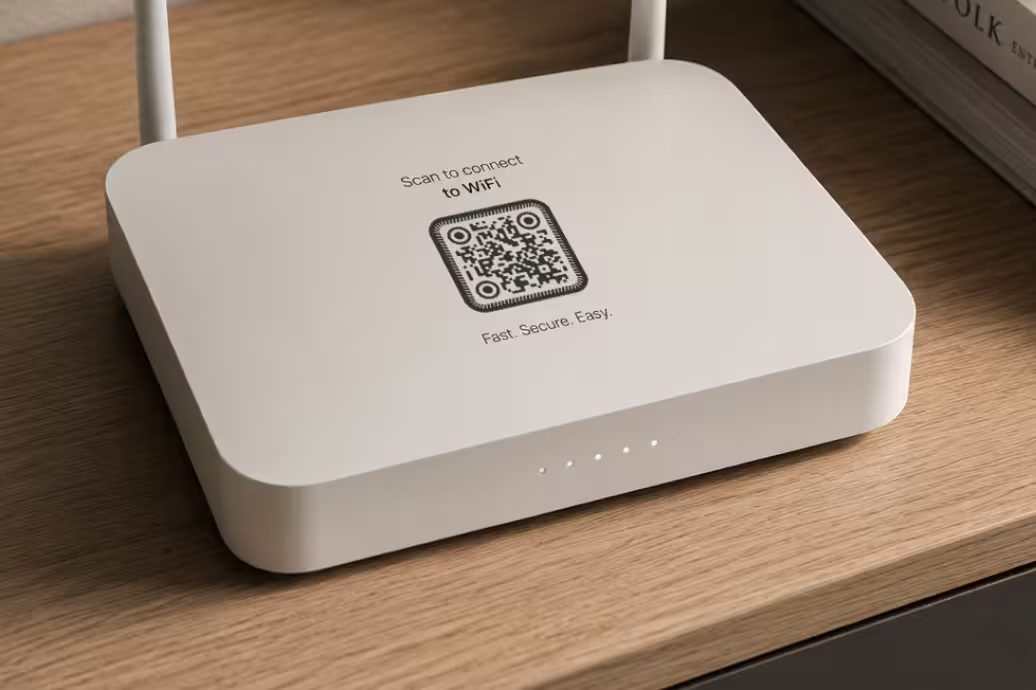
ข้อมูลที่ถูกเข้ารหัสไว้ในโค้ด
QR Code Wi-Fi เก็บข้อมูลสามอย่าง:
- ชื่อเครือข่าย (SSID) - ชื่อของเครือข่าย Wi-Fi ของคุณ
- รหัสผ่าน - รหัสผ่านที่ต้องใช้เพื่อเข้าร่วมเครือข่าย
- ประเภทการเข้ารหัส - WPA2 WPA3 WEP หรือ Open
ข้อมูลถูกเข้ารหัสลงใน QR Code โดยตรง อุปกรณ์ที่รองรับจึงเชื่อมต่อได้ทันทีหลังสแกน ไม่ต้องใช้แอป ไม่ต้องต่ออินเทอร์เน็ต และไม่ต้องพึ่งบริการออนไลน์ใด ๆ
การเชื่อมต่อทำงานอย่างไร
เมื่อกล้องมือถืออ่านโค้ด ระบบจะถอดข้อมูลเข้าใช้งานที่ฝังอยู่ออกมา แล้วขึ้นข้อความให้แตะครั้งเดียวว่าจะเข้าร่วม [ชื่อเครือข่าย] หรือไม่ แขกแตะเข้าร่วม แล้วก็เชื่อมต่อได้ ทั้งกระบวนการใช้เวลาประมาณสามวินาที iPhone อ่าน QR Code Wi-Fi จากกล้องของเครื่องได้ตั้งแต่ iOS 11 และมือถือ Android ส่วนใหญ่ทำได้ผ่านกล้องหรือ Google Lens iPhone ยังแชร์รหัสผ่าน Wi-Fi เป็น QR Codeได้โดยตรงจากแอปรหัสผ่าน ไม่ต้องดาวน์โหลดแอป ไม่ต้องใช้คีย์บอร์ด ไม่มีการพิมพ์ผิด เช่นเดียวกับประเภทของ QR Codeอื่นที่เก็บข้อมูลไว้ครบในตัวเอง จึงไม่มีการดึงอะไรจากเซิร์ฟเวอร์ ข้อมูลเข้าใช้งานอยู่ในลวดลายของโค้ดเอง
สร้าง QR Code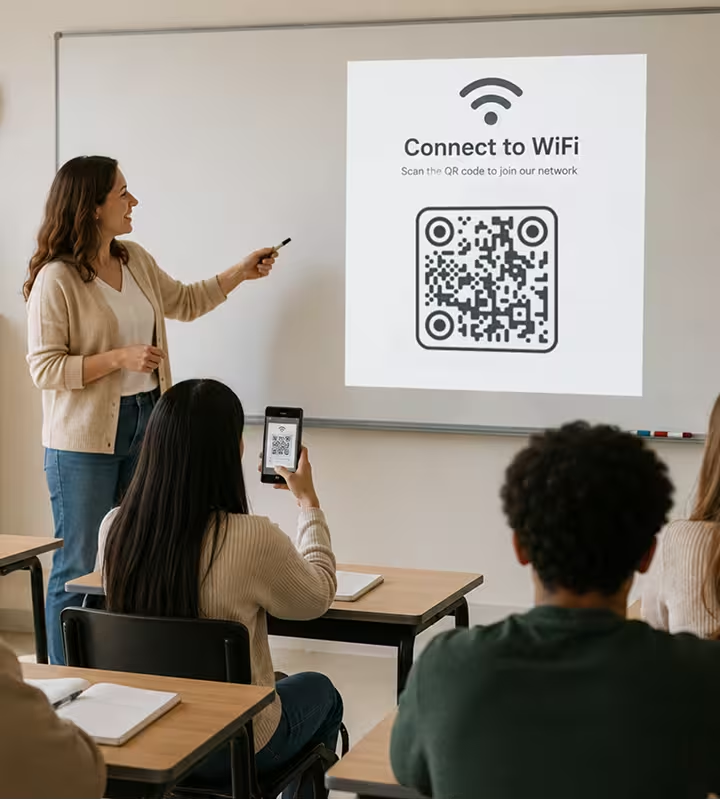
ตัวอย่างการใช้งานจริง
QR Code Wi-Fi คุ้มค่าในทุกที่ที่มีคนถามรหัสผ่านมากกว่าหนึ่งครั้ง นี่คือจุดที่ช่วยประหยัดเวลาได้มากที่สุด
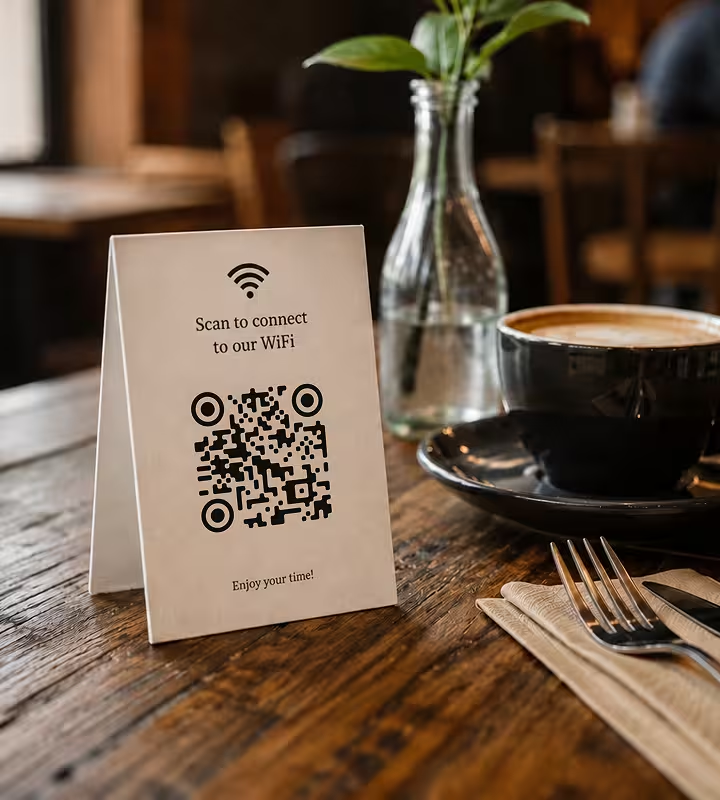
ร้านกาแฟ ร้านอาหาร และบาร์
ป้ายตั้งโต๊ะที่มี QR Code Wi-Fi เป็นการใช้งานที่พบบ่อยที่สุดอย่างหนึ่ง และก็มีเหตุผลที่ดี พนักงานไม่ต้องบอกรหัสผ่านซ้ำ ๆ ลูกค้าไม่ต้องเดินมาถาม และการเชื่อมต่อก็ดูเรียบร้อยแทนที่จะยุ่งยาก พิมพ์โค้ดลงบนการ์ดใบเล็กแล้วติดไว้ที่ด้านหลังเมนู ถ้าคุณเปลี่ยนรหัสผ่าน ก็สร้างโค้ดใหม่แล้วพิมพ์ซ้ำได้ในไม่กี่นาที
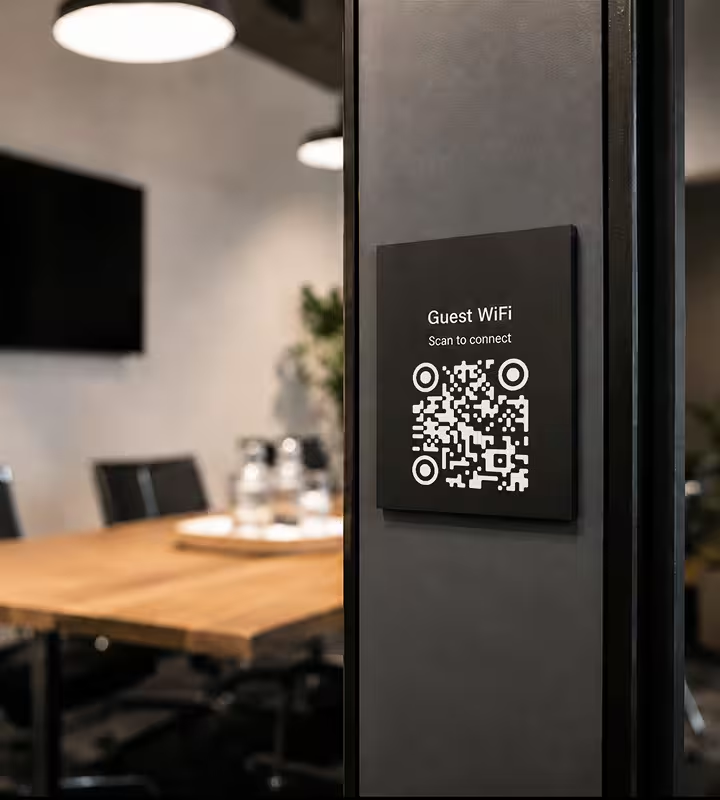
โรงแรมและที่พักระยะสั้น
แขกมาถึงด้วยความเหนื่อยและอยากออนไลน์ให้ได้เร็วที่สุด QR Code Wi-Fi ใส่กรอบไว้ในห้องหรือบนการ์ดต้อนรับช่วยตัดขั้นตอนเช็กอินออกไปอีกหนึ่งขั้น และบอกกลาย ๆ ว่าที่นี่ดูแลรายละเอียดดี สำหรับเจ้าของที่พัก Airbnb และโรงแรมบูทีค นี่คือรายละเอียดเล็ก ๆ ที่ยกระดับความประทับใจแรก
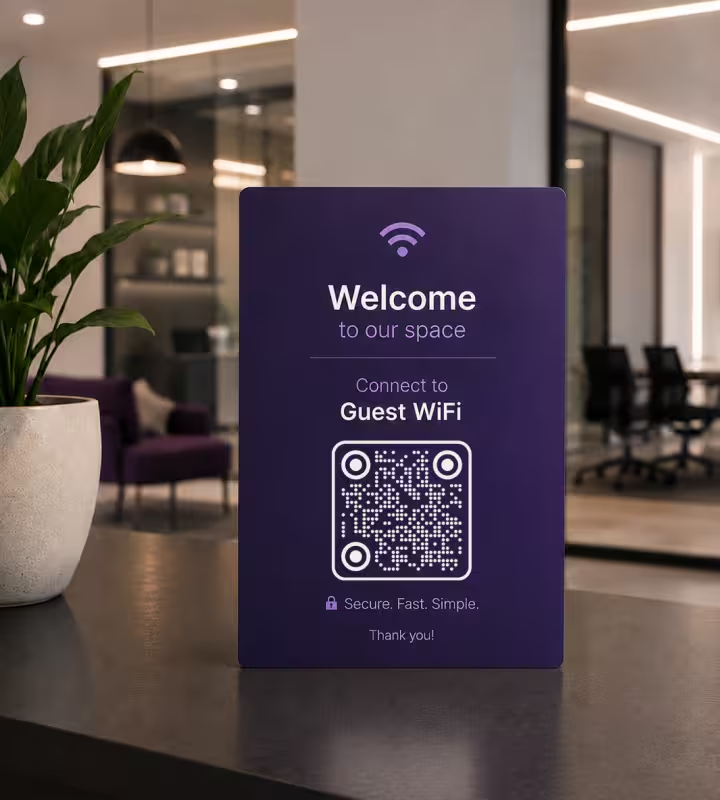
ออฟฟิศและพื้นที่ทำงานร่วม (coworking)
รหัสผ่าน Wi-Fi สำหรับแขกในออฟฟิศเปลี่ยนบ่อยเพื่อความปลอดภัย แทนที่จะส่งอีเมลแจ้งรหัสใหม่หรือเดินไปแก้บนไวท์บอร์ด ให้สร้างโค้ดใหม่แล้วเปลี่ยนแผ่นเดิมออก ผู้มาติดต่อสแกนที่เคาน์เตอร์ต้อนรับหรือในห้องประชุมแล้วเชื่อมต่อได้เลย ไม่ต้องแจ้งฝ่าย IT
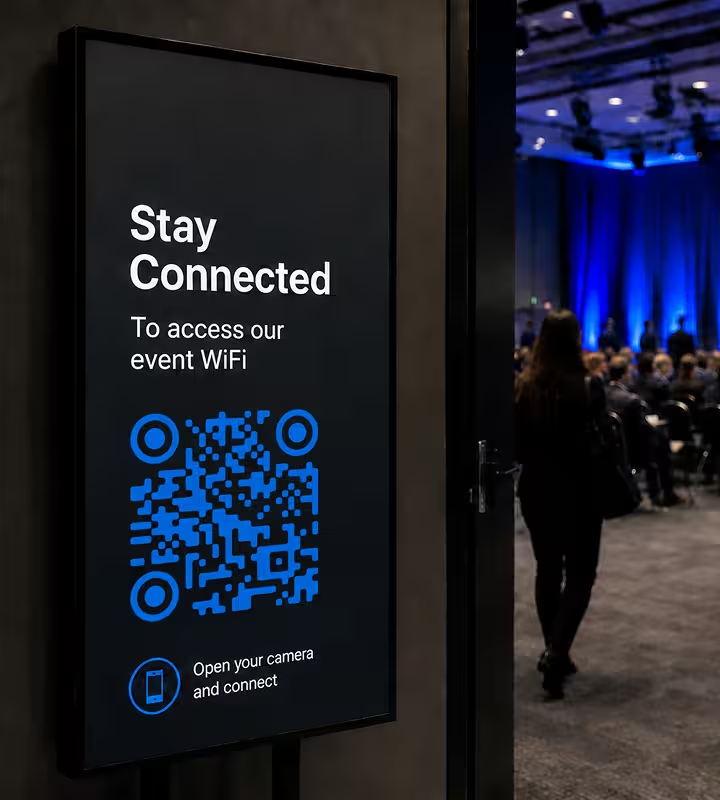
อีเวนต์และงานประชุม
ผู้เข้าร่วมอยากออนไลน์ตั้งแต่วินาทีที่นั่งลง QR Code Wi-Fi บนบัตรผู้เข้าร่วม บนสูจิบัตร หรือบนสไลด์ที่ฉายอยู่ ทำให้คนทั้งห้องเชื่อมต่อได้ในไม่กี่วินาที ตรงจังหวะที่ Wi-Fi ที่ใช้ได้จริงสำคัญที่สุด
วิธีสร้าง QR Code Wi-Fi ด้วย KoloQR
สร้าง QR Code Wi-Fi ของคุณเองได้ในไม่กี่วินาที ให้แขกเชื่อมต่อได้โดยไม่ต้องพิมพ์รหัสผ่าน
สร้าง QR Code- 1
เปิดเครื่องมือสร้าง QR Code
เข้าไปที่เครื่องมือสร้าง QR Code ฟรีของ KoloQR แล้วเลือกประเภท Wi-Fi จากเมนู ไม่ต้องสมัครสมาชิกและไม่ต้องดาวน์โหลดอะไร ทุกอย่างทำงานในเบราว์เซอร์ของคุณ
- 2
กรอกข้อมูลเครือข่ายของคุณ
ใส่ชื่อเครือข่าย (SSID) รหัสผ่าน และประเภทการเข้ารหัส (WPA/WPA2/WPA3 WEP หรือแบบไม่มีรหัส) KoloQR เข้ารหัสข้อมูลเหล่านี้ลงในโค้ดโดยตรง แขกจึงเชื่อมต่อได้ด้วยการสแกนครั้งเดียวโดยไม่ต้องพิมพ์อะไรเลย
- 3
ปรับแต่งดีไซน์
ปรับโค้ดให้เข้ากับพื้นที่หรือแบรนด์ของคุณ เลือกสีเอง ใส่โลโก้ตรงกลาง หรือเปลี่ยนไปใช้สไตล์วงกลม การแก้ไขข้อผิดพลาดที่มีมาให้ในตัวช่วยให้โค้ดยังสแกนได้แม้จะมีโลโก้วางทับ
- 4
ส่งออกไฟล์
ดาวน์โหลดในรูปแบบที่คุณต้องการ PNG สำหรับหน้าจอและงานดิจิทัล หรือ SVG สำหรับงานพิมพ์ SVG ขยายได้ทุกขนาดโดยไม่เสียคุณภาพ เหมาะกับป้ายใส่กรอบและป้ายตั้งโต๊ะ
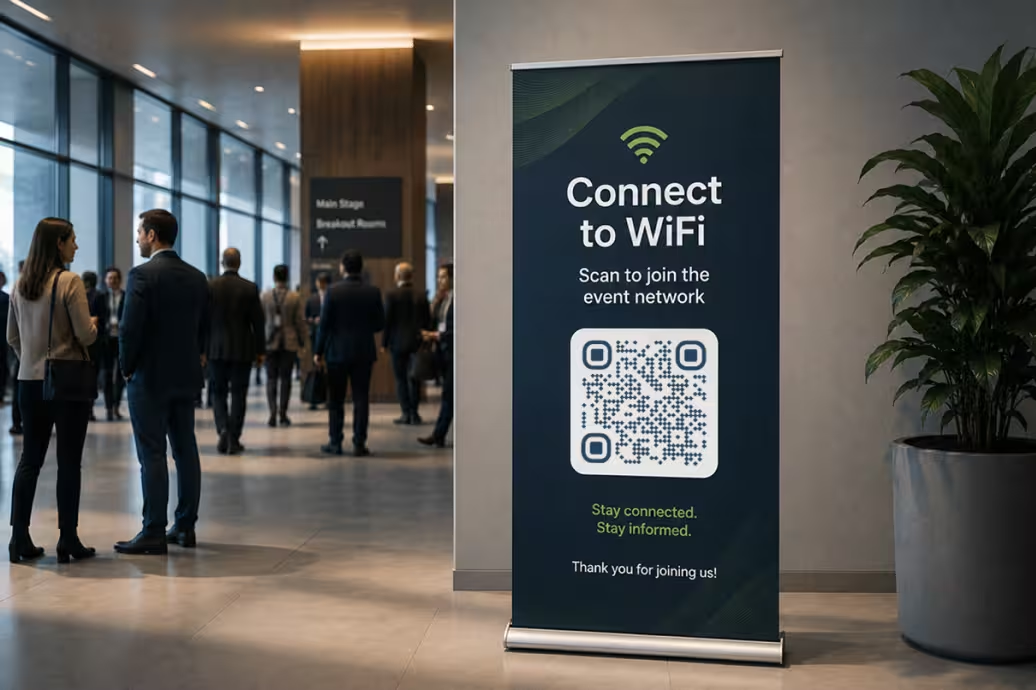
การเลือกรูปแบบไฟล์ที่จะส่งออก
เลือกรูปแบบที่ตรงกับการใช้งานของคุณ:
- PNG สำหรับงานดิจิทัล เว็บไซต์ งานนำเสนอ และโซเชียลมีเดีย
- SVG สำหรับพิมพ์ในทุกขนาดด้วยคุณภาพสูงสุด
- PNG ความละเอียดสูง สำหรับสื่อสิ่งพิมพ์ที่ต้องใช้ไฟล์ภาพแบบราสเตอร์
ถ้าไม่แน่ใจ SVG มักเป็นตัวเลือกที่ดีที่สุดสำหรับงานพิมพ์ ส่วน PNG เป็นตัวเลือกที่ง่ายที่สุดสำหรับงานดิจิทัล
สร้าง QR Codeแนวปฏิบัติที่ดีสำหรับ QR Code Wi-Fi
นิสัยไม่กี่อย่างช่วยให้ QR Code Wi-Fi ดูเรียบร้อย สแกนติดตั้งแต่ครั้งแรก และเครือข่ายของคุณยังปลอดภัย
รักษาคอนทราสต์ให้ชัด
ใช้โค้ดสีเข้มบนพื้นสีอ่อนเท่าที่ทำได้ หลีกเลี่ยงโค้ดแบบกลับสี (สีอ่อนบนพื้นเข้ม) เพราะเครื่องสแกนบางตัวอ่านได้ยาก
กำหนดขนาดตามระยะสแกน
หลักง่าย ๆ คือโค้ดควรมีขนาดราว 1/10 ของระยะที่สแกน การ์ดที่สแกนในระยะเอื้อมมือใช้ขนาดเล็กก็พอ แต่ป้ายติดผนังที่อ่านจากอีกฝั่งของห้องต้องใหญ่กว่านั้น
ป้องกันเครือข่ายหลักของคุณ
ที่ไหนก็ตามที่คนทั่วไปมองเห็นโค้ดได้ เช่น ร้านกาแฟ ที่พักให้เช่า หรือล็อบบี้ ให้ผูกโค้ดไว้กับเครือข่ายสำหรับแขก ไม่ใช่เครือข่ายหลักของคุณ
สร้างใหม่เมื่อเปลี่ยนรหัสผ่าน
ทุกครั้งที่คุณเปลี่ยนรหัสผ่าน Wi-Fi หรือ SSID ให้สร้างโค้ดใหม่แล้วเปลี่ยนของเดิมออก เพื่อให้ผู้มาเยี่ยมยังเชื่อมต่อได้
เว้นพื้นที่ว่างรอบโค้ด (quiet zone)
เว้นที่ว่างรอบโค้ดไว้ การอัดข้อความ โลโก้ หรือกราฟิกจนชิดขอบทำให้สแกนได้ยากขึ้น
ทดสอบก่อนพิมพ์
สแกนไฟล์สุดท้ายทั้งด้วย iPhone และเครื่อง Android ก่อนส่งเข้าโรงพิมพ์ ยืนยันว่าเชื่อมต่อเข้าเครือข่ายที่ถูกต้องได้โดยไม่มีข้อผิดพลาด
วางไว้ในจุดที่คนมองเห็น
ป้ายตั้งโต๊ะ เคาน์เตอร์ต้อนรับ เมนู และประตูห้องพัก ใช้ได้ทั้งหมด แขกสแกนสิ่งที่พวกเขามองเห็น
ใส่ใจสภาพแวดล้อมรอบตัว
ผิวด้านดีกว่าผิวมัน เพราะแสงสะท้อนทำให้โค้ดอ่านยาก แสงสว่างที่พอเหมาะและพื้นผิวเรียบไม่ยับช่วยให้ทุกการสแกนง่ายขึ้น
ทำไม QR Code Wi-Fi ของคุณใช้ไม่ได้
ปัญหาสี่อย่างอธิบายเกือบทุกกรณีที่ QR Code Wi-Fi ใช้ไม่ได้ ถ้าเจออาการที่ตรงกัน การแก้มักใช้เวลาแค่นาทีเดียว
สแกนโค้ดได้ แต่มือถือไม่ยอมเชื่อมต่อ
- สาเหตุ
- ประเภทการเข้ารหัสในโค้ดไม่ตรงกับที่เราเตอร์ใช้อยู่ เช่น โค้ดที่สร้างไว้สำหรับ WPA2 แต่เครือข่ายย้ายไปใช้ WPA3 แล้ว มือถืออ่านข้อมูลเข้าใช้งานได้ เสนอให้เชื่อมต่อ แล้วไปล้มเหลวตอนแลกกุญแจกัน (handshake)
- วิธีแก้
- ดูวิธีเข้ารหัสที่เราเตอร์แจ้งไว้ในหน้าตั้งค่า สร้างโค้ดใหม่ด้วยประเภทนั้นให้ตรงกัน แล้วทดสอบด้วย iPhone หนึ่งเครื่องและ Android หนึ่งเครื่องก่อนพิมพ์
รหัสผ่านที่มีอักขระพิเศษเชื่อมต่อไม่ได้
- สาเหตุ
- รูปแบบข้อมูล Wi-Fi ใช้แบ็กสแลช เซมิโคลอน จุลภาค ทวิภาค และเครื่องหมายคำพูดเป็นตัวคั่นของตัวเอง รหัสผ่านที่มีอักขระเหล่านี้จึงทำให้ฟิลด์จบก่อนเวลาถ้าไม่ใส่ตัวหลีก (escape)
- วิธีแก้
- วางรหัสผ่านตามที่เป็นอยู่ได้เลย KoloQR ใส่ตัวหลีกให้อักขระทั้งห้าตัวนี้เอง โค้ดที่พังตรงจุดนี้คือโค้ดที่ประกอบขึ้นด้วยมือ ไม่ใช่โค้ดที่เครื่องมือสร้างให้
แขกบางคนหาเครือข่ายไม่เจอ
- สาเหตุ
- เครือข่ายถูกซ่อนอยู่ การเข้าเครือข่ายที่ซ่อนไว้จากการสแกนต้องมีแฟล็กในโค้ดที่ระบุเรื่องนี้ แต่ KoloQR สร้างโค้ดมาตรฐานที่ไม่มีแฟล็กนั้น
- วิธีแก้
- เปิดให้เครือข่ายสำหรับแขกกระจายชื่อ SSID ออกมา การซ่อนชื่อเพิ่มความปลอดภัยจริงได้น้อยมาก แต่ทำให้เสียการสแกนไปทุกครั้ง ถ้าจำเป็นต้องซ่อนไว้ ให้พิมพ์ชื่อเครือข่ายและรหัสผ่านไว้ด้วย เพื่อให้แขกเพิ่มเครือข่ายเองได้
เดือนก่อนยังใช้ได้ แล้วก็ใช้ไม่ได้อีก
- สาเหตุ
- QR Code แบบสแตติกเก็บข้อมูลเข้าใช้งานไว้ในตัวภาพ การเปลี่ยนรหัสผ่านหรือเปลี่ยนชื่อเครือข่ายทำให้ทุกแผ่นที่พิมพ์ไปแล้วชี้ไปที่ข้อมูลที่ไม่มีอยู่อีกต่อไป
- วิธีแก้
- สร้างโค้ดใหม่และเปลี่ยนแผ่นที่พิมพ์ไว้ทุกครั้งที่เปลี่ยนรหัสผ่าน เก็บไฟล์ SVG ที่ส่งออกไว้ด้วย การพิมพ์ซ้ำจะเป็นงานสองนาที ไม่ใช่การออกแบบใหม่ทั้งชุด
ยังไม่แน่ใจว่าปัญหาอยู่ที่ไฟล์หรือที่งานพิมพ์ใช่ไหม ลองวางภาพที่ส่งออกลงในเครื่องสแกน QR Code ถ้าอ่านได้บนคอมพิวเตอร์แต่อ่านไม่ได้บนกระดาษ แสดงว่าปัญหาเกิดขึ้นหลังจากไฟล์แล้ว
Questions? Answered
เปิดกล้องมือถือแล้วส่องไปที่ QR Code Wi-Fi จะมีข้อความขึ้นมาถามว่าจะเข้าร่วมเครือข่ายหรือไม่ แตะที่ข้อความนั้นแล้วก็เชื่อมต่อได้ บน iPhone ใช้กล้องของเครื่องได้เลย ส่วนมือถือ Android ส่วนใหญ่ใช้กล้องหรือ Google Lens
ไม่ต้อง iPhone และ Android รุ่นใหม่ ๆ อ่าน QR Code Wi-Fi ได้ด้วยกล้องที่มีอยู่ในเครื่อง ไม่มีอะไรต้องดาวน์โหลด ทั้งสำหรับคุณและสำหรับแขกของคุณ
โค้ดมีรหัสผ่านเครือข่ายของคุณอยู่ข้างใน ให้ถือว่ามันคือรหัสผ่านนั้นเลย สำหรับพื้นที่สาธารณะ ให้ชี้ไปที่เครือข่ายสำหรับแขกแทนเครือข่ายหลัก ใครที่สแกนก็เข้าร่วมได้ ดังนั้นจึงควรแสดงไว้เฉพาะที่ที่คุณยอมให้คนเชื่อมต่อได้จริง
ใช่ QR Code Wi-Fi เก็บรหัสผ่านแบบตายตัว จึงหยุดทำงานทันทีที่คุณเปลี่ยนรหัส แค่สร้างโค้ดใหม่ด้วยรหัสผ่านใหม่แล้วเปลี่ยนแผ่นที่พิมพ์ไว้
ได้ KoloQR ให้คุณวางโลโก้ตรงกลางและกำหนดสีเองได้ การแก้ไขข้อผิดพลาดที่มีมาให้ในตัวช่วยให้โค้ดยังอ่านได้แม้โลโก้จะปิดทับบางส่วน
กำหนดขนาดตามระยะสแกน ราว 1/10 ของระยะที่คนจะสแกน ป้ายตั้งโต๊ะขนาดประมาณ 2-3 ซม. ก็เพียงพอ ส่วนป้ายติดผนังที่อ่านจากอีกฝั่งของห้องควรใหญ่กว่านั้นหลายเท่า ทดสอบขนาดที่พิมพ์จริงก่อนพิมพ์ทั้งชุดเสมอ
เลือกแบบที่เราเตอร์ของคุณใช้ เครือข่ายสมัยใหม่ส่วนใหญ่เป็น WPA/WPA2/WPA3 เลือก WEP เฉพาะกับอุปกรณ์รุ่นเก่า และเลือกแบบไม่มีรหัส (open) เฉพาะกับเครือข่ายที่ไม่มีรหัสผ่าน
ไม่ นี่คือโค้ดแบบสแตติก ข้อมูลเข้าใช้งานอยู่ในตัวภาพ ไม่ได้อยู่บนเซิร์ฟเวอร์ โค้ดไม่หมดอายุ ไม่ส่งข้อมูลกลับไปที่เซิร์ฟเวอร์ใด และไม่มีการติดตาม เมื่อคุณส่งออกไฟล์แล้ว มันใช้ได้ตลอดไปแบบออฟไลน์
สำรวจต่อ
หน้าที่ต่อจากหน้านี้ - บริบทเดียวกัน โค้ดชนิดเดียวกัน หรือสิ่งที่ต้องตัดสินใจต่อไป
บาร์และผับ
เมนูเครื่องดื่ม รายการเบียร์สดที่เปลี่ยนทุกสัปดาห์ Wi-Fi และตารางดนตรีสด บนโค้ดที่ยังสแกนได้ในห้องที่แสงน้อย
ร้านกาแฟ
เมนู Wi-Fi การสมัครบัตรสะสมแต้ม และลิงก์รีวิว บนป้ายตั้งโต๊ะ แก้วซื้อกลับ และป้ายหน้าร้าน
QR Code รีวิว Google
เปิดฟอร์มเขียนรีวิว Google ของธุรกิจคุณได้ในการสแกนครั้งเดียว พร้อมดาวให้แตะได้ทันที
QR Code Tripadvisor
ส่งลูกค้าตรงไปยังหน้าเขียนรีวิว แทนที่จะให้เขาไปค้นหาคุณเอง
QR Code รับความเห็น
เก็บความเห็นแบบส่วนตัวจากลูกค้าขณะที่ประสบการณ์ยังอยู่ตรงหน้าเขา
QR Code แบบ URL
พาคนไปยังหน้าเว็บ หน้าปลายทาง หรือลิงก์ใดก็ได้โดยตรง ด้วยการสแกนครั้งเดียว
ทำไมต้อง KoloQR?
- สร้าง QR Code สำหรับเว็บไซต์ เมนู Wi-Fi ไฟล์ PDF และนามบัตร
- ปรับแต่งสี โลโก้ และรูปทรงที่ไม่เหมือนใคร
- ดาวน์โหลดไฟล์ PNG และ SVG คุณภาพสูง
- ออกแบบมาเพื่อทั้งงานพิมพ์และงานดิจิทัล
