Conecte os convidados ao Wi-Fi na hora - sem precisar de senhas
Um QR code de Wi-Fi transforma o login da sua rede em um único escaneamento. Os convidados apontam a câmera, tocam uma vez e estão online - sem soletrar “é um zero ou um O?”, sem senha colada na geladeira. Crie o seu em segundos e imprima em qualquer lugar.
Abre no Google Maps. Coordenadas também funcionam: 37.4224, -122.0841.
O código abre o formulário "Escrever avaliação" da sua empresa. Cole o Place ID, ou um link do Google Maps que o contenha.
Um link UPI não tem checksum: um ID digitado errado gera um código que escaneia perfeitamente e paga outra pessoa. Cole o ID do seu app de pagamentos em vez de digitar, e mande uma rupia para você mesmo antes de imprimir.
Cole exatamente como copiou. O KoloQR não monta o payload: ele codifica o que o seu banco emitiu e confere antes de você imprimir.
SVG, PNG, JPG • Máx. 2 MB
Primeiro mês grátis
depois, US$ 9/mês
QR codes dinâmicos estão chegando
Mude seu link quando quiser, mesmo depois de imprimir. Veja quem escaneia, quando e onde.
- Edite sem reimprimir
- Estatísticas de escaneamento
- Criação em massa e domínios próprios
Você está na lista
Vamos enviar um único e-mail quando os códigos dinâmicos com estatísticas de escaneamento forem lançados.
O que é um QR code de Wi-Fi?
Um QR code de Wi-Fi é uma imagem escaneável que guarda o nome da sua rede, a senha e o tipo de segurança. Quando alguém escaneia com a câmera do celular, o aparelho lê essas credenciais e se oferece para entrar na rede com um único toque - sem digitação manual e sem app extra no iOS ou no Android.
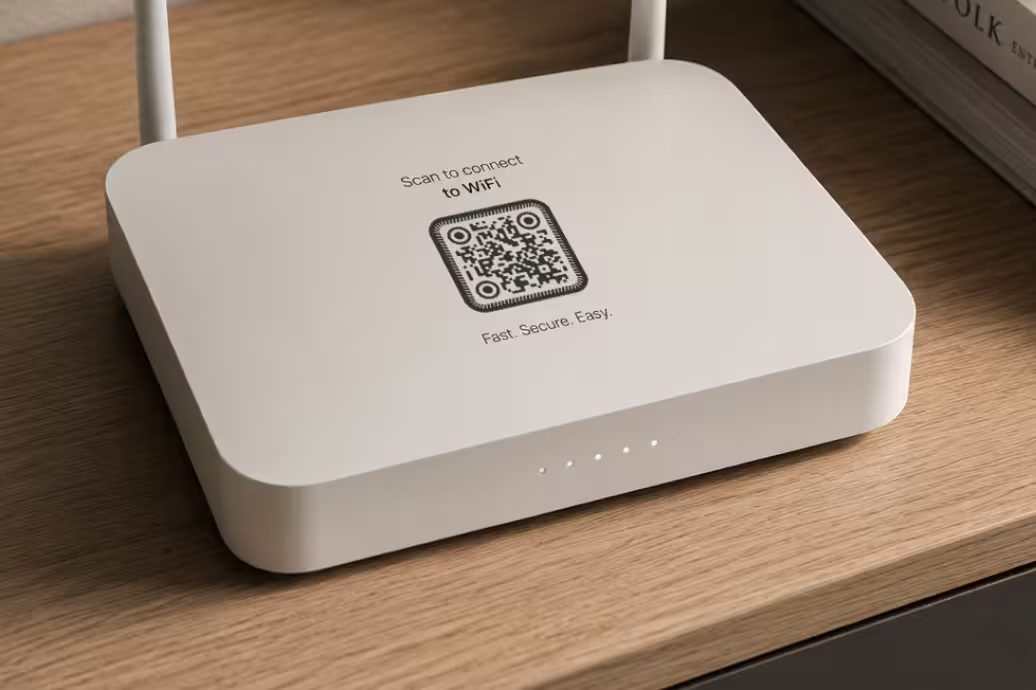
Quais informações são codificadas
Um QR code de Wi-Fi contém três informações:
- Nome da rede (SSID) - o nome da sua rede Wi-Fi.
- Senha - a senha necessária para entrar na rede.
- Tipo de segurança - WPA2, WPA3, WEP ou Aberta.
As informações são codificadas diretamente no QR code, então aparelhos compatíveis podem se conectar na hora depois de escanear. Nenhum app, conexão com a internet ou serviço online é necessário.
Como a conexão funciona
Quando a câmera de um celular lê o código, ela decodifica as credenciais embutidas e mostra um aviso de um toque - “Entrar na [Nome da Rede]?” O convidado toca em Entrar e está conectado. O processo todo leva cerca de três segundos. Os iPhones lidam com códigos de Wi-Fi na câmera nativa desde o iOS 11; a maioria dos celulares Android faz isso pela câmera ou pelo Google Lens. Um iPhone também pode compartilhar a senha do Wi-Fi como QR code direto do app Senhas. Sem app para baixar, sem teclado, sem erros de digitação. Como os outros tipos de QR code que carregam todo o conteúdo dentro de si, nada é buscado num servidor: as credenciais ficam no próprio padrão.
Gerar QR code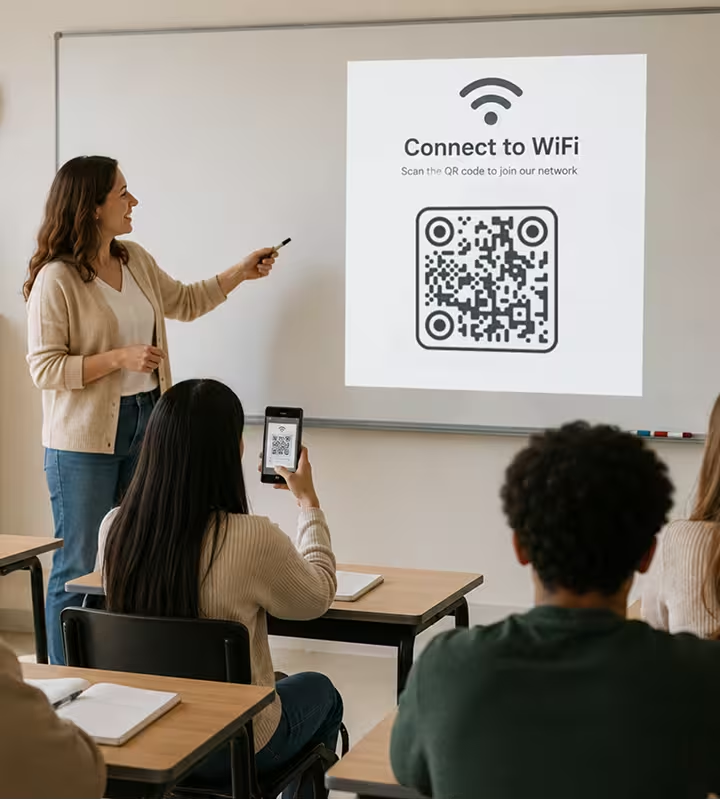
Exemplos do mundo real
Um QR code de Wi-Fi conquista seu lugar em qualquer lugar onde as pessoas pedem a senha mais de uma vez. Estes são os pontos onde ele economiza mais tempo.
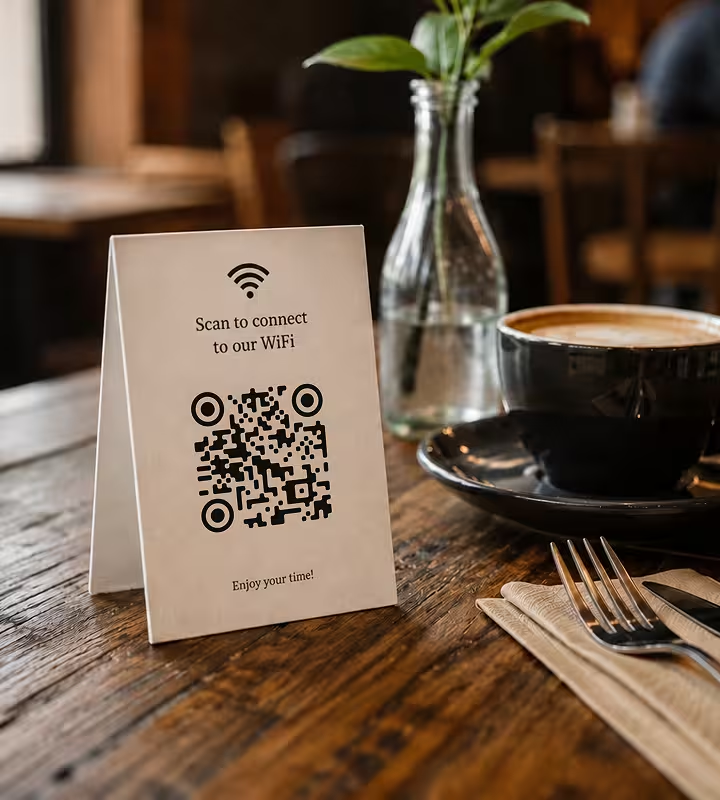
Cafés, restaurantes e bares
Um cartão de mesa com o QR code de Wi-Fi é um dos usos mais comuns - e por um bom motivo. A equipe para de repetir a senha, os clientes não precisam pedir e a conexão parece caprichada em vez de complicada. Imprima o código em um cartão pequeno e coloque atrás do seu cardápio. Se você troca a senha, gere o código de novo e reimprima em alguns minutos.
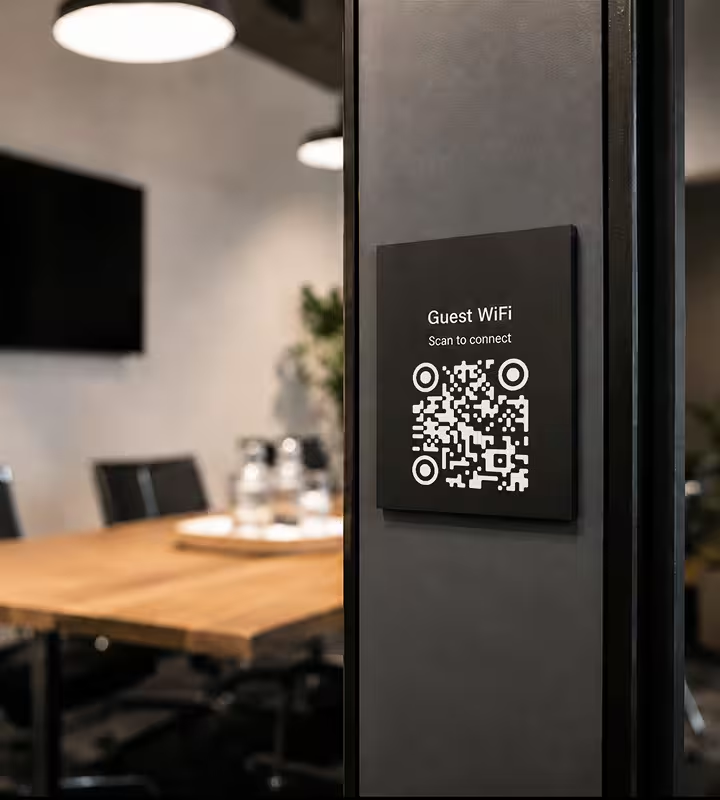
Hotéis e aluguéis por temporada
Os hóspedes chegam cansados e só querem ficar online. Um QR code de Wi-Fi emoldurado no quarto ou no cartão de boas-vindas tira mais um passo do check-in e sinaliza discretamente “este lugar é bem organizado”. Para anfitriões de Airbnb e hotéis boutique, é um detalhe pequeno que eleva a primeira impressão.
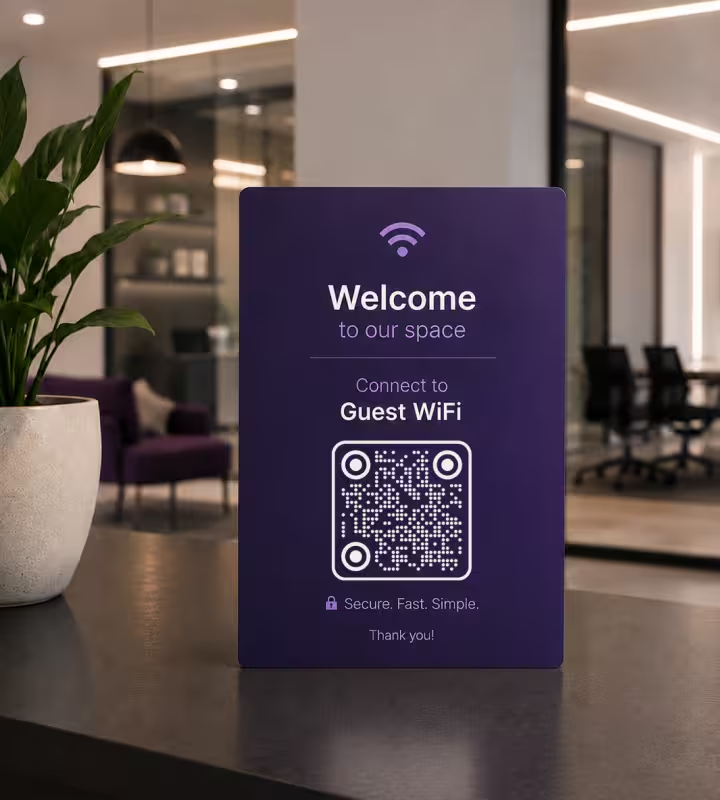
Escritórios e espaços de coworking
As senhas de Wi-Fi para convidados em escritórios mudam com frequência por segurança. Em vez de enviar novas credenciais por e-mail ou atualizar um quadro branco, gere o código de novo e troque-o. Os visitantes escaneiam na recepção ou na sala de reunião e se conectam - sem chamado para a TI.
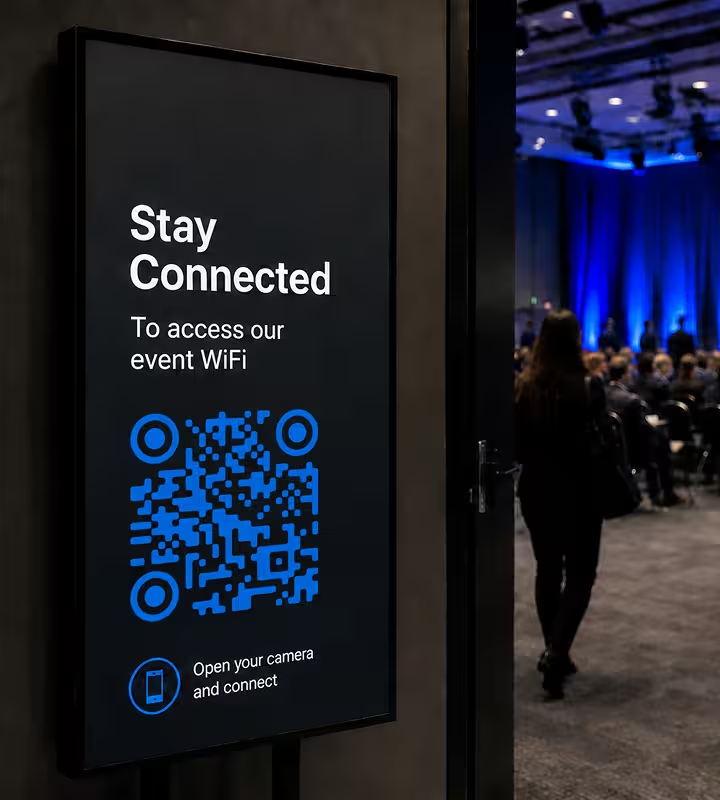
Eventos e conferências
Os participantes querem estar online no segundo em que se sentam. Um QR code de Wi-Fi no crachá, no programa ou em um slide projetado conecta uma sala inteira em segundos - bem na hora em que um Wi-Fi confiável mais importa.
Como criar um QR code de Wi-Fi com a KoloQR
Crie um QR code de Wi-Fi personalizado em segundos. Deixe os convidados se conectarem sem digitar uma senha.
Gerar QR code- 1
Abra o gerador de QR code
Vá ao gerador de QR code grátis da KoloQR e escolha o tipo Wi-Fi no menu. Sem cadastro e sem download - tudo roda no seu navegador.
- 2
Digite os dados da sua rede
Adicione o nome da rede (SSID), a senha e o tipo de segurança (WPA/WPA2/WPA3, WEP ou aberta). A KoloQR os codifica diretamente no código, então os convidados se conectam com um único escaneamento em vez de digitar nada.
- 3
Personalize o design
Combine o código com seu espaço ou marca. Escolha suas próprias cores, adicione um logo ao centro ou mude para um estilo circular. A correção de erros embutida mantém o código escaneável mesmo com um logo por cima.
- 4
Exporte
Baixe no formato que você precisa: PNG para telas e uso digital, ou SVG para impressão. O SVG escala para qualquer tamanho sem perder qualidade - ideal para placas emolduradas e cartões de mesa.
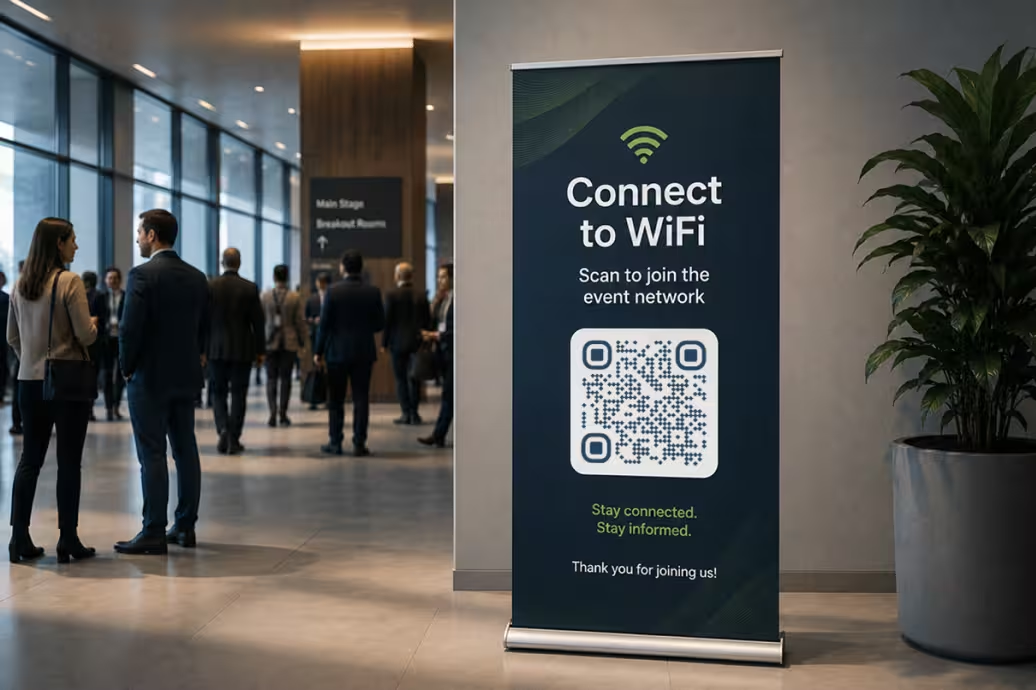
Escolhendo o formato de exportação certo
Escolha o formato que combina com o seu caso de uso:
- PNG para conteúdo digital, sites, apresentações e redes sociais.
- SVG para impressão em qualquer tamanho com máxima qualidade.
- PNG de alta resolução para materiais impressos quando uma imagem raster é necessária.
Se estiver em dúvida, o SVG costuma ser a melhor opção para impressão, enquanto o PNG é a escolha mais simples para uso digital.
Gerar QR codeBoas práticas para QR codes de Wi-Fi
Alguns hábitos criam um QR code de Wi-Fi que fica nítido, escaneia de primeira e mantém sua rede segura.
Mantenha um contraste forte
Use um código escuro sobre um fundo claro sempre que possível. Evite códigos invertidos (claro sobre escuro) - alguns scanners têm dificuldade com eles.
Dimensione pela distância de escaneamento
Uma boa regra geral: o código deve ter cerca de 1/10 da distância de escaneamento. Um cartão escaneado ao alcance do braço funciona pequeno; uma placa de parede lida do outro lado da sala precisa ser maior.
Proteja sua rede principal
Em qualquer lugar onde o público pode ver o código - um café, um aluguel, um saguão - conecte-o a uma rede de convidados, não à sua principal.
Gere de novo quando a senha mudar
Sempre que você trocar a senha do Wi-Fi ou o SSID, gere um código novo e substitua o antigo para que os visitantes ainda consigam se conectar.
Deixe uma zona de silêncio
Mantenha um espaço vazio ao redor do código. Amontoar texto, logos ou gráficos até as bordas prejudica a confiabilidade do escaneamento.
Teste antes de imprimir
Escaneie o arquivo final com um iPhone e um aparelho Android antes de mandá-lo para impressão. Confirme que ele se conecta à rede certa sem erros.
Coloque onde as pessoas olham
Cartões de mesa, balcões de recepção, cardápios e portas de quarto funcionam todos. Os convidados escaneiam o que conseguem ver.
Preste atenção ao ambiente
Superfícies foscas ganham das brilhantes - brilho e reflexos deixam os códigos difíceis de ler. Boa iluminação e uma superfície plana e sem vincos ajudam em cada escaneamento.
Por que seu QR code de Wi-Fi não funciona
Quatro falhas explicam quase todo QR code de Wi-Fi que não funciona. Ache o sintoma: a solução costuma levar um minuto.
O código escaneia, mas o celular não conecta
- Causa
- O tipo de segurança do código não bate com o que o roteador usa: um código feito para WPA2 em uma rede que já migrou para WPA3. O celular lê as credenciais, oferece conectar e falha no handshake.
- Solução
- Veja a criptografia que o roteador informa no painel de administração, gere o código de novo com esse tipo exato e teste em um iPhone e um Android antes de imprimir.
Uma senha com símbolos não conecta
- Causa
- O formato Wi-Fi usa barra invertida, ponto e vírgula, vírgula, dois-pontos e aspas como delimitadores próprios, então uma senha com um deles encerra o campo antes da hora se não for escapada.
- Solução
- Cole a senha exatamente como ela é: o KoloQR escapa esses cinco caracteres para você. Quem quebra aqui são os códigos montados à mão, não os gerados.
Só alguns convidados acham a rede
- Causa
- A rede está oculta. Entrar em uma rede oculta pelo escaneamento exige que o código carregue uma marcação dizendo isso, e o KoloQR cria códigos padrão sem ela.
- Solução
- Transmita o SSID na rede de convidados: ocultá-lo agrega pouca segurança real e custa cada escaneamento. Se precisar continuar oculta, imprima o nome e a senha para os convidados adicionarem a rede na mão.
Funcionava mês passado e parou
- Causa
- Um código estático carrega as credenciais dentro da imagem. Trocar a senha ou renomear a rede deixa cada cópia impressa apontando para credenciais que não existem mais.
- Solução
- Gere o código de novo e troque as cópias impressas sempre que a senha mudar. Guarde o SVG exportado para que reimprimir seja um trabalho de dois minutos, não um redesenho.
Ainda não sabe se o problema é o arquivo ou a impressão? Solte a imagem exportada no scanner de QR code: se ela decodifica no computador e não no papel, o problema entrou depois do arquivo.
Questions? Answered
Abra a câmera do seu celular e aponte para o QR code de Wi-Fi. Aparece um aviso pedindo para entrar na rede - toque nele e você está conectado. No iPhone isso funciona na câmera nativa; na maioria dos celulares Android funciona pela câmera ou pelo Google Lens.
Não. Qualquer iPhone ou celular Android moderno lê QR codes de Wi-Fi com a câmera embutida. Não há nada para baixar, nem para você nem para seus convidados.
O código contém a senha da sua rede, então trate-o como a própria senha. Para espaços públicos, aponte-o para uma rede de convidados em vez da sua principal. Qualquer um que escaneie pode entrar, então mostre-o só onde você está tranquilo em deixar as pessoas se conectarem.
Sim. Um QR code de Wi-Fi guarda uma senha fixa, então ele para de funcionar no momento em que você a muda. Basta gerar o código de novo com a nova senha e substituir a versão impressa.
Sim. A KoloQR deixa você colocar um logo no centro e definir suas próprias cores. A correção de erros embutida mantém o código legível mesmo com um logo cobrindo parte dele.
Dimensione pela distância de escaneamento - cerca de 1/10 da distância de onde as pessoas vão escanear. Um cartão de mesa fica bem com uns 2-3 cm; uma placa de parede lida do outro lado da sala deve ser várias vezes maior. Sempre teste o tamanho impresso antes de uma tiragem completa.
Escolha o que seu roteador usa - na maioria das redes modernas é WPA/WPA2/WPA3. Escolha WEP só para equipamentos mais antigos e “aberta” só para redes sem senha.
Não. Estes são códigos estáticos - as credenciais ficam na imagem, não em um servidor. Eles não expiram, não enviam dados de volta e não são rastreados. Uma vez que você exportou o arquivo, ele funciona para sempre, offline.
Continue explorando
Páginas que seguem de onde esta parou: o mesmo contexto, o mesmo tipo de código ou a próxima decisão a tomar.
Bares e pubs
Cartas de bebidas, listas de chope que giram, Wi-Fi e agenda de shows em códigos que ainda leem em um salão escuro.
Cafeterias
Menu, Wi-Fi, cadastro no programa de fidelidade e links de avaliação em displays de mesa, copos para viagem e placas de vitrine.
QR code de avaliação do Google
Abre o formulário de avaliação da sua empresa no Google em um escaneamento, com as estrelas prontas para tocar.
QR code do Tripadvisor
Leva o cliente direto ao formulário de avaliação em vez de pedir que ele procure você.
QR code de feedback
Colete comentários privados dos clientes enquanto a experiência ainda está diante deles.
QR code de URL
Leve qualquer pessoa direto para uma página, landing page ou link com um único escaneamento.
Por que a KoloQR?
- Crie QR codes para sites, cardápios, Wi-Fi, PDFs e cartões de visita
- Personalize cores, logos e formas únicas
- Baixe arquivos PNG e SVG de alta qualidade
- Feito tanto para impressão quanto para o digital
