Connetti gli ospiti al Wi-Fi all'istante - senza password
Un codice QR Wi-Fi trasforma l'accesso alla tua rete in una singola scansione. Gli ospiti puntano la fotocamera, toccano una volta e sono online - senza dover dettare «è uno zero o una O?», senza password attaccata al frigo. Crea il tuo in pochi secondi e stampalo dove vuoi.
Si apre in Google Maps. Funzionano anche le coordinate: 37.4224, -122.0841.
Il codice apre il modulo "Scrivi una recensione" della tua attività. Incolla il Place ID, o un link di Google Maps che lo contiene.
Un link UPI non ha checksum: un ID sbagliato produce un codice che si scansiona perfettamente e paga qualcun altro. Incolla l'ID dalla tua app di pagamento invece di digitarlo, e mandati una rupia prima di stampare.
Incollala esattamente come l'hai copiata. KoloQR non costruisce il payload: codifica quello emesso dalla tua banca e lo verifica prima che tu lo stampi.
SVG, PNG, JPG • Max 2 MB
Primo mese gratis
poi 9 $/mese
Arrivano i codici QR dinamici
Cambia il link quando vuoi, anche dopo la stampa. Scopri chi scansiona, quando e dove.
- Modifica senza ristampare
- Statistiche delle scansioni
- Creazione in blocco e domini personalizzati
Sei in lista
Ti scriveremo una sola volta, al lancio dei codici dinamici con statistiche delle scansioni.
Cos'è un codice QR Wi-Fi?
Un codice QR Wi-Fi è un'immagine scansionabile che memorizza il nome della tua rete, la password e il tipo di sicurezza. Quando qualcuno lo scansiona con la fotocamera del telefono, il dispositivo legge quelle credenziali e propone di unirsi alla rete con un solo tocco - senza digitare a mano e senza app aggiuntive su iOS o Android.
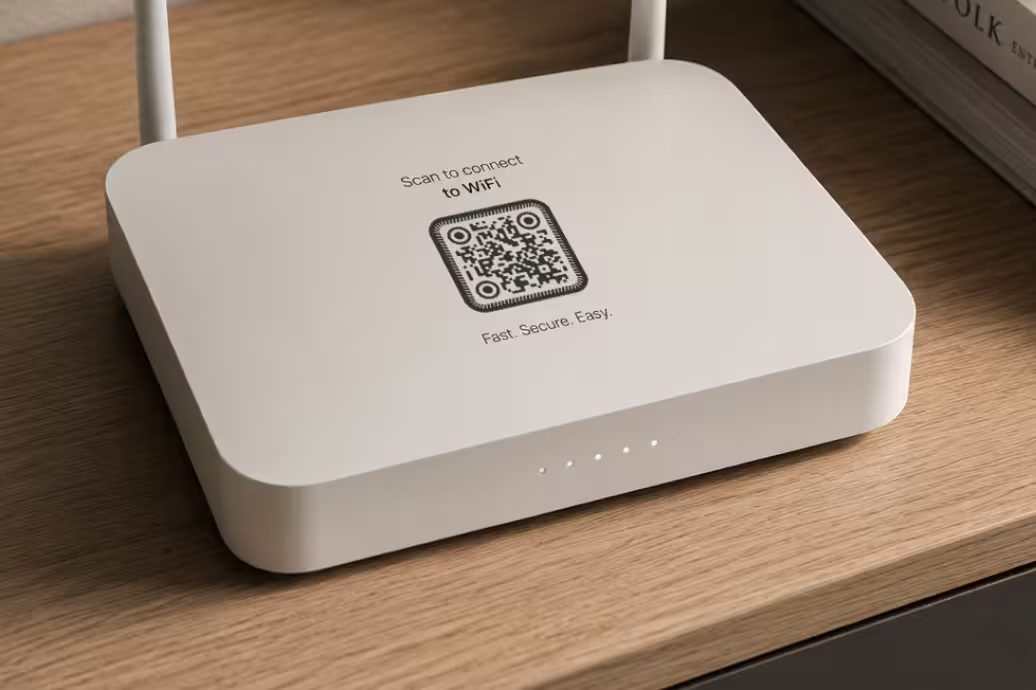
Quali informazioni vengono codificate
Un codice QR Wi-Fi contiene tre informazioni:
- Nome della rete (SSID) - il nome della tua rete Wi-Fi.
- Password - la password necessaria per unirsi alla rete.
- Tipo di sicurezza - WPA2, WPA3, WEP oppure Open.
Le informazioni sono codificate direttamente nel codice QR, così i dispositivi compatibili possono connettersi all'istante dopo la scansione. Non serve nessuna app, connessione a internet o servizio online.
Come funziona la connessione
Quando la fotocamera del telefono legge il codice, decodifica le credenziali incorporate e mostra un avviso con un solo tocco - «Connettersi a [nome della rete]?» L'ospite tocca Connetti e viene collegato. L'intero processo richiede circa tre secondi. Gli iPhone gestiscono i codici Wi-Fi nella fotocamera nativa da iOS 11; la maggior parte degli Android lo fa tramite la fotocamera o Google Lens. Un iPhone può anche condividere la sua password Wi-Fi come codice QR direttamente dall'app Password. Niente app da scaricare, niente tastiera, niente errori di digitazione. Come gli altri tipi di codice QR che portano con sé tutto il contenuto, non viene scaricato nulla da un server: le credenziali stanno nel motivo stesso.
Genera codice QR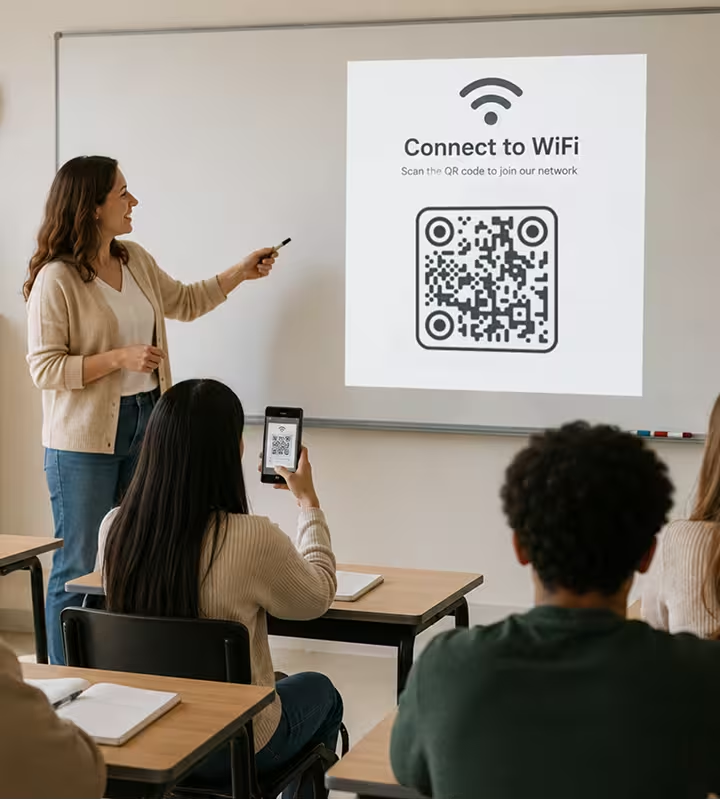
Esempi dal mondo reale
Un codice QR Wi-Fi si guadagna il suo posto ovunque le persone chiedano la password più di una volta. Questi sono i luoghi dove risparmia più tempo.
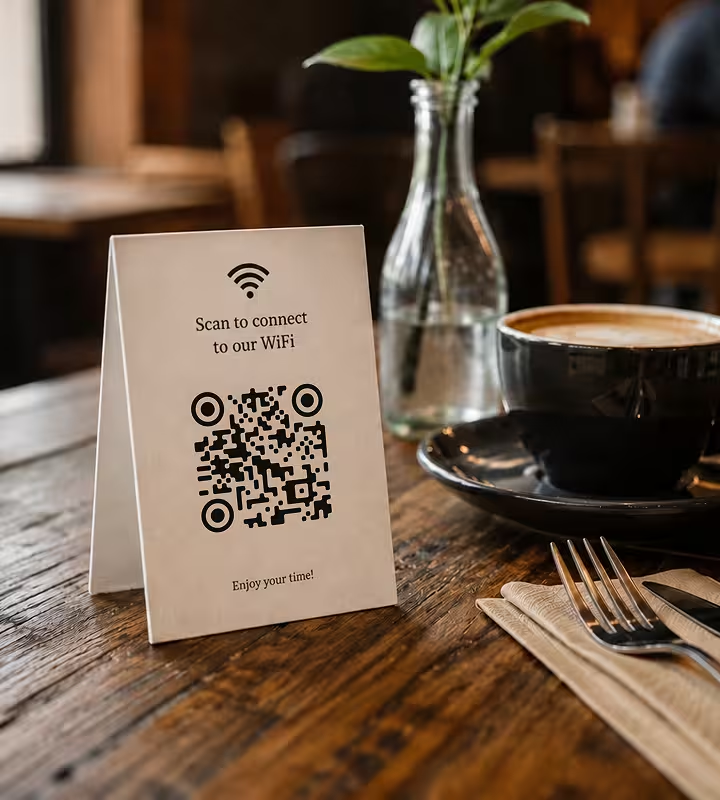
Caffè, ristoranti e bar
Una cartolina da tavolo con il codice QR Wi-Fi è uno degli usi più comuni - e a ragione. Il personale smette di ripetere la password, i clienti non devono chiedere e la connessione risulta curata invece che maldestra. Stampa il codice su una piccola cartolina e aggiungilo al dorso del tuo menù. Se cambi la password, rigenera il codice e ristampalo in un paio di minuti.
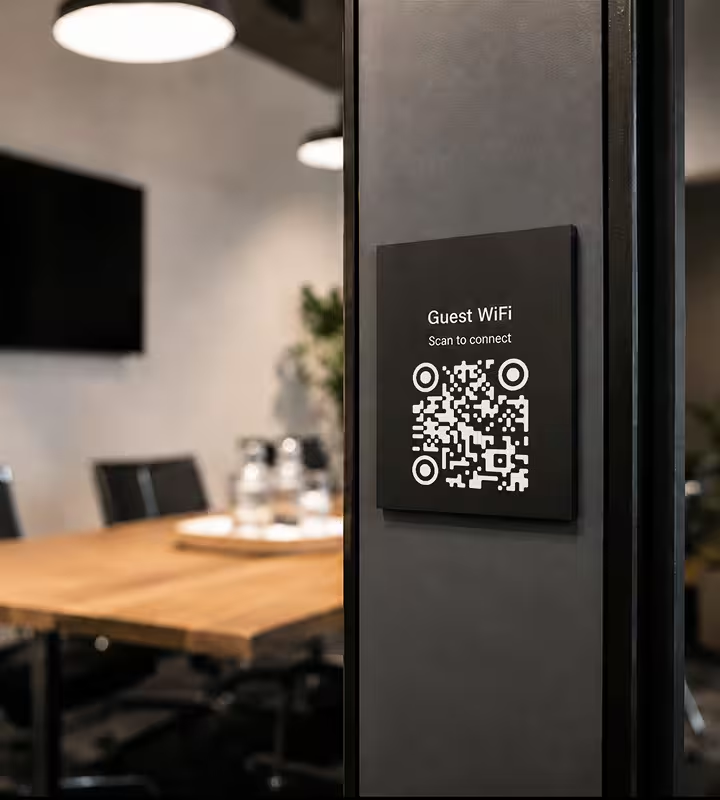
Hotel e affitti a breve termine
Gli ospiti arrivano stanchi e vogliono solo connettersi. Un codice QR Wi-Fi incorniciato nella stanza o sulla cartolina di benvenuto elimina un altro passaggio dal check-in e segnala discretamente che «questo posto è organizzato bene». Per gli host di Airbnb e gli hotel boutique, è un piccolo dettaglio che migliora la prima impressione.
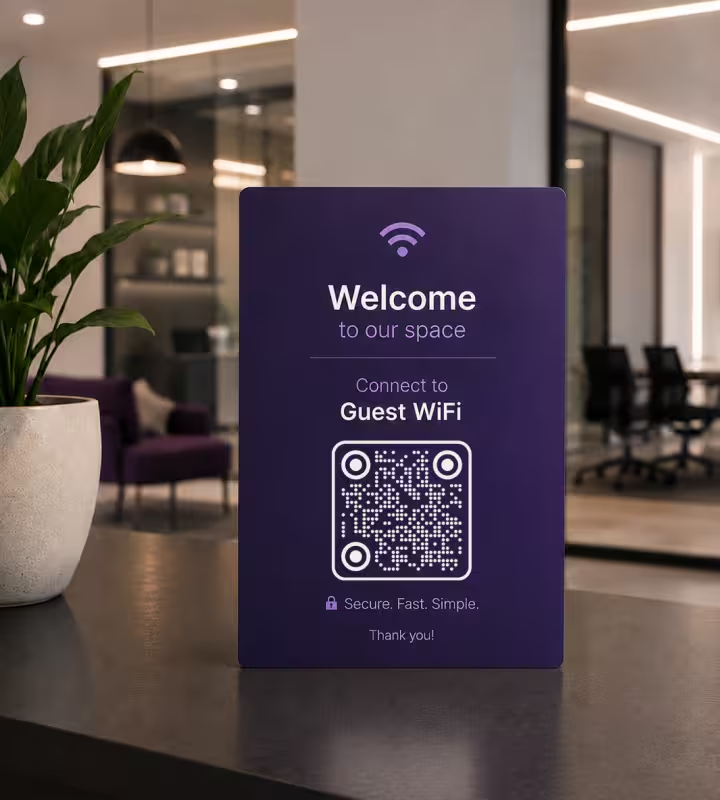
Uffici e spazi di coworking
Le password Wi-Fi per gli ospiti negli uffici cambiano spesso per sicurezza. Invece di inviare nuove credenziali via email o aggiornare una lavagna, rigenera il codice e sostituiscilo. I visitatori lo scansionano alla reception o nella sala riunioni e si connettono - senza bisogno di un ticket IT.
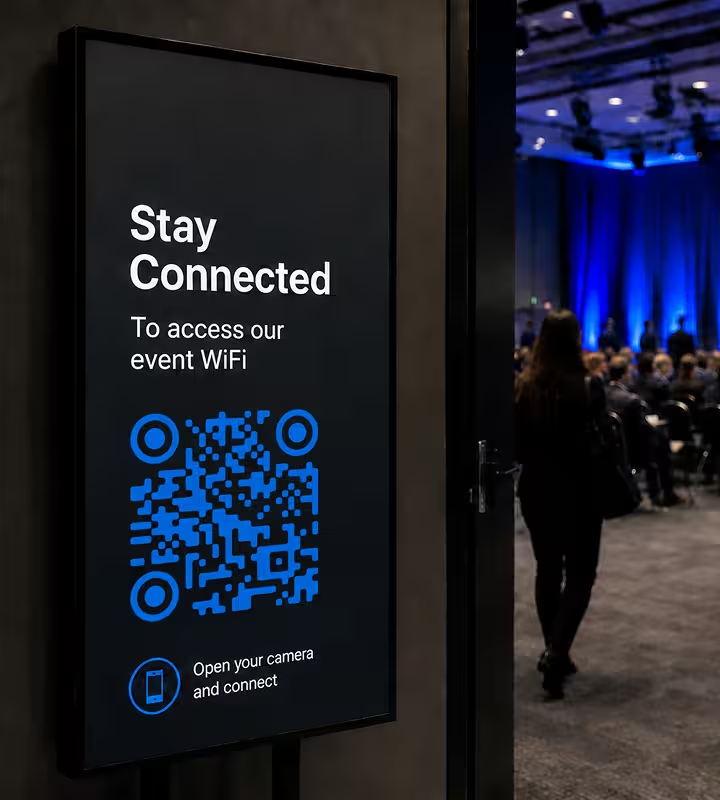
Eventi e conferenze
I partecipanti vogliono essere online nell'istante in cui si siedono. Un codice QR Wi-Fi sul badge, sul programma o su una diapositiva proiettata connette un'intera sala in pochi secondi - proprio quando un Wi-Fi affidabile conta più di tutto.
Come creare un codice QR Wi-Fi con KoloQR
Crea un codice QR Wi-Fi personalizzato in pochi secondi. Lascia che gli ospiti si connettano senza digitare una password.
Genera codice QR- 1
Apri il generatore di codici QR
Vai al generatore di codici QR gratuito di KoloQR e scegli il tipo Wi-Fi dal menù. Senza registrazione e senza download - tutto funziona nel tuo browser.
- 2
Inserisci i dati della tua rete
Aggiungi il nome della tua rete (SSID), la password e il tipo di sicurezza (WPA/WPA2/WPA3, WEP oppure open). KoloQR li codifica direttamente nel codice, così gli ospiti si connettono con una sola scansione invece di digitare qualcosa.
- 3
Personalizza il design
Adatta il codice al tuo spazio o brand. Scegli i tuoi colori, aggiungi un logo al centro o passa a uno stile circolare. La correzione d'errore integrata mantiene il codice scansionabile anche con un logo sopra.
- 4
Esporta
Scarica nel formato di cui hai bisogno: PNG per schermi e uso digitale, o SVG per la stampa. SVG si adatta a qualsiasi dimensione senza perdere qualità - ideale per cartelli incorniciati e cartoline da tavolo.
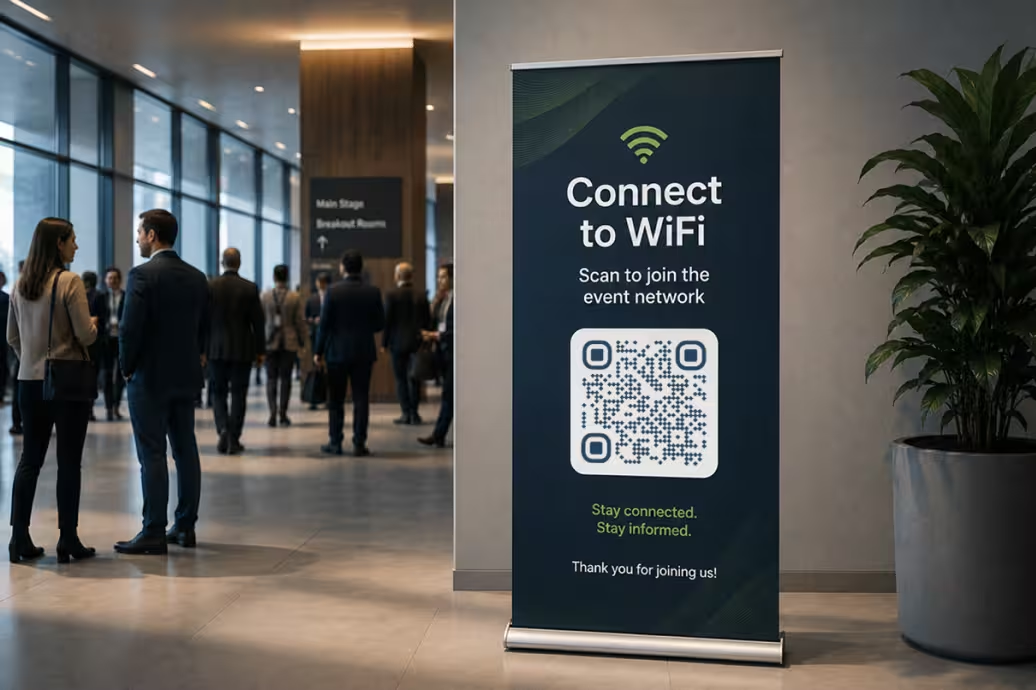
Scegliere il formato di esportazione giusto
Scegli il formato che si adatta al tuo caso d'uso:
- PNG per contenuti digitali, siti web, presentazioni e social media.
- SVG per stampare a qualsiasi dimensione con la massima qualità.
- PNG ad alta risoluzione per materiali stampati quando è richiesta un'immagine raster.
Se hai dubbi, SVG è di solito la scelta migliore per la stampa, mentre PNG è quella più semplice per l'uso digitale.
Genera codice QRBuone pratiche per il codice QR Wi-Fi
Alcune abitudini rendono un codice QR Wi-Fi nitido, che si scansiona al primo tentativo e mantiene la tua rete sicura.
Mantieni un contrasto forte
Usa un codice scuro su sfondo chiaro ove possibile. Evita codici invertiti (chiaro su scuro) - alcuni scanner hanno difficoltà con essi.
Dimensionalo per la distanza di scansione
Una buona regola pratica: il codice dovrebbe essere circa 1/10 della distanza di scansione. Una cartolina scansionata a distanza di un braccio funziona piccola; un cartello da parete letto dall'altra parte di una stanza deve essere più grande.
Proteggi la tua rete principale
Ovunque il pubblico possa vedere il codice - un caffè, un affitto, un atrio - collegalo a una rete ospiti, non alla tua principale.
Rigenera quando la password cambia
Ogni volta che cambi la password Wi-Fi o l'SSID, genera un codice nuovo e sostituisci quello vecchio così i visitatori possono continuare a connettersi.
Lascia una zona di silenzio
Mantieni uno spazio vuoto attorno al codice. Affollare testo, logo o grafica fino ai bordi danneggia l'affidabilità della scansione.
Testa prima di stampare
Scansiona il file finale sia con un iPhone che con un dispositivo Android prima di mandarlo in stampa. Conferma che si connetta alla rete corretta senza errori.
Posizionalo dove le persone guardano
Cartoline da tavolo, banchi di reception, menù e porte delle stanze funzionano tutti bene. Gli ospiti scansionano ciò che possono vedere.
Fai attenzione all'ambiente circostante
Le superfici opache battono quelle lucide - riflessi e bagliori rendono i codici difficili da leggere. Una buona illuminazione e una superficie piatta e senza pieghe aiutano ogni scansione.
Perché il tuo codice QR Wi-Fi non funziona
Quattro difetti spiegano quasi tutti i codici Wi-Fi che non funzionano. Trova il sintomo: la soluzione richiede di solito un minuto.
Il codice si scansiona ma il telefono non si connette
- Causa
- Il tipo di sicurezza nel codice non corrisponde a quello del router: un codice creato per WPA2 su una rete passata nel frattempo a WPA3. Il telefono legge le credenziali, propone di connettersi e poi fallisce all'handshake.
- Soluzione
- Controlla la crittografia che il router indica nel suo pannello di amministrazione, rigenera il codice con quel tipo esatto e provalo su un iPhone e un Android prima di stampare.
Una password con simboli non si connette
- Causa
- Il formato Wi-Fi usa barra rovesciata, punto e virgola, virgola, due punti e virgolette come propri delimitatori, quindi una password che ne contiene uno chiude il campo in anticipo se non viene preceduta dal carattere di escape.
- Soluzione
- Incolla la password esattamente com'è: KoloQR applica l'escape a quei cinque caratteri al posto tuo. Qui si rompono i codici assemblati a mano, non quelli generati.
Solo alcuni ospiti trovano la rete
- Causa
- La rete è nascosta. Connettersi a una rete nascosta da una scansione richiede che il codice porti un contrassegno che lo dichiari, e KoloQR crea codici standard che non lo hanno.
- Soluzione
- Trasmetti l'SSID sulla rete ospiti: nasconderlo aggiunge poca sicurezza reale e ti costa ogni scansione. Se deve restare nascosta, stampa nome e password così gli ospiti possono aggiungerla a mano.
Il mese scorso funzionava e ora no
- Causa
- Un codice statico porta le credenziali dentro l'immagine. Cambiare la password o rinominare la rete lascia ogni copia stampata a puntare su credenziali che non esistono più.
- Soluzione
- Rigenera il codice e sostituisci le copie stampate ogni volta che cambi la password. Conserva l'SVG esportato così una ristampa è un lavoro di due minuti, non una riprogettazione.
Ancora non sai se il problema è il file o la stampa? Trascina l'immagine esportata nello scanner di codici QR: se si decodifica sul computer ma non su carta, il problema è nato dopo il file.
Questions? Answered
Apri la fotocamera del tuo telefono e puntala sul codice QR Wi-Fi. Appare un avviso che chiede di unirsi alla rete - toccalo e sarai connesso. Su iPhone funziona con la fotocamera nativa; sulla maggior parte degli Android funziona tramite la fotocamera o Google Lens.
No. Qualsiasi iPhone o Android moderno legge i codici QR Wi-Fi con la fotocamera integrata. Non c'è nulla da scaricare, né per te né per i tuoi ospiti.
Il codice contiene la password della tua rete, quindi trattalo come se fosse la password stessa. Per gli spazi pubblici, puntalo a una rete ospiti invece che alla tua rete principale. Chiunque lo scansioni può unirsi, quindi mostralo solo dove ti senti a tuo agio a lasciare che le persone si connettano.
Sì. Un codice QR Wi-Fi memorizza una password fissa, quindi smette di funzionare non appena la cambi. Devi solo rigenerare il codice con la nuova password e sostituire la versione stampata.
Sì. KoloQR ti permette di posizionare un logo al centro e scegliere i tuoi colori. La correzione d'errore integrata mantiene il codice leggibile anche con un logo che ne copre una parte.
Regola la dimensione in base alla distanza di scansione - circa 1/10 della distanza da cui le persone lo scansioneranno. Una cartolina da tavolo va bene con circa 2-3 cm; un cartello da parete letto dall'altra parte della sala dovrebbe essere diverse volte più grande. Testa sempre la dimensione stampata prima di una tiratura completa.
Scegli quello usato dal tuo router - nella maggior parte delle reti moderne è WPA/WPA2/WPA3. Scegli WEP solo per apparecchiature vecchie, e «open» solo per reti senza password.
No. Sono codici statici - le credenziali vivono nell'immagine, non su un server. Non scadono, non comunicano con nessun server e non vengono tracciati. Una volta esportato il file, funziona per sempre, senza connessione.
Continua a esplorare
Pagine che riprendono da dove finisce questa: lo stesso contesto, lo stesso tipo di codice o la prossima decisione da prendere.
Bar e pub
Carte dei drink, spine che cambiano, Wi-Fi e calendari dei concerti su codici che si leggono anche in una sala in penombra.
Caffetterie
Menu, Wi-Fi, iscrizione alla fidelity e link alle recensioni su espositori da tavolo, bicchieri da asporto e cartelli in vetrina.
Codice QR recensioni Google
Apre il modulo recensioni Google della tua attività in una scansione, con le stelle pronte da toccare.
Codice QR Tripadvisor
Porta i clienti dritti al modulo di recensione invece di chiedere loro di cercarti.
Codice QR per feedback
Raccogli commenti privati dai clienti mentre l'esperienza è ancora davanti a loro.
Codice QR di URL
Porta chiunque direttamente a una pagina web, una landing page o un link con una sola scansione.
Perché KoloQR?
- Crea codici QR per siti web, menù, Wi-Fi, PDF e biglietti da visita
- Personalizza colori, loghi e forme uniche
- Scarica file PNG e SVG di alta qualità
- Pensato sia per la stampa che per il digitale
