Connecte les invités au Wi-Fi instantanément - aucun mot de passe nécessaire
Un code QR Wi-Fi transforme l'accès à ton réseau en un seul scan. Les invités pointent leur appareil photo, touchent une fois, et ils sont en ligne - pas d'épellation de « c'est un zéro ou un O ? », pas de mot de passe collé sur le frigo. Conçois le tien en quelques secondes et imprime-le n'importe où.
S'ouvre dans Google Maps. Les coordonnées fonctionnent aussi : 37.4224, -122.0841.
Le code ouvre le formulaire « Rédiger un avis » de ton établissement. Colle l'ID de lieu, ou un lien Google Maps qui le contient.
Un lien UPI n'a pas de somme de contrôle : un identifiant mal saisi donne un code qui se scanne parfaitement et paie quelqu'un d'autre. Colle l'identifiant depuis ton application de paiement au lieu de le taper, et envoie-toi une roupie avant d'imprimer.
Colle-la exactement telle que copiée. KoloQR n'assemble pas la charge utile : il encode celle que ta banque a émise, et la vérifie avant que tu l'imprimes.
SVG, PNG, JPG • Max. 2 Mo
Premier mois offert
puis 9 $/mois
Les codes QR dynamiques arrivent
Change ton lien quand tu veux, même après impression. Vois qui scanne, quand et où.
- Modifier sans réimprimer
- Statistiques de scans
- Création en masse et domaines personnalisés
Tu es sur la liste
On t'écrira une seule fois, au lancement des codes dynamiques avec statistiques de scans.
Qu'est-ce qu'un code QR Wi-Fi ?
Un code QR Wi-Fi est une image scannable qui stocke le nom de ton réseau, ton mot de passe et ton type de sécurité. Quand quelqu'un le scanne avec l'appareil photo de son téléphone, l'appareil lit ces identifiants et propose de rejoindre le réseau d'un seul geste - sans saisie manuelle et sans application supplémentaire sur iOS ou Android.
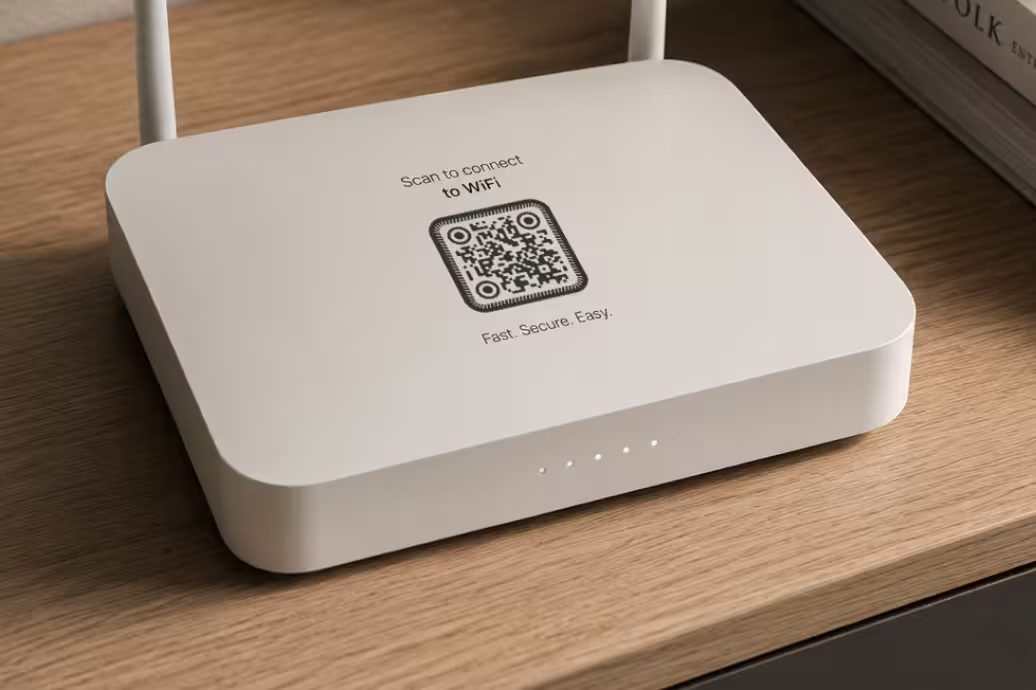
Quelles informations sont encodées
Un code QR Wi-Fi contient trois informations :
- Nom du réseau (SSID) - le nom de ton réseau Wi-Fi.
- Mot de passe - le mot de passe requis pour rejoindre le réseau.
- Type de sécurité - WPA2, WPA3, WEP ou Open.
Les informations sont encodées directement dans le code QR, si bien que les appareils compatibles peuvent se connecter instantanément après le scan. Aucune application, connexion internet ni service en ligne n'est requis.
Comment fonctionne la connexion
Quand l'appareil photo d'un téléphone lit le code, il décode les identifiants intégrés et affiche une invite d'un seul geste - « Rejoindre [nom du réseau] ? ». L'invité touche Rejoindre, et il est connecté. Tout le processus prend environ trois secondes. Les iPhone gèrent les codes Wi-Fi dans l'appareil photo natif depuis iOS 11 ; la plupart des téléphones Android le font via l'appareil photo ou Google Lens. Un iPhone peut aussi partager son mot de passe Wi-Fi sous forme de code QR directement depuis l'app Mots de passe. Aucune application à télécharger, aucun clavier, aucune faute de frappe. Comme les autres types de codes QR qui portent toute leur charge, rien n'est récupéré sur un serveur : les identifiants se trouvent dans le motif lui-même.
Créer un code QR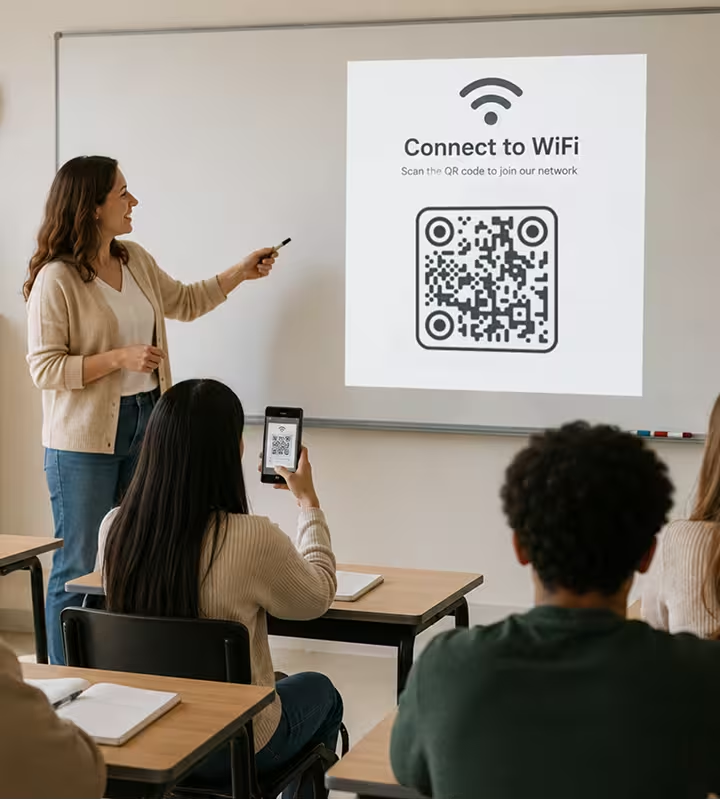
Exemples concrets
Un code QR Wi-Fi gagne sa place partout où les gens demandent le mot de passe plus d'une fois. Voici les endroits où il fait gagner le plus de temps.
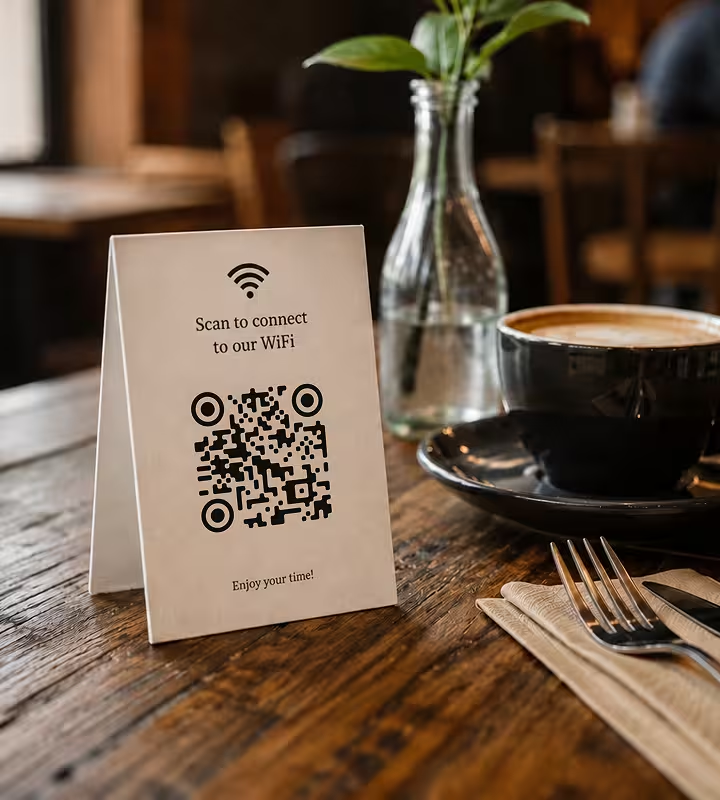
Cafés, restaurants et bars
Une carte de table avec le code QR Wi-Fi est l'un des usages les plus courants - et pour de bonnes raisons. Le personnel arrête de répéter le mot de passe, les clients n'ont pas à demander, et la connexion paraît soignée plutôt que laborieuse. Imprime le code sur une petite carte et ajoute-le au dos de ton menu. Si tu changes de mot de passe, régénère le code et réimprime en quelques minutes.
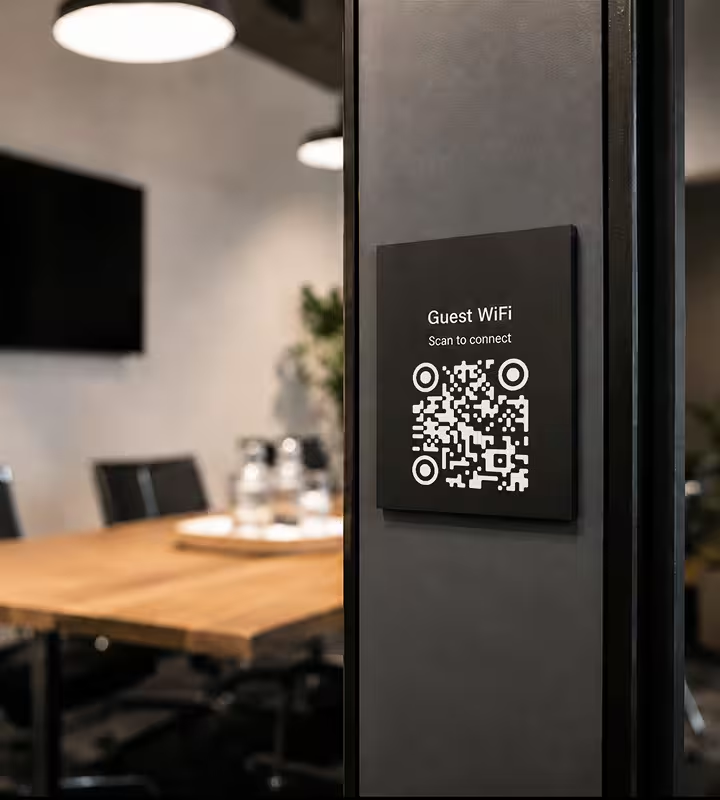
Hôtels et locations de courte durée
Les invités arrivent fatigués et veulent juste se connecter. Un code QR Wi-Fi encadré dans la chambre ou sur la carte de bienvenue supprime une étape de plus à l'arrivée et signale discrètement « cet endroit est bien organisé ». Pour les hôtes Airbnb et les hôtels-boutiques, c'est un petit détail qui rehausse la première impression.
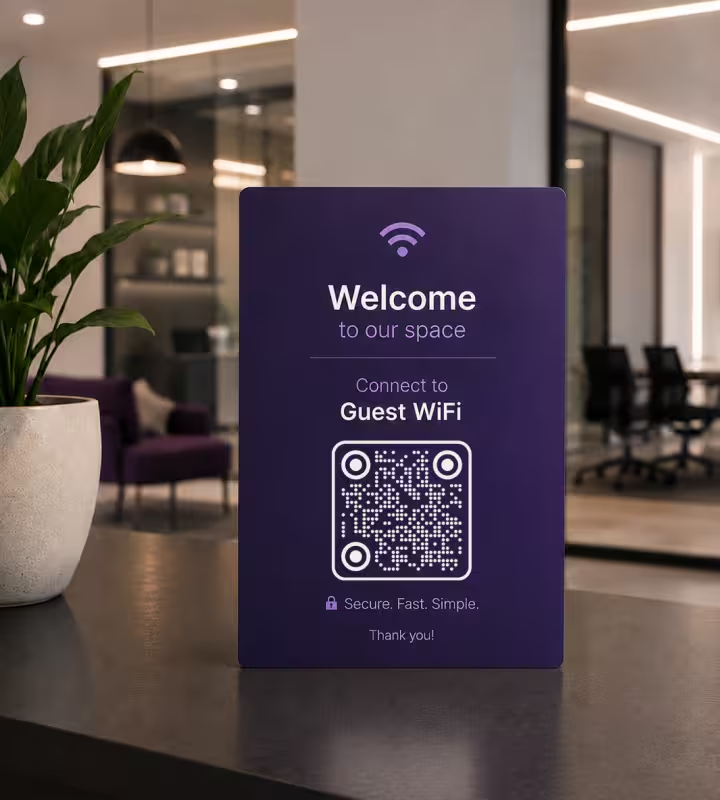
Bureaux et espaces de coworking
Les mots de passe du Wi-Fi invité dans les bureaux changent souvent pour des raisons de sécurité. Au lieu d'envoyer de nouveaux identifiants par e-mail ou de mettre à jour un tableau blanc, régénère le code et remplace-le. Les visiteurs le scannent à l'accueil ou en salle de réunion et se connectent - aucun ticket informatique requis.
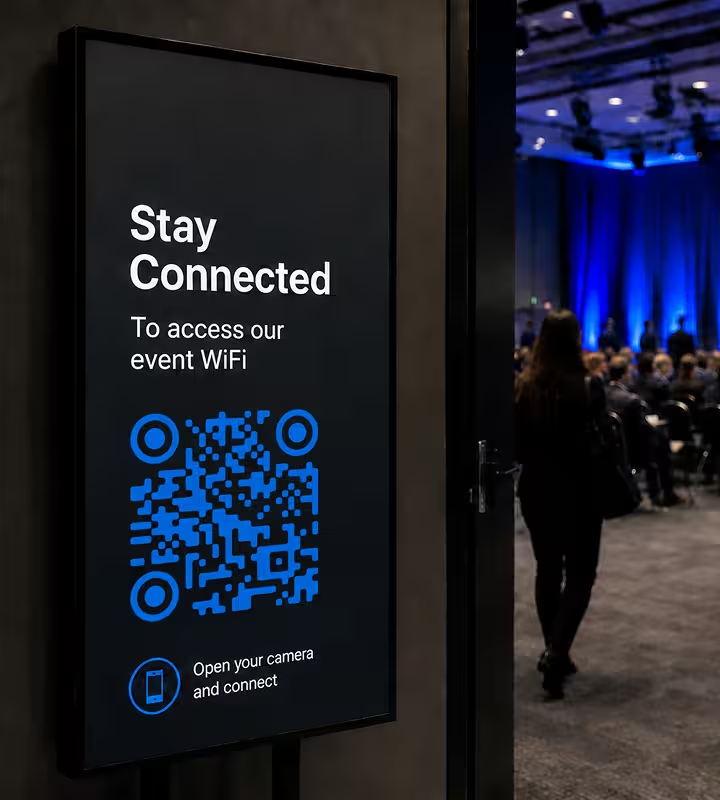
Événements et conférences
Les participants veulent être en ligne dès qu'ils s'assoient. Un code QR Wi-Fi sur le badge, le programme ou une diapositive projetée connecte une salle entière en quelques secondes - pile au moment où un Wi-Fi fiable compte le plus.
Comment créer un code QR Wi-Fi avec KoloQR
Crée un code QR Wi-Fi personnalisé en quelques secondes. Laisse les invités se connecter sans taper de mot de passe.
Créer un code QR- 1
Ouvre le générateur de code QR
Va sur le générateur de code QR gratuit de KoloQR et choisis le type Wi-Fi dans le menu. Aucune inscription et aucun téléchargement - tout s'exécute dans ton navigateur.
- 2
Saisis les détails de ton réseau
Ajoute le nom de ton réseau (SSID), ton mot de passe et ton type de sécurité (WPA/WPA2/WPA3, WEP ou open). KoloQR les encode directement dans le code, si bien que les invités se connectent d'un seul scan au lieu de taper quoi que ce soit.
- 3
Personnalise le design
Accorde le code à ton espace ou à ta marque. Choisis tes propres couleurs, ajoute un logo au centre ou passe à un style circulaire. La correction d'erreurs intégrée garde le code scannable même avec un logo par-dessus.
- 4
Exporte
Télécharge dans le format dont tu as besoin : PNG pour les écrans et l'usage numérique, ou SVG pour l'impression. Le SVG s'adapte à toute taille sans perte de qualité - idéal pour les panneaux encadrés et les cartes de table.
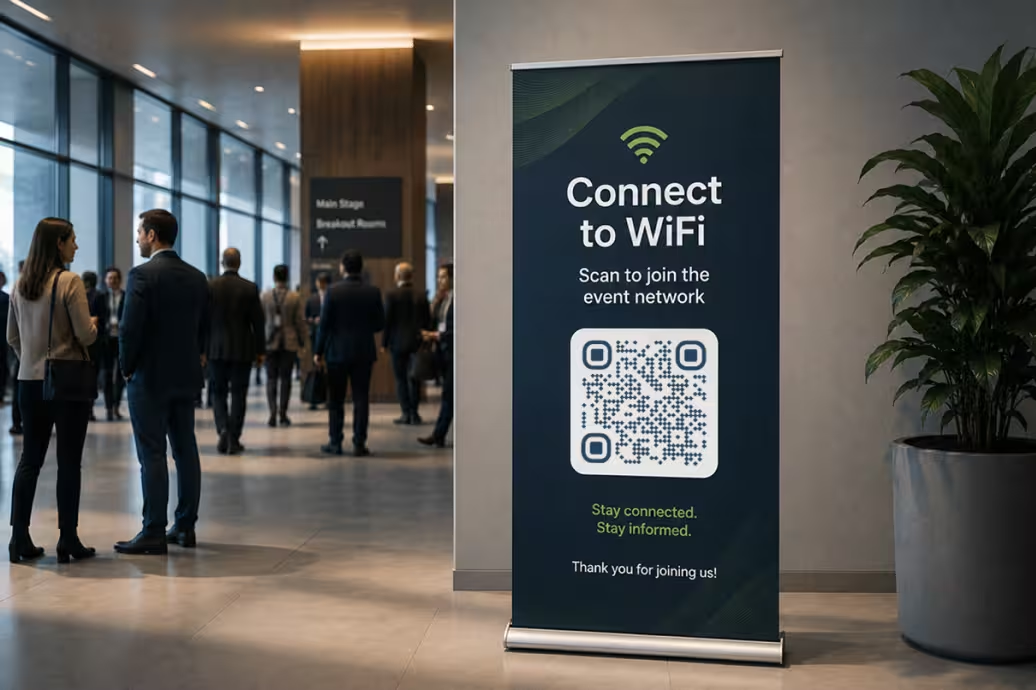
Choisir le bon format d'export
Choisis le format qui correspond à ton cas d'usage :
- PNG pour le contenu numérique, les sites web, les présentations et les réseaux sociaux.
- SVG pour imprimer à toute taille avec une qualité maximale.
- PNG haute résolution pour les supports imprimés quand une image matricielle est requise.
Si tu hésites, le SVG est généralement la meilleure option pour l'impression, tandis que le PNG est le choix le plus simple pour l'usage numérique.
Créer un code QRBonnes pratiques pour les codes QR Wi-Fi
Quelques habitudes font un code QR Wi-Fi qui a l'air net, se scanne du premier coup et garde ton réseau sécurisé.
Garde un fort contraste
Utilise un code sombre sur un arrière-plan clair partout où c'est possible. Évite les codes inversés (clair sur sombre) - certains scanneurs peinent avec eux.
Dimensionne-le pour la distance de scan
Bonne règle générale : le code devrait faire environ 1/10 de la distance de scan. Une carte scannée à bout de bras fonctionne en petit ; un panneau mural lu de l'autre bout d'une pièce doit être plus grand.
Protège ton réseau principal
Partout où le public peut voir le code - un café, une location, un hall - connecte-le à un réseau invité, pas à ton réseau principal.
Régénère quand le mot de passe change
Chaque fois que tu changes le mot de passe Wi-Fi ou le SSID, génère un nouveau code et remplace l'ancien pour que les visiteurs puissent toujours se connecter.
Laisse une zone de silence
Garde un espace vide autour du code. Entasser du texte, des logos ou des graphismes jusqu'aux bords nuit à la fiabilité du scan.
Teste avant d'imprimer
Scanne le fichier final avec un iPhone et un appareil Android avant de l'envoyer à l'impression. Confirme qu'il se connecte au bon réseau sans erreurs.
Place-le là où les gens regardent
Cartes de table, comptoirs d'accueil, menus et portes de chambre fonctionnent tous. Les invités scannent ce qu'ils peuvent voir.
Fais attention à l'environnement
Les surfaces mates battent les surfaces brillantes - l'éblouissement et les reflets rendent les codes difficiles à lire. Un bon éclairage et une surface plane et sans plis aident chaque scan.
Pourquoi ton code QR Wi-Fi ne fonctionne pas
Quatre défauts expliquent presque tous les codes Wi-Fi qui échouent. Trouve le symptôme : la solution prend en général une minute.
Le code se scanne mais le téléphone ne se connecte pas
- Cause
- Le type de sécurité du code ne correspond pas à celui du routeur : un code fait pour le WPA2 face à un réseau passé depuis au WPA3. Le téléphone lit les identifiants, propose de se connecter, puis échoue à la négociation.
- Solution
- Vérifie le chiffrement que ton routeur indique dans son panneau d'administration, régénère le code avec ce type exact et teste-le sur un iPhone et un Android avant d'imprimer.
Un mot de passe avec des symboles ne passe pas
- Cause
- Le format Wi-Fi utilise l'antislash, le point-virgule, la virgule, les deux-points et le guillemet comme ses propres délimiteurs : un mot de passe contenant l'un d'eux coupe le champ trop tôt s'il n'est pas échappé.
- Solution
- Colle le mot de passe tel quel - KoloQR échappe ces cinq caractères pour toi. Ce sont les codes assemblés à la main qui cassent ici, pas ceux générés.
Seuls certains invités trouvent le réseau
- Cause
- Le réseau est masqué. Rejoindre un réseau masqué depuis un scan exige que le code porte un marqueur le signalant, et KoloQR crée des codes standard qui n'en ont pas.
- Solution
- Diffuse le SSID sur ton réseau invité : le masquer n'apporte presque aucune sécurité réelle et te coûte chaque scan. S'il doit rester masqué, imprime le nom et le mot de passe pour que les invités l'ajoutent à la main.
Ça marchait le mois dernier et plus maintenant
- Cause
- Un code statique porte les identifiants dans l'image. Changer le mot de passe ou renommer le réseau laisse chaque copie imprimée pointer vers des identifiants qui n'existent plus.
- Solution
- Régénère le code et remplace les copies imprimées à chaque changement de mot de passe. Garde le SVG exporté pour qu'une réimpression prenne deux minutes plutôt qu'une refonte.
Tu ne sais toujours pas si le problème vient du fichier ou de l'impression ? Dépose l'image exportée dans le scanner de codes QR : si elle se décode sur un ordinateur mais pas sur papier, le problème est apparu après le fichier.
Questions? Answered
Ouvre l'appareil photo de ton téléphone et pointe-le vers le code QR Wi-Fi. Une invite apparaît pour rejoindre le réseau - touche-la, et tu es connecté. Sur iPhone, ça fonctionne avec l'appareil photo natif ; sur la plupart des téléphones Android, ça fonctionne via l'appareil photo ou Google Lens.
Non. Tout iPhone ou téléphone Android moderne lit les codes QR Wi-Fi avec l'appareil photo intégré. Il n'y a rien à télécharger, ni pour toi ni pour tes invités.
Le code contient le mot de passe de ton réseau, alors traite-le comme le mot de passe lui-même. Pour les lieux publics, pointe-le vers un réseau invité plutôt que vers ton réseau principal. Quiconque le scanne peut rejoindre, alors ne le montre que là où tu es d'accord que les gens se connectent.
Oui. Un code QR Wi-Fi stocke un mot de passe fixe, il cesse donc de fonctionner dès que tu le changes. Régénère simplement le code avec le nouveau mot de passe et remplace la version imprimée.
Oui. Avec KoloQR, tu peux placer un logo au centre et choisir tes propres couleurs. La correction d'erreurs intégrée garde le code lisible, même si un logo en couvre une partie.
Dimensionne-le selon la distance de scan - environ 1/10 de la distance à laquelle les gens le scannent. Une carte de table convient à environ 2-3 cm ; un panneau mural lu de l'autre bout d'une pièce devrait être plusieurs fois plus grand. Teste toujours la taille imprimée avant un tirage complet.
Choisis celui qu'utilise ton routeur - pour la plupart des réseaux modernes, c'est WPA/WPA2/WPA3. Choisis WEP uniquement pour les appareils plus anciens et « open » uniquement pour les réseaux sans mot de passe.
Non. Ce sont des codes statiques - les identifiants vivent dans l'image, pas sur un serveur. Ils n'expirent pas, ne communiquent rien en douce et ne suivent rien. Une fois que tu as exporté le fichier, il fonctionne pour toujours, hors ligne.
Continue d'explorer
Des pages qui prennent la suite de celle-ci : le même contexte, le même type de code ou la prochaine décision à prendre.
Bars et pubs
Cartes des boissons, fûts qui tournent, Wi-Fi et calendriers de concerts sur des codes qui se scannent encore dans une salle sombre.
Cafés et coffee shops
Carte, Wi-Fi, inscription fidélité et liens d'avis sur les chevalets de table, les gobelets à emporter et les vitrines.
Code QR d'avis Google
Ouvre le formulaire d'avis Google de ton établissement en un scan, les étoiles prêtes à toucher.
Code QR Tripadvisor
Envoie tes clients droit au formulaire d'avis au lieu de leur demander de te chercher.
Code QR de retour client
Recueille des commentaires privés pendant que l'expérience est encore sous les yeux du client.
Code QR d'URL
Envoie n'importe qui directement vers une page web, une landing page ou un lien avec un seul scan.
Pourquoi KoloQR ?
- Crée des codes QR pour des sites web, des menus, le Wi-Fi, des PDF et des cartes de visite
- Personnalise les couleurs, les logos et des formes uniques
- Télécharge des fichiers PNG et SVG de haute qualité
- Conçu pour l'impression comme pour le numérique
