KoloQR vs Adobe Express : lequel doit fabriquer votre QR code ?
KoloQR et Adobe Express produisent tous deux un QR code statique et gratuit qui n'expire jamais, et ils sont conçus pour deux moitiés différentes du même travail. KoloQR, un générateur de QR codes gratuit avec des QR codes circulaires et de formes personnalisées, n'existe que pour fabriquer le code : il rend le symbole entier en rectangle, cercle, triangle ou hexagone, vérifie le contraste des couleurs avant l'export et remet du SVG, PDF, EPS ou PNG sans compte et sans filigrane. Adobe Express est une application de design - modèles, photographie Adobe Stock, polices, kits de marque et l'IA générative Firefly - dont l'action rapide Générer un QR code transforme une URL en un code que vous déposez directement dans une affiche, un flyer ou un post social que vous êtes déjà en train de composer. Son volet QR est volontairement étroit : URL uniquement, une courte liste de couleurs et de styles prédéfinis, un symbole carré, et un compte Adobe gratuit avant de pouvoir enregistrer ou télécharger. Tranchez sur une seule question. Si le difficile, c'est le code, prenez KoloQR. Si le difficile, c'est le visuel autour, prenez Adobe Express - ou les deux, car un SVG issu de KoloQR s'importe en une étape dans une maquette Adobe Express.
Comparaison des fonctionnalités
Ces lignes comparent ce que chaque outil fait au QR code lui-même, plus la dernière ligne, où Adobe Express fait quelque chose que KoloQR n'essaie pas du tout. Aucun des deux ne propose de QR codes dynamiques ni de statistiques de scans : tous deux produisent des codes statiques, la destination est donc figée dans le motif à l'export. Vérifié sur la documentation d'Adobe en août 2026.
Téléchargements sans inscription (tous formats)
Téléchargez des QR codes dans tous les formats disponibles sans créer de compte. Adobe Express est gratuit pour les QR codes mais demande de vous connecter avec un compte Adobe pour enregistrer ou télécharger votre travail.
KoloQRYesAdobe ExpressNoOpen source
Inspectez, modifiez et auto-hébergez le code source. Adobe Express est un logiciel propriétaire hébergé, membre de la famille Creative Cloud d'Adobe.
KoloQRYesAdobe ExpressNoFormes de QR personnalisées
Créez des QR codes rectangulaires, circulaires, triangulaires et hexagonaux. Adobe Express propose une courte liste de styles prédéfinis pour le motif à l'intérieur du symbole ; le contour du symbole reste carré.
KoloQRYesAdobe ExpressNoCadres QR premium
Des cadres de QR codes prêts à l'emploi. Adobe Express n'a aucun cadre QR prédéfini, même si son éditeur permet de construire à la main un cadre et un appel à l'action à partir de formes et de texte.
KoloQRYesAdobe ExpressNoExport vectoriel
Exportez en SVG, PDF et EPS pour l'impression professionnelle. Adobe Express exporte le QR code en SVG depuis l'action rapide et en PDF depuis l'éditeur, mais pas en EPS.
KoloQRYesAdobe ExpressYesCopier vers Figma
Copiez les QR codes directement dans Figma. Un code Adobe Express arrive dans un fichier Figma sous forme de PNG, JPG ou SVG téléchargé que vous importez.
KoloQRYesAdobe ExpressNoExtension Chrome
Créez des QR codes depuis n'importe quelle page web. Adobe Express n'a aucune extension pour créer des QR codes ; vous ouvrez Adobe Express et collez l'URL dans l'action rapide.
KoloQRYesAdobe ExpressNoVérificateur de contraste
Assurez-vous que votre QR code a assez de contraste pour être scanné de façon fiable. Adobe Express n'affiche aucun avertissement de contraste et n'expose aucun réglage de correction d'erreurs : une paire de couleurs trop proches ou un logo couvrant trop du symbole part à l'impression sans alerte.
KoloQRYesAdobe ExpressNoModèles et mise en page
Composez l'affiche, le flyer, la carte ou le post social dans lequel se trouve le QR code, avec modèles, banque d'images, polices et kits de marque. KoloQR fabrique le code et s'arrête là ; Adobe Express est avant tout une application de design.
KoloQRNoAdobe ExpressYes
À quoi sert vraiment chaque outil
KoloQR est un générateur de QR codes. Adobe Express est une application de design avec une action rapide QR code à l'intérieur. Les deux produisent des QR codes statiques qui n'expirent jamais et aucun ne propose de statistiques de scans : la différence n'est donc pas dans les codes, mais dans la part du travail que chacun vous enlève des mains.
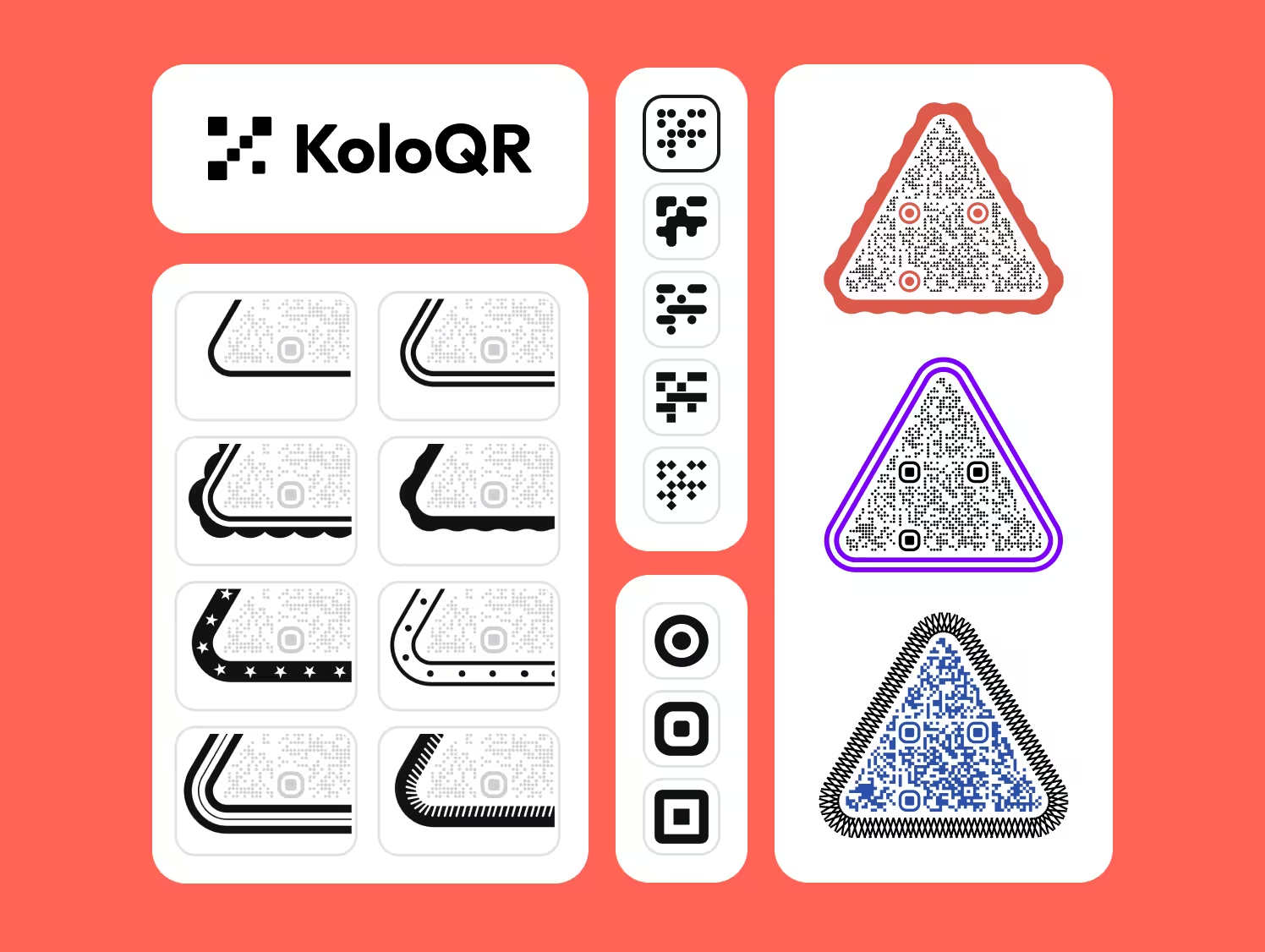
KoloQR : tout arrive au code
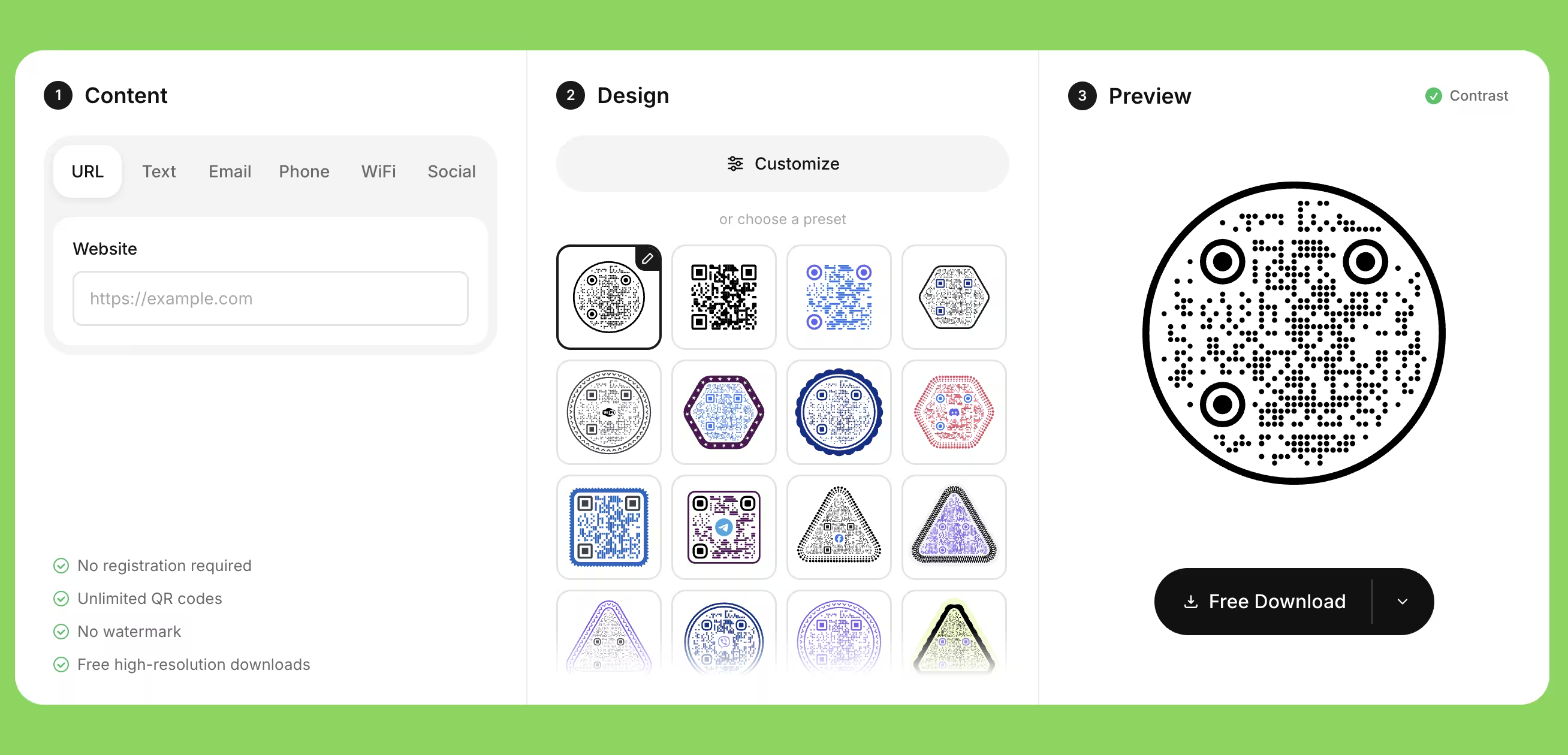
KoloQR, un générateur de QR codes gratuit avec des QR codes circulaires et de formes personnalisées, est un éditeur dans le navigateur pour un code à la fois. Un QR code statique est un code dont la destination est stockée dans le motif lui-même : aucun serveur ne s'intercale entre le scan et la page. Choisissez une forme, réglez les couleurs, ajoutez un logo, lisez l'avertissement de contraste, téléchargez le fichier - sans compte, sans filigrane et sans paiement à aucun moment.
- Tous les formats, sans compte - KoloQR exporte en SVG, PDF et EPS pour l'impression et en PNG pour l'écran, sans inscription, sans adresse e-mail et sans filigrane sur aucun d'entre eux. L'EPS en particulier est le format que réclame un flux d'impression plus ancien, et Adobe Express ne le produit pas.
- Des formes au-delà du carré - KoloQR rend le symbole entier en rectangle, cercle, triangle ou hexagone, pas seulement les modules à l'intérieur d'un contour carré. Un code circulaire s'adapte à une capsule de bouteille, un sous-bock ou un autocollant rond, là où un code carré gaspille les coins.
- Contraste vérifié avant l'export - KoloQR avertit quand les couleurs de premier plan et de fond sont trop proches pour qu'un appareil photo de téléphone les sépare. Cet avertissement est l'assurance anti-réimpression la moins chère de la page, et c'est justement la vérification que la plupart des outils de design vous laissent faire.
- Open source et auto-hébergeable - Le code source de KoloQR est publié : la logique de génération peut être inspectée, modifiée ou exécutée sur votre propre infrastructure. Les équipes qui ne peuvent pas envoyer une URL de destination à un service tiers peuvent générer des codes sans le faire.
Qu'est-ce qu'Adobe Express ? Une app de design qui fabrique aussi des QR codes
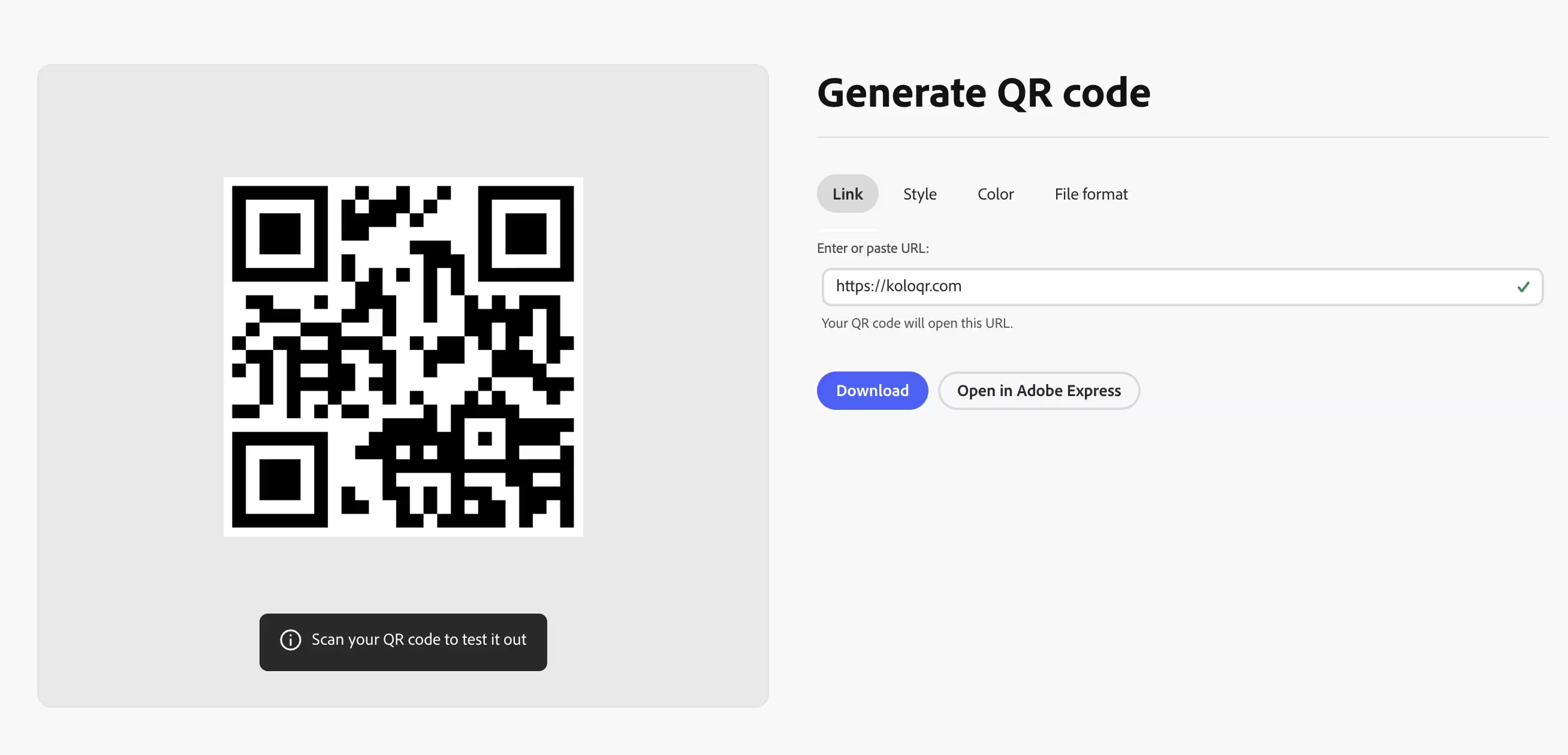
Adobe Express est l'application de design d'Adobe pour navigateur et mobile, gratuite pour démarrer avec un compte Adobe et dotée d'une offre Premium affichée à 9,99 dollars par mois en août 2026. Son chemin QR est une action rapide : choisissez Générer un QR code, collez l'URL de destination, sélectionnez un format de fichier dans le menu déroulant - PNG, JPG ou SVG -, prenez l'une des couleurs et l'un des styles prédéfinis, puis téléchargez le fichier ou ouvrez-le dans l'éditeur pour continuer à concevoir. Choisir SVG télécharge seulement le fichier ; la voie de l'éditeur passe par les formats matriciels. Adobe indique que les QR codes créés dans Express n'expirent jamais, ce qui découle de leur nature statique, et Express n'offre aucun suivi des scans.
Deux limites méritent d'être connues avant de commencer. Adobe Express génère des QR codes pour les URL uniquement - pas de type Wi-Fi, vCard, texte brut ni e-mail - et le symbole est toujours carré, les styles prédéfinis modifiant le motif intérieur et non son contour. Ajouter un logo suppose de placer à la main une image sur le centre du code dans l'éditeur et, comme Express n'expose aucun réglage de correction d'erreurs, rien ne vous dit quand le logo a recouvert plus de symbole que la redondance intégrée ne peut restituer. En face, Adobe Express fait quelque chose que KoloQR n'essaie pas : il compose la pièce entière. Modèles, photographie Adobe Stock, milliers de polices, kits de marque, redimensionnement pour chaque format social, vidéo, édition PDF et IA générative Firefly entourent le code. Si le QR code n'est qu'un élément d'un flyer que vous conceviez de toute façon, c'est un avantage réel, et aucun générateur QR dédié ne le remplace.
Créer un QR code gratuit
Comment obtenir un QR code qui marche avec l'un ou l'autre
La décision est courte : si le code doit avoir une forme, un couple de couleurs ou un format de fichier que l'app de design ne sait pas produire, générez-le dans KoloQR et importez-le. S'il s'agit d'un simple code carré dans une maquette que vous construisez déjà, l'action rapide demande moins d'étapes. Tout ce qui suit vaut quelle que soit la voie choisie.
Décidez si le difficile, c'est le code ou la mise en page
Si la partie difficile du travail est le visuel - une affiche, une carte, un post Instagram, un flyer avec photographie et typographie -, construisez-le dans Adobe Express et utilisez son action rapide pour le code. Si la partie difficile est le code lui-même - un symbole circulaire, une couleur de marque exacte, un EPS pour l'imprimeur, un logo qui doit tenir au centre sans casser le scan -, générez-le d'abord dans KoloQR. Les deux ne s'excluent pas : un SVG KoloQR s'importe dans un projet Adobe Express comme n'importe quel fichier.
Montez la correction d'erreurs avant d'ajouter un logo, pas après
La correction d'erreurs est la redondance intégrée à un QR code qui lui permet de rester scannable quand une partie du symbole est abîmée ou masquée. Les niveaux L, M, Q et H récupèrent environ 7 %, 15 %, 25 % et 30 % du symbole. Utilisez le niveau H quand un logo va au centre et gardez le logo sous environ un quart de la surface du code. Adobe Express n'expose aucun réglage de correction d'erreurs : un logo posé sur un code dans son éditeur recouvre donc une redondance que vous ne pouvez ni voir ni augmenter - générez ce code là où le niveau est un paramètre.
Gardez la zone de silence dégagée quand le code atterrit dans la maquette
La zone de silence est la marge vide autour d'un QR code qui permet à un scanner de détecter où le symbole commence et se termine. La norme QR, ISO/IEC 18004, prescrit quatre modules d'espace libre sur les quatre côtés. Un code exporté avec sa zone de silence intacte la perd dès que quelqu'un recadre l'image au plus près, colle une légende contre son bord ou le dépose dans un cartouche coloré - exactement ce qui se produit dans un outil de mise en page. Laissez une marge visible autour du code dans le design, pas seulement dans le fichier.
Ne posez jamais un QR code sur une photo ou un dégradé
Un scanner a besoin d'un fond clair et régulier derrière les modules sombres. Une photographie, un dégradé ou une image de banque texturée derrière un QR code fait varier ce fond d'un module à l'autre et compte parmi les causes les plus fréquentes d'une affiche superbement conçue qui ne se scanne pas. Les applications de design rendent cette erreur facile, car glisser un code sur une image pleine page rend bien à l'écran. Placez plutôt le code sur un aplat clair.
Dimensionnez le code selon la distance de scan, pas selon la maquette
En règle générale, un QR code a besoin d'environ 1 cm de largeur pour 10 cm de distance de scan : une affiche lue à 3 m demande donc à peu près 30 cm. Retenez 2 cm comme plancher absolu pour un code scanné à bout de bras et 3 cm comme minimum sûr. Les outils de mise en page vous invitent à mettre le code à l'échelle du trou qui reste dans le design ; l'appareil photo se moque du trou.
Exportez en vectoriel tout ce qui part à l'impression
SVG et PDF sont des formats vectoriels qui restent nets à toutes les tailles ; PNG et JPG sont des formats matriciels qui adoucissent les bords des modules à l'agrandissement. La compression JPEG est la pire des deux pour les QR codes, car elle floute précisément les bords francs noir-blanc que lit un scanner. Adobe Express peut vous donner du SVG depuis l'action rapide et du PDF depuis l'éditeur ; si l'imprimeur réclame spécifiquement de l'EPS, KoloQR l'exporte et Express non.
Gardez le code sombre sur clair, jamais inversé
La plupart des appareils photo de smartphone attendent des modules sombres sur fond clair. Un code inversé - modules clairs sur fond sombre - est autorisé par la norme mais décodé de façon inégale selon les applications de scan et les modèles de téléphone. Si un fond de marque sombre est inévitable, placez le code dans un cartouche clair plutôt que de l'inverser. Les styles de couleur prédéfinis d'un outil de design vous donneront volontiers un code clair sur sombre qui se scanne sur votre téléphone et échoue sur celui d'un autre.
Scannez le fichier exporté et vérifiez où il mène vraiment
Ouvrez le fichier téléchargé en taille réelle et scannez-le avec un téléphone, puis lisez l'URL que votre appareil photo affiche avant d'appuyer dessus. Cela attrape les deux échecs qu'un contrôle visuel ne voit jamais : une faute de frappe dans la destination collée, et une redirection inattendue entre le code et votre page. Faites-le une fois par code, sur le fichier exporté plutôt que sur l'aperçu de l'éditeur.
Obtenez une destination modifiable sans abonnement grâce à votre propre redirection
Pointez un QR code statique vers une URL de votre propre domaine, par exemple exemple.fr/carte, et configurez ce chemin en redirection 302 vers la vraie page. Le code imprimé ne change jamais ; la cible de la redirection se modifie quand vous voulez. Ni KoloQR ni Adobe Express ne propose de codes dynamiques : c'est donc la seule façon de garder une destination modifiable avec l'un ou l'autre - et cela continue de fonctionner tant que vous possédez le domaine, ce qui n'est pas le cas d'un lien court appartenant à une plateforme. Le 302 compte : une 301 est mise en cache par le navigateur et continuerait de mener à l'ancienne destination après le changement.
Imprimez la destination en texte à côté du code
Une URL courte et lisible à côté du QR code rend le contenu accessible à toute personne dont l'appareil photo échoue, dont le téléphone est ancien, ou qui simplement ne scanne pas les codes. Ajoutez aussi une consigne de deux ou trois mots - Scannez pour la carte - car un code nu ne dit à personne ce qu'il y a derrière. Un QR code doit toujours être le chemin rapide vers le contenu et jamais le seul chemin.
Testez le code imprimé, sur papier, avant le tirage complet
Imprimez un exemplaire à la taille finale sur le support final et scannez-le avec au moins deux téléphones, un iOS et un Android, à la distance réelle et sous l'éclairage réel. Le pelliculage brillant sous un spot et l'engraissement de l'encre sur papier non couché sont les deux échecs qui n'apparaissent jamais à l'écran. Un seul tirage de test coûte moins cher qu'une réimpression de tout le travail.
Questions? Answered
Oui. Générer et télécharger un QR code relève de l'offre gratuite d'Adobe Express, sans paiement ni période d'essai. Adobe Express Premium, affiché à 9,99 dollars par mois en août 2026, ajoute des modèles premium, des kits de marque, des ressources de banque d'images et des fonctions vidéo - rien de tout cela ne change le QR code lui-même. Ce que l'offre gratuite demande à la place de l'argent, c'est un compte Adobe.
En pratique, oui. Adobe Express vous laisse commencer en invité, mais enregistrer ou télécharger votre travail suppose de vous connecter avec un Adobe ID gratuit. KoloQR ne demande rien : le code est généré dans le navigateur et chaque format - SVG, PDF, EPS et PNG - se télécharge sans compte, sans adresse e-mail et sans filigrane.
Oui. L'action rapide Générer un QR code propose un menu déroulant de format de fichier avec PNG, JPG et SVG. Un piège : choisir SVG télécharge le fichier et ne vous laisse pas poursuivre dans l'éditeur Express ; si vous voulez continuer à concevoir autour du code, vous travaillez donc dans un format matriciel. Adobe Express exporte du PDF depuis l'éditeur, mais pas d'EPS.
Non. Adobe Express génère des QR codes pour les URL uniquement. Il n'y a pas de type Wi-Fi, vCard, e-mail, SMS ni texte brut dans l'action rapide. Si le contenu n'est pas une adresse web, Adobe Express ne peut pas l'encoder et il vous faut un générateur qui prend en charge ce type. Un QR code d'URL est la seule chose qu'il produit.
Les QR codes d'Adobe Express n'expirent jamais, et ils ne peuvent pas être suivis. Ce sont des codes statiques : la destination est stockée dans le motif lui-même, il n'y a donc aucun service au milieu à couper - et aucun non plus pour compter les scans. Les codes de KoloQR sont statiques pour la même raison. Pour l'autre outil de design, voir les codes QR Canva expirent-ils ?. Des statistiques de scans réclament un code dynamique issu d'une plateforme QR payante.
Pas après l'impression. Adobe Express comme KoloQR ne produisent que des codes statiques : la destination est figée dans le motif à l'export. Si l'URL est susceptible de changer, pointez le code vers une adresse de votre propre domaine et configurez ce chemin en redirection 302 vers la vraie page. Pour modifier les destinations dans la plateforme elle-même, il vous faut un service de QR dynamiques comme QR Tiger, QRFY ou Scanova.
Non. Adobe Express applique des styles prédéfinis au motif à l'intérieur du symbole, mais le symbole lui-même reste carré. KoloQR rend le code entier en rectangle, cercle, triangle ou hexagone, ce dont vous avez besoin quand le code doit tenir dans un autocollant rond, une étiquette de capsule ou un badge hexagonal plutôt que dans un trou carré d'une maquette.
Vous pouvez placer une image sur le centre du code dans l'éditeur Express, mais c'est un geste de mise en page, pas un réglage du générateur - rien ne monte le niveau de correction d'erreurs pour compenser. Gardez le logo sous environ un quart de la surface du code et scannez le résultat avant d'imprimer. Un générateur qui règle la correction d'erreurs au niveau H à votre place supprime les devinettes.
Oui, et c'est le meilleur des deux. Exportez le code depuis KoloQR en SVG ou PNG, puis importez-le dans votre projet Adobe Express et placez-le comme n'importe quelle image. Vous gardez la forme personnalisée, les couleurs exactes et le contraste vérifié de KoloQR, ainsi que les modèles, polices et photographies d'Adobe Express. Rien du code ne change à l'import.
Les quatre causes habituelles sont une zone de silence rognée dans la maquette, un fichier matriciel agrandi au-delà de sa résolution, une photo ou un dégradé posé derrière le code, et le pelliculage brillant qui renvoie un reflet dans l'appareil photo. L'engraissement de l'encre sur papier non couché en ajoute une cinquième en refermant les espaces entre les modules. Imprimez un exemplaire à taille finale sur le papier final et testez-le avant de valider le tirage.

Concevez le code dans KoloQR, puis emportez-le partout
KoloQR vous donne le fichier de QR code fini dans le navigateur : choisissez une forme, réglez les couleurs, ajoutez un logo, lisez la vérification du contraste, téléchargez en SVG, PDF, EPS ou PNG. Sans compte, sans filigrane, sans abonnement et sans date d'expiration sur le code. S'il ne vous faut que le code, c'est tout le travail, et cela ne coûte rien.
Si vous composez aussi une affiche, un flyer ou un post social, les deux outils s'empilent plutôt qu'ils ne s'affrontent : exportez le code depuis KoloQR en SVG, importez-le dans votre projet Adobe Express et placez-le dans le design comme n'importe quelle autre ressource. Vous gardez la forme, les couleurs de marque exactes, le contraste vérifié et les bords vectoriels, et vous gardez tout ce en quoi Adobe Express excelle vraiment - modèles, banque d'images, typographie et kits de marque. La seule chose qu'aucun des deux ne peut faire, c'est changer la destination d'un code déjà imprimé : fixez donc la destination d'abord, scannez le fichier exporté, et seulement ensuite envoyez le visuel à l'impression.
Créer votre QR codeContinue d'explorer
Des pages qui prennent la suite de celle-ci : le même contexte, le même type de code ou la prochaine décision à prendre.
Les codes QR expirent-ils ? Le motif, jamais
Le motif n'expire jamais, et quatre choses derrière lui le font. Laquelle a lâché, comment les distinguer, et lesquelles se réparent sans réimprimer.
Statique ou dynamique ? Décidez avant toute impression
La différence tient à l'endroit où vit la destination, et le prix, les statistiques et chaque panne en découlent. Quatre questions pour décider lequel imprimer.
Les meilleurs générateurs de codes QR gratuits en 2026
Gratuit recouvre trois arrangements différents - un code que tu gardes, un code que tu loues, et un essai qui se termine - et la page tarifaire est rarement l'endroit où la différence est dite.
Sept alternatives à Flowcode et ce que chacune remplace
L'offre gratuite de Flowcode s'arrête à 2 codes et 500 scans, et le premier palier payant est à 25 $ par mois : voici ce que coûtent sept alternatives, et pourquoi aucune ne sauve un code déjà imprimé.
Une alternative gratuite à QR Tiger, sans inscription
Un générateur de codes QR open source et axé sur le design, comparé à une plateforme de suivi orientée campagnes. Vois lequel convient à ton projet.
KoloQR vs The QR Code Generator
Deux générateurs qui démarrent gratuitement dans le navigateur, avec la ligne tracée à un endroit différent. KoloQR remet tous les formats immédiatement ; The QR Code Generator - la porte d'entrée gratuite d'Uniqode - garde le SVG, les logos et les codes dynamiques derrière un compte.
Pourquoi KoloQR ?
- Crée des codes QR pour des sites web, des menus, le Wi-Fi, des PDF et des cartes de visite
- Personnalise les couleurs, les logos et des formes uniques
- Télécharge des fichiers PNG et SVG de haute qualité
- Conçu pour l'impression comme pour le numérique
