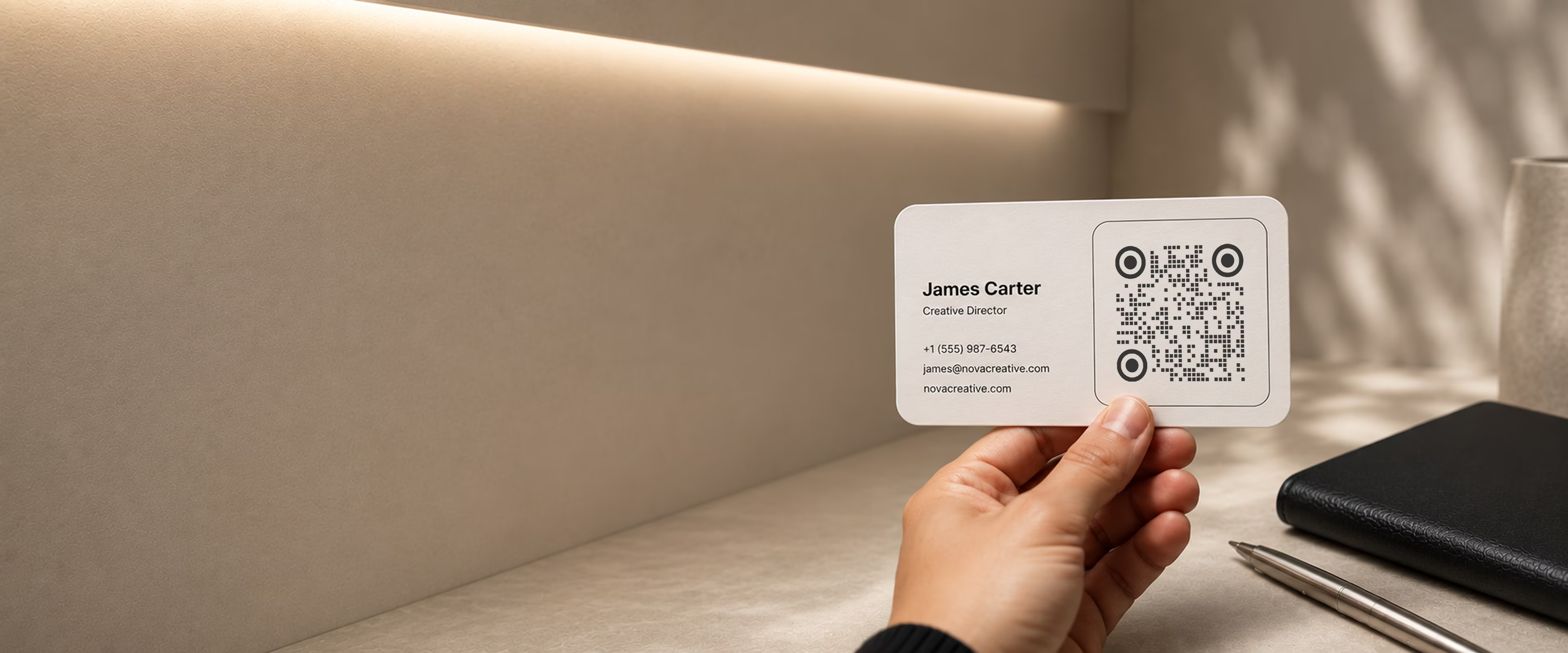
Un code QR dessiné pour la carte
Une carte de visite se tend à la main et se regarde à bout de bras, ce qui fait du code un élément graphique avant d'en faire un lien. Choisis la silhouette et le cadre autour d'elle, règle le motif des modules et ta palette, place ton logo au centre et exporte un vectoriel prêt pour l'impression.
Générer le code QR- 56 cadres, 12 motifs de modules
- Contraste vérifié pendant que tu dessines
- SVG, PDF et EPS prêts pour l'impression
Pourquoi le design du code appartient à celui de la carte
Une carte est la plus petite chose que tu mettras dans la main de quelqu'un, et le code vit dans une mise en page décidée exprès. Son allure est une décision au même titre que sa destination.
Il est vu avant d'être scanné
À bout de bras, le code se lit comme un graphique. Un carré noir par défaut à côté d'une mise en page soignée a l'air d'être arrivé après coup, quoi qu'il ouvre.
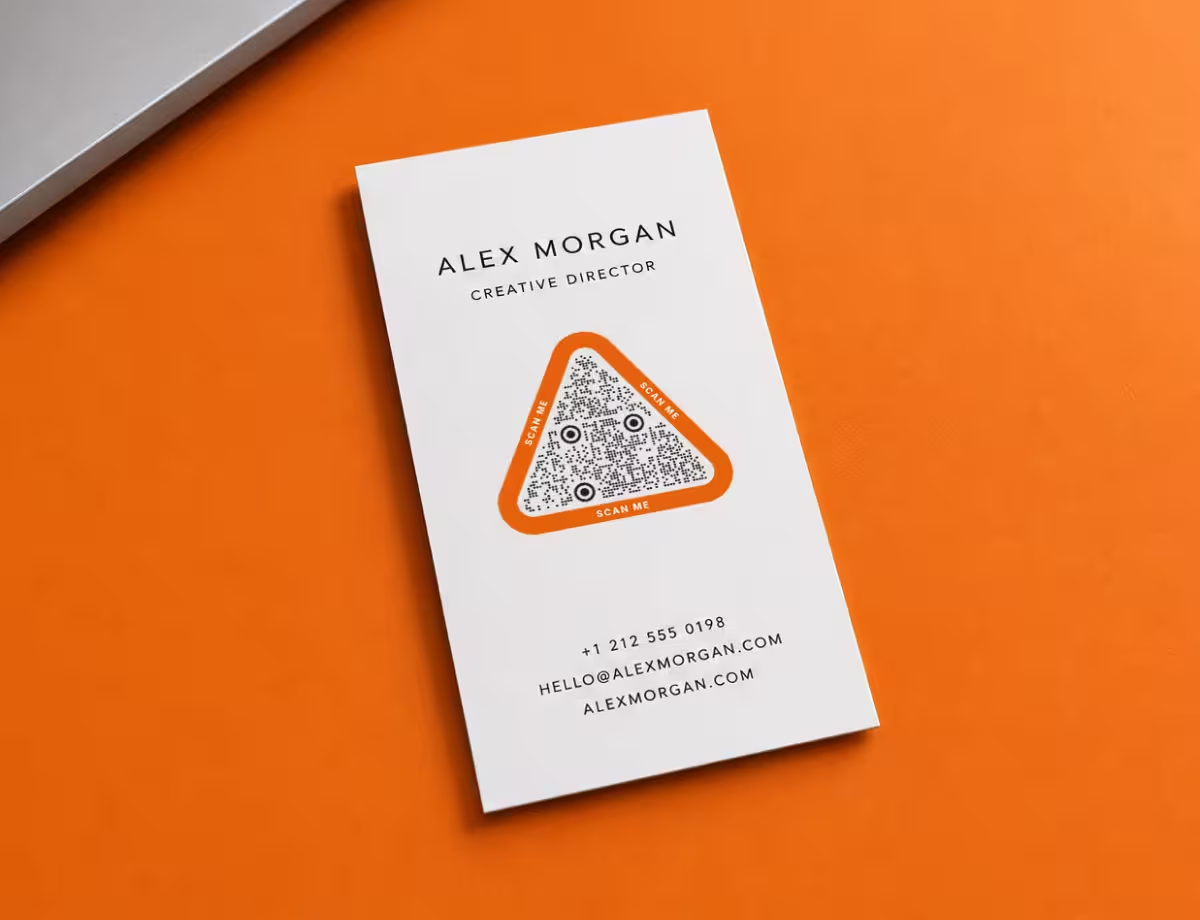
Quatorze cadres par silhouette, 56 en tout
Carrée, circulaire, hexagonale ou triangulaire, chacune avec quatorze cadres autour - le code porte ainsi la géométrie de la carte plutôt que le réglage par défaut d'un générateur.
Douze motifs de modules et deux styles d'angle
Points, barres, gélules, losanges ou carrés simples, avec des yeux de repérage arrondis ou circulaires. C'est le motif qui fait que deux codes de la même couleur ressemblent à deux designs différents.
Ta palette, vérifiée pendant que tu la poses
Applique les couleurs de la marque au code et à son fond avec le contraste mesuré au fil du travail : un doré pâle qui ne survit pas à 2 cm d'impression se repère avant le tirage, pas après.
Ce dont tu as besoin avant de commencer
Créer le code prend quelques minutes. Avant de t'y mettre, décide de deux choses.
Quelque chose que le code doit ouvrir
Ton code a besoin d'une destination que tu contrôles - ton site web, ton portfolio, ton profil LinkedIn ou une page link-in-bio - ou d'une seule information comme ton numéro de téléphone ou ton e-mail. Choisis une action claire pour que le scan fasse exactement ce que les gens attendent.
- Change les couleurs - utilise tes couleurs de marque pour les points et l'arrière-plan.
- Ajoute ton logo - place-le au centre pour qu'on le reconnaisse en un coup d'œil.
- Choisis un style de points - des points arrondis, circulaires ou carrés classiques donnent chacun une ambiance différente.
Un téléphone pour tester le scan
Avant d'imprimer un lot, teste le code sur un appareil réel. Cela prend 30 secondes et peut t'éviter d'imprimer des centaines de cartes avec un code cassé ou difficile à scanner.
Générer le code QR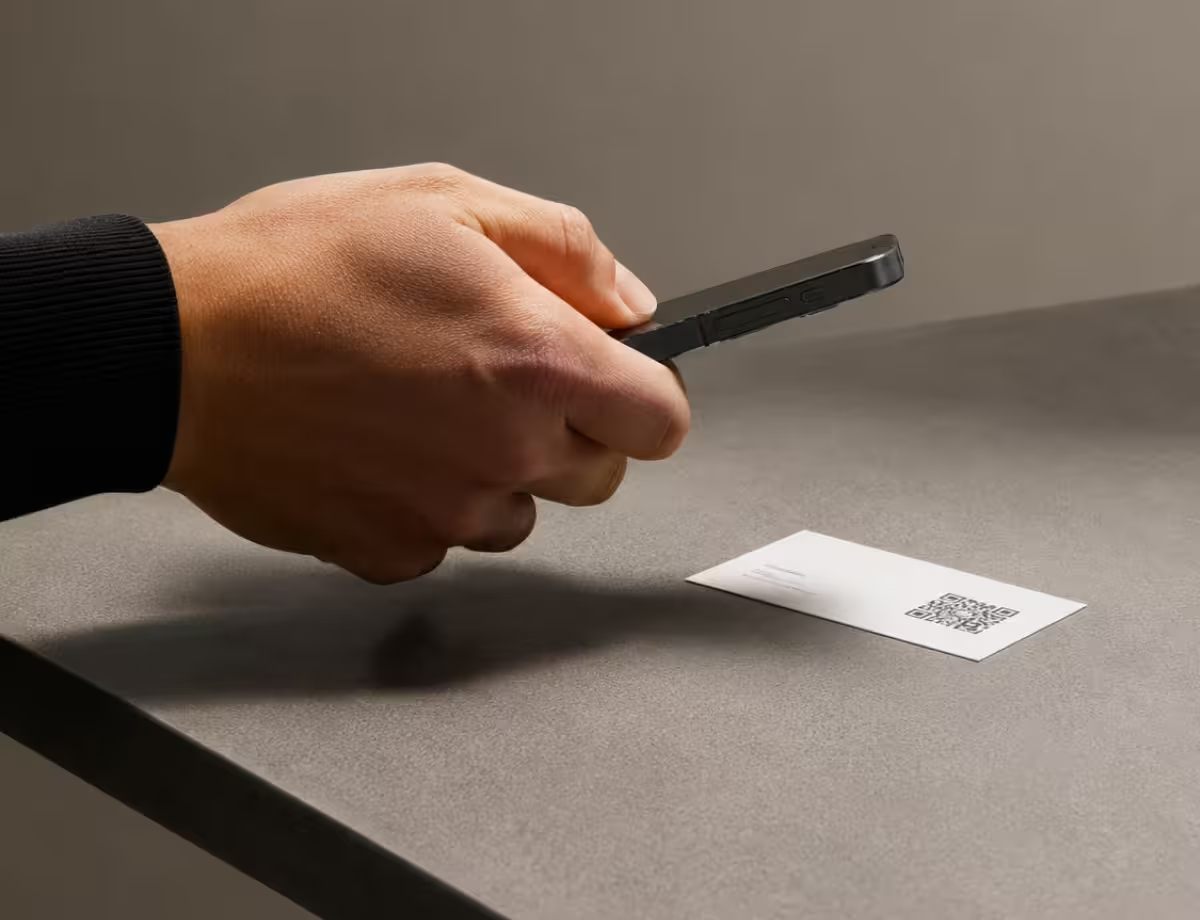
Dessine le code QR de ta carte
Trois décisions entre un lien et un fichier prêt pour l'impression : ce que le code ouvre, l'allure qu'il a et ce que reçoit l'imprimeur.
Générer le code QR- 1
Indique ce que le code ouvre
Colle le profil, le portfolio ou le lien de réservation que le code doit ouvrir - ou un numéro de téléphone ou une adresse e-mail quand tu veux une action précise.
- 2
Choisis la silhouette, le cadre et le motif
Prends la forme et l'un de ses quatorze cadres, règle le motif des modules et les yeux de repérage, applique tes couleurs et place ton logo au centre.
- 3
Exporte un vectoriel prêt pour l'impression
Télécharge le SVG, le PDF ou l'EPS, place-le dans la maquette de la carte à 2 cm ou plus, et envoie-le à l'impression.
Où mettre un code QR sur ta carte de visite
L'emplacement du code influence le nombre de personnes qui le scannent réellement. Certains emplacements fonctionnent mieux que d'autres.
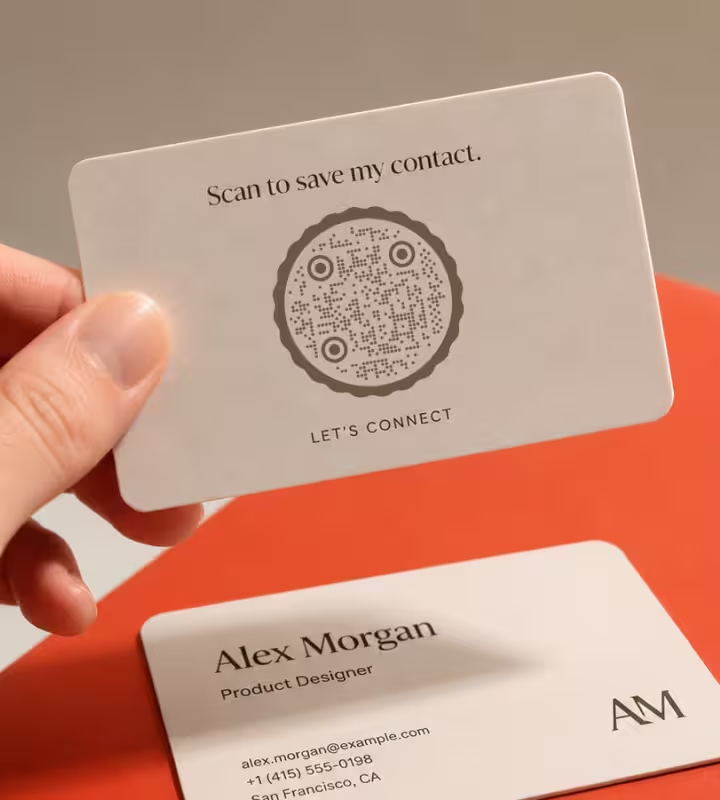
Le dos de la carte
Garde le recto épuré pour ton nom et ton poste, et mets le code au dos avec une courte invitation du type « Scanne pour enregistrer mon contact ».
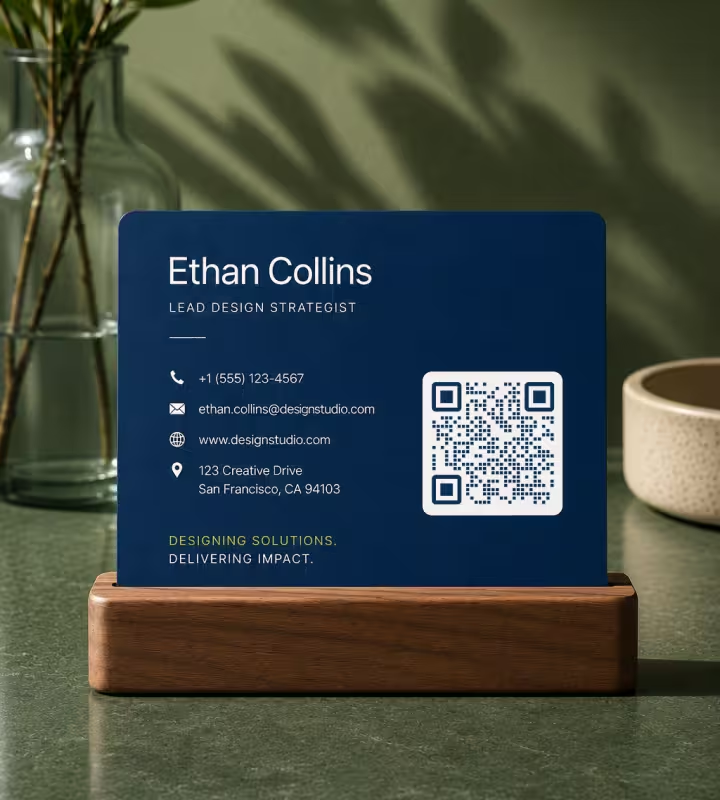
À côté de tes coordonnées
Place-le au recto, à côté de ton nom et de ton titre, pour que les gens associent le code à toi en un coup d'œil.
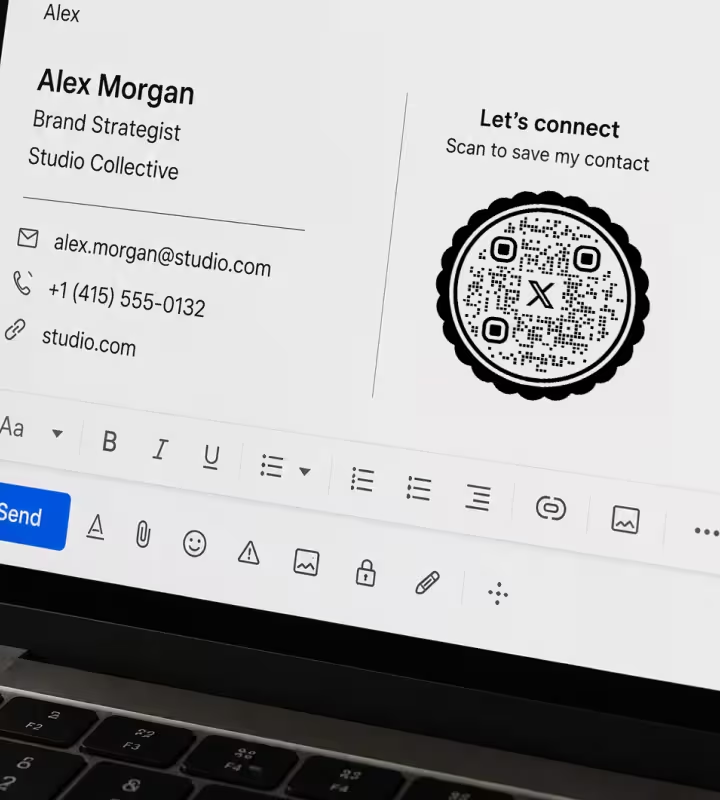
Ta signature e-mail et tes diapositives
Le même code fonctionne à l'écran, alors ajoute-le à tes signatures e-mail, tes présentations et tes arrière-plans virtuels - pas seulement aux cartes imprimées.
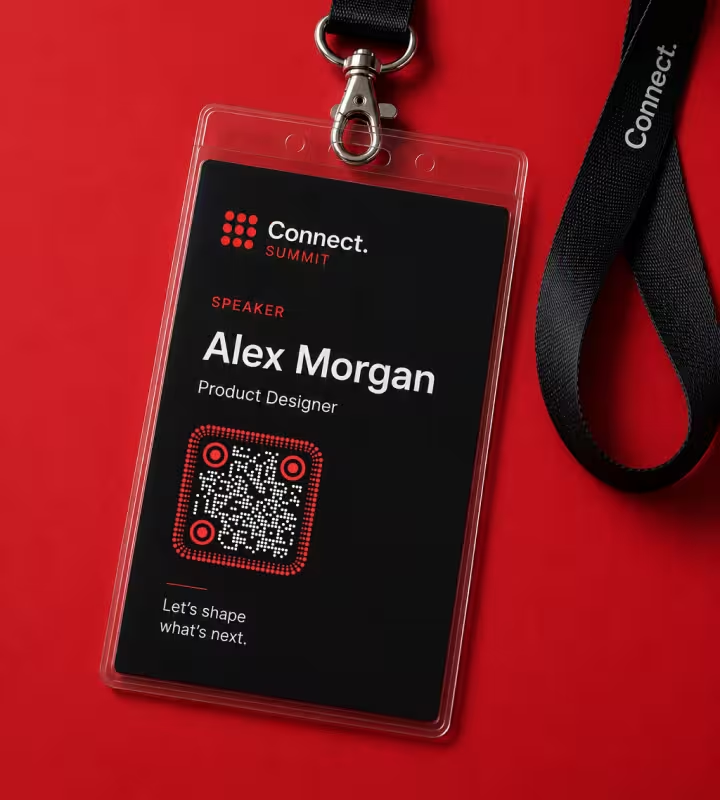
Badges nominatifs et tours de cou
Lors de conférences et d'événements, un code sur ton badge permet aux gens d'enregistrer tes coordonnées sans échanger de cartes en papier.
Bonnes pratiques pour les codes QR sur cartes de visite
Tout ce qu'il faut savoir avant d'imprimer et de distribuer une carte de visite avec code QR.
Adapte tes couleurs de marque
Utilise les couleurs de ta marque tout en gardant un fort contraste entre le code et son arrière-plan.
Ajoute ton logo au centre
Un logo centré rend le code reconnaissable sans nuire au scan, lorsque la correction d'erreur est bien réglée.
Utilise des couleurs très contrastées
Un code sombre sur une carte claire se scanne le plus vite et le plus fiablement, quel que soit l'éclairage.
Choisis la bonne taille
Imprime le code à au moins 2 × 2 cm (environ 0,8 po) pour qu'il reste facile à scanner sur une petite carte.
Teste avant d'imprimer
Scanne une épreuve sur iPhone et sur Android, à distance réelle, avant de lancer l'impression complète.
Ajoute un appel à l'action clair
Dis aux gens ce qui va se passer : « Scanne pour enregistrer mon contact » ou « Scanne pour mon portfolio ».
Garde la destination active
Assure-toi que la page ou le profil lié reste en ligne et à jour.
Utilise un fichier vectoriel
Exporte en SVG ou en PDF pour que le code s'imprime net à n'importe quelle taille.
Laisse de l'espace autour du code
Laisse une marge dégagée autour du code pour que rien ne l'encombre ou ne le chevauche.
Ne complique pas trop le design
Des formes arrondies, des couleurs de marque et un logo, ça fait très bien ; évite les effets lourds qui réduisent la fiabilité.
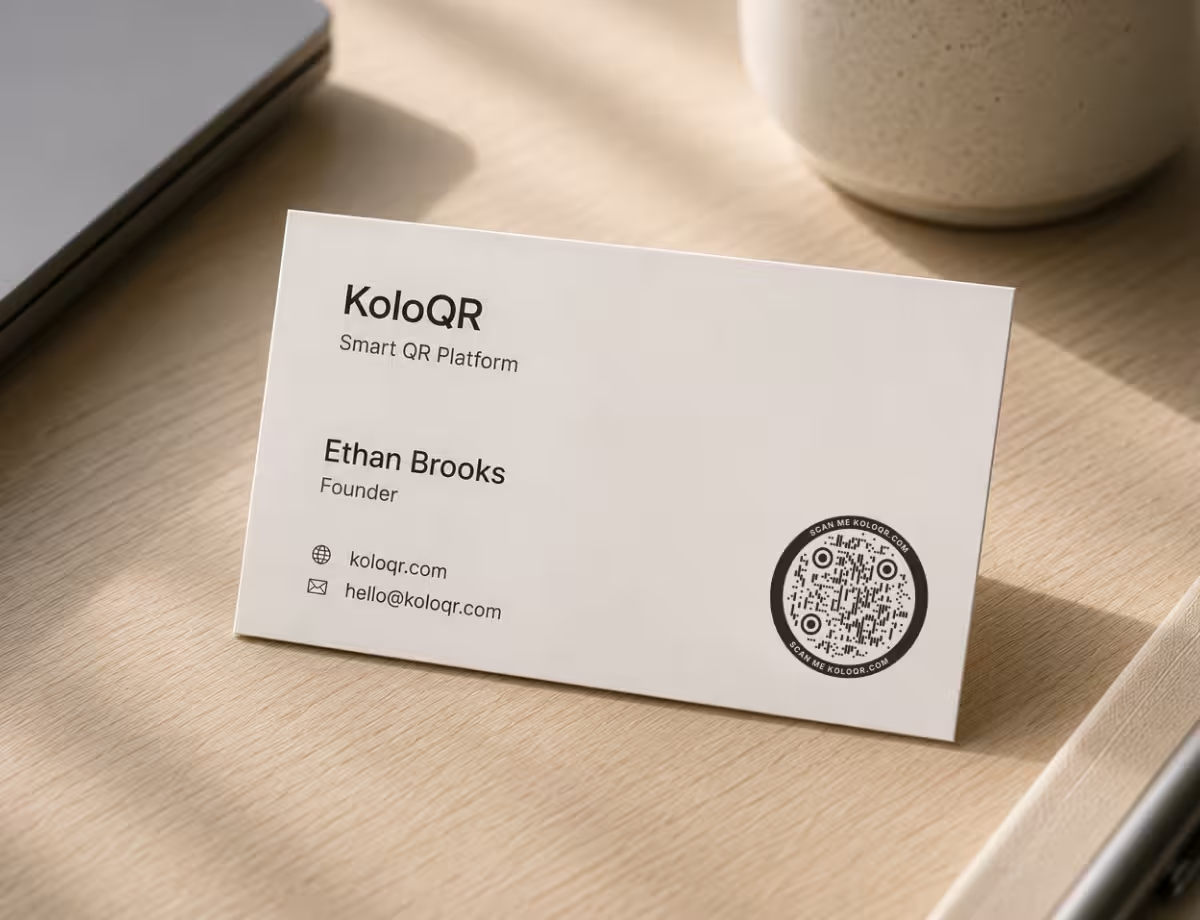
Prêt à dessiner le code de ta carte ?
Saisis le lien, choisis une silhouette et un cadre, règle le motif et tes couleurs, et exporte un vectoriel utilisable par l'imprimeur. Pas de compte, pas de filigrane et rien à renouveler : le code est fini quand la maquette l'est.
Générer le code QRQuestions? Answered
Pars de la carte plutôt que du code : reprends la géométrie que la maquette utilise déjà - rayon des angles, épaisseur des filets, palette - et choisis la silhouette, le cadre, le motif de modules et les yeux de repérage qui la reprennent. KoloQR propose exactement pour cela quatorze cadres pour chacune de ses quatre silhouettes et douze motifs de modules, et mesure le contraste pendant que tu travailles : une couleur de marque qui cesse de se scanner à la taille d'une carte se repère avant le tirage. Exporte en SVG ou en PDF et place-le dans la maquette. Les codes QR personnalisés couvrent les mêmes décisions sur les surfaces auxquelles une carte mène.
Un code QR pour carte de visite est un code scannable imprimé sur ta carte qui ouvre quelque chose lorsqu'un appareil photo de téléphone le scanne - généralement tes coordonnées sous forme de contact enregistré, ou un lien vers ton site web, ton portfolio ou ta page de réservation. Il permet aux gens de te joindre ou d'enregistrer tes informations en un geste, sans rien taper.
Une URL unique est la destination la plus utile - ton site web, LinkedIn, ton portfolio ou une page link-in-bio - parce qu'une seule page contient tout ce qui ne tient pas sur une carte et reste modifiable après impression. Un code numéro de téléphone ou e-mail convient si tu veux plutôt une action précise. Choisis une destination claire pour que le scan fasse exactement ce que les gens attendent.
Un code QR vCard stocke les coordonnées directement dans le code, donc le scanner t'ajoute instantanément aux contacts du téléphone de la personne, même hors ligne. Un code QR URL pointe vers une page web que tu contrôles, que tu peux mettre à jour ensuite et où tu peux partager bien plus - un portfolio, un agenda ou tes réseaux. KoloQR génère des codes URL, téléphone, e-mail, texte, Wi-Fi et réseaux sociaux, pas des vCards : ici, l'usage est donc un lien vers une page de profil qui porte toutes les coordonnées.
Oui. Tu peux placer ton logo au centre du code. Les codes QR utilisent la correction d'erreur pour rester lisibles, donc un logo qui couvre une petite zone centrale n'empêchera pas le scan - garde-le simplement modeste et teste le résultat avant d'imprimer.
Utilise un format vectoriel - SVG, PDF ou EPS - pour que le code reste parfaitement net aux petites tailles d'impression. Évite les PNG basse résolution pour l'impression, car des bords flous rendent les codes plus difficiles à scanner. KoloQR exporte des fichiers vectoriels prêts pour ton designer de carte ou ton imprimeur. La taille imprimée et l'emplacement sont détaillés sur la page consacrée au code QR sur carte de visite.
Vise au moins 2 × 2 cm (environ 0,8 po), avec une petite marge d'espace vide autour. C'est assez grand pour se scanner rapidement à bout de bras, tout en tenant bien sur une carte standard.
Seulement si tu utilises un code dynamique, qui pointe vers un lien court que tu peux rediriger plus tard. Un code statique stocke sa destination de façon permanente et ne peut pas être modifié une fois imprimé. Si tes coordonnées ou tes liens changent souvent, un code dynamique ou une page d'atterrissage stable que tu contrôles est le choix le plus sûr.
Les codes statiques n'expirent jamais - les données vivent à l'intérieur du code, donc il continue de fonctionner tant que la destination existe encore. Un code qui encode un numéro de téléphone ou une adresse e-mail n'a rien qui puisse expirer, puisque les informations sont stockées dans le motif lui-même.
Oui, s'il est conçu avec suffisamment de contraste. Garde le code sombre sur un arrière-plan clair (ou l'inverse), laisse les carrés de repérage et la zone de silence intacts, et évite les dégradés chargés. KoloQR garde ces éléments fiables, mais scanne toujours d'abord une épreuve imprimée sur iPhone et sur Android.
Oui, c'est gratuit - sans compte ni abonnement - et aucune application n'est nécessaire. Les appareils photo modernes des iPhone et Android lisent les codes QR directement, donc n'importe qui peut scanner ta carte immédiatement.
Continue d'explorer
Des pages qui prennent la suite de celle-ci : le même contexte, le même type de code ou la prochaine décision à prendre.
Cabinets dentaires
Liens de rendez-vous à l'accueil, cartes d'avis près du terminal de paiement et cartes de rappel qui fonctionnent encore des mois plus tard.
Code QR e-mail
Laisse les gens t'écrire en un scan, avec l'adresse, l'objet et le message prêts à envoyer.
Code QR de numéro de téléphone
Transforme un numéro de téléphone en un code qui ouvre le composeur, prêt à appeler d'un geste.
Cartes de visite
85 x 55 mm laissent la place à un code et à rien d'autre - où il va, jusqu'où il peut rétrécir, et quelles finitions le tuent.
Mariages
Un seul code sur le faire-part, qui renvoie les invités vers ton formulaire RSVP, le programme et l'itinéraire, puis vers un album photo partagé.
Immobilier
Envoie les passants directement à la galerie photo, au plan et à la visite vidéo depuis un panneau à vendre, une fiche vitrine ou une brochure.
Pourquoi KoloQR ?
- Crée des codes QR pour des sites web, des menus, le Wi-Fi, des PDF et des cartes de visite
- Personnalise les couleurs, les logos et des formes uniques
- Télécharge des fichiers PNG et SVG de haute qualité
- Conçu pour l'impression comme pour le numérique
