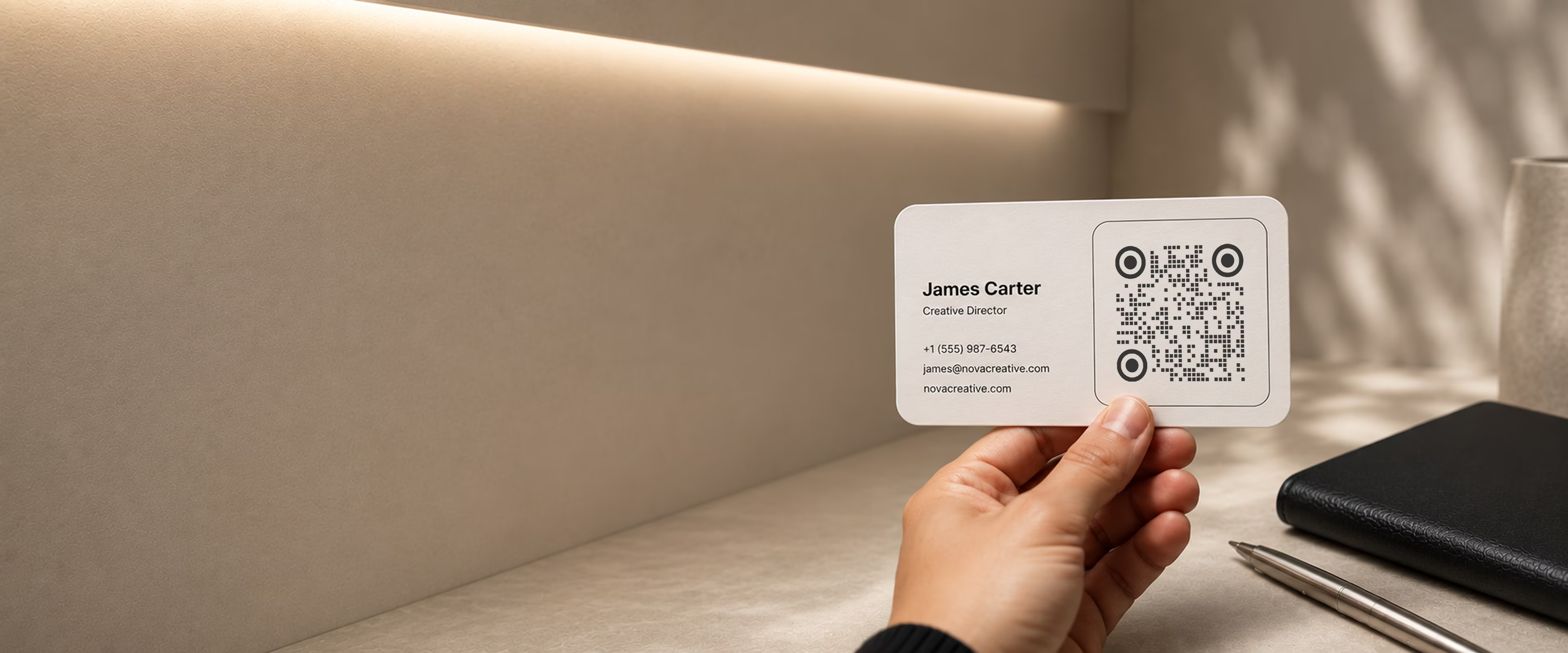
ตัวสร้าง QR Code นามบัตรฟรี: จะเอาแค่โค้ด หรือทั้งใบก็ได้
ใส่ลิงก์ เลือกรูปทรงและกรอบที่ล้อมรอบ กำหนดลวดลายโมดูลกับชุดสีของคุณ วางโลโก้ไว้ตรงกลาง แล้วส่งออกเป็นไฟล์เวกเตอร์พร้อมพิมพ์ในขนาดที่พอดีกับนามบัตร คือ 85 × 55 มม. ในยุโรปส่วนใหญ่ 3.5 × 2 นิ้ว ในสหรัฐฯ และ 91 × 55 มม. ในญี่ปุ่น หรือจะเปิดเครื่องมือสร้างนามบัตรเพื่อให้จัดวางด้านหน้าและด้านหลังรอบโค้ดให้ พร้อมระยะตัดตก 3 มม. ส่งโรงพิมพ์ได้ทันที
สร้าง QR Code- ฟรี ไม่ต้องสมัคร
- ขนาดพอดีกับนามบัตร 85 × 55 มม. และ 3.5 × 2 นิ้ว
- SVG PDF และ EPS พร้อมพิมพ์
ทำไมดีไซน์ของโค้ดจึงเป็นส่วนหนึ่งของดีไซน์นามบัตร
นามบัตรคือสิ่งที่เล็กที่สุดที่คุณจะยื่นให้ใครสักคน และโค้ดก็อยู่ในเลย์เอาต์ที่ถูกคิดมาอย่างตั้งใจ หน้าตาของมันจึงเป็นการตัดสินใจพอ ๆ กับปลายทางที่มันพาไป
มันถูกมองเห็นก่อนจะถูกสแกน
ในระยะเอื้อมแขน โค้ดถูกอ่านในฐานะกราฟิก สี่เหลี่ยมดำค่าตั้งต้นที่วางข้างเลย์เอาต์ซึ่งคิดมาอย่างดี ดูเหมือนของที่มาทีหลัง ไม่ว่ามันจะเปิดอะไรก็ตาม
สิบสี่กรอบต่อหนึ่งรูปทรง รวม 56 แบบ
สี่เหลี่ยม วงกลม หกเหลี่ยม หรือสามเหลี่ยม แต่ละแบบมีสิบสี่กรอบล้อมรอบ โค้ดจึงพารูปทรงของนามบัตรไปด้วย แทนที่จะเป็นค่าตั้งต้นของเครื่องมือ
สิบสองลวดลายโมดูลและสองสไตล์มุม
จุด แท่ง แคปซูล ข้าวหลามตัด หรือสี่เหลี่ยมเรียบ พร้อมตามุมแบบมนหรือแบบกลม ลวดลายนี่เองที่ทำให้โค้ดสีเดียวกันสองอันดูเป็นคนละดีไซน์
ชุดสีของคุณ ตรวจให้ตั้งแต่ตอนใส่
ใส่สีแบรนด์ลงบนโค้ดและพื้นหลังโดยมีคอนทราสต์วัดให้ระหว่างทำงาน สีทองอ่อนที่ไม่รอดเมื่อพิมพ์ขนาด 2 ซม. จึงถูกจับได้ก่อนพิมพ์ ไม่ใช่หลังพิมพ์
สิ่งที่คุณต้องมีก่อนเริ่ม
การสร้างโค้ดใช้เวลาไม่กี่นาที ก่อนทำ ให้ตัดสินใจสองเรื่อง
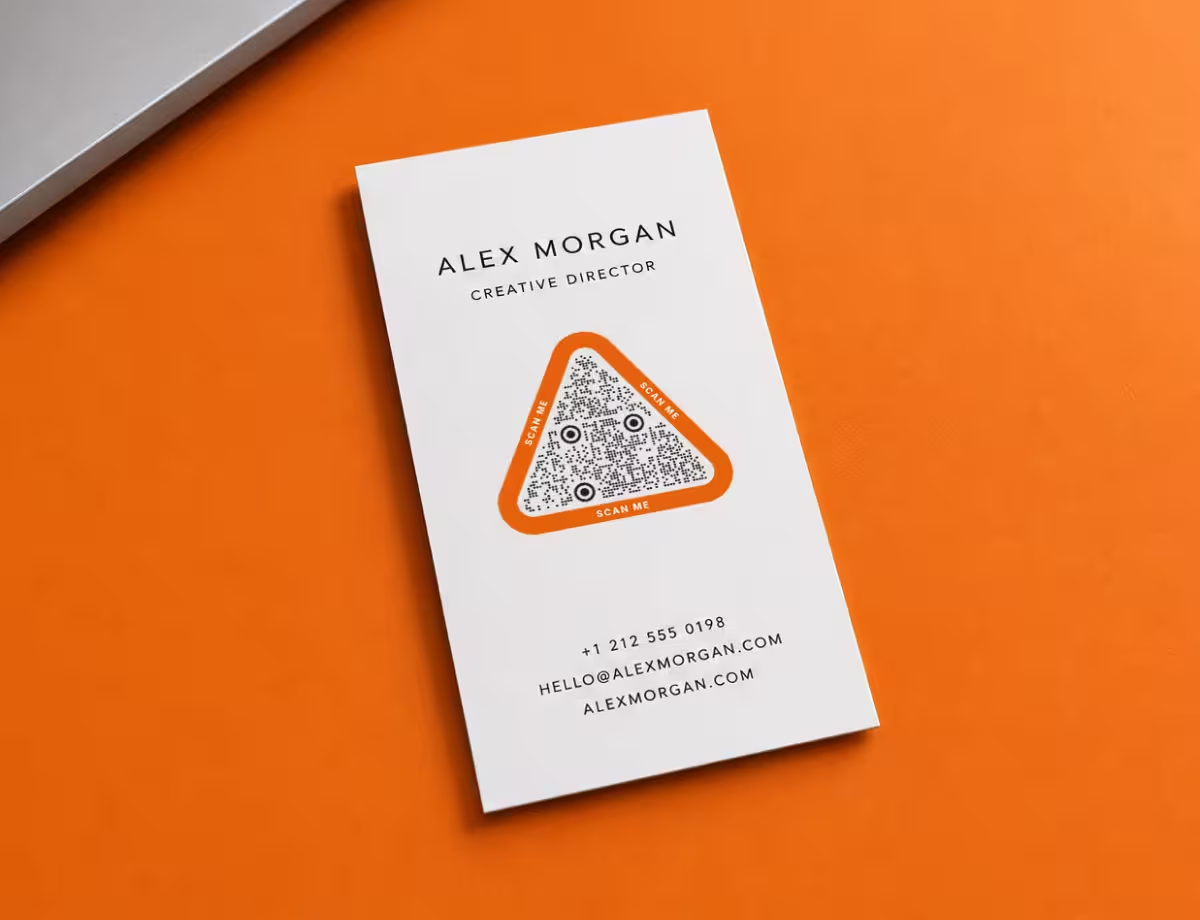
สิ่งที่โค้ดจะเปิดขึ้นมา
โค้ดของคุณต้องมีหน้าปลายทางที่คุณควบคุมเอง เช่น เว็บไซต์ ผลงาน โปรไฟล์ LinkedIn โปรไฟล์ Twitter (X) หรือหน้ารวมลิงก์ หรือจะเป็นข้อมูลเดี่ยว ๆ อย่างเบอร์โทรหรืออีเมลก็ได้ เลือกการทำงานที่ชัดเจนอย่างเดียว เพื่อให้การสแกนได้ผลตรงตามที่คนคาดหวัง ยังไม่มีอาร์ตเวิร์กนามบัตร? เครื่องมือสร้างนามบัตร จะจัดวางด้านหน้าและด้านหลังรอบโค้ดให้ มี 6 เทมเพลตและระยะตัดตก 3 มม. และดาวน์โหลดทั้งสองด้านเป็น ZIP ไฟล์เดียว
- เปลี่ยนสี - ใช้สีแบรนด์ของคุณกับจุดและพื้นหลัง
- ใส่โลโก้ของคุณ - วางไว้ตรงกลางเพื่อให้คนจำได้ในแวบเดียว
- เลือกสไตล์จุด - จุดมุมโค้ง จุดวงกลม หรือจุดสี่เหลี่ยมแบบคลาสสิก แต่ละแบบให้ความรู้สึกต่างกัน
โทรศัพท์สำหรับทดสอบการสแกน
ก่อนพิมพ์ทั้งชุด ให้ทดสอบโค้ดบนเครื่องจริง ใช้เวลา 30 วินาที และช่วยให้คุณไม่ต้องพิมพ์นามบัตรหลายร้อยใบที่มีโค้ดเสียหรือสแกนยาก
สร้าง QR Code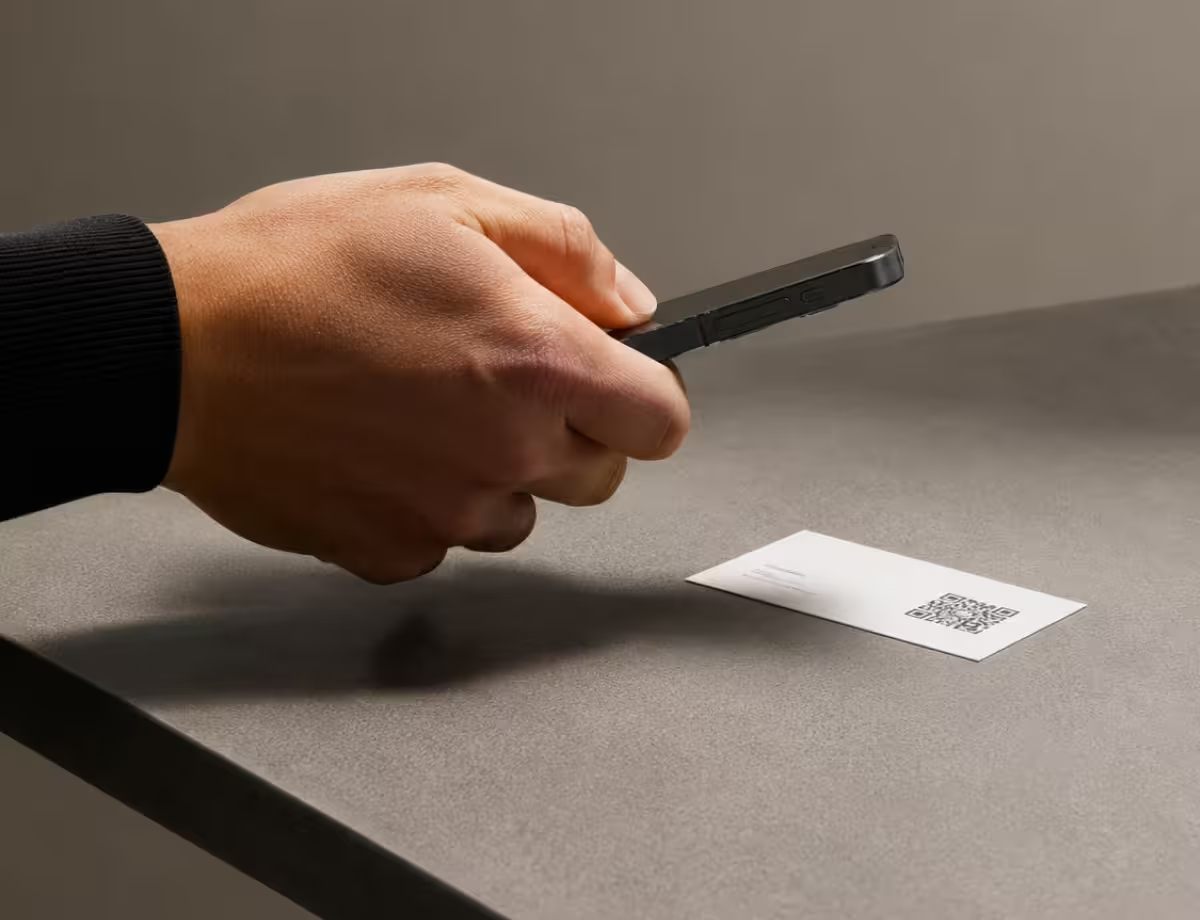
ออกแบบ QR Code สำหรับนามบัตรของคุณ
สามการตัดสินใจระหว่างลิงก์กับไฟล์พร้อมพิมพ์ ได้แก่ โค้ดเปิดอะไร หน้าตาเป็นอย่างไร และโรงพิมพ์ได้รับอะไร
สร้าง QR Code- 1
ใส่สิ่งที่โค้ดจะเปิด
วางลิงก์โปรไฟล์ พอร์ตโฟลิโอ หรือหน้าจองที่โค้ดควรเปิด หรือจะใช้เบอร์โทรกับอีเมลก็ได้ ถ้าคุณต้องการให้เกิดการกระทำเดียวชัด ๆ
- 2
เลือกรูปทรง กรอบ และลวดลาย
เลือกรูปทรงกับหนึ่งในสิบสี่กรอบของมัน กำหนดลวดลายโมดูลและตามุม ใส่สีของคุณ แล้ววางโลโก้ไว้ตรงกลาง
- 3
ส่งออกไฟล์เวกเตอร์พร้อมพิมพ์
ดาวน์โหลด SVG PDF หรือ EPS วางลงในอาร์ตเวิร์กนามบัตรที่ขนาด 2 ซม. ขึ้นไป แล้วส่งพิมพ์ หรือจะให้เครื่องมือสร้างนามบัตรจัดวางด้านหน้าและด้านหลังให้คุณก็ได้
ควรวาง QR Code ไว้ที่ไหนบนนามบัตร
ตำแหน่งที่คุณวางโค้ดมีผลต่อจำนวนคนที่สแกนจริง มีบางตำแหน่งที่ได้ผลดีที่สุด
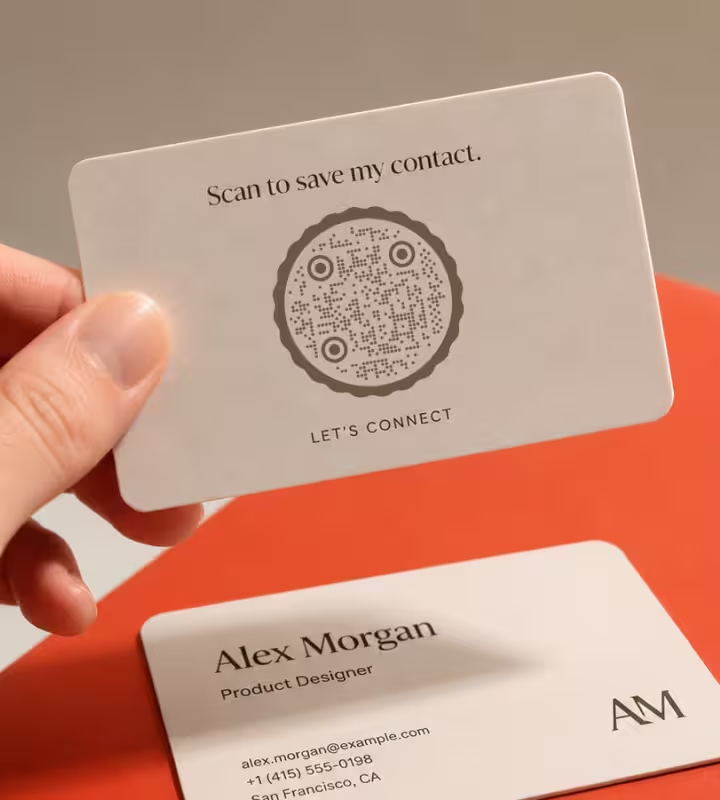
ด้านหลังของนามบัตร
เก็บด้านหน้าให้สะอาดไว้สำหรับชื่อและตำแหน่งของคุณ แล้ววางโค้ดไว้ด้านหลังพร้อมข้อความสั้น ๆ อย่าง "สแกนเพื่อบันทึกข้อมูลติดต่อของฉัน"
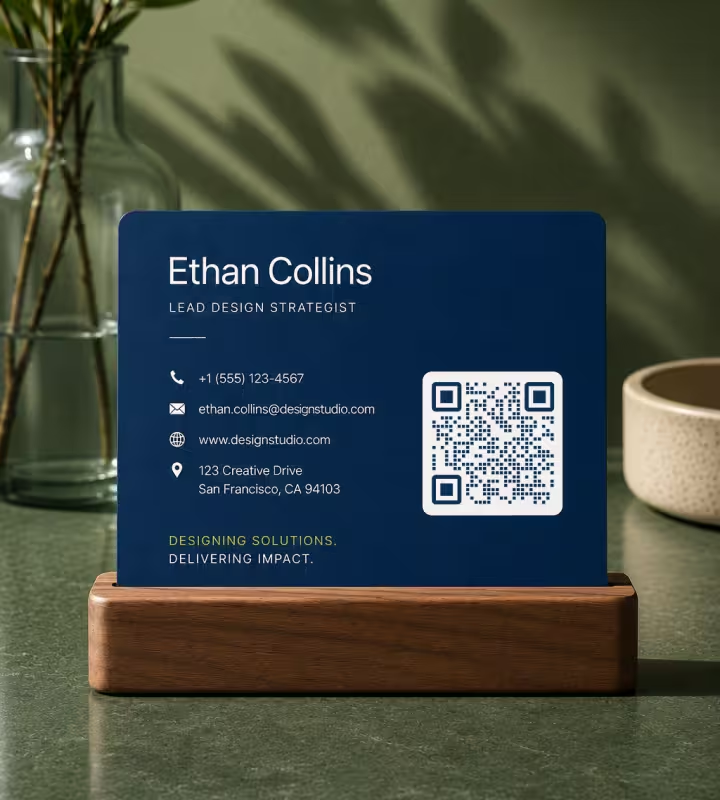
ข้างข้อมูลติดต่อของคุณ
วางไว้ด้านหน้าถัดจากชื่อและตำแหน่งของคุณ เพื่อให้คนเชื่อมโยงโค้ดกับตัวคุณได้ในแวบเดียว
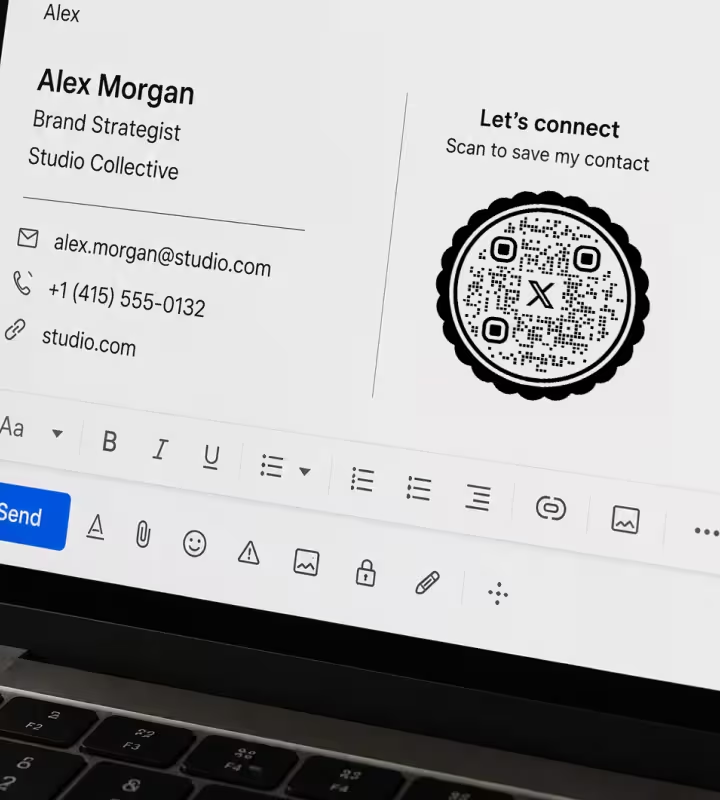
ลายเซ็นอีเมลและสไลด์ของคุณ
โค้ดเดียวกันใช้บนหน้าจอได้ด้วย จึงใส่ไว้ในลายเซ็นอีเมล งานนำเสนอ และภาพพื้นหลังในวิดีโอคอลได้ ไม่ใช่แค่บนนามบัตรที่พิมพ์ออกมา
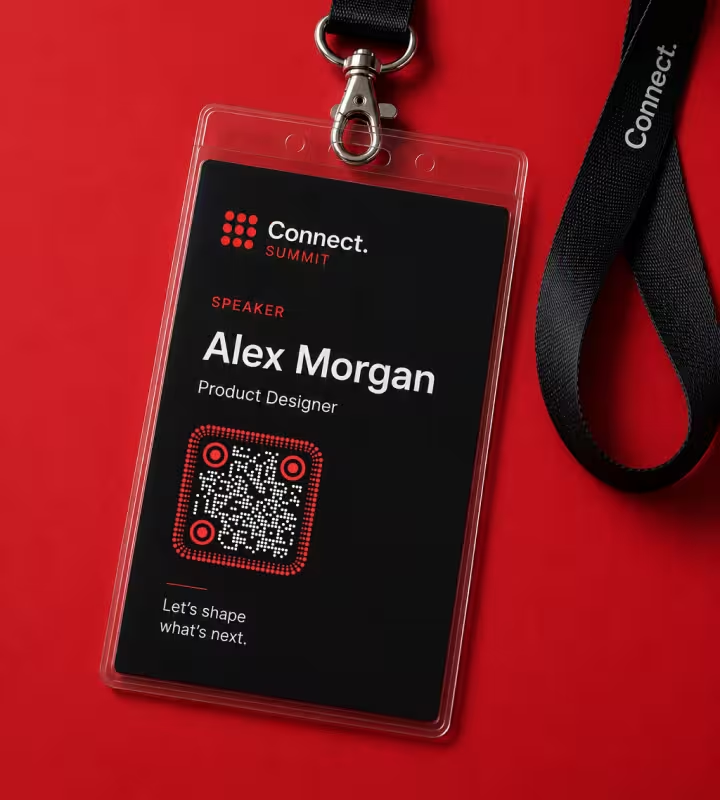
ป้ายชื่อและสายคล้องคอ
ในงานประชุมและอีเวนต์ โค้ดบนป้ายชื่อของคุณทำให้คนบันทึกข้อมูลติดต่อของคุณได้โดยไม่ต้องแลกนามบัตรกระดาษ
แนวปฏิบัติที่ดีสำหรับ QR Code บนนามบัตร
ทุกอย่างที่คุณควรรู้ก่อนพิมพ์และแจกนามบัตรที่มี QR Code
ใช้สีให้เข้ากับแบรนด์ของคุณ
ใช้สีจากแบรนด์ของคุณ ขณะที่รักษาคอนทราสต์ระหว่างโค้ดกับพื้นหลังให้สูง
ใส่โลโก้ไว้ตรงกลาง
โลโก้ตรงกลางทำให้โค้ดจำได้ง่ายโดยไม่กระทบการสแกน หากตั้งการแก้ไขข้อผิดพลาดไว้ถูกต้อง
ใช้สีที่คอนทราสต์สูง
โค้ดสีเข้มบนนามบัตรสีอ่อนสแกนได้เร็วที่สุดและแน่นอนที่สุดในทุกสภาพแสง
เลือกขนาดที่เหมาะสม
พิมพ์โค้ดอย่างน้อย 2 × 2 ซม. (ประมาณ 0.8 นิ้ว) เพื่อให้ยังสแกนง่ายบนนามบัตรใบเล็ก
ทดสอบก่อนพิมพ์
สแกนปรู๊ฟทั้งบน iPhone และ Android จากระยะใช้งานจริง ก่อนพิมพ์ทั้งชุด
ใส่คำชวนให้ชัดเจน
บอกคนอ่านว่าจะเกิดอะไรขึ้น "สแกนเพื่อบันทึกข้อมูลติดต่อของฉัน" หรือ "สแกนเพื่อดูผลงานของฉัน"
รักษาหน้าปลายทางให้ใช้งานได้
ตรวจให้แน่ใจว่าหน้าเว็บหรือโปรไฟล์ที่ลิงก์ไว้ยังออนไลน์และเป็นข้อมูลปัจจุบัน
ใช้ไฟล์เวกเตอร์
ส่งออกเป็น SVG หรือ PDF เพื่อให้โค้ดพิมพ์ออกมาคมชัดในทุกขนาด
เว้นพื้นที่ว่างรอบโค้ด
เหลือขอบว่างให้ชัดเจนรอบโค้ด เพื่อไม่ให้มีอะไรมาเบียดหรือทับ
อย่าออกแบบให้ซับซ้อนเกินไป
รูปทรงมุมโค้ง สีแบรนด์ และโลโก้ดูดี แต่หลีกเลี่ยงเอฟเฟกต์หนัก ๆ ที่ลดความแน่นอนในการสแกน
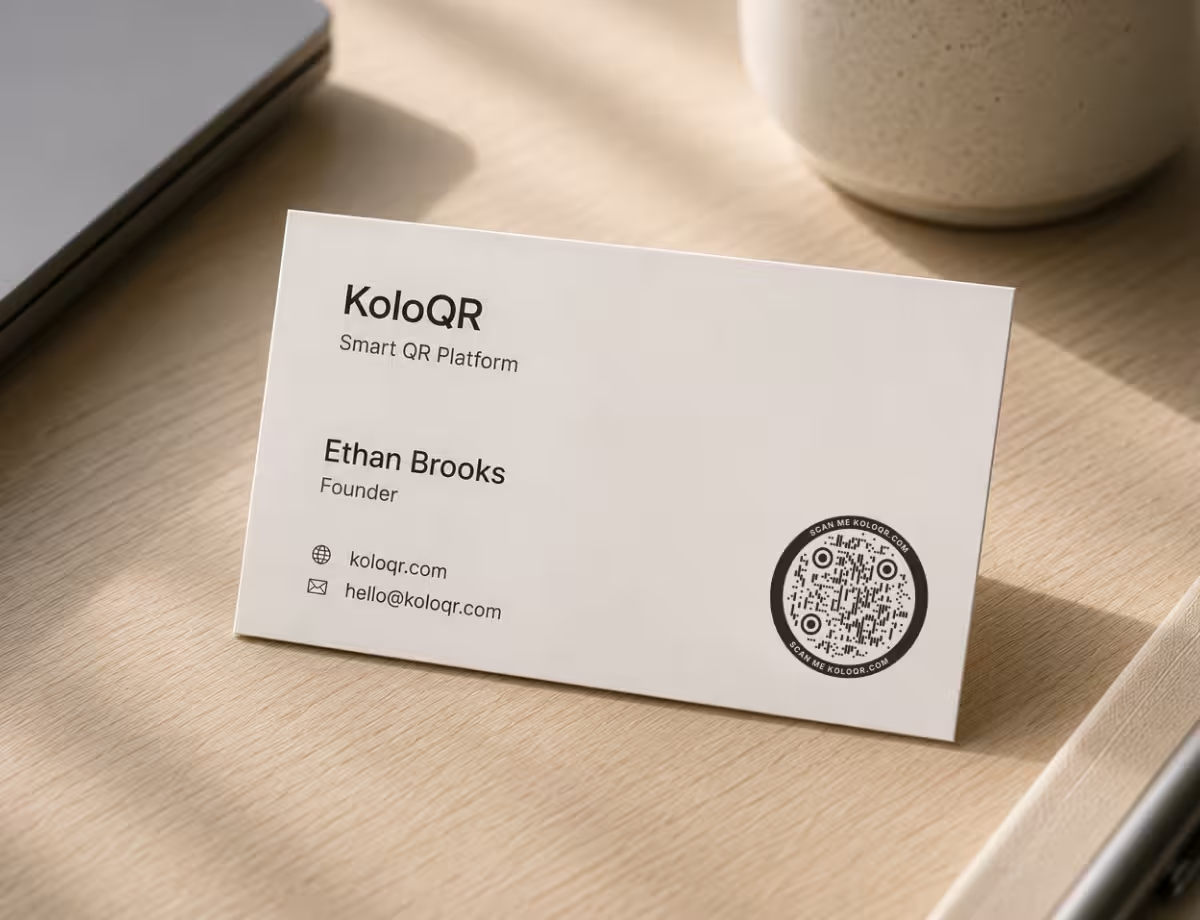
พร้อมออกแบบโค้ดบนนามบัตรของคุณหรือยัง?
ใส่ลิงก์ เลือกรูปทรงกับกรอบ กำหนดลวดลายและสีของคุณ แล้วส่งออกไฟล์เวกเตอร์ที่โรงพิมพ์ใช้งานได้ ไม่ต้องมีบัญชี ไม่มีลายน้ำ และไม่มีอะไรให้ต่ออายุ โค้ดเสร็จพร้อมกับอาร์ตเวิร์ก
สร้าง QR CodeQuestions? Answered
เริ่มจากนามบัตร ไม่ใช่จากโค้ด หยิบเรขาคณิตที่เลย์เอาต์ใช้อยู่แล้ว ทั้งความมนของมุม ความหนาของเส้น และชุดสี แล้วเลือกรูปทรง กรอบ ลวดลายโมดูล และตามุมที่ขานรับกัน KoloQR มีสิบสี่กรอบสำหรับแต่ละรูปทรงในสี่แบบ และสิบสองลวดลายโมดูลไว้เพื่อเรื่องนี้โดยเฉพาะ ทั้งยังวัดคอนทราสต์ให้ระหว่างที่คุณทำงาน สีแบรนด์ที่สแกนไม่ออกเมื่อย่อลงมาเท่านามบัตรจึงถูกจับได้ก่อนพิมพ์ ส่งออกเป็น SVG หรือ PDF แล้ววางลงในอาร์ตเวิร์ก ส่วนการตัดสินใจชุดเดียวกันบนพื้นผิวที่นามบัตรพาไปนั้น อ่านได้ที่ QR Code สไตล์แบรนด์ เครื่องมือสร้างนามบัตร วางโค้ดที่ทำเสร็จแล้วลงบนนามบัตรที่พร้อมพิมพ์ ทั้งด้านหน้าและด้านหลัง
QR Code บนนามบัตรคือโค้ดที่สแกนได้ซึ่งพิมพ์อยู่บนนามบัตรของคุณ และจะเปิดอะไรบางอย่างเมื่อกล้องโทรศัพท์สแกน โดยทั่วไปคือข้อมูลติดต่อของคุณในรูปผู้ติดต่อที่บันทึกได้ หรือลิงก์ไปยังเว็บไซต์ ผลงาน หรือหน้าจองเวลา โค้ดนี้ทำให้คนติดต่อคุณหรือบันทึกข้อมูลของคุณได้ในแตะเดียว โดยไม่ต้องพิมพ์อะไรเลย
หน้าปลายทางที่มีประโยชน์ที่สุดคือ URL เดียว ไม่ว่าจะเป็นเว็บไซต์ LinkedIn ผลงาน หรือหน้ารวมลิงก์ของคุณ เพราะหน้าเดียวเก็บทุกอย่างที่นามบัตรใส่ไม่พอ และยังแก้ไขได้หลังพิมพ์ ส่วนโค้ดเบอร์โทรหรืออีเมลเหมาะเมื่อคุณอยากได้การทำงานเฉพาะอย่าง เลือกหน้าปลายทางที่ชัดเจนอย่างเดียว เพื่อให้การสแกนได้ผลตรงตามที่คนคาดหวัง
QR Code แบบ vCard เก็บข้อมูลติดต่อไว้ในตัวโค้ดเอง การสแกนจึงเพิ่มคุณเข้าไปในรายชื่อผู้ติดต่อบนโทรศัพท์ของอีกฝ่ายได้ทันที แม้จะออฟไลน์ ส่วน QR Code แบบ URL ชี้ไปยังหน้าเว็บที่คุณควบคุมเอง ซึ่งแก้ไขได้ในภายหลังและแชร์ได้มากกว่ามาก ทั้งผลงาน ปฏิทิน หรือลิงก์โซเชียล KoloQR สร้างโค้ดแบบ URL เบอร์โทร อีเมล ข้อความ Wi-Fi และโซเชียล ไม่ได้สร้าง vCard ดังนั้นบนนามบัตรจึงนิยมลิงก์ไปหน้าโปรไฟล์ที่รวมข้อมูลทั้งหมดไว้
ได้ คุณวางโลโก้ไว้ตรงกลางโค้ดได้ QR Code ใช้การแก้ไขข้อผิดพลาดเพื่อให้ยังอ่านได้ ดังนั้นโลโก้ที่ทับพื้นที่เล็ก ๆ ตรงกลางจะไม่ทำให้สแกนไม่ได้ เพียงให้ขนาดพอประมาณ และทดสอบผลลัพธ์ก่อนพิมพ์
ใช้รูปแบบเวกเตอร์ ทั้ง SVG PDF หรือ EPS เพื่อให้โค้ดคมชัดสมบูรณ์แม้พิมพ์ในขนาดเล็ก หลีกเลี่ยงไฟล์ PNG ความละเอียดต่ำสำหรับงานพิมพ์ เพราะขอบที่เบลอทำให้โค้ดสแกนยากขึ้น KoloQR ส่งออกไฟล์เวกเตอร์ที่พร้อมส่งให้นักออกแบบนามบัตรหรือโรงพิมพ์ของคุณ ส่วนขนาดที่ควรพิมพ์และตำแหน่งบนบัตร ดูได้ที่ QR Code บนนามบัตร
ตั้งเป้าไว้อย่างน้อย 2 × 2 ซม. (ประมาณ 0.8 นิ้ว) พร้อมเหลือขอบว่างเล็กน้อยรอบโค้ด และวางให้ห่างจากเส้นตัดเข้ามา 3 มม. เพื่อไม่ให้เครื่องตัดเฉือนโค้ด นามบัตรมาตรฐานมีขนาด 85 × 55 มม. ในยุโรปส่วนใหญ่ 3.5 × 2 นิ้ว (88.9 × 50.8 มม.) ในสหรัฐฯ และแคนาดา และ 91 × 55 มม. ในญี่ปุ่น โค้ดขนาด 2 ซม. จึงกินพื้นที่ราวหนึ่งในสี่ของด้านสั้น และยังเหลือที่สำหรับชื่อและข้อความชวนสแกน
มี เครื่องมือสร้างนามบัตรมี 6 เลย์เอาต์ แต่ละแบบวางโค้ดไว้ด้านหน้าหรือด้านหลัง พร้อมโลโก้ ชื่อ และข้อมูลติดต่อของคุณ และเลือกขนาดนามบัตรได้ ทุกรูปแบบดาวน์โหลดเป็น ZIP ไฟล์เดียวที่มีทั้งสองด้าน คือ PDF ที่มีระยะตัดตก 3 มม. และเครื่องหมายตัดสำหรับโรงพิมพ์ PNG ความละเอียด 600 dpi และ SVG หรือ EPS สำหรับโปรแกรมออกแบบ
ได้เฉพาะเมื่อคุณใช้โค้ดแบบไดนามิก ซึ่งชี้ไปยังลิงก์สั้นที่คุณเปลี่ยนปลายทางได้ในภายหลัง โค้ดแบบสแตติกเก็บหน้าปลายทางไว้อย่างถาวรและเปลี่ยนไม่ได้เมื่อพิมพ์แล้ว ถ้าข้อมูลหรือลิงก์ของคุณเปลี่ยนบ่อย โค้ดแบบไดนามิกหรือหน้าปลายทางที่มั่นคงซึ่งคุณควบคุมเองจะปลอดภัยกว่า
โค้ดแบบสแตติกไม่มีวันหมดอายุ เพราะข้อมูลอยู่ในตัวโค้ดเอง จึงใช้งานได้ต่อไปตราบใดที่หน้าปลายทางยังอยู่ โค้ดที่เก็บเบอร์โทรหรืออีเมลไม่มีอะไรจะหมดอายุเลย เพราะข้อมูลถูกเก็บไว้ในลวดลายของโค้ดเอง
ได้ ถ้าสร้างมาโดยมีคอนทราสต์มากพอ ให้โค้ดเป็นสีเข้มบนพื้นหลังสีอ่อน (หรือกลับกัน) เก็บสี่เหลี่ยมตัวระบุตำแหน่ง (finder pattern) และพื้นที่ว่างรอบโค้ด (quiet zone) ไว้ให้ครบ และหลีกเลี่ยงเกรเดียนต์ที่รกตา KoloQR รักษาองค์ประกอบเหล่านี้ให้เชื่อถือได้ แต่ให้สแกนปรู๊ฟที่พิมพ์ออกมาทั้งบน iPhone และ Android ก่อนทุกครั้ง
ฟรี ไม่ต้องมีบัญชีหรือค่าบริการรายเดือน และไม่ต้องมีแอป กล้องของ iPhone และ Android รุ่นใหม่อ่าน QR Code ได้โดยตรง ใครก็สแกนนามบัตรของคุณได้ทันที
สำรวจต่อ
หน้าที่ต่อจากหน้านี้ - บริบทเดียวกัน โค้ดชนิดเดียวกัน หรือสิ่งที่ต้องตัดสินใจต่อไป
คลินิกทันตกรรม
ลิงก์จองคิวที่เคาน์เตอร์ การ์ดรีวิวข้างเครื่องรูดบัตร และการ์ดนัดตรวจซ้ำที่ยังใช้ได้อีกหลายเดือนถัดมา
QR Code อีเมล
ให้คนอีเมลถึงคุณได้ในการสแกนครั้งเดียว โดยมีที่อยู่ หัวเรื่อง และข้อความพร้อมส่งไว้แล้ว
QR Code เบอร์โทรศัพท์
เปลี่ยนเบอร์โทรศัพท์ให้เป็นโค้ดที่เปิดหน้าโทรออก พร้อมกดโทรในแตะเดียว
นามบัตร
85 x 55 มม. เหลือที่ให้โค้ดเดียวและไม่มีอะไรอีก - ควรวางตรงไหน เล็กได้แค่ไหน และงานเคลือบแบบใดที่ฆ่ามันทิ้ง
งานแต่งงาน
โค้ดเดียวบนบัตรเชิญ พาแขกไปที่ฟอร์มตอบรับคำเชิญ กำหนดการและเส้นทาง และอัลบั้มรูปที่แชร์ร่วมกันหลังงาน
อสังหาริมทรัพย์
พาคนที่เดินผ่านไปยังแกลเลอรีภาพ แปลนบ้าน และวิดีโอทัวร์ได้ทันที จากป้ายประกาศขาย การ์ดติดกระจก หรือโบรชัวร์
ทำไมต้อง KoloQR?
- สร้าง QR Code สำหรับเว็บไซต์ เมนู Wi-Fi ไฟล์ PDF และนามบัตร
- ปรับแต่งสี โลโก้ และรูปทรงที่ไม่เหมือนใคร
- ดาวน์โหลดไฟล์ PNG และ SVG คุณภาพสูง
- ออกแบบมาเพื่อทั้งงานพิมพ์และงานดิจิทัล
