สร้าง QR Code LinkedIn ที่กล้องไหนก็อ่านได้
กรอก URL โปรไฟล์สาธารณะของคุณ ปรับสไตล์โค้ดให้เข้ากับป้ายชื่อหรือนามบัตร แล้วดาวน์โหลดโค้ดที่เปิด LinkedIn ได้จากมือถือทุกเครื่อง ไม่ใช่แค่จากในแอป LinkedIn
เปิดใน Google Maps ใช้พิกัดก็ได้ เช่น 37.4224, -122.0841
โค้ดนี้จะเปิดฟอร์มเขียนรีวิวของธุรกิจคุณ วาง Place ID หรือลิงก์ Google Maps ที่มี Place ID อยู่
ลิงก์ UPI ไม่มีเช็กซัม ถ้าพิมพ์ ID ผิดจะได้โค้ดที่สแกนได้ดีแต่จ่ายเงินให้คนอื่น ให้คัดลอก ID จากแอปชำระเงินแทนการพิมพ์ และโอนหาตัวเอง 1 รูปีก่อนสั่งพิมพ์
วางให้ตรงกับที่คัดลอกมา KoloQR ไม่ได้ประกอบเพย์โหลดเอง แต่เข้ารหัสอันที่ธนาคารออกให้ และตรวจสอบก่อนคุณสั่งพิมพ์
SVG, PNG, JPG • สูงสุด 2 MB
ฟรีเดือนแรก
จากนั้น $9/เดือน
QR Code แบบไดนามิกกำลังมา
เปลี่ยนลิงก์ได้ทุกเมื่อ แม้พิมพ์ไปแล้ว ดูได้ว่าใครสแกน เมื่อไร และที่ไหน
- แก้ไขได้โดยไม่ต้องพิมพ์ใหม่
- สถิติการสแกน
- สร้างจำนวนมากและโดเมนของคุณเอง
คุณอยู่ในรายชื่อแล้ว
เราจะส่งอีเมลถึงคุณครั้งเดียว เมื่อโค้ดแบบไดนามิกพร้อมสถิติการสแกนเปิดตัว
QR Code LinkedIn คืออะไร
QR Code LinkedIn คือ QR Code ที่เก็บที่อยู่เว็บสาธารณะของโปรไฟล์หรือเพจบริษัทบน LinkedIn เมื่อสแกนจะเปิดหน้านั้นในแอป LinkedIn ถ้าติดตั้งไว้ หรือในเบราว์เซอร์บนมือถือถ้าไม่มี ที่อยู่ถูกเข้ารหัสอยู่ในลวดลาย มันจึงทำงานได้จากกล้องของมือถือเครื่องไหนก็ตาม

โค้ดในแอปของ LinkedIn ใช้ได้แค่ใน LinkedIn เท่านั้น
LinkedIn มีโค้ดในตัวที่เข้าถึงได้จากช่องค้นหาในแอปมือถือ และมันเป็นโค้ดโซเชียลตัวเดียวที่มีข้อจำกัดแบบชัดเจน
- มันเก็บอะไรไว้ - ตัวระบุภายในของ LinkedIn ไม่ใช่ที่อยู่เว็บ มันมีความหมายกับตัวสแกนของ LinkedIn เอง และไม่มีความหมายกับอย่างอื่นเลย
- กล้องมือถืออ่านแล้วได้อะไร - ไม่ได้อะไรเลย หรือขึ้นเป็นสตริงตัวอักษรที่ไม่พาไปไหน คนที่สแกนก็ไม่รู้ตัวด้วยซ้ำว่ามีอะไรผิดพลาด
- มันตัดอะไรออกไป - งานพิมพ์ ป้ายชื่อในงานประชุม นามบัตร หรือกราฟิกหน้าบูท ถูกสแกนโดยใครก็ตามที่เดินผ่าน ด้วยอะไรก็ตามที่อยู่ในมือถือของเขา ซึ่งก็คือกล้อง
โค้ดของ LinkedIn จึงเหมาะกับสถานการณ์ที่มันถูกสร้างมาเพื่อสิ่งนั้นพอดี คือคนสองคนที่เปิดแอปอยู่ทั้งคู่และยืนอยู่ด้วยกัน ส่วนโค้ดที่สร้างขึ้นเองจะเก็บ URL สาธารณะของ linkedin.com แทน ซึ่งกล้องไหนก็อ่านได้ เบราว์เซอร์ไหนก็เปิดได้ และคุณพิมพ์ ใส่แบรนด์ และย่อขยายได้ ความต่างมีแค่นั้น และนั่นคือเหตุผลว่าทำไมป้ายชื่อไม่ควรใช้โค้ดในแอปเด็ดขาด
แก้ URL สาธารณะให้เรียบร้อยก่อนเข้ารหัส
โปรไฟล์ LinkedIn ที่เพิ่งสร้างจะได้ที่อยู่สาธารณะที่มีตัวอักษรสุ่มต่อท้าย เช่น linkedin.com/in/jane-smith-8a4b21739 และส่วนต่อท้ายนี้สร้างความเสียหายจริงสองทาง ทางหนึ่งคือมันเพิ่มตัวอักษรราวสิบห้าตัว ซึ่งดันสัญลักษณ์ QR ขึ้นไปอีกเวอร์ชันหนึ่ง และอัดโมดูลที่เล็กลงเข้าไปในสี่เหลี่ยมพิมพ์ขนาดเท่าเดิมมากขึ้น อีกทางคือมันอ่านดูเหมือนงานที่ยังทำไม่เสร็จ สำหรับคนที่เห็น URL พิมพ์เต็ม ๆ อยู่ข้างโค้ด LinkedIn ให้คุณเปลี่ยนได้ เปิดโปรไฟล์ของคุณ เลือก แก้ไขโปรไฟล์สาธารณะและ URL แล้วตั้ง URL แบบกำหนดเอง linkedin.com/in/janesmith ยาวราว 26 ตัวอักษร เทียบกับ 40 ตัวอักษรของค่าเริ่มต้น ซึ่งโดยทั่วไปประหยัดได้ทั้งเวอร์ชันของสัญลักษณ์ ทำให้เสร็จก่อนพิมพ์จริง เพราะการเปลี่ยนจะทำให้โค้ดทุกใบที่พิมพ์ด้วยที่อยู่เดิมใช้ไม่ได้ เรื่องเดียวกันนี้ใช้กับระดับถัดขึ้นไปด้วย เพจบริษัทก็ตั้ง URL แบบกำหนดเองได้ และสิ่งที่ควรอยู่บนกราฟิกหน้าบูทคือ linkedin.com/company/yourfirm ไม่ใช่ไอดีเพจที่เป็นตัวเลข
สร้าง QR Code
QR Code LinkedIn ถูกใช้ที่ไหนบ้าง
LinkedIn คือที่ที่การแนะนำตัวในเชิงอาชีพถูกบันทึกไว้ จุดวางที่ได้ผลจึงเป็นจุดที่รับการแนะนำตัวนั้นไว้ได้ตอนที่มันกำลังเกิดขึ้น
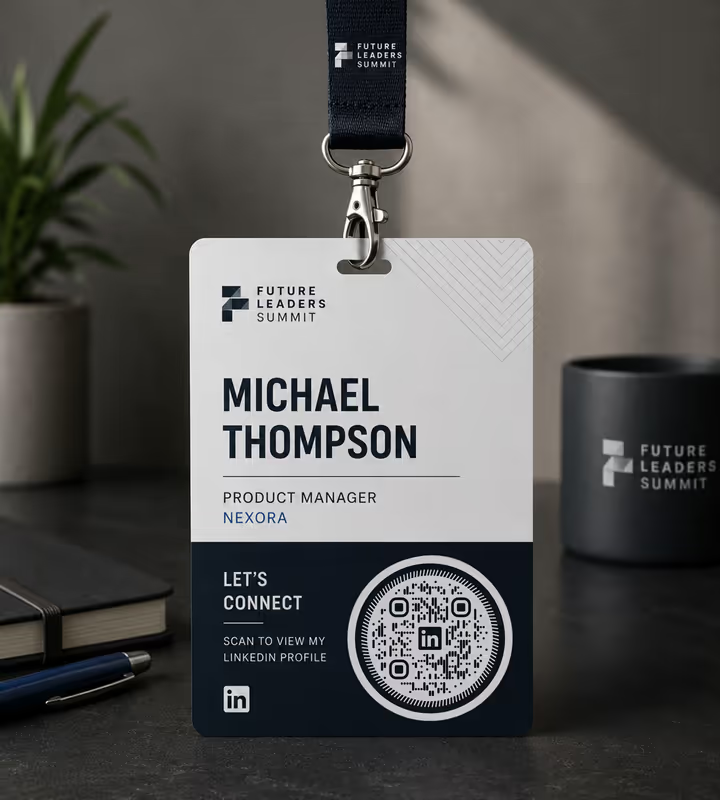
ป้ายชื่อและสายคล้องคอในงานประชุม
โค้ดบนป้ายชื่อเร็วกว่าการแลกนามบัตร และอยู่รอดจนถึงตอนเดินกลับโรงแรม ซึ่งนามบัตรกองหนึ่งแทบไม่เคยทำได้
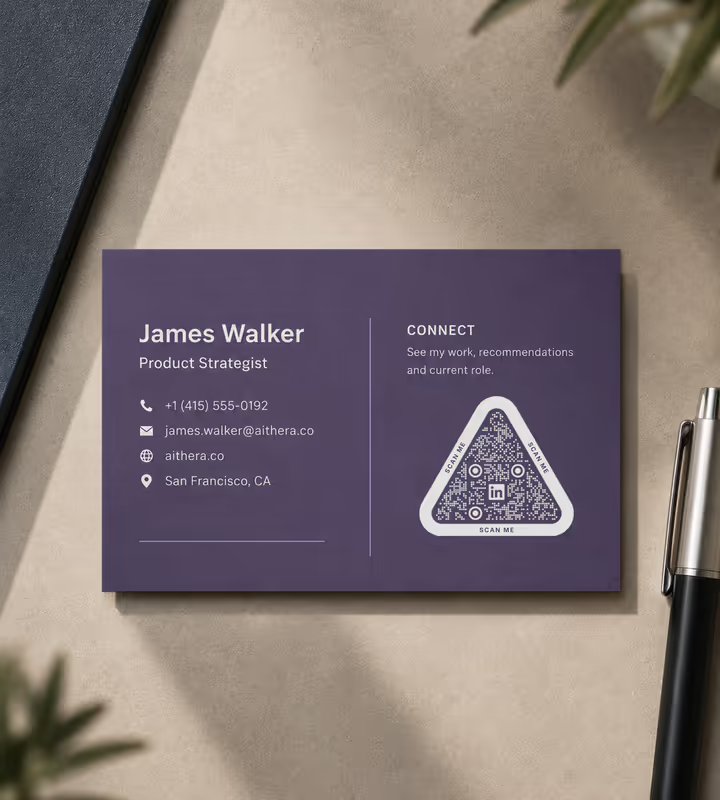
นามบัตร
นามบัตรพาเบอร์โทรไป ส่วนโค้ดพาประวัติ คำแนะนำจากคนอื่น และตำแหน่งงานปัจจุบันไป ซึ่งเป็นสิ่งที่นามบัตรบอกผิดภายในหนึ่งปี
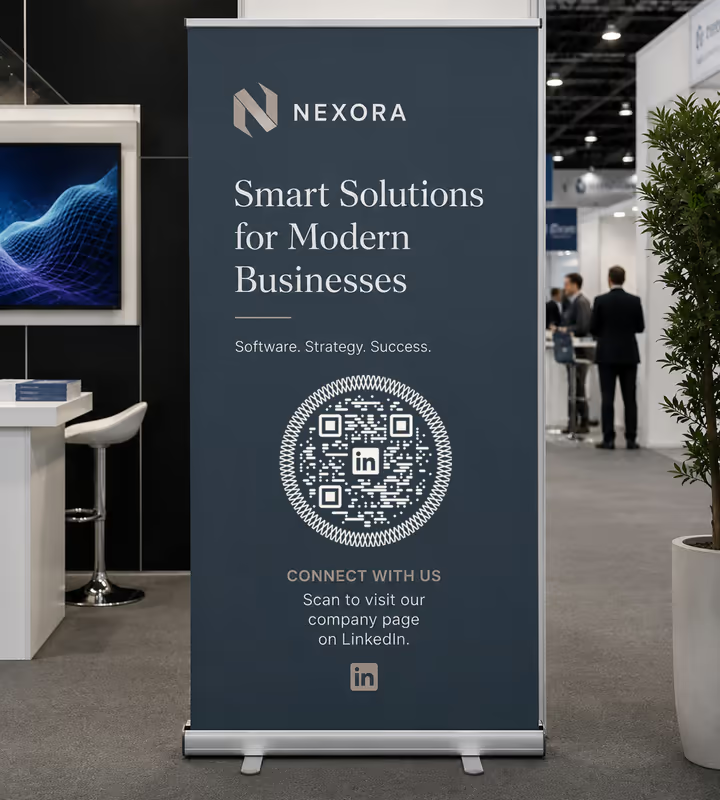
กราฟิกหน้าบูทงานแสดงสินค้า
โค้ดของเพจบริษัทบนป้ายโรลอัปทำให้ผู้เข้าชมมีอะไรทำต่อกับบูทของคุณ หลังจากที่เขาเดินผ่านไปแล้ว
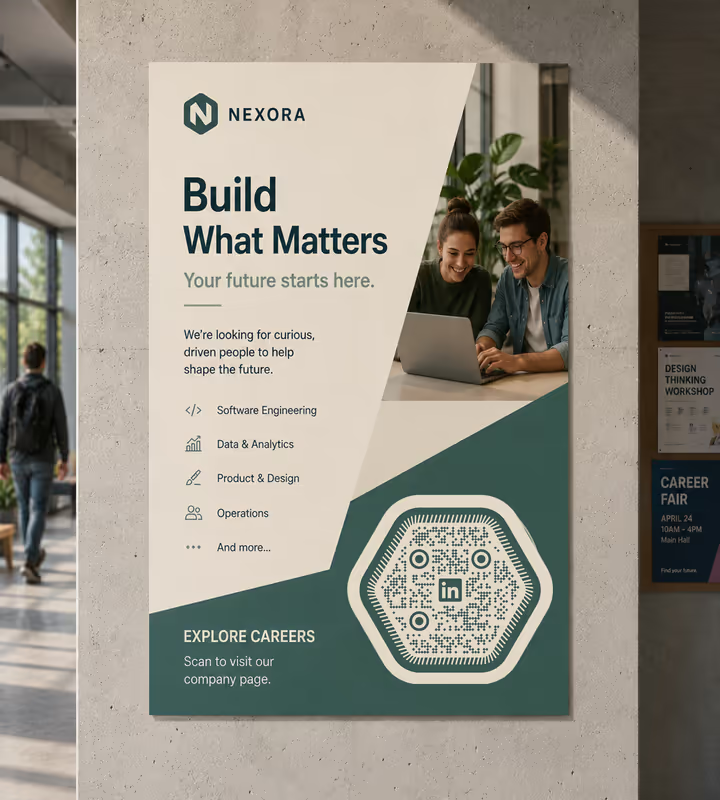
โปสเตอร์รับสมัครงานและสายอาชีพ
โปสเตอร์ในมหาวิทยาลัยและในออฟฟิศที่ชี้ไปยังเพจบริษัท เข้าถึงคนที่ไม่มีวันพิมพ์ URL จากบนผนัง
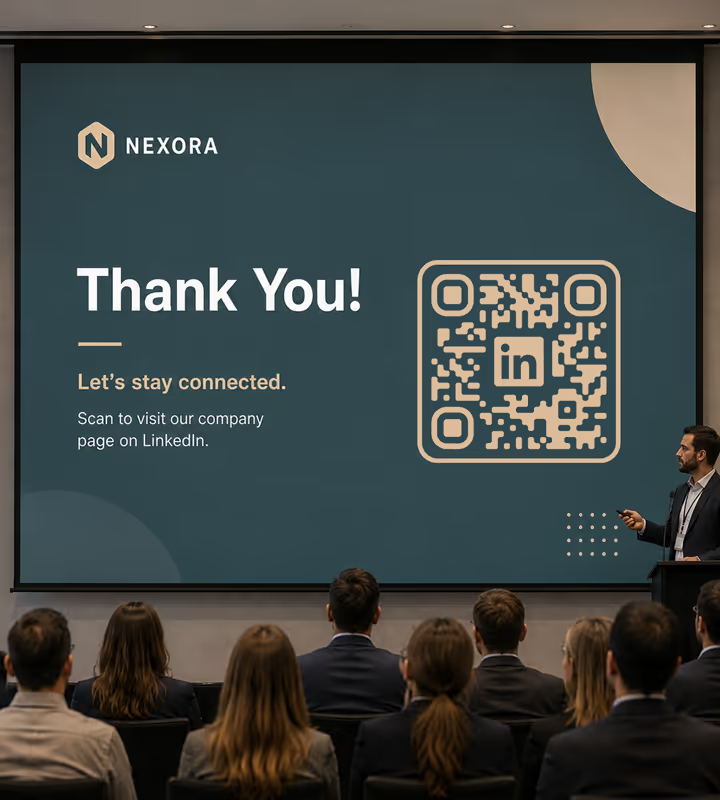
สไลด์ของผู้บรรยายและบอร์ดประจำเซสชัน
สไลด์สุดท้ายคือจังหวะเดียวที่คนทั้งห้องยินดีจะเชื่อมต่อด้วย และโค้ดคือสิ่งเดียวที่รองรับคนทั้งห้องได้
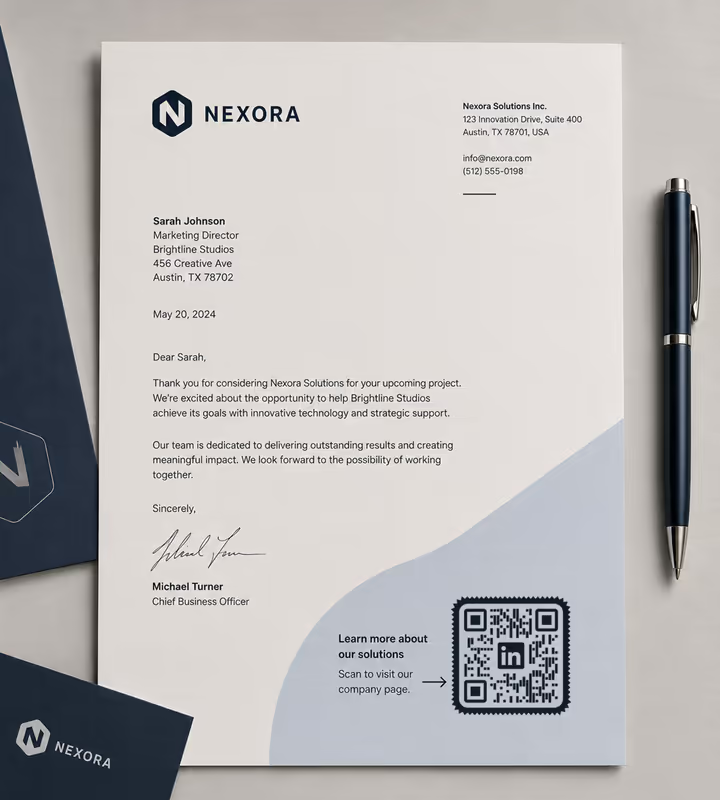
ลายเซ็นอีเมลและกระดาษหัวจดหมาย
บนจดหมายหรือข้อเสนอที่พิมพ์ออกมา โค้ดคือองค์ประกอบเดียวบนหน้านั้นที่กดได้
- 1
ตั้ง URL สาธารณะแบบกำหนดเองก่อน
ที่โปรไฟล์ของคุณ เปิด แก้ไขโปรไฟล์สาธารณะและ URL แล้วแทนที่ส่วนต่อท้ายแบบสุ่มด้วยชื่อของคุณ นี่คือสิ่งที่ทำให้ลวดลายโปร่งและที่อยู่ที่พิมพ์ออกมาอ่านง่าย
- 2
เลือก LinkedIn แล้วกรอกแฮนเดิล
พิมพ์ส่วนที่อยู่หลัง /in/ แล้ว KoloQR จะเติม linkedin.com/in/ ไว้ด้านหน้าให้ ถ้าเป็นเพจบริษัท ให้วาง URL แบบ linkedin.com/company/ เต็มรูปแบบแทน
- 3
ปรับดีไซน์
เลือกรูปทรง ตั้งค่าสี ใส่โลโก้ สีน้ำเงินของ LinkedIn เข้มพอจะรับลวดลายบนพื้นขาวได้ ถ้าคุณอยากให้ตัวโค้ดเองอยู่ในโทนแบรนด์
- 4
ทดสอบด้วยกล้อง ไม่ใช่แอป LinkedIn
สแกนไฟล์ที่ดาวน์โหลดด้วยกล้องมือถือธรรมดาทั้งบน iOS และ Android เพราะนั่นคือสิ่งที่คนตรงหน้าคุณจะใช้ จากนั้นดาวน์โหลด SVG หรือ PDF สำหรับงานพิมพ์

ควรดาวน์โหลดไฟล์รูปแบบไหน?
KoloQR ส่งออก QR Code LinkedIn ของคุณได้สามรูปแบบ เลือกจากที่ที่มันจะไปปรากฏ
- PNG สำหรับลายเซ็นอีเมล สไลด์ และหน้าเว็บ ซึ่งโค้ดแสดงในขนาดคงที่ขนาดเดียว
- SVG สำหรับนามบัตร ป้ายชื่อ และกราฟิกหน้าบูท ทุกอย่างที่โรงพิมพ์จะขยายโดยที่ขอบไม่เบลอ
- PDF สำหรับส่งโรงพิมพ์ หรือวางลงในไฟล์อาร์ตเวิร์กของนามบัตรหรือหัวจดหมายด้วยคุณภาพพร้อมพิมพ์
นามบัตรคือกรณีที่หินที่สุด โค้ดมักได้พื้นที่ราว 15 มม. บนนามบัตรขนาด 85 x 55 มม. ซึ่งเล็กพอที่ทุกตัวอักษรที่ประหยัดได้จะมีผล URL แบบกำหนดเอง ลวดลายที่โปร่ง และไฟล์เวกเตอร์ คือสิ่งที่ทำให้โค้ดขนาดนั้นอ่านได้จริง
สร้าง QR Codeแนวปฏิบัติที่ดีสำหรับ QR Code LinkedIn
โค้ด LinkedIn ถูกพิมพ์ขนาดเล็กและถูกสแกนโดยคนแปลกหน้า ซึ่งเป็นส่วนผสมที่ยากที่สุดเท่าที่มี
อย่าพิมพ์โค้ดในแอปของ LinkedIn เด็ดขาด
มันเข้ารหัสตัวระบุภายในที่มีแต่ตัวสแกนของ LinkedIn เองที่เข้าใจ บนป้ายชื่อหรือนามบัตร คนส่วนใหญ่จะใช้กล้องและไม่ได้อะไรเลย
จอง URL สาธารณะแบบกำหนดเอง
ส่วนต่อท้ายค่าเริ่มต้นเพิ่มตัวอักษรราวสิบห้าตัว และมักเพิ่มเวอร์ชันของสัญลักษณ์ไปทั้งเวอร์ชัน linkedin.com/in/janesmith ทั้งโปร่งกว่าและดูดีกว่าที่อยู่ที่ระบบสร้างให้อัตโนมัติ
เลือกระหว่างโปรไฟล์กับเพจบริษัทอย่างตั้งใจ
โปรไฟล์สร้างความสัมพันธ์กับตัวบุคคล และติดตามเขาไปเมื่อเขาลาออก ส่วนเพจบริษัทอยู่รอดผ่านการเปลี่ยนตัวพนักงาน สำหรับสื่อที่ใช้ร่วมกัน ให้พิมพ์เพจบริษัท
ให้พื้นที่โค้ดอย่างน้อย 15 มม. บนนามบัตร
ต่ำกว่าราว 12 มม. URL แบบ linkedin.com/in จะเริ่มเสี่ยงบนกระดาษนามบัตรเกรดถูก ถ้าเลย์เอาต์เจียด 15 มม. ไม่ไหว ให้ย่อ URL ลงอีก หรือย้ายโค้ดไปด้านหลัง
ใส่คำกำกับไว้ข้างสี่เหลี่ยม
“สแกนเพื่อเชื่อมต่อบน LinkedIn” คุ้มกับหกคำที่เสียไป โค้ดเปล่า ๆ บนป้ายชื่อถูกสแกนน้อยกว่าโค้ดที่บอกว่ามันคืออะไรมาก
ตรวจว่าโปรไฟล์ของคุณเป็นสาธารณะ
โปรไฟล์ที่ปิดการมองเห็นแบบสาธารณะแทบไม่แสดงอะไรเลยให้ผู้เข้าชมที่ไม่ได้ล็อกอิน เปิด URL สาธารณะของคุณในหน้าต่างเบราว์เซอร์ส่วนตัวแล้วดูว่าคนแปลกหน้าเห็นอะไรบ้าง
สีน้ำเงินของ LinkedIn รับลวดลายได้
มันเข้มพอเมื่ออยู่บนพื้นขาวที่จะยึดโมดูลไว้ได้ ซึ่งเป็นเรื่องไม่ค่อยพบในบรรดาสีแบรนด์โซเชียล อย่าเดา ให้สแกนไฟล์ที่ดาวน์โหลดมาเพื่อยืนยัน
ปกป้องพื้นที่ว่างรอบโค้ด (quiet zone)
เว้นขอบสะอาดสี่โมดูลทุกด้าน บนนามบัตรที่แย่งกันทุกมิลลิเมตร นี่คือสิ่งแรกที่นักออกแบบตัดทิ้ง และเป็นสาเหตุแรกที่โค้ดใช้ไม่ได้
กำหนดขนาดตามระยะ
ประมาณหนึ่งในสิบของระยะอ่าน คือ 15-20 มม. บนนามบัตรที่ถือในมือ และ 20-30 ซม. บนป้ายบูทที่อ่านจากระยะ 2-3 เมตร
เปลี่ยน URL เมื่อไร ต้องพิมพ์ใหม่
การเปลี่ยน URL แบบกำหนดเองทำให้โค้ดที่พิมพ์ไปแล้วซึ่งชี้ไปยังที่อยู่เดิมใช้ไม่ได้ทั้งหมด และ LinkedIn ไม่ได้เปลี่ยนเส้นทางให้ ตัดสินใจให้จบก่อนสั่งพิมพ์นามบัตร ไม่ใช่หลังจากนั้น
ทำไม QR Code LinkedIn ของคุณจึงไม่ทำงาน
โค้ด LinkedIn ล้มเหลวในแบบที่สังเกตได้ยาก เพราะอาการจะโผล่เฉพาะกับคนอื่นเท่านั้น สี่ข้อนี้คือกรณีทั้งหมด
กล้องสแกนแล้วไม่มีอะไรเปิดขึ้นมา
- สาเหตุ
- โค้ดนั้นคือโค้ดในแอปของ LinkedIn ที่เอามาจากช่องค้นหาในแอป มันเข้ารหัสตัวระบุภายในแทนที่จะเป็น URL กล้องมือถือจึงไม่มีอะไรให้เปิด
- วิธีแก้
- ให้สร้างโค้ดจากที่อยู่สาธารณะ linkedin.com/in/ ของคุณแทน แล้วทดสอบด้วยแอปกล้องธรรมดา ไม่ใช่จากในแอป LinkedIn เพราะนั่นคือสิ่งที่คนอื่นทุกคนจะใช้
สแกนจากนามบัตรไม่ติด
- สาเหตุ
- โค้ดเล็กเกินไปเมื่อเทียบกับ URL ที่มันแบกอยู่ ส่วนใหญ่เป็นที่อยู่โปรไฟล์ค่าเริ่มต้นพร้อมส่วนต่อท้ายแบบสุ่ม พิมพ์ที่ขนาด 10-12 มม. บนกระดาษนามบัตรที่ดูดซับ ทำให้หมึกซึมเข้าเนื้อกระดาษเล็กน้อย
- วิธีแก้
- จอง URL สาธารณะแบบกำหนดเองเพื่อลดเวอร์ชันของสัญลักษณ์ลงหนึ่งขั้น พิมพ์ที่ 15 มม. ขึ้นไป และดาวน์โหลดเป็น SVG หรือ PDF แทน PNG ที่โรงพิมพ์จะต้องขยาย
คนเห็นหน้าชวนสมัครสมาชิกแทนที่จะเป็นโปรไฟล์
- สาเหตุ
- การมองเห็นโปรไฟล์สาธารณะถูกจำกัดไว้ในการตั้งค่าโปรไฟล์ หรือ LinkedIn กำลังขัดจังหวะผู้เข้าชมที่ไม่ได้ล็อกอิน ไม่ว่าทางไหน โค้ดก็ปกติดี แต่ปลายทางถูกกั้นไว้
- วิธีแก้
- เปิดการมองเห็นแบบสาธารณะ แล้วตรวจผลในหน้าต่างเบราว์เซอร์ส่วนตัว ถ้าคนส่วนใหญ่ของคุณไม่ได้ล็อกอิน ให้ชี้โค้ดไปยังเว็บไซต์ของคุณเอง แล้วลิงก์ไป LinkedIn จากที่นั่น
โค้ดใช้ไม่ได้หลังอัปเดตโปรไฟล์
- สาเหตุ
- URL แบบกำหนดเองถูกเปลี่ยน LinkedIn ปล่อยที่อยู่เดิมทิ้งแทนที่จะเปลี่ยนเส้นทางให้ โค้ดทุกใบที่พิมพ์ไปแล้วและชี้ไปที่นั่นจึงไม่พาไปไหนอีก
- วิธีแก้
- เปลี่ยนกลับถ้าที่อยู่เดิมยังว่างอยู่ หรือไม่ก็พิมพ์ใหม่ สำหรับอะไรก็ตามที่ต้องอยู่ยาว ให้เข้ารหัสหน้าเปลี่ยนเส้นทางบนโดเมนของคุณเองที่คุณเปลี่ยนปลายทางได้เอง
ยังไม่แน่ใจว่าปัญหาอยู่ที่ไฟล์หรือที่งานพิมพ์ใช่ไหม ลองวางภาพที่ส่งออกลงในเครื่องสแกน QR Code ถ้าอ่านได้บนคอมพิวเตอร์แต่อ่านไม่ได้บนกระดาษ แสดงว่าปัญหาเกิดขึ้นหลังจากไฟล์แล้ว
Questions? Answered
QR Code LinkedIn เก็บที่อยู่เว็บสาธารณะของโปรไฟล์หรือเพจบริษัทบน LinkedIn การสแกนด้วยกล้องมือถือจะเปิดหน้านั้นในแอป LinkedIn ถ้าติดตั้งไว้ หรือในเบราว์เซอร์ถ้าไม่มี
เพราะมันใช้ได้แค่ใน LinkedIn มันเข้ารหัสตัวระบุภายใน ไม่ใช่ URL กล้องมือถือจึงไม่ได้อะไรจากมันเลย บนป้ายชื่อหรือนามบัตรที่คนสแกนด้วยกล้อง มันล้มเหลวแบบเงียบ ๆ
ตั้ง URL สาธารณะแบบกำหนดเองบนโปรไฟล์ก่อน จากนั้นเลือกประเภทโซเชียลใน KoloQR เลือก LinkedIn แล้วกรอกส่วนที่อยู่หลัง /in/ ปรับสไตล์ แล้วดาวน์โหลด PNG หรือ SVG ไม่ต้องสมัครสมาชิก
ที่อยู่ค่าเริ่มต้นลงท้ายด้วยส่วนต่อท้ายแบบสุ่มซึ่งกินตัวอักษรเพิ่มราวสิบห้าตัว และมักดันโค้ดขึ้นไปอีกหนึ่งเวอร์ชันของสัญลักษณ์ คือมีโมดูลมากขึ้นและเล็กลงในสี่เหลี่ยมพิมพ์ขนาดเท่าเดิม URL แบบกำหนดเองนั้นฟรีและแก้เรื่องนี้ได้
อย่างน้อย 15 มม. ต่อด้าน ต่ำกว่าราว 12 มม. URL แบบ linkedin.com/in จะเริ่มเสี่ยง โดยเฉพาะบนกระดาษไม่เคลือบที่หมึกซึมเข้าเนื้อกระดาษเล็กน้อย
ชี้ไปที่โปรไฟล์สำหรับสื่อส่วนตัว เช่น ป้ายชื่อ นามบัตร สไลด์ผู้บรรยาย เพราะคนเชื่อมต่อกับคน ส่วนเพจบริษัทเหมาะกับสื่อที่ใช้ร่วมกัน เช่น กราฟิกหน้าบูทและโปสเตอร์รับสมัครงาน เพราะมันอยู่รอดผ่านการเปลี่ยนตัวพนักงาน
ถ้าแค่ดูโปรไฟล์สาธารณะก็ไม่ต้อง แม้ LinkedIn จะแสดงเวอร์ชันย่อให้ผู้เข้าชมที่ไม่ได้ล็อกอินและมักชวนให้สมัครสมาชิก แต่ถ้าจะเชื่อมต่อกับคุณก็ต้องมี ลองดูมุมมองแบบไม่ล็อกอินในหน้าต่างเบราว์เซอร์ส่วนตัว
ได้ แต่ลิงก์ข้อความธรรมดาเหมาะกว่าตรงนั้น เพราะคนอ่านอยู่บนอุปกรณ์ที่กดได้อยู่แล้ว เก็บโค้ดไว้ใช้กับพื้นผิวที่กดไม่ได้ เช่น ป้ายชื่อ นามบัตร ข้อเสนอที่พิมพ์ออกมา และสไลด์
ลำพังตัวมันเองไม่ได้ เพราะโค้ดแบบสถิตไม่มีเซิร์ฟเวอร์อยู่ตรงกลาง ให้ชี้ไปยังลิงก์ที่คุณควบคุมเองซึ่งติดตั้งการติดตามไว้ แล้วเปลี่ยนเส้นทางไป LinkedIn คุณก็จะเทียบป้ายชื่อของงานหนึ่งกับอีกงานหนึ่งได้
ใช้ได้ มันชี้ไปที่โปรไฟล์ของคุณ ไม่ใช่นายจ้างของคุณ มันจึงทำงานต่อไปและแสดงสิ่งที่โปรไฟล์ของคุณระบุไว้ ณ เวลาที่สแกน นี่คือเหตุผลที่ควรใช้โปรไฟล์แทนเพจบริษัทบนสื่อส่วนตัว
สำรวจต่อ
หน้าที่ต่อจากหน้านี้ - บริบทเดียวกัน โค้ดชนิดเดียวกัน หรือสิ่งที่ต้องตัดสินใจต่อไป
นามบัตร
พื้นผิวเดียวที่โค้ดถูกอ่านในระยะเอื้อมแขน จึงต้องออกแบบให้อยู่ในเลย์เอาต์ของนามบัตร ไม่ใช่วางทิ้งไว้ตรงมุม
ช่างภาพ
แกลเลอรีของลูกค้า การสั่งพิมพ์ซ้ำ ลิงก์พอร์ตโฟลิโอ และการอัปโหลดภาพจากแขก บนการ์ด อัลบั้ม ภาพพิมพ์ และป้ายในงาน
QR Code WhatsApp
เปิดแชท WhatsApp กับเบอร์ของคุณได้ในการสแกนครั้งเดียว โดยไม่มีใครต้องบันทึกเบอร์คุณไว้ก่อน
QR Code YouTube
พาคนไปที่ช่อง วิดีโอใดวิดีโอหนึ่ง เพลย์ลิสต์ หรือหน้ากดติดตามได้โดยตรง
QR Code Facebook
เปิดเพจ Facebook กลุ่ม หรือแชท Messenger ของคุณได้ในการสแกนครั้งเดียว
QR Code Pinterest
เปิดบอร์ด โปรไฟล์ หรือพินบน Pinterest จากหน้ากระดาษที่พิมพ์ออกมาได้ในการสแกนครั้งเดียว
ทำไมต้อง KoloQR?
- สร้าง QR Code สำหรับเว็บไซต์ เมนู Wi-Fi ไฟล์ PDF และนามบัตร
- ปรับแต่งสี โลโก้ และรูปทรงที่ไม่เหมือนใคร
- ดาวน์โหลดไฟล์ PNG และ SVG คุณภาพสูง
- ออกแบบมาเพื่อทั้งงานพิมพ์และงานดิจิทัล
