Faça um QR code do LinkedIn que qualquer câmera lê
Digite o endereço público do seu perfil, deixe o código com a cara do seu crachá ou do seu cartão de visita e baixe um que abre o LinkedIn de qualquer celular - não só de dentro do app do LinkedIn.
Abre no Google Maps. Coordenadas também funcionam: 37.4224, -122.0841.
O código abre o formulário "Escrever avaliação" da sua empresa. Cole o Place ID, ou um link do Google Maps que o contenha.
Um link UPI não tem checksum: um ID digitado errado gera um código que escaneia perfeitamente e paga outra pessoa. Cole o ID do seu app de pagamentos em vez de digitar, e mande uma rupia para você mesmo antes de imprimir.
Cole exatamente como copiou. O KoloQR não monta o payload: ele codifica o que o seu banco emitiu e confere antes de você imprimir.
SVG, PNG, JPG • Máx. 2 MB
Primeiro mês grátis
depois, US$ 9/mês
QR codes dinâmicos estão chegando
Mude seu link quando quiser, mesmo depois de imprimir. Veja quem escaneia, quando e onde.
- Edite sem reimprimir
- Estatísticas de escaneamento
- Criação em massa e domínios próprios
Você está na lista
Vamos enviar um único e-mail quando os códigos dinâmicos com estatísticas de escaneamento forem lançados.
O que é um QR code do LinkedIn?
Um QR code do LinkedIn é um QR code que guarda o endereço público na web de um perfil ou de uma página de empresa do LinkedIn. Ao ser escaneado, ele abre essa página no app do LinkedIn se estiver instalado, ou no navegador do celular se não estiver. O endereço fica codificado no padrão, então funciona em qualquer câmera de qualquer celular.

O código do próprio LinkedIn só funciona dentro do LinkedIn
O LinkedIn tem um código embutido, acessado pela barra de busca do app, e é o único código de rede social com uma limitação séria:
- O que ele codifica - um identificador interno do LinkedIn, não um endereço da web. Significa algo para o scanner do próprio LinkedIn e nada para o resto do mundo.
- O que a câmera do celular faz com ele - ou nada, ou mostra uma sequência de caracteres que não leva a lugar nenhum. Quem escaneou não faz ideia de que fez algo errado.
- O que isso descarta - impressão. Um crachá de congresso, um cartão de visita ou um painel de estande é escaneado por quem passa, com o que a pessoa tem no celular - que é a câmera.
Ou seja, o código do LinkedIn é certo para a situação exata para a qual foi criado: duas pessoas com o app aberto, uma na frente da outra. Um código gerado guarda no lugar dele a URL pública do linkedin.com, que qualquer câmera lê e qualquer navegador abre - e que você pode imprimir, personalizar e ampliar. É toda a diferença, e é por isso que um crachá nunca deveria levar o código do app.
Ajeite sua URL pública antes de codificar
Um perfil novo do LinkedIn ganha um endereço público com um sufixo aleatório no fim - linkedin.com/in/jane-smith-8a4b21739 - e esse sufixo faz estrago real em duas frentes. São uns quinze caracteres a mais, o que empurra o símbolo do QR para uma versão superior e coloca mais módulos, e menores, no mesmo quadrado impresso; e passa a impressão de perfil inacabado para quem vê a URL escrita ao lado do código. O LinkedIn deixa você mudar isso: abra seu perfil, escolha Editar perfil público e URL e defina uma URL personalizada. linkedin.com/in/janesmith tem cerca de 26 caracteres contra os 40 do padrão, o que normalmente economiza uma versão inteira de símbolo. Faça isso antes da tiragem, porque a mudança quebra todos os códigos já impressos com o endereço antigo. O mesmo vale um nível acima: uma página de empresa também pode ter uma URL personalizada, e linkedin.com/company/suaempresa é o que cabe num painel de estande, não um id numérico de página.
Gerar QR code
Onde os QR codes do LinkedIn são usados
O LinkedIn é onde uma apresentação profissional fica registrada, então os pontos úteis são os que capturam essa apresentação na hora em que ela acontece:
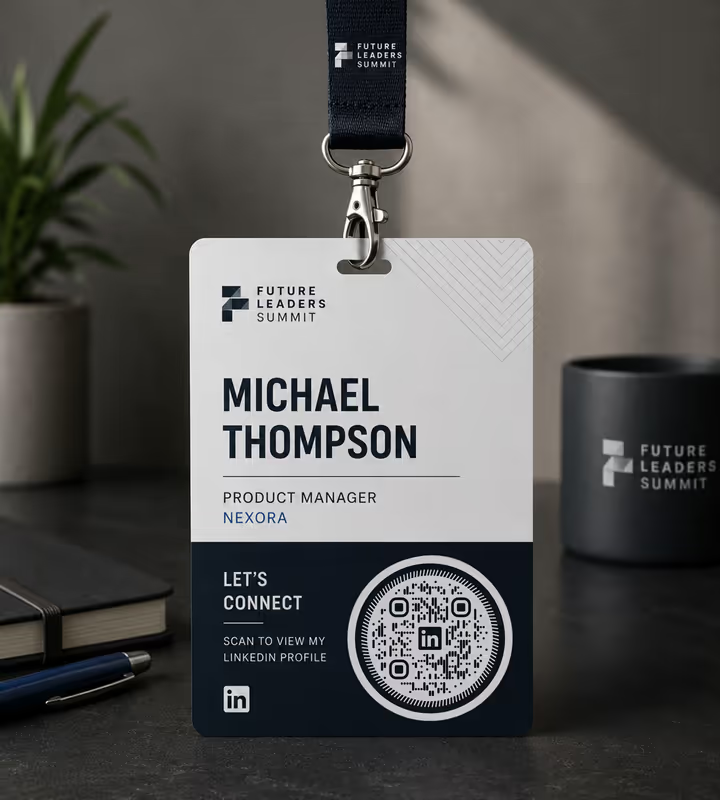
Crachás e cordões de congresso
Um código no crachá é mais rápido que trocar cartões e sobrevive à volta para o hotel, coisa que uma pilha de cartões raramente faz.
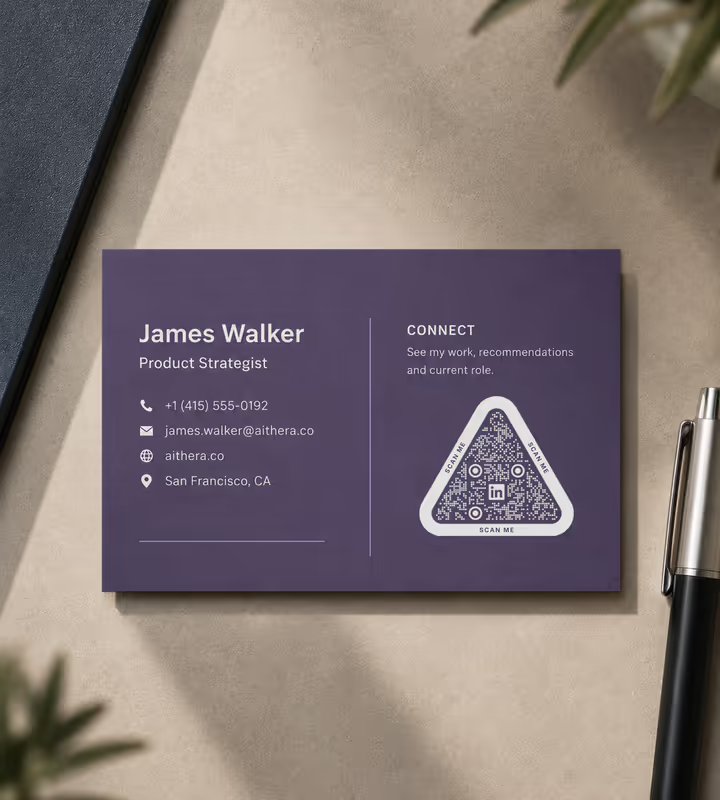
Cartões de visita
O cartão leva o telefone; o código leva a trajetória, as recomendações e o cargo atual - sobre o qual o cartão já está errado em menos de um ano.

Painéis de estande em feiras
Um código da página da empresa num banner roll-up dá ao visitante algo a fazer com o estande depois de já ter passado por ele.
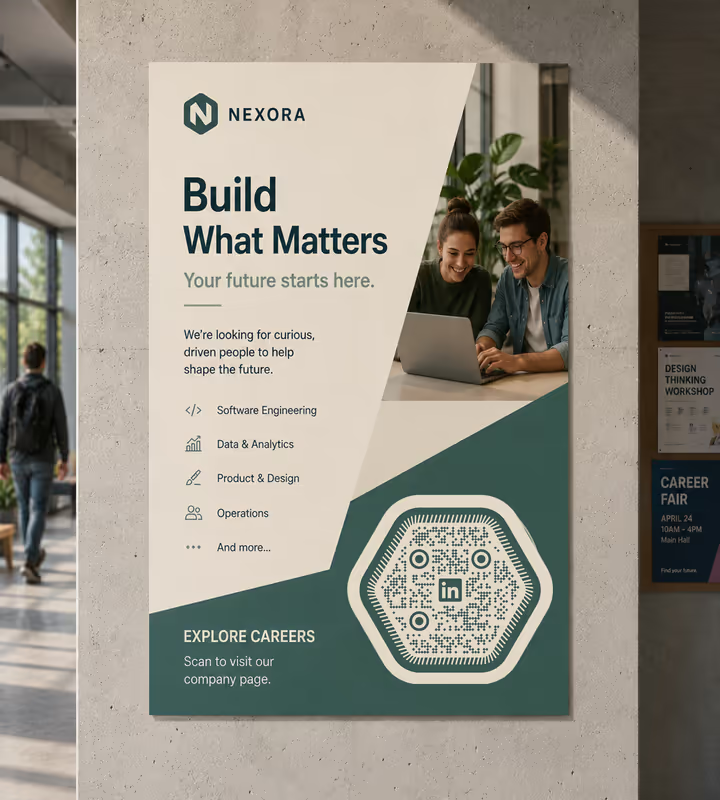
Cartazes de vagas e de carreira
Cartazes em campus e escritórios apontando para a página da empresa alcançam gente que não vai digitar uma URL lida numa parede.
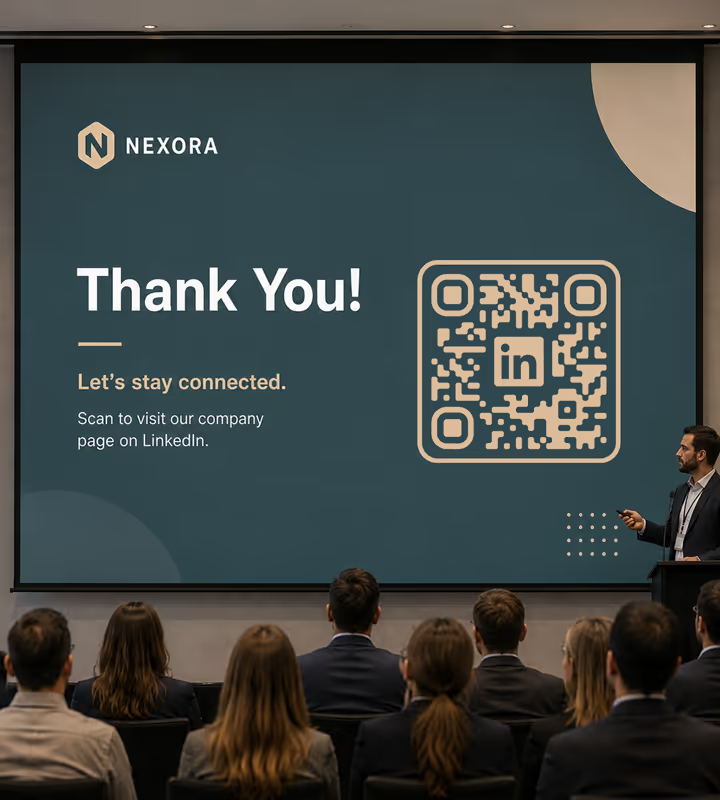
Slides de palestra e painéis de sessão
O último slide é o único momento em que uma sala inteira está disposta a se conectar, e um código é a única coisa que escala para uma sala.
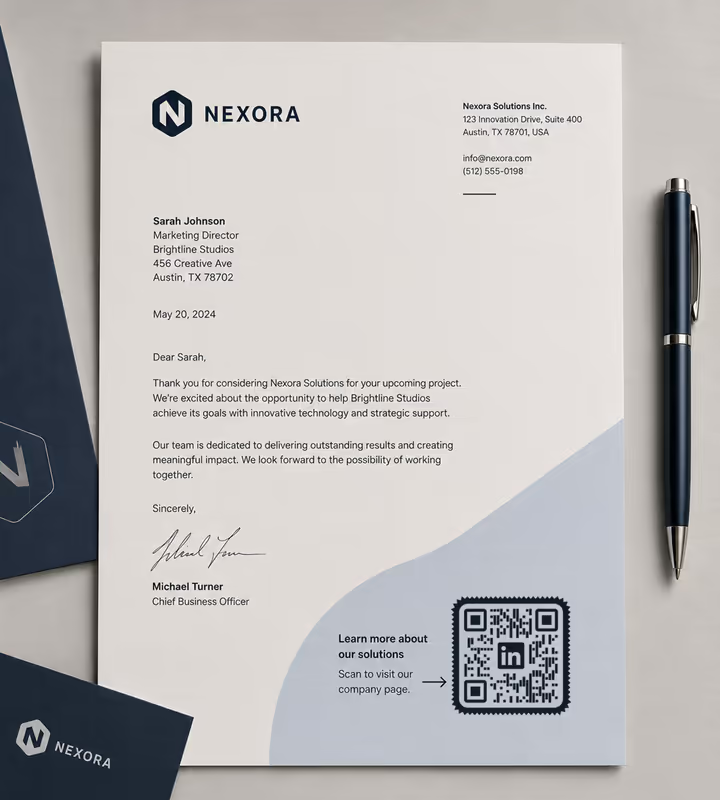
Assinaturas de e-mail e papéis timbrados
Numa carta ou proposta impressa, o código é o único elemento clicável que a página tem.
- 1
Defina uma URL pública personalizada primeiro
No seu perfil, abra Editar perfil público e URL e troque o sufixo aleatório pelo seu nome. É isso que mantém o padrão limpo e o endereço impresso legível.
- 2
Escolha LinkedIn e digite seu identificador
Digite a parte depois de /in/ e o KoloQR coloca linkedin.com/in/ na frente. Para uma página de empresa, cole a URL completa de linkedin.com/company/ no lugar.
- 3
Personalize o design
Escolha um formato, ajuste as cores, adicione um logo. O azul do LinkedIn é escuro o bastante para sustentar os módulos no branco, se você quiser o código na marca.
- 4
Teste com a câmera, não com o app do LinkedIn
Escaneie o arquivo exportado com a câmera comum do celular no iOS e no Android - é o que a pessoa na sua frente vai usar. Depois exporte SVG ou PDF para impressão.

Qual formato de arquivo você deve baixar?
O KoloQR exporta seu QR code do LinkedIn em três formatos. Escolha pelo lugar onde ele vai aparecer:
- PNG para assinaturas de e-mail, apresentações e páginas web, onde o código aparece num tamanho fixo.
- SVG para cartões de visita, crachás e painéis de estande - tudo que a gráfica amplia sem amolecer as bordas.
- PDF para entregar à gráfica ou colocar no arquivo de arte de um cartão ou de um papel timbrado com qualidade pronta para impressão.
Cartões de visita são o caso difícil. O código costuma ficar com uns 15 mm num cartão de 85 x 55 mm, pequeno o bastante para cada caractere economizado contar: a URL personalizada, um padrão limpo e uma exportação vetorial são o que faz um código desse tamanho realmente ser lido.
Gerar QR codeBoas práticas para QR codes do LinkedIn
Códigos do LinkedIn são impressos pequenos e escaneados por desconhecidos, que é a combinação mais difícil que existe:
Nunca imprima o código interno do LinkedIn
Ele codifica um identificador interno que só o scanner do próprio LinkedIn entende. Num crachá ou num cartão, a maioria vai usar a câmera e não receber nada.
Garanta uma URL pública personalizada
O sufixo padrão acrescenta uns quinze caracteres e normalmente uma versão inteira de símbolo. linkedin.com/in/janesmith é mais limpa e mais apresentável que a gerada automaticamente.
Decida com calma entre perfil e página da empresa
Um perfil constrói relação com uma pessoa e vai junto quando ela sai. Uma página de empresa sobrevive à troca de equipe. Em material compartilhado, imprima a página da empresa.
Dê ao código pelo menos 15 mm num cartão de visita
Abaixo de uns 12 mm, uma URL linkedin.com/in fica no limite em papel-cartão barato. Se o layout não puder ceder 15 mm, encurte mais a URL ou passe o código para o verso.
Coloque um rótulo ao lado do quadrado
“Escaneie para se conectar no LinkedIn” vale o espaço que ocupa. Um código pelado num crachá é escaneado muito menos que um que diz o que é.
Confira se o seu perfil está público
Um perfil com a visibilidade pública desligada mostra quase nada para quem não está logado. Abra sua URL pública numa janela anônima e veja o que um desconhecido recebe.
O azul do LinkedIn aguenta o padrão
Ele é escuro o bastante contra o branco para sustentar os módulos, o que é incomum entre cores de marca de redes sociais. Escaneie o arquivo exportado para confirmar em vez de supor.
Proteja a zona de silêncio
Quatro módulos de margem limpa em todos os lados. Num cartão de visita, onde cada milímetro é disputado, essa é a primeira coisa que o designer tira e o primeiro motivo de o código falhar.
Dimensione pela distância
Cerca de um décimo da distância de leitura: 15-20 mm num cartão segurado na mão, 20-30 cm num banner lido a 2-3 metros.
Reimprima quando mudar a URL
Mudar a URL personalizada quebra todos os códigos impressos que apontam para a antiga, e o LinkedIn não redireciona. Resolva antes de encomendar os cartões, não depois.
Por que seu QR code do LinkedIn não funciona
Um código do LinkedIn falha de jeitos fáceis de não perceber, porque só aparecem para as outras pessoas. Estes são os quatro casos.
A câmera escaneia e não abre nada
- Causa
- O código é o interno do LinkedIn, tirado da barra de busca do app. Ele codifica um identificador interno em vez de uma URL, então a câmera do celular não tem o que abrir.
- Solução
- Gere um código a partir do seu endereço público linkedin.com/in/ no lugar dele. Teste com o app de câmera comum, não de dentro do LinkedIn, porque é isso que todo mundo vai usar.
Não escaneia de um cartão de visita
- Causa
- O código está pequeno demais para a URL que carrega - normalmente o endereço de perfil padrão com o sufixo aleatório, impresso a 10-12 mm em papel-cartão absorvente, onde a tinta espalha um pouco no papel.
- Solução
- Garanta uma URL pública personalizada para baixar uma versão de símbolo, imprima a 15 mm ou mais e exporte SVG ou PDF em vez de um PNG que a gráfica vai ampliar.
As pessoas veem um muro de cadastro em vez do perfil
- Causa
- A visibilidade do perfil público está limitada nas configurações do perfil, ou o LinkedIn está interrompendo um visitante deslogado. De um jeito ou de outro, o código está certo e o destino é que está travado.
- Solução
- Ligue a visibilidade pública e confira o resultado numa janela anônima. Se o seu público está quase todo deslogado, aponte o código para o seu próprio site e coloque o link do LinkedIn lá.
O código parou de funcionar depois de uma atualização do perfil
- Causa
- A URL personalizada foi mudada. O LinkedIn libera o endereço antigo em vez de redirecionar, então todo código impresso apontando para ele agora não leva a lugar nenhum.
- Solução
- Volte para a antiga se ela ainda estiver livre, ou reimprima. Para qualquer coisa de vida longa, codifique um redirecionamento no seu próprio domínio, que você mesmo pode reapontar.
Ainda não sabe se o problema é o arquivo ou a impressão? Solte a imagem exportada no scanner de QR code: se ela decodifica no computador e não no papel, o problema entrou depois do arquivo.
Questions? Answered
Um QR code do LinkedIn guarda o endereço público na web de um perfil ou de uma página de empresa do LinkedIn. Escanear com a câmera do celular abre essa página no app do LinkedIn se estiver instalado, ou no navegador se não estiver.
Porque ele só funciona dentro do LinkedIn. Codifica um identificador interno, não uma URL, então a câmera do celular não tira nada dele. Num crachá ou num cartão de visita, onde as pessoas escaneiam com a câmera, ele falha em silêncio.
Defina primeiro uma URL pública personalizada no perfil, depois escolha o tipo Redes no KoloQR, selecione LinkedIn e digite a parte depois de /in/. Personalize e baixe PNG ou SVG. Não precisa de conta.
O endereço padrão termina num sufixo aleatório que vale uns quinze caracteres a mais, o que normalmente sobe o código uma versão de símbolo - mais módulos, e menores, no mesmo quadrado impresso. Uma URL personalizada é grátis e resolve isso.
Pelo menos 15 mm de lado. Abaixo de uns 12 mm, uma URL linkedin.com/in fica no limite, principalmente em papel não revestido, onde a tinta espalha um pouco no papel.
Para o seu perfil em material pessoal - crachás, cartões, slides de palestra - porque pessoas se conectam com pessoas. Para a página da empresa em material compartilhado, como painéis de estande e cartazes de vagas, porque ela sobrevive à troca de equipe.
Para ver um perfil público, não - embora o LinkedIn mostre a quem está deslogado uma versão reduzida e costume sugerir cadastro. Para se conectar com você, sim. Confira a visão deslogada numa janela anônima.
Pode, mas ali um link de texto simples é melhor - quem lê já está num aparelho que consegue clicar. Guarde o código para superfícies em que clicar não é possível: crachás, cartões, propostas impressas, slides.
Sozinho, não - um código estático não tem servidor no meio. Aponte para um link que você controla com rastreamento e redirecione para o LinkedIn; assim dá para comparar os crachás de um evento com os de outro.
Sim. Ele aponta para o seu perfil, não para o seu empregador, então continua funcionando e mostra o que o perfil diz na hora do escaneamento. É o argumento a favor do perfil em vez da página da empresa em material pessoal.
Continue explorando
Páginas que seguem de onde esta parou: o mesmo contexto, o mesmo tipo de código ou a próxima decisão a tomar.
Cartões de visita
A única superfície em que um código é lido a um braço de distância - por isso ele é desenhado dentro do layout do cartão, não jogado num canto dele.
Fotógrafos
Galerias de clientes, pedidos de reimpressão, links de portfólio e envio de fotos pelos convidados - em cartões, álbuns, cópias impressas e placas de evento.
QR code do WhatsApp
Abre uma conversa no WhatsApp com seu número em um escaneamento, sem ninguém precisar salvar seu contato.
QR code do YouTube
Leva as pessoas direto a um canal, a um vídeo, a uma playlist ou ao convite para se inscrever.
QR code do Facebook
Abre sua Página do Facebook, um grupo ou uma conversa no Messenger com um escaneamento.
QR code do Pinterest
Abre uma pasta, um perfil ou um Pin do Pinterest a partir de uma página impressa em um escaneamento.
Por que a KoloQR?
- Crie QR codes para sites, cardápios, Wi-Fi, PDFs e cartões de visita
- Personalize cores, logos e formas únicas
- Baixe arquivos PNG e SVG de alta qualidade
- Feito tanto para impressão quanto para o digital
