Crée un code QR LinkedIn que tout appareil photo sait lire
Saisis l'adresse publique de ton profil, mets le code aux couleurs de ton badge ou de ta carte de visite, et télécharge-en un qui ouvre LinkedIn depuis n'importe quel téléphone - pas seulement depuis l'application LinkedIn.
S'ouvre dans Google Maps. Les coordonnées fonctionnent aussi : 37.4224, -122.0841.
Le code ouvre le formulaire « Rédiger un avis » de ton établissement. Colle l'ID de lieu, ou un lien Google Maps qui le contient.
Un lien UPI n'a pas de somme de contrôle : un identifiant mal saisi donne un code qui se scanne parfaitement et paie quelqu'un d'autre. Colle l'identifiant depuis ton application de paiement au lieu de le taper, et envoie-toi une roupie avant d'imprimer.
Colle-la exactement telle que copiée. KoloQR n'assemble pas la charge utile : il encode celle que ta banque a émise, et la vérifie avant que tu l'imprimes.
SVG, PNG, JPG • Max. 2 Mo
Premier mois offert
puis 9 $/mois
Les codes QR dynamiques arrivent
Change ton lien quand tu veux, même après impression. Vois qui scanne, quand et où.
- Modifier sans réimprimer
- Statistiques de scans
- Création en masse et domaines personnalisés
Tu es sur la liste
On t'écrira une seule fois, au lancement des codes dynamiques avec statistiques de scans.
Qu'est-ce qu'un code QR LinkedIn ?
Un code QR LinkedIn est un code QR qui enregistre l'adresse web publique d'un profil ou d'une page entreprise LinkedIn. En le scannant, on ouvre cette page dans l'application LinkedIn si elle est installée, ou dans un navigateur mobile sinon. L'adresse est encodée dans le motif : il fonctionne donc depuis n'importe quel appareil photo, sur n'importe quel téléphone.

Le code interne de LinkedIn ne fonctionne que dans LinkedIn
LinkedIn a un code intégré, accessible depuis la barre de recherche de l'application mobile, et c'est le seul code social à porter une vraie limite :
- Ce qu'il encode - un identifiant interne à LinkedIn, pas une adresse web. Il veut dire quelque chose pour le scanner de LinkedIn et rien pour tout le reste.
- Ce qu'en fait un appareil photo - soit rien du tout, soit il affiche une suite de caractères qui ne mène nulle part. La personne qui scanne n'a aucune idée qu'elle s'y est mal prise.
- Ce que cela exclut - l'impression. Un badge de conférence, une carte de visite ou un visuel de stand est scanné par qui passe devant, avec ce qu'il a sur son téléphone - c'est-à-dire l'appareil photo.
Le code de LinkedIn est donc parfait pour la situation exacte pour laquelle il a été conçu : deux personnes qui ont l'application ouverte, l'une en face de l'autre. Un code généré porte à la place l'URL publique linkedin.com, que tout appareil photo lit et que tout navigateur ouvre - et que tu peux imprimer, habiller et agrandir. C'est toute la différence, et c'est pourquoi un badge ne devrait jamais porter le code de l'application.
Corrige ton URL publique avant de l'encoder
Un nouveau profil LinkedIn reçoit une adresse publique avec un suffixe aléatoire à la fin - linkedin.com/in/jane-smith-8a4b21739 - et ce suffixe fait des dégâts sur deux fronts. Ce sont environ quinze caractères de plus, ce qui pousse le symbole QR à une version supérieure et tasse davantage de modules, plus petits, dans le même carré imprimé ; et cela fait négligé pour quiconque voit l'URL écrite à côté du code. LinkedIn te laisse la changer : ouvre ton profil, choisis Modifier le profil public et l'URL, et définis une URL personnalisée. linkedin.com/in/janesmith fait environ 26 caractères contre 40 pour l'adresse par défaut, ce qui économise en général une version de symbole entière. Fais-le avant le tirage, car le changement casse tous les codes déjà imprimés avec l'ancienne adresse. La même chose vaut un cran au-dessus : une page entreprise peut elle aussi avoir une URL personnalisée, et c'est linkedin.com/company/tonentreprise qui a sa place sur un visuel de stand, pas un identifiant numérique de page.
Créer un code QR
Où les codes QR LinkedIn sont utilisés
LinkedIn est l'endroit où une présentation professionnelle se consigne, donc les emplacements utiles sont ceux qui attrapent cette présentation au moment où elle a lieu :
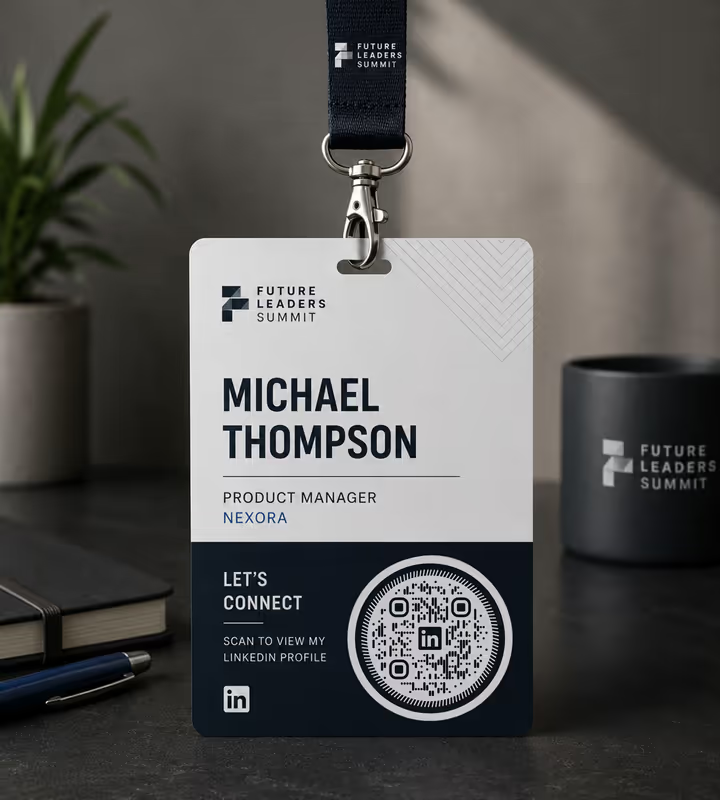
Badges et tours de cou de conférence
Un code sur le badge va plus vite qu'un échange de cartes et survit au retour à l'hôtel, ce qu'une pile de cartes fait rarement.
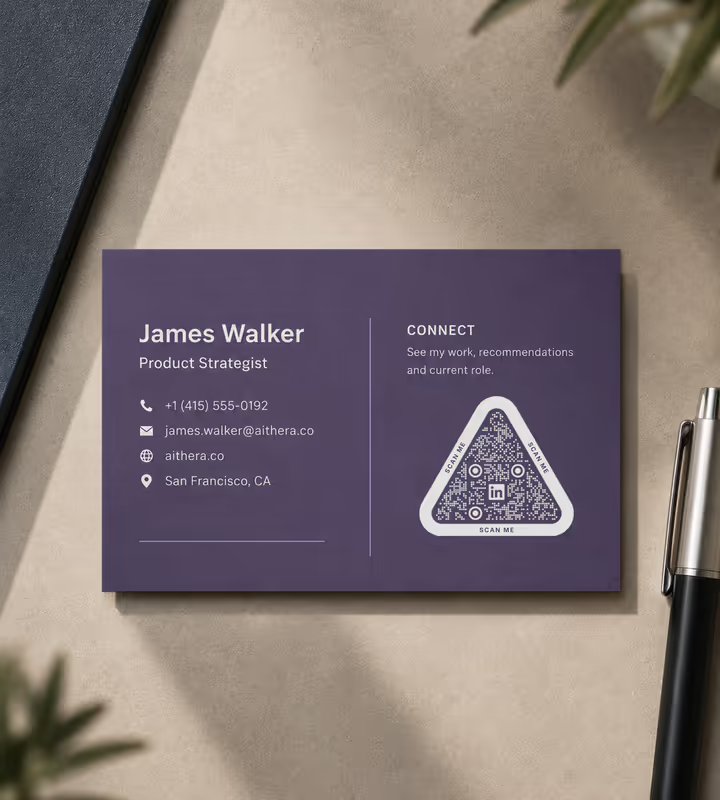
Cartes de visite
La carte porte le numéro de téléphone ; le code porte le parcours, les recommandations et l'intitulé de poste actuel - celui sur lequel la carte se trompe avant un an.

Visuels de stand
Un code vers la page entreprise sur un roll-up donne au visiteur quelque chose à faire du stand après être passé devant.
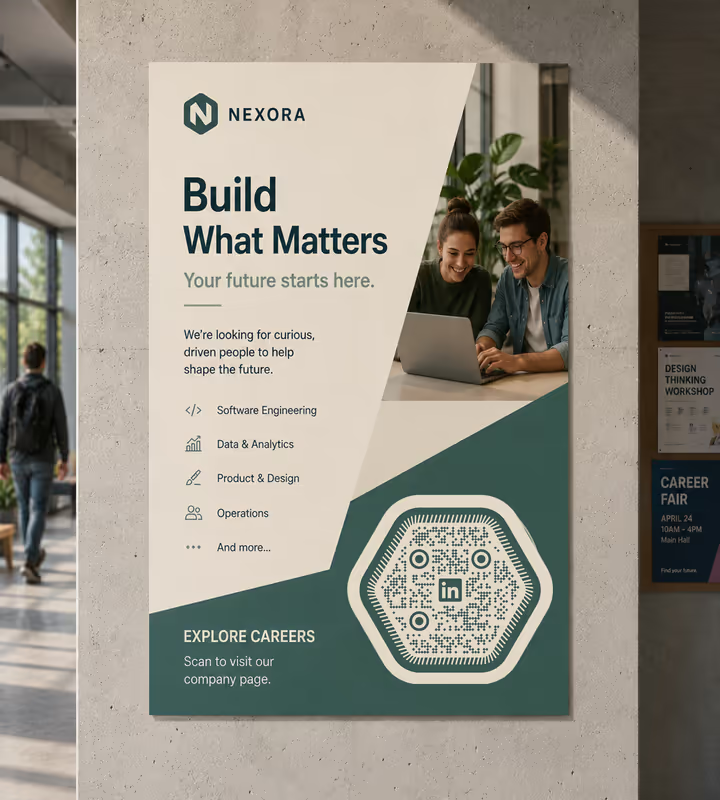
Affiches de recrutement et de carrières
Les affiches sur les campus et dans les bureaux qui renvoient vers la page entreprise touchent des gens qui ne taperont pas une URL lue sur un mur.
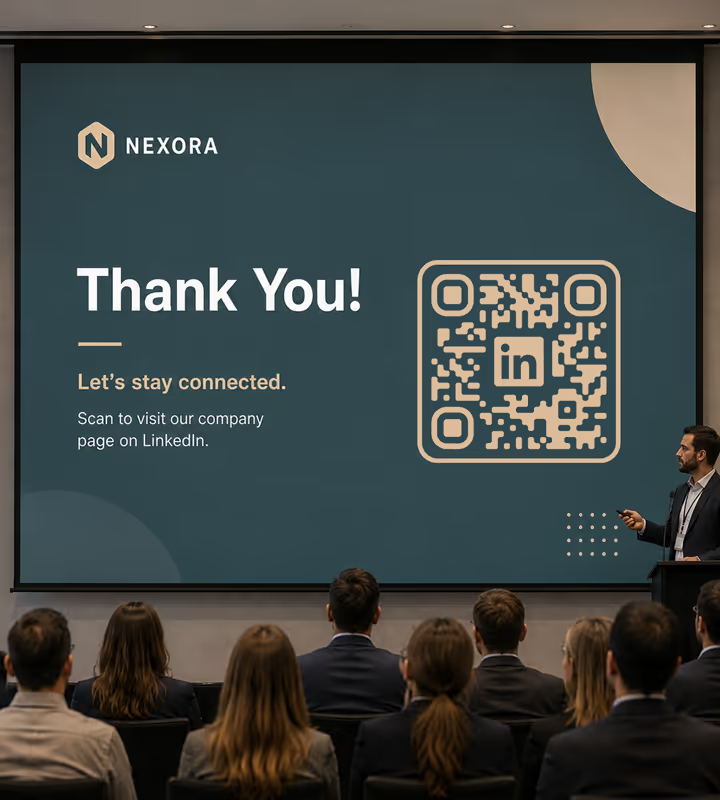
Diapositives de conférencier et panneaux de session
La dernière diapositive est le seul moment où une salle entière est prête à se connecter, et un code est la seule chose qui passe à l'échelle d'une salle.
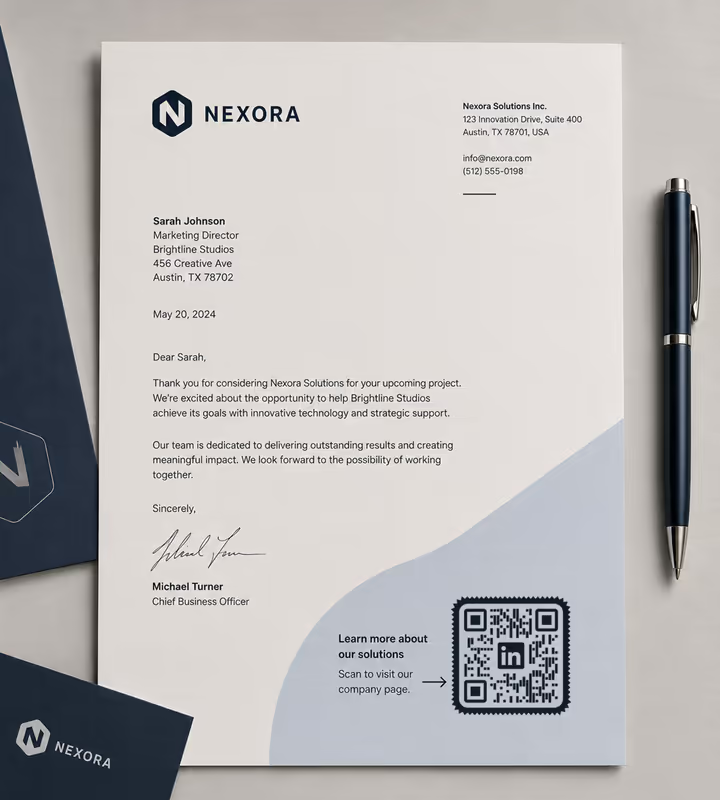
Signatures d'e-mail et papier à en-tête
Sur une lettre ou une proposition imprimée, le code est le seul élément cliquable de la page.
- 1
Définis d'abord une URL publique personnalisée
Sur ton profil, ouvre Modifier le profil public et l'URL et remplace le suffixe aléatoire par ton nom. C'est ce qui garde le motif aéré et l'adresse imprimée lisible.
- 2
Choisis LinkedIn et saisis ton identifiant
Tape la partie qui suit /in/ et KoloQR ajoute linkedin.com/in/ devant. Pour une page entreprise, colle plutôt l'URL linkedin.com/company/ complète.
- 3
Personnalise le design
Choisis une forme, règle les couleurs, ajoute un logo. Le bleu LinkedIn est assez sombre pour porter les modules sur blanc si tu veux le code lui-même aux couleurs de la marque.
- 4
Teste avec l'appareil photo, pas avec l'application LinkedIn
Scanne le fichier exporté avec l'appareil photo standard, sur iOS et sur Android - c'est ce qu'utilisera la personne en face de toi. Puis exporte en SVG ou PDF pour l'impression.

Quel format de fichier télécharger ?
KoloQR exporte ton code QR LinkedIn dans trois formats. Choisis selon l'endroit où il sera vu :
- PNG pour les signatures d'e-mail, les diapositives et les pages web, où le code apparaît à une taille fixe.
- SVG pour les cartes de visite, les badges et les visuels de stand - tout ce qu'un imprimeur agrandit sans ramollir les contours.
- PDF pour transmettre à un imprimeur, ou déposer dans un fichier de carte ou de papier à en-tête en qualité prête à imprimer.
Les cartes de visite sont le cas exigeant. Le code obtient en général environ 15 mm sur une carte de 85 x 55 mm, assez petit pour que chaque caractère économisé compte : l'URL personnalisée, un motif aéré et un export vectoriel sont ce qui rend lisible un code de cette taille.
Créer un code QRBonnes pratiques pour les codes QR LinkedIn
Les codes LinkedIn s'impriment petit et sont scannés par des inconnus, la combinaison la plus difficile qui soit :
N'imprime jamais le code interne de LinkedIn
Il encode un identifiant interne que seul le scanner de LinkedIn comprend. Sur un badge ou une carte, la plupart des gens prendront leur appareil photo et n'obtiendront rien.
Réserve une URL publique personnalisée
Le suffixe par défaut ajoute environ quinze caractères et souvent une version de symbole entière. linkedin.com/in/janesmith est à la fois plus aérée et plus soignée que l'adresse générée automatiquement.
Choisis délibérément entre profil et page entreprise
Un profil construit une relation avec une personne et la suit quand elle part. Une page entreprise survit aux changements d'équipe. Sur un support partagé, imprime la page entreprise.
Donne au code au moins 15 mm sur une carte de visite
En dessous d'environ 12 mm, une URL linkedin.com/in devient limite sur du carton bon marché. Si la mise en page ne peut pas céder 15 mm, raccourcis encore l'URL ou passe le code au dos.
Mets une légende à côté du carré
« Scanne pour se connecter sur LinkedIn » vaut largement la place que ça prend. Un code nu sur un badge est bien moins scanné qu'un code qui dit ce qu'il est.
Vérifie que ton profil est public
Un profil dont la visibilité publique est désactivée ne montre presque rien à un visiteur non connecté. Ouvre ton URL publique dans une fenêtre de navigation privée et regarde ce qu'un inconnu obtient.
Le bleu LinkedIn peut porter le motif
Il est assez sombre sur blanc pour tenir les modules, ce qui est rare parmi les couleurs de marque des réseaux. Scanne le fichier exporté pour le confirmer plutôt que de le supposer.
Protège la zone de silence
Quatre modules de marge propre de chaque côté. Sur une carte de visite, où chaque millimètre est disputé, c'est la première chose qu'un graphiste supprime et la première raison pour laquelle le code échoue.
Dimensionne-le selon la distance
Environ un dixième de la distance de lecture : 15-20 mm sur une carte tenue en main, 20-30 cm sur un roll-up lu à 2-3 mètres.
Réimprime quand tu changes l'URL
Une URL personnalisée modifiée casse tous les codes imprimés qui pointent vers l'ancienne, et LinkedIn ne redirige pas. Tranche avant de commander les cartes, pas après.
Pourquoi ton code QR LinkedIn ne fonctionne pas
Un code LinkedIn échoue de façons faciles à manquer, parce qu'elles n'apparaissent que chez les autres. Voici les quatre cas.
L'appareil photo le scanne et rien ne s'ouvre
- Cause
- Le code est celui de l'application LinkedIn, pris dans la barre de recherche. Il encode un identifiant interne plutôt qu'une URL : l'appareil photo n'a donc rien à ouvrir.
- Solution
- Génère plutôt un code à partir de ton adresse publique linkedin.com/in/. Teste-le avec l'application appareil photo standard, pas depuis LinkedIn, parce que c'est ce que tout le monde utilisera.
Il ne se scanne pas depuis une carte de visite
- Cause
- Le code est trop petit pour l'URL qu'il porte - en général l'adresse de profil par défaut avec son suffixe aléatoire, imprimée à 10-12 mm sur un carton absorbant où l'encre s'étale légèrement dans le papier.
- Solution
- Réserve une URL publique personnalisée pour gagner une version de symbole, imprime à 15 mm ou plus, et exporte en SVG ou PDF plutôt qu'un PNG que l'imprimeur agrandira.
Les gens voient un mur d'inscription au lieu du profil
- Cause
- La visibilité du profil public est limitée dans les réglages du profil, ou LinkedIn interrompt un visiteur non connecté. Dans les deux cas le code va bien et c'est la destination qui est verrouillée.
- Solution
- Active la visibilité publique et vérifie le résultat dans une fenêtre de navigation privée. Si ton public est surtout non connecté, pointe le code vers ton propre site et mets le lien LinkedIn dessus.
Le code a cessé de fonctionner après une mise à jour du profil
- Cause
- L'URL personnalisée a été changée. LinkedIn libère l'ancienne adresse au lieu de la rediriger : tous les codes imprimés qui pointent dessus ne mènent donc plus nulle part.
- Solution
- Remets-la si l'ancienne adresse est encore libre, ou réimprime. Pour tout ce qui a une longue vie, encode une redirection sur ton propre domaine, que tu peux réorienter toi-même.
Tu ne sais toujours pas si le problème vient du fichier ou de l'impression ? Dépose l'image exportée dans le scanner de codes QR : si elle se décode sur un ordinateur mais pas sur papier, le problème est apparu après le fichier.
Questions? Answered
Un code QR LinkedIn enregistre l'adresse web publique d'un profil ou d'une page entreprise LinkedIn. Le scanner avec l'appareil photo ouvre cette page dans l'application LinkedIn si elle est installée, sinon dans le navigateur.
Parce qu'il ne fonctionne qu'à l'intérieur de LinkedIn. Il encode un identifiant interne, pas une URL, donc un appareil photo n'en tire rien. Sur un badge ou une carte de visite, où les gens scannent avec l'appareil photo, il échoue en silence.
Définis d'abord une URL publique personnalisée sur ton profil, puis choisis le type Réseaux dans KoloQR, sélectionne LinkedIn et saisis la partie qui suit /in/. Personnalise-le, puis télécharge un PNG ou un SVG. Sans compte.
L'adresse par défaut se termine par un suffixe aléatoire qui vaut environ quinze caractères de plus, ce qui pousse en général le code d'une version de symbole - davantage de modules, plus petits, dans le même carré imprimé. Une URL personnalisée est gratuite et règle ça.
Au moins 15 mm de côté. En dessous d'environ 12 mm, une URL linkedin.com/in devient limite, surtout sur un papier non couché où l'encre s'étale légèrement dans le papier.
Ton profil pour les supports personnels - badges, cartes, diapositives de conférencier - parce que les gens se connectent à des gens. Ta page entreprise pour les supports partagés comme les visuels de stand et les affiches de recrutement, parce qu'elle survit aux changements d'équipe.
Pour voir un profil public, non - LinkedIn montre toutefois aux visiteurs non connectés une version réduite et les invite souvent à s'inscrire. Pour se connecter à toi, oui. Vérifie la vue déconnectée dans une fenêtre de navigation privée.
Tu peux, mais un simple lien texte y est meilleur - la personne qui lit est déjà sur un appareil capable de cliquer. Garde le code pour les surfaces où cliquer est impossible : badges, cartes, propositions imprimées, diapositives.
Pas tout seul - un code statique n'a aucun serveur au milieu. Pointe-le vers un lien que tu contrôles avec un suivi dessus, puis redirige vers LinkedIn, et tu pourras comparer les badges d'un événement à ceux d'un autre.
Oui. Il pointe vers ton profil, pas vers ton employeur : il continue de fonctionner et montre ce que ton profil dit au moment du scan. C'est l'argument pour le profil plutôt que la page entreprise sur un support personnel.
Continue d'explorer
Des pages qui prennent la suite de celle-ci : le même contexte, le même type de code ou la prochaine décision à prendre.
Cartes de visite
La seule surface où un code se lit à bout de bras - il se dessine donc dans la mise en page de la carte au lieu d'atterrir dans un coin.
Photographes
Galeries clients, recommandes de tirages, liens vers le portfolio et dépôts de photos par les invités, sur cartes, albums, tirages et panneaux d'événement.
Code QR WhatsApp
Ouvre une conversation WhatsApp avec ton numéro en un scan, sans que personne ait à enregistrer ton contact.
Code QR YouTube
Envoie les gens directement vers une chaîne, une vidéo, une playlist ou l'invite d'abonnement.
Code QR Facebook
Ouvre ta Page Facebook, un groupe ou une conversation Messenger en un scan.
Code QR Pinterest
Ouvre un tableau, un profil ou un Pin Pinterest depuis une page imprimée en un seul scan.
Pourquoi KoloQR ?
- Crée des codes QR pour des sites web, des menus, le Wi-Fi, des PDF et des cartes de visite
- Personnalise les couleurs, les logos et des formes uniques
- Télécharge des fichiers PNG et SVG de haute qualité
- Conçu pour l'impression comme pour le numérique
