Crée des codes QR à l'image de ta marque
Un code QR personnalisé transforme un simple carré noir et blanc en un petit morceau de ton identité - tes couleurs, ton logo, ta forme. Voici comment en concevoir un qui reste fidèle à ta marque et scanne du premier coup.
Générer un code QRQu'est-ce qu'un code QR personnalisé ?
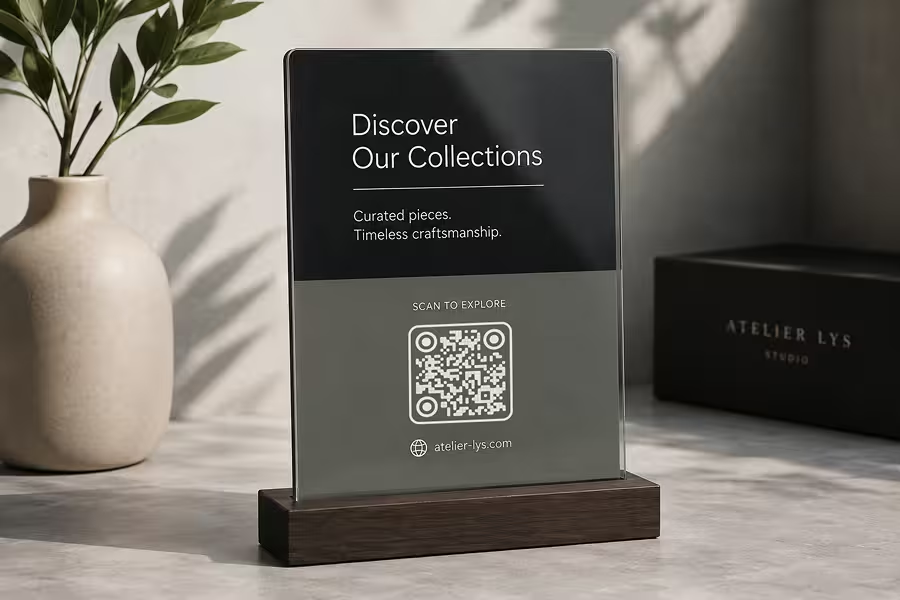
Un code QR personnalisé est un code QR standard stylisé pour correspondre à l'identité d'une marque - son logo, ses couleurs et parfois une forme sur mesure - tout en restant entièrement scannable. Le but, c'est la reconnaissance : le code doit clairement appartenir à la marque au lieu d'avoir l'air générique. La couleur est le plus souvent le point de départ de cette reconnaissance, et les codes QR en couleur expliquent quelles palettes tiennent sur le papier.
Ce qui rend un code QR fidèle à une marque
Trois éléments font l'essentiel du travail. Pris isolément, chacun n'est qu'une petite touche ; ensemble, ils transforment un code générique en un code qui se lit comme le tien.
- Un logo au centre - placé dans l'espace que les codes QR lui réservent, dimensionné pour que le scan fonctionne toujours.
- Des couleurs de marque - appliquées aux modules et à l'arrière-plan avec assez de contraste pour rester lisibles.
- Une forme distinctive - modules arrondis, yeux d'angle personnalisés ou cadre circulaire qui rappelle ton style.
Aucun de ces éléments à lui seul ne rend un code « personnalisé ». C'est la combinaison - une couleur cohérente, un logo net et une forme assortie au reste de ton design - qui fait qu'on reconnaît le code comme le tien avant même de le scanner.
Personnaliser sans casser le scan
Chaque élément personnalisé entre en concurrence avec une seule mission : être scanné. Les logos recouvrent des modules de données, les couleurs à faible contraste déroutent les caméras, et un style trop chargé peut pousser un code au-delà de ce que sa correction d'erreurs peut récupérer. Tout l'art consiste à savoir jusqu'où pousser chaque choix - et c'est ce que couvre le reste de cette page.
Générer un code QR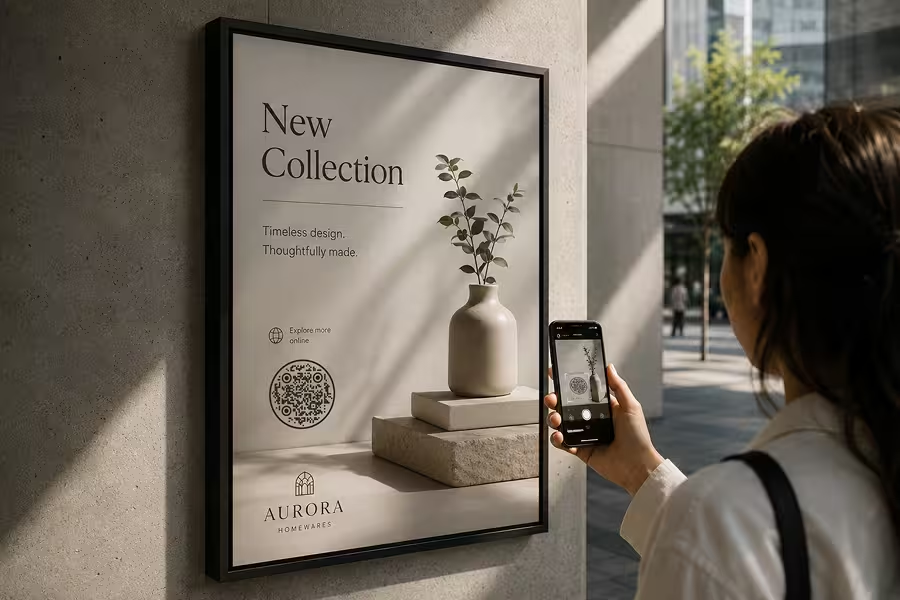
Où les codes QR personnalisés fonctionnent le mieux
Les mêmes principes s'appliquent partout, mais le support change ce qui compte le plus - la taille, la résolution et la distance à laquelle les gens scannent.
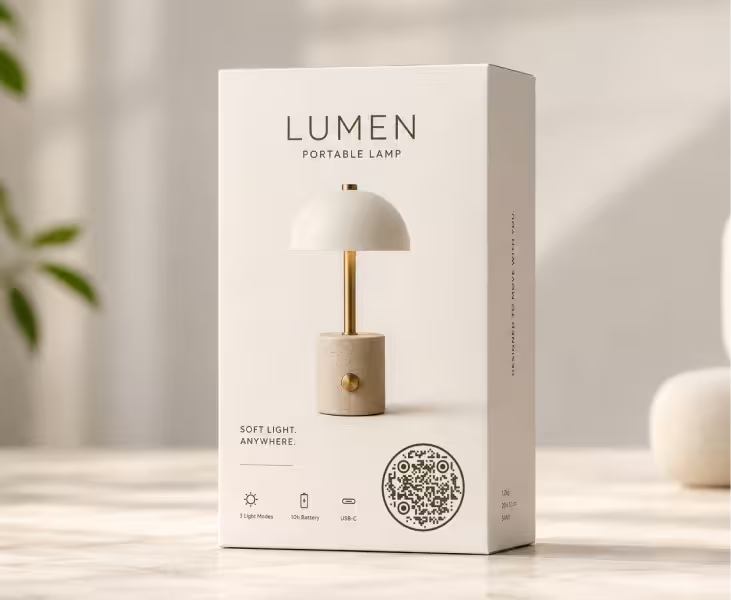
Emballage de produit
Imprime un code dans ta couleur de marque sur la boîte ou l'étiquette pour qu'il se lise comme un élément du design, pas comme un autocollant ajouté après coup. Relie-le à des guides d'installation, des vérifications d'authenticité ou une page de réassort.
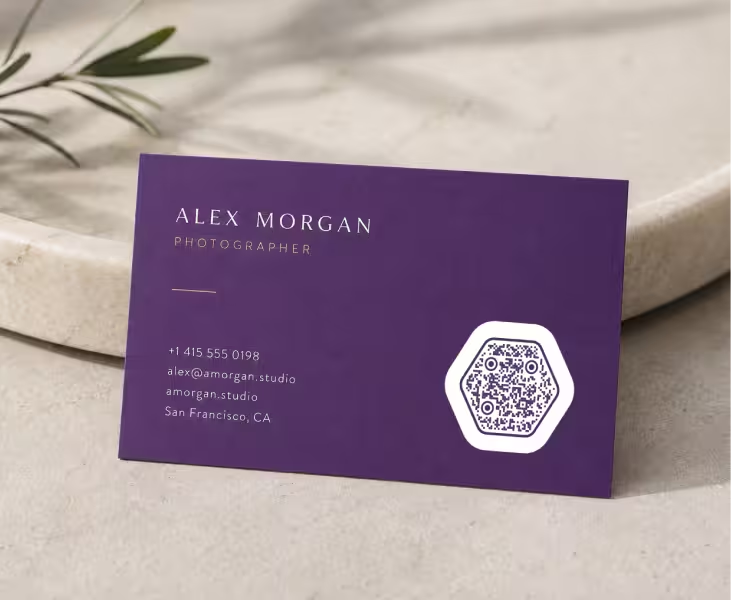
Cartes de visite
Un petit code personnalisé transforme une carte en un moyen sans contact de partager tes coordonnées, un portfolio ou un lien de réservation. Accorde-le aux couleurs de la carte et laisse-lui de l'espace pour respirer.
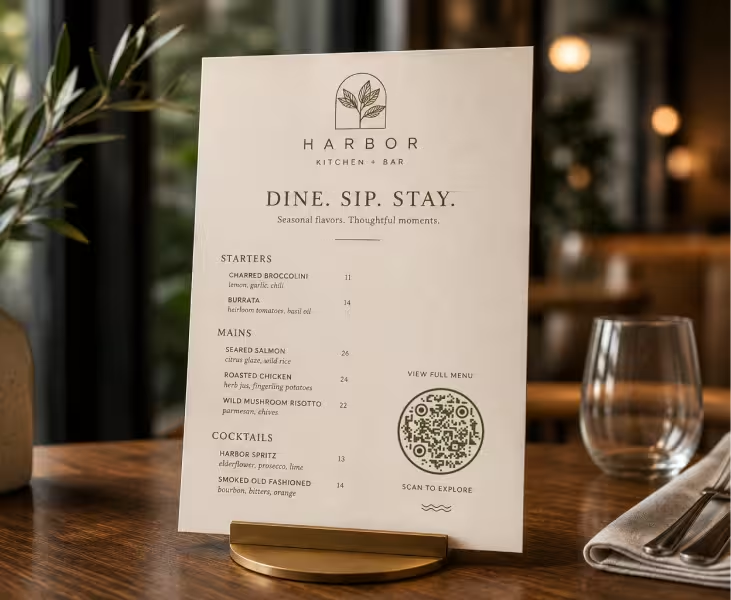
Menus de restaurant
Les menus font partie des supports les plus scannés qui soient. Un code stylisé avec le logo et la palette du restaurant paraît réfléchi et rassure les clients sur le fait que le lien est bien le tien.

Signalétique d'événement
Sur les affiches et les stands, un code personnalisé invite les gens à s'inscrire, consulter un programme ou suivre l'événement. Dimensionne-le pour la distance à laquelle on le scannera à travers une salle.
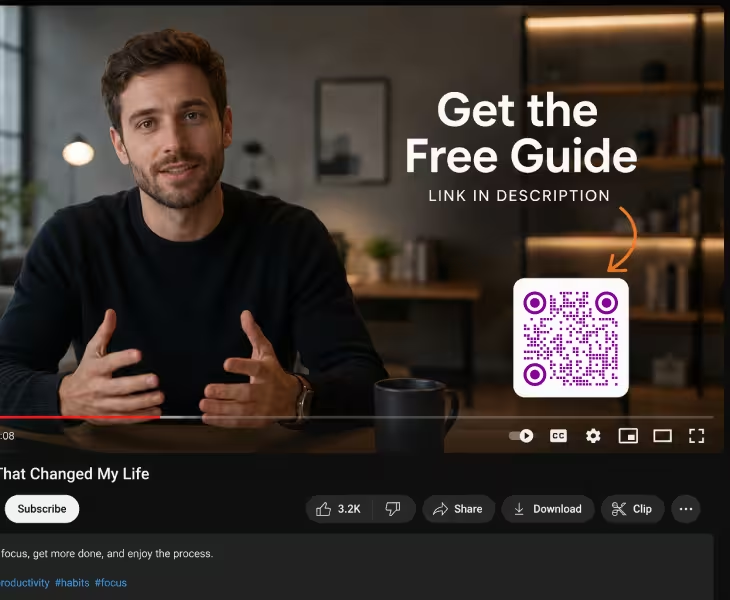
Réseaux sociaux et vidéo
Un code sur une miniature, une story ou un écran de fin envoie les spectateurs directement vers un lien. Les couleurs de marque l'aident à ressortir sur des images chargées sans avoir l'air d'un spam.
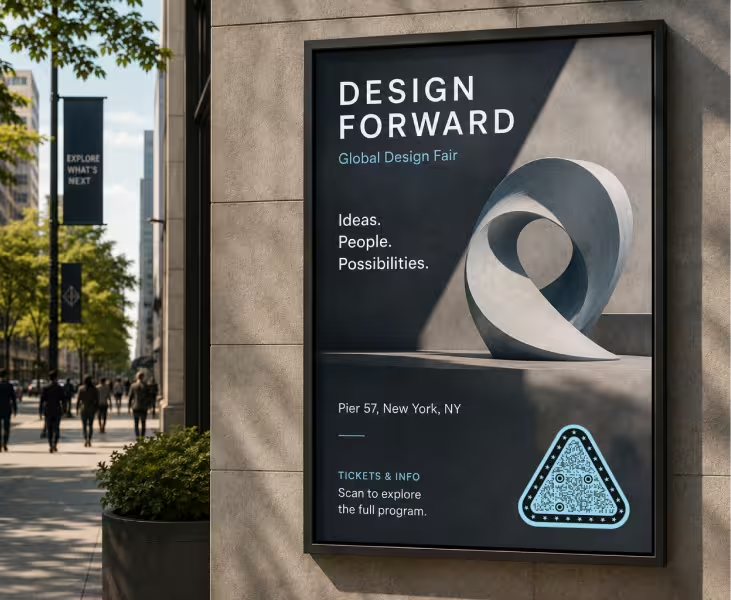
Publicités imprimées et affiches
Dans les magazines, les flyers et l'affichage extérieur, un code personnalisé fait le pont entre l'imprimé et le numérique. Garde-le en haute résolution pour qu'il reste net à la taille imprimée.
Bonnes pratiques pour les codes QR personnalisés
Personnalisation et scannabilité tirent dans des directions opposées. Ces habitudes préservent les deux, et le même équilibre décide des autres designs créatifs de codes QR, où les formes de modules et les cadres tirent contre les mêmes limites.
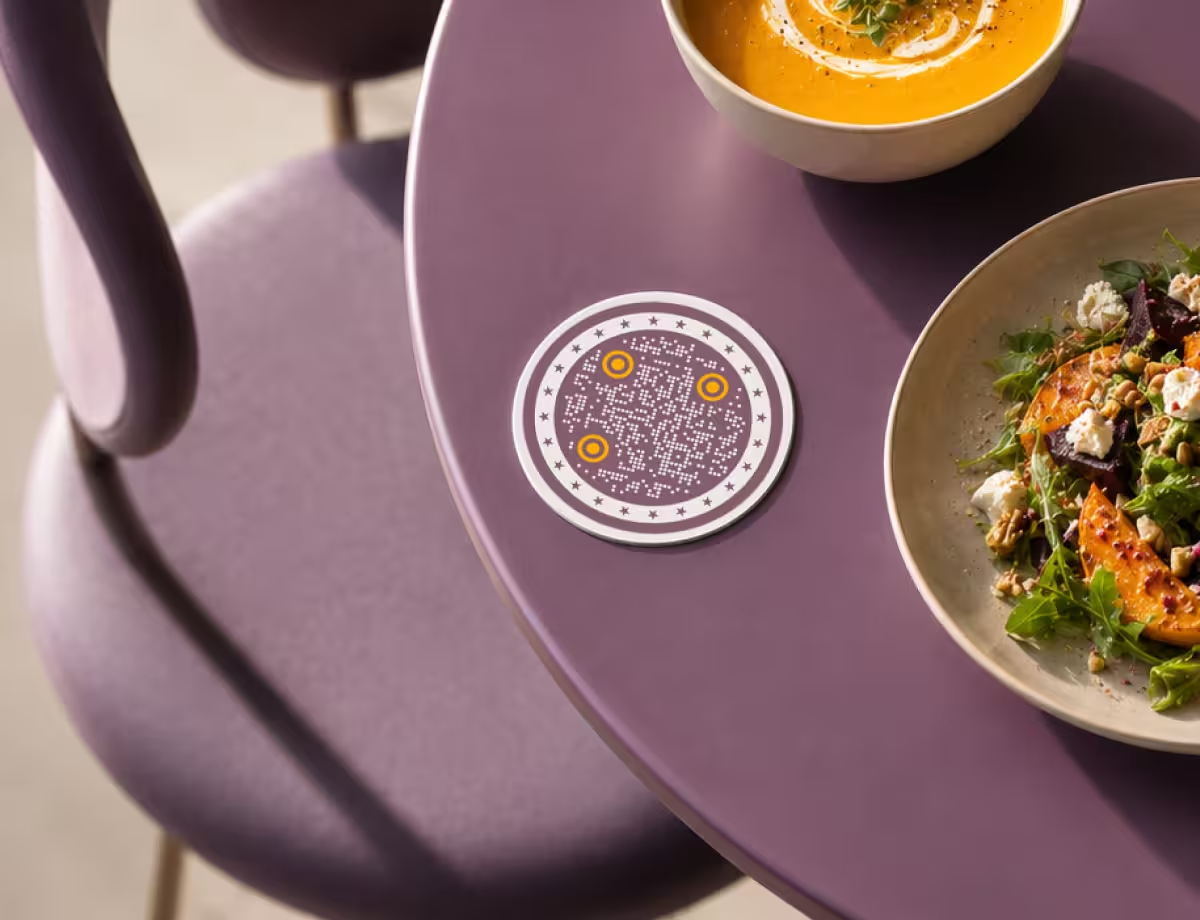
Concevoir un code personnalisé qui scanne quand même
La plupart des codes personnalisés qui échouent échouent pour la même poignée de raisons. Maîtrise-les et le style devient gratuit.
- Garde un fort contraste - les caméras lisent un code en distinguant les modules sombres d'un arrière-plan clair. Une couleur profonde sur un arrière-plan clair scanne de façon fiable ; deux tons proches, c'est là que les codes échouent.
- Dimensionne le logo avec soin - un logo centré fonctionne parce que la correction d'erreurs peut reconstruire les données qu'il cache, mais seulement jusqu'à un certain point. Garde-le à environ un quart du code ou moins.
- Sois prudent avec les couleurs inversées - des modules clairs sur un arrière-plan sombre sont saisissants mais ne sont pas pris en charge partout. Si tu inverses, teste largement ; dans le doute, garde les modules plus sombres que l'arrière-plan.
- Protège la zone de silence - la marge vide autour d'un code n'est pas de l'espace perdu ; les scanners en ont besoin pour trouver les bords du code. Ne la rogne pas et ne laisse pas de graphisme y déborder.
- Reprends les couleurs de marque, puis vérifie la lisibilité - reprends les couleurs directement de ta charte, mais vérifie le contraste. L'accent le plus clair d'une marque n'est souvent pas assez sombre pour être utilisé sur les modules eux-mêmes.
Teste-le, puis garde-le cohérent
Un code personnalisé prouve sa valeur sur tout un ensemble de points de contact, donc les dernières étapes portent sur la fiabilité et la répétition.
- Teste avant d'imprimer - les écrans sont indulgents ; l'impression ne l'est pas. Scanne le fichier final à sa taille d'impression réelle, sur plus d'un téléphone, avant de lancer un tirage.
- Utilise le vectoriel pour tout ce qui est grand - pour les affiches, les emballages ou la signalétique, exporte en SVG pour que le code reste net à n'importe quelle taille. Un PNG agrandi peut devenir juste assez flou pour casser le scan.
- Donne aux gens une raison de scanner - un code personnalisé a quand même besoin d'une courte invite : « Scanne pour voir le menu », « Consulte le programme ». Le design attire l'attention ; le libellé déclenche le scan.
- Garde-le cohérent - utilise les mêmes couleurs, la même forme et le même traitement de logo sur chaque code que tu publies, pour qu'ils se lisent comme un ensemble et renforcent ta marque à chaque fois.
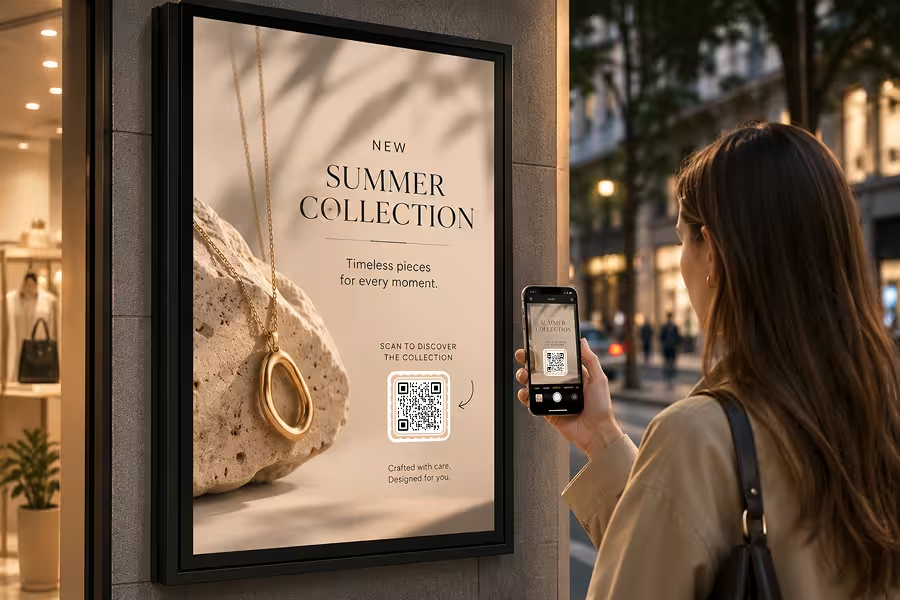
Exemples concrets
Voir l'idée appliquée à de vraies campagnes facilite la planification de la tienne.
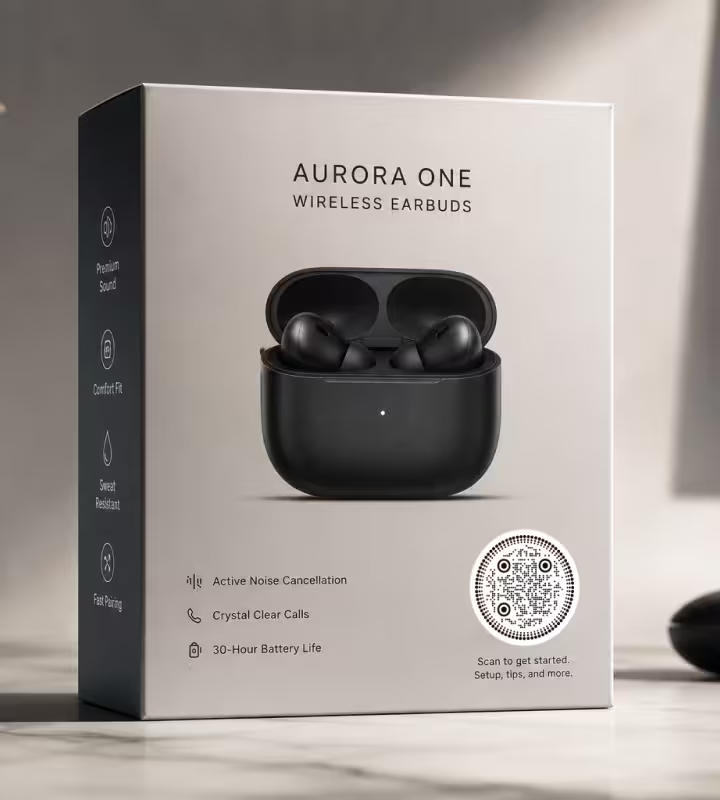
Emballage de lancement de produit
Un code dans la couleur d'accent de la marque, imprimé directement sur la boîte, relie les acheteurs à l'installation, à l'enregistrement de la garantie ou à une vidéo explicative. Il se lit comme un élément de l'emballage plutôt que comme un autocollant réglementaire.
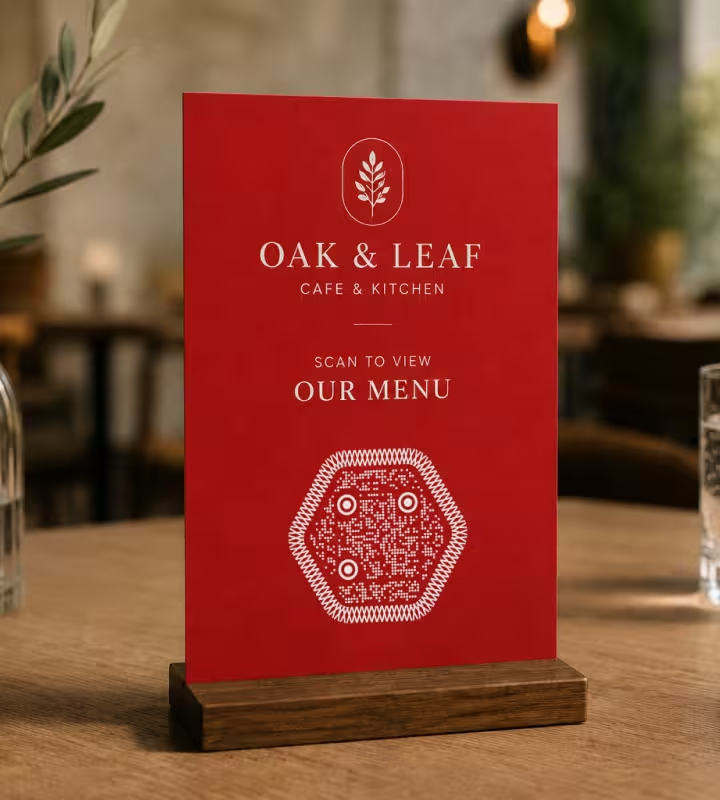
Identité de café et de restaurant
Le logo maison trône au centre d'un code accordé à la palette du menu. Sur les chevalets de table et les sous-verres, il paraît soigné, et les clients ont confiance que le lien est vraiment celui du restaurant.

Stands de conférence et d'événement
Un grand code personnalisé sur le fond de scène invite les gens à récupérer une présentation, réserver une démo ou rejoindre une liste. Dimensionné pour la salle, il attire des scans à plusieurs pas de distance.
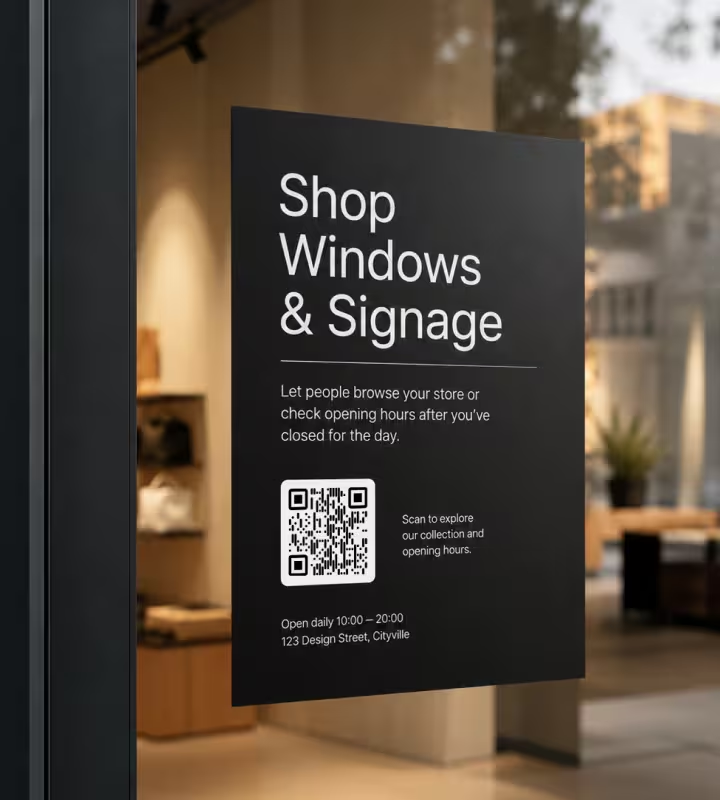
Commerce et signalétique en magasin
Les réglettes de rayon et les vitrines portent un code aux couleurs de la marque qui ouvre un lookbook ou une inscription au programme de fidélité. Un style cohérent relie chaque emplacement à la même identité.
Comment créer un code QR personnalisé
Quatre étapes te mènent d'un code ordinaire à un code assorti à ta marque qui scanne toujours de façon fiable.
Générer un code QR- 1
Choisis la destination
Décide où le code doit mener - un site web, un menu, un formulaire ou une carte de contact. Une destination claire façonne tout le reste, y compris l'appel à l'action à côté du code.
- 2
Ajoute ton logo
Dépose ton logo au centre du code. Les codes QR réservent de l'espace pour cela, donc un logo bien dimensionné ne l'empêchera pas de scanner.
- 3
Applique tes couleurs et ta forme
Règle les couleurs des modules et de l'arrière-plan pour qu'elles correspondent à ta palette, et choisis une forme - modules arrondis ou cadre circulaire - qui s'accorde à ton style visuel.
- 4
Exporte et teste
Télécharge en PNG pour les écrans ou en SVG pour l'impression, puis scanne-le avec deux ou trois téléphones avant de le publier ou de l'envoyer à l'impression.
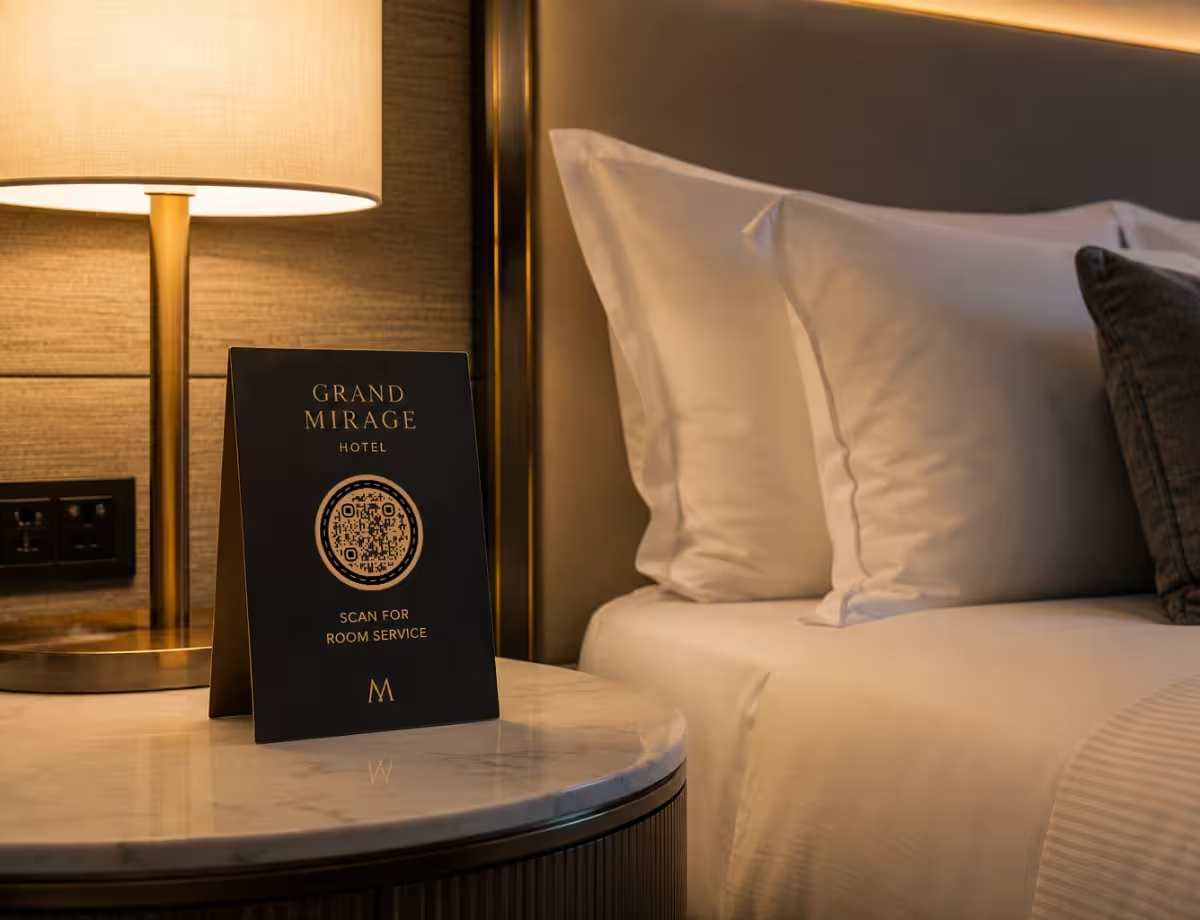
Pars de ta marque, pas d'un carré vide
Tu n'as pas à concevoir un code personnalisé à partir de zéro. Ajoute ton lien, règle les couleurs des modules et de l'arrière-plan sur ta palette et place ton logo au centre - la structure qui le garde scannable est déjà gérée.
KoloQR te permet d'accorder un code à ta marque en quelques secondes et de l'exporter en PNG ou en SVG, pour que le même design tienne de la carte de visite au panneau d'affichage.
Générer un code QRFormats d'export pour les codes QR personnalisés
Le bon format dépend de l'endroit où le code atterrit. Les trois ci-dessous couvrent presque tout.
PNG
Pour le contenu numérique, les sites web et les réseaux sociaux. Un PNG haute résolution couvre la plupart des emplacements à l'écran sans outil supplémentaire.
SVG
Pour l'impression et la signalétique, car il reste net à n'importe quelle taille sans flou. Des bords flous sont l'une des causes les plus fréquentes de l'échec de scan d'un code personnalisé.
Les deux à partir d'un seul design
Exporte le même code personnalisé en PNG et en SVG pour qu'il ait un rendu cohérent aussi bien sur une carte de visite que sur un panneau d'affichage.
Questions? Answered
Oui. Les codes QR intègrent une correction d'erreurs qui reconstruit les données cachées derrière un logo centré, tu peux donc placer ta marque au milieu sans casser le scan - tant que le logo reste raisonnablement petit.
Oui, quand ils sont conçus en pensant au scan. Un fort contraste, un logo de taille modeste et une zone de silence intacte comptent bien plus que le fait que le code soit stylisé ou non. Ce sont les codes à faible contraste et trop stylisés qui provoquent les échecs - pas la personnalisation en elle-même.
En règle générale, garde-le à environ un quart du code ou moins. La correction d'erreurs ne peut récupérer qu'une quantité limitée de données cachées ; au-delà de ce seuil, le code devient peu fiable. Teste toujours après avoir ajouté un logo.
Oui. Tu peux régler à la fois les couleurs des modules et de l'arrière-plan pour qu'elles correspondent à ta palette. La seule exigence, c'est le contraste - les modules doivent rester nettement plus sombres que l'arrière-plan pour que les caméras puissent les lire.
Non. Le noir sur blanc est le choix par défaut le plus sûr, mais les codes en couleur scannent bien tant qu'il y a un fort contraste entre les modules et l'arrière-plan. Les combinaisons de couleurs à faible contraste sont la principale chose à éviter.
Oui. Modules arrondis, yeux d'angle personnalisés et cadres circulaires sont tous possibles et donnent au code un rendu plus travaillé. Avec KoloQR, tu peux générer des codes circulaires et aux formes sur mesure tout en les gardant scannables.
Utilise le PNG pour les écrans et le SVG pour l'impression. Le SVG reste net à n'importe quelle taille, ce qui compte pour les emballages, les affiches et la signalétique. Pour un usage numérique comme un site web ou un e-mail, un PNG haute résolution convient.
Les causes habituelles sont un faible contraste entre le code et son arrière-plan, un logo qui recouvre trop de code, une zone de silence rognée ou une image basse résolution devenue floue à l'impression. Corriger l'une d'elles rétablit généralement le scan.
Oui. KoloQR est gratuit et te permet d'ajouter un logo, d'appliquer des couleurs de marque, de choisir une forme et d'exporter en PNG ou en SVG sans abonnement.
Oui. Règle les couleurs sur les valeurs de ta marque, ajoute ton logo et choisis une forme qui s'accorde à ton style visuel. C'est en gardant le traitement cohérent sur chaque code que tu publies qu'ils paraissent faire partie de la marque.
Continue d'explorer
Des pages qui prennent la suite de celle-ci : le même contexte, le même type de code ou la prochaine décision à prendre.
Pourquoi un code QR ne scanne pas, et comment savoir quel défaut vous avez
Les trois façons dont un code QR échoue - jamais détecté, mal lu, ou parfaitement lu vers une destination cassée - et comment le symptôme vous dit laquelle vous avez avant toute mesure.
Neuf choses à vérifier avant d'envoyer un code QR à l'impression
Les neuf vérifications entre un fichier de code QR et un tirage qui fonctionne, chacune avec le nombre à passer et la page qui explique pourquoi.
Salons de beauté
Reprise de rendez-vous au fauteuil, conseils de soin par prestation et un portfolio par coiffeuse, avec des codes qui résistent à l'acétone et à la couleur.
Agences marketing
Produis les codes de campagne des tirages clients : dimensionnés par support, exportés en vectoriel et pointés vers une redirection que le client garde.
Formes de QR codes
Toute la typologie des formes - modules, yeux et cadres - avec les compromis derrière les codes ronds, triangulaires, hexagonaux et carrés.
Codes QR à points
Des modules ronds à la place des carrés - quelle taille les points doivent garder, ce que nous avons mesuré quand ils rétrécissent, et où ce look plus doux trouve sa place.
Pourquoi KoloQR ?
- Crée des codes QR pour des sites web, des menus, le Wi-Fi, des PDF et des cartes de visite
- Personnalise les couleurs, les logos et des formes uniques
- Télécharge des fichiers PNG et SVG de haute qualité
- Conçu pour l'impression comme pour le numérique
