Crea un codice QR LinkedIn che qualsiasi fotocamera legge
Inserisci l'URL del tuo profilo pubblico, dai al codice lo stile del tuo badge o del tuo biglietto da visita e scarica un codice che apre LinkedIn da qualsiasi telefono - non solo da dentro l'app LinkedIn.
Si apre in Google Maps. Funzionano anche le coordinate: 37.4224, -122.0841.
Il codice apre il modulo "Scrivi una recensione" della tua attività. Incolla il Place ID, o un link di Google Maps che lo contiene.
Un link UPI non ha checksum: un ID sbagliato produce un codice che si scansiona perfettamente e paga qualcun altro. Incolla l'ID dalla tua app di pagamento invece di digitarlo, e mandati una rupia prima di stampare.
Incollala esattamente come l'hai copiata. KoloQR non costruisce il payload: codifica quello emesso dalla tua banca e lo verifica prima che tu lo stampi.
SVG, PNG, JPG • Max 2 MB
Primo mese gratis
poi 9 $/mese
Arrivano i codici QR dinamici
Cambia il link quando vuoi, anche dopo la stampa. Scopri chi scansiona, quando e dove.
- Modifica senza ristampare
- Statistiche delle scansioni
- Creazione in blocco e domini personalizzati
Sei in lista
Ti scriveremo una sola volta, al lancio dei codici dinamici con statistiche delle scansioni.
Che cos'è un codice QR LinkedIn?
Un codice QR LinkedIn è un codice QR che contiene l'indirizzo web pubblico di un profilo o di una pagina aziendale LinkedIn. Scansionandolo si apre quella pagina nell'app LinkedIn se è installata, o in un browser mobile se non lo è. L'indirizzo è codificato nel motivo, quindi funziona da qualsiasi fotocamera su qualsiasi telefono.

Il codice interno di LinkedIn funziona solo dentro LinkedIn
LinkedIn ha un codice integrato, raggiungibile dalla barra di ricerca dell'app mobile, ed è l'unico codice social con un limite netto:
- Cosa contiene - un identificatore interno di LinkedIn, non un indirizzo web. Significa qualcosa per lo scanner di LinkedIn e niente per tutto il resto.
- Cosa ne fa la fotocamera di un telefono - o niente del tutto, oppure tira fuori una stringa di caratteri che non porta da nessuna parte. Chi scansiona non ha idea di aver sbagliato qualcosa.
- Cosa esclude - la stampa. Un badge di una conferenza, un biglietto da visita o una grafica da stand li scansiona chi passa, con quello che ha nel telefono - cioè la fotocamera.
Quindi il codice di LinkedIn è giusto esattamente per la situazione per cui è stato costruito: due persone che hanno entrambe l'app aperta, una di fronte all'altra. Un codice generato contiene invece l'URL pubblico linkedin.com, che qualsiasi fotocamera legge e qualsiasi browser apre - e che puoi stampare, personalizzare e ingrandire. È tutta qui la differenza, ed è il motivo per cui su un badge non deve mai finire quello interno all'app.
Sistema il tuo URL pubblico prima di codificarlo
A un profilo LinkedIn nuovo viene assegnato un indirizzo pubblico con un suffisso casuale in fondo - linkedin.com/in/jane-smith-8a4b21739 - e quel suffisso fa danni veri su due fronti. Sono circa quindici caratteri in più, che spingono il simbolo QR a una versione più alta e mettono più moduli, più piccoli, nello stesso quadrato stampato; e accanto al codice, quando l'indirizzo è scritto per esteso, sembra una cosa lasciata a metà. LinkedIn ti permette di cambiarlo: apri il tuo profilo, scegli Modifica profilo pubblico e URL e imposta un URL personalizzato. linkedin.com/in/janesmith sono circa 26 caratteri contro i 40 dell'indirizzo predefinito, cioè di solito una versione di simbolo risparmiata. Fallo prima della tiratura, perché il cambio rompe ogni codice già stampato sul vecchio indirizzo. Lo stesso vale un livello più su: anche una pagina aziendale può avere un URL personalizzato, e su una grafica da stand ci va linkedin.com/company/yourfirm, non un id numerico di pagina.
Genera codice QR
Dove si usano i codici QR LinkedIn
Su LinkedIn si registra una presentazione professionale, quindi le collocazioni utili sono quelle che intercettano la presentazione mentre avviene:
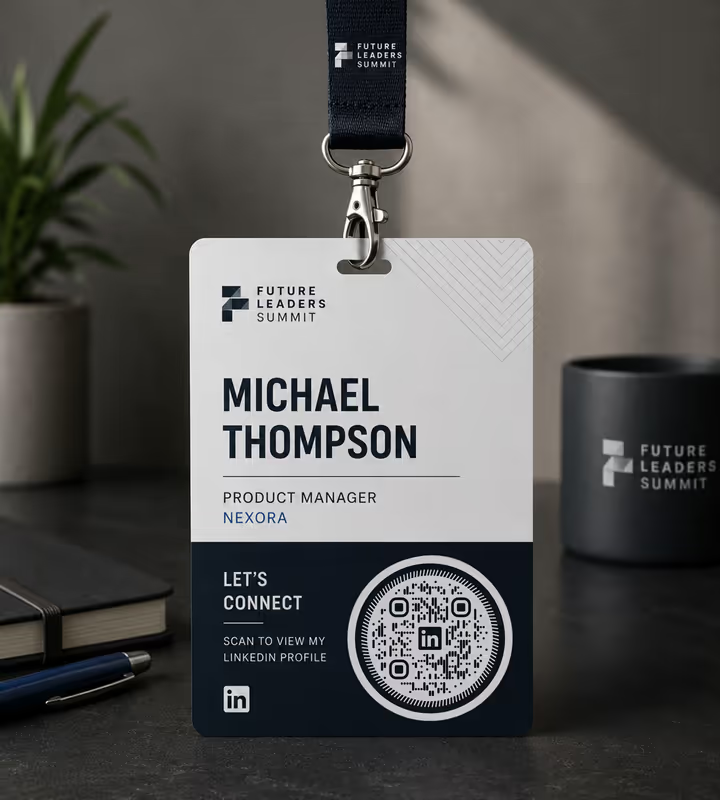
Badge e cordoncini da conferenza
Un codice sul badge è più veloce di uno scambio di biglietti e sopravvive al ritorno in hotel, cosa che una pila di biglietti quasi mai fa.
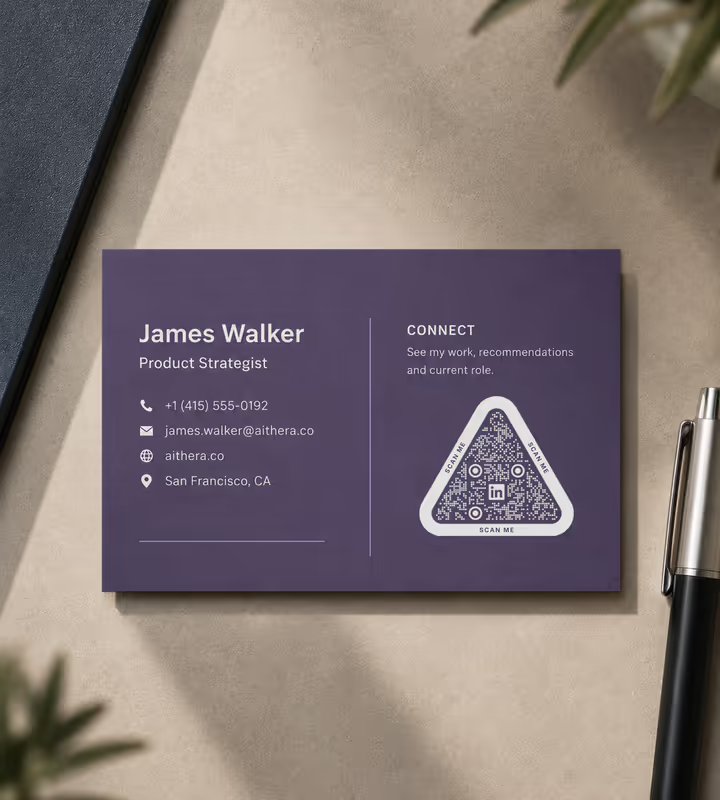
Biglietti da visita
Il biglietto porta il numero di telefono; il codice porta la storia, le referenze e il ruolo attuale - su cui il biglietto sbaglia nel giro di un anno.

Grafiche da stand fieristico
Un codice della pagina aziendale su un roll-up dà al visitatore qualcosa da fare con lo stand dopo che ci è passato davanti.
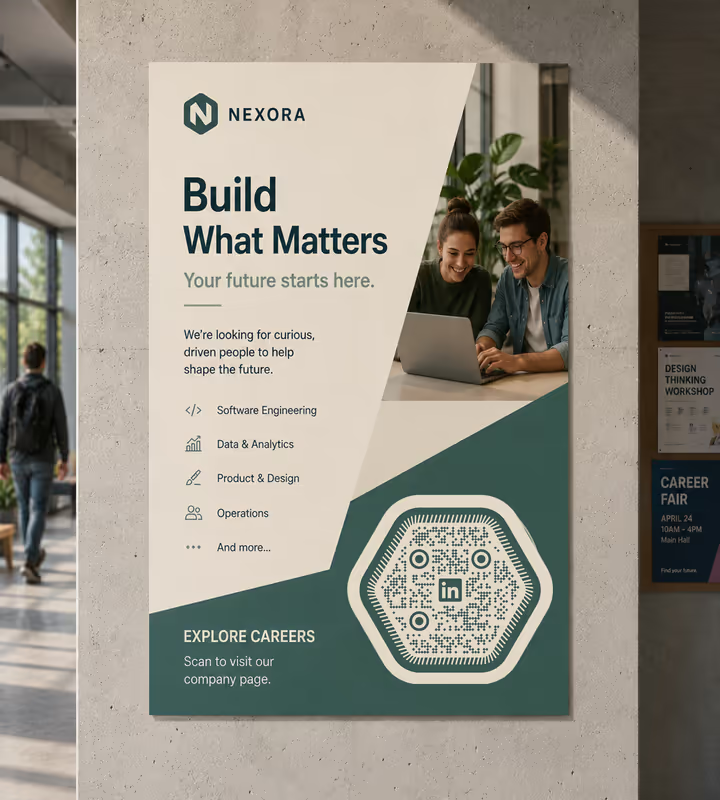
Manifesti di selezione e carriere
I manifesti nei campus e in ufficio che rimandano alla pagina aziendale raggiungono persone che da un muro un URL non lo digiteranno mai.
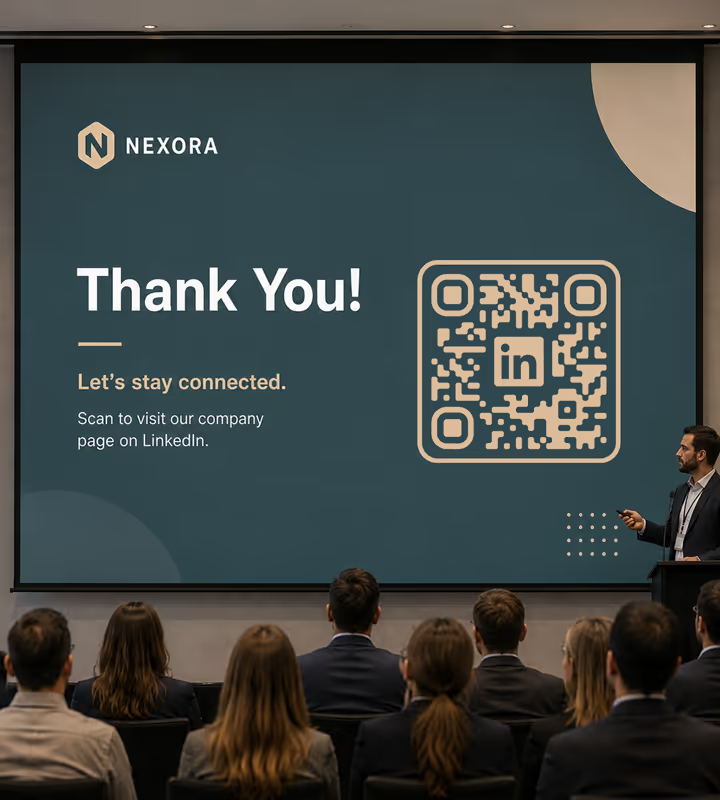
Slide dei relatori e bacheche di sessione
L'ultima slide è l'unico momento in cui una sala intera è disposta a connettersi, e un codice è l'unica cosa che regge un'intera sala.
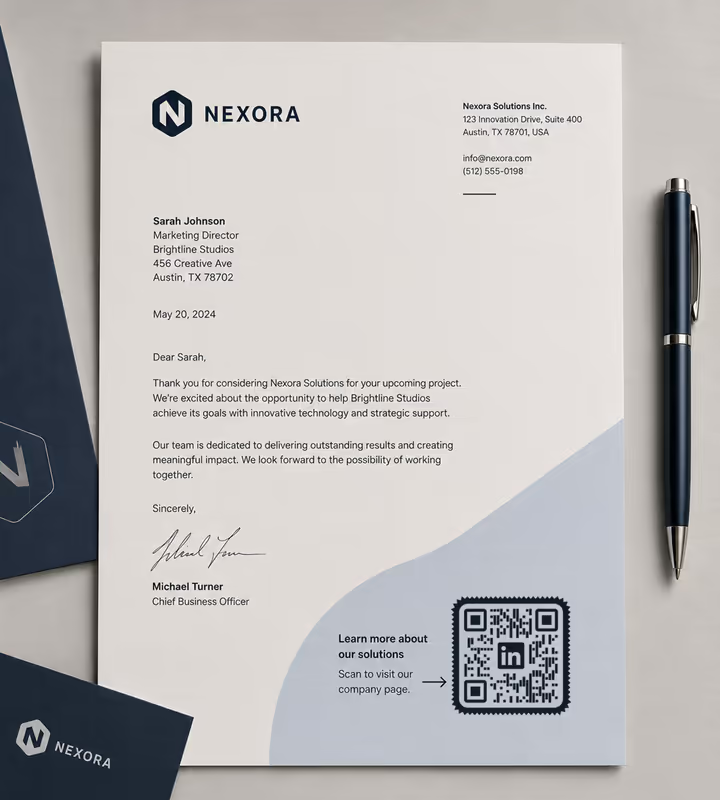
Firme email e carta intestata
Su una lettera o una proposta stampata, il codice è l'unico elemento cliccabile che la pagina ha.
- 1
Imposta prima un URL pubblico personalizzato
Sul tuo profilo apri Modifica profilo pubblico e URL e sostituisci il suffisso casuale con il tuo nome. È questo che tiene il motivo rado e l'indirizzo stampato leggibile.
- 2
Scegli LinkedIn e inserisci il tuo handle
Scrivi la parte dopo /in/ e KoloQR mette linkedin.com/in/ davanti. Per una pagina aziendale, incolla invece l'URL completo linkedin.com/company/.
- 3
Personalizza il design
Scegli una forma, imposta i colori, aggiungi un logo. Il blu di LinkedIn è abbastanza scuro da reggere i moduli su bianco, se vuoi il codice stesso nel colore del marchio.
- 4
Testa con la fotocamera, non con l'app LinkedIn
Scansiona il file esportato con la fotocamera di sistema sia su iOS sia su Android - è quello che userà la persona che hai di fronte. Poi esporta SVG o PDF per la stampa.

Quale formato di file dovresti scaricare?
KoloQR esporta il tuo codice QR LinkedIn in tre formati. Scegli in base a dove sarà visto:
- PNG per firme email, slide e pagine web, dove il codice compare in una sola dimensione fissa.
- SVG per biglietti da visita, badge e grafiche da stand - tutto ciò che una tipografia ingrandisce senza ammorbidire i bordi.
- PDF per consegnare a una tipografia o inserire nel file di un biglietto o di una carta intestata con qualità pronta per la stampa.
I biglietti da visita sono il caso più esigente. Al codice tocca di solito circa 15 mm di un biglietto da 85 x 55 mm, una misura abbastanza piccola perché ogni carattere risparmiato conti - l'URL personalizzato, un motivo rado e un'esportazione vettoriale sono ciò che rende davvero leggibile un codice di quella dimensione.
Genera codice QRBuone pratiche per i codici QR LinkedIn
I codici LinkedIn si stampano piccoli e li scansionano degli sconosciuti, che è la combinazione più difficile che esista:
Non stampare mai il codice interno di LinkedIn
Contiene un identificatore interno che capisce solo lo scanner di LinkedIn. Su un badge o su un biglietto, la maggior parte delle persone userà la fotocamera e non otterrà nulla.
Prenditi un URL pubblico personalizzato
Il suffisso predefinito aggiunge circa quindici caratteri e di solito un'intera versione di simbolo. linkedin.com/in/janesmith è insieme più rado e più bello di quello generato in automatico.
Decidi con criterio tra profilo e pagina aziendale
Un profilo costruisce un rapporto con una persona e la segue quando cambia lavoro. Una pagina aziendale sopravvive ai cambi di personale. Sul materiale condiviso, stampa la pagina aziendale.
Dai al codice almeno 15 mm su un biglietto da visita
Sotto i 12 mm circa, un URL linkedin.com/in diventa incerto su carta da biglietti economica. Se il layout non riesce a concedere 15 mm, accorcia ancora l'URL o sposta il codice sul retro.
Aggiungi una scritta accanto al quadrato
«Scansiona per connetterti su LinkedIn» vale le sei parole che occupa. Un codice nudo su un badge viene scansionato molto meno di uno che dice cos'è.
Controlla che il tuo profilo sia pubblico
Un profilo con la visibilità pubblica disattivata mostra quasi nulla a un visitatore non connesso. Apri il tuo URL pubblico in una finestra di navigazione privata e guarda cosa vede uno sconosciuto.
Il blu LinkedIn può reggere il motivo
Su bianco è abbastanza scuro da tenere i moduli, cosa insolita tra i colori dei marchi social. Scansiona il file esportato per confermarlo, invece di darlo per scontato.
Proteggi la zona di silenzio
Quattro moduli di margine pulito su ogni lato. Su un biglietto da visita, dove ogni millimetro è conteso, è la prima cosa che un designer toglie e il primo motivo per cui il codice fallisce.
Dimensionalo per la distanza
Circa un decimo della distanza di lettura: 15-20 mm su un biglietto tenuto in mano, 20-30 cm su uno stand letto da 2-3 metri.
Ristampa quando cambi l'URL
Un URL personalizzato cambiato rompe ogni codice stampato che punta a quello vecchio, e LinkedIn non reindirizza. Decidilo prima di ordinare i biglietti, non dopo.
Perché il tuo codice QR LinkedIn non funziona
Un codice LinkedIn fallisce in modi facili da non notare, perché si manifestano solo per gli altri. Questi quattro sono i casi.
La fotocamera lo scansiona e non si apre nulla
- Causa
- Il codice è quello interno di LinkedIn, preso dalla barra di ricerca dell'app. Contiene un identificatore interno anziché un URL, quindi la fotocamera del telefono non ha niente da aprire.
- Soluzione
- Genera invece un codice dal tuo indirizzo pubblico linkedin.com/in/. Provalo con l'app fotocamera di sistema, non da dentro LinkedIn, perché è quella che useranno tutti gli altri.
Non si scansiona da un biglietto da visita
- Causa
- Il codice è troppo piccolo per l'URL che porta - di solito l'indirizzo di profilo predefinito con il suo suffisso casuale, stampato a 10-12 mm su carta assorbente dove l'inchiostro si allarga leggermente nella fibra.
- Soluzione
- Prenditi un URL pubblico personalizzato per scendere di una versione di simbolo, stampa a 15 mm o più ed esporta SVG o PDF invece di un PNG che la tipografia ingrandirà.
Le persone vedono un invito a registrarsi invece del profilo
- Causa
- La visibilità del profilo pubblico è limitata nelle impostazioni del profilo, oppure LinkedIn sta fermando un visitatore non connesso. In entrambi i casi il codice va bene ed è la destinazione a essere chiusa.
- Soluzione
- Attiva la visibilità pubblica e controlla il risultato in una finestra di navigazione privata. Se il tuo pubblico è per lo più non connesso, punta il codice al tuo sito e da lì rimanda a LinkedIn.
Il codice ha smesso di funzionare dopo un aggiornamento del profilo
- Causa
- L'URL personalizzato è stato cambiato. LinkedIn libera il vecchio indirizzo invece di reindirizzarlo, quindi ogni codice stampato che lo punta ora non porta da nessuna parte.
- Soluzione
- Rimettilo com'era se il vecchio indirizzo è ancora libero, oppure ristampa. Per qualsiasi cosa con una vita lunga, codifica un reindirizzamento sul tuo dominio che potrai ripuntare da solo.
Ancora non sai se il problema è il file o la stampa? Trascina l'immagine esportata nello scanner di codici QR: se si decodifica sul computer ma non su carta, il problema è nato dopo il file.
Questions? Answered
Un codice QR LinkedIn contiene l'indirizzo web pubblico di un profilo o di una pagina aziendale LinkedIn. Scansionandolo con la fotocamera del telefono si apre quella pagina nell'app LinkedIn se è installata, o nel browser se non lo è.
Perché funziona solo dentro LinkedIn. Contiene un identificatore interno, non un URL, quindi la fotocamera del telefono non ne ricava nulla. Su un badge o su un biglietto da visita, dove si scansiona con la fotocamera, fallisce in silenzio.
Prima imposta un URL pubblico personalizzato sul tuo profilo, poi scegli il tipo Social in KoloQR, seleziona LinkedIn e inserisci la parte dopo /in/. Personalizzalo, poi scarica PNG o SVG. Nessun account necessario.
L'indirizzo predefinito finisce con un suffisso casuale che vale circa quindici caratteri in più, e questo di solito spinge il codice di una versione di simbolo - più moduli, più piccoli, nello stesso quadrato stampato. Un URL personalizzato è gratuito e risolve la cosa.
Almeno 15 mm di lato. Sotto i 12 mm circa un URL linkedin.com/in diventa incerto, soprattutto su carta non patinata dove l'inchiostro si allarga leggermente nella fibra.
Al profilo per il materiale personale - badge, biglietti, slide da relatore - perché le persone si connettono con le persone. Alla pagina aziendale per il materiale condiviso, come grafiche da stand e manifesti di selezione, perché sopravvive ai cambi di personale.
Per vedere un profilo pubblico no - anche se LinkedIn mostra a chi non è connesso una versione ridotta e spesso lo invita a registrarsi. Per connettersi con te sì. Controlla la vista da disconnesso in una finestra di navigazione privata.
Puoi, ma lì è meglio un link testuale: chi legge è già su un dispositivo che può cliccare. Tieni il codice per le superfici dove cliccare non si può: badge, biglietti, proposte stampate, slide.
Non da solo - un codice statico non ha un server nel mezzo. Puntalo a un link che controlli, con il tracciamento attivo, e da lì reindirizza a LinkedIn: così puoi confrontare i badge di un evento con quelli di un altro.
Sì. Punta al tuo profilo, non al tuo datore di lavoro, quindi continua a funzionare e mostra quello che il tuo profilo dice al momento della scansione. È l'argomento a favore del profilo rispetto alla pagina aziendale sul materiale personale.
Continua a esplorare
Pagine che riprendono da dove finisce questa: lo stesso contesto, lo stesso tipo di codice o la prossima decisione da prendere.
Biglietti da visita
L'unica superficie in cui un codice si legge a un braccio di distanza - quindi si disegna dentro l'impaginato del biglietto invece di finire in un angolo.
Fotografi
Gallerie per i clienti, riordini di stampe, link al portfolio e foto caricate dagli invitati, su biglietti, album, stampe e cartelli per gli eventi.
Codice QR WhatsApp
Apre una chat WhatsApp con il tuo numero in una scansione, senza che nessuno debba salvare il tuo contatto.
Codice QR YouTube
Porta le persone dritte a un canale, a un singolo video, a una playlist o alla finestra di iscrizione.
Codice QR Facebook
Apre la tua Pagina Facebook, un gruppo o una chat Messenger in una sola scansione.
Codice QR Pinterest
Apre una bacheca, un profilo o un Pin di Pinterest da una pagina stampata in una sola scansione.
Perché KoloQR?
- Crea codici QR per siti web, menù, Wi-Fi, PDF e biglietti da visita
- Personalizza colori, loghi e forme uniche
- Scarica file PNG e SVG di alta qualità
- Pensato sia per la stampa che per il digitale
