どのカメラでも読めるLinkedIn QRコードを作る
公開プロフィールのURLを入力し、名札や名刺に合わせてデザインを整えれば、LinkedInアプリの中だけでなく、どのスマホからでもLinkedInが開くコードをダウンロードできます。
Google マップで開きます。座標でも構いません(37.4224, -122.0841)。
ビジネスの「クチコミを書く」フォームが開きます。プレイス ID か、それを含む Google マップのリンクを貼り付けてください。
UPI リンクにはチェックサムがありません。ID を打ち間違えると、問題なく読み取れるのに別人へ支払われるコードになります。決済アプリから ID を貼り付け、印刷前に自分宛てに 1 ルピー送って確認してください。
コピーしたまま貼り付けてください。KoloQR はペイロードを組み立てません。銀行が発行したものをそのまま符号化し、印刷前に検査します。
SVG・PNG・JPG • 最大2MB
初月無料
以降 $9/月
動的QRコード、まもなく登場
印刷後でも、リンクをいつでも変更できます。誰が、いつ、どこでスキャンしたかもわかります。
- 印刷し直さずに編集
- スキャン分析
- 一括作成と独自ドメイン
登録が完了しました
スキャン分析つきの動的コードのリリース時に、1 通だけメールでお知らせします。
LinkedIn QRコードとは?
LinkedIn QRコードとは、LinkedInのプロフィールまたは会社ページの公開ウェブアドレスを格納したQRコードです。スキャンすると、LinkedInアプリが入っていればアプリで、なければモバイルブラウザでそのページが開きます。アドレスはパターンに埋め込まれるため、どの端末のどのカメラからでも機能します。

LinkedIn内蔵のコードはLinkedInの中でしか動かない
LinkedInにはモバイルアプリの検索バーから使える内蔵のコードがありますが、これはソーシャル系のコードの中で唯一、はっきりした制約を抱えています。
- 何を格納しているか - ウェブアドレスではなく、LinkedIn内部の識別子です。LinkedIn自身のスキャナーには意味がありますが、それ以外の何にとっても無意味です。
- スマホのカメラで読むとどうなるか - まったく何も起きないか、どこにもつながらない文字列が表示されるだけです。しかもスキャンした人は、自分が何か間違えたとは思いません。
- それで何ができなくなるか - 印刷です。カンファレンスの名札も、名刺も、ブースのグラフィックも、通りかかった人が手元にあるもの、つまりカメラでスキャンします。
つまりLinkedInのコードは、それが作られたとおりの状況、すなわち二人ともアプリを開いて向かい合っている場面には合っています。生成したコードが格納するのは公開のlinkedin.com URLで、こちらはどのカメラでも読め、どのブラウザでも開き、印刷もブランド適用も拡大縮小もできます。違いはそれだけで、名札に内蔵のコードを載せてはいけない理由もそれだけです。
エンコードする前に公開URLを直す
新しいLinkedInプロフィールには、末尾にランダムな文字列の付いた公開アドレスが割り当てられます(linkedin.com/in/jane-smith-8a4b21739)。この接尾辞は2つの意味で実害があります。まず、おおよそ15文字の増加であり、QRシンボルのバージョンを1段押し上げて、同じ印刷面積により小さいモジュールをより多く詰め込みます。そして、コードの横にURLを書き出したときに未完成な印象を与えます。LinkedInでは変更できます。プロフィールを開き、「公開プロフィールとURLを編集」を選び、カスタムURLを設定してください。linkedin.com/in/janesmithは約26文字で、初期設定の40文字に対しておおむねシンボル1バージョン分の節約になります。印刷に回す前に済ませてください。変更すると、旧アドレスで刷ったコードはすべて壊れるからです。同じことは1つ上の階層にも当てはまります。会社ページにもカスタムURLを設定でき、ブースのグラフィックに載せるべきなのは数字のページIDではなく、linkedin.com/company/yourfirmです。
QRコードを作成
LinkedIn QRコードが使われる場面
LinkedInは仕事上の紹介が記録される場所です。だから役に立つ置き場所は、その紹介が起きるまさにその瞬間を捉えられるところです。
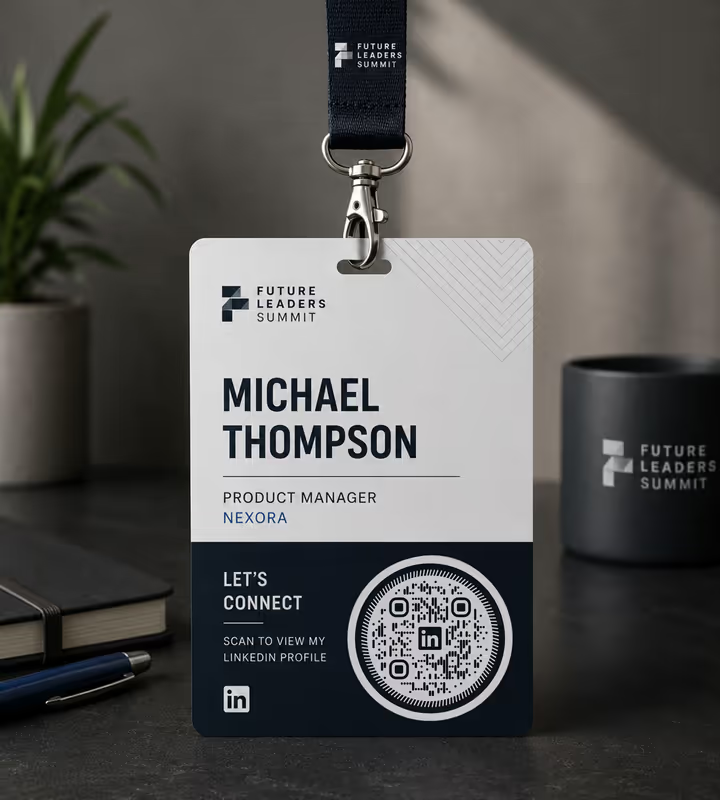
カンファレンスの名札とストラップ
名札にコードがあれば名刺交換より速く、しかもホテルに戻るまで残ります。名刺の束はたいてい残りません。
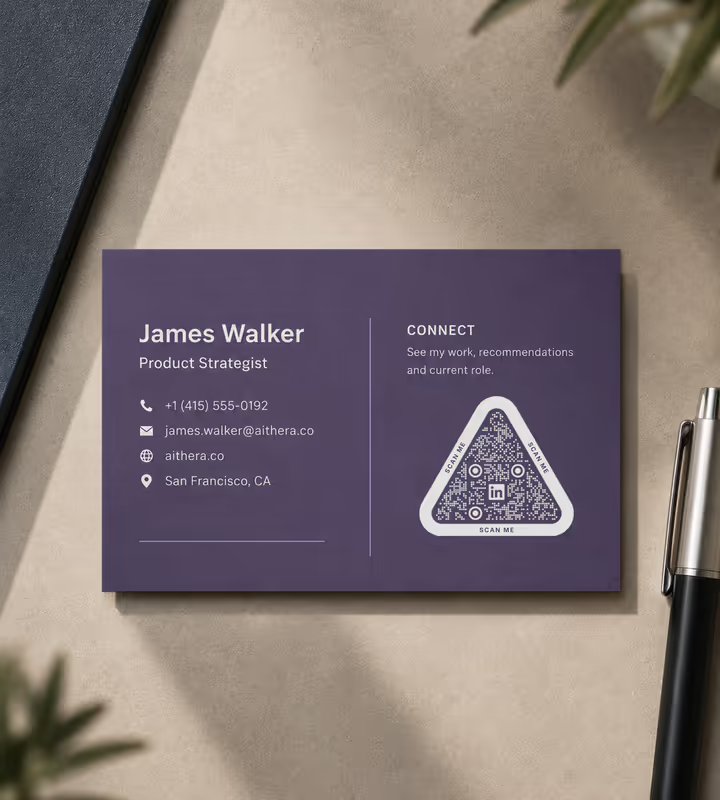
名刺
名刺が運ぶのは電話番号、コードが運ぶのは経歴と推薦、そして現在の役職です。その役職について、名刺は1年もすれば間違ったことを言っています。
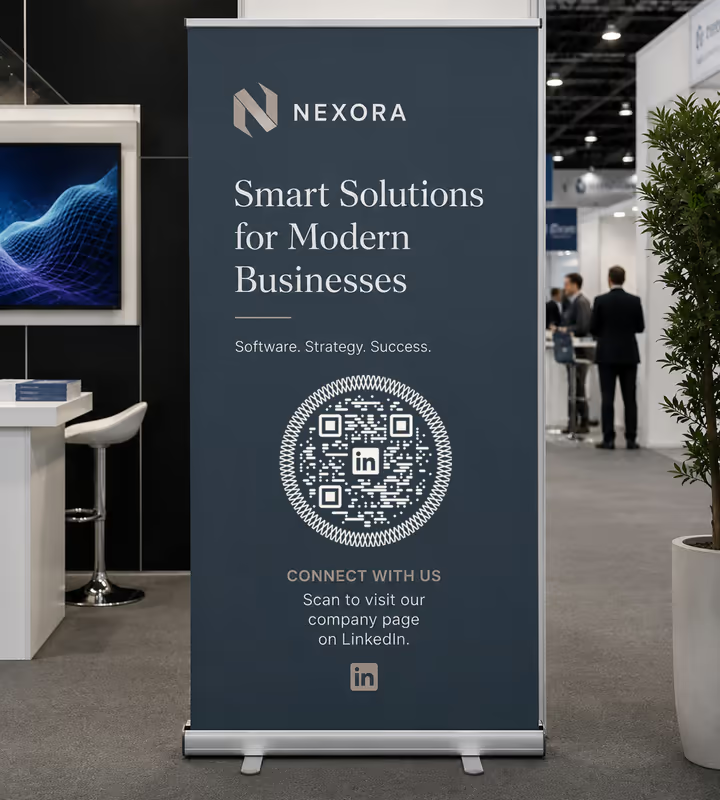
展示ブースのグラフィック
スタンドバナーに会社ページのコードを置くと、通り過ぎた来場者にその後の行き先ができます。
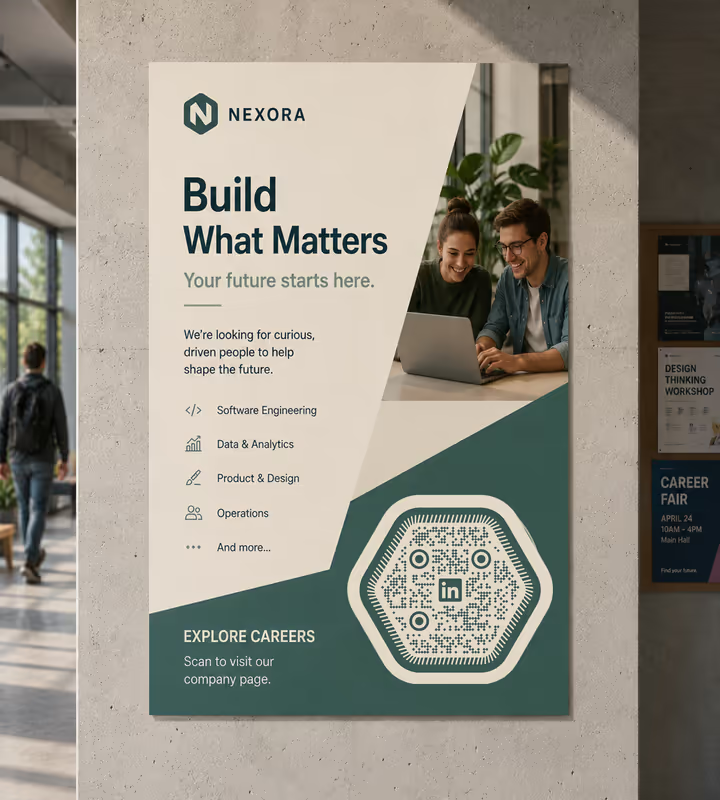
採用・求人ポスター
大学や社内のポスターから会社ページへ送れば、壁のURLをわざわざ打ち込まない人にも届きます。
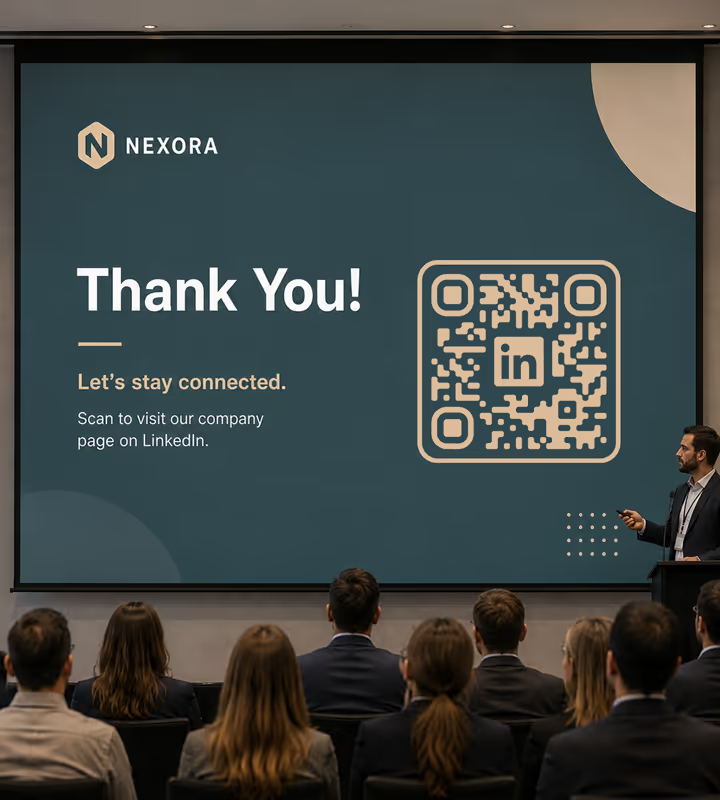
登壇スライドとセッションボード
最後のスライドは、会場いっぱいの人がつながってもいいと思う唯一の瞬間です。そして会場規模に対応できるのはコードだけです。
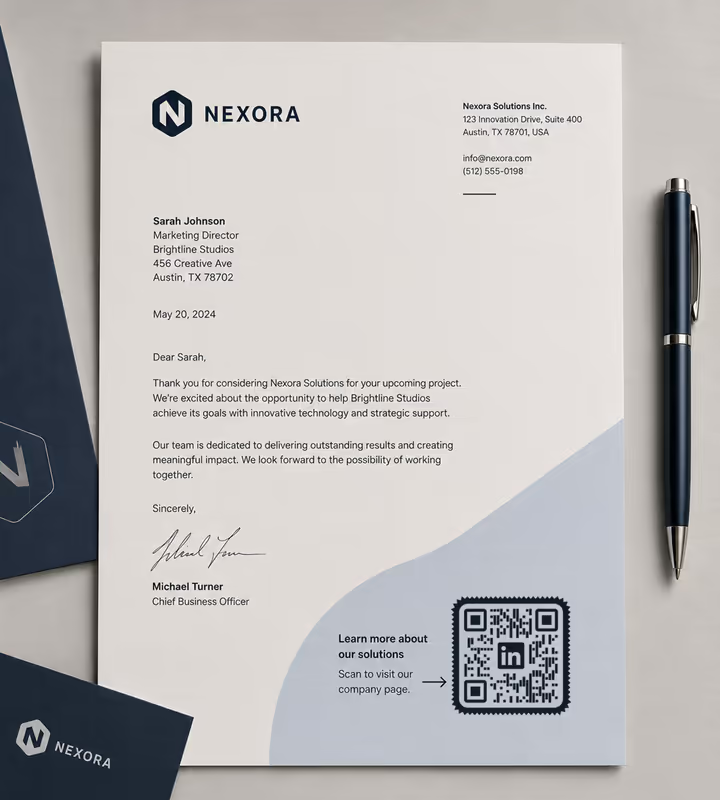
メール署名とレターヘッド
印刷した手紙や提案書では、コードだけがそのページで唯一クリックできる要素になります。
- 1
先にカスタムの公開URLを設定する
プロフィールで「公開プロフィールとURLを編集」を開き、ランダムな接尾辞を自分の名前に置き換えます。これがパターンを粗く保ち、印刷したアドレスを読みやすくします。
- 2
LinkedInを選んでハンドルを入力する
/in/ より後ろの部分を入力すると、KoloQRが前にlinkedin.com/in/ を付けます。会社ページなら、代わりにlinkedin.com/company/ の完全なURLを貼り付けてください。
- 3
デザインを整える
形を選び、色を設定し、ロゴを入れます。LinkedInのブルーは白地でモジュールを担えるだけの濃さがあるので、コード自体をブランドカラーにもできます。
- 4
LinkedInアプリではなくカメラでテストする
書き出したファイルを、iOSとAndroidの両方で標準のカメラを使ってスキャンします。目の前の相手が使うのはそれだからです。その後、印刷用にSVGかPDFで書き出します。

どのファイル形式をダウンロードすべき?
KoloQRはLinkedIn QRコードを3つの形式で書き出します。どこで見られるかで選んでください。
- PNG メール署名、スライド、ウェブページなど、固定サイズで表示される場所に向いています。
- SVG 名刺、名札、展示グラフィックに。印刷所が拡大しても輪郭が甘くならないもの全般です。
- PDF 印刷所への入稿や、名刺・レターヘッドのデータへの配置に。印刷対応の品質のまま渡せます。
厳しいのは名刺です。85 x 55 mmの名刺でコードに割ける幅はたいてい15 mm程度で、1文字節約するごとに効いてくる小ささです。カスタムURL、粗いパターン、ベクター書き出し。このサイズで実際に読み取れるコードを作るのは、その3つです。
QRコードを作成LinkedIn QRコードのベストプラクティス
LinkedInのコードは小さく印刷され、しかも見知らぬ人にスキャンされます。これは最も難しい組み合わせです。
LinkedIn内蔵のコードは絶対に印刷しない
格納しているのは、LinkedIn自身のスキャナーだけが理解する内部識別子です。名札や名刺では、ほとんどの人がカメラを使い、何も得られません。
カスタムの公開URLを取得する
初期設定の接尾辞はおよそ15文字を追加し、たいていシンボル1バージョン分になります。linkedin.com/in/janesmithは自動生成のものより粗く、見た目もよくなります。
プロフィールと会社ページのどちらを指すか意識して決める
プロフィールは個人との関係を築き、その人が職場を離れても付いていきます。会社ページは人の入れ替わりを越えて残ります。共有の販促物には会社ページを印刷してください。
名刺ではコードに最低15 mmを与える
12 mmを下回るあたりから、linkedin.com/in のURLは安価な紙では危うくなります。レイアウトで15 mmを確保できないなら、URLをさらに短くするか、コードを裏面に移してください。
四角の横にラベルを添える
「スキャンしてLinkedInでつながる」の一言は、その文字数に見合います。何も書かれていない名札のコードは、何のコードか書いてあるものよりはるかにスキャンされません。
プロフィールが公開されているか確認する
公開設定をオフにしたプロフィールは、ログインしていない訪問者にはほとんど何も見せません。シークレットウィンドウで自分の公開URLを開き、見知らぬ人に何が見えているか確かめてください。
LinkedInのブルーならパターンを担える
白地に対してモジュールを保てるだけの濃さがあり、ソーシャル系のブランドカラーとしては珍しい部類です。思い込まず、書き出したファイルをスキャンして確かめてください。
余白(クワイエットゾーン)を守る
四辺にモジュール4個分の余白を。ミリ単位を奪い合う名刺では、デザイナーが真っ先に削る場所であり、コードが失敗する第一の原因でもあります。
読む距離に合わせてサイズを決める
読み取り距離のおよそ10分の1です。手に持つ名刺なら15-20 mm、2-3メートル離れて読むスタンドバナーなら20-30 cm。
URLを変えたら刷り直す
カスタムURLを変更すると、旧アドレスを指す印刷済みのコードはすべて壊れます。LinkedInは転送してくれません。名刺を発注したあとではなく、その前に決着させてください。
LinkedIn QRコードが動かないときは
LinkedInのコードは、自分では気づきにくい形で失敗します。症状が出るのは他人の側だけだからです。次の4つがその事例です。
カメラでスキャンしても何も開かない
- 原因
- アプリの検索バーから取ってきた、LinkedIn内蔵のコードです。URLではなく内部の識別子を格納しているため、スマホのカメラには開くものがありません。
- 対処法
- 代わりに、公開のlinkedin.com/in/ のアドレスからコードを生成してください。LinkedInの中からではなく標準のカメラアプリでテストします。他の全員が使うのはそちらだからです。
名刺からスキャンできない
- 原因
- 運んでいるURLに対してコードが小さすぎます。たいていは、ランダムな接尾辞の付いた初期設定のプロフィールアドレスを、インクが紙にわずかに滲む吸水性の紙に10-12 mmで刷った場合です。
- 対処法
- カスタムの公開URLを取得してシンボルのバージョンを1つ落とし、15 mm以上で印刷し、印刷所が引き伸ばすPNGではなくSVGかPDFで書き出してください。
プロフィールではなく登録を促す画面が出る
- 原因
- プロフィールの設定で公開範囲が制限されているか、LinkedInがログインしていない訪問者を止めています。いずれにせよコードは正常で、行き先のほうが閉じています。
- 対処法
- 公開設定をオンにして、シークレットウィンドウで結果を確認してください。読み手の多くがログインしていないなら、コードを自分のサイトに向け、そこからLinkedInへリンクします。
プロフィールを更新したらコードが使えなくなった
- 原因
- カスタムURLが変更されました。LinkedInは旧アドレスを転送せずに手放すため、それを指す印刷済みのコードはすべてどこにもつながらなくなります。
- 対処法
- 旧アドレスがまだ空いていれば戻すか、刷り直してください。長く使うものには、自分のドメインで向き先を変えられる転送先をエンコードします。
問題がファイルにあるのか印刷にあるのか判断できない場合は、書き出した画像をQRコードスキャナーに読み込ませてください。パソコンでは読めて紙では読めないなら、原因はファイルより後の工程にあります。
Questions? Answered
LinkedIn QRコードは、LinkedInのプロフィールまたは会社ページの公開ウェブアドレスを格納します。スマホのカメラでスキャンすると、LinkedInアプリがあればアプリで、なければブラウザでそのページが開きます。
LinkedInの中でしか動かないからです。URLではなく内部の識別子を格納しているため、スマホのカメラは何も得られません。カメラでスキャンされる名札や名刺では、黙って失敗します。
先にプロフィールでカスタムの公開URLを設定し、KoloQRでSNSを選び、LinkedInを指定して/in/ より後ろの部分を入力します。デザインを整えてPNGかSVGをダウンロードします。アカウントは不要です。
初期設定のアドレスは末尾にランダムな接尾辞が付き、おおよそ15文字の増加になります。たいていシンボルのバージョンが1つ上がり、同じ印刷面積にモジュールが増えて1つずつ小さくなります。カスタムURLは無料で、それを解消します。
最低でも15 mm四方です。12 mmを下回るあたりからlinkedin.com/in のURLは危うくなります。とくに、インクが紙にわずかに滲む非コート紙では顕著です。
名札・名刺・登壇スライドのような個人の販促物にはプロフィールを。人は人とつながるからです。ブースのグラフィックや採用ポスターのような共有の販促物には会社ページを。人の入れ替わりを越えて残るからです。
公開プロフィールを見るだけなら不要です。ただしLinkedInはログインしていない訪問者に簡略版を見せ、登録を促すことがよくあります。つながるには必要です。シークレットウィンドウでログアウト時の見え方を確認してください。
入れられますが、そこではテキストのリンクのほうが適しています。読み手はすでにクリックできる端末を使っているからです。コードはクリックできない場所のために取っておいてください。名札、名刺、印刷した提案書、スライドです。
単体ではできません。静的なコードには途中にサーバーがないからです。計測を仕込んだ自分の管理下のリンクに向け、そこからLinkedInへ転送すれば、あるイベントの名札と別のイベントの名札を比べられます。
使えます。指しているのは勤務先ではなくあなたのプロフィールなので、そのまま機能し、スキャンされた時点のプロフィールの内容を表示します。個人の販促物で会社ページよりプロフィールを選ぶ理由が、これです。
関連ページ
このページの続きになるページ - 同じ場面、同じ種類のコード、あるいは次に決めることについて。
名刺
コードが腕の長さの距離で見られる唯一の場所。だからこそ、隅に置くのではなく、名刺のレイアウトの中にデザインします。
フォトグラファー
カード、アルバム、プリント、会場のサインに置くコード。クライアントギャラリー、プリントの追加注文、ポートフォリオ、ゲストの写真アップロードへ。
WhatsApp QRコード
連絡先を保存しなくても、1回のスキャンであなたの番号とのWhatsAppチャットが開きます。
YouTube QRコード
チャンネル、1本の動画、再生リスト、チャンネル登録画面へまっすぐ案内します。
Facebook QRコード
1回のスキャンで、Facebookページ・グループ・Messengerのチャットが開きます。
Pinterest QRコード
印刷物から1回のスキャンで、Pinterestのボード・プロフィール・ピンを開けます。
KoloQRを選ぶ理由
- ウェブサイト、メニュー、Wi-Fi、PDF、名刺用のQRコードを作成
- 色・ロゴ・オリジナルの形をカスタマイズ
- 高品質なPNG・SVGファイルをダウンロード
- 印刷にもデジタルにも対応
