
オープンソースのQRCode Monkey代替ツール
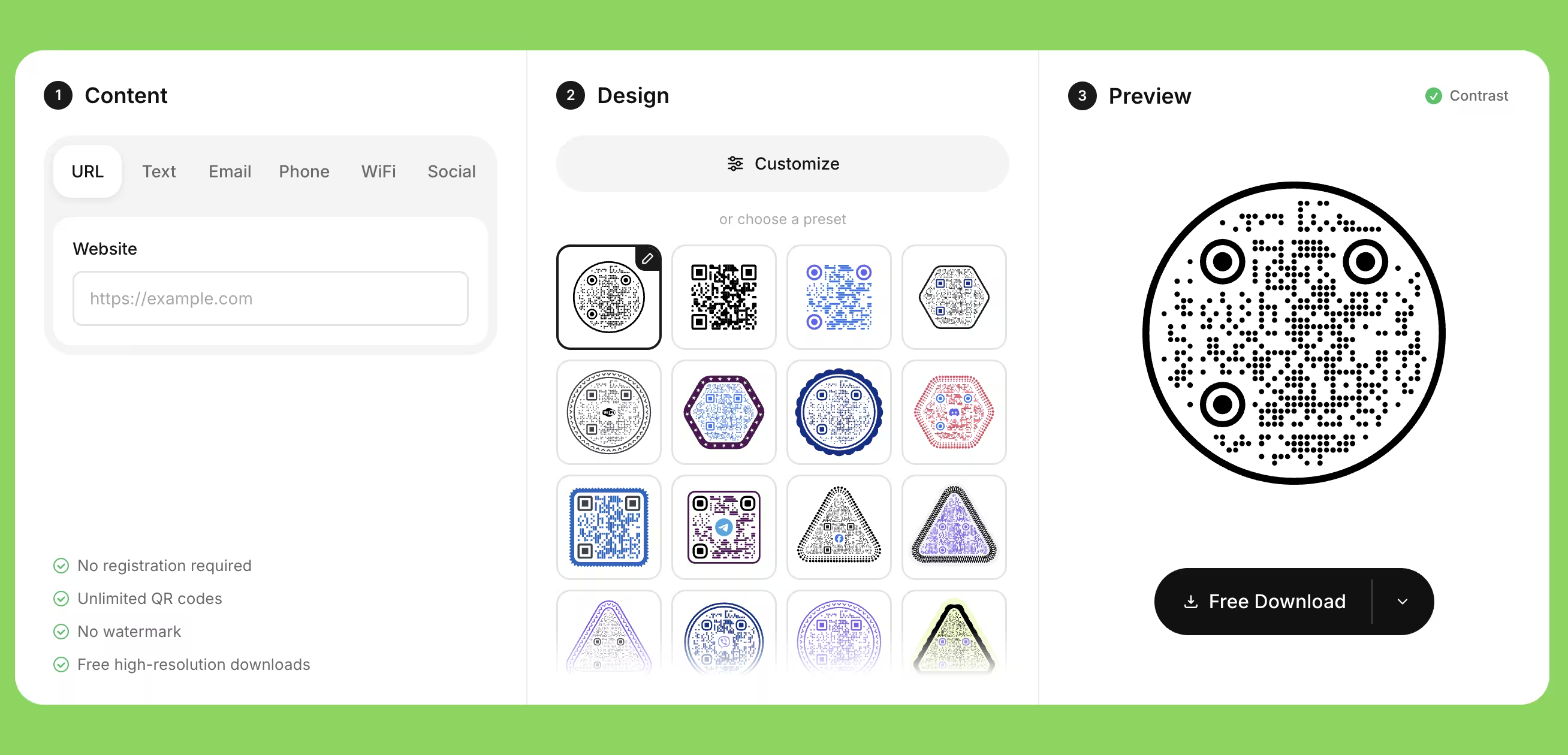
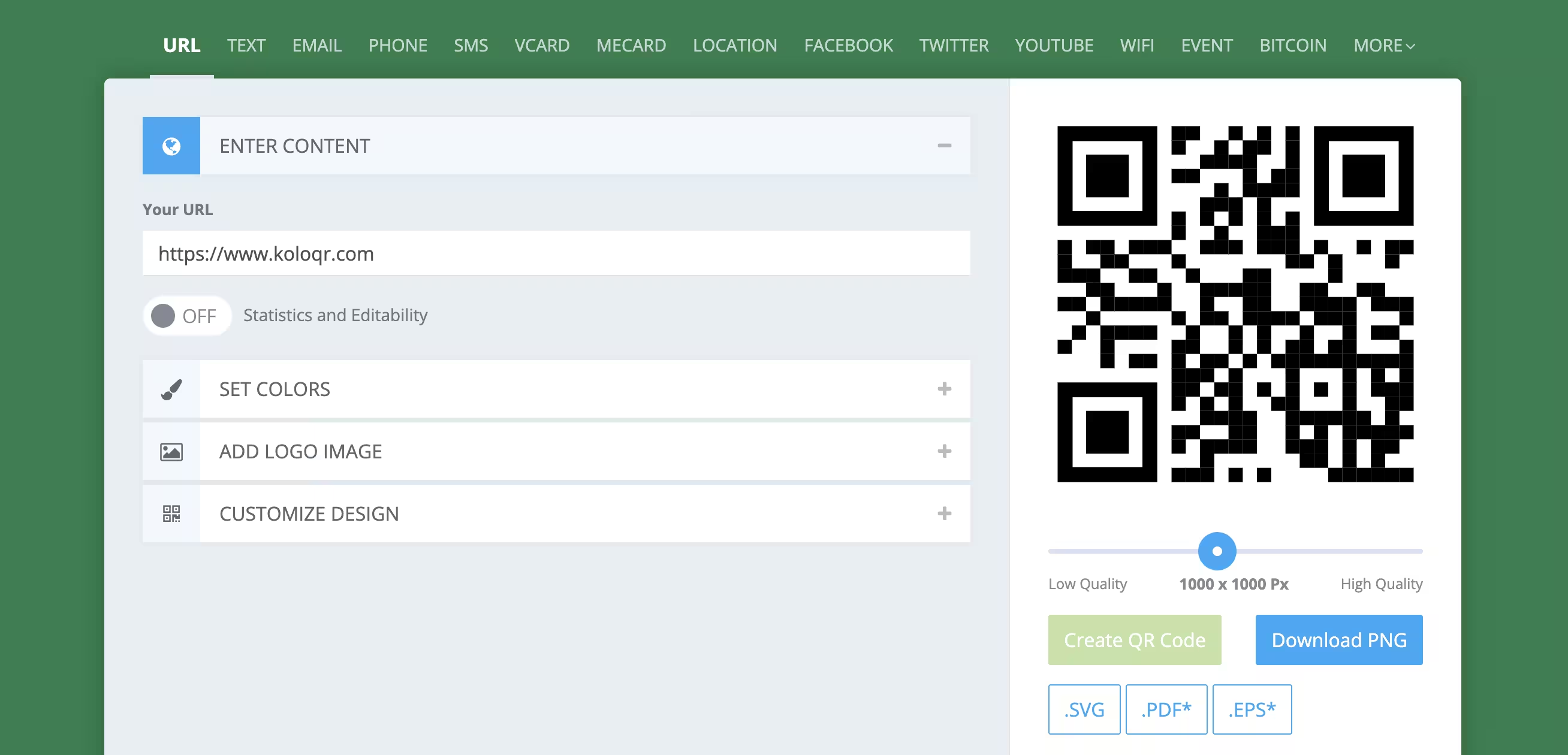
この2つはよく似ています。どちらも無料でアカウントなしに静的QRコードを作成でき、印刷対応のベクターファイルを書き出せます。QRCode Monkeyは長く使われてきた信頼性の高い作成ツールで、ドットや角のスタイルを細かく調整できます。KoloQRはより新しいデザイン重視のツールで、コード自体のカスタムの形、オープンソース、デザイナーのために設計された作業フローを加えています。このページでは実際の違いを整理し、自分に合うほうを選べるようにします。
機能の比較
2つの違いをまとめました。どちらも基本は共通で、登録不要の無料ダウンロード・ベクター書き出し・コントラストチェックを備えています。そのためこの表では、KoloQRならではの点に絞っています。
登録不要のダウンロード
アカウントを作らずに、すぐQRコードをダウンロードできます。
KoloQRYesQRCode MonkeyYesオープンソース
ソースコードを確認・変更し、自分でホスティングできます。
KoloQRYesQRCode MonkeyNoカスタムのQRコードの形
長方形・円形・三角形・六角形のQRコードを作成できます。
KoloQRYesQRCode MonkeyNoプレミアムQRフレーム
すぐに使えるデザイナー向けのQRフレーム。
KoloQRYesQRCode MonkeyNoベクター書き出し
プロの印刷向けにSVG・PDF・EPSを書き出せます。
KoloQRYesQRCode MonkeyYesFigmaへコピー
QRコードをFigmaに直接コピーできます。
KoloQRYesQRCode MonkeyNoChrome拡張機能
どのウェブページからでもQRコードを作成できます。
KoloQRYesQRCode MonkeyNoコントラストチェッカー
QRコードが確実にスキャンできるだけのコントラストを保てているか確認できます。
KoloQRYesQRCode MonkeyYes
それぞれのツールが本当に優れている点
この2つは重なる部分が多いため、正直に比べるならどちらが明確に上かではなく、作業フローとデザインの自由度の話になります。どちらも無料の静的QRコード作成ツールです。ここでは、それぞれが本当に勝っている点を挙げます。
KoloQR
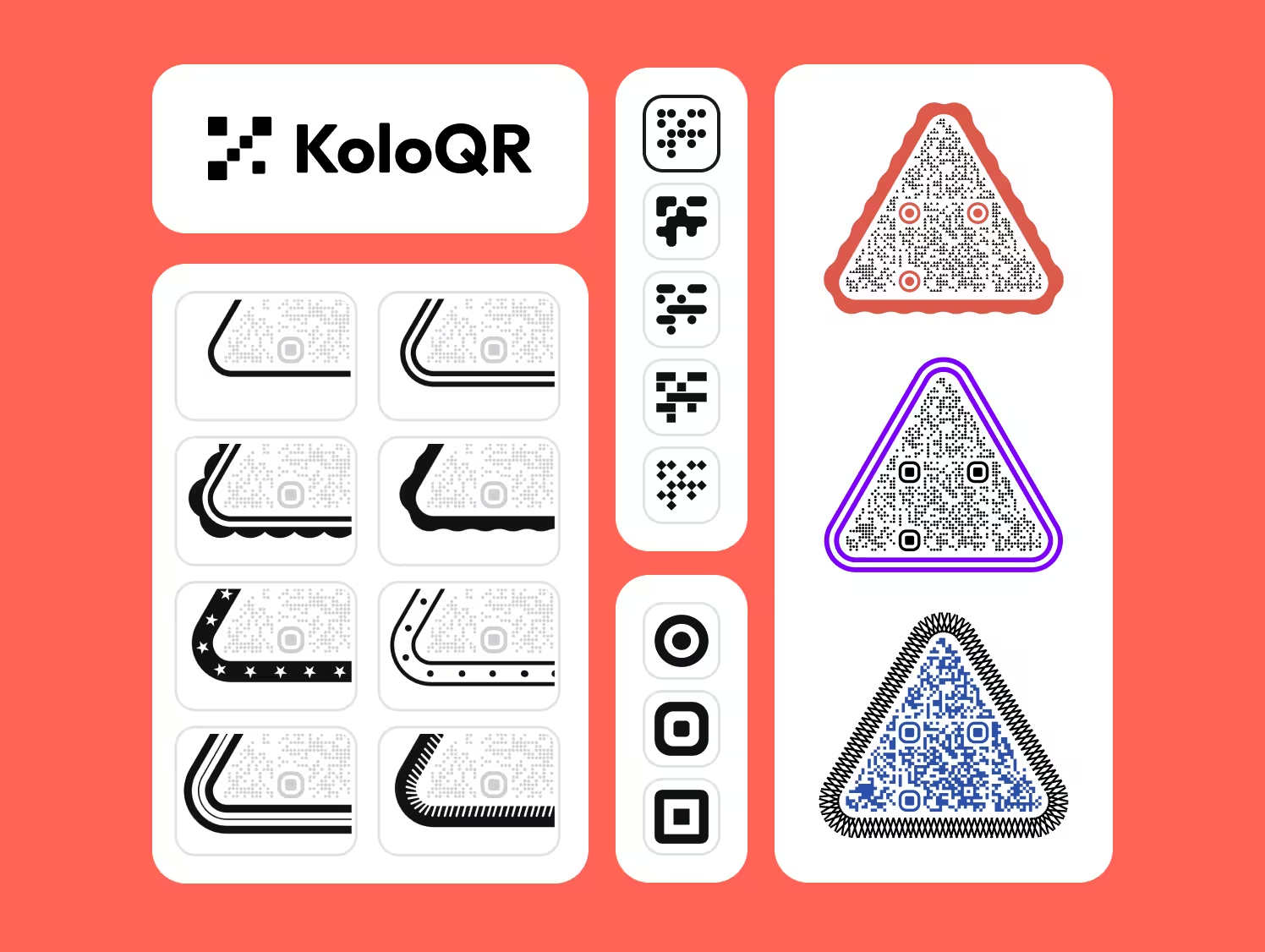
KoloQRは、コードの見た目と、それがデザインの工程にどう収まるかを大切にする人のために作られています。無料・アカウント不要・静的というやり方を保ちながら、従来の作成ツールにはない調整の自由度と作業フローを加えています。
- コード自体のカスタムの形 - ドットのスタイルだけでなく、コード全体の外形も変えられます。円形・長方形・三角形・六角形に対応。決まったレイアウトやブランドマークの中に収めたいときに役立ちます。
- オープンソースで自分でもホスティング可能 - コードは公開されているため、仕組みを確認し、手を加え、自分で動かせます。プライバシーやコンプライアンスの要件があるチームには重要な点です。
- デザイナー向けの作業フロー - コードをそのままFigmaにコピーし、Chrome拡張機能でどのページからでも生成し、フレームを手作りせずに既製のものを使えます。
- はじめから印刷対応 - SVG・PDF・EPSの書き出しに加えて、デザイン上の選択が気づかないうちにスキャンを妨げないよう、コントラストチェックも備えています。
- アカウント不要で無料 - 登録なしで生成・ダウンロードできます。コードは静的なので、期限切れはありません。
KoloQRはより新しいツールです。QRCode Monkeyには何年もの利用実績があり、ロゴ入りのきれいなコードだけが必要なら、その実績には価値があります。KoloQRの強みはデザインの幅と作業フローであって、もう一方が劣っているという話ではありません。
QRCode Monkeyとは?
QRCode Monkeyはウェブ上でもっとも定着した無料のQRコード作成ツールのひとつで、得意な部分については正当に評価されるべきツールです。
強みは成熟度と細かなスタイル調整です。これまでに何百万ものコードが作られてきた、よく知られた信頼できる存在です。本体のドットと角(目)の要素をそれぞれ個別に調整でき、出発点になるテンプレートギャラリー、自由な色の指定、コードの約30%まで覆えるロゴを利用できます。書き出しはPNG・SVG・PDF・EPSに対応し、商用利用も無料で期限はありません。できないこと:オープンソースではなく、コード全体の外形は変えられず、Figmaへのコピーやブラウザ拡張機能もありません。動的コードとスキャン計測は、無料の作成ツールではなく別の有料製品として提供されています。実績のあるツールでドットと目のスタイルを深く作り込みたいなら、QRCode Monkeyは堅実な選択です。検索の背後にある問いが、どちらのツールを選ぶかではなく無料版がどこで終わるのかであれば、QRCode Monkeyの無料版に実際に含まれるもので別に扱っています。4つのダウンロード形式の中身を調べた結果も載せてあります。
QRコードを作成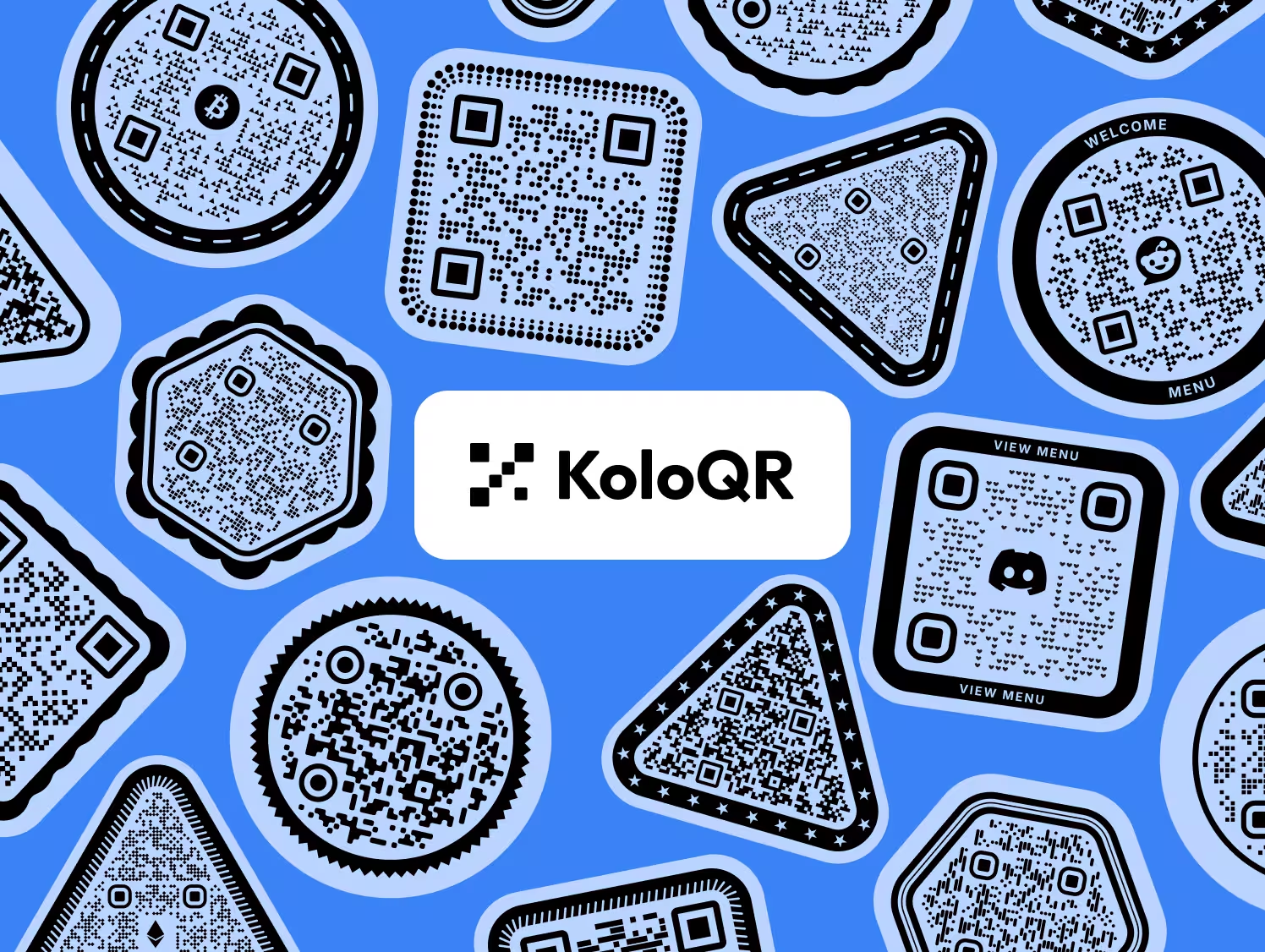
選び方と、確実にスキャンできるQRコードにするために
まず短い選び方のガイド、次にどちらのツールを使う場合にも当てはまる実践的なルールです。
コード自体の形を変えたいならKoloQR
スタイルを付けたドットの入った四角ではなく、コード全体を円形・三角形・六角形にしたい場合、それはKoloQRの機能です。QRCode Monkeyはドットと角のスタイルは変えられますが、四角の外形はそのままです。
オープンソースや自分でのホスティングが必要ならKoloQR
コードの中身を確認したり、手を加えたり、自社のインフラで動かしたりする必要があるならKoloQRを選びましょう。QRCode Monkeyはクローズドなツールです。
デザインの作業フローが必要ならKoloQR
Figmaへのコピー、Chrome拡張機能、既製のフレームは、より大きなデザインの一部としてコードを作るときに作業を速めます。QRCode Monkeyにこれらはありません。
実績のある細かなドットのスタイル調整ならQRCode Monkey
長く使われてきた実績のあるツールで、主にドットと角のスタイルを細かく調整したいなら、QRCode Monkeyは頼りになる選択です。
十分なコントラストを保つ
明るい背景に濃い色のコードが、もっとも確実に読み取れます。どちらのツールでもこれを確認できます。コントラスト不足は、スキャンが失敗する最も多い原因のひとつです。
クワイエットゾーンを守る
コードの周囲に、モジュール約4つ分の余白(クワイエットゾーン)を空けましょう。文字や画像の端に詰め込むと、読み取れなくなることがよくあります。
パターンを壊さずにロゴを入れる
中央のロゴは、控えめなサイズで誤り訂正が十分に高ければ問題ありません。QRCode Monkeyは約30%までの被覆を許容しますが、それでも大量に印刷する前には必ずテストしましょう。
印刷にはベクターで書き出す
SVG・PDF・EPSを使えば、名刺からポスターまでコードが鮮明に保たれます。どちらのツールもベクター形式を書き出せます。大きな印刷に低解像度のPNGは避けましょう。
最小サイズを守る
印刷するコードは2×2cm以上を保ち、離れて見る看板ではさらに大きくしましょう。データが多く密度の高いコードは、きれいに読み取るのにより大きなサイズが必要です。
印刷前に実機のスマートフォンで試す
最終ファイルを2台以上のスマートフォンと複数のカメラアプリでスキャンしましょう。どの作成ツールで作ったコードでも、この確認ひとつで避けられる失敗の大半を防げます。
Questions? Answered
はい。どちらも登録不要でベクター書き出しに対応した無料の静的QRコード作成ツールなので、KoloQRは近い代替になります。KoloQRはコード自体のカスタムの形、オープンソース、Figmaへのコピー、Chrome拡張機能を加え、QRCode Monkeyはより成熟した細かなドットのスタイル調整を備えています。
はい。どちらもアカウントなしで静的QRコードを無料で生成・ダウンロードでき、商用のプロジェクトにも使えます。どちらも基本となる静的コードの作成ツールに料金はかかりません。
いいえ。KoloQRもQRCode Monkeyも、アカウントを作らずにコードを作成・ダウンロードできます。
QRCode Monkeyはドットと角の要素のスタイルは変えられますが、標準の四角い外形は保ちます。コード全体の形を円形・三角形・六角形に変えるのはKoloQRの機能です。
何を指すかによります。QRCode Monkeyはテンプレートギャラリーとともに、ドットと角のスタイルを細かく調整できます。KoloQRはコード全体の形の選択、フレーム、デザイナー向けの作業フローを加えています。ドット単位のスタイル調整ならQRCode Monkeyが強く、形と作業フローならKoloQRが優れています。
いいえ。どちらも静的コードを作成し、リンクはパターンに直接エンコードされます。静的コードはどのツールで作っても期限切れがなく、スキャン回数の上限もありません。
どちらも印刷に適したベクター形式を書き出せます。KoloQRはSVG・PDF・EPSを書き出し、コントラストチェックも内蔵しています。QRCode MonkeyはPNG・SVG・PDF・EPSを書き出します。印刷ならどちらでも使えるので、必要なデザインの自由度で選びましょう。
KoloQRはオープンソースなので、確認も、変更も、自分でのホスティングもできます。QRCode Monkeyはクローズドな独自のツールです。
はい。どちらもロゴの追加に対応しています。QRCode Monkeyはコードの約30%までの被覆を許容します。どちらのツールでもロゴは控えめにして、結果をテストしましょう。パターンを覆いすぎると読み取れなくなることがあります。
無料の作成ツールは静的コード向けで、スキャンの計測はできません。QRCode Monkeyは別の有料製品で動的コードと解析を提供しています。KoloQRは計測を持たず、静的でデザイン重視のコードに専念しています。

次のQRコードはKoloQRで
コード自体のカスタムの形、オープンソース、デザインにすぐ使える作業フローが欲しいなら、しかも無料・アカウント不要・期限なしで、KoloQRなら数秒で作れます。きれいな印刷のためにSVG・PDF・EPSも書き出せます。
QRCode Monkeyも、とくにドットと角の細かなスタイル調整では、実績ある強い選択肢のままです。それが主な目的なら、どちらのツールでも十分役に立ちます。自分の仕事に強みが合うほうを選んでください。
QRコードを作成関連ページ
このページの続きになるページ - 同じ場面、同じ種類のコード、あるいは次に決めることについて。
QRコードに期限はあるのか:パターンは期限切れになりません
パターンに期限はなく、その背後の4つには期限があります。どれが止まったのか、どう見分けるのか、刷り直さずに直せるのはどれか。
静的か動的か:何かを刷る前に決める
違いは遷移先がどこにあるかだけで、料金も計測も壊れ方もそこから出てきます。どちらを刷るかを決める4つの問い。
2026年の無料QRコード作成ツール
無料には3つの異なる取り決めがあります。自分のものになるコード、借りるコード、そして終わる試用期間。その違いは、料金ページにはめったに書かれていません。
Flowcodeの代替7つと、それぞれが置き換えるもの
Flowcodeの無料プランは2コード・500スキャンで止まり、最初の有料段は月25ドル。7つの代替の費用と、なぜどれも印刷済みのコードを救えないのかをまとめました。
QR Tigerの無料の代わり、登録不要
デザイン重視でオープンソースのQRコード作成ツールと、キャンペーン向けのトラッキング型プラットフォームを比較。どちらが自分のプロジェクトに合うかがわかります。
KoloQR vs qr.io
静的QRコードのための無料でオープンソースのデザインツールと、編集・計測できるQRコードのためのサブスクリプション型プラットフォームの比較です。正しい選択は、リンク先がいつか変わるかどうかで決まります。
KoloQRを選ぶ理由
- ウェブサイト、メニュー、Wi-Fi、PDF、名刺用のQRコードを作成
- 色・ロゴ・オリジナルの形をカスタマイズ
- 高品質なPNG・SVGファイルをダウンロード
- 印刷にもデジタルにも対応
