どんな文章も、スキャンできるQRコードに
テキストQRコードは、コード自体の中に文章を持っています。スキャンすれば、その言葉が画面に表示されます。読み込むウェブサイトも、待つ通信もありません。
Google マップで開きます。座標でも構いません(37.4224, -122.0841)。
ビジネスの「クチコミを書く」フォームが開きます。プレイス ID か、それを含む Google マップのリンクを貼り付けてください。
UPI リンクにはチェックサムがありません。ID を打ち間違えると、問題なく読み取れるのに別人へ支払われるコードになります。決済アプリから ID を貼り付け、印刷前に自分宛てに 1 ルピー送って確認してください。
コピーしたまま貼り付けてください。KoloQR はペイロードを組み立てません。銀行が発行したものをそのまま符号化し、印刷前に検査します。
SVG・PNG・JPG • 最大2MB
初月無料
以降 $9/月
動的QRコード、まもなく登場
印刷後でも、リンクをいつでも変更できます。誰が、いつ、どこでスキャンしたかもわかります。
- 印刷し直さずに編集
- スキャン分析
- 一括作成と独自ドメイン
登録が完了しました
スキャン分析つきの動的コードのリリース時に、1 通だけメールでお知らせします。
テキストQRコードとは?
テキストQRコードは、書いた文章をそのままコードの中に保存します。スマホのカメラでスキャンすると、そのメッセージが画面に表示されます。ウェブサイトもアプリもインターネット接続も必要ありません。文章は、コードを生成した時点で固定されます。
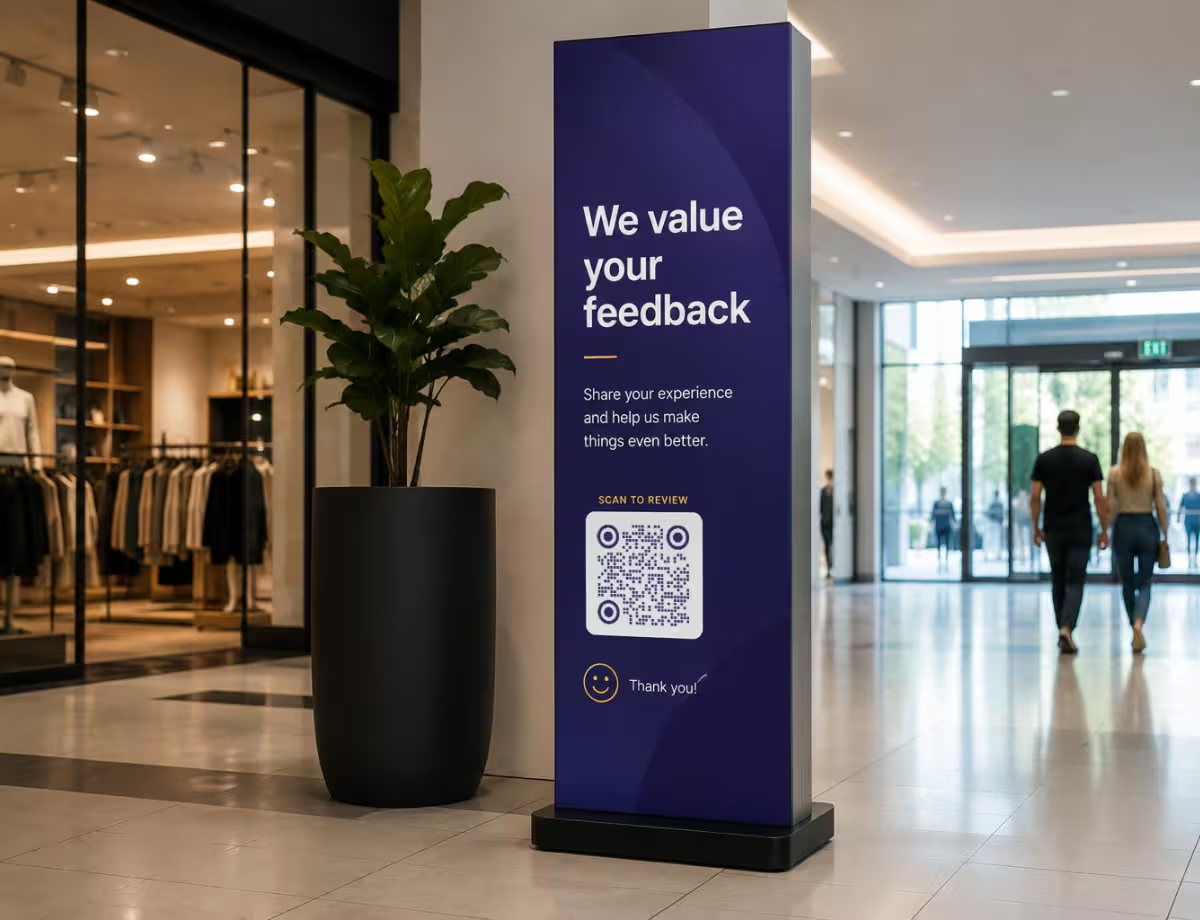
テキストQRコードに入れられるもの
入力できるものはほとんどスキャンできるコードにできますが、この形式にとくに合う使い方がいくつかあります:
- 短いメッセージ - スキャンした瞬間に読まれる、ひと言のメモ、あいさつ、案内。
- 参照用の番号 - 読める状態を保ちたいシリアル番号、ロット番号、資産タグ、部品番号。
- オフラインの情報 - Wi-Fiもモバイルデータも、背後で動くページもなしに機能しなければならない情報。
メッセージは簡潔に保ちましょう。文字を増やすほどコードは密になり、密なコードはカメラで読み取りにくくなります。小さく印刷するときはとくにそうです。一段落まるごとより、一文か二文のほうがはるかに確実にスキャンできます。
テキストとリンク、どちらが必要?
言葉そのものが目的なら、テキストQRコードを選びましょう。メッセージ、番号、読ませたい情報などです。人をどこかへ送りたいなら、URLのQRコードを選びます。ウェブサイト、メニュー、フォームなどです。テキストコードはオフラインで動き、壊れることがありません。リンクは変わったり切れたりしますが、その先にずっと多くの情報を置けます。スマートフォンが特別に扱うテキストのひとつがeSIMのアクティベーションコードです。LPA:1$形式と再エンコードの方法はeSIMのQRコードをご覧ください。
QRコードを作成
テキストQRコードが活きる場面
インターネットが不要で、内容がすぐに表示されるので、テキストQRコードは短く確実なメッセージが大事な場所すべてに向いています。
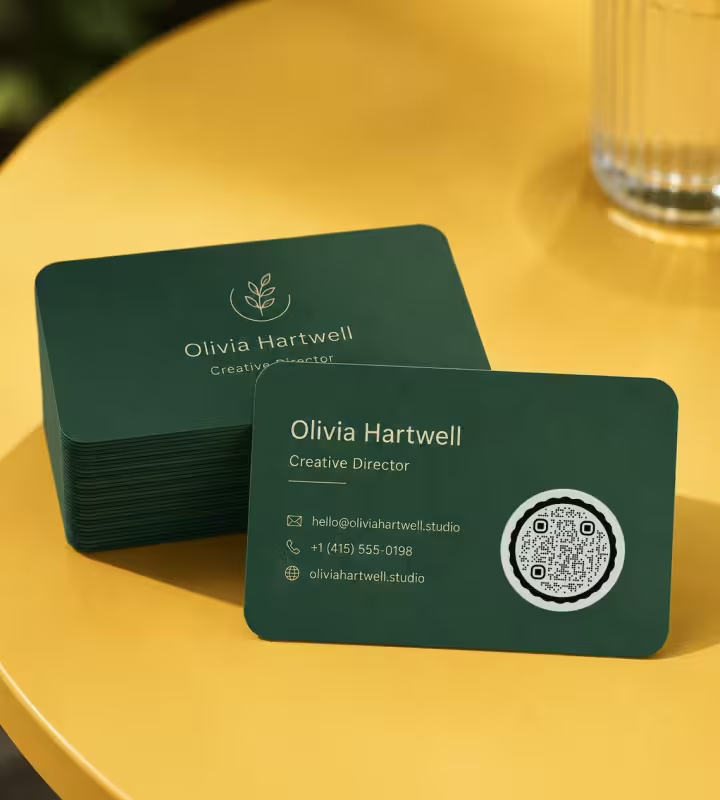
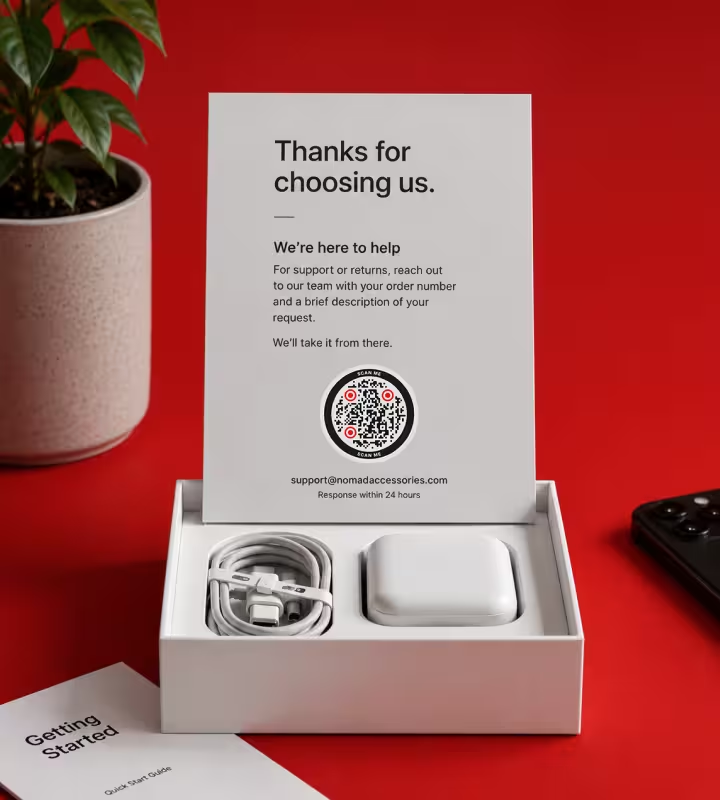
商品・パッケージのラベル
お手入れ方法、原材料、取り扱いの注意を、箱に直接印刷できます。
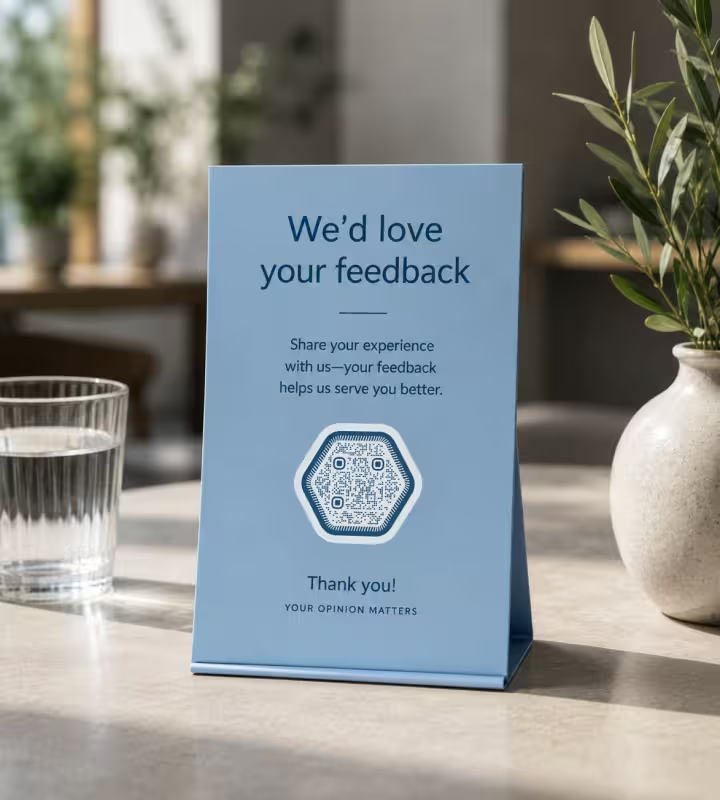
機器・資産のタグ
シリアル番号や保守の情報を、機械そのものに付けたままにできます。
美術館・展示
作品や展示物の横に置く短い説明を、館内のWi-Fiなしで読めます。
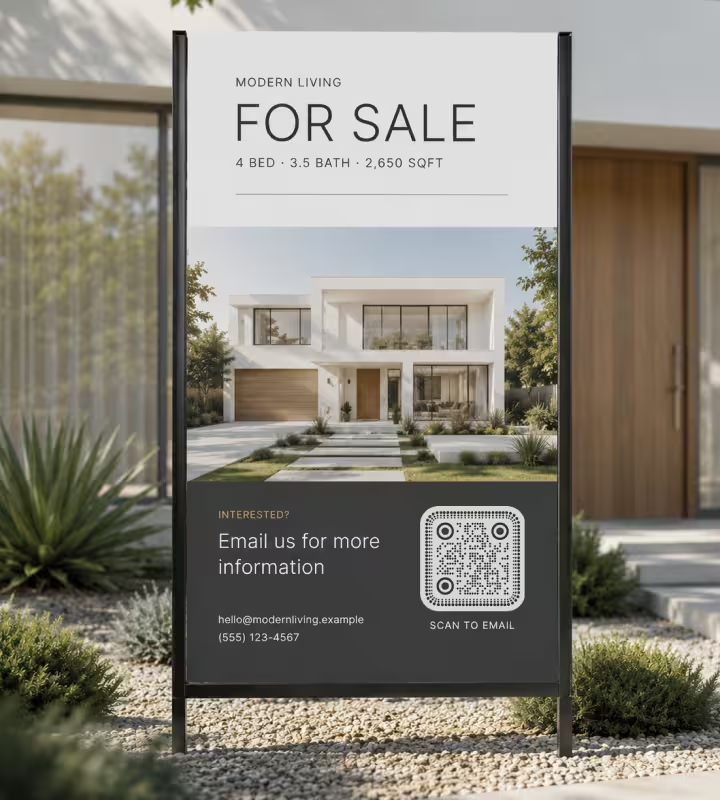
イベント・会場のサイン
館内のルール、スケジュール、道順を、リンクを開かずに読めます。
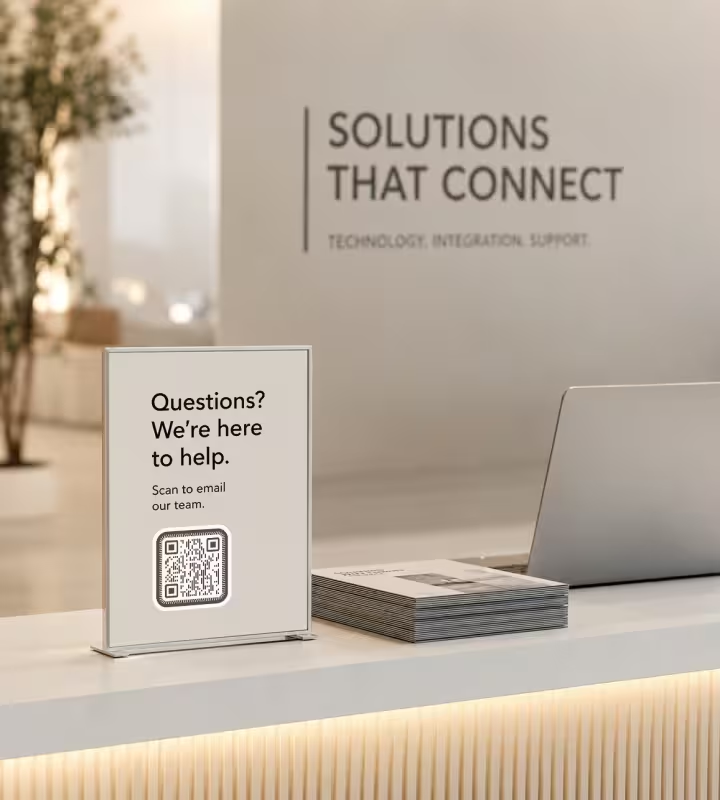
教室・研修
解答、設問、要点を、配布資料やワークシートに印刷できます。
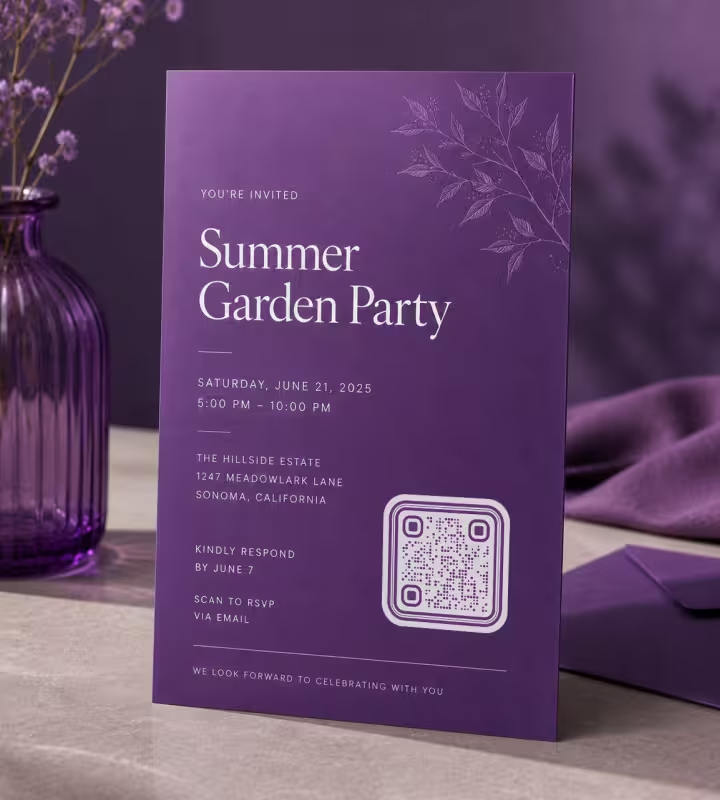
カード・記念の品
グリーティングカード、ギフトタグ、招待状に添える隠しメッセージ。
- 1
テキストを入力する
テキスト欄にメッセージを入力するか貼り付けます。短くするほど、すっきりして確実なコードになります。
- 2
デザインをカスタマイズする
形、色、角のスタイルを調整したり、ロゴを加えたりできます。やわらかくブランドらしい見た目には、円形のコードも試してみてください。
- 3
スキャンしてテストする
自分のスマホでコードを確認し、メッセージ全体が意図したとおりに表示されることを確かめます。
- 4
ダウンロードして使う
画面用にはPNG、印刷用にはSVGで書き出し、ラベルやサイン、書類に配置します。
適したファイル形式を選ぶ
どのファイルで書き出すかで、コードの鮮明さが決まります。画面上でも、そしてより大事な印刷物でも。
- PNG 画面、スライド、サイズが決まったデジタル共有に。
- SVG 印刷や大きな看板・サインに。どんなサイズに拡大しても鮮明さを失いません。
- PDF 印刷対応の寸法と余白をそのまま保ったまま、印刷所へ直接渡すのに。
ラベル、パッケージ、看板など印刷するものには、SVGやPDFといったベクターファイルで書き出しましょう。ベクターはどんなサイズでも鮮明なままなので、名刺でもバナーでも確実にスキャンできます。サイズが変わらない画面用途なら、PNGで問題ありません。
QRコードを作成テキストQRコードのベストプラクティス
いくつかの習慣で、コードは読みやすく、頼れて、一度でスキャンできる状態を保てます。
テキストは短く保つ
1文字ごとに密度が増します。メッセージを必要最小限まで削れば、パターンが開いたままで読み取りやすくなります。
変えられないものとして扱う
テキストQRコードは静的で、文章は焼き込まれ、あとから編集できません。誤字を直すには新しいコードを作ることになるので、印刷する前に必ず読み返しましょう。
コントラストを強く保つ
明るい背景に濃いコードを使いましょう。コントラストの低さ、色の反転、賑やかな背景は、コードがスキャンできない最も多い原因です。
クワイエットゾーンを空ける
四方にはっきりした余白(クワイエットゾーン)を残しましょう。スキャナーは、その空白の縁でコードの始まりと終わりを見つけます。
距離に合わせてサイズを決める
スキャンする距離が遠くなるほど、コードは大きくなければなりません。目安は、スキャン距離の10分の1以上の幅です。
確定する前にテストする
完成したコードを、複数のスマホでスキャンしましょう。カメラアプリはプレーンテキストの扱いが少しずつ違うので、どの端末でもメッセージが表示されるか確かめます。
印刷にはベクターを使う
印刷するものはSVGかPDFで書き出しましょう。ぼやけた拡大PNGは、看板やパッケージでスキャンが失敗する頻繁な原因です。
何のコードかを書き添える
「スキャンしてお手入れ方法を見る」のような短いひと言を近くに置きましょう。何が起こるか分かると、スキャンされる可能性がぐっと高まります。
秘密の情報は入れない
スキャンした人は誰でもテキストを読めますし、印刷してしまえば取り消せません。パスワード、個人情報、機密の内容は入れないでください。
テキストQRコードが動かない理由
テキストコードは、言葉そのもの以外に何の指示も持ちません。だからスキャンしたときの動作はアプリ任せです。それが表れるのは、次の4か所です。
スキャンしても、テキストではなくウェブ検索が始まる
- 原因
- スキャナーアプリの中には、認識できるリンク以外はすべて検索語だと決めつけ、表示せずに検索エンジンへ渡してしまうものがあります。
- 対処法
- どちらのプラットフォームでも、標準カメラはプレーンテキストをテキストとして表示するので、まずそこでテストしましょう。読み手が他社製のスキャナーアプリを使いそうなら、自分が管理するページを指すURLコードにすれば、どこでも同じ動作になります。
アクセント付きの文字や非ラテン文字が文字化けする
- 原因
- プレーンテキストのコードは文字セットの宣言を持たないため、古いLatin-1のエンコーディングを前提とするスキャナーでは、その範囲外の文字がすべて意味のない記号になります。
- 対処法
- 印刷する前に、その文字列そのものをiPhoneとAndroidでスキャンしてください。アクセント記号、非ラテン文字、絵文字を含めなければならない場合は、自分が管理するページへのURLならどこでも確実に表示されます。
コードが密になって、スキャンしにくい
- 原因
- 1文字ごとにモジュールが増えます。一段落は一行よりはるかに密なグリッドになり、ある密度を超えると、通常の距離では読み取れなくなります。
- 対処法
- メッセージを、どうしても必要なものだけに削りましょう。一文か二文を超えるなら、内容はページに置いて、そのリンクをエンコードします。短いURLは、長いテキストより常に楽にスキャンできます。
改行が消えてしまう
- 原因
- デコードしたテキストをどう表示するかは、完全にスキャナーアプリ側の裁量です。どう入力したかに関係なく、全体を1行につないでしまうものもいくつかあります。
- 対処法
- メッセージは、一文か二文として読めるように書きましょう。リスト、住所のブロック、スケジュールなど、レイアウトに依存するものは、コードの中ではなくページに置くものです。
問題がファイルにあるのか印刷にあるのか判断できない場合は、書き出した画像をQRコードスキャナーに読み込ませてください。パソコンでは読めて紙では読めないなら、原因はファイルより後の工程にあります。
Questions? Answered
テキストQRコードは、書いた文章をコード自体の中に保存するQRコードです。スマホのカメラでスキャンすると、そのメッセージが画面に直接表示されます。開くウェブサイトもなく、インターネット接続も必要ありません。
いいえ。テキストQRコードは静的で、メッセージはパターンに恒久的にエンコードされます。テキストを変えるには新しいコードを生成することになるので、印刷する前に丁寧に読み返しましょう。
1つのQRコードには、理論上、英数字で最大約4,296文字まで保存できます。実際には、それよりずっと短く、一文か二文にとどめてください。テキストが増えるとコードが密になり、とくに印刷ではカメラで読み取りにくくなります。
たいていは不要です。最近のスマホはほとんど、標準のカメラアプリでプレーンテキストのQRコードを読み取り、メッセージを自動で表示します。表示のされ方は端末によって違いますが、通常は別のQRコードスキャナーは必要ありません。
はい。テキストはウェブページではなくコードの中にあるので、Wi-Fiもモバイルデータもなくても表示されます。だからテキストQRコードは、パッケージ、看板・サイン、電波の届きにくい場所でも頼れます。
テキストQRコードは、スキャンすると書かれたメッセージを表示します。URLのQRコードは、代わりにウェブサイトを開きます。言葉そのものが中身ならテキストを、オンラインのページに人を送りたいならURLを選びましょう。
はい。KoloQRならテキストQRコードを無料で作成でき、アカウントもウォーターマークもなしに、PNGまたはSVGでダウンロードできます。
はい。色、角のスタイル、形(円形のQRコードを含む)を変更でき、自分のロゴも追加できます。スキャンできる状態を保ったまま、コードをブランドに合わせられます。
印刷にはSVGかPDFを使いましょう。どちらもベクター形式で、小さなラベルから大きなバナーまで、どんなサイズでも鮮明なままです。PNGは、サイズが変わらない画面用途に取っておきます。
よくある原因は、テキストが多すぎてコードが密になっている、コードと背景のコントラストが弱い、印刷が小さすぎる、クワイエットゾーンの余白がない、のいずれかです。テキストを短くし、コントラストを上げ、大きく印刷すれば、ほとんどの問題は解決します。
関連ページ
このページの続きになるページ - 同じ場面、同じ種類のコード、あるいは次に決めることについて。
イベント
1回のスキャンで、チケット・スケジュール・道順・出欠確認へ。招待状、ポスター、会場サインで使えます。
医療機関
ポスター、リーフレット、薬袋、ベッドサイドカードから、予約ページ、問診票、アフターケアの説明へ。
カラーQRコード
ブランドの色をQRコードに載せても壊さない方法。どの色をパターンに使い、どの色はフレームに回すか。
透明QRコード
自前の背景を持たないコード - どんな面の上でスキャンでき、どんな面で機能しなくなるのか、そして写真、動画、ガラス、透明ラベルにどう配置するかを紹介します。
URL QRコード
1回のスキャンで、ウェブページやランディングページ、任意のリンク先へまっすぐ案内できます。
電話番号QRコード
電話番号を、電話アプリが開いてワンタップで発信できるコードに変えます。
KoloQRを選ぶ理由
- ウェブサイト、メニュー、Wi-Fi、PDF、名刺用のQRコードを作成
- 色・ロゴ・オリジナルの形をカスタマイズ
- 高品質なPNG・SVGファイルをダウンロード
- 印刷にもデジタルにも対応
