Verwandle jeden Text in einen scannbaren QR-Code
Ein Text-QR-Code trägt eine geschriebene Nachricht im Code selbst. Scanne ihn, und die Worte erscheinen auf dem Bildschirm - keine Website zum Laden und keine Verbindung, auf die man warten müsste.
Öffnet sich in Google Maps. Koordinaten gehen auch – 37.4224, -122.0841.
Der Code öffnet das Formular „Rezension schreiben“ deines Unternehmens. Füge die Place ID ein oder einen Google-Maps-Link, der sie enthält.
Ein UPI-Link hat keine Prüfsumme: Eine vertippte ID ergibt einen Code, der einwandfrei scannt und jemand anderen bezahlt. Füge die ID aus deiner Zahlungs-App ein, statt sie abzutippen, und überweise dir vor dem Druck eine Rupie.
Füge sie genau so ein, wie du sie kopiert hast. KoloQR baut die Payload nicht selbst zusammen – es kodiert die deiner Bank und prüft sie, bevor du druckst.
SVG, PNG, JPG • Max. 2 MB
Erster Monat gratis
danach 9 $/Monat
Dynamische QR-Codes kommen bald
Ändere deinen Link jederzeit, auch nach dem Druck. Sieh, wer scannt, wann und wo.
- Bearbeiten ohne Neudruck
- Scan-Statistiken
- Massenerstellung & eigene Domains
Du stehst auf der Liste
Wir schreiben dir einmal, wenn dynamische Codes mit Scan-Statistiken starten.
Was ist ein Text-QR-Code?
Ein Text-QR-Code speichert reinen geschriebenen Text direkt im Code. Wenn jemand ihn mit einer Handykamera scannt, erscheint die Nachricht auf seinem Bildschirm - ganz ohne Website, App oder Internetverbindung. Der Text steht fest, sobald der Code erzeugt ist.
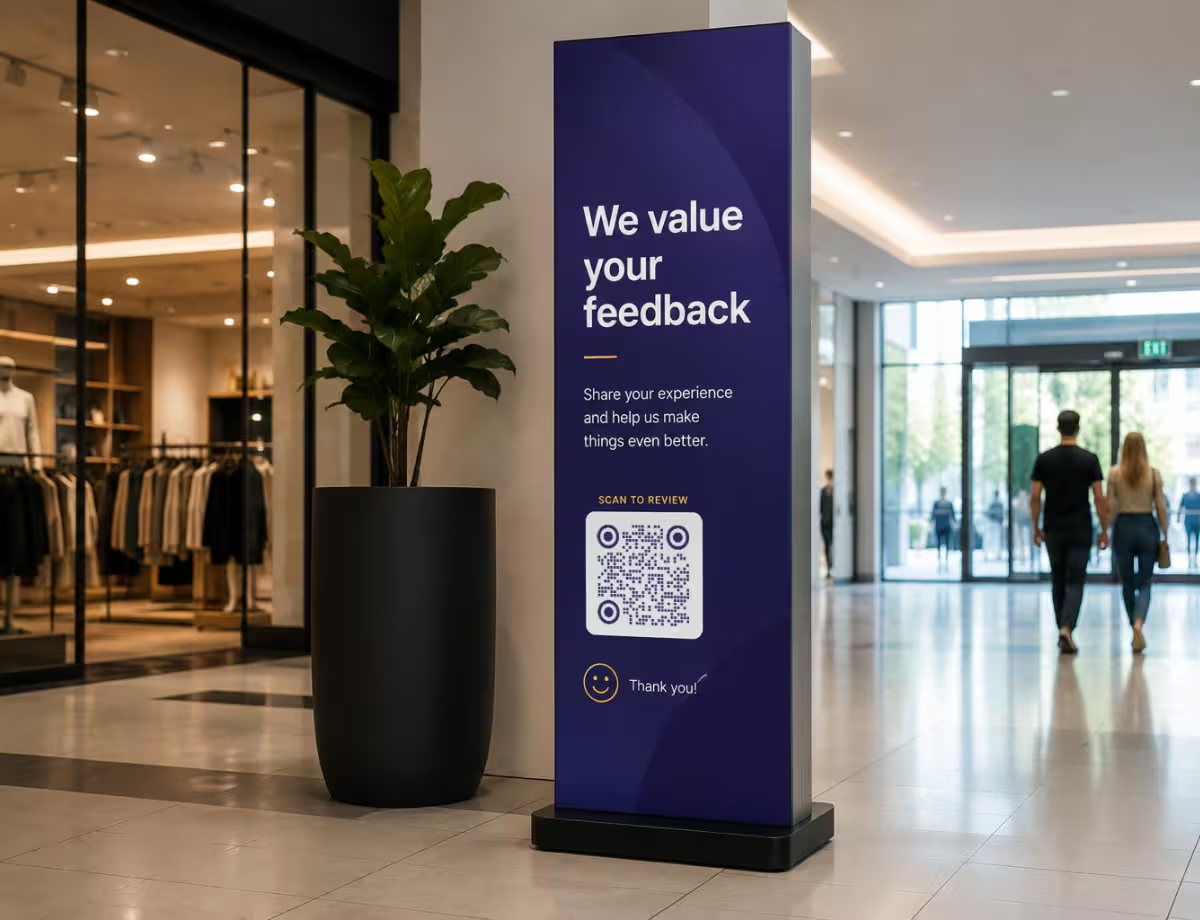
Was du in einem Text-QR-Code speichern kannst
Fast alles, was du tippen kannst, lässt sich in einen scannbaren Code verwandeln, aber ein paar Einsätze passen am besten zum Format:
- Kurze Nachrichten - eine Notiz, ein Gruß oder eine Anweisung, die Leute im Moment des Scannens lesen.
- Referenzcodes - Seriennummern, Chargen-IDs, Inventaretiketten oder Teilenummern, die lesbar bleiben müssen.
- Offline-Details - Informationen, die ohne Wi-Fi, mobile Daten oder eine dahinterliegende Live-Seite funktionieren müssen.
Halte die Nachricht knapp. Je mehr Zeichen du hinzufügst, desto dichter wird der Code, und dichte Codes sind für Kameras schwerer zu lesen - besonders, wenn sie klein gedruckt sind. Ein oder zwei Sätze scannen weit zuverlässiger als ein ganzer Absatz.
Text oder Link - was brauchst du?
Wähle einen Text-QR-Code, wenn die Worte selbst der Punkt sind: eine Nachricht, ein Code oder ein Detail, das gelesen werden soll. Wähle einen URL-QR-Code, wenn du Leute irgendwohin schicken willst - eine Website, Speisekarte oder ein Formular. Text-Codes funktionieren offline und gehen nie kaputt; Links können sich ändern oder tot sein, tragen aber weit mehr dahinter. Ein Text, den das Handy besonders behandelt, ist der Aktivierungscode einer eSIM - unter eSIM-QR-Codes findest du das LPA:1$-Format und wie du einen neu codierst.
QR-Code erstellen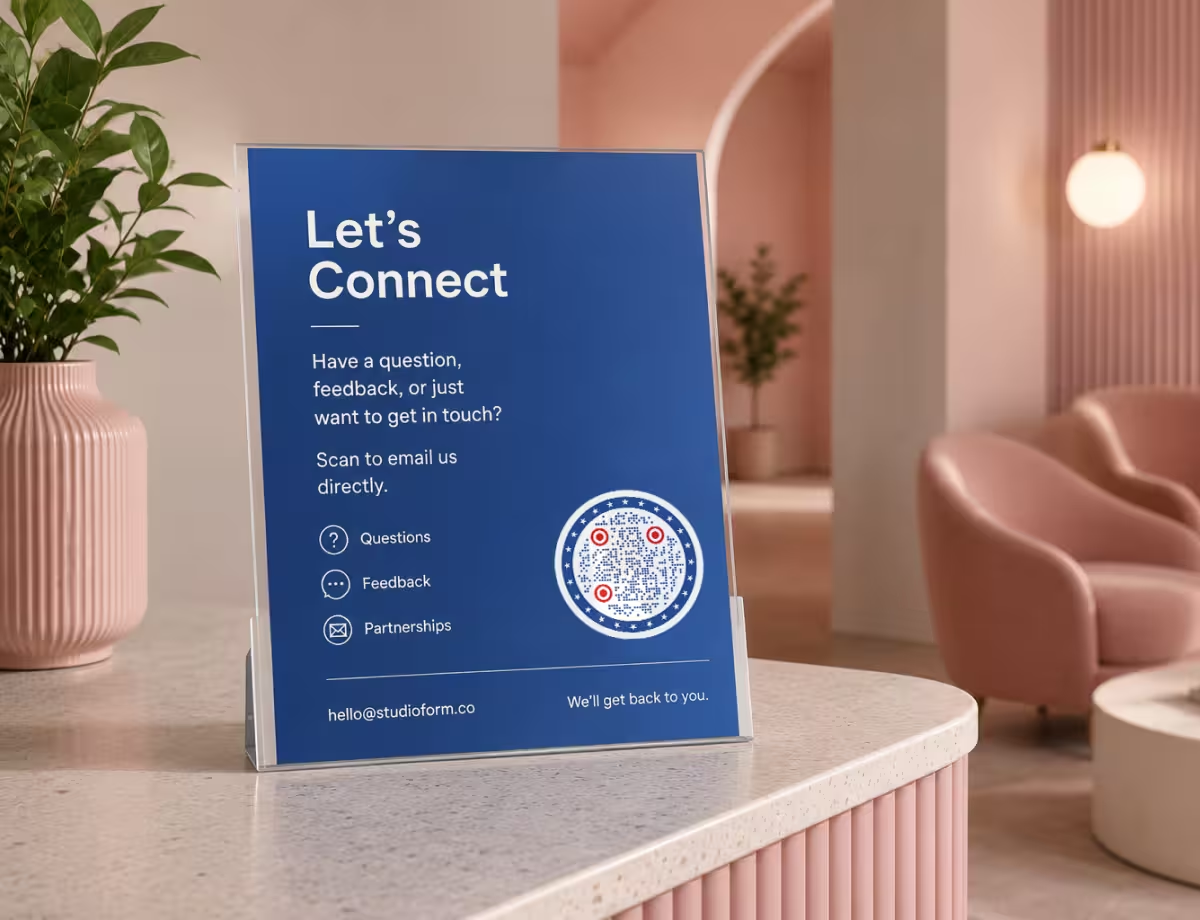
Wo Text-QR-Codes gut funktionieren
Weil sie kein Internet brauchen und ihren Inhalt sofort zeigen, eignen sich Text-QR-Codes überall dort, wo eine kurze, verlässliche Nachricht zählt.
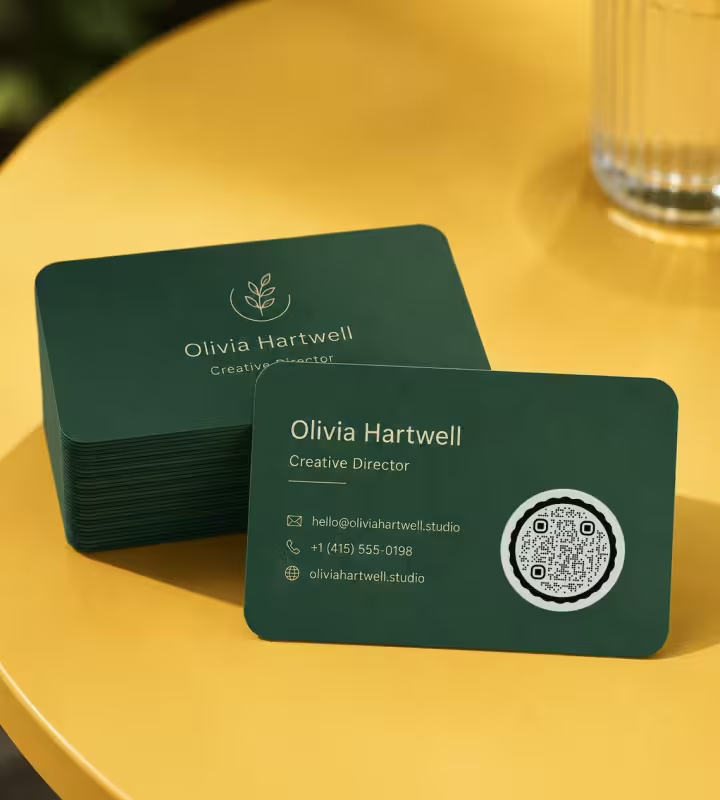
Produkt- & Verpackungsetiketten
Pflegehinweise, Zutaten oder Handhabungsnotizen, direkt auf die Schachtel gedruckt.
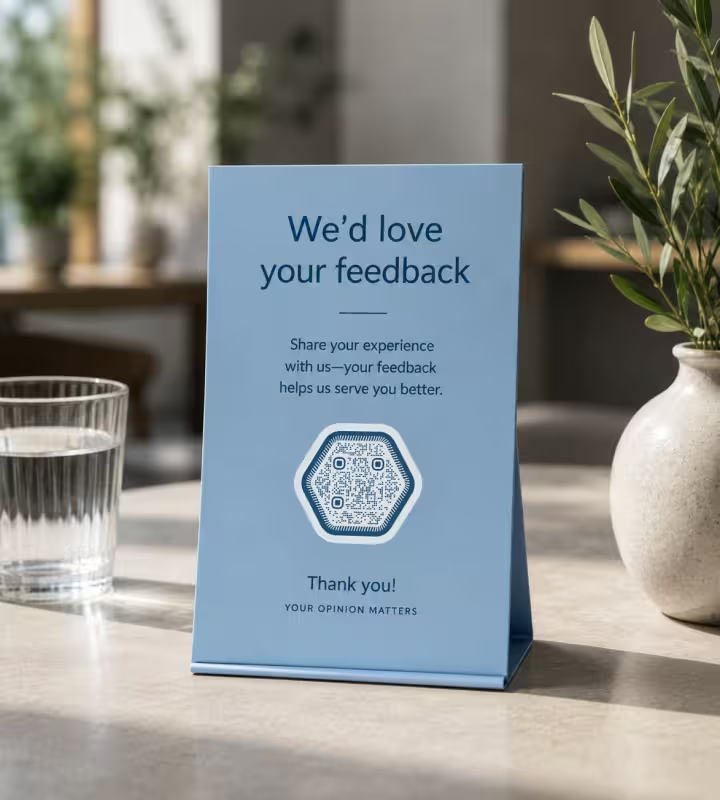
Geräte- & Inventaretiketten
Seriennummern und Wartungsdetails, die an der Maschine selbst bleiben.
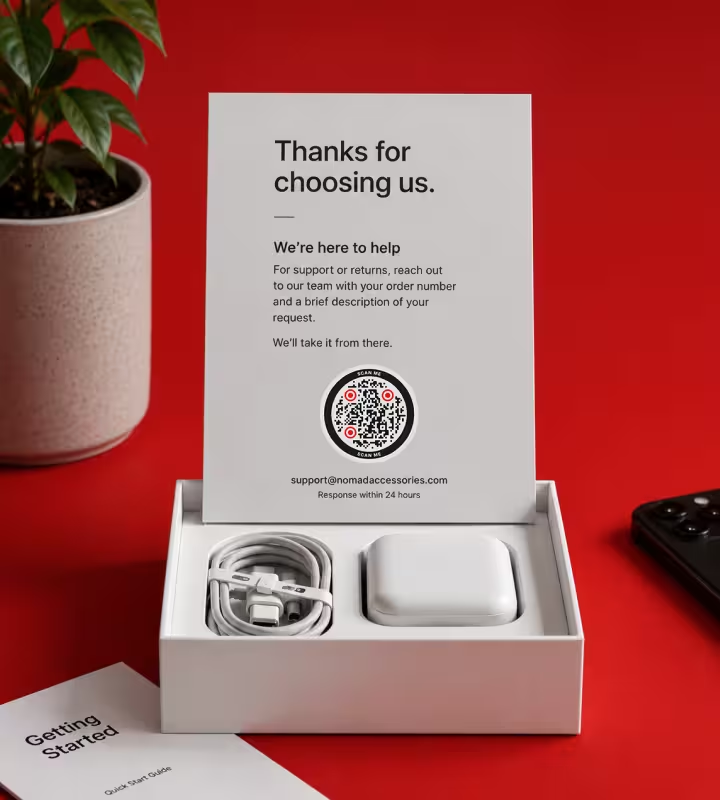
Museen & Ausstellungen
Kurze Beschreibungen neben einem Kunstwerk oder Exponat, die ohne Museums-Wi-Fi laden.
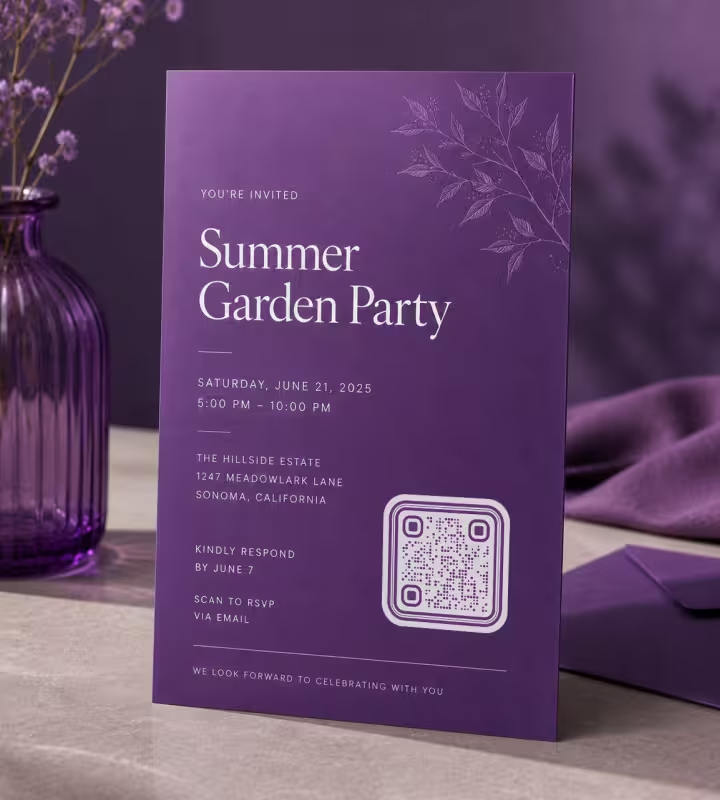
Event- & Veranstaltungsbeschilderung
Hausregeln, Zeitpläne oder Wegweiser, die Leute lesen können, ohne einen Link zu öffnen.
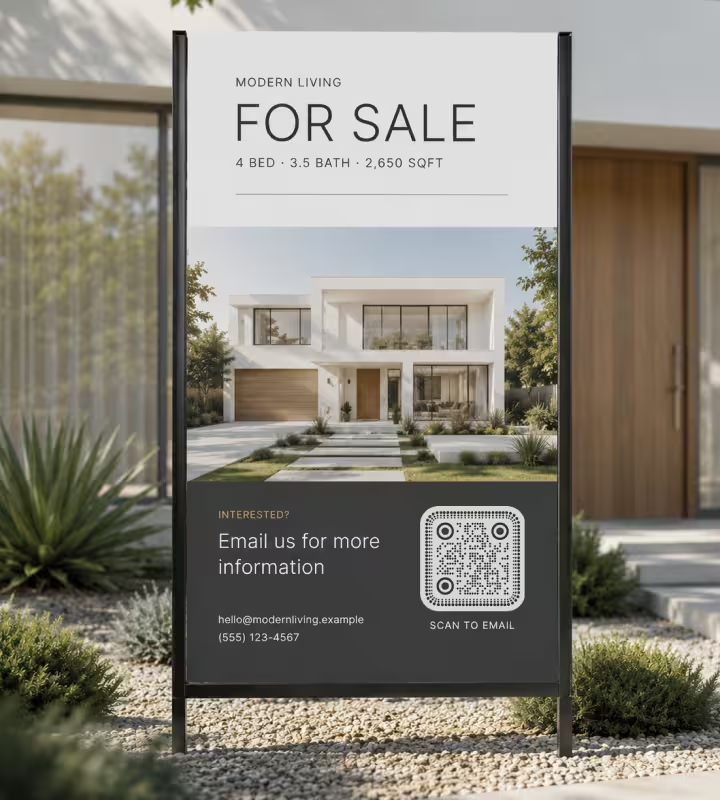
Klassenzimmer & Schulungen
Lösungsschlüssel, Aufgabenstellungen oder Kurzfakten, gedruckt auf Handzetteln und Arbeitsblättern.

Karten & Andenken
Eine versteckte Notiz oder Nachricht auf einer Grußkarte, einem Geschenkanhänger oder einer Einladung.
So erstellst du einen Text-QR-Code
Du kannst einen in unter einer Minute erzeugen - ohne Konto.
QR-Code erstellen- 1
Gib deinen Text ein
Tippe oder füge deine Nachricht in das Textfeld ein. Halte sie kurz für den saubersten, zuverlässigsten Code.
- 2
Passe das Design an
Ändere Form, Farben und Ecken oder füge ein Logo hinzu. Probiere einen runden Code für einen weicheren, gebrandeten Look.
- 3
Scanne zum Testen
Prüfe den Code mit deinem eigenen Handy, um zu bestätigen, dass die vollständige Nachricht genau wie gewünscht erscheint.
- 4
Herunterladen und verwenden
Exportiere als PNG für Bildschirme oder SVG für den Druck und füge ihn deinem Etikett, Schild oder Dokument hinzu.
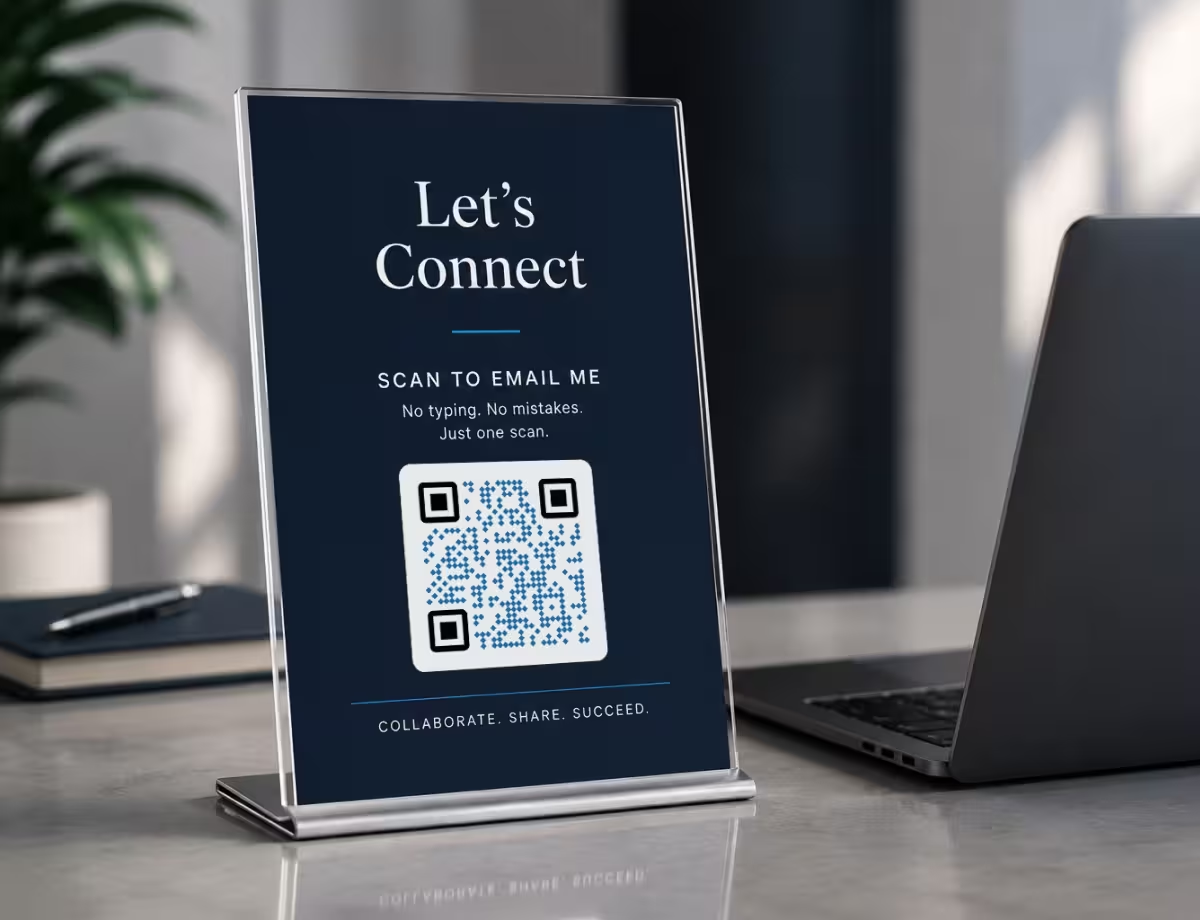
Das richtige Dateiformat wählen
Die Datei, die du exportierst, entscheidet, wie scharf dein Code aussieht - auf einem Bildschirm und, noch wichtiger, im Druck.
- PNG für Bildschirme, Folien und schnelles digitales Teilen in fester Größe.
- SVG für Druck und große Beschilderung, da es ohne Schärfeverlust auf jede Größe skaliert.
- PDF zum direkten Senden an eine Druckerei mit intakten druckfertigen Maßen und Rändern.
Für alles, was gedruckt wird - Etiketten, Verpackungen, Schilder - exportiere eine Vektordatei wie SVG oder PDF. Vektoren bleiben in jeder Größe scharf, sodass der Code zuverlässig scannt, ob auf einer Visitenkarte oder einem Banner. PNG ist gut für die Bildschirmnutzung, wo sich die Größe nicht ändert.
QR-Code erstellenBest Practices für Text-QR-Codes
Ein paar Gewohnheiten halten deinen Code lesbar, verlässlich und leicht beim ersten Versuch scannbar.
Halte den Text kurz
Jedes Zeichen erhöht die Dichte. Kürze deine Nachricht auf das Wesentliche, damit das Muster offen und leicht lesbar bleibt.
Behandle ihn als dauerhaft
Ein Text-QR-Code ist statisch - die Worte sind eingebacken und lassen sich später nicht bearbeiten. Korrigiere vor dem Druck, denn einen Tippfehler zu beheben bedeutet, einen neuen Code zu erzeugen.
Halte starken Kontrast
Nutze einen dunklen Code auf hellem Hintergrund. Geringer Kontrast, invertierte Farben oder unruhige Hintergründe sind die häufigsten Gründe, warum ein Code nicht scannt.
Lass die Ruhezone frei
Halte an allen vier Seiten einen freien Rand. Scanner brauchen diesen leeren Rand, um zu finden, wo der Code beginnt und endet.
Bemesse ihn nach der Distanz
Je weiter weg Leute scannen, desto größer muss der Code sein. Faustregel: eine Breite von mindestens einem Zehntel der Scan-Distanz.
Teste, bevor du dich festlegst
Scanne den finalen Code auf mehr als einem Handy. Kamera-Apps behandeln reinen Text leicht unterschiedlich, also bestätige, dass die Nachricht überall auftaucht.
Nutze Vektoren für den Druck
Exportiere SVG oder PDF für alles Gedruckte. Ein unscharfes, hochskaliertes PNG ist eine häufige Ursache für fehlgeschlagene Scans auf Beschilderung und Verpackung.
Kennzeichne, was er tut
Füge eine kurze Zeile wie „Scanne für Pflegehinweise“ in die Nähe. Leute scannen weit eher, wenn sie wissen, was sie erwartet.
Speichere keine Geheimnisse
Jeder, der den Code scannt, kann den Text lesen, und er lässt sich nach dem Druck nicht zurückrufen. Halte Passwörter, private Daten und sensible Details heraus.
Warum dein Text-QR-Code nicht funktioniert
Ein Text-Code trägt keine Anweisung außer den Worten selbst, also entscheidet die App, was beim Scannen passiert. An diesen vier Stellen zeigt sich das.
Der Scanner sucht im Web, statt den Text zu zeigen
- Ursache
- Manche Scanner-Apps nehmen an, alles, was kein erkennbarer Link ist, müsse ein Suchbegriff sein, und geben die Worte an eine Suchmaschine statt sie anzuzeigen.
- Lösung
- Die native Kamera zeigt auf beiden Plattformen reinen Text als Text - teste also zuerst dort. Nutzt dein Publikum wahrscheinlich eine fremde Scanner-App, verhält sich ein URL-Code auf eine Seite, die du kontrollierst, überall gleich.
Umlaute oder nicht-lateinische Zeichen kommen als Kauderwelsch an
- Ursache
- Ein reiner Text-Code deklariert seinen Zeichensatz nicht, also macht ein Scanner, der die alte Latin-1-Codierung annimmt, aus allem außerhalb davon Müll.
- Lösung
- Scanne die exakte Zeichenkette vor dem Druck auf einem iPhone und einem Android. Muss eine Nachricht Umlaute, eine nicht-lateinische Schrift oder Emoji tragen, wird eine URL auf eine eigene Seite überall zuverlässig dargestellt.
Der Code ist dicht und schwer zu scannen
- Ursache
- Jedes Zeichen fügt Module hinzu. Ein Absatz erzeugt ein weit dichteres Raster als eine einzelne Zeile, und ab einer gewissen Dichte liest er sich auf normale Entfernung nicht mehr.
- Lösung
- Kürze die Nachricht auf das Nötige. Läuft sie über ein, zwei Sätze hinaus, stelle sie auf eine Seite und codiere den Link - eine kurze URL scannt immer leichter als langer Text.
Die Zeilenumbrüche verschwinden
- Ursache
- Wie decodierter Text angezeigt wird, liegt ganz bei der Scanner-App, und mehrere ziehen alles zu einer durchlaufenden Zeile zusammen, egal wie es eingegeben wurde.
- Lösung
- Schreibe die Nachricht so, dass sie sich als ein oder zwei Sätze liest. Alles, was vom Layout abhängt - eine Liste, ein Adressblock, ein Zeitplan - gehört auf eine Seite und nicht in den Code.
Immer noch unklar, ob die Datei oder der Druck schuld ist? Zieh das exportierte Bild in den QR-Code-Scanner - dekodiert es am Rechner, aber nicht auf Papier, ist der Fehler nach der Datei entstanden.
Questions? Answered
Ein Text-QR-Code ist ein QR-Code, der reinen geschriebenen Text im Code selbst speichert. Wenn du ihn mit einer Handykamera scannst, erscheint die Nachricht direkt auf dem Bildschirm - es gibt keine Website zu öffnen und keine Internetverbindung wird benötigt.
Nein. Text-QR-Codes sind statisch, das heißt, die Nachricht ist dauerhaft ins Muster codiert. Um den Text zu ändern, erzeugst du einen neuen Code, also korrigiere sorgfältig vor dem Druck.
Ein einzelner QR-Code kann technisch bis zu etwa 4.296 alphanumerische Zeichen speichern. In der Praxis halte ihn weit kürzer - ein oder zwei Sätze. Mehr Text erzeugt einen dichteren Code, der für Kameras schwerer zu scannen ist, besonders im Druck.
Meist nicht. Die meisten modernen Handys lesen Text-QR-Codes mit der eingebauten Kamera-App und zeigen die Nachricht automatisch an. Wie genau sie erscheint, hängt vom Gerät ab, aber ein separater QR-Code-Scanner ist normalerweise nicht nötig.
Ja. Der Text lebt im Code, nicht auf einer Webseite, also wird er selbst ohne Wi-Fi oder mobile Daten angezeigt. Das macht Text-QR-Codes verlässlich für Verpackungen, Beschilderung und abgelegene Orte.
Ein Text-QR-Code zeigt beim Scannen eine geschriebene Nachricht. Ein URL-QR-Code öffnet stattdessen eine Website. Wähle Text, wenn die Worte der Inhalt sind; wähle eine URL, wenn du Leute auf eine Seite online schicken willst.
Ja. Mit KoloQR kannst du Text-QR-Codes kostenlos erzeugen, ohne Konto oder Wasserzeichen, und sie als PNG oder SVG herunterladen.
Ja. Du kannst Farben, Eckstil und Form ändern - einschließlich runder QR-Codes - und dein eigenes Logo hinzufügen, sodass der Code zu deiner Marke passt und dabei scannbar bleibt.
Nutze SVG oder PDF für den Druck. Das sind Vektorformate, die in jeder Größe scharf bleiben, vom kleinen Etikett bis zum großen Banner. Behalte PNG für die Bildschirmnutzung, wo sich die Größe nicht ändert.
Die üblichen Ursachen sind zu viel Text (ein zu dichter Code), zu wenig Kontrast zwischen Code und Hintergrund, ein zu klein gedruckter Code oder ein fehlender Ruhezonenrand. Kürze den Text, erhöhe den Kontrast und drucke größer, um die meisten Probleme zu beheben.
Weiter stöbern
Seiten, die dort weitermachen, wo diese aufhört - dasselbe Umfeld, dieselbe Art von Code oder die nächste Entscheidung.
QR-Codes für Events
Ein Scan verbindet Gäste mit Tickets, Zeitplänen, Anfahrt und Zusagen - auf Einladungen, Postern und Beschilderung.
Gesundheitswesen
Terminbuchung, Anamnesebögen und Nachsorgehinweise auf Plakaten, Flyern, Apothekentüten und Karten am Krankenbett.
Farbige QR-Codes
Bring deine Palette auf einen QR-Code, ohne ihn zu ruinieren: welche Farbe aufs Muster gehört und welche in den Rahmen.
Transparente QR-Codes
Codes ohne eigenen Hintergrund - auf welchen Flächen sie scannen, welche sie brechen, und wie man einen auf Fotos, Video, Glas und transparente Etiketten setzt.
URL-QR-Code
Bringe jeden mit einem einzigen Scan direkt auf eine Webseite, Landingpage oder zu einem Link.
QR-Code für Telefonnummer
Verwandle eine Telefonnummer in einen Code, der die Telefon-App öffnet, anrufbereit mit einem Tippen.
Warum KoloQR?
- Erstelle QR-Codes für Websites, Speisekarten, Wi-Fi, PDFs und Visitenkarten
- Passe Farben, Logos und einzigartige Formen an
- Lade hochwertige PNG- und SVG-Dateien herunter
- Für Print und Digital gemacht
