Gib einem QR-Code deine Farben, ohne den Scan zu verlieren
Ein QR-Code darf fast jede Farbe haben, solange sein Muster deutlich dunkler bleibt als der Hintergrund dahinter. Dunkles Marineblau, Dunkelrot und Flaschengrün funktionieren. Gelb, Cyan und pastellige Akzente nicht – egal, mit welchem Tool sie entstanden sind. Diese Seite zeigt, welche Farbe zu welchem Teil eines Codes gehört und wie du das Paar prüfst, bevor es in den Druck geht.
QR-Code generierenWas ist ein farbiger QR-Code?
Ein farbiger QR-Code ist ein normaler QR-Code, dessen Muster, Suchmuster, Hintergrund oder Rahmen andere Farben als Schwarz und Weiß tragen. Die Daten ändern sich mit der Farbe nicht – ein Scanner liest so oder so dieselben Module. Was sich ändert, ist, ob eine Kamera die dunklen Module noch von den hellen unterscheiden kann.
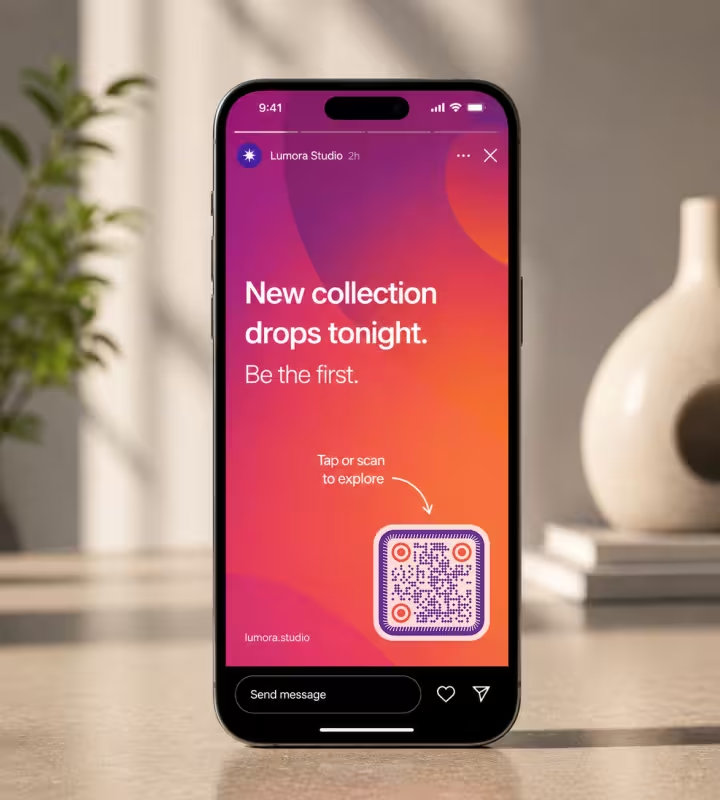
Die vier Teile, die du färben kannst
Ein farbiger QR-Code ist nicht eine Farbentscheidung, sondern vier – und sie tragen sehr unterschiedliche Risiken. Zwei entscheiden, ob der Code scannt. Zwei sind gratis.
- Das Muster – die Datenmodule selbst. Von dieser Farbe hängt der Scan ab, also nimm dafür die dunkelste Farbe deiner Palette und nicht die auffälligste.
- Die Suchmuster in den Ecken – die drei Suchmuster, die ein Scanner findet, bevor er überhaupt dekodiert. Sie dürfen eine eigene Farbe haben, aber eine blasse scheitert genau dort, wo ein Code sich nicht mehr erholt.
- Der Hintergrund – weiß oder ein sehr heller Ton. Einen dunkleren Hintergrund bezahlst du mit demselben Kontrast, den das Muster braucht, und er ist der schwerer zurückzuholende von beiden.
- Rahmen und Beschriftung – der Ring, der Rand und der „Scan mich“-Text um den Code. Nichts davon liest ein Scanner, und genau deshalb kostet eine kräftige Akzentfarbe hier gar nichts.
Diese Aufteilung ist der ganze Trick hinter farbigen Codes, die funktionieren. Gib die gesättigte Markenfarbe dem Rahmen, der Beschriftung und der Fläche hinter dem Code, und halte das Muster selbst fast schwarz. Das Ergebnis wirkt auf einen Blick unverkennbar nach dir, während der Teil, den eine Kamera auflösen muss, nie sicheren Boden verlassen hat.
Farbe ist nicht dasselbe wie Kontrast
Zwei Farben können für einen Menschen völlig verschieden und für eine Kamera fast identisch sein, denn ein Scanner vergleicht Helligkeit und nicht Farbton. Reines Gelb auf Weiß ergibt ein Kontrastverhältnis von etwa 1,07:1 – ein Mensch sieht einen leuchtend gelben Code, eine Kamera ein leeres Quadrat. Gestalte mit 7:1 oder besser für Druck und 4:1 für Bildschirme, und behandle 3:1 als die Linie, unter der ein Code nicht erscheint. Die Kontrastwerte und wohin die Reserve verschwindet lohnen eine Lektüre, bevor du eine Palette festlegst. Der QR-Kontrastprüfer gibt dir das Verhältnis für jedes Paar, das du eingibst, sodass die Palette steht, bevor ein einziger Code gezeichnet ist.
QR-Code generieren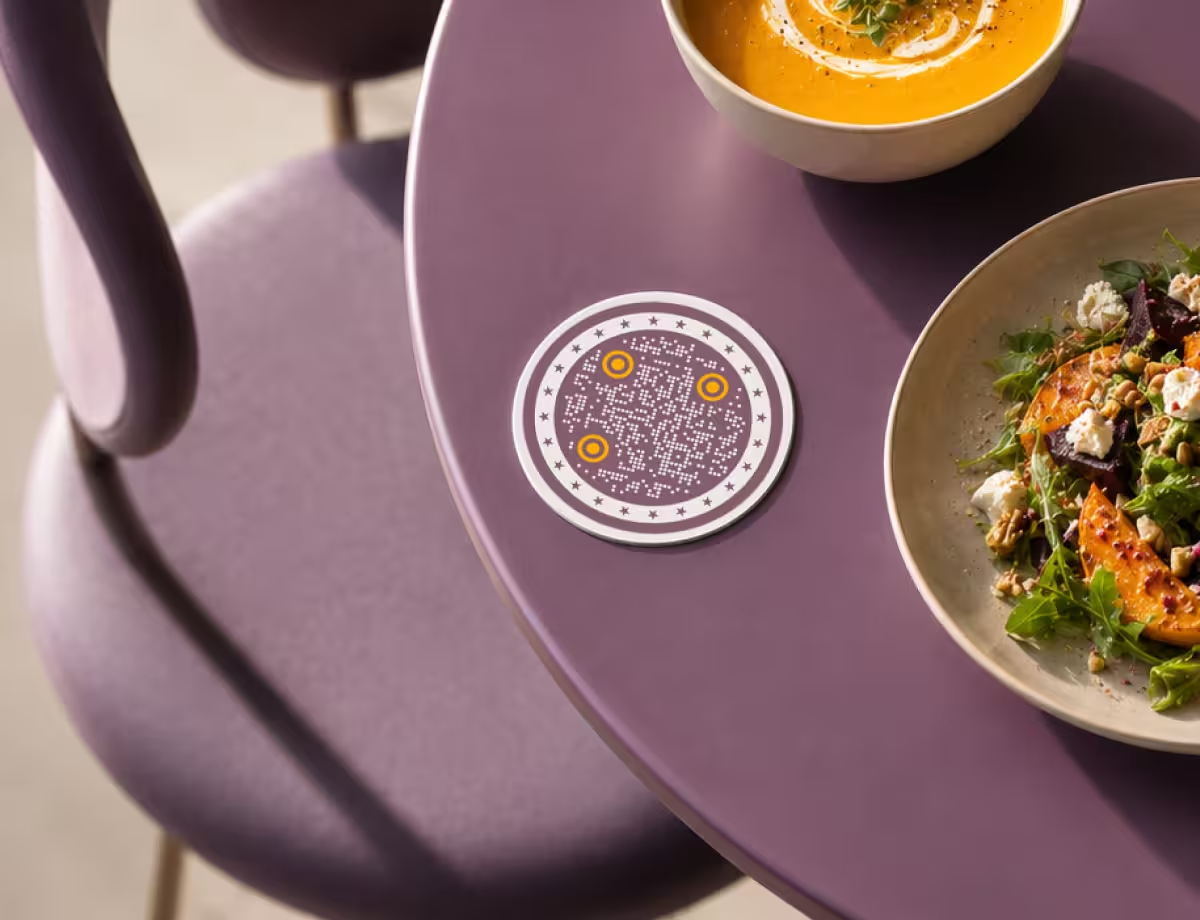
Wo farbige QR-Codes am besten funktionieren
Welche Farben überleben, hängt weniger von der Branche ab als von der Oberfläche. Papierton, Farbverhalten, Bildschirmhelligkeit und Scanabstand nehmen sich jeweils einen Teil desselben Kontrastbudgets.
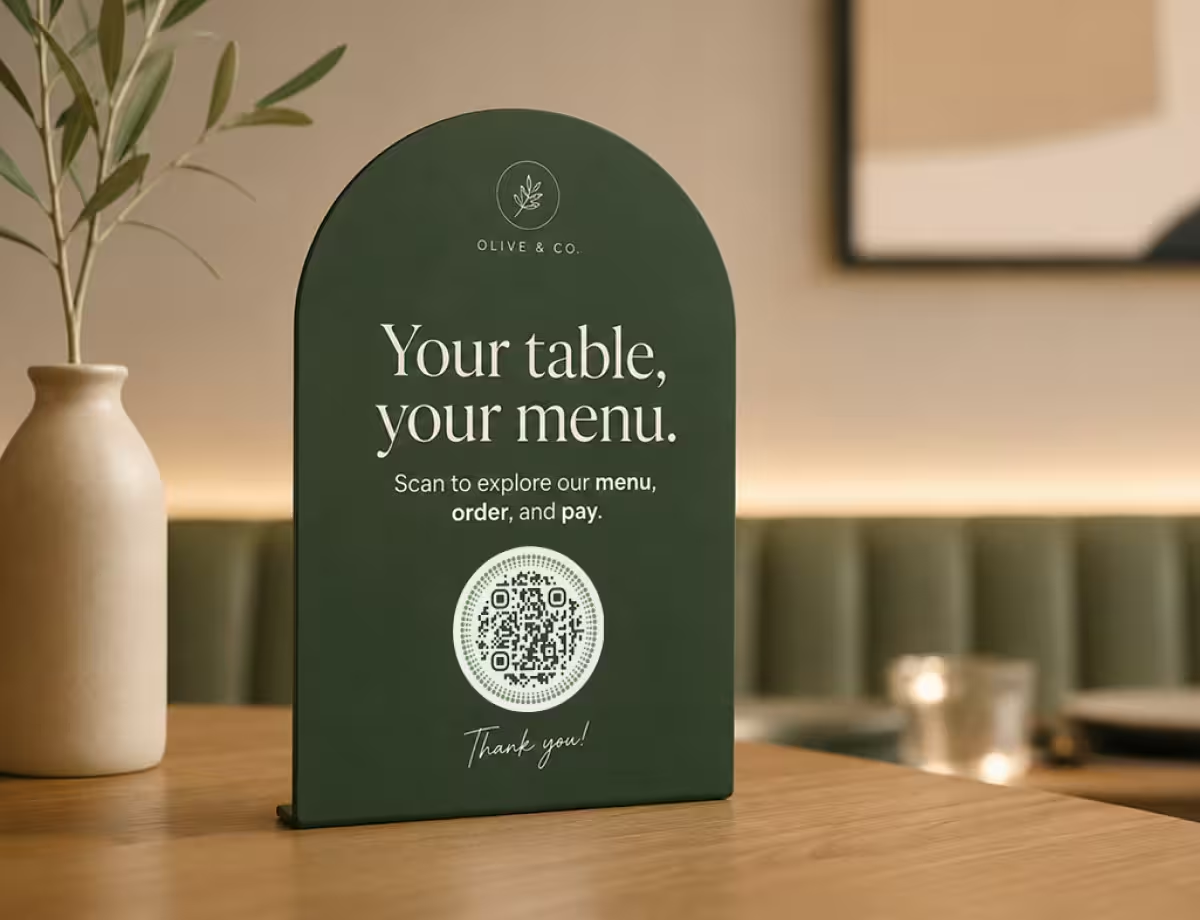
Speisekarten und Tischaufsteller
Hausfarben auf einem Menü-Code lassen ihn wie Teil des Gedecks wirken und nicht wie etwas schnell Ausgedrucktes. Halte die Module in der dunkelsten Farbe der Palette und lass die Karte ringsum die Markenfarbe tragen.
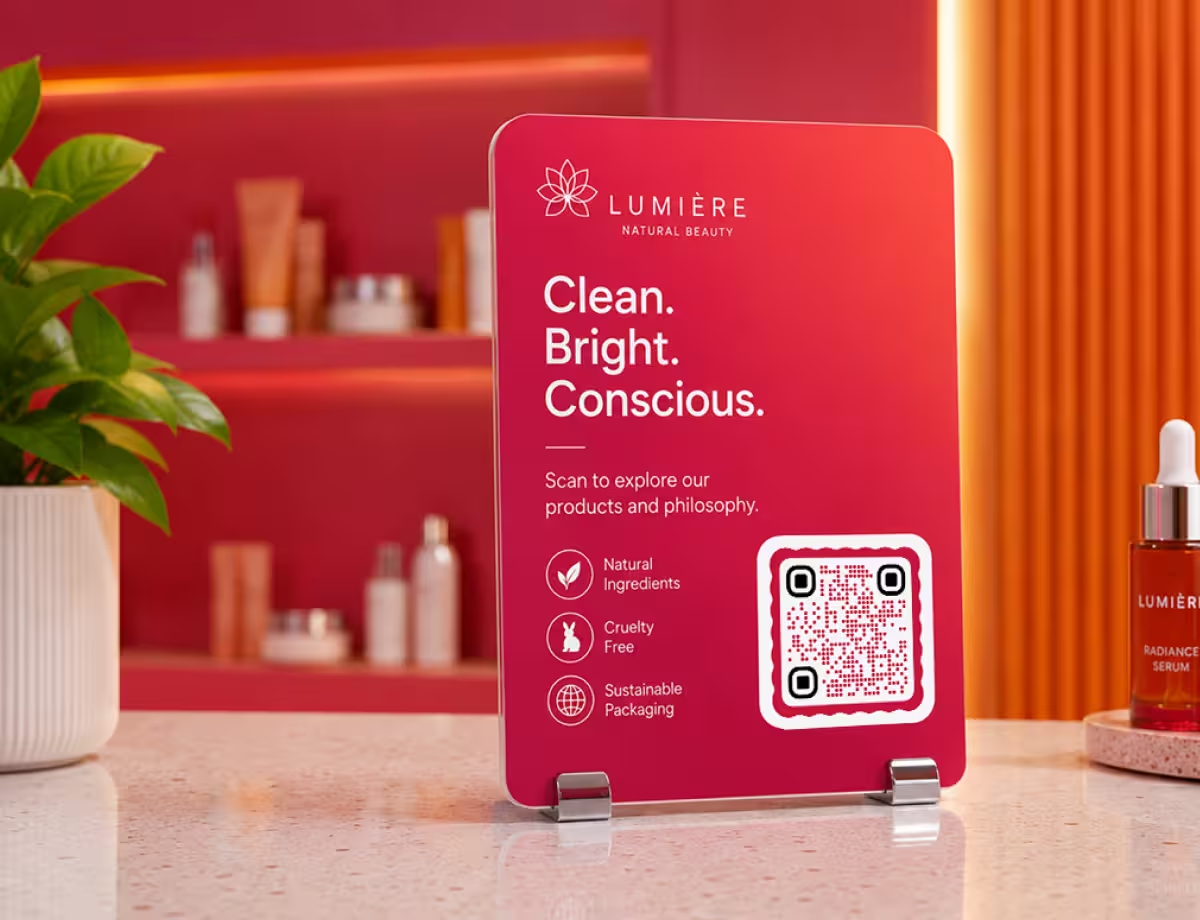
Ladentheken und Regalschilder
Ladenbeschilderung wird meist in einer gesättigten Markenfarbe gedruckt, also ist der verlässliche Aufbau ein dunkler Code in einer hellen Fläche auf dem farbigen Träger. Das Schild bleibt markengerecht und der Code behält seinen Kontrast.

Event-Badges und Lanyards
Badge-Karton hat oft eine einzige kräftige Markenfarbe. Ein fast schwarzer Code direkt auf einem mitteltonigen Karton kann funktionieren; derselbe Code in der Akzentfarbe des Events auf demselben Karton meist nicht.

Produktverpackung und Etiketten
Auf Verpackungen verschiebt sich Farbe am stärksten zwischen Bildschirm und Regal, weil das Artwork nach CMYK konvertiert wird und die Farbe im Material zerläuft. Beurteile die Codefarbe an einem gedruckten Proof, niemals an der Designdatei.

Social Posts und Video
Bildschirme sind der milde Fall: 4:1 genügt, und nichts zerläuft. Video ist die Ausnahme, denn Kompression speichert Farbe in geringerer Auflösung als Helligkeit – ein Code, dessen Kanten aus dem Farbton statt aus der Helligkeit kommen, verschmiert.
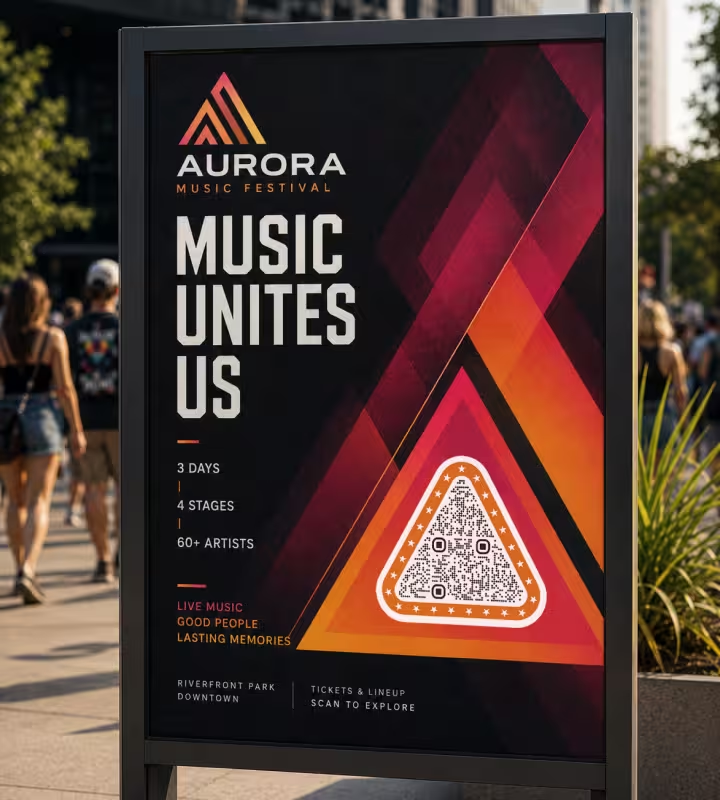
Poster und Außenbeschilderung
Aus mehreren Metern gelesen, landet ein Poster-Code auf weniger Kamerapixeln pro Modul, was den Unterschied verkleinert, den ein Scanner messen kann. Abstand und Farbe kommen aus einem Budget, also entscheide, welches von beiden du ausgibst.
Wie du Farben für einen QR-Code auswählst
Einen Code zu färben ist eine Reihe kleiner Entscheidungen in fester Reihenfolge: Muster, dann Ecken, dann Hintergrund, dann alles ringsum. Dasselbe Budget prägt jedes der kreativen QR-Code-Designs, bei denen auch Modulformen und Rahmen daraus bezahlt werden. Ein Punkt-QR-Code zeichnet jedes Modul als Kreis und lässt sich normal scannen, solange die Punkte mindestens 80 % der Zelle ausfüllen.

Wähle die Farben in der richtigen Reihenfolge
Fast jeder farbige Code, der scheitert, scheitert daran, dass die Akzentfarbe einer Marke aufs Muster gerutscht ist. Die Teile in dieser Reihenfolge durchzugehen, verhindert genau das.
- Beginne mit der dunkelsten Farbe, die du hast – nimm die Musterfarbe aus dem tiefen Ende der Palette. Ein Marineblau wie #0F172A erreicht gegen Weiß etwa 17,9:1; das Amber derselben Marke, #F59E0B, erreicht 2,2:1, und keine andere Einstellung holt das zurück.
- Dunkle den Code ab, nicht den Hintergrund auf – wenn eine Markenfarbe nicht dunkel genug ist, nimm sie zwei oder drei Stufen dunkler. Hintergründe müssen fast weiß bleiben, damit der Unterschied das Papier übersteht, und ein dunklerer Ton einer Markenfarbe behält meist ihren Charakter.
- Beurteile die Eckmarkierungen einzeln – ein Scanner findet die drei Ecken, bevor er ein einziges Modul liest. Prüfe ihre Farbe also separat gegen den Hintergrund und nimm den schlechteren der beiden Werte als den echten Kontrast des Codes.
- Halte die Ruhezone in der Hintergrundfarbe – der leere Rand um einen Code, vier Module breit, muss dieselbe helle Farbe wie der Hintergrund behalten. Ein farbiger Rand oder Artwork darin nimmt dem Scanner die Kante, an der er das Symbol findet.
- Meide Fotos hinter einem Code, aber nicht Verläufe – ein Scanner setzt seine Hell-Dunkel-Schwelle über kleine Nachbarschaften. Ein langsamer Verlauf hinter einem Code übersteht das meist, während ein Foto auf halber Strecke umkippt, auf welcher Seite der Schwelle die Module liegen.
- Gib es in Graustufen frei – wandle das Artwork vor der Freigabe in Graustufen um. Wirkt der Code dort flach und grau, ist das ungefähr, was die Kamera bekommt, und keine Farbkorrektur ändert das.
Was Farbe im Druck und auf dunklem Grund kostet
Zwei Farbentscheidungen haben Folgen, die ein Bildschirm nie zeigt: einen Code zu invertieren und einen auf Papier zu bringen. Beide lohnen sich bewusst.
- Ein invertierter Code ist eine Wette auf den Leser – helle Module auf dunklem Grund ergeben genau dasselbe Kontrastverhältnis wie umgekehrt, und aktuelle iPhone- und Android-Kameras lesen sie. Feste Scanner an der Kasse oder im Lager probieren das Bild oft nicht in beiden Richtungen.
- Drucke den Code aus einer Farbe – ein farbiger Code aus vier Prozessfarben kann bei kleinen Modulgrößen versetzt stehen, was alle Modulkanten gleichzeitig weich macht. Eine Sonderfarbe oder 100 % Schwarz hält das Muster in der Maschine scharf.
- Rechne damit, dass der Druck dunkler läuft – Farbe zerläuft in die hellen Zellen neben jedem Modul, am stärksten auf Kraftpapier, Zeitungspapier und ungestrichenen Sorten. Das arbeitet für einen dunklen Code und gegen einen hellen, der genau die Module verliert, die ihn tragen.
- Behandle das Papier als Hintergrundfarbe – Kraft-, Recycling- und getönte Sorten sind nicht weiß, und dem Code ist egal, was auf der Arbeitsfläche stand. Prüfe die Musterfarbe gegen das Material, auf dem du tatsächlich druckst.
- Halte Metallics von den Daten fern – Gold- und Kupferfarben oder Folien sehen hervorragend aus und scannen unvorhersehbar, weil der Glanz, der sie metallisch macht, in den Modulen landet. Setze sie in den Rahmen und halte das Muster in matter Farbe.
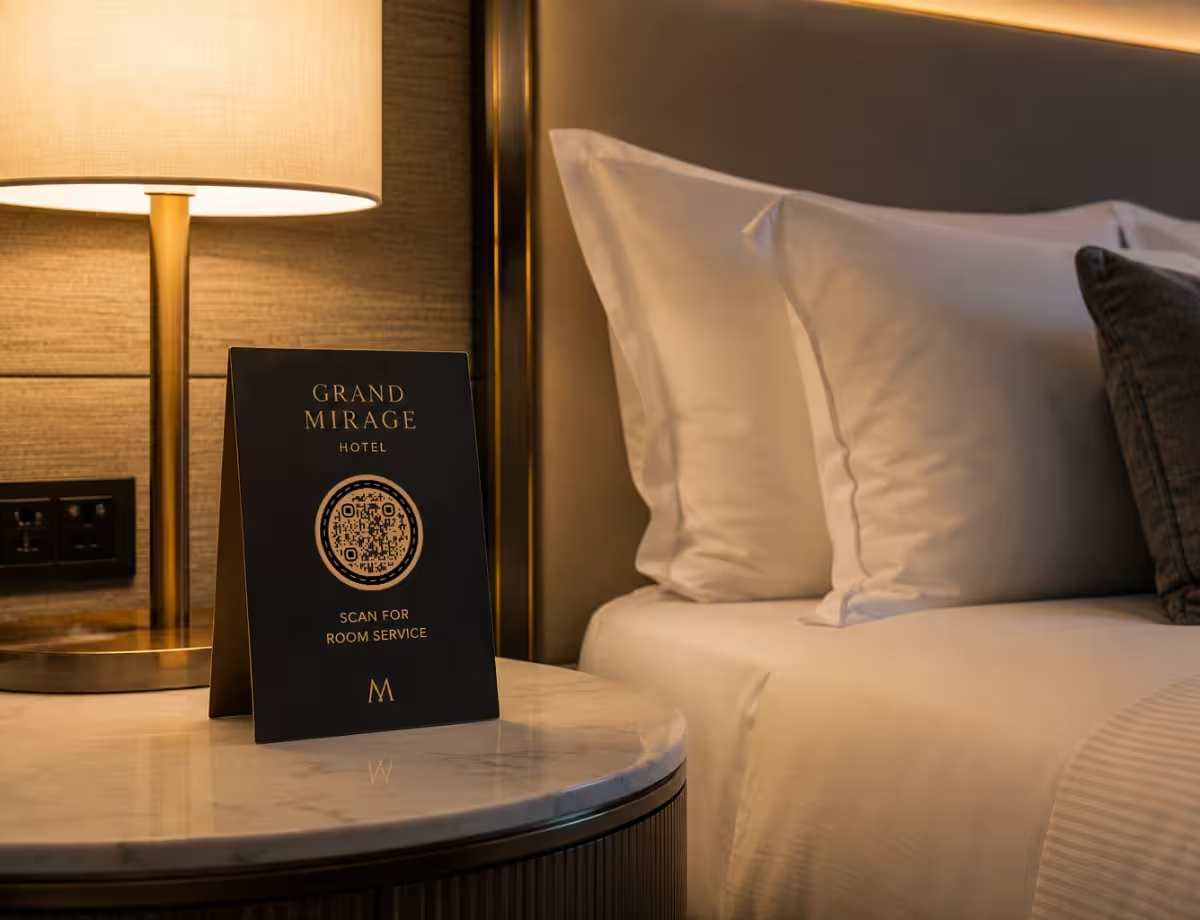
Beispiele aus der Praxis
Vier Oberflächen, vier verschiedene Antworten auf dieselbe Frage: Wohin geht die Farbe, und was behält das Muster?
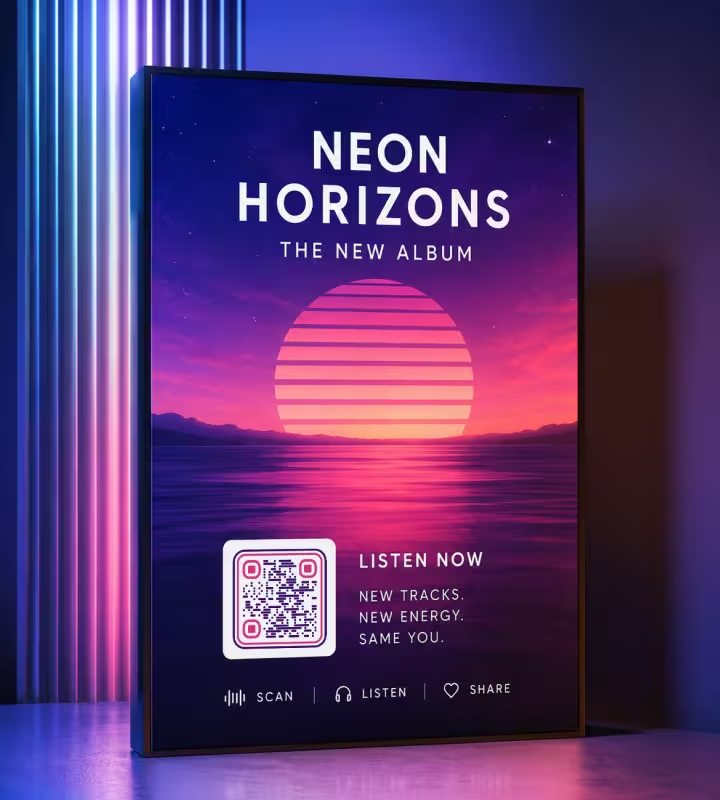
Album- und Konzertposter
Das Poster trägt die ganze Neonpalette, der Code sitzt darin auf einer weißen Fläche und das Muster greift einen Farbton aus dem Artwork auf. Die Farbe wirkt wie Teil des Designs, und der Kontrast bleibt dort, wo der Scan ihn braucht.

Kino- und Eventtickets
Ein dunkelroter Code auf einem weißen Kreis behält seinen Kontrast auf einem dunkelblauen Ticket, wo derselbe Code direkt auf das Dunkelblau gedruckt fast keinen hätte. Der Kreis erledigt die Arbeit, die ein heller Hintergrund immer erledigt.
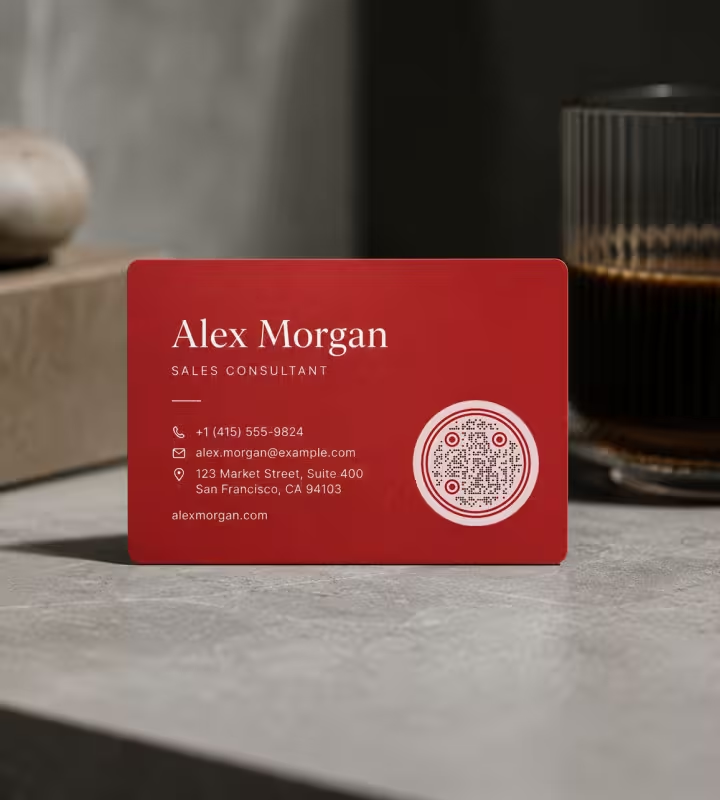
Visitenkarten in einer Markenfarbe
Den Code weiß aus einer gesättigten Karte auszusparen ergibt einen invertierten Code, und hier ist das vertretbar: Eine Visitenkarte wird von einem Handy gescannt und von nichts anderem. Derselbe Aufbau auf einem Handelsetikett wäre ein Risiko.
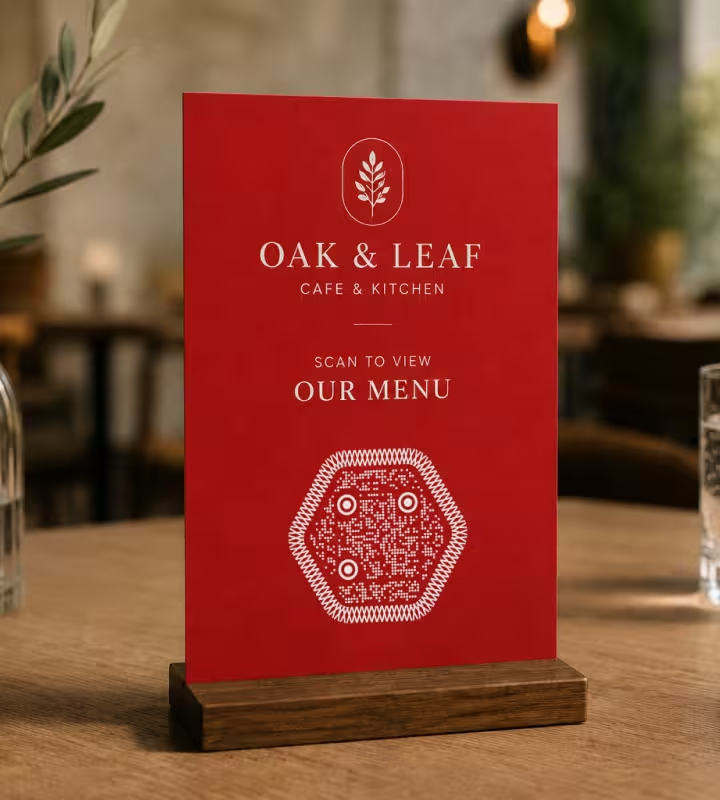
Tischkarten im Café
Eine tiefe Markenfarbe über die ganze Karte, der Code weiß daraus ausgespart und die Eckmarkierungen gleich mit. Aus einer einzigen Farbe gedruckt, bleiben die Kanten in Tischkartengröße sauber.
So erstellst du einen farbigen QR-Code
Vier Schritte machen aus einem schlichten schwarzen Code einen in deiner Palette – mit geprüftem Kontrast, bevor irgendetwas exportiert wird.
QR-Code generieren- 1
Ziel festlegen, dann die Musterfarbe
Trage den Link, die Karte oder die Kontaktdaten ein, die der Code öffnen soll, und setze das Muster auf die dunkelste Farbe deiner Palette. Jede weitere Entscheidung ist leichter, sobald die Module sicher sind.
- 2
Ecken, Rahmen und Beschriftung färben
Gib den drei Eckmarkierungen eine eigene Farbe, wenn du eine willst, und setze die Akzentfarbe in den Rahmen, den Ringtext und die Handlungsaufforderung. Genau dort kostet eine kräftige Markenfarbe nichts.
- 3
Den Kontrastwert vor dem Export lesen
KoloQR zeigt neben der Vorschau ein Kontrastverhältnis und besteht ab 4:1, wobei der schlechtere der beiden Werte gilt – Muster oder Eckmarkierungen. Darunter dunkelst du das Muster ab, statt den Hintergrund aufzuhellen.
- 4
Exportieren, drucken und das echte Stück scannen
Lade PNG für Bildschirme oder SVG für den Druck, und scanne den Code dann in Endgröße auf dem endgültigen Material mit zwei verschiedenen Handys. Farbe ist die Variable, die ein Mockup verlässlich schöner zeigt.
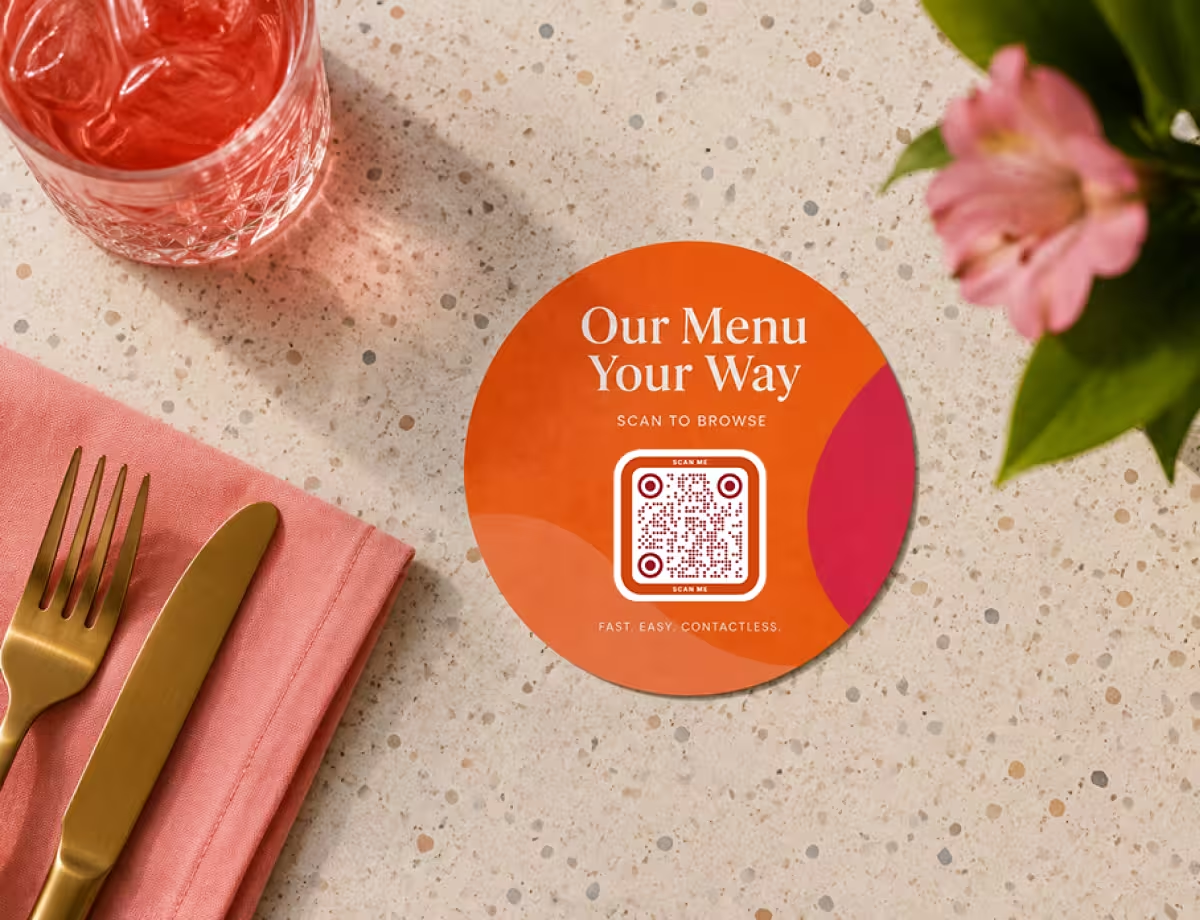
Starte mit Vollfarben und einem Kontrastwert
Eine Farbe zu testen dauert Sekunden und braucht keine Designdatei. Link einsetzen, Muster-, Ecken-, Hintergrund- und Rahmenfarbe setzen und dabei zusehen, wie sich der Kontrastwert neben der Vorschau bewegt – er nimmt den schlechteren von Muster und Ecken und besteht ab 4:1.
KoloQR, ein kostenloser QR-Code-Generator mit runden und individuell geformten QR-Codes, füllt mit Vollfarben statt mit Verläufen und exportiert denselben farbigen Code als PNG oder SVG. Ein transparenter Hintergrund wird als Weiß bewertet, weil ein transparenter Code meist genau dort landet.
QR-Code generierenExportformate für farbige QR-Codes
Farbe ist die eine Eigenschaft, die sich in jedem Format anders verhält, deshalb zählt die Wahl hier mehr als bei einem schwarz-weißen Code.
PNG
Für Bildschirme, Folien und Social Posts. Die Farben stecken fest in den Pixeln, was ein PNG endgültig macht – eine Farbe ändern heißt, den Code neu exportieren.
SVG
Für Druck und Beschilderung. Die Füllfarben sind editierbare Werte in der Datei, sodass eine Druckerei die Musterfarbe gegen eine Sonderfarbe tauschen kann, ohne den Code neu zu erzeugen.
Transparenter Hintergrund
Um einen Code auf eine farbige Oberfläche zu setzen. Nur auf eine helle: Ein transparenter Code übernimmt, was darunter liegt, auch ein Foto.
Questions? Answered
Ja, solange das Muster deutlich dunkler bleibt als der Hintergrund. Ein Scanner vergleicht Helligkeit, nicht Farbton, deshalb ist die Farbe selbst nie das Problem – der Helligkeitsabstand ist es. Gestalte mit 7:1 oder besser für Druck und 4:1 für Bildschirme, und veröffentliche keinen Code unter 3:1.
Gelb, Cyan, Limette und Pastelltöne, egal ob auf dem Muster oder den Eckmarkierungen. Gegen Weiß ergibt Cyan etwa 1,25:1 und reines Grün 1,4:1 – so nah am Hintergrund, dass eine Kamera keine Kante findet. Keine Einstellung und keine Fehlerkorrekturstufe rettet sie.
Fast Schwarz oder eine sehr dunkle Variante deiner Markenfarbe. Unter den gesättigten Farben ist tiefes Blau der Ausreißer mit etwa 8,6:1 gegen Weiß, dahinter Dunkelrot und Pflaume. Jede Farbe, die dunkel und nicht bloß leuchtend ist, verhält sich gut.
Ja, für Codes, die von Handys gelesen werden – aktuelle iPhone- und Android-Kameras kommen mit invertierten QR-Codes zurecht. Feste Scanner oft nicht. Ein invertierter Code verliert im Druck außerdem mehr Kontrast, weil die große dunkle Fläche in die hellen Module läuft, die die Daten tragen. Dieselbe Regel entscheidet bei Halloween-QR-Codes: Orange oder knochenweiße Module auf Schwarz ergeben einen invertierten Code, Schwarz auf Kürbisorange dagegen nicht.
Weil Barcode-Prüfgeräte und viele feste Scanner unter rotem Licht bei 660 Nanometern lesen und rote Farbe rotes Licht reflektiert. Ein roter Code auf weißem Papier hat bei dieser Wellenlänge fast keinen Kontrast, während er auf jedem Handy einwandfrei scannt. Was von festen Geräten gelesen wird, sollte schwarz auf weiß sein. Deshalb tragen Black-Friday-QR-Codes das Sale-Rot auf Rahmen und Beschriftung statt auf dem Muster.
Er kann, sofern jeder Teil des Verlaufs dunkel genug gegen den Hintergrund bleibt – das Risiko ist das helle Ende, nicht der Verlauf. KoloQR füllt mit Vollfarben und hat keine Verlaufsoption; das ist eine Einschränkung, die man kennen sollte, bevor man ein Design darauf aufbaut.
Ja. Das Muster und die drei Eckmarkierungen dürfen verschiedene Farben tragen, und der Rahmen, seine Akzentlinien und seine Beschriftung jeweils noch eine. Jede Farbe, die den Code berührt, muss die Kontrasthürde gegen den Hintergrund allein schaffen.
Nein, und das ist ein verbreiteter Irrtum. Fehlerkorrektur stellt Module wieder her, die fehlen, verdeckt oder beschädigt sind – etwa 7 % auf Stufe L bis 30 % auf Stufe H. Zu wenig Kontrast beschädigt keine Module; er verhindert, dass der Scanner sie findet, und dagegen hilft Redundanz nicht.
Nicht genau. Die Umrechnung von RGB nach CMYK dämpft gesättigte Blau- und Grüntöne, und der Farbauftrag macht die Module dunkler und dicker. Beides arbeitet meist für einen dunklen Code, aber prüfe vor einer Auflage einen gedruckten Proof und baue den Code möglichst aus einer Farbe.
Er kann, aber dann ist das Papier die Hintergrundfarbe, und Kraft- oder Recyclingpapier reflektiert weit weniger Licht als Weiß. Prüfe die Musterfarbe gegen das echte Material, halte den Code fast schwarz und gib ihm mehr Modulgröße als auf Weiß.
Ja. KoloQR ist kostenlos und lässt dich Muster-, Ecken-, Hintergrund- und Rahmenfarbe setzen, das Kontrastverhältnis des Paars sehen und als PNG oder SVG exportieren – ohne Konto und ohne Abo.
Weiter stöbern
Seiten, die dort weitermachen, wo diese aufhört - dasselbe Umfeld, dieselbe Art von Code oder die nächste Entscheidung.
Transparente QR-Codes
Codes ohne eigenen Hintergrund - auf welchen Flächen sie scannen, welche sie brechen, und wie man einen auf Fotos, Video, Glas und transparente Etiketten setzt.
QR-Code-Rahmen
Ränder, Beschriftungen und Handlungsaufforderungen um einen Code, dazu Acrylaufsteller und Schilderhalter - mit den Regeln für Rand und Größe, die einen gerahmten Code scanbar halten.
Warum ein QR-Code nicht scannt, und wie du erkennst, welcher Fehler es ist
Die drei Arten, wie ein QR-Code scheitert - nie erkannt, schlecht gelesen, oder perfekt gelesen und das Ziel ist kaputt - und wie das Symptom dir sagt, welchen du hast, bevor du irgendetwas misst.
Neun Dinge, die du prüfen solltest, bevor ein QR-Code in den Druck geht
Die neun Prüfungen zwischen einer QR-Code-Datei und einer Auflage, die funktioniert - jede mit der Zahl, die sie bestehen muss, und der Seite, die erklärt, warum.
Fünfzig QR-Code-Farbpaare - und welche davon den Druck überstehen
Fünfzig QR-Code-Farbpaare mit dem berechneten Kontrastverhältnis für jedes, gruppiert danach, ob sie die Druckschwelle, die Bildschirmschwelle oder keine von beiden schaffen.
Runde QR-Codes
Runde Module und ein runder Rahmen – für die Untersetzer, Siegel und Abzeichen, auf denen ein quadratischer Code nie gut saß.
Warum KoloQR?
- Erstelle QR-Codes für Websites, Speisekarten, Wi-Fi, PDFs und Visitenkarten
- Passe Farben, Logos und einzigartige Formen an
- Lade hochwertige PNG- und SVG-Dateien herunter
- Für Print und Digital gemacht
