Verwandle jeden Link in einen QR-Code, den Leute scannen können
Füge eine Webadresse ein, gestalte sie passend zu deiner Marke und lade einen QR-Code herunter, der deine Seite mit einem Tippen öffnet - ganz ohne App für die scannende Person.
Öffnet sich in Google Maps. Koordinaten gehen auch – 37.4224, -122.0841.
Der Code öffnet das Formular „Rezension schreiben“ deines Unternehmens. Füge die Place ID ein oder einen Google-Maps-Link, der sie enthält.
Ein UPI-Link hat keine Prüfsumme: Eine vertippte ID ergibt einen Code, der einwandfrei scannt und jemand anderen bezahlt. Füge die ID aus deiner Zahlungs-App ein, statt sie abzutippen, und überweise dir vor dem Druck eine Rupie.
Füge sie genau so ein, wie du sie kopiert hast. KoloQR baut die Payload nicht selbst zusammen – es kodiert die deiner Bank und prüft sie, bevor du druckst.
SVG, PNG, JPG • Max. 2 MB
Erster Monat gratis
danach 9 $/Monat
Dynamische QR-Codes kommen bald
Ändere deinen Link jederzeit, auch nach dem Druck. Sieh, wer scannt, wann und wo.
- Bearbeiten ohne Neudruck
- Scan-Statistiken
- Massenerstellung & eigene Domains
Du stehst auf der Liste
Wir schreiben dir einmal, wenn dynamische Codes mit Scan-Statistiken starten.
Was ist ein URL-QR-Code?
Ein URL-QR-Code ist ein QR-Code, der eine Webadresse speichert. Wenn jemand ihn mit der Handykamera scannt, öffnet der Browser diesen Link automatisch - ganz ohne Tippen. Es ist der häufigste QR-Typ und verbindet Print, Verpackung und physische Orte mit jeder Online-Seite.
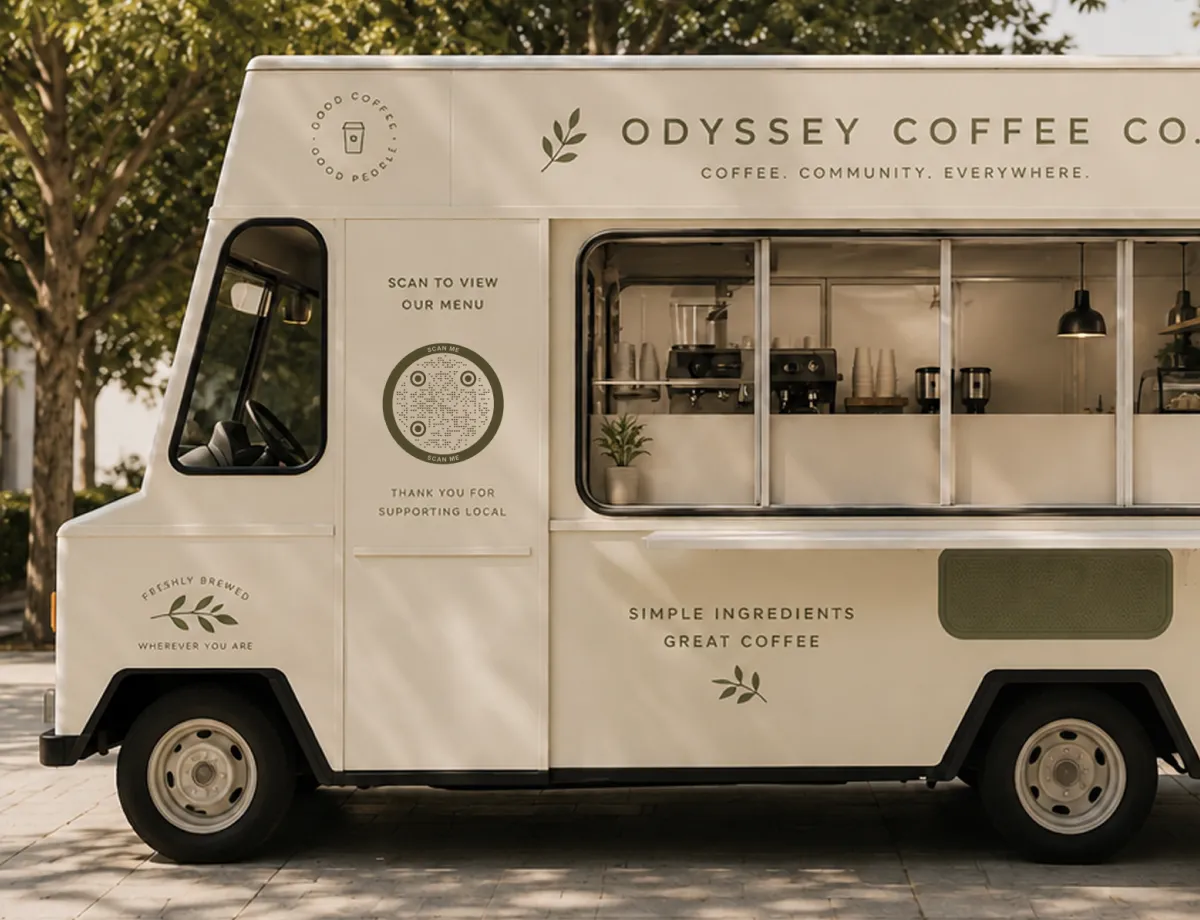
Wie ein URL-QR-Code funktioniert
Hinter dem Muster passieren jedes Mal drei einfache Dinge, wenn jemand scannt:
- Der Link - die Webadresse, die du erreichbar machen willst, von einer Startseite bis zu einer bestimmten Landingpage.
- Das Muster - dein Link, codiert in den schwarz-weißen Modulen, aus denen der QR-Code besteht.
- Der Scan - die Handykamera liest das Muster und öffnet den Link im Browser, meist in unter einer Sekunde.
Weil die Adresse direkt im Muster gespeichert ist, funktioniert der gedruckte Code auch offline - das Lesegerät braucht nur Internet, um die verlinkte Seite zu laden. Ein Text-QR-Code geht noch einen Schritt weiter: Er zeigt die Nachricht selbst an, ohne Link und ohne Internet.
Statische vs. dynamische URL-QR-Codes
Ein statischer URL-QR-Code speichert den Link im Muster selbst, läuft also nie ab und hängt nicht davon ab, dass ein Drittanbieterdienst online bleibt. Der Nachteil: Das Ziel steht nach dem Druck fest. Ein dynamischer Code speichert stattdessen eine Weiterleitung, mit der du das Ziel später ändern kannst - er hängt aber von den Servern des Anbieters und meist von einem Abo ab. Wenn du deinen eigenen Kurzlink oder deine eigene Weiterleitung kontrollierst, zum Beispiel eine Seite auf deiner eigenen Domain, bekommst du das Beste aus beiden Welten: einen dauerhaften statischen Code, den du trotzdem jederzeit umleiten kannst. KoloQR erzeugt saubere, statische Codes, weshalb die Kombination aus so einem Code und einem Link, den du kontrollierst, die zuverlässigste Lösung auf lange Sicht ist.
QR-Code erstellen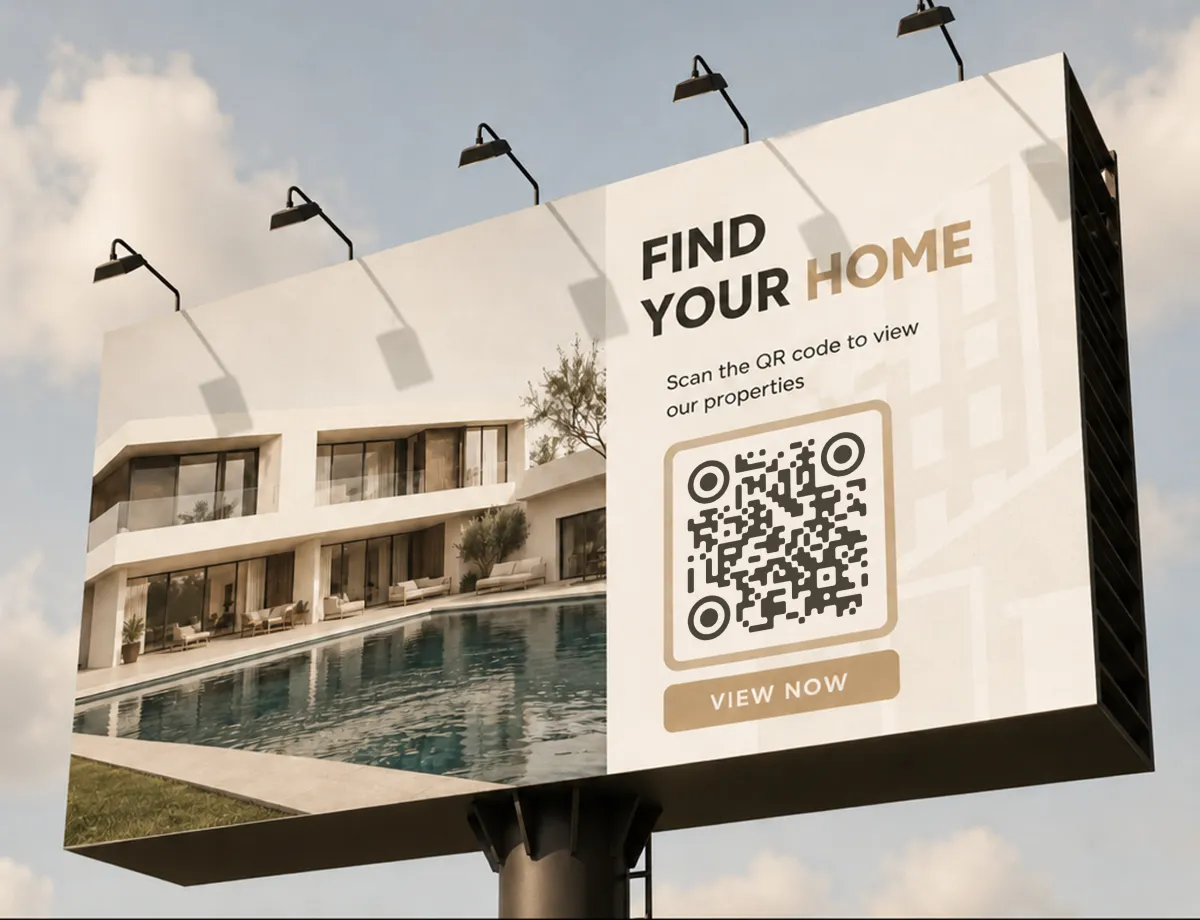
Wo URL-QR-Codes eingesetzt werden
Überall dort, wo du jemanden aus der physischen Welt auf eine bestimmte Seite bringen willst. Einige der wirkungsvollsten Platzierungen:
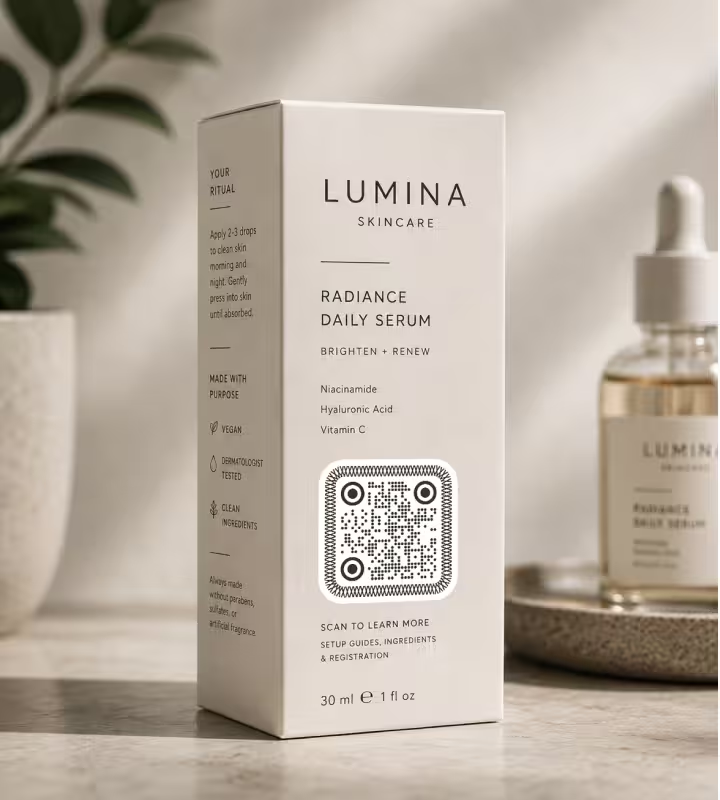
Produktverpackung
Verlinke direkt auf der Schachtel zu Einrichtungsanleitungen, Zutatenangaben oder einer Registrierungsseite.
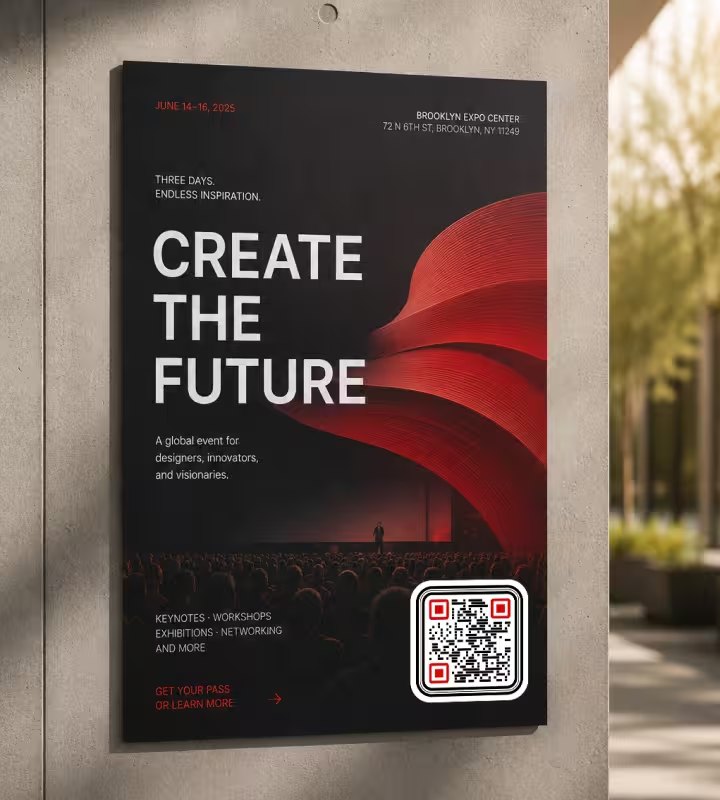
Poster und Flyer
Schicke Passanten zu einer Eventseite, einem Anmeldeformular oder zur Ticketkasse, ohne eine lange URL abzutippen.
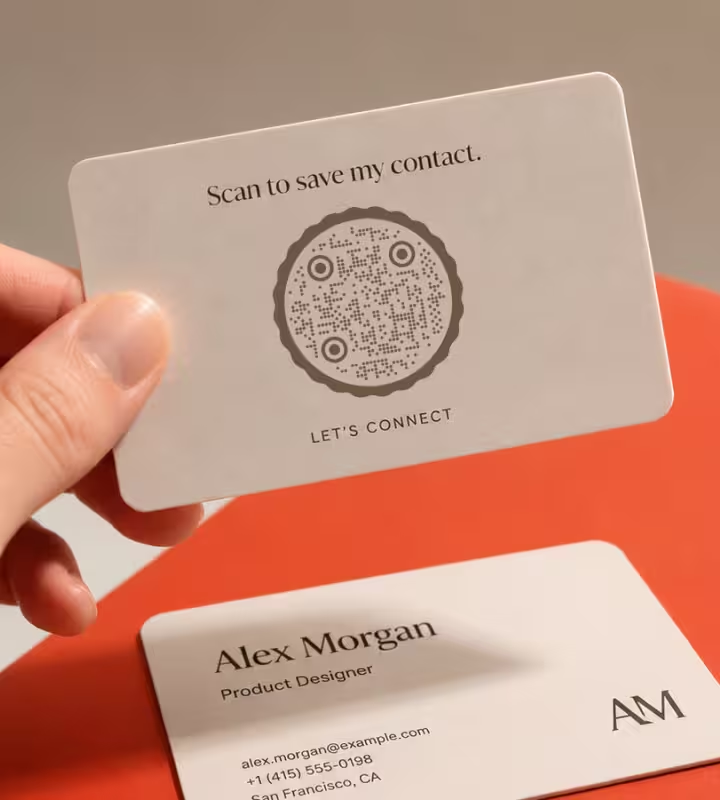
Visitenkarten
Verweise auf dein Portfolio, LinkedIn oder deine Buchungsseite, damit Kontakte sofort den richtigen Link speichern.
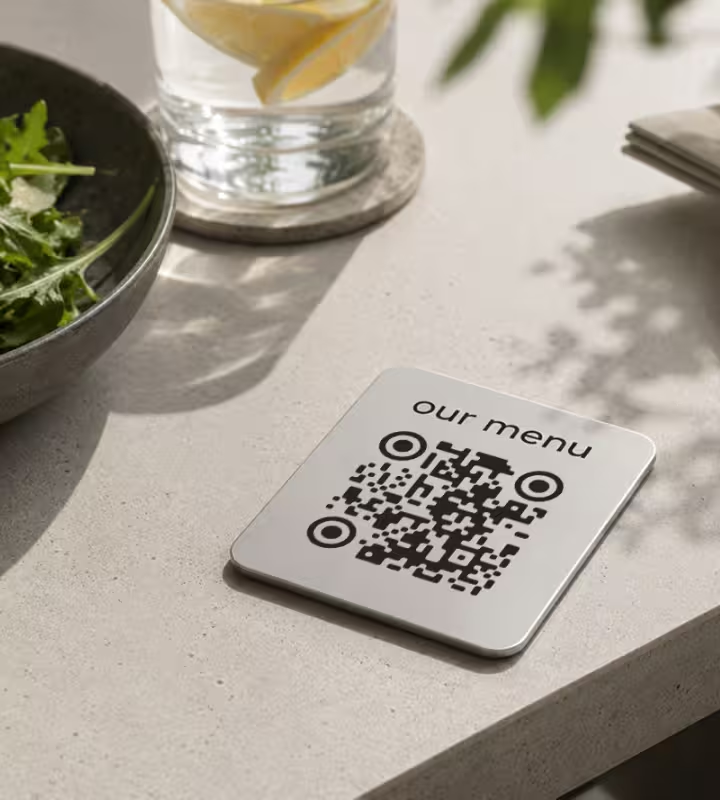
Restauranttische
Öffne eine Online-Speisekarte oder Bestellseite - der Alltagsfall, der QR-Codes allen vertraut gemacht hat.
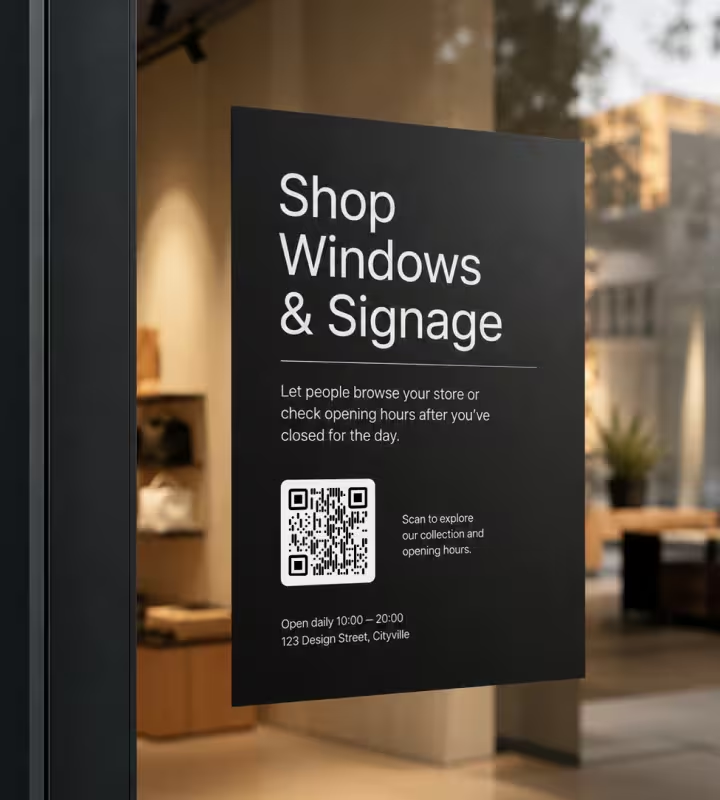
Schaufenster und Beschilderung
Lass Leute deinen Laden durchstöbern oder die Öffnungszeiten prüfen, auch nachdem du für heute geschlossen hast.
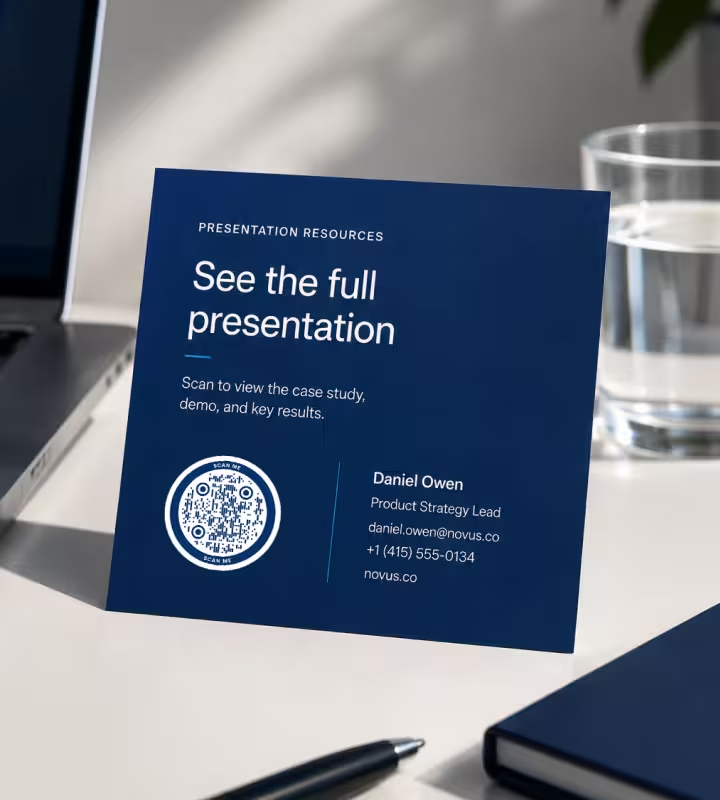
E-Mail-Signaturen und Folien
Füge in jeder Präsentation einen scannbaren Link zu einer Demo, Fallstudie oder Landingpage hinzu.
- 1
Füge deinen Link ein
Gib die vollständige Webadresse ein, inklusive https://, damit der Code genau dorthin zeigt, wo du willst.
- 2
Passe das Design an
Wähle eine Form, stimme die Farben auf deine Marke ab und füge ein Logo ein, falls du eines hast.
- 3
Teste den Scan
Scanne ihn vor dem Abschluss mit ein paar Handys - prüfe, ob der Link die richtige Seite öffnet.
- 4
Lade ihn herunter und platziere ihn
Exportiere ein PNG für Bildschirme oder ein SVG für den Druck und platziere es dort, wo deine Zielgruppe es sieht.

Welches Dateiformat solltest du herunterladen?
KoloQR exportiert deinen URL-QR-Code in drei Formaten. Wähle je nachdem, wo er zum Einsatz kommt:
- PNG für digitale Inhalte, Websites, Folien und Social Media, wo ein Bild mit fester Größe genügt.
- SVG für Druck, große Beschilderung und alles, was ohne Qualitätsverlust hochskaliert werden muss.
- PDF zum direkten Weitergeben an eine Druckerei oder zum Einfügen in ein Dokument in druckfertiger Qualität.
Als Faustregel: Nutze SVG oder PDF für alles, was du druckst, und PNG für alles, was auf dem Bildschirm bleibt. Vektorformate bleiben in jeder Größe scharf, was wichtig ist, wenn ein Poster-QR-Code quer durch den Raum lesbar sein muss.
QR-Code erstellenBest Practices für URL-QR-Codes
Kleine Details entscheiden, ob ein Code beim ersten Versuch scannt. Das sind die, die du richtig machen solltest:
Nutze https-Links
Verweise auf eine sichere https://-Adresse. Viele Handys warnen vor reinen http-Links oder blockieren sie, was Leute mitten im Scan stoppen kann.
Halte die URL kurz
Längere Links erzeugen dichtere Muster, die in kleinen Größen schwerer zu scannen sind. Eine kurze, saubere Adresse hält den Code einfach und zuverlässig.
Teste vor dem Druck
Scanne den finalen Code auf iPhone und Android. Ein Code, der am Bildschirm funktioniert, kann nach dem Skalieren oder Drucken trotzdem versagen.
Schütze die Ruhezone
Lass rund um den Code freien, leeren Raum. Text oder Grafiken, die die Ränder überfüllen, können den Scan verhindern.
Halte starken Kontrast
Ein dunkles Muster auf hellem Hintergrund scannt am besten. Vermeide kontrastarme Farbpaare und platziere den Code nie über einem unruhigen Foto.
Bemesse ihn nach der Scan-Distanz
Grobe Faustregel: Der Code sollte etwa ein Zehntel der Scan-Distanz groß sein. Ein Poster, das aus 3 Metern gelesen wird, braucht einen Code von rund 30 cm Breite.
Lass das Logo nicht überhandnehmen
Ein Logo in der Mitte ist dank Fehlerkorrektur in Ordnung, aber halte es klein. Zu viel vom Muster zu überdecken macht den Code unlesbar.
Schicke Leute auf eine mobilfreundliche Seite
Fast jeder Scan passiert am Handy. Sorge dafür, dass das Ziel schnell lädt und auf einem kleinen Bildschirm gut aussieht.
Füge einen kurzen Call-to-Action hinzu
Eine Zeile wie „Scanne, um die Speisekarte zu sehen“ sagt den Leuten, warum sie scannen sollen, und erhöht, wie viele es tatsächlich tun.
Nutze einen Link, den du kontrollieren kannst
Falls sich das Ziel ändern könnte, richte den Code auf deine eigene Domain oder eine Weiterleitung, die dir gehört. So behältst du einen dauerhaften Code und änderst nur, wohin er führt.
Warum dein URL-QR-Code nicht funktioniert
Ein URL-Code öffnet die richtige Seite oder eben nicht, und der Grund ist fast immer einer dieser vier.
Der Scan öffnet ein Suchergebnis statt der Seite
- Ursache
- Die Adresse wurde ohne ihr Schema codiert. Ohne führendes https:// behandeln viele Scanner die Zeichenkette als reinen Text und geben sie an ein Suchfeld statt an den Browser.
- Lösung
- Nimm https:// in die Adresse auf, bevor du generierst, scanne die exportierte Datei einmal und prüfe, dass sie die Seite öffnet statt danach zu suchen.
Das Muster ist dicht und wird langsam gelesen
- Ursache
- Lange Links packen mehr Daten in dasselbe Quadrat, also schrumpfen die Module. Kampagnenparameter, Session-IDs und Tracking-Zeichenketten treiben einen Code meist über die Kante.
- Lösung
- Streiche alles aus der Adresse, was die Seite nicht braucht, oder richte den Code auf eine kurze Weiterleitung auf deiner eigenen Domain und lass das Tracking dahinter.
Er führt nach einem Website-Update auf einen 404
- Ursache
- Ein statischer Code speichert die Adresse dauerhaft. Wird die Website umgebaut oder eine Seite umbenannt, zeigt jeder gedruckte Code dorthin, wo nichts mehr liegt.
- Lösung
- Leite die alte Adresse auf die neue um, dann funktionieren die gedruckten Codes weiter. Besser noch: richte sie von Anfang an auf eine Weiterleitung, die du kontrollierst, damit jeder künftige Umzug eine Zeile auf dem Server ist.
Bei dir öffnet er, bei Kunden nicht
- Ursache
- Die Adresse löst auf, weil dein Browser angemeldet ist oder du im Büronetz bist. Eine Seite hinter einem Login, eine Staging-Domain oder ein interner Host ist für alle anderen eine Sackgasse.
- Lösung
- Öffne den exportierten Code auf einem Telefon über Mobilfunk und ohne Sitzung. Löst er dort nicht auf, tut er es vom Tischaufsteller auch nicht.
Immer noch unklar, ob die Datei oder der Druck schuld ist? Zieh das exportierte Bild in den QR-Code-Scanner - dekodiert es am Rechner, aber nicht auf Papier, ist der Fehler nach der Datei entstanden.
Questions? Answered
Ein URL-QR-Code ist ein QR-Code, der eine Webadresse speichert. Ihn mit der Handykamera zu scannen öffnet diesen Link automatisch im Browser, sodass Leute deine Seite erreichen, ohne etwas zu tippen. Er ist der häufigste der QR-Code-Typen und die richtige Wahl, wann immer das Ziel eine Webseite ist.
Füge deine Webadresse in einen Generator ein, passe das Design nach Wunsch an und lade das Bild herunter. Mit KoloQR kannst du ein Logo hinzufügen, die Form ändern und in Sekunden eine druckfertige Datei exportieren - ohne Registrierung.
Ja. KoloQR erzeugt URL-QR-Codes kostenlos, und die Codes selbst kosten beim Scannen nie etwas. Statische Codes wie diese brauchen kein Abo, um weiter zu funktionieren.
Nicht bei einem statischen Code - der Link ist im Muster gespeichert, ihn zu ändern bedeutet also, einen neuen Code zu erzeugen. Um einen dauerhaften Code zu behalten, richte ihn auf eine Weiterleitung auf deiner eigenen Domain und aktualisiere diese Weiterleitung, wann immer sich das Ziel ändert.
Statische URL-QR-Codes laufen nicht ab. Weil der Link direkt im Muster codiert ist, funktioniert der Code, solange die verlinkte Webseite online bleibt.
Nutze PNG für Bildschirme, Social Media und Folien. Nutze SVG oder PDF für Druck, Beschilderung und alles, was sauber hochskalieren muss. Vektorformate bleiben in jeder Größe scharf.
Ja. QR-Codes enthalten Fehlerkorrektur, sodass ein kleines Logo in der Mitte das Scannen nicht verhindert. Halte es dezent groß und teste das Ergebnis vor dem Druck.
Die üblichen Ursachen sind zu wenig Kontrast, zu wenig Ruhezone um den Code, ein zu kleiner Druck oder ein defekter Link. Erhöhe Kontrast und Größe, lass einen klaren Rand und stelle sicher, dass die URL auf einem Handy lädt.
Nein. Moderne iPhone- und Android-Kameras lesen QR-Codes nativ - Leute richten einfach die Kamera darauf und tippen auf den erscheinenden Link. Eine separate Scanner-App ist nicht nötig.
Ja, und es ist einer der häufigsten Einsätze. Exportiere ein SVG oder PDF für sauberen Druck, halte starken Kontrast und bemiss den Code danach, aus welcher Entfernung Leute ihn scannen. Typisch ist etwa ein Google-Forms-QR-Code, der auf einem Poster oder Handzettel direkt das Formular öffnet.
Weiter stöbern
Seiten, die dort weitermachen, wo diese aufhört - dasselbe Umfeld, dieselbe Art von Code oder die nächste Entscheidung.
QR-Codes für Events
Ein Scan verbindet Gäste mit Tickets, Zeitplänen, Anfahrt und Zusagen - auf Einladungen, Postern und Beschilderung.
Gesundheitswesen
Terminbuchung, Anamnesebögen und Nachsorgehinweise auf Plakaten, Flyern, Apothekentüten und Karten am Krankenbett.
Google-Drive-QR-Code
Übergibt eine Datei, einen Ordner oder einen Download von allem Gedruckten aus.
Poster
A3 bis A0 - wie groß der Code für die Entfernung sein muss, aus der Leute tatsächlich stehen können, und wie hoch über dem Boden er hängt.
Fahrzeuge
Transporter, Autos und Flottenbeschriftung - welche Größe der Code vom Gehweg aus braucht und an welcher Stelle der Karosserie er Nieten, Fugen und Straßenschmutz übersteht.
E-Mail-QR-Code
Lass Leute dir mit einem Scan schreiben, mit Adresse, Betreff und Nachricht fertig zum Senden.
Warum KoloQR?
- Erstelle QR-Codes für Websites, Speisekarten, Wi-Fi, PDFs und Visitenkarten
- Passe Farben, Logos und einzigartige Formen an
- Lade hochwertige PNG- und SVG-Dateien herunter
- Für Print und Digital gemacht
