KoloQR vs Adobe Express: womit solltest du deinen QR-Code machen?
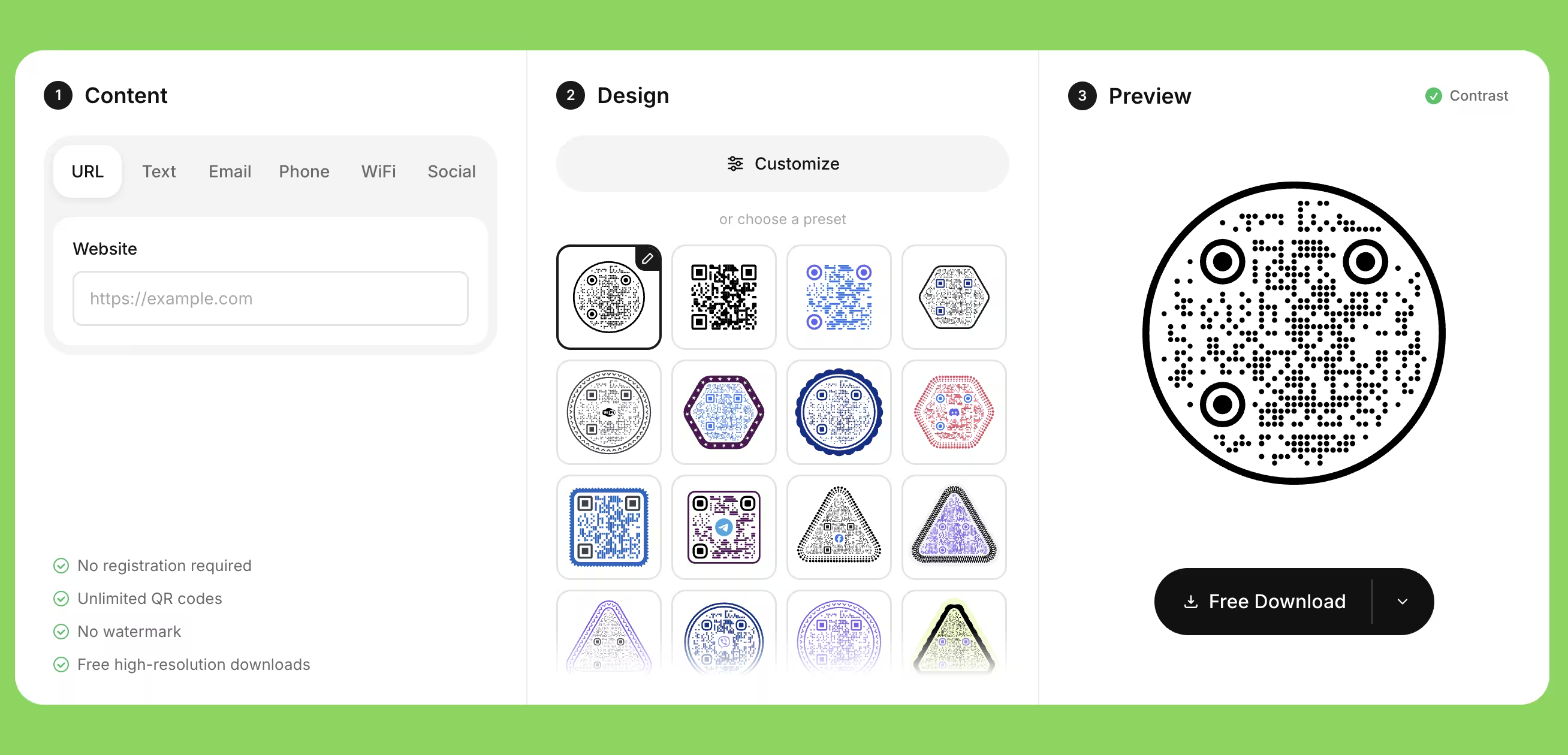
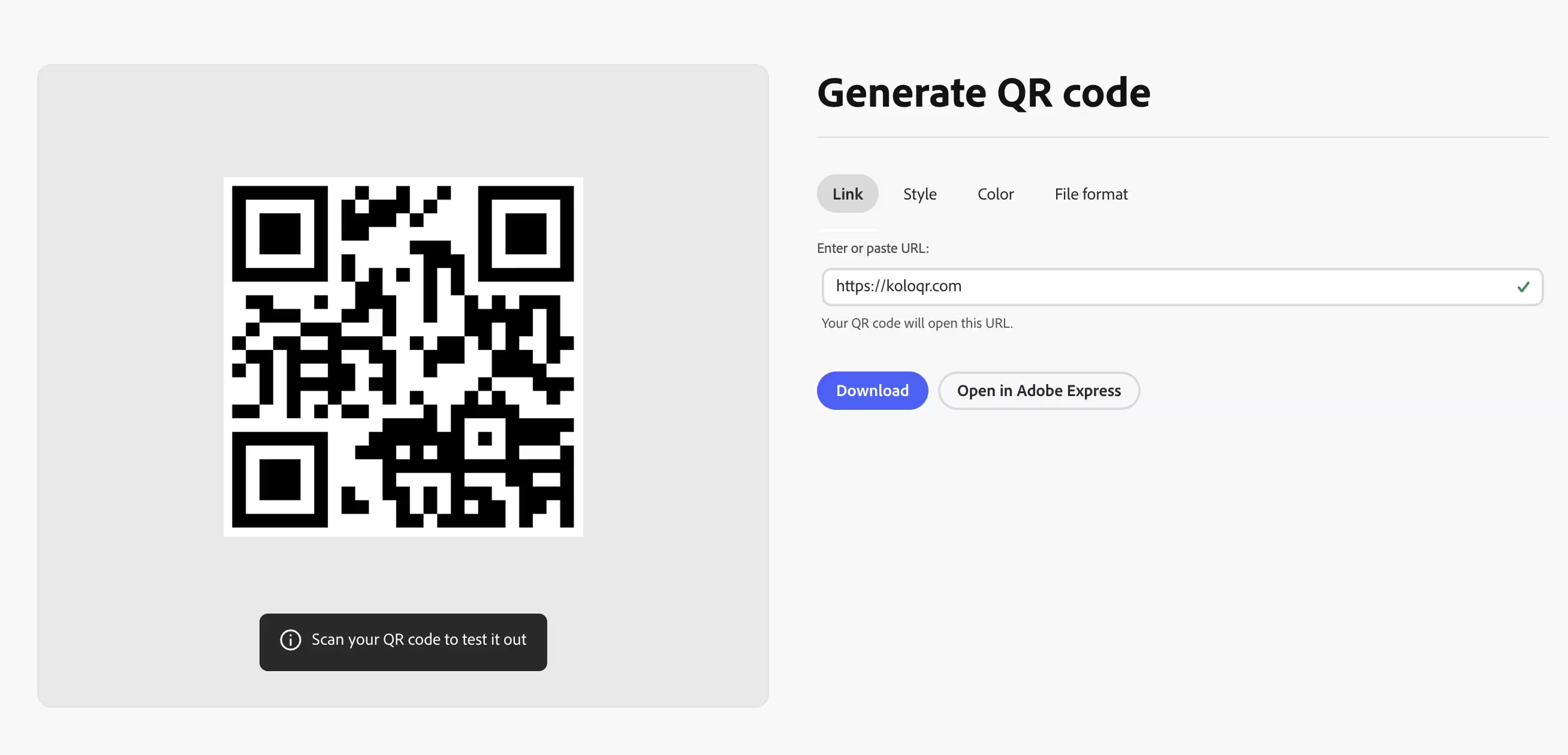
KoloQR und Adobe Express erzeugen beide einen kostenlosen, statischen QR-Code, der nie abläuft, und sie sind für unterschiedliche Hälften derselben Aufgabe gebaut. KoloQR, ein kostenloser QR-Code-Generator mit runden und individuell geformten QR-Codes, existiert nur, um den Code zu machen: Es rendert das gesamte Symbol als Rechteck, Kreis, Dreieck oder Sechseck, prüft den Farbkontrast vor dem Export und händigt SVG, PDF, EPS oder PNG aus - ohne Konto und ohne Wasserzeichen. Adobe Express ist eine Designanwendung - Vorlagen, Adobe-Stock-Fotos, Schriften, Brand Kits und die generative KI Firefly -, deren Schnellaktion „QR-Code erzeugen" eine URL in einen Code verwandelt, den du direkt in ein Plakat, einen Flyer oder einen Social-Post setzen kannst, an dem du dort ohnehin arbeitest. Die QR-Seite ist bewusst schmal: nur URLs, eine kurze Liste voreingestellter Farben und Stile, ein quadratisches Symbol und ein kostenloses Adobe-Konto, bevor du speichern oder herunterladen kannst. Entscheide anhand einer Frage. Ist der Code das Schwierige, nimm KoloQR. Ist das Artwork drumherum das Schwierige, nimm Adobe Express - oder beides, denn ein SVG aus KoloQR landet in einem Schritt in einem Adobe-Express-Layout.
Funktionsvergleich
Diese Zeilen vergleichen, was jedes Werkzeug mit dem QR-Code selbst macht, plus die letzte Zeile, in der Adobe Express etwas kann, das KoloQR gar nicht versucht. Keines der beiden bietet dynamische QR-Codes oder Scan-Analytics: Beide erzeugen statische Codes, das Ziel steht beim Export also im Muster fest. Im August 2026 gegen Adobes eigene Dokumentation geprüft.
Downloads ohne Registrierung (alle Formate)
Lade QR-Codes in allen verfügbaren Formaten herunter, ohne ein Konto anzulegen. Adobe Express ist für QR-Codes kostenlos nutzbar, verlangt zum Speichern oder Herunterladen aber die Anmeldung mit einem Adobe-Konto.
KoloQRYesAdobe ExpressNoOpen Source
Quellcode einsehen, ändern und selbst hosten. Adobe Express ist proprietäre gehostete Software und Teil von Adobes Creative-Cloud-Familie.
KoloQRYesAdobe ExpressNoIndividuelle QR-Formen
Erstelle rechteckige, runde, dreieckige und sechseckige QR-Codes. Adobe Express bietet eine kurze Liste voreingestellter Stile für das Muster im Symbol; die Kontur des Symbols bleibt quadratisch.
KoloQRYesAdobe ExpressNoPremium-QR-Rahmen
Fertige Designer-Rahmen für QR-Codes. Adobe Express hat keine QR-Rahmenvorlagen, im Editor lässt sich aber ein Rahmen samt Handlungsaufforderung aus Formen und Text von Hand bauen.
KoloQRYesAdobe ExpressNoVektor-Export
Exportiere SVG, PDF und EPS für den professionellen Druck. Adobe Express exportiert den QR-Code als SVG aus der Schnellaktion und als PDF aus dem Editor, aber nicht als EPS.
KoloQRYesAdobe ExpressYesIn Figma kopieren
Kopiere QR-Codes direkt nach Figma. Ein Adobe-Express-Code erreicht eine Figma-Datei als heruntergeladenes PNG, JPG oder SVG, das du importierst.
KoloQRYesAdobe ExpressNoChrome-Erweiterung
Erstelle QR-Codes von jeder Webseite aus. Adobe Express hat keine Erweiterung zum Erstellen von QR-Codes; du öffnest Adobe Express und fügst die URL in die Schnellaktion ein.
KoloQRYesAdobe ExpressNoKontrast-Prüfer
Stelle sicher, dass dein QR-Code genug Kontrast für zuverlässiges Scannen hat. Adobe Express zeigt keine Kontrastwarnung und bietet keine Steuerung der Fehlerkorrektur, ein kontrastarmes Farbpaar oder ein zu großes Logo geht also unbemerkt in den Druck.
KoloQRYesAdobe ExpressNoVorlagen und Seitenlayout
Gestalte das Plakat, den Flyer, die Speisekarte oder den Social-Post, in dem der QR-Code sitzt - mit Vorlagen, Stockfotos, Schriften und Brand Kits. KoloQR macht den Code und hört dort auf; Adobe Express ist zuerst eine Designanwendung.
KoloQRNoAdobe ExpressYes
Wofür jedes Tool wirklich da ist
KoloQR ist ein QR-Code-Generator. Adobe Express ist eine Designanwendung mit einer QR-Schnellaktion darin. Beide erzeugen statische QR-Codes, die nie ablaufen, und keines bietet Scan-Analytics - der Unterschied liegt also nicht in den Codes, sondern darin, welchen Teil der Arbeit dir jedes abnimmt.
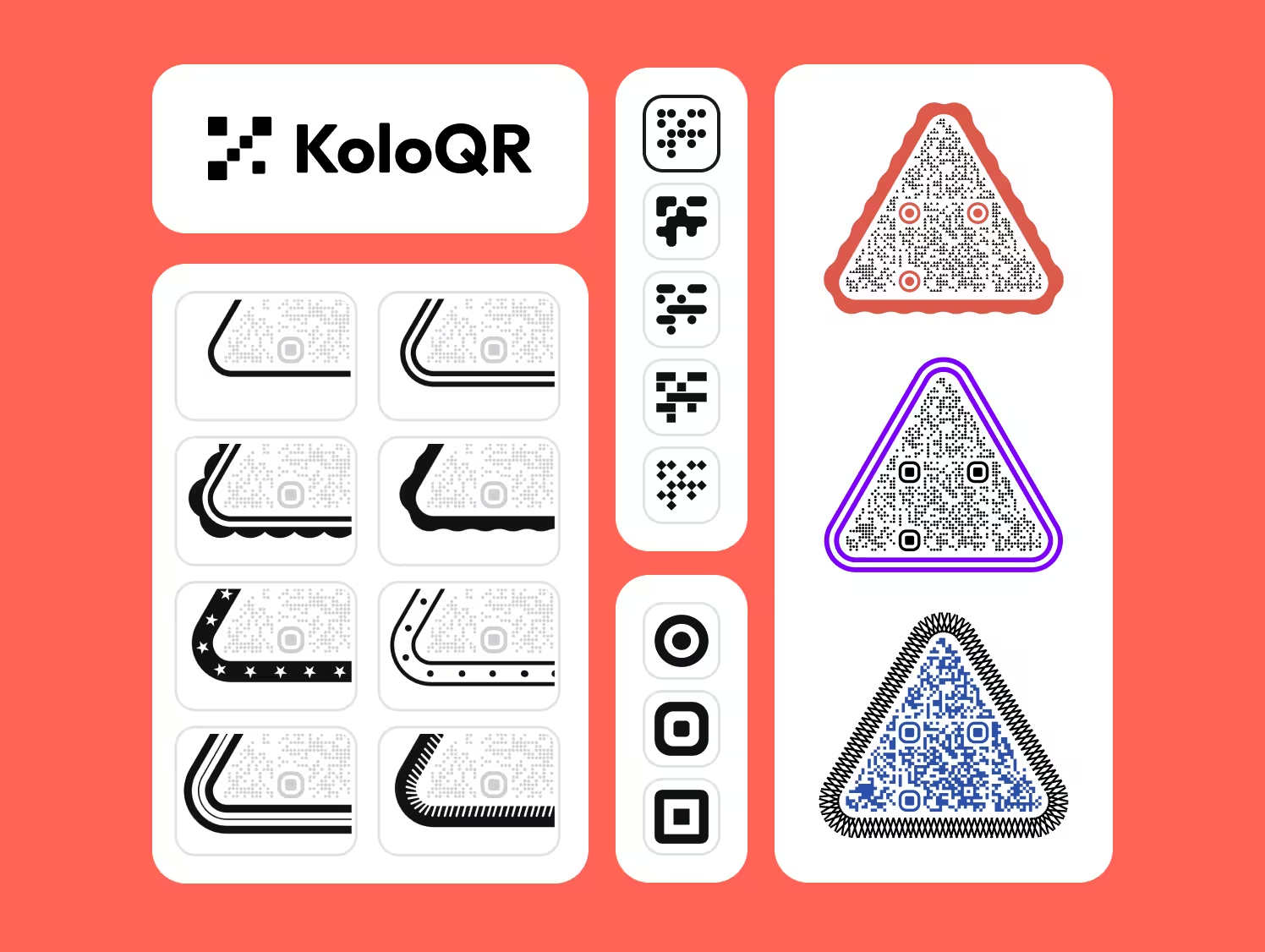
KoloQR: alles passiert mit dem Code
KoloQR, ein kostenloser QR-Code-Generator mit runden und individuell geformten QR-Codes, ist ein Browser-Editor für jeweils einen Code. Ein statischer QR-Code ist ein Code, dessen Ziel im Muster selbst steckt, sodass kein Server zwischen dem Scan und der Seite sitzt. Form wählen, Farben setzen, Logo einfügen, Kontrastwarnung lesen, Datei herunterladen - kein Konto, kein Wasserzeichen und an keiner Stelle eine Zahlung.
- Jedes Format, kein Konto - KoloQR exportiert SVG, PDF und EPS für den Druck und PNG für den Bildschirm, ohne Registrierung, ohne E-Mail-Adresse und ohne Wasserzeichen auf irgendeinem davon. Gerade EPS ist das Format, nach dem ein älterer Druckablauf fragt, und Adobe Express erzeugt es nicht.
- Formen jenseits des Quadrats - KoloQR rendert das gesamte Symbol als Rechteck, Kreis, Dreieck oder Sechseck, nicht nur die Module innerhalb einer quadratischen Kontur. Ein runder Code passt auf einen Kronkorken, einen Bierdeckel oder einen runden Sticker, wo ein quadratischer Code die Ecken verschenkt.
- Kontrast vor dem Export geprüft - KoloQR warnt, wenn Vorder- und Hintergrundfarbe zu nah beieinander liegen, als dass eine Handykamera sie trennen könnte. Diese Warnung ist die billigste Nachdruckversicherung auf der Seite - und genau die Prüfung, die die meisten Designwerkzeuge dir überlassen.
- Open Source und selbst hostbar - Der Quellcode von KoloQR ist veröffentlicht, die Generierungslogik lässt sich also einsehen, ändern oder auf eigener Infrastruktur betreiben. Teams, die keine Ziel-URL an einen Drittanbieter senden dürfen, können Codes trotzdem erzeugen.
Was ist Adobe Express? Eine Design-App, die auch QR-Codes macht
Adobe Express ist Adobes Designanwendung für Browser und Mobilgeräte, mit einem Adobe-Konto kostenlos nutzbar und mit einer Premium-Stufe, die im August 2026 mit 9,99 US-Dollar im Monat gelistet war. Der QR-Weg ist eine Schnellaktion: „QR-Code erzeugen" wählen, die Ziel-URL einfügen, im Dropdown ein Dateiformat wählen - PNG, JPG oder SVG -, eine der voreingestellten Farben und Stile nehmen und dann entweder die Datei herunterladen oder sie im Editor öffnen und weiter gestalten. Die Wahl von SVG lädt nur die Datei herunter; der Editor-Weg läuft über die Rasterformate. Adobe gibt an, dass in Express erstellte QR-Codes nie ablaufen, was daraus folgt, dass sie statisch sind, und Express bietet keinerlei Scan-Tracking.
Zwei Grenzen sollte man vorher kennen. Adobe Express erzeugt QR-Codes ausschließlich für URLs - es gibt keinen Codetyp für WLAN, vCard, reinen Text oder E-Mail -, und das Symbol ist immer quadratisch, wobei die voreingestellten Stile das Muster darin ändern, nicht die Kontur. Ein Logo hinzuzufügen heißt, im Editor von Hand ein Bild über die Mitte des Codes zu legen, und weil Express keine Einstellung für die Fehlerkorrektur bietet, sagt dir nichts, wann das Logo mehr vom Symbol verdeckt, als die eingebaute Redundanz zurückholen kann. Dem steht gegenüber, dass Adobe Express etwas kann, das KoloQR gar nicht versucht: Es layoutet das ganze Stück. Vorlagen, Adobe-Stock-Fotos, Tausende Schriften, Brand Kits, Anpassung an jedes Social-Format, Video, PDF-Bearbeitung und die generative KI Firefly liegen rund um den Code. Wenn der QR-Code ein Element eines Flyers ist, den du ohnehin gestaltest, ist das ein echter Vorteil, und kein spezialisierter QR-Generator ersetzt ihn.
Kostenlosen QR-Code erstellen
Wie du aus beiden Tools einen funktionierenden QR-Code bekommst
Die Entscheidung ist kurz: Muss der Code eine Form, ein Farbpaar oder ein Dateiformat sein, das die Design-App nicht liefert, erzeuge ihn in KoloQR und importiere ihn. Ist es ein schlichter quadratischer Code in einem Layout, das du ohnehin baust, ist die Schnellaktion der kürzere Weg. Alles Weitere gilt für beide Wege.
Entscheide, ob der Code oder das Layout das Schwierige ist
Ist der schwierige Teil das Artwork - ein Plakat, eine Speisekarte, ein Instagram-Post, ein Flyer mit Fotografie und Typografie -, baue es in Adobe Express und nutze die Schnellaktion für den Code. Ist der schwierige Teil der Code selbst - ein rundes Symbol, eine exakte Markenfarbe, ein EPS für die Druckerei, ein Logo, das mittig sitzen muss, ohne den Scan zu zerstören -, erzeuge ihn zuerst in KoloQR. Die beiden schließen sich nicht aus: Ein KoloQR-SVG landet wie jede andere Datei in einem Adobe-Express-Projekt.
Erhöhe die Fehlerkorrektur vor dem Logo, nicht danach
Fehlerkorrektur ist die in einen QR-Code eingebaute Redundanz, dank der er lesbar bleibt, wenn ein Teil des Symbols beschädigt oder verdeckt ist. Die Stufen L, M, Q und H stellen rund 7 %, 15 %, 25 % und 30 % des Symbols wieder her. Nutze Stufe H, wenn ein Logo in die Mitte kommt, und halte das Logo unter etwa einem Viertel der Codefläche. Adobe Express bietet keine Steuerung der Fehlerkorrektur, ein im Editor auf einen Code gelegtes Logo verdeckt also Redundanz, die du weder sehen noch erhöhen kannst - erzeuge diesen Code dort, wo die Stufe eine Einstellung ist.
Halte die Ruhezone frei, wenn der Code im Layout landet
Die Ruhezone ist der leere Rand um einen QR-Code, an dem ein Scanner erkennt, wo das Symbol beginnt und endet. Die QR-Norm ISO/IEC 18004 schreibt vier Module Freiraum auf allen vier Seiten vor. Ein mit intakter Ruhezone exportierter Code verliert sie in dem Moment, in dem jemand das Bild eng beschneidet, eine Bildunterschrift an die Kante setzt oder ihn in eine farbige Fläche legt - genau das, was in einem Layoutprogramm passiert. Lass sichtbaren Rand um den Code im Design, nicht nur in der Datei.
Setze einen QR-Code nie auf ein Foto oder einen Verlauf
Ein Scanner braucht einen gleichmäßig hellen Hintergrund hinter den dunklen Modulen. Ein Foto, ein Verlauf oder ein texturiertes Stockbild hinter einem QR-Code ändert diesen Hintergrund von Modul zu Modul und ist einer der häufigsten Gründe, warum ein schön gestaltetes Plakat nicht scannt. Designanwendungen machen diesen Fehler leicht, weil ein auf ein randabfallendes Bild gezogener Code am Bildschirm gut aussieht. Setze den Code stattdessen auf eine einfarbig helle Fläche.
Bemiss den Code nach der Scandistanz, nicht danach, was ins Layout passt
Als Faustregel braucht ein QR-Code etwa 1 cm Breite je 10 cm Scandistanz, ein aus 3 m gelesenes Plakat also rund 30 cm. Nimm 2 cm als absolute Untergrenze für einen Code, der aus Armlänge gescannt wird, und 3 cm als sicheres Minimum. Layoutwerkzeuge laden dazu ein, den Code auf die verbleibende Lücke im Design zu skalieren; die Kamera interessiert die Lücke nicht.
Exportiere alles, was in den Druck geht, als Vektor
SVG und PDF sind Vektorformate, die in jeder Größe scharf bleiben; PNG und JPG sind Rasterformate, die die Modulkanten beim Hochskalieren aufweichen. Die JPEG-Kompression ist für QR-Codes die schlechtere von beiden, weil sie genau die harten Schwarz-Weiß-Kanten verwischt, die ein Scanner liest. Adobe Express liefert SVG aus der Schnellaktion und PDF aus dem Editor; verlangt die Druckerei ausdrücklich EPS, exportiert KoloQR es und Express nicht.
Halte den Code dunkel auf hell, niemals invertiert
Die meisten Smartphone-Kameras erwarten dunkle Module auf hellem Grund. Ein invertierter Code - helle Module auf dunklem Grund - ist nach der Norm zulässig, wird aber von Scanner-Apps und Handymodellen uneinheitlich dekodiert. Ist ein dunkler Markenhintergrund unvermeidlich, setze den Code in eine helle Fläche, statt ihn zu invertieren. Voreingestellte Farbstile in einem Designwerkzeug geben dir bereitwillig einen Hell-auf-Dunkel-Code, der auf deinem Handy scannt und auf dem eines anderen versagt.
Scanne die exportierte Datei und prüfe, wohin sie wirklich führt
Öffne die heruntergeladene Datei in voller Größe, scanne sie mit einem Handy und lies die URL, die deine Kamera anzeigt, bevor du darauf tippst. Das fängt die beiden Fehler ab, die eine Sichtprüfung nie findet: einen Tippfehler im eingefügten Ziel und eine unerwartete Weiterleitung zwischen Code und Seite. Mach das einmal pro Code, an der exportierten Datei statt an der Vorschau im Editor.
Hol dir ein änderbares Ziel ohne Abo über deine eigene Weiterleitung
Richte einen statischen QR-Code auf eine URL deiner eigenen Domain, etwa beispiel.de/speisekarte, und richte diesen Pfad als 302-Weiterleitung auf die echte Seite ein. Der gedruckte Code ändert sich nie; das Weiterleitungsziel lässt sich jederzeit ändern. Weder KoloQR noch Adobe Express bietet dynamische Codes, das ist also die einzige Möglichkeit, ein Ziel mit einem der beiden änderbar zu halten - und sie funktioniert, solange dir die Domain gehört, was für einen plattformeigenen Kurzlink nicht gilt. Die 302 ist wichtig: Eine 301 wird vom Browser zwischengespeichert und würde auch nach einer Änderung weiter zum alten Ziel führen.
Drucke das Ziel als Text neben den Code
Eine kurze, lesbare URL neben dem QR-Code macht den Inhalt für alle erreichbar, deren Kamera versagt, deren Handy alt ist oder die schlicht keine Codes scannen. Setze außerdem eine Anweisung aus zwei, drei Wörtern dazu - Für die Speisekarte scannen -, denn ein nackter Code sagt niemandem, was dahinter liegt. Ein QR-Code sollte immer der schnelle Weg zum Inhalt sein und nie der einzige.
Teste den gedruckten Code auf Papier, vor der vollen Auflage
Drucke ein Exemplar in Endgröße auf dem endgültigen Material und scanne es mit mindestens zwei Handys, einem iOS- und einem Android-Gerät, aus der echten Entfernung und bei echtem Licht. Glanzlaminat unter einem Strahler und Tonwertzuwachs auf ungestrichenem Papier sind die beiden Fehler, die am Bildschirm nie auftauchen. Ein einziger Testdruck kostet weniger als der Nachdruck des ganzen Auftrags.
Questions? Answered
Ja. Einen QR-Code zu erzeugen und herunterzuladen gehört zum kostenlosen Adobe-Express-Tarif, ohne Bezahlung und ohne Testzeitraum. Adobe Express Premium, im August 2026 mit 9,99 US-Dollar im Monat gelistet, ergänzt Premium-Vorlagen, Brand Kits, Stock-Assets und Videofunktionen - nichts davon verändert den QR-Code selbst. Was der kostenlose Tarif statt Geld verlangt, ist ein Adobe-Konto.
In der Praxis ja. Adobe Express lässt dich als Gast beginnen, aber Speichern oder Herunterladen bedeutet Anmeldung mit einer kostenlosen Adobe ID. KoloQR verlangt nichts: Der Code entsteht im Browser, und jedes Format - SVG, PDF, EPS und PNG - lädt ohne Konto, E-Mail-Adresse oder Wasserzeichen herunter.
Ja. Die Schnellaktion „QR-Code erzeugen" hat ein Dateiformat-Dropdown mit PNG, JPG und SVG. Ein Haken: Die Wahl von SVG lädt die Datei herunter und lässt dich nicht in den Express-Editor weitergehen - willst du also rund um den Code weitergestalten, arbeitest du in einem Rasterformat. Adobe Express exportiert PDF aus dem Editor, aber kein EPS.
Nein. Adobe Express erzeugt QR-Codes ausschließlich für URLs. Es gibt in der Schnellaktion keinen Codetyp für WLAN, vCard, E-Mail, SMS oder reinen Text. Ist der Inhalt keine Webadresse, kann Adobe Express ihn nicht kodieren, und du brauchst einen Generator, der diesen Typ unterstützt. Ein URL-QR-Code ist das Einzige, was dabei herauskommt.
QR-Codes aus Adobe Express laufen nie ab und lassen sich nicht tracken. Es sind statische Codes, das Ziel steckt also im Muster selbst - es gibt keinen Dienst dazwischen, der abgeschaltet werden könnte, und ebenso keinen, der Scans zählen könnte. Die Codes von KoloQR sind aus demselben Grund statisch. Für das andere Designwerkzeug siehe laufen Canva-QR-Codes ab?. Scan-Analytics brauchen einen dynamischen Code von einer kostenpflichtigen QR-Plattform.
Nach dem Druck nicht mehr. Sowohl Adobe Express als auch KoloQR erzeugen ausschließlich statische Codes, das Ziel steht beim Export also im Muster fest. Könnte sich die URL später ändern, richte den Code auf eine Adresse deiner eigenen Domain und lege diesen Pfad als 302-Weiterleitung auf die echte Seite an. Um Ziele in der Plattform selbst zu bearbeiten, brauchst du einen dynamischen QR-Dienst wie QR Tiger, QRFY oder Scanova.
Nein. Adobe Express legt voreingestellte Stile auf das Muster im Symbol, aber das Symbol selbst bleibt quadratisch. KoloQR rendert den gesamten Code als Rechteck, Kreis, Dreieck oder Sechseck - genau das brauchst du, wenn der Code in einen runden Sticker, ein Kronkorken-Etikett oder einen sechseckigen Button muss statt in eine quadratische Lücke im Layout.
Du kannst im Express-Editor ein Bild über die Mitte des Codes legen, aber das ist ein Layoutschritt, keine Generator-Einstellung - nichts erhöht zum Ausgleich die Fehlerkorrektur. Halte das Logo unter etwa einem Viertel der Codefläche und scanne das Ergebnis vor dem Druck. Ein Generator, der die Fehlerkorrektur für dich auf Stufe H setzt, nimmt das Raten heraus.
Ja, und das ist das Beste aus beidem. Exportiere den Code aus KoloQR als SVG oder PNG, lade ihn in dein Adobe-Express-Projekt hoch und platziere ihn wie jedes andere Bild. Du behältst die individuelle Form, die exakten Farben und den geprüften Kontrast aus KoloQR sowie die Vorlagen, Schriften und Stockfotos aus Adobe Express. Am Code ändert sich beim Import nichts.
Die vier üblichen Ursachen sind eine im Layout weggeschnittene Ruhezone, eine über ihre Auflösung hinaus vergrößerte Rasterdatei, ein Foto oder Verlauf hinter dem Code und Glanzlaminat, das eine Reflexion in die Kamera wirft. Tonwertzuwachs auf ungestrichenem Papier kommt als fünfte hinzu, indem er die Lücken zwischen den Modulen schließt. Drucke ein Exemplar in Endgröße auf dem endgültigen Papier und teste es, bevor du die Auflage freigibst.

Gestalte den Code in KoloQR und nimm ihn überallhin mit
KoloQR gibt dir die fertige QR-Code-Datei im Browser: Form wählen, Farben setzen, Logo einfügen, Kontrastprüfung lesen, SVG, PDF, EPS oder PNG herunterladen. Kein Konto, kein Wasserzeichen, kein Abo und kein Ablaufdatum auf dem Code. Brauchst du nur den Code, ist das die ganze Aufgabe, und sie kostet nichts.
Layoutest du zusätzlich ein Plakat, einen Flyer oder einen Social-Post, ergänzen sich die beiden Werkzeuge, statt zu konkurrieren: Exportiere den Code aus KoloQR als SVG, importiere ihn in dein Adobe-Express-Projekt und platziere ihn wie jedes andere Asset. Du behältst die Form, die exakten Markenfarben, den geprüften Kontrast und die Vektorkanten - und behältst alles, worin Adobe Express wirklich gut ist: Vorlagen, Stockfotos, Typografie und Brand Kits. Das Einzige, was keines der beiden kann, ist zu ändern, wohin ein gedruckter Code zeigt. Lege also zuerst das Ziel fest, scanne die exportierte Datei und schick das Artwork erst dann in den Druck.
QR-Code erstellenWeiter stöbern
Seiten, die dort weitermachen, wo diese aufhört - dasselbe Umfeld, dieselbe Art von Code oder die nächste Entscheidung.
Laufen QR-Codes ab? Das Muster läuft nie ab
Das Muster läuft nie ab, vier Dinge dahinter schon. Welches davon ausgefallen ist, wie du sie auseinanderhältst und welche sich ohne Nachdruck reparieren lassen.
Statisch oder dynamisch? Entscheide es, bevor etwas gedruckt wird
Der Unterschied ist, wo das Ziel wohnt - Preis, Auswertung und jede Fehlerquelle folgen daraus. Vier Fragen, die entscheiden, welchen du druckst.
Die besten kostenlosen QR-Code-Generatoren 2026
Kostenlos zerfällt in drei verschiedene Abmachungen - ein Code, der dir gehört, einer, den du mietest, und eine Testphase, die endet - und die Preisseite ist selten der Ort, an dem der Unterschied steht.
Sieben Flowcode-Alternativen und was jede davon ersetzt
Flowcodes Gratis-Tarif endet bei 2 Codes und 500 Scans, der erste bezahlte Schritt kostet 25 $ im Monat - hier steht, was sieben Alternativen kosten und warum keine davon einen bereits gedruckten Code rettet.
Eine kostenlose QR-Tiger-Alternative, ohne Registrierung
Ein designorientierter, quelloffener QR-Code-Generator im Vergleich mit einer kampagnenorientierten Tracking-Plattform. Sieh, welcher zu deinem Projekt passt.
KoloQR vs The QR Code Generator
Zwei Generatoren, die beide kostenlos im Browser starten, wobei die Grenze an unterschiedlicher Stelle verläuft. KoloQR händigt jedes Format sofort aus; The QR Code Generator - die kostenlose Eingangstür zu Uniqode - hält SVG, Logos und dynamische Codes hinter einem Konto zurück.
Warum KoloQR?
- Erstelle QR-Codes für Websites, Speisekarten, Wi-Fi, PDFs und Visitenkarten
- Passe Farben, Logos und einzigartige Formen an
- Lade hochwertige PNG- und SVG-Dateien herunter
- Für Print und Digital gemacht
