Verwandle einen Scan in eine sendefertige E-Mail
Ein E-Mail-QR-Code öffnet die Standard-Mail-App der scannenden Person mit deiner bereits eingetragenen Adresse - und, falls du willst, auch Betreff und Nachricht. Ideal für Feedback, Support und Kontaktdaten im Druck.
Öffnet sich in Google Maps. Koordinaten gehen auch – 37.4224, -122.0841.
Der Code öffnet das Formular „Rezension schreiben“ deines Unternehmens. Füge die Place ID ein oder einen Google-Maps-Link, der sie enthält.
Ein UPI-Link hat keine Prüfsumme: Eine vertippte ID ergibt einen Code, der einwandfrei scannt und jemand anderen bezahlt. Füge die ID aus deiner Zahlungs-App ein, statt sie abzutippen, und überweise dir vor dem Druck eine Rupie.
Füge sie genau so ein, wie du sie kopiert hast. KoloQR baut die Payload nicht selbst zusammen – es kodiert die deiner Bank und prüft sie, bevor du druckst.
SVG, PNG, JPG • Max. 2 MB
Erster Monat gratis
danach 9 $/Monat
Dynamische QR-Codes kommen bald
Ändere deinen Link jederzeit, auch nach dem Druck. Sieh, wer scannt, wann und wo.
- Bearbeiten ohne Neudruck
- Scan-Statistiken
- Massenerstellung & eigene Domains
Du stehst auf der Liste
Wir schreiben dir einmal, wenn dynamische Codes mit Scan-Statistiken starten.
Was ist ein E-Mail-QR-Code?
Ein E-Mail-QR-Code speichert einen mailto-Link. Wenn jemand ihn scannt, öffnet sein Handy eine neue Nachricht mit deiner Adresse - und optional einem Betreff und Text - bereits ausgefüllt, sodass er nur noch seine Notiz hinzufügt und auf Senden drückt.
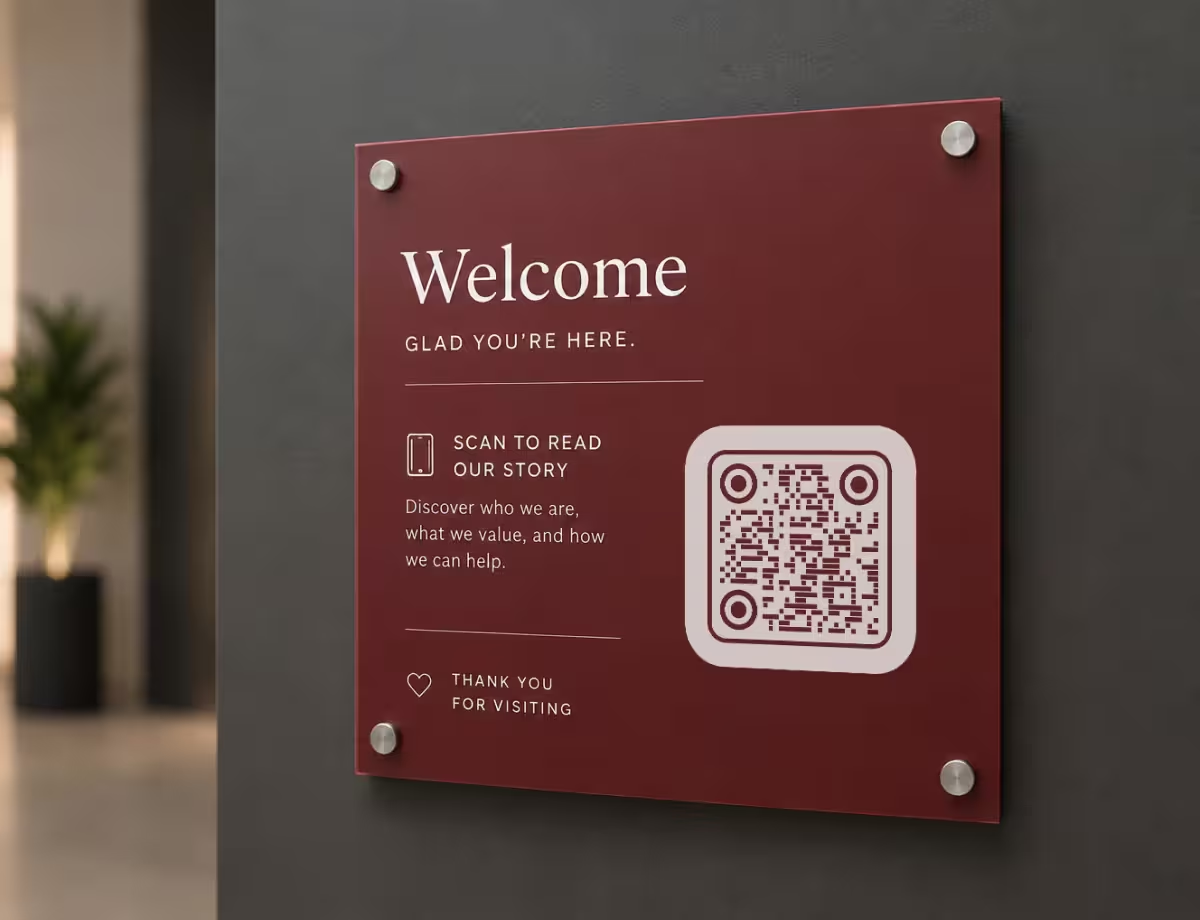
Was in einem E-Mail-QR-Code steckt
Jeder E-Mail-QR-Code baut auf einem standardmäßigen mailto-Link auf. Du kannst nur eine Adresse codieren oder Felder hinzufügen, die die Nachricht vorausfüllen, bevor der Absender überhaupt zu tippen beginnt:
- Der Empfänger - die E-Mail-Adresse, an die jeder Scan die Nachricht sendet.
- Eine Betreffzeile (optional) - füllt den Betreff voraus, damit Antworten bereits beschriftet und sortiert eingehen.
- Ein Nachrichtentext (optional) - versieht die E-Mail mit einem Starttext, den der Absender behalten oder bearbeiten kann.
Du kannst auf dieselbe Weise cc- und bcc-Empfänger hinzufügen. Eines ist gut zu wissen: Der Absender prüft und sendet die Nachricht immer selbst - ein QR-Code sendet nie von allein eine E-Mail. Genau das macht ihn sicher für öffentliche Beschilderung.
Statisch by Design - also prüfe ihn zweimal
Weil die Adresse direkt ins Muster codiert ist, ist ein E-Mail-QR-Code statisch: Die Daten leben im Code selbst, es gibt nichts vom Server zu laden und keinen Link, der ablaufen kann. Das macht ihn schnell und verlässlich, bedeutet aber auch, dass ein Tippfehler nach dem Druck nicht behoben werden kann - du bräuchtest einen neuen Code. Prüfe die Adresse am Bildschirm, scanne deinen eigenen Code einmal und schicke ihn dann in den Druck.
QR-Code erstellen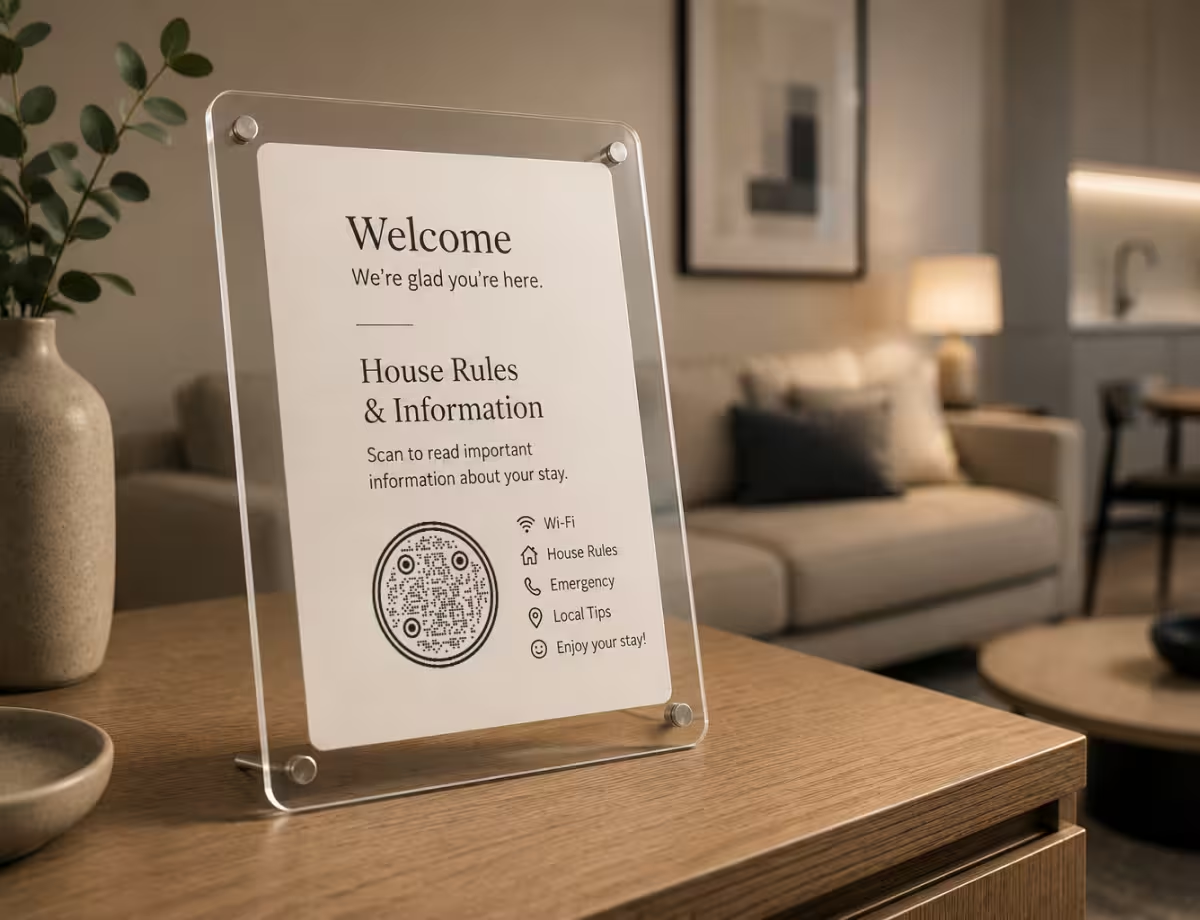
Wo E-Mail-QR-Codes gut funktionieren
Überall dort, wo du normalerweise eine E-Mail-Adresse drucken würdest, erspart eine scannbare Version den Leuten das Abtippen von Hand. Ein paar überlegenswerte Platzierungen:
Visitenkarten
Lass einen neuen Kontakt dir schreiben, ohne deine Adresse von Hand abzuschreiben - ein runder Code mit deinem Logo hält es markengerecht.
Kundenfeedback
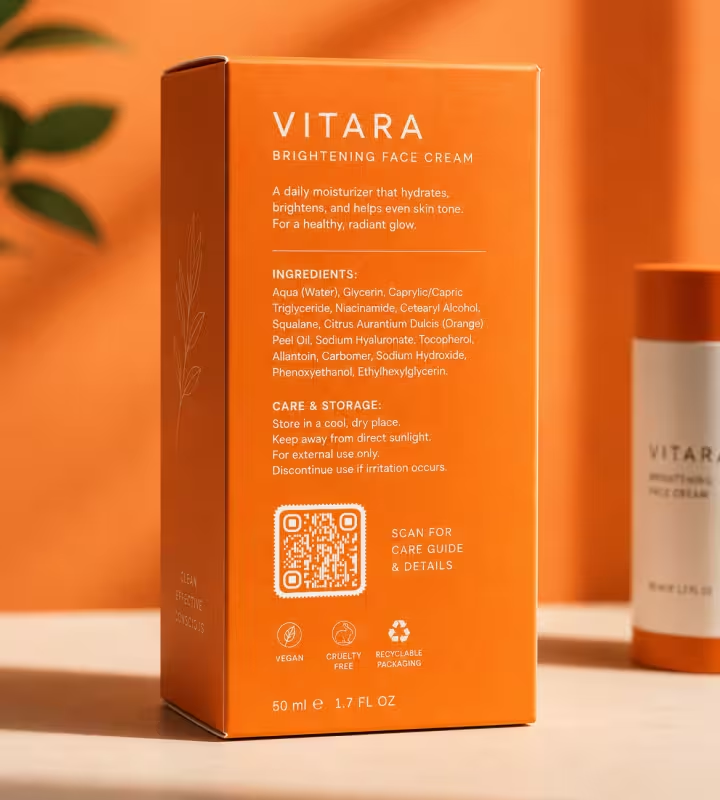
Füge einen Code auf Belegen, Tischen oder Verpackungen mit einem Betreff wie „Feedback“ hinzu, damit Antworten vorsortiert in deinem Postfach ankommen.
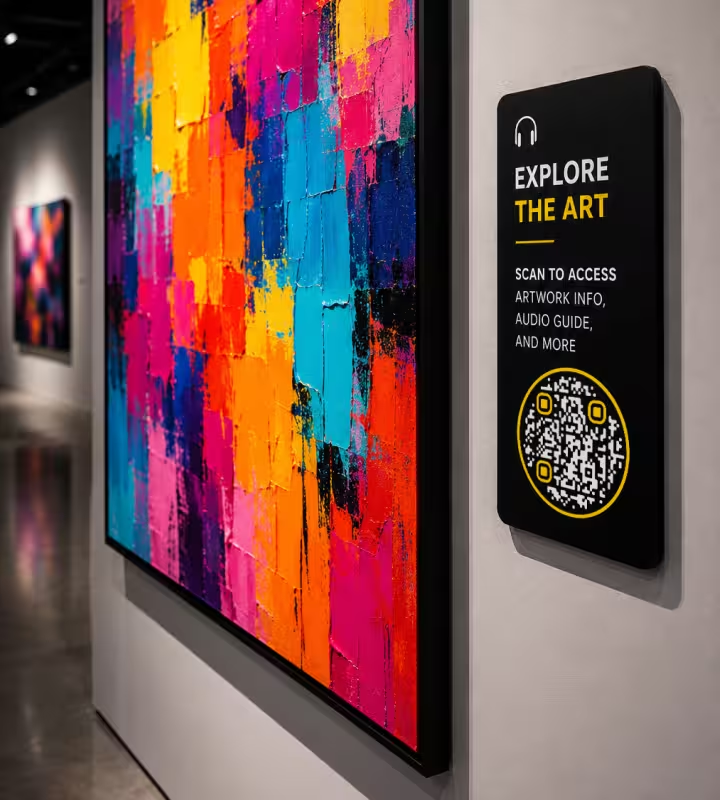
Support und Rücksendungen
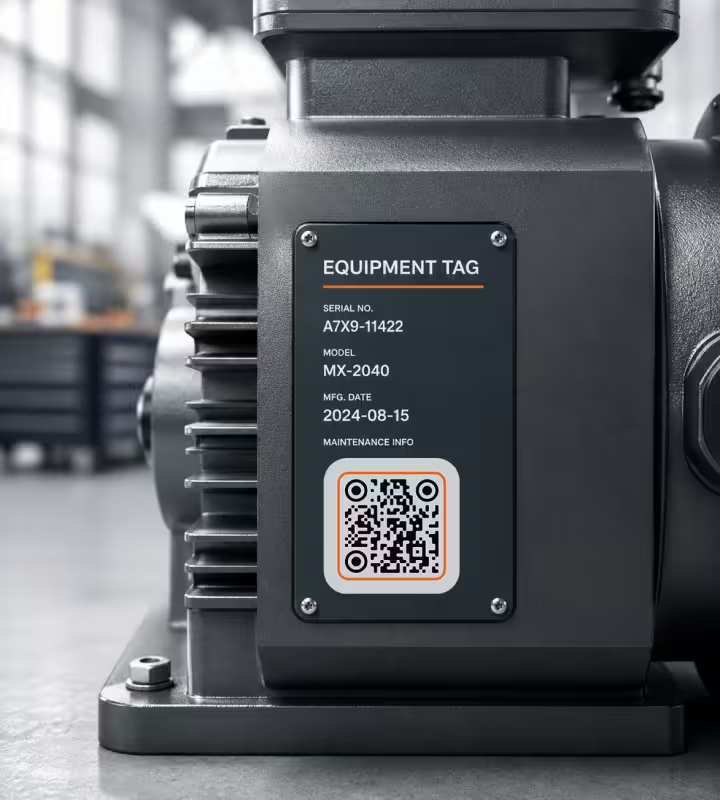
Drucke einen Code auf Beilagen oder Handbücher, damit Kunden die richtige Support-Adresse erreichen, mit einer Bestellnummern-Abfrage im Text.
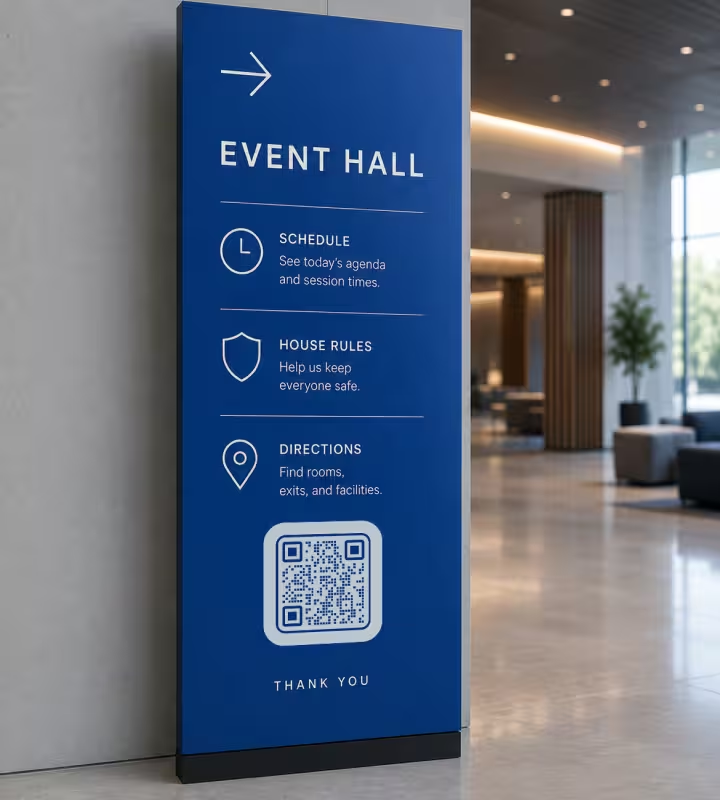
Event-Zusagen
Platziere einen Code auf Einladungen, der eine E-Mail mit dem Eventnamen im Betreff öffnet, damit Antworten leicht nachzuverfolgen sind.
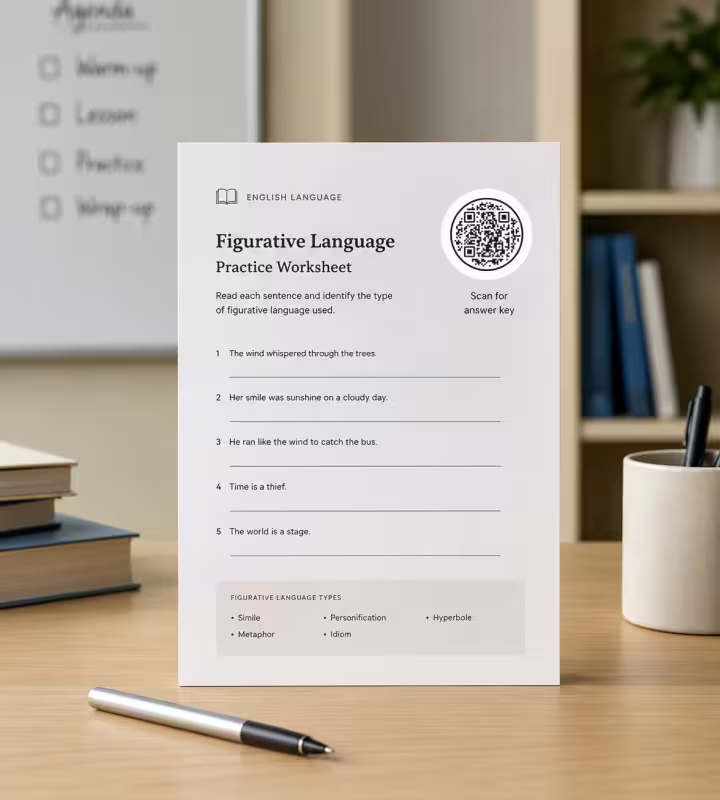
Job- und Immobilienanfragen
Setze einen Code auf „Zu verkaufen“-Schilder, Flyer oder Stellenanzeigen, damit Interessierte sofort eine Anfrage per E-Mail senden können.
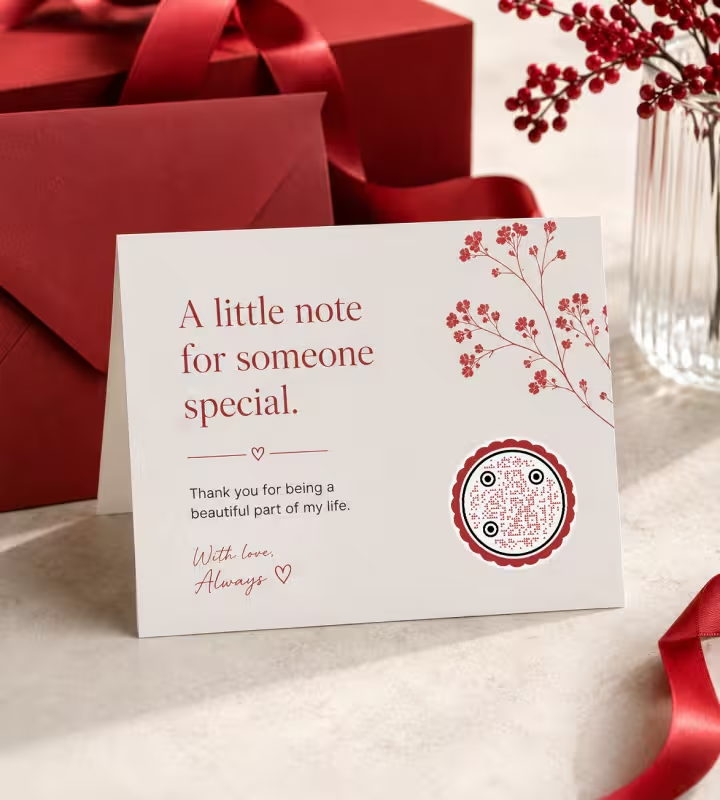
Empfangs- und Messestände
Ein geteilter Code am Empfang oder Messestand leitet Fragen an ein betreutes Postfach statt an ein persönliches.
So machst du einen QR-Code für eine E-Mail-Adresse
Du kannst in unter einer Minute einen funktionierenden E-Mail-QR-Code erzeugen:
QR-Code erstellen- 1
Wähle den E-Mail-Typ
Öffne den Generator und wähle die E-Mail-Option (mailto), damit der Code als richtiger E-Mail-Link aufgebaut wird, nicht als reiner Text.
- 2
Gib deine Daten ein
Füge die Empfängeradresse hinzu, dann einen optionalen Betreff und eine Nachricht. Halte den Text kurz, damit der Code leicht zu scannen bleibt.
- 3
Passe das Design an
Wähle eine Form, stimme die Farben ab und füge ein Logo hinzu, damit der Code zu deiner Marke passt - die Gestaltung beeinflusst nie, ob er scannt.
- 4
Testen und exportieren
Scanne die Vorschau mit deinem eigenen Handy, bestätige, dass die E-Mail korrekt öffnet, und exportiere dann ein druckfertiges PNG oder SVG.
PNG oder SVG: was exportieren
KoloQR exportiert deinen E-Mail-QR-Code in mehr als einem Format, und die richtige Wahl hängt davon ab, wo der Code erscheinen wird:
- PNG für Bildschirme, E-Mail-Signaturen, Folien und Social-Media-Posts, wo ein Bild mit fester Auflösung alles ist, was du brauchst.
- SVG für Druck und große Formate, weil es in jeder Größe messerscharf bleibt, von der Visitenkarte bis zum Banner.
- PDF zum direkten Weitergeben von Dateien an eine Druckerei oder zum Einfügen in ein druckfertiges Layout ohne zusätzliche Umwandlung.
Für alles, was gedruckt wird, exportiere SVG oder PDF und halte den Code mindestens 2 cm (etwa 0,8 in) breit, damit Kameras schnell fokussieren. Für einen Bildschirm reicht meist ein sauberes PNG.
QR-Code erstellenBest Practices für E-Mail-QR-Codes
Ein paar Gewohnheiten machen den Unterschied zwischen einem Code, den Leute gern scannen, und einem, bei dem sie aufgeben:
Prüfe die Adresse zweimal
Da die E-Mail dauerhaft codiert wird, sendet ein falsches Zeichen Nachrichten ins Leere. Kopiere die Adresse und füge sie ein, statt sie zu tippen, und verifiziere sie dann.
Halte den Text kurz
Langer vorausgefüllter Text packt mehr Daten in den Code, macht das Muster dicht und langsamer zu scannen. Eine einzeilige Aufforderung reicht völlig.
Nutze den Betreff, um Antworten zu sortieren
Ein fester Betreff wie „Menü-Feedback“ oder „Bestell-Support“ lässt dich eingehende E-Mails automatisch filtern und an die richtige Person leiten.
Teste auf mehr als einem Handy
Scanne vor dem Druck sowohl mit einem iPhone als auch mit einem Android-Gerät - das Verhalten der Mail-App kann sich zwischen beiden leicht unterscheiden.
Verweise auf ein betreutes Postfach
Sende an eine geteilte oder Rollenadresse (support@, hallo@) statt an eine persönliche, damit keine Antworten verloren gehen, wenn jemand abwesend ist.
Halte starken Kontrast
Ein dunkler Code auf hellem Hintergrund scannt am besten. Vermeide Hell-auf-Dunkel oder kontrastarme Farbpaare und platziere den Code nie über einem unruhigen Foto.
Lass eine Ruhezone
Halte um den Code freien, leeren Raum - etwa vier Module breit - damit Scanner seine Ränder zuverlässig finden.
Bemesse ihn nach der Distanz
Als grobe Faustregel sollte ein Code etwa ein Zehntel so breit sein wie die Distanz, aus der er gescannt wird. Wandposter brauchen größere Codes als Tischkarten.
Füge einen kurzen Call-to-Action hinzu
Ein Hinweis wie „Scanne, um uns zu schreiben“ sagt den Leuten, was passieren wird, was die Scan-Raten weit mehr steigert als der Code allein.
Füge ein Logo für Vertrauen hinzu
Ein Logo in der Mitte signalisiert, dass der Code legitim und deiner ist - beruhigend bei öffentlicher Beschilderung. KoloQR hält die Fehlerkorrektur hoch genug, damit der Code trotzdem scannt.
Warum dein E-Mail-QR-Code nicht funktioniert
E-Mail-Codes scheitern leiser als die meisten: Sie scannen einwandfrei und öffnen einfach nicht, was du erwartet hast. Das sind die vier Gründe.
Der Scan zeigt Text, statt die Mail zu öffnen
- Ursache
- Der Code enthält eine nackte Adresse statt eines mailto:-Links, also sagt nichts dem Scanner, dass er sie an die Mail-App geben soll - und er zeigt die Zeichenkette an.
- Lösung
- Erstelle ihn als E-Mail-Code, statt eine Adresse in einen Text-Code zu setzen - KoloQR schreibt das mailto:-Präfix, auf das das Telefon reagiert.
Betreff und Nachricht kommen leer an
- Ursache
- Ein vorausgefüllter Betreff und Text sind eine Bitte, keine Regel. Manche Mail-Clients ignorieren sie, und Webmail im In-App-Browser eines Scanners behält oft nur den Empfänger.
- Lösung
- Behandle den vorausgefüllten Text als Bequemlichkeit, nicht als Garantie: Setze den einen entscheidenden Hinweis auf das Schild neben dem Code, damit die Bitte auch ohne ihn ankommt.
Die Nachricht endet beim ersten Zeilenumbruch
- Ursache
- Zeilenumbrüche und Sonderzeichen müssen prozentcodiert sein, um einen mailto:-Link zu überstehen. Roh eingefügt bricht der Text beim ersten ab.
- Lösung
- Tippe die Nachricht in das Textfeld des Generators, das sie für dich codiert. Von Hand gebaute mailto:-Zeichenketten sind es, die alles nach dem ersten Umbruch verlieren.
Beim Scannen passiert überhaupt nichts
- Ursache
- Auf dem Telefon ist keine Standard-Mail-App gesetzt. Das kommt auf Android vor, wenn nie ein Konto hinzugefügt wurde, und auf geteilten oder Vorführgeräten.
- Lösung
- Kein Code kann das auf der anderen Seite lösen, also gib einen zweiten Weg: Drucke die Adresse gut lesbar daneben.
Immer noch unklar, ob die Datei oder der Druck schuld ist? Zieh das exportierte Bild in den QR-Code-Scanner - dekodiert es am Rechner, aber nicht auf Papier, ist der Fehler nach der Datei entstanden.
Questions? Answered
Ein E-Mail-QR-Code speichert einen mailto-Link. Wenn jemand ihn mit seiner Handykamera scannt, öffnet die Standard-Mail-App eine neue Nachricht mit deiner bereits eingetragenen Adresse - plus Betreff und Text, falls du sie hinzugefügt hast. Der Absender schreibt seine Notiz und tippt auf Senden; der Code sendet nie von allein etwas. Er bereitet eine Aktion vor statt ein Ziel - einer von mehreren QR-Code-Typen, die etwas auf dem Smartphone tun, statt eine Seite zu öffnen.
Ja. Neben der Empfängeradresse kannst du die Betreffzeile und den Nachrichtentext vorausfüllen und sogar cc- und bcc-Empfänger hinzufügen. Halte den vorausgefüllten Text kurz, damit der QR-Code schnell und leicht zu scannen bleibt.
Nein. Es öffnet nur einen vorausgefüllten Entwurf in der Mail-App des Absenders. Er prüft ihn und drückt selbst auf Senden, weshalb E-Mail-QR-Codes sicher auf öffentlichen Schildern und Verpackungen einsetzbar sind. Statt eines Mailentwurfs öffnet ein WhatsApp-QR-Code direkt einen Chat mit deiner Nummer.
Ein E-Mail-QR-Code ist statisch - Adresse und Text sind direkt ins Muster codiert, sodass nichts vom Server geladen wird und der Code nie abläuft. Der Nachteil ist, dass du ihn später nicht bearbeiten kannst; die Adresse zu ändern bedeutet, einen neuen Code zu erzeugen.
Nicht auf demselben Code. Weil die Adresse in einen statischen E-Mail-QR-Code eingebacken ist, müsstest du einen Ersatz erstellen und drucken. Bestätige die Adresse immer am Bildschirm und scanne einen Test, bevor du etwas in den Druck gibst.
Nein. Moderne iPhone- und Android-Kameras lesen QR-Codes nativ - richte einfach die Kamera auf den Code und tippe auf den erscheinenden Hinweis. Eine separate Scanner-App ist nicht nötig.
Die Standard-Mail-App der Person öffnet sich, ob das Apple Mail, Gmail, Outlook oder ein anderer Client ist. Ein mailto-Link ist ein Standard, den das Gerät des Absenders verarbeitet, du wählst die App also nicht für ihn aus.
Ziele für Karten und Flyer auf mindestens 2 cm (etwa 0,8 in) Breite und skaliere für alles, was aus der Ferne betrachtet wird, hoch. Eine gute Regel ist, den Code etwa ein Zehntel so breit zu machen wie die typische Scan-Distanz.
Ja. Mit KoloQR kannst du die Form ändern - einschließlich runder Codes - Farben anpassen und ein Logo hinzufügen, damit der Code zu deiner Marke passt. Die Gestaltung beeinflusst das Scannen nicht, solange du starken Kontrast und eine klare Ruhezone hältst.
Die üblichen Ursachen sind zu wenig Kontrast, ein zu klein gedruckter Code, keine Ruhezone darum herum oder eine sehr lange vorausgefüllte Nachricht, die das Muster zu dicht macht. Erhöhe die Größe, steigere den Kontrast, kürze den Textteil und teste erneut auf ein paar Handys.
Weiter stöbern
Seiten, die dort weitermachen, wo diese aufhört - dasselbe Umfeld, dieselbe Art von Code oder die nächste Entscheidung.
Visitenkarten
Die eine Fläche, auf der ein Code aus einer Armlänge gelesen wird - er wird also in das Layout der Karte hineingestaltet, statt in eine Ecke gelegt zu werden.
Zahnarztpraxen
Terminlinks am Empfang, Bewertungskarten am Kartenlesegerät und Recall-Karten, die auch Monate später noch funktionieren.
QR-Code für Telefonnummer
Verwandle eine Telefonnummer in einen Code, der die Telefon-App öffnet, anrufbereit mit einem Tippen.
SMS-QR-Code
Öffnet eine neue Textnachricht - mit deiner Nummer und dem Wortlaut bereits eingetragen.
LinkedIn-QR-Code
Teile dein LinkedIn-Profil oder deine Unternehmensseite mit einem Code, den jede Handykamera lesen kann.
Text-QR-Code
Speichere eine geschriebene Nachricht in einem QR-Code, die im Moment des Scannens erscheint - ideal für Offline-Notizen, Etiketten und Anleitungen.
Warum KoloQR?
- Erstelle QR-Codes für Websites, Speisekarten, Wi-Fi, PDFs und Visitenkarten
- Passe Farben, Logos und einzigartige Formen an
- Lade hochwertige PNG- und SVG-Dateien herunter
- Für Print und Digital gemacht
