Mach einen LinkedIn-QR-Code, den jede Kamera liest
Gib die Adresse deines öffentlichen Profils ein, gestalte den Code für dein Namensschild oder deine Visitenkarte und lade einen herunter, der LinkedIn von jedem Handy aus öffnet - nicht nur aus der LinkedIn-App heraus.
Öffnet sich in Google Maps. Koordinaten gehen auch – 37.4224, -122.0841.
Der Code öffnet das Formular „Rezension schreiben“ deines Unternehmens. Füge die Place ID ein oder einen Google-Maps-Link, der sie enthält.
Ein UPI-Link hat keine Prüfsumme: Eine vertippte ID ergibt einen Code, der einwandfrei scannt und jemand anderen bezahlt. Füge die ID aus deiner Zahlungs-App ein, statt sie abzutippen, und überweise dir vor dem Druck eine Rupie.
Füge sie genau so ein, wie du sie kopiert hast. KoloQR baut die Payload nicht selbst zusammen – es kodiert die deiner Bank und prüft sie, bevor du druckst.
SVG, PNG, JPG • Max. 2 MB
Erster Monat gratis
danach 9 $/Monat
Dynamische QR-Codes kommen bald
Ändere deinen Link jederzeit, auch nach dem Druck. Sieh, wer scannt, wann und wo.
- Bearbeiten ohne Neudruck
- Scan-Statistiken
- Massenerstellung & eigene Domains
Du stehst auf der Liste
Wir schreiben dir einmal, wenn dynamische Codes mit Scan-Statistiken starten.
Was ist ein LinkedIn-QR-Code?
Ein LinkedIn-QR-Code ist ein QR-Code, der die öffentliche Webadresse eines LinkedIn-Profils oder einer Unternehmensseite speichert. Beim Scannen öffnet sich diese Seite in der LinkedIn-App, sofern sie installiert ist, sonst im mobilen Browser. Die Adresse steckt im Muster, der Code funktioniert also mit jeder Kamera auf jedem Handy.

LinkedIns eigener Code funktioniert nur in LinkedIn
LinkedIn hat einen eingebauten Code, erreichbar über die Suchleiste in der mobilen App, und er ist der eine Social-Code mit einer harten Einschränkung:
- Was er kodiert - eine LinkedIn-interne Kennung, keine Webadresse. Für LinkedIns eigenen Scanner bedeutet sie etwas, für alles andere nichts.
- Was eine Handykamera damit macht - entweder gar nichts, oder sie zeigt eine Zeichenkette, die nirgendwohin führt. Die scannende Person merkt gar nicht, dass etwas schiefgelaufen ist.
- Was das ausschließt - Druck. Ein Kongressausweis, eine Visitenkarte oder eine Standgrafik wird von dem gescannt, der vorbeigeht, mit dem, was auf seinem Handy ist - und das ist die Kamera.
LinkedIns Code ist also genau für die Situation richtig, für die er gebaut wurde: zwei Menschen mit geöffneter App, die voreinander stehen. Ein generierter Code trägt stattdessen die öffentliche linkedin.com-URL, die jede Kamera liest und jeder Browser öffnet - und die du drucken, gestalten und skalieren kannst. Das ist der ganze Unterschied, und deshalb gehört der App-Code niemals auf ein Namensschild.
Bring deine öffentliche URL in Ordnung, bevor du sie kodierst
Ein neues LinkedIn-Profil bekommt eine öffentliche Adresse mit einem zufälligen Anhängsel am Ende - linkedin.com/in/jane-smith-8a4b21739 - und dieses Anhängsel richtet gleich zweifach Schaden an. Es sind rund fünfzehn zusätzliche Zeichen, was das QR-Symbol auf eine höhere Version treibt und mehr, kleinere Module in dasselbe gedruckte Quadrat packt; und es wirkt unfertig auf jeden, der die URL neben dem Code ausgeschrieben sieht. LinkedIn lässt dich das ändern: Öffne dein Profil, wähl Öffentliches Profil und URL bearbeiten und leg eine eigene URL fest. linkedin.com/in/janesmith hat etwa 26 Zeichen gegen die 40 der Standardadresse, meist also eine ganze Symbolversion gespart. Erledige das vor der Auflage, denn die Änderung macht jeden bereits gedruckten Code auf die alte Adresse kaputt. Dasselbe gilt eine Ebene höher: Auch eine Unternehmensseite kann eine eigene URL haben, und auf eine Standgrafik gehört linkedin.com/company/deinefirma statt einer numerischen Seiten-ID.
QR-Code erstellen
Wo LinkedIn-QR-Codes eingesetzt werden
Auf LinkedIn wird eine berufliche Vorstellung festgehalten, also lohnen sich die Platzierungen, die diese Vorstellung genau dann einfangen, wenn sie passiert:
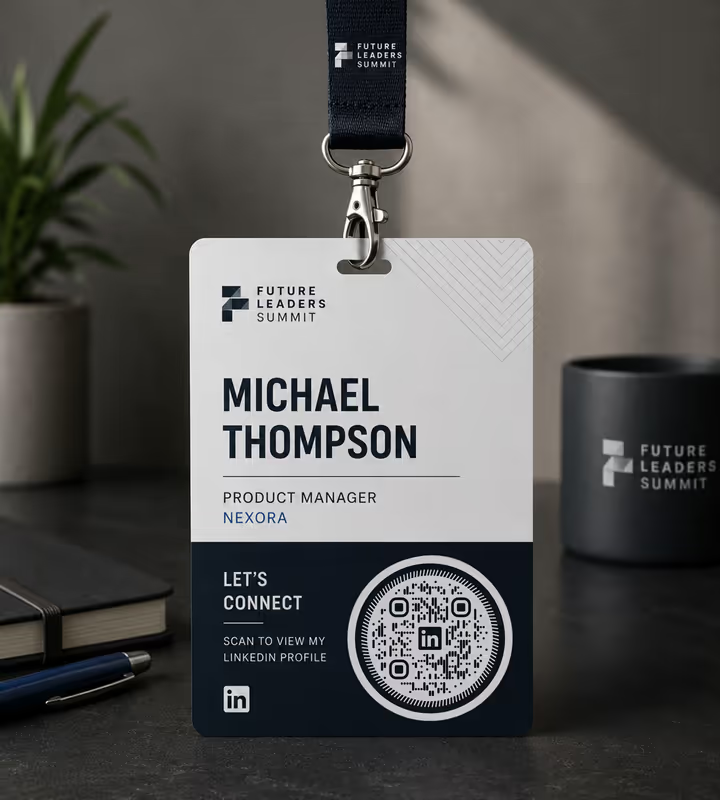
Kongressausweise und Lanyards
Ein Code auf dem Ausweis geht schneller als ein Kartentausch und überlebt den Weg zurück ins Hotel - was ein Stapel Visitenkarten selten tut.
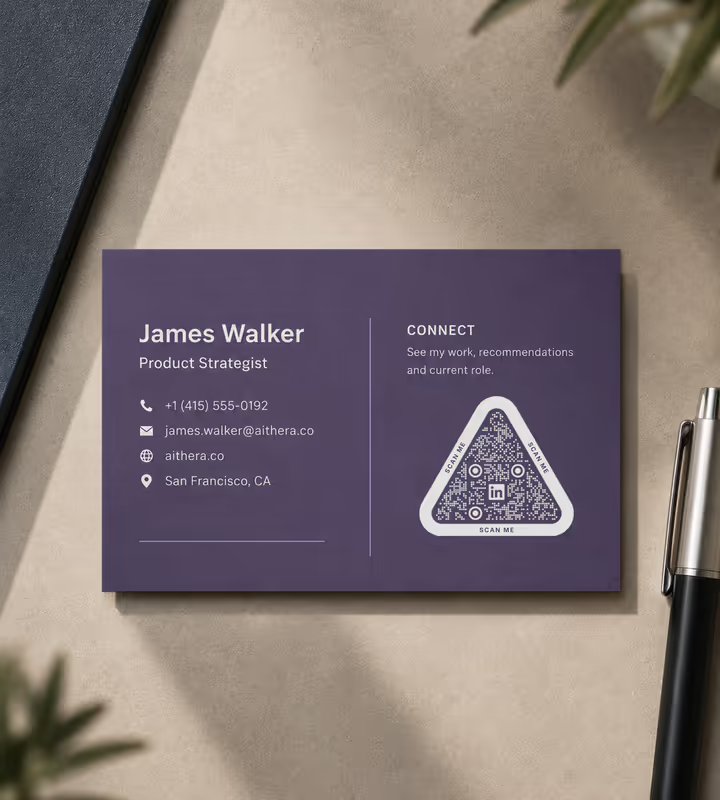
Visitenkarten
Die Karte trägt die Telefonnummer; der Code trägt den Werdegang, die Empfehlungen und die aktuelle Position - bei der die Karte binnen eines Jahres falsch liegt.

Standgrafiken auf Messen
Ein Code zur Unternehmensseite auf dem Roll-up gibt Besuchern etwas, das sie mit dem Stand anfangen können, nachdem sie vorbeigegangen sind.
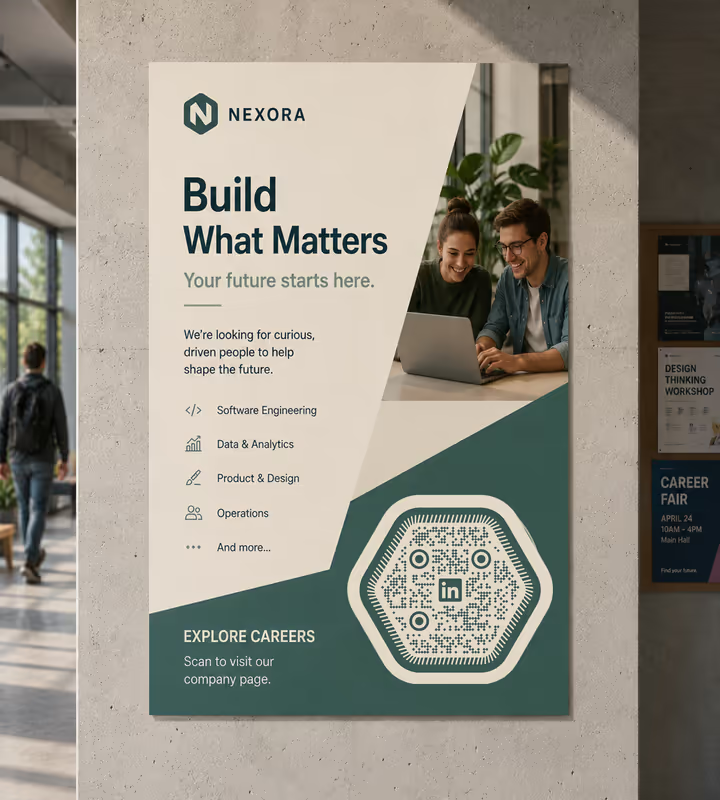
Recruiting- und Karriereplakate
Plakate am Campus und im Büro, die auf die Unternehmensseite zeigen, erreichen Menschen, die keine URL von einer Wand abtippen.
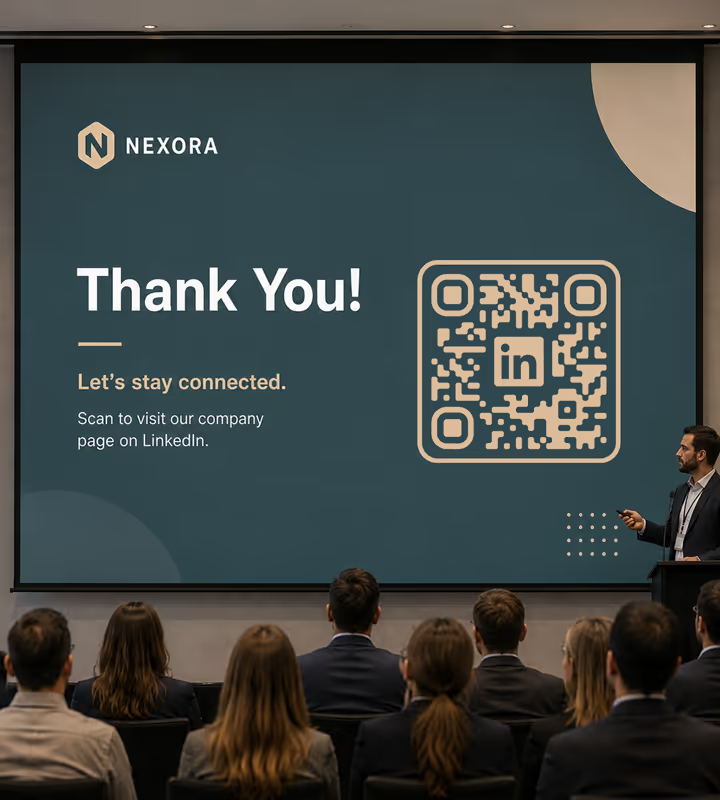
Vortragsfolien und Sessiontafeln
Die letzte Folie ist der eine Moment, in dem ein ganzer Raum bereit ist, sich zu vernetzen, und ein Code ist das Einzige, was auf einen Raum skaliert.
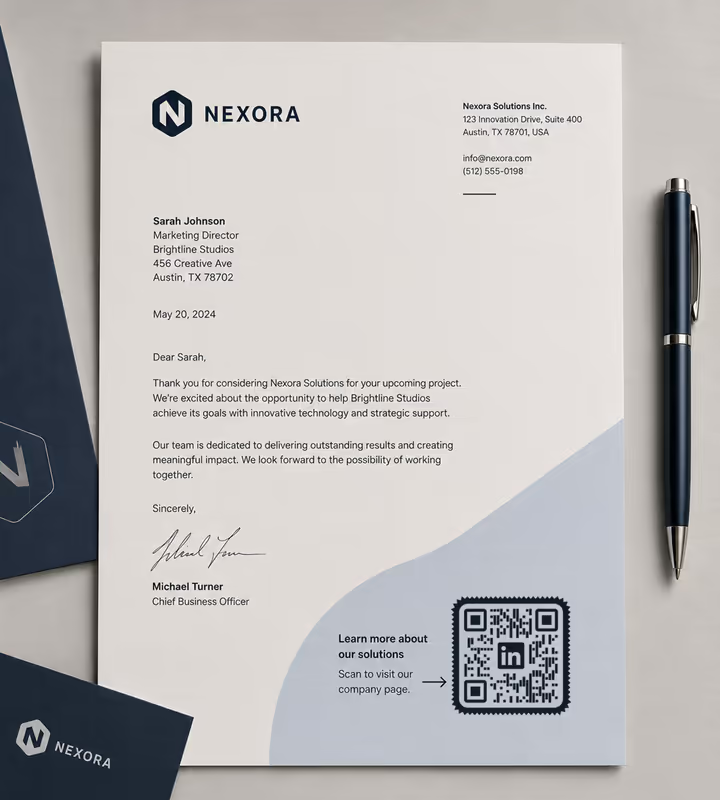
E-Mail-Signaturen und Briefbögen
Auf einem gedruckten Brief oder Angebot ist der Code das einzige klickbare Element, das die Seite hat.
- 1
Zuerst eine eigene öffentliche URL festlegen
Öffne in deinem Profil Öffentliches Profil und URL bearbeiten und ersetz das zufällige Anhängsel durch deinen Namen. Das hält das Muster licht und die gedruckte Adresse lesbar.
- 2
LinkedIn wählen und deinen Namensteil eingeben
Tipp den Teil nach /in/ ein, KoloQR setzt linkedin.com/in/ davor. Für eine Unternehmensseite fügst du stattdessen die vollständige linkedin.com/company/-URL ein.
- 3
Design anpassen
Wähl eine Form, stell die Farben ein, setz ein Logo dazu. LinkedIn-Blau ist dunkel genug, um die Module auf Weiß zu tragen, wenn der Code selbst im Markenton sein soll.
- 4
Mit der Kamera testen, nicht mit der LinkedIn-App
Scanne die exportierte Datei mit der normalen Handykamera unter iOS und Android - genau das benutzt dein Gegenüber. Dann SVG oder PDF für den Druck exportieren.

Welches Dateiformat solltest du herunterladen?
KoloQR exportiert deinen LinkedIn-QR-Code in drei Formaten. Entscheide danach, wo er zu sehen sein wird:
- PNG für E-Mail-Signaturen, Folien und Webseiten, wo der Code in einer festen Größe erscheint.
- SVG für Visitenkarten, Namensschilder und Standgrafiken - alles, was eine Druckerei skaliert, ohne die Kanten weich zu machen.
- PDF für die Übergabe an eine Druckerei oder für eine Karten- oder Briefbogendatei in druckfertiger Qualität.
Visitenkarten sind der anspruchsvolle Fall. Der Code bekommt meist rund 15 mm auf einer 85 x 55 mm großen Karte - so klein, dass jedes gesparte Zeichen zählt: die eigene URL, ein lichtes Muster und ein Vektorexport sind das, was einen Code dieser Größe überhaupt lesbar macht.
QR-Code erstellenBest Practices für LinkedIn-QR-Codes
LinkedIn-Codes werden klein gedruckt und von Fremden gescannt - die schwierigste Kombination, die es gibt:
Druck niemals LinkedIns App-Code
Er kodiert eine interne Kennung, die nur LinkedIns eigener Scanner versteht. Auf einem Namensschild oder einer Karte greifen die meisten zur Kamera und bekommen nichts.
Sichere dir eine eigene öffentliche URL
Das Standard-Anhängsel bringt rund fünfzehn Zeichen und meist eine ganze Symbolversion mehr. linkedin.com/in/janesmith ist lichter und sieht besser aus als die automatisch erzeugte Adresse.
Entscheide bewusst zwischen Profil und Unternehmensseite
Ein Profil baut eine Beziehung zu einem Menschen auf und geht mit ihm mit, wenn er wechselt. Eine Unternehmensseite überlebt Personalwechsel. Auf gemeinsam genutztem Material gehört die Unternehmensseite drauf.
Gib dem Code auf einer Visitenkarte mindestens 15 mm
Unter etwa 12 mm wird eine linkedin.com/in-URL auf günstigem Karton grenzwertig. Wenn das Layout keine 15 mm hergibt, kürz die URL weiter oder setz den Code auf die Rückseite.
Setz eine Beschriftung neben das Quadrat
„Scannen und auf LinkedIn vernetzen“ ist den Platz allemal wert. Ein nackter Code auf einem Namensschild wird weit seltener gescannt als einer, der sagt, was er ist.
Prüf, ob dein Profil öffentlich ist
Ein Profil mit abgeschalteter öffentlicher Sichtbarkeit zeigt jemandem ohne Login fast nichts. Öffne deine öffentliche URL in einem privaten Browserfenster und sieh dir an, was ein Fremder bekommt.
LinkedIn-Blau kann das Muster tragen
Es ist gegen Weiß dunkel genug für die Module, was unter Social-Markenfarben ungewöhnlich ist. Scanne die exportierte Datei zur Bestätigung, statt es einfach anzunehmen.
Schütze die Ruhezone
Vier Module freier Rand auf jeder Seite. Auf einer Visitenkarte, wo jeder Millimeter umkämpft ist, ist das das Erste, was ein Designer streicht, und der erste Grund, warum der Code scheitert.
Bemesse ihn nach der Entfernung
Etwa ein Zehntel der Leseentfernung: 15-20 mm auf einer Karte in der Hand, 20-30 cm auf einem Roll-up, das aus 2-3 Metern gelesen wird.
Druck neu, wenn du die URL änderst
Eine geänderte eigene URL macht jeden gedruckten Code auf die alte kaputt, und LinkedIn leitet nicht weiter. Kläre das, bevor du Karten bestellst, nicht danach.
Warum dein LinkedIn-QR-Code nicht funktioniert
Ein LinkedIn-Code scheitert auf Arten, die leicht zu übersehen sind, weil sie sich nur bei anderen zeigen. Das hier sind die vier Fälle.
Die Kamera scannt ihn und es öffnet sich nichts
- Ursache
- Der Code ist LinkedIns App-Code aus der Suchleiste. Er kodiert eine interne Kennung statt einer URL, die Handykamera hat also nichts zu öffnen.
- Lösung
- Erzeug stattdessen einen Code aus deiner öffentlichen linkedin.com/in/-Adresse. Teste ihn mit der normalen Kamera-App, nicht aus LinkedIn heraus, denn genau das benutzen alle anderen.
Er lässt sich von der Visitenkarte nicht scannen
- Ursache
- Der Code ist zu klein für die URL, die er trägt - meist die Standard-Profiladresse mit ihrem zufälligen Anhängsel, gedruckt mit 10-12 mm auf saugendem Karton, in dem die Farbe leicht ins Papier läuft.
- Lösung
- Sichere dir eine eigene öffentliche URL, um eine Symbolversion zu sparen, druck ihn mit 15 mm oder mehr, und exportiere SVG oder PDF statt eines PNG, das die Druckerei hochskaliert.
Leute sehen eine Anmeldeschranke statt des Profils
- Ursache
- Die öffentliche Sichtbarkeit ist in den Profileinstellungen eingeschränkt, oder LinkedIn stoppt ausgeloggte Besucher. So oder so ist der Code in Ordnung und das Ziel verriegelt.
- Lösung
- Schalte die öffentliche Sichtbarkeit ein und prüf das Ergebnis in einem privaten Browserfenster. Ist dein Publikum überwiegend ausgeloggt, zeig mit dem Code auf deine eigene Website und verlink LinkedIn von dort.
Der Code funktioniert seit einer Profiländerung nicht mehr
- Ursache
- Die eigene URL wurde geändert. LinkedIn gibt die alte Adresse frei, statt sie weiterzuleiten, also führt jeder gedruckte Code darauf jetzt ins Leere.
- Lösung
- Ändere sie zurück, falls die alte Adresse noch frei ist, oder druck neu. Für alles mit langer Lebensdauer kodiere eine Weiterleitung auf deiner eigenen Domain, die du selbst umbiegen kannst.
Immer noch unklar, ob die Datei oder der Druck schuld ist? Zieh das exportierte Bild in den QR-Code-Scanner - dekodiert es am Rechner, aber nicht auf Papier, ist der Fehler nach der Datei entstanden.
Questions? Answered
Ein LinkedIn-QR-Code speichert die öffentliche Webadresse eines LinkedIn-Profils oder einer Unternehmensseite. Wird er mit der Handykamera gescannt, öffnet sich diese Seite in der LinkedIn-App, sofern sie installiert ist, sonst im Browser.
Weil er nur innerhalb von LinkedIn funktioniert. Er kodiert eine interne Kennung, keine URL, eine Handykamera bekommt also nichts daraus. Auf einem Namensschild oder einer Visitenkarte, wo Menschen mit der Kamera scannen, scheitert er lautlos.
Leg zuerst eine eigene öffentliche URL in deinem Profil fest, wähl dann in KoloQR den Typ Social, dann LinkedIn, und gib den Teil nach /in/ ein. Gestalte ihn und lade PNG oder SVG herunter. Kein Konto nötig.
Die Standardadresse endet auf ein zufälliges Anhängsel im Wert von rund fünfzehn zusätzlichen Zeichen, was den Code meist eine Symbolversion höher treibt - mehr, kleinere Module im selben gedruckten Quadrat. Eine eigene URL ist kostenlos und behebt das.
Mindestens 15 mm im Quadrat. Unter etwa 12 mm wird eine linkedin.com/in-URL grenzwertig, besonders auf ungestrichenem Karton, in dem die Farbe leicht ins Papier läuft.
Auf dein Profil bei persönlichem Material - Namensschilder, Karten, Vortragsfolien - weil Menschen sich mit Menschen vernetzen. Auf deine Unternehmensseite bei gemeinsamem Material wie Standgrafiken und Recruiting-Plakaten, weil sie Personalwechsel überlebt.
Um ein öffentliches Profil zu sehen, nein - LinkedIn zeigt ausgeloggten Besuchern allerdings eine reduzierte Fassung und fordert sie oft zur Anmeldung auf. Um sich mit dir zu vernetzen, ja. Prüf die ausgeloggte Ansicht in einem privaten Browserfenster.
Kannst du, aber dort ist ein einfacher Textlink besser - die lesende Person ist ohnehin auf einem Gerät, das klicken kann. Heb den Code für Flächen auf, wo Klicken nicht geht: Namensschilder, Karten, gedruckte Angebote, Folien.
Von allein nicht - ein statischer Code hat keinen Server dazwischen. Zeig mit ihm auf einen Link, den du kontrollierst und der Tracking hat, und leite von dort auf LinkedIn weiter; dann kannst du die Ausweise einer Veranstaltung mit denen einer anderen vergleichen.
Ja. Er zeigt auf dein Profil, nicht auf deinen Arbeitgeber, funktioniert also weiter und zeigt, was dein Profil zum Zeitpunkt des Scans sagt. Genau das spricht bei persönlichem Material für das Profil statt für eine Unternehmensseite.
Weiter stöbern
Seiten, die dort weitermachen, wo diese aufhört - dasselbe Umfeld, dieselbe Art von Code oder die nächste Entscheidung.
Visitenkarten
Die eine Fläche, auf der ein Code aus einer Armlänge gelesen wird - er wird also in das Layout der Karte hineingestaltet, statt in eine Ecke gelegt zu werden.
Fotografen
Kundengalerien, Nachbestellungen, Portfolio-Links und Gästefotos - auf Karten, Alben, Abzügen und Schildern auf der Feier.
WhatsApp-QR-Code
Öffnet mit einem Scan einen WhatsApp-Chat mit deiner Nummer, ohne dass jemand deinen Kontakt speichern muss.
YouTube-QR-Code
Führt Leute direkt zu einem Kanal, einem einzelnen Video, einer Playlist oder zum Abo-Dialog.
Facebook-QR-Code
Öffnet deine Facebook-Seite, eine Gruppe oder einen Messenger-Chat mit einem Scan.
Pinterest-QR-Code
Öffnet ein Pinterest-Board, ein Profil oder einen Pin mit einem Scan von der gedruckten Seite aus.
Warum KoloQR?
- Erstelle QR-Codes für Websites, Speisekarten, Wi-Fi, PDFs und Visitenkarten
- Passe Farben, Logos und einzigartige Formen an
- Lade hochwertige PNG- und SVG-Dateien herunter
- Für Print und Digital gemacht
