ऐसा LinkedIn QR कोड बनाइए जिसे कोई भी कैमरा पढ़ सके
अपना सार्वजनिक प्रोफ़ाइल URL डालिए, कोड को अपने बैज या विज़िटिंग कार्ड के हिसाब से सजाइए, और ऐसा कोड डाउनलोड कीजिए जो LinkedIn को किसी भी फ़ोन से खोल दे - सिर्फ़ LinkedIn ऐप के भीतर से नहीं।
Google Maps में खुलता है। निर्देशांक भी चलते हैं - “37.4224, -122.0841”।
कोड आपके कारोबार का “रिव्यू लिखें” फ़ॉर्म खोलता है। Place ID चिपकाइए, या ऐसा Google Maps लिंक जो उसे ढोता हो।
UPI लिंक कोई चेकसम नहीं ढोता, इसलिए ग़लत टाइप हुई ID से ऐसा कोड बनता है जो बिलकुल ठीक स्कैन होता है और पैसे किसी और को भेज देता है। ID टाइप करने के बजाय अपने भुगतान ऐप से चिपकाइए, और छापने से पहले ख़ुद को एक रुपया भेजिए।
उसे ठीक वैसे ही चिपकाइए जैसे कॉपी किया था। KoloQR पेलोड जोड़कर नहीं बनाता - वह उसी को भरता है जो आपके बैंक ने जारी किया, और छापने से पहले उसे जाँचता है।
SVG, PNG, JPG • अधिकतम 2 MB
पहला महीना मुफ़्त
फिर $9/महीना
डायनामिक QR कोड जल्द आ रहे हैं
छापने के बाद भी अपना लिंक कभी भी बदलिए। देखिए कौन, कब और कहाँ स्कैन करता है।
- दोबारा छापे बिना बदलाव
- स्कैन एनालिटिक्स
- बल्क और कस्टम डोमेन
आप लिस्ट में हैं
स्कैन एनालिटिक्स वाले डायनामिक कोड लॉन्च होने पर हम आपको एक बार ईमेल करेंगे।
LinkedIn QR कोड क्या है?
LinkedIn QR कोड ऐसा QR कोड है जो किसी LinkedIn प्रोफ़ाइल या कंपनी पेज का सार्वजनिक वेब पता रखता है। उसे स्कैन करने पर वह पेज LinkedIn ऐप में खुलता है अगर वह इंस्टॉल हो, और न हो तो किसी मोबाइल ब्राउज़र में। पता पैटर्न में एनकोड होता है, इसलिए वह किसी भी फ़ोन के किसी भी कैमरे से चलता है।

LinkedIn का अपना कोड सिर्फ़ LinkedIn के भीतर चलता है
LinkedIn का एक भीतरी कोड है, जो मोबाइल ऐप की खोज पट्टी से मिलता है, और वही एक सोशल कोड है जिसकी सख़्त सीमा है:
- वह क्या एनकोड करता है - कोई वेब पता नहीं, LinkedIn की भीतरी पहचान। उसका मतलब LinkedIn के अपने स्कैनर के लिए है और बाक़ी किसी के लिए कुछ नहीं।
- फ़ोन का कैमरा उसका क्या करता है - या तो कुछ नहीं, या वह अक्षरों की ऐसी लड़ी सामने रख देता है जो कहीं नहीं जाती। स्कैन करने वाले को पता ही नहीं चलता कि उसने कुछ ग़लत किया।
- इससे क्या बाहर हो जाता है - छपाई। सम्मेलन का बैज, विज़िटिंग कार्ड या स्टैंड का ग्राफ़िक वही स्कैन करता है जो पास से गुज़रता है, और जो कुछ उसके फ़ोन पर है उसी से - यानी कैमरे से।
इसलिए LinkedIn का कोड ठीक उसी हालत के लिए सही है जिसके लिए वह बना: दो लोग जिनके पास ऐप खुला है और जो साथ खड़े हैं। बनाया हुआ कोड उसके बजाय सार्वजनिक linkedin.com URL रखता है, जिसे कोई भी कैमरा पढ़ता है और कोई भी ब्राउज़र खोलता है - और जिसे आप छाप, ब्रांड कर और बड़ा कर सकते हैं। पूरा फ़र्क़ यही है, और इसीलिए बैज पर कभी ऐप वाला कोड नहीं जाना चाहिए।
एनकोड करने से पहले अपना सार्वजनिक URL ठीक कीजिए
नई LinkedIn प्रोफ़ाइल को आख़िर में बेतरतीब पिछले हिस्से वाला सार्वजनिक पता मिलता है - linkedin.com/in/jane-smith-8a4b21739 - और वह पिछला हिस्सा दो मोर्चों पर असली नुक़सान कर रहा होता है। वह मोटे तौर पर पंद्रह अतिरिक्त अक्षर है, जो QR चिह्न को ऊँचे संस्करण पर धकेलता है और उसी छपे चौकोर में ज़्यादा तथा छोटे मॉड्यूल डाल देता है; और जो भी कोड के बग़ल लिखा URL देखता है उसे वह अधूरा लगता है। LinkedIn उसे बदलने देता है: अपनी प्रोफ़ाइल खोलिए, Edit public profile & URL चुनिए, और कस्टम URL तय कीजिए। linkedin.com/in/janesmith डिफ़ॉल्ट के 40 के मुक़ाबले क़रीब 26 अक्षरों का है, जो आम तौर पर पूरा एक चिह्न संस्करण बचा देता है। यह छपाई से पहले कीजिए, क्योंकि यह बदलाव पुराने पते के हिसाब से पहले से छपे हर कोड को तोड़ देता है। एक स्तर ऊपर भी यही लागू है: कंपनी पेज का भी वैनिटी URL हो सकता है, और स्टैंड के ग्राफ़िक पर संख्यात्मक पेज आईडी नहीं, linkedin.com/company/yourfirm ही जँचता है।
QR कोड बनाएँ
LinkedIn QR कोड कहाँ इस्तेमाल होते हैं
LinkedIn वही जगह है जहाँ पेशेवर परिचय दर्ज होता है, इसलिए काम की जगहें वही हैं जो परिचय को होते हुए ही पकड़ लेती हैं:
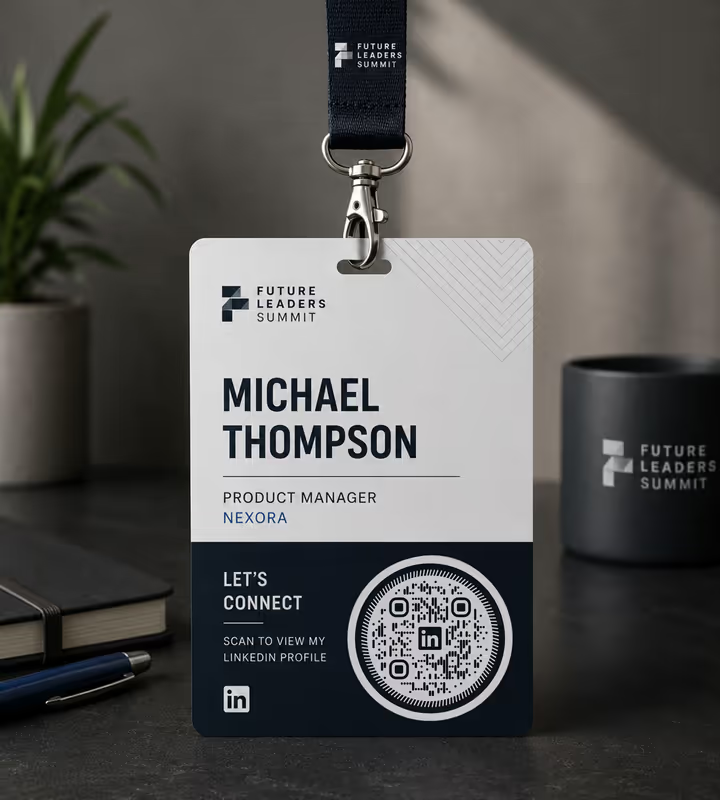
सम्मेलन के बैज और लैनयार्ड
बैज पर लगा कोड कार्ड बदलने से तेज़ है और होटल तक की वापसी झेल लेता है, जो कार्डों का ढेर शायद ही कभी करता है।
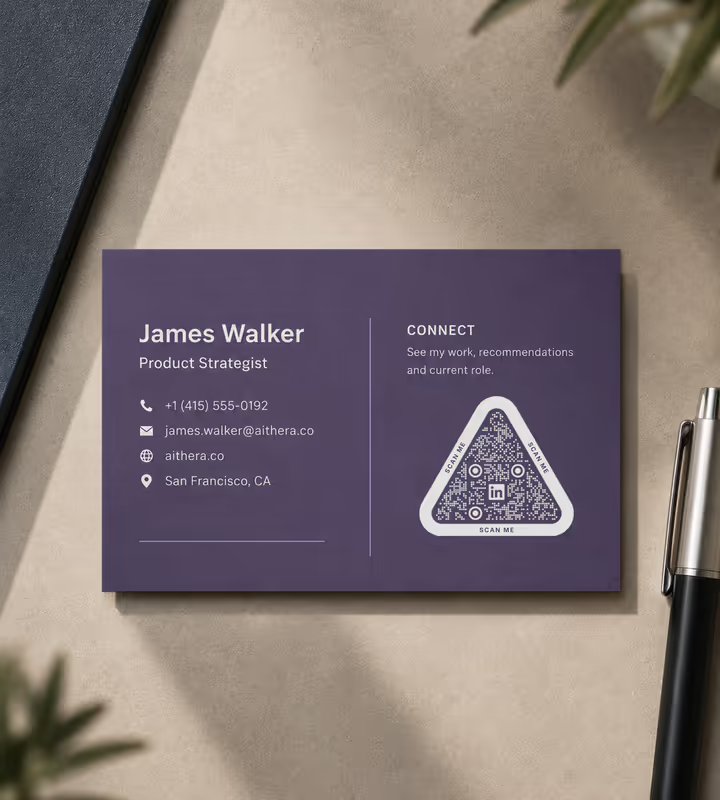
विज़िटिंग कार्ड
कार्ड फ़ोन नंबर ढोता है; कोड इतिहास, सिफ़ारिशें और मौजूदा पदनाम ढोता है - जिसके बारे में कार्ड साल भर के भीतर ग़लत हो जाता है।

ट्रेड स्टैंड के ग्राफ़िक
पुल-अप बैनर पर कंपनी पेज का कोड आने वाले को स्टैंड के आगे बढ़ जाने के बाद भी कुछ करने को देता है।
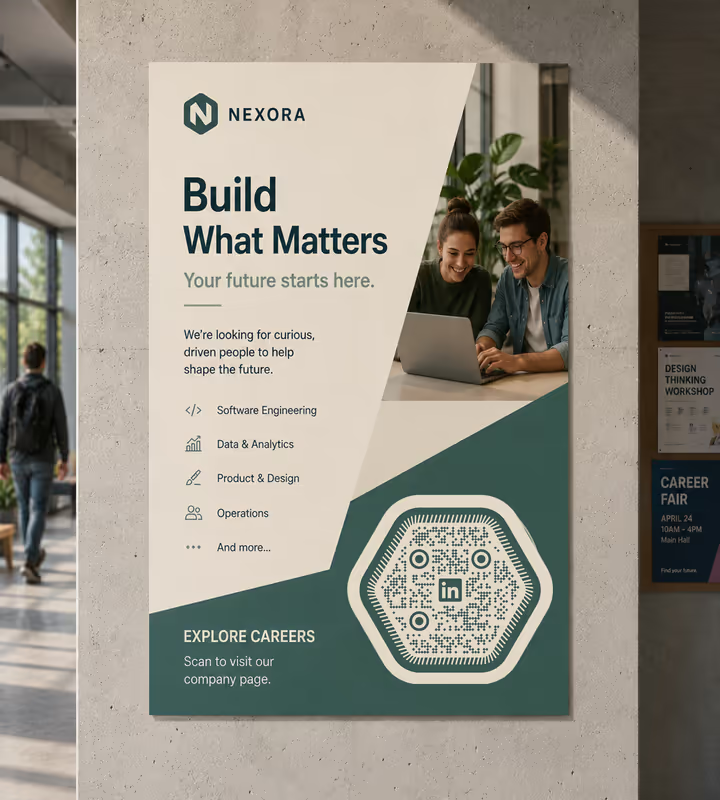
भर्ती और करियर के पोस्टर
कैंपस और दफ़्तर के वे पोस्टर जो कंपनी पेज की ओर इशारा करते हैं, उन लोगों तक पहुँचते हैं जो दीवार से कोई URL टाइप नहीं करेंगे।
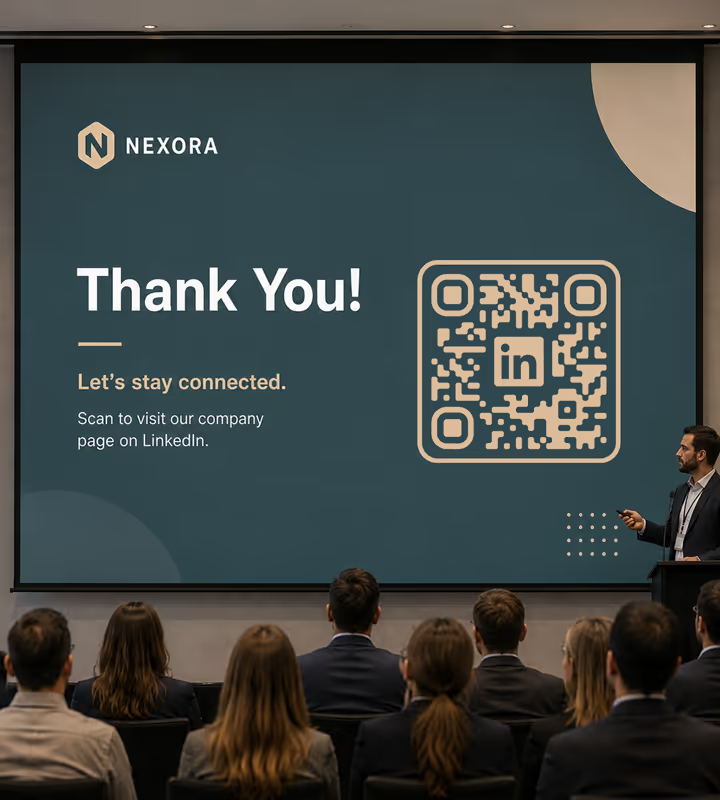
वक्ताओं की स्लाइड और सत्र बोर्ड
आख़िरी स्लाइड ही वह इकलौता पल है जब भरा हुआ कमरा जुड़ने को तैयार होता है, और पूरे कमरे तक सिर्फ़ कोड ही पहुँच सकता है।
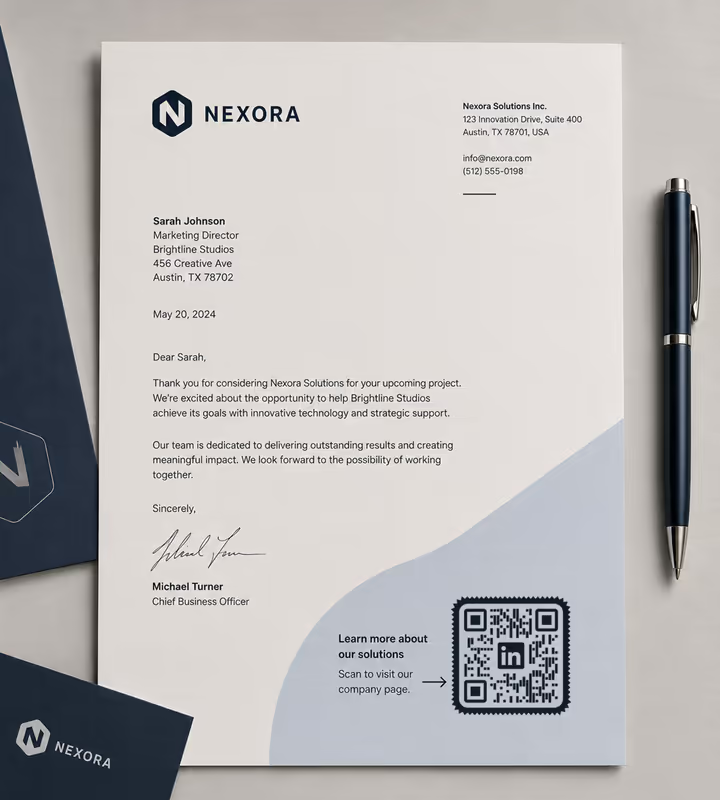
ईमेल हस्ताक्षर और लेटरहेड
छपे पत्र या प्रस्ताव पर कोड ही उस पन्ने की इकलौती क्लिक किए जाने लायक़ चीज़ है।
- 1
पहले कस्टम सार्वजनिक URL तय कीजिए
अपनी प्रोफ़ाइल पर Edit public profile & URL खोलिए और बेतरतीब पिछले हिस्से की जगह अपना नाम रखिए। यही पैटर्न को विरल और छपा पता पढ़ने लायक़ रखता है।
- 2
LinkedIn चुनिए और अपना हैंडल डालिए
/in/ के बाद वाला हिस्सा टाइप कीजिए और KoloQR आगे linkedin.com/in/ जोड़ देता है। कंपनी पेज के लिए उसके बजाय पूरा linkedin.com/company/ URL चिपकाइए।
- 3
डिज़ाइन अपने हिसाब से बनाइए
कोई आकार चुनिए, रंग तय कीजिए, लोगो जोड़िए। अगर आप ख़ुद कोड को ब्रांड के रंग में चाहते हैं, तो LinkedIn का नीला सफ़ेद पर मॉड्यूल ढोने लायक़ गहरा है।
- 4
LinkedIn ऐप से नहीं, कैमरे से जाँचिए
एक्सपोर्ट की गई फ़ाइल iOS और Android, दोनों पर सादे फ़ोन कैमरे से स्कैन कीजिए - सामने वाला व्यक्ति वही इस्तेमाल करेगा। फिर छपाई के लिए SVG या PDF एक्सपोर्ट कीजिए।

कौन-सा फ़ाइल फ़ॉर्मैट डाउनलोड करें?
KoloQR आपका LinkedIn QR कोड तीन फ़ॉर्मैट में एक्सपोर्ट करता है। इस हिसाब से चुनिए कि वह कहाँ दिखेगा:
- PNG ईमेल हस्ताक्षर, स्लाइडों और वेब पेजों के लिए, जहाँ कोड एक ही तय आकार में दिखता है।
- SVG विज़िटिंग कार्ड, बैज और स्टैंड के ग्राफ़िक के लिए - उस हर चीज़ के लिए जिसे प्रिंटर बिना किनारे नरम किए बड़ा करता है।
- PDF किसी प्रिंट शॉप को सौंपने, या छपाई लायक़ गुणवत्ता पर किसी कार्ड या लेटरहेड की कलाकृति वाली फ़ाइल में रखने के लिए।
विज़िटिंग कार्ड ही मुश्किल हाल है। 85 x 55 मिमी के कार्ड पर कोड को आम तौर पर क़रीब 15 मिमी मिलते हैं, जो इतना छोटा है कि बचाया गया हर अक्षर मायने रखता है - कस्टम URL, विरल पैटर्न और वेक्टर एक्सपोर्ट, यही तीनों उस आकार के कोड को सचमुच पढ़ा जाने लायक़ बनाते हैं।
QR कोड बनाएँLinkedIn QR कोड की बेहतरीन आदतें
LinkedIn कोड छोटे छपते हैं और अजनबी उन्हें स्कैन करते हैं, और यही सबसे मुश्किल मेल है:
LinkedIn का ऐप वाला कोड कभी मत छापिए
वह ऐसी भीतरी पहचान एनकोड करता है जिसे सिर्फ़ LinkedIn का अपना स्कैनर समझता है। बैज या कार्ड पर ज़्यादातर लोग अपना कैमरा इस्तेमाल करेंगे और उन्हें कुछ नहीं मिलेगा।
कस्टम सार्वजनिक URL ले लीजिए
डिफ़ॉल्ट पिछला हिस्सा मोटे तौर पर पंद्रह अक्षर और आम तौर पर पूरा एक चिह्न संस्करण जोड़ देता है। linkedin.com/in/janesmith अपने-आप बने पते से विरल भी है और देखने में बेहतर भी।
प्रोफ़ाइल और कंपनी पेज के बीच सोच-समझकर चुनिए
प्रोफ़ाइल किसी व्यक्ति से रिश्ता बनाती है और उसके नौकरी छोड़ने पर उसी के साथ जाती है। कंपनी पेज स्टाफ़ के बदलावों को झेल जाता है। साझा सामग्री पर कंपनी पेज छापिए।
विज़िटिंग कार्ड पर कोड को कम से कम 15 मिमी दीजिए
क़रीब 12 मिमी से नीचे सस्ते कार्ड काग़ज़ पर linkedin.com/in वाला URL सीमा-रेखा पर आ जाता है। अगर लेआउट 15 मिमी नहीं दे सकता, तो URL और छोटा कीजिए या कोड पीछे की तरफ़ ले जाइए।
चौकोर के बग़ल लेबल जोड़िए
“LinkedIn पर जुड़ने के लिए स्कैन कीजिए” उन छह शब्दों के लायक़ है। बैज पर कोरा कोड उससे कहीं कम स्कैन होता है जो बताता है कि वह क्या है।
जाँचिए कि आपकी प्रोफ़ाइल सार्वजनिक है
जिस प्रोफ़ाइल की सार्वजनिक दृश्यता बंद है वह साइन-आउट आगंतुक को लगभग कुछ नहीं दिखाती। अपना सार्वजनिक URL किसी निजी ब्राउज़र विंडो में खोलिए और देखिए कि अजनबी को क्या मिलता है।
LinkedIn का नीला पैटर्न ढो सकता है
वह सफ़ेद के मुक़ाबले मॉड्यूल ढोने लायक़ गहरा है, जो सोशल ब्रांड रंगों में असामान्य है। मान लेने के बजाय एक्सपोर्ट की गई फ़ाइल स्कैन करके पक्का कीजिए।
क्वाइट ज़ोन बचाइए
चारों तरफ़ चार मॉड्यूल का साफ़ हाशिया। विज़िटिंग कार्ड पर, जहाँ हर मिलीमीटर के लिए खींचतान है, डिज़ाइनर सबसे पहले यही हटाता है और कोड के हारने की पहली वजह यही बनती है।
दूरी के हिसाब से आकार रखिए
मोटे तौर पर पढ़ने की दूरी का दसवाँ हिस्सा: हाथ में पकड़े कार्ड पर 15-20 मिमी, और 2-3 मीटर से पढ़े जाने वाले स्टैंड बैनर पर 20-30 सेमी।
URL बदलने पर दोबारा छापिए
बदला हुआ कस्टम URL पुराने की ओर इशारा करता हर छपा कोड तोड़ देता है, और LinkedIn रीडायरेक्ट नहीं करता। इसे कार्ड मँगाने के बाद नहीं, पहले तय कीजिए।
आपका LinkedIn QR कोड काम क्यों नहीं कर रहा
LinkedIn कोड ऐसे तरीक़ों से हारता है जिन्हें चूक जाना आसान है, क्योंकि वे सिर्फ़ दूसरों के लिए ही दिखते हैं। ये चार हाल हैं।
कैमरा उसे स्कैन कर लेता है और कुछ नहीं खुलता
- वजह
- कोड LinkedIn का ऐप वाला है, जो ऐप की खोज पट्टी से लिया गया। वह URL के बजाय भीतरी पहचान एनकोड करता है, इसलिए फ़ोन के कैमरे के पास खोलने को कुछ होता ही नहीं।
- समाधान
- उसके बजाय अपने सार्वजनिक linkedin.com/in/ पते से कोड बनाइए। उसे LinkedIn के भीतर से नहीं, सादे कैमरा ऐप से जाँचिए, क्योंकि बाक़ी सब वही इस्तेमाल करेंगे।
यह विज़िटिंग कार्ड से स्कैन नहीं होता
- वजह
- कोड उस URL के लिए बहुत छोटा है जो वह ढो रहा है - आम तौर पर बेतरतीब पिछले हिस्से वाला डिफ़ॉल्ट प्रोफ़ाइल पता, जो सोखने वाले कार्ड काग़ज़ पर 10-12 मिमी में छपा है जहाँ स्याही काग़ज़ में ज़रा फैल जाती है।
- समाधान
- एक चिह्न संस्करण गिराने के लिए कस्टम सार्वजनिक URL लीजिए, 15 मिमी या उससे बड़ा छापिए, और ऐसी PNG के बजाय SVG या PDF एक्सपोर्ट कीजिए जिसे प्रिंटर बड़ा करेगा।
लोगों को प्रोफ़ाइल के बजाय साइन-अप की दीवार दिखती है
- वजह
- प्रोफ़ाइल की सेटिंग्स में सार्वजनिक दृश्यता सीमित है, या LinkedIn किसी लॉग-आउट आगंतुक को रोक रहा है। दोनों हाल में कोड ठीक है और गंतव्य बंद।
- समाधान
- सार्वजनिक दृश्यता चालू कीजिए और नतीजा किसी निजी ब्राउज़र विंडो में जाँचिए। अगर आपके दर्शक ज़्यादातर लॉग-आउट रहते हों, तो कोड को अपनी साइट की ओर मोड़िए और LinkedIn वहीं से जोड़िए।
प्रोफ़ाइल अपडेट के बाद कोड चलना बंद हो गया
- वजह
- कस्टम URL बदल दिया गया। LinkedIn पुराने पते को रीडायरेक्ट करने के बजाय छोड़ देता है, इसलिए उस पर इशारा करता हर छपा कोड अब कहीं नहीं खुलता।
- समाधान
- अगर पुराना पता अब भी ख़ाली हो तो उसे वापस कर दीजिए, वरना दोबारा छापिए। लंबी उम्र वाली किसी भी चीज़ के लिए अपने डोमेन का ऐसा रीडायरेक्ट एनकोड कीजिए जिसे आप ख़ुद कहीं और मोड़ सकें।
अब भी तय नहीं कर पा रहे कि गड़बड़ी फ़ाइल में है या प्रिंट में? एक्सपोर्ट की गई इमेज को QR कोड स्कैनर में डालें - अगर वह डेस्कटॉप पर पढ़ी जाती है और कागज़ पर नहीं, तो गड़बड़ी फ़ाइल के बाद आई है।
Questions? Answered
LinkedIn QR कोड किसी LinkedIn प्रोफ़ाइल या कंपनी पेज का सार्वजनिक वेब पता रखता है। उसे फ़ोन के कैमरे से स्कैन करने पर वह पेज LinkedIn ऐप में खुलता है अगर वह इंस्टॉल हो, और न हो तो ब्राउज़र में।
क्योंकि वह सिर्फ़ LinkedIn के भीतर चलता है। वह URL नहीं, भीतरी पहचान एनकोड करता है, इसलिए फ़ोन के कैमरे को उससे कुछ नहीं मिलता। बैज या विज़िटिंग कार्ड पर, जहाँ लोग कैमरे से स्कैन करते हैं, वह चुपचाप हार जाता है।
पहले अपनी प्रोफ़ाइल पर कस्टम सार्वजनिक URL तय कीजिए, फिर KoloQR में Social क़िस्म चुनिए, LinkedIn लीजिए, और /in/ के बाद वाला हिस्सा डालिए। उसे सजाइए, फिर PNG या SVG डाउनलोड कीजिए। किसी खाते की ज़रूरत नहीं।
डिफ़ॉल्ट पता ऐसे बेतरतीब पिछले हिस्से पर ख़त्म होता है जो क़रीब पंद्रह अतिरिक्त अक्षरों के बराबर है, और वह आम तौर पर कोड को एक चिह्न संस्करण ऊपर धकेल देता है - उसी छपे चौकोर में ज़्यादा और छोटे मॉड्यूल। कस्टम URL फ्री है और यह ठीक कर देता है।
कम से कम 15 मिमी का चौकोर। क़रीब 12 मिमी से नीचे linkedin.com/in वाला URL सीमा-रेखा पर आ जाता है, ख़ासकर अनकोटेड काग़ज़ पर जहाँ स्याही काग़ज़ में ज़रा फैल जाती है।
निजी सामग्री के लिए आपकी प्रोफ़ाइल की - बैज, कार्ड, वक्ता की स्लाइड - क्योंकि लोग लोगों से जुड़ते हैं। स्टैंड के ग्राफ़िक और भर्ती पोस्टरों जैसी साझा सामग्री के लिए कंपनी पेज की, क्योंकि वह स्टाफ़ के बदलावों को झेल जाता है।
सार्वजनिक प्रोफ़ाइल देखने के लिए नहीं - हालाँकि LinkedIn लॉग-आउट आगंतुकों को घटा हुआ रूप दिखाता है और अक्सर साइन अप करने का संकेत देता है। आपसे जुड़ने के लिए हाँ। लॉग-आउट दृश्य किसी निजी ब्राउज़र विंडो में जाँचिए।
रख सकते हैं, पर वहाँ सादा टेक्स्ट लिंक बेहतर है - पाठक पहले से ऐसे उपकरण पर है जो क्लिक कर सकता है। कोड उन सतहों के लिए बचाइए जहाँ क्लिक मुमकिन ही नहीं: बैज, कार्ड, छपे प्रस्ताव, स्लाइड।
अपने बूते नहीं - स्थिर कोड के बीच में कोई सर्वर होता ही नहीं। उसे अपने नियंत्रण वाले, ट्रैकिंग लगे लिंक की ओर मोड़िए, फिर LinkedIn पर रीडायरेक्ट कीजिए, और आप एक आयोजन के बैज दूसरे से मिला सकते हैं।
हाँ। वह आपके नियोक्ता की नहीं, आपकी प्रोफ़ाइल की ओर इशारा करता है, इसलिए वह चलता रहता है और स्कैन के वक़्त आपकी प्रोफ़ाइल जो कहती है वही दिखाता है। निजी सामग्री पर कंपनी पेज के बजाय प्रोफ़ाइल चुनने की दलील यही है।
आगे पढ़ते रहें
ऐसे पेज जो यहीं से आगे बढ़ते हैं - वही संदर्भ, वैसा ही कोड, या अगला फ़ैसला जो लेना है।
विज़िटिंग कार्ड
वही एक सतह जहाँ कोड हाथ भर की दूरी से पढ़ा जाता है - इसलिए उसे कार्ड के कोने में डालने के बजाय उसके लेआउट में डिज़ाइन किया जाता है।
फ़ोटोग्राफ़र
क्लाइंट गैलरी, दोबारा प्रिंट के ऑर्डर, पोर्टफ़ोलियो लिंक और मेहमानों की तस्वीरों के अपलोड - कार्ड, एल्बम, प्रिंट और आयोजन साइन पर।
WhatsApp QR कोड
एक ही स्कैन में अपने नंबर के साथ WhatsApp चैट खोलिए, बिना किसी के पहले आपका संपर्क सहेजे।
YouTube QR कोड
लोगों को सीधे किसी चैनल, किसी एक वीडियो, किसी प्लेलिस्ट या सब्सक्राइब के संकेत तक भेजिए।
Facebook QR कोड
एक ही स्कैन में अपना Facebook Page, ग्रुप या Messenger चैट खोलिए।
Pinterest QR कोड
किसी छपे पन्ने से एक ही स्कैन में कोई Pinterest बोर्ड, प्रोफ़ाइल या Pin खोलिए।
KoloQR ही क्यों?
- वेबसाइट, मेन्यू, Wi-Fi, PDF और विज़िटिंग कार्ड के लिए QR कोड बनाएँ
- रंग, लोगो और अनोखे आकार अपने हिसाब से चुनें
- हाई-क्वालिटी PNG और SVG फ़ाइलें डाउनलोड करें
- प्रिंट और डिजिटल, दोनों के लिए बना
