Crea un código QR de LinkedIn que lea cualquier cámara
Escribe la dirección pública de tu perfil, dale estilo al código para tu acreditación o tu tarjeta de visita, y descarga uno que abra LinkedIn desde cualquier móvil, no solo desde dentro de la app de LinkedIn.
Se abre en Google Maps. Las coordenadas también funcionan: 37.4224, -122.0841.
El código abre el formulario «Escribir una reseña» de tu negocio. Pega el ID de lugar o un enlace de Google Maps que lo contenga.
Un enlace UPI no lleva suma de verificación: un ID mal escrito genera un código que se escanea perfectamente y le paga a otra persona. Pega el ID desde tu app de pagos en lugar de teclearlo, y mándate una rupia antes de imprimir.
Pégala exactamente como la copiaste. KoloQR no arma el payload: codifica el que emitió tu banco y lo comprueba antes de que lo imprimas.
SVG, PNG, JPG • Máx. 2 MB
Primer mes gratis
después, 9 $/mes
Llegan los códigos QR dinámicos
Cambia tu enlace cuando quieras, incluso después de imprimir. Mira quién escanea, cuándo y dónde.
- Edita sin reimprimir
- Estadísticas de escaneos
- Creación masiva y dominios propios
Ya estás en la lista
Te escribiremos una sola vez, cuando lleguen los códigos dinámicos con estadísticas de escaneo.
¿Qué es un código QR de LinkedIn?
Un código QR de LinkedIn es un código QR que guarda la dirección web pública de un perfil o de una página de empresa de LinkedIn. Al escanearlo se abre esa página en la app de LinkedIn si está instalada, o en un navegador móvil si no lo está. La dirección va codificada en el patrón, así que funciona desde cualquier cámara de cualquier móvil.

El código propio de LinkedIn solo funciona dentro de LinkedIn
LinkedIn tiene un código integrado, al que se llega desde la barra de búsqueda de la app móvil, y es el único código social con una limitación seria:
- Qué codifica - un identificador interno de LinkedIn, no una dirección web. Significa algo para el escáner de LinkedIn y nada para todo lo demás.
- Qué hace con él la cámara del móvil - o nada en absoluto, o muestra una cadena de caracteres que no lleva a ninguna parte. Quien escanea no tiene ni idea de que ha hecho algo mal.
- Qué descarta eso - la impresión. Una acreditación de congreso, una tarjeta de visita o una gráfica de estand las escanea quien pasa por delante, con lo que lleva en el móvil, que es la cámara.
Así que el código de LinkedIn es el adecuado para la situación exacta para la que se creó: dos personas con la app abierta, una frente a otra. Un código generado guarda en su lugar la URL pública de linkedin.com, que cualquier cámara lee y cualquier navegador abre, y que puedes imprimir, personalizar y escalar. Esa es toda la diferencia, y por eso una acreditación nunca debería llevar el código interno.
Arregla tu URL pública antes de codificarla
A un perfil nuevo de LinkedIn se le asigna una dirección pública con un sufijo aleatorio al final - linkedin.com/in/jane-smith-8a4b21739 - y ese sufijo hace daño real por dos vías. Son unos quince caracteres de más, lo que empuja el símbolo QR a una versión superior y mete más módulos, y más pequeños, en el mismo cuadrado impreso; y da sensación de perfil a medio hacer a quien vea la URL escrita junto al código. LinkedIn te deja cambiarla: abre tu perfil, elige Editar perfil público y URL y define una URL personalizada. linkedin.com/in/janesmith son unos 26 caracteres frente a los 40 de la predeterminada, lo que suele ahorrar una versión de símbolo entera. Hazlo antes de la tirada, porque el cambio rompe todos los códigos ya impresos contra la dirección antigua. Lo mismo vale un nivel más arriba: una página de empresa también puede tener una URL personalizada, y linkedin.com/company/tuempresa es lo que corresponde en una gráfica de estand, y no un id numérico de página.
Generar código QR
Dónde se usan los códigos QR de LinkedIn
LinkedIn es donde queda registrada una presentación profesional, así que los sitios útiles son los que capturan esa presentación en el momento en que ocurre:
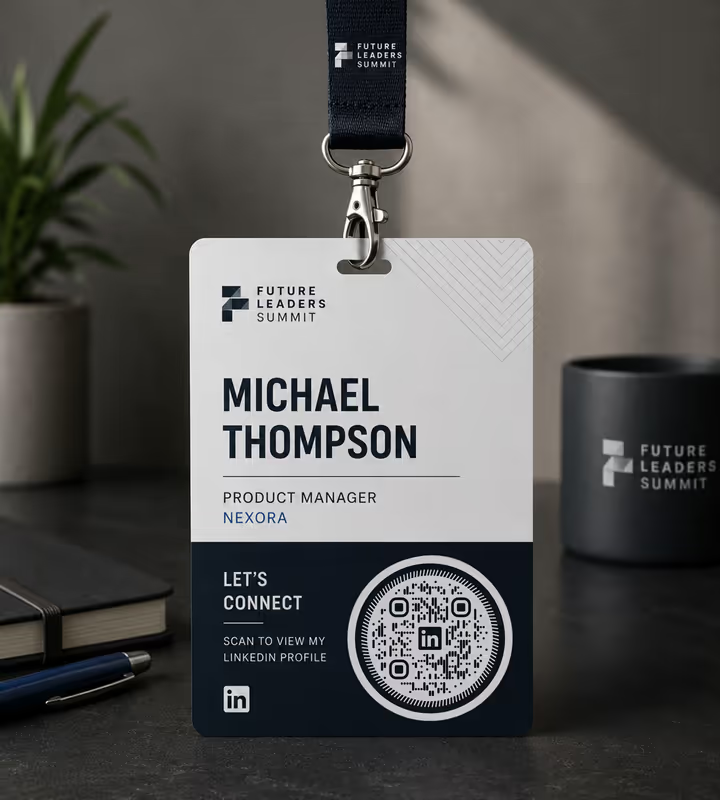
Acreditaciones y cordones de congreso
Un código en la acreditación es más rápido que intercambiar tarjetas y sobrevive a la vuelta al hotel, cosa que un montón de tarjetas casi nunca hace.
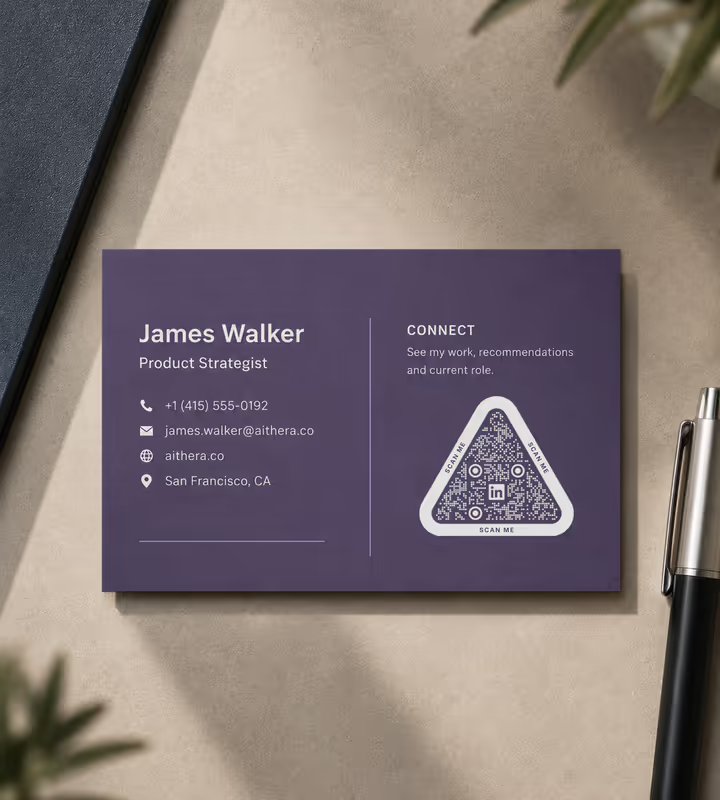
Tarjetas de visita
La tarjeta lleva el teléfono; el código lleva la trayectoria, las recomendaciones y el puesto actual, en el que la tarjeta se equivoca antes de un año.

Gráficas de estand en ferias
Un código de página de empresa en un roll-up le da al visitante algo que hacer con el estand después de haber pasado de largo.
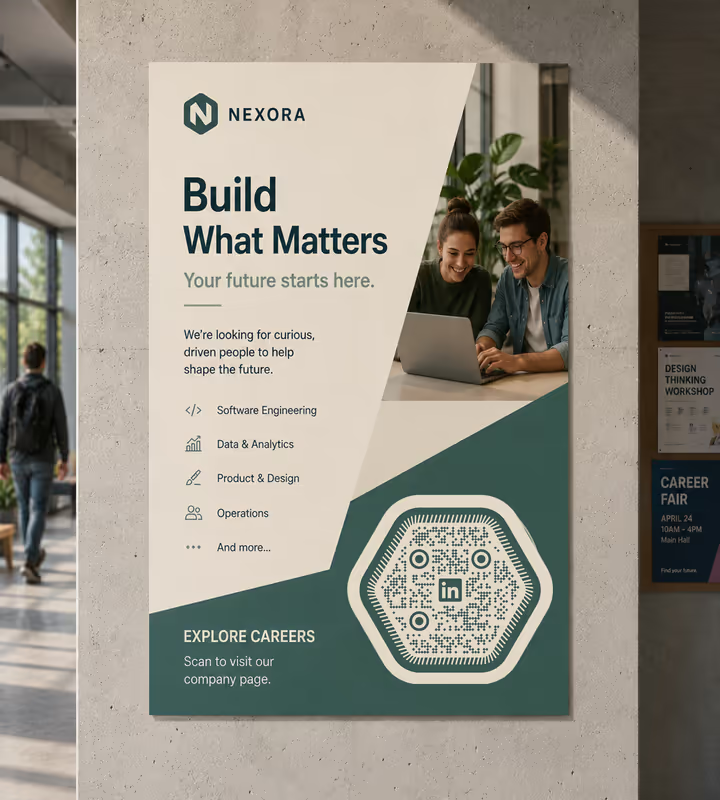
Carteles de empleo y captación
Los carteles de campus y oficina que apuntan a la página de empresa llegan a gente que no va a teclear una URL leída en una pared.
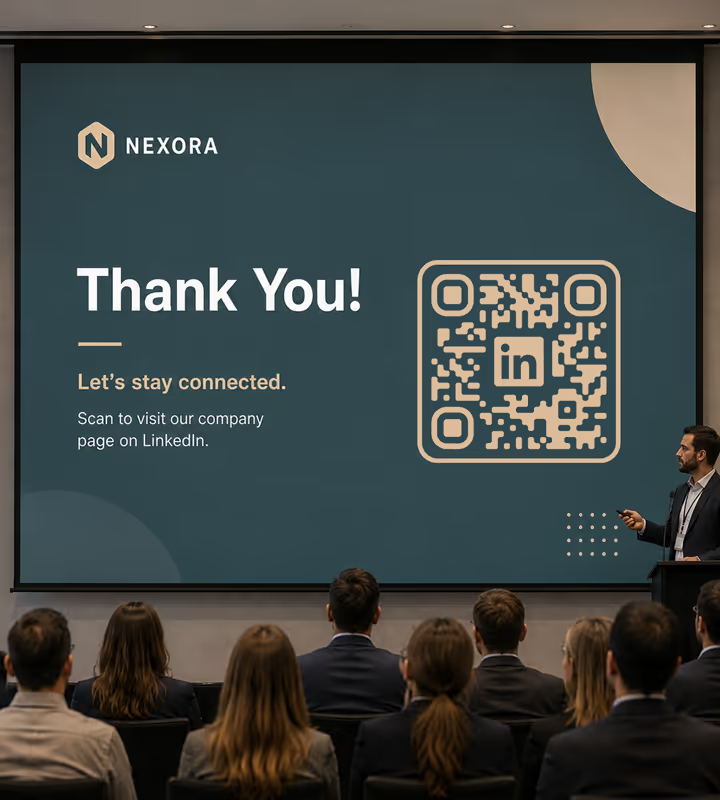
Diapositivas de ponencia y paneles de sala
La última diapositiva es el único momento en que una sala entera está dispuesta a conectar, y un código es lo único que escala a una sala.
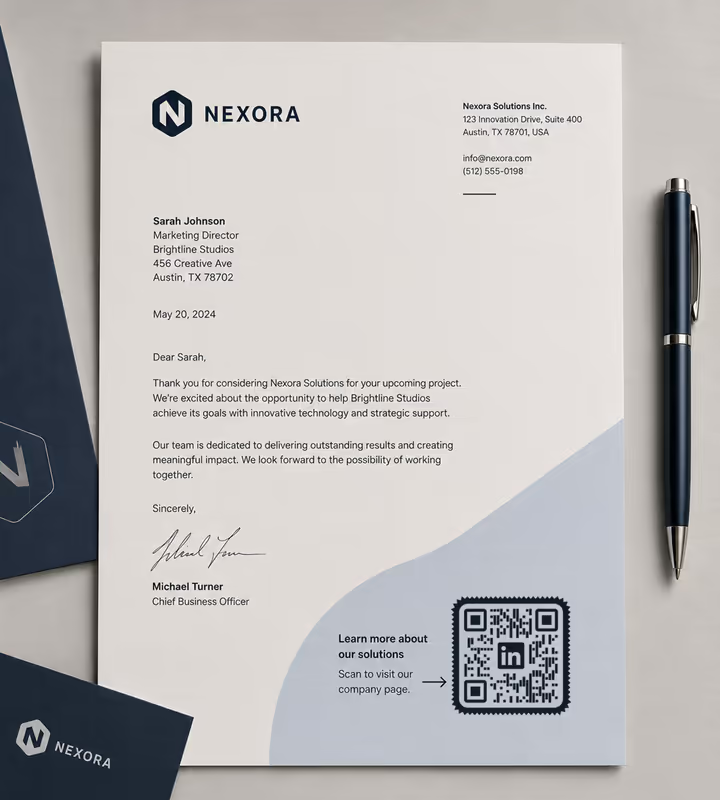
Firmas de correo y papelería
En una carta o una propuesta impresas, el código es el único elemento pulsable que tiene la página.
- 1
Define primero una URL pública personalizada
En tu perfil, abre Editar perfil público y URL y sustituye el sufijo aleatorio por tu nombre. Es lo que mantiene el patrón despejado y la dirección impresa legible.
- 2
Elige LinkedIn y escribe tu identificador
Escribe la parte que va después de /in/ y KoloQR añade linkedin.com/in/ delante. Para una página de empresa, pega en su lugar la URL completa de linkedin.com/company/.
- 3
Personaliza el diseño
Elige una forma, ajusta los colores y añade un logo. El azul de LinkedIn es lo bastante oscuro para sostener los módulos sobre blanco si quieres el código en la marca.
- 4
Pruébalo con la cámara, no con la app de LinkedIn
Escanea el archivo exportado con la cámara normal del móvil, en iOS y en Android: es lo que va a usar la persona que tienes enfrente. Luego exporta SVG o PDF para impresión.

¿Qué formato de archivo deberías descargar?
KoloQR exporta tu código QR de LinkedIn en tres formatos. Elige por dónde va a verse:
- PNG para firmas de correo, presentaciones y páginas web, donde el código se muestra a un tamaño fijo.
- SVG para tarjetas de visita, acreditaciones y gráficas de estand: todo lo que una imprenta escala sin ablandar los bordes.
- PDF para entregar a una imprenta o colocar en el arte de una tarjeta o de un papel de carta con calidad lista para imprimir.
Las tarjetas de visita son el caso exigente. El código suele llevarse unos 15 mm de una tarjeta de 85 x 55 mm, un tamaño tan pequeño que cada carácter ahorrado cuenta: la URL personalizada, un patrón despejado y una exportación vectorial son lo que hace que un código de ese tamaño se lea de verdad.
Generar código QRBuenas prácticas para códigos QR de LinkedIn
Los códigos de LinkedIn se imprimen pequeños y los escanean desconocidos, que es la combinación más difícil que existe:
No imprimas nunca el código interno de LinkedIn
Codifica un identificador interno que solo entiende el escáner de LinkedIn. En una acreditación o una tarjeta, la mayoría usará la cámara y no obtendrá nada.
Reclama una URL pública personalizada
El sufijo predeterminado añade unos quince caracteres y normalmente una versión de símbolo entera. linkedin.com/in/janesmith es más despejada y más presentable que la autogenerada.
Decide a conciencia entre perfil y página de empresa
Un perfil construye una relación con una persona y la acompaña cuando se va. Una página de empresa sobrevive a los cambios de plantilla. En material compartido, imprime la página de empresa.
Dale al código al menos 15 mm en una tarjeta de visita
Por debajo de unos 12 mm, una URL de linkedin.com/in queda al límite en cartulina barata. Si el diseño no puede ceder 15 mm, acorta más la URL o pasa el código al reverso.
Pon una etiqueta junto al cuadrado
«Escanea para conectar en LinkedIn» compensa de sobra el espacio que ocupa. Un código a secas en una acreditación se escanea mucho menos que uno que dice qué es.
Comprueba que tu perfil es público
Un perfil con la visibilidad pública desactivada le muestra casi nada a quien no ha iniciado sesión. Abre tu URL pública en una ventana de navegación privada y mira qué ve un desconocido.
El azul de LinkedIn sí puede sostener el patrón
Es lo bastante oscuro sobre blanco para sostener los módulos, algo poco habitual entre los colores de marca sociales. Escanea el archivo exportado para confirmarlo en vez de darlo por hecho.
Protege la zona tranquila
Cuatro módulos de margen limpio por cada lado. En una tarjeta de visita, donde cada milímetro está disputado, esto es lo primero que quita un diseñador y la primera razón por la que el código falla.
Dimensiónalo para la distancia
Aproximadamente una décima parte de la distancia de lectura: 15-20 mm en una tarjeta que se sostiene en la mano, 20-30 cm en un roll-up que se lee a 2-3 metros.
Reimprime cuando cambies la URL
Cambiar la URL personalizada rompe todos los códigos impresos que apunten a la antigua, y LinkedIn no redirige. Decídelo antes de encargar las tarjetas, no después.
Por qué tu código QR de LinkedIn no funciona
Un código de LinkedIn falla de formas fáciles de pasar por alto, porque solo se manifiestan con otras personas. Estos son los cuatro casos.
La cámara lo escanea y no se abre nada
- Causa
- El código es el interno de LinkedIn, sacado de la barra de búsqueda de la app. Codifica un identificador interno en lugar de una URL, así que la cámara del móvil no tiene nada que abrir.
- Solución
- Genera en su lugar un código a partir de tu dirección pública linkedin.com/in/. Pruébalo con la app de cámara normal, no desde dentro de LinkedIn, porque eso es lo que usará todo el mundo.
No se escanea desde una tarjeta de visita
- Causa
- El código es demasiado pequeño para la URL que lleva: normalmente la dirección de perfil predeterminada con su sufijo aleatorio, impresa a 10-12 mm en cartulina absorbente donde la tinta se abre un poco en el papel.
- Solución
- Reclama una URL pública personalizada para bajar una versión de símbolo, imprime a 15 mm o más y exporta SVG o PDF en vez de un PNG que la imprenta vaya a ampliar.
La gente ve un muro de registro en lugar del perfil
- Causa
- La visibilidad del perfil público está limitada en los ajustes del perfil, o LinkedIn está interrumpiendo a un visitante sin sesión. En cualquier caso el código está bien y el destino está cerrado.
- Solución
- Activa la visibilidad pública y comprueba el resultado en una ventana de navegación privada. Si tu público está sobre todo sin sesión iniciada, apunta el código a tu propia web y enlaza LinkedIn desde ahí.
El código dejó de funcionar tras actualizar el perfil
- Causa
- Se cambió la URL personalizada. LinkedIn libera la dirección antigua en vez de redirigirla, así que todos los códigos impresos que apuntan a ella ya no llevan a ninguna parte.
- Solución
- Vuelve a ponerla si la dirección antigua sigue libre, o reimprime. Para cualquier cosa de larga vida, codifica una redirección en tu propio dominio que puedas reapuntar tú.
¿Sigues sin saber si el fallo está en el archivo o en la impresión? Suelta la imagen exportada en el escáner de códigos QR: si se descodifica en el ordenador y no en papel, el fallo entró después del archivo.
Questions? Answered
Un código QR de LinkedIn guarda la dirección web pública de un perfil o de una página de empresa de LinkedIn. Al escanearlo con la cámara del móvil se abre esa página en la app de LinkedIn si está instalada, o en el navegador si no lo está.
Porque solo funciona dentro de LinkedIn. Codifica un identificador interno, no una URL, así que la cámara del móvil no saca nada de él. En una acreditación o una tarjeta de visita, donde la gente escanea con la cámara, falla en silencio.
Define primero una URL pública personalizada en tu perfil, luego elige el tipo Redes en KoloQR, selecciona LinkedIn y escribe la parte que va después de /in/. Dale estilo y descarga PNG o SVG. No hace falta cuenta.
La dirección predeterminada acaba en un sufijo aleatorio que vale unos quince caracteres de más, lo que suele subir el código una versión de símbolo: más módulos, y más pequeños, en el mismo cuadrado impreso. Una URL personalizada es gratis y lo arregla.
Al menos 15 mm de lado. Por debajo de unos 12 mm, una URL de linkedin.com/in queda al límite, sobre todo en cartulina sin estucar donde la tinta se abre un poco en el papel.
A tu perfil en material personal - acreditaciones, tarjetas, diapositivas de ponencia - porque la gente conecta con personas. A tu página de empresa en material compartido, como gráficas de estand y carteles de empleo, porque sobrevive a los cambios de plantilla.
Para ver un perfil público, no, aunque LinkedIn muestra a los visitantes sin sesión una versión reducida y a menudo les propone registrarse. Para conectar contigo, sí. Comprueba la vista sin sesión en una ventana de navegación privada.
Puedes, pero ahí es mejor un enlace de texto: quien lee ya está en un dispositivo con el que puede pulsar. Guarda el código para superficies donde pulsar no es posible: acreditaciones, tarjetas, propuestas impresas, diapositivas.
Por sí solo no: un código estático no tiene ningún servidor en medio. Apúntalo a un enlace que controles con seguimiento activado y redirige después a LinkedIn, y podrás comparar las acreditaciones de un evento con las de otro.
Sí. Apunta a tu perfil, no a tu empresa, así que sigue funcionando y muestra lo que diga tu perfil en el momento del escaneo. Ese es el argumento a favor del perfil frente a una página de empresa en material personal.
Sigue explorando
Páginas que continúan donde esta termina: el mismo contexto, el mismo tipo de código o la siguiente decisión que tomar.
Tarjetas de presentación
La única superficie donde el código se lee a un brazo de distancia, así que se diseña dentro de la maqueta de la tarjeta en vez de caer en una esquina.
Fotógrafos
Galerías de clientes, pedidos de copias, enlaces al portafolio y subida de fotos de los invitados, en tarjetas, álbumes, copias y carteles de evento.
Código QR de WhatsApp
Abre un chat de WhatsApp con tu número en un escaneo, sin que nadie tenga que guardar tu contacto.
Código QR de YouTube
Lleva a la gente directo a un canal, un vídeo concreto, una lista de reproducción o el aviso de suscripción.
Código QR de Facebook
Abre tu Página de Facebook, un grupo o un chat de Messenger con un solo escaneo.
Código QR de Pinterest
Abre un tablero, un perfil o un Pin de Pinterest desde una página impresa en un solo escaneo.
¿Por qué KoloQR?
- Crea códigos QR para sitios web, menús, Wi-Fi, PDF y tarjetas de visita
- Personaliza colores, logotipos y formas únicas
- Descarga archivos PNG y SVG de alta calidad
- Pensado tanto para impresión como para digital
