Conecta a tus invitados al Wi-Fi al instante - sin contraseñas
Un código QR de Wi-Fi convierte el acceso a tu red en un solo escaneo. Los invitados apuntan la cámara, tocan una vez y ya están en línea - sin deletrear “¿es un cero o una O?”, sin contraseña pegada en la nevera. Diseña el tuyo en segundos e imprímelo donde quieras.
Se abre en Google Maps. Las coordenadas también funcionan: 37.4224, -122.0841.
El código abre el formulario «Escribir una reseña» de tu negocio. Pega el ID de lugar o un enlace de Google Maps que lo contenga.
Un enlace UPI no lleva suma de verificación: un ID mal escrito genera un código que se escanea perfectamente y le paga a otra persona. Pega el ID desde tu app de pagos en lugar de teclearlo, y mándate una rupia antes de imprimir.
Pégala exactamente como la copiaste. KoloQR no arma el payload: codifica el que emitió tu banco y lo comprueba antes de que lo imprimas.
SVG, PNG, JPG • Máx. 2 MB
Primer mes gratis
después, 9 $/mes
Llegan los códigos QR dinámicos
Cambia tu enlace cuando quieras, incluso después de imprimir. Mira quién escanea, cuándo y dónde.
- Edita sin reimprimir
- Estadísticas de escaneos
- Creación masiva y dominios propios
Ya estás en la lista
Te escribiremos una sola vez, cuando lleguen los códigos dinámicos con estadísticas de escaneo.
Qué es un código QR de Wi-Fi
Un código QR de Wi-Fi es una imagen escaneable que guarda el nombre de tu red, la contraseña y el tipo de seguridad. Cuando alguien lo escanea con la cámara de su teléfono, el dispositivo lee esas credenciales y ofrece unirse a la red con un solo toque - sin escribir nada a mano y sin app adicional en iOS ni Android.
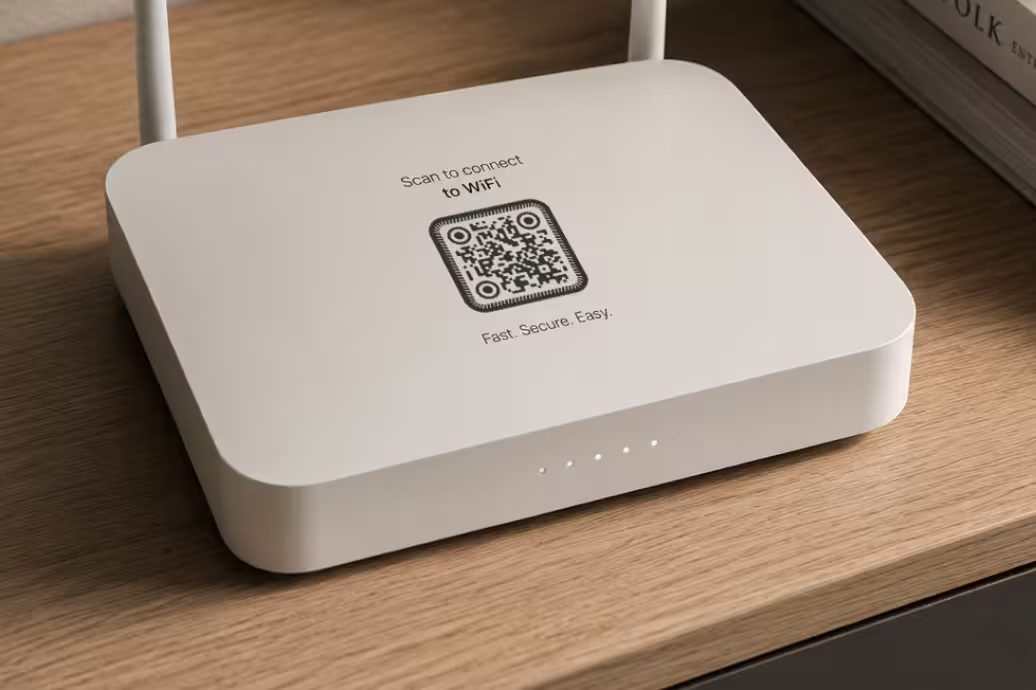
Qué información se codifica
Un código QR de Wi-Fi contiene tres datos:
- Nombre de la red (SSID) - el nombre de tu red Wi-Fi.
- Contraseña - la contraseña necesaria para unirse a la red.
- Tipo de seguridad - WPA2, WPA3, WEP u Open.
La información se codifica directamente en el código QR, así los dispositivos compatibles pueden conectarse al instante tras escanearlo. No hace falta ninguna app, conexión a internet ni servicio en línea.
Cómo funciona la conexión
Cuando la cámara del teléfono lee el código, decodifica las credenciales incrustadas y muestra un aviso de un solo toque - “¿Unirse a [nombre de la red]?” El invitado toca Unirse y queda conectado. Todo el proceso tarda unos tres segundos. Los iPhone leen códigos de Wi-Fi con la cámara nativa desde iOS 11; la mayoría de los Android lo hacen mediante la cámara o Google Lens. Un iPhone también puede compartir su contraseña del wifi como código QR directamente desde la app Contraseñas. Sin app que descargar, sin teclado, sin errores de tecleo. Como los demás tipos de códigos QR que llevan toda su carga dentro, no se descarga nada de ningún servidor: las credenciales están en el propio patrón.
Generar código QR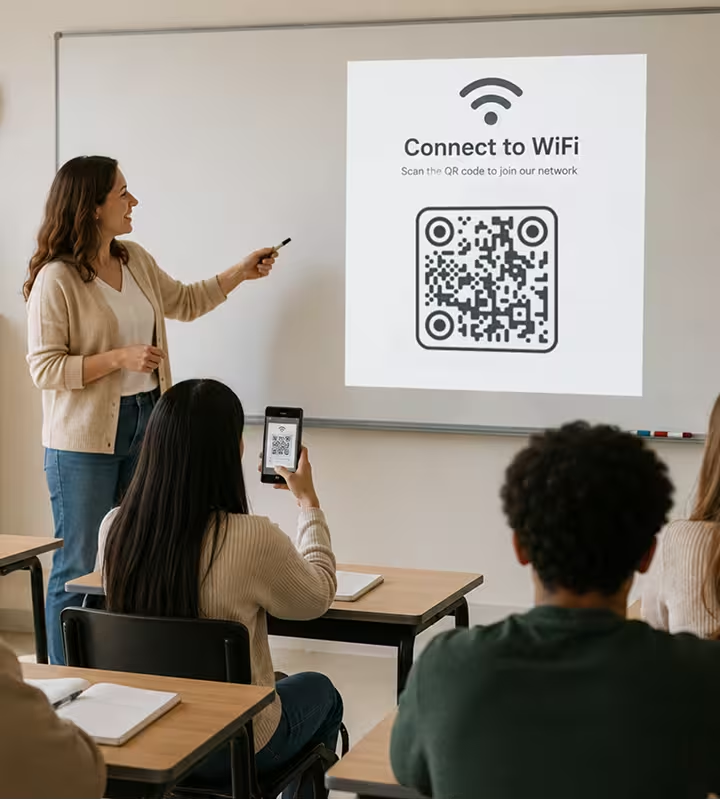
Ejemplos del mundo real
Un código QR de Wi-Fi se gana su lugar en cualquier sitio donde pidan la contraseña más de una vez. Estos son los sitios donde más tiempo ahorra.
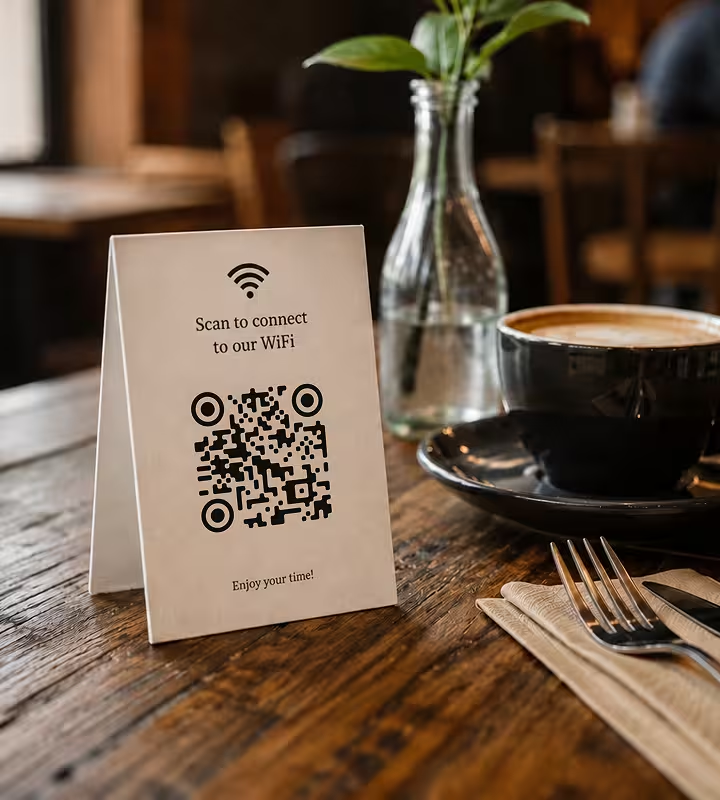
Cafeterías, restaurantes y bares
Una tarjeta de mesa con el código QR de Wi-Fi es uno de los usos más comunes - y con razón. El personal deja de repetir la contraseña, los clientes no tienen que preguntar y la conexión se siente cuidada en lugar de torpe. Imprime el código en una tarjeta pequeña y añádelo al dorso de la carta. Si cambias la contraseña, regenera el código y vuelve a imprimirlo en un par de minutos.
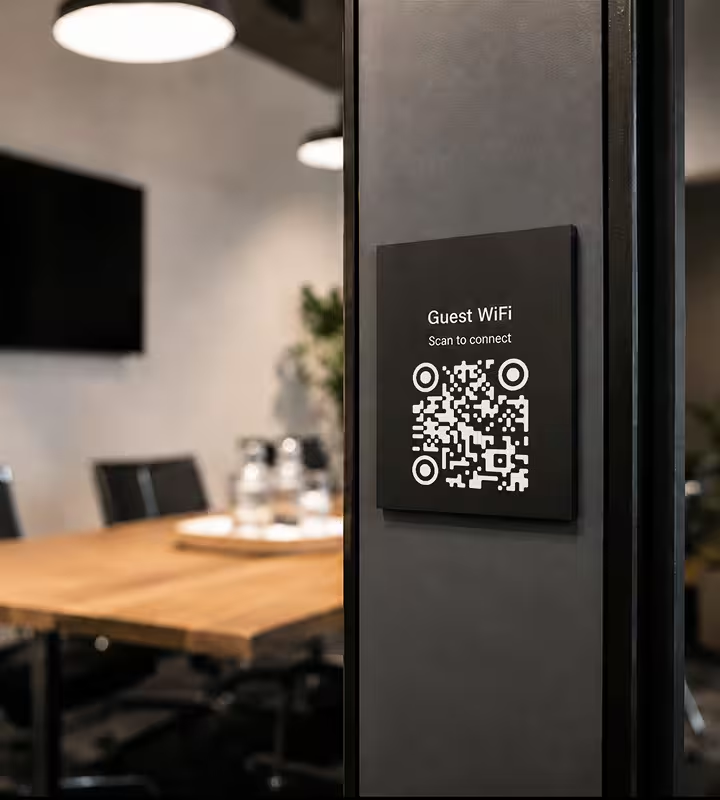
Hoteles y alquileres de corta estancia
Los huéspedes llegan cansados y solo quieren conectarse. Un código QR de Wi-Fi enmarcado en la habitación o en la tarjeta de bienvenida elimina un paso más del check-in y transmite discretamente que “este lugar está bien organizado”. Para anfitriones de Airbnb y hoteles boutique, es un pequeño detalle que mejora la primera impresión.
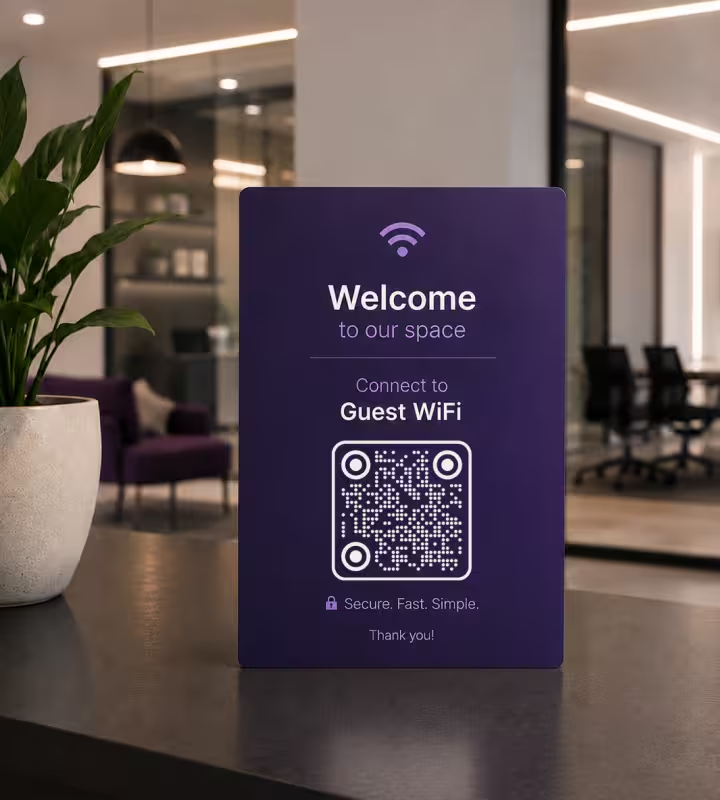
Oficinas y espacios de coworking
Las contraseñas de Wi-Fi para invitados en las oficinas cambian a menudo por seguridad. En lugar de enviar nuevas credenciales por correo o actualizar una pizarra, regenera el código y sustitúyelo. Los visitantes lo escanean en recepción o en la sala de reuniones y se conectan - sin necesidad de un ticket de soporte.
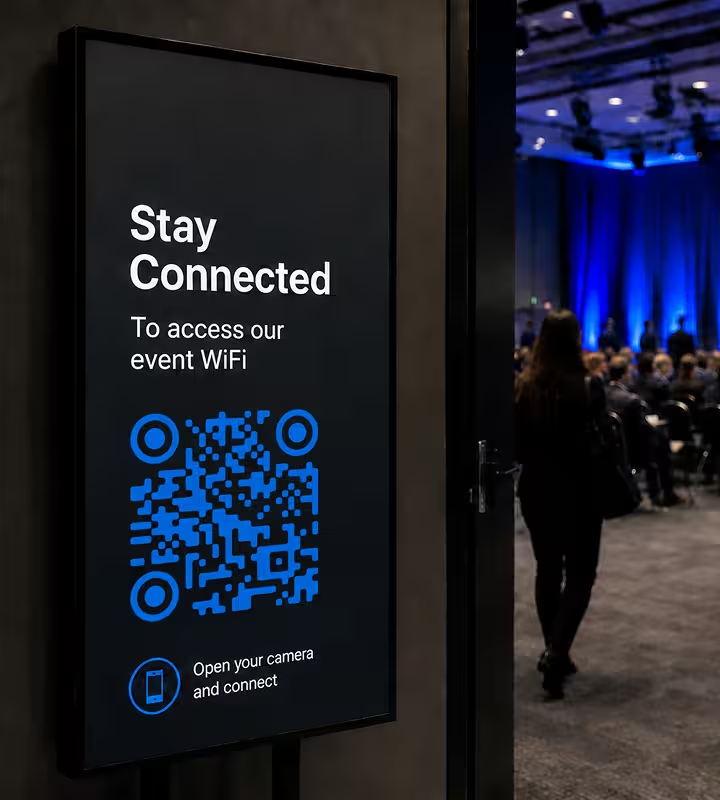
Eventos y conferencias
Los asistentes quieren estar en línea en cuanto se sientan. Un código QR de Wi-Fi en la credencial, el programa o una diapositiva proyectada conecta a toda una sala en segundos - justo cuando más importa tener un Wi-Fi fiable.
Cómo crear un código QR de Wi-Fi con KoloQR
Crea un código QR de Wi-Fi personalizado en segundos. Deja que los invitados se conecten sin escribir ninguna contraseña.
Generar código QR- 1
Abre el generador de códigos QR
Entra en el generador de códigos QR gratuito de KoloQR y elige el tipo Wi-Fi en el menú. Sin registro y sin descargas - todo funciona en tu navegador.
- 2
Introduce los datos de tu red
Añade el nombre de tu red (SSID), la contraseña y el tipo de seguridad (WPA/WPA2/WPA3, WEP u open). KoloQR los codifica directamente en el código, así que los invitados se conectan con un solo escaneo en vez de escribir nada.
- 3
Personaliza el diseño
Adapta el código a tu espacio o marca. Elige tus propios colores, añade un logo en el centro o cambia a un estilo circular. La corrección de errores integrada mantiene el código escaneable aunque lleve un logo encima.
- 4
Exporta
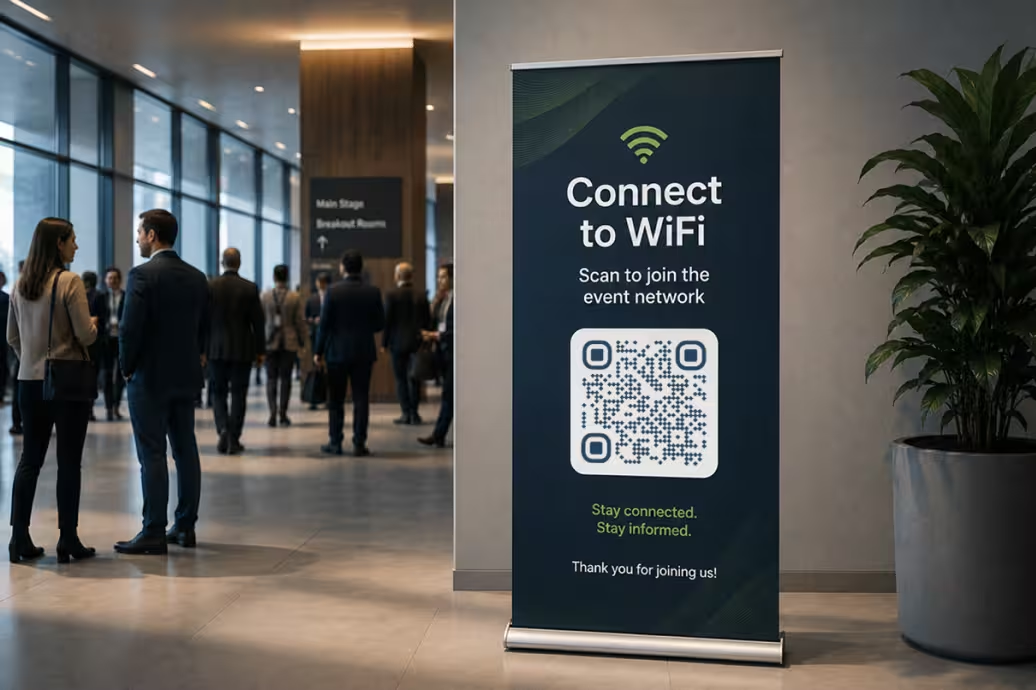
Descarga en el formato que necesites: PNG para pantallas y uso digital, o SVG para imprimir. SVG se escala a cualquier tamaño sin perder calidad - ideal para carteles enmarcados y tarjetas de mesa.
Elegir el formato de exportación adecuado
Elige el formato que se ajuste a tu caso de uso:
- PNG para contenido digital, sitios web, presentaciones y redes sociales.
- SVG para imprimir en cualquier tamaño con la máxima calidad.
- PNG de alta resolución para materiales impresos cuando se requiere una imagen rasterizada.
Si tienes dudas, SVG suele ser la mejor opción para imprimir, mientras que PNG es la opción más sencilla para uso digital.
Generar código QRBuenas prácticas para el código QR de Wi-Fi
Unos pocos hábitos hacen que un código QR de Wi-Fi se vea nítido, escanee a la primera y mantenga tu red segura.
Mantén un buen contraste
Usa un código oscuro sobre fondo claro siempre que sea posible. Evita los códigos invertidos (claro sobre oscuro) - algunos escáneres tienen problemas con ellos.
Ajusta el tamaño a la distancia de escaneo
Una buena regla general: el código debe medir alrededor de 1/10 de la distancia de escaneo. Una tarjeta escaneada a la distancia del brazo puede ser pequeña; un cartel de pared leído desde el otro lado de la sala necesita ser más grande.
Protege tu red principal
En cualquier sitio donde el público pueda ver el código - una cafetería, un alquiler, un vestíbulo - conéctalo a una red de invitados, no a tu red principal.
Regenera el código cuando cambie la contraseña
Cada vez que cambies la contraseña o el SSID del Wi-Fi, genera un código nuevo y sustituye el anterior para que los visitantes puedan seguir conectándose.
Deja una zona de silencio
Mantén espacio vacío alrededor del código. Amontonar texto, logos o gráficos hasta los bordes perjudica la fiabilidad del escaneo.
Pruébalo antes de imprimir
Escanea el archivo final con un iPhone y con un dispositivo Android antes de enviarlo a imprenta. Confirma que se conecta a la red correcta sin errores.
Colócalo donde la gente mira
Las tarjetas de mesa, los mostradores de recepción, las cartas y las puertas de las habitaciones funcionan bien. Los invitados escanean lo que pueden ver.
Cuida el entorno
Las superficies mate son mejores que las brillantes - los reflejos y destellos dificultan la lectura de los códigos. Una buena iluminación y una superficie plana y sin arrugas ayudan en cada escaneo.
Por qué tu código QR de Wi-Fi no funciona
Cuatro fallos explican casi todos los códigos de Wi-Fi que no funcionan. Encuentra el síntoma y la solución suele llevar un minuto.
El código se escanea pero el teléfono no se conecta
- Causa
- El tipo de seguridad del código no coincide con el que usa el router: un código creado para WPA2 en una red que ya pasó a WPA3. El teléfono lee las credenciales, ofrece conectarse y falla al negociar.
- Solución
- Comprueba el cifrado que indica tu router en su panel de administración, regenera el código con ese tipo exacto y pruébalo en un iPhone y un Android antes de imprimir.
Una contraseña con símbolos no conecta
- Causa
- El formato Wi-Fi usa la barra invertida, el punto y coma, la coma, los dos puntos y las comillas como delimitadores propios, así que una contraseña que contenga uno de ellos corta el campo antes de tiempo si no se escapa.
- Solución
- Pega la contraseña tal cual: KoloQR escapa esos cinco caracteres por ti. Los que fallan aquí son los códigos montados a mano, no los generados.
Solo algunos invitados encuentran la red
- Causa
- La red está oculta. Conectarse a una red oculta desde un escaneo exige que el código lleve una marca que lo indique, y KoloQR crea códigos estándar sin ella.
- Solución
- Emite el SSID en tu red de invitados: ocultarlo aporta poca seguridad real y te cuesta cada escaneo. Si tiene que seguir oculta, imprime el nombre y la contraseña para que los invitados la añadan a mano.
Funcionaba el mes pasado y dejó de hacerlo
- Causa
- Un código estático lleva las credenciales dentro de la imagen. Cambiar la contraseña o renombrar la red deja cada copia impresa apuntando a credenciales que ya no existen.
- Solución
- Regenera el código y sustituye las copias impresas cada vez que cambies la contraseña. Guarda el SVG exportado para que reimprimir sea cuestión de dos minutos y no un rediseño.
¿Sigues sin saber si el fallo está en el archivo o en la impresión? Suelta la imagen exportada en el escáner de códigos QR: si se descodifica en el ordenador y no en papel, el fallo entró después del archivo.
Questions? Answered
Abre la cámara de tu teléfono y apúntala al código QR de Wi-Fi. Aparece un aviso pidiendo unirse a la red - tócalo y quedarás conectado. En iPhone funciona con la cámara nativa; en la mayoría de los Android funciona mediante la cámara o Google Lens.
No. Cualquier iPhone o Android moderno lee los códigos QR de Wi-Fi con la cámara integrada. No hay nada que descargar, ni para ti ni para tus invitados.
El código contiene la contraseña de tu red, así que trátalo como si fuera la propia contraseña. Para espacios públicos, apúntalo a una red de invitados en lugar de a tu red principal. Cualquiera que lo escanee puede unirse, así que muéstralo solo donde te sientas cómodo dejando que la gente se conecte.
Sí. Un código QR de Wi-Fi guarda una contraseña fija, así que deja de funcionar en cuanto la cambias. Solo tienes que regenerar el código con la nueva contraseña y sustituir la versión impresa.
Sí. KoloQR te permite colocar un logo en el centro y elegir tus propios colores. La corrección de errores integrada mantiene el código legible incluso con un logo cubriendo parte de él.
Ajusta el tamaño a la distancia de escaneo - aproximadamente 1/10 de la distancia desde la que la gente lo escaneará. Una tarjeta de mesa está bien con unos 2-3 cm; un cartel de pared leído desde el otro lado de la sala debería ser varias veces más grande. Prueba siempre el tamaño impreso antes de una tirada completa.
Elige el que use tu router - en la mayoría de las redes modernas es WPA/WPA2/WPA3. Elige WEP solo para equipos antiguos, y “open” solo para redes sin contraseña.
No. Son códigos estáticos - las credenciales viven en la imagen, no en un servidor. No caducan, no se comunican con ningún servidor y no se rastrean. Una vez exportado el archivo, funciona para siempre, sin conexión.
Sigue explorando
Páginas que continúan donde esta termina: el mismo contexto, el mismo tipo de código o la siguiente decisión que tomar.
Bares y pubs
Cartas de bebidas, grifos rotativos, wifi y calendarios de conciertos en códigos que siguen escaneando en una sala oscura.
Cafeterías
Carta, wifi, alta en fidelización y enlaces de reseña en expositores de mesa, vasos para llevar y carteles de escaparate.
Código QR de reseñas de Google
Abre el formulario de reseñas de Google de tu negocio en un escaneo, con las estrellas listas para tocar.
Código QR de Tripadvisor
Lleva a tus clientes directos al formulario de opinión en vez de pedirles que te busquen.
Código QR de opinión
Recoge comentarios privados de tus clientes mientras la experiencia sigue delante de ellos.
Código QR de URL
Lleva a cualquiera directo a una página web, landing page o enlace con un solo escaneo.
¿Por qué KoloQR?
- Crea códigos QR para sitios web, menús, Wi-Fi, PDF y tarjetas de visita
- Personaliza colores, logotipos y formas únicas
- Descarga archivos PNG y SVG de alta calidad
- Pensado tanto para impresión como para digital
