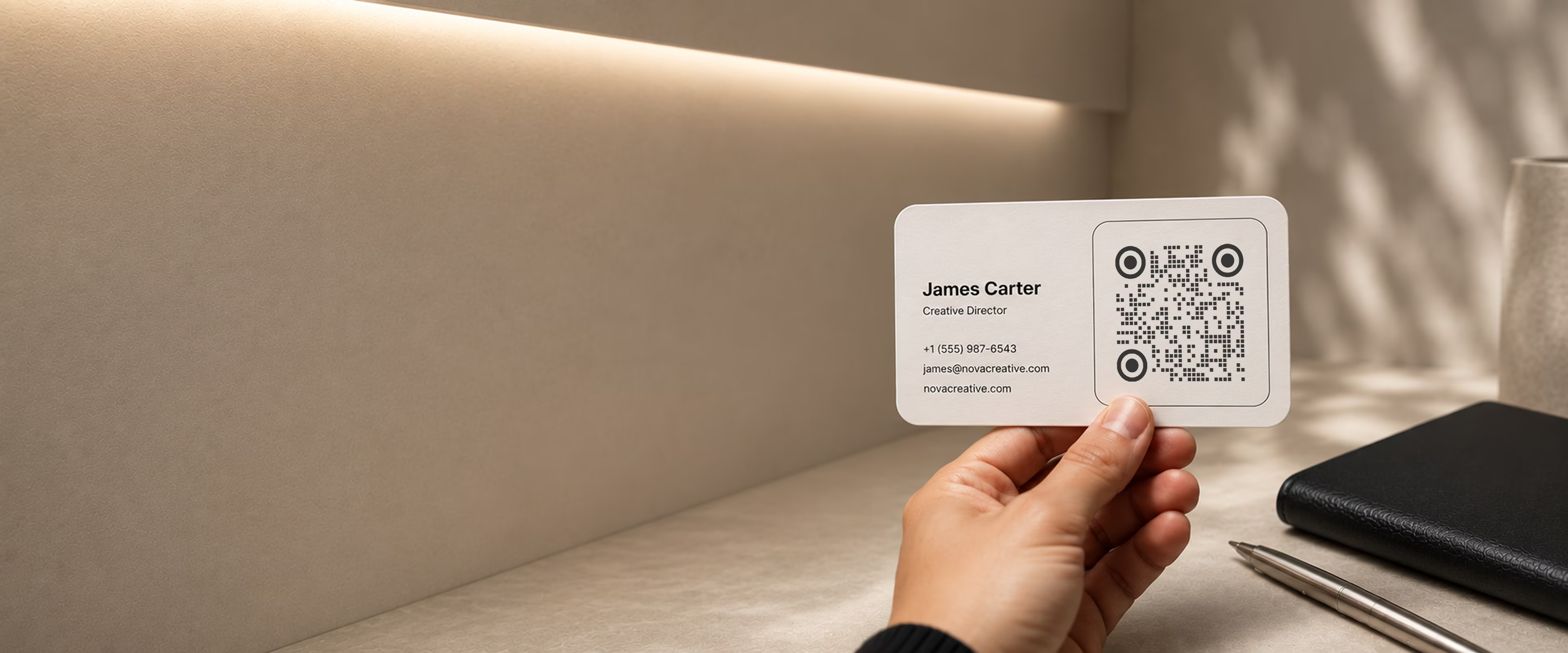
Un código QR diseñado para vivir en la tarjeta
Una tarjeta de presentación se entrega en mano y se mira a un brazo de distancia, lo que convierte al código en un elemento gráfico antes que en un enlace. Elige la silueta y el marco que la rodea, ajusta el patrón de módulos y tu paleta, coloca tu logo en el centro y exporta un vector listo para imprenta.
Generar código QR- 56 marcos, 12 patrones de módulo
- Contraste comprobado mientras diseñas
- SVG, PDF y EPS listos para imprenta
Por qué el diseño del código es parte del de la tarjeta
Una tarjeta es lo más pequeño que vas a poner en la mano de alguien, y el código vive dentro de una maqueta que se decidió a propósito. Su aspecto es tanta decisión como su destino.
Se ve antes de que se escanee
A un brazo de distancia el código se lee como un gráfico. Un cuadrado negro por defecto junto a una maqueta cuidada parece algo que llegó después, sea lo que sea que abra.
Catorce marcos por silueta, 56 en total
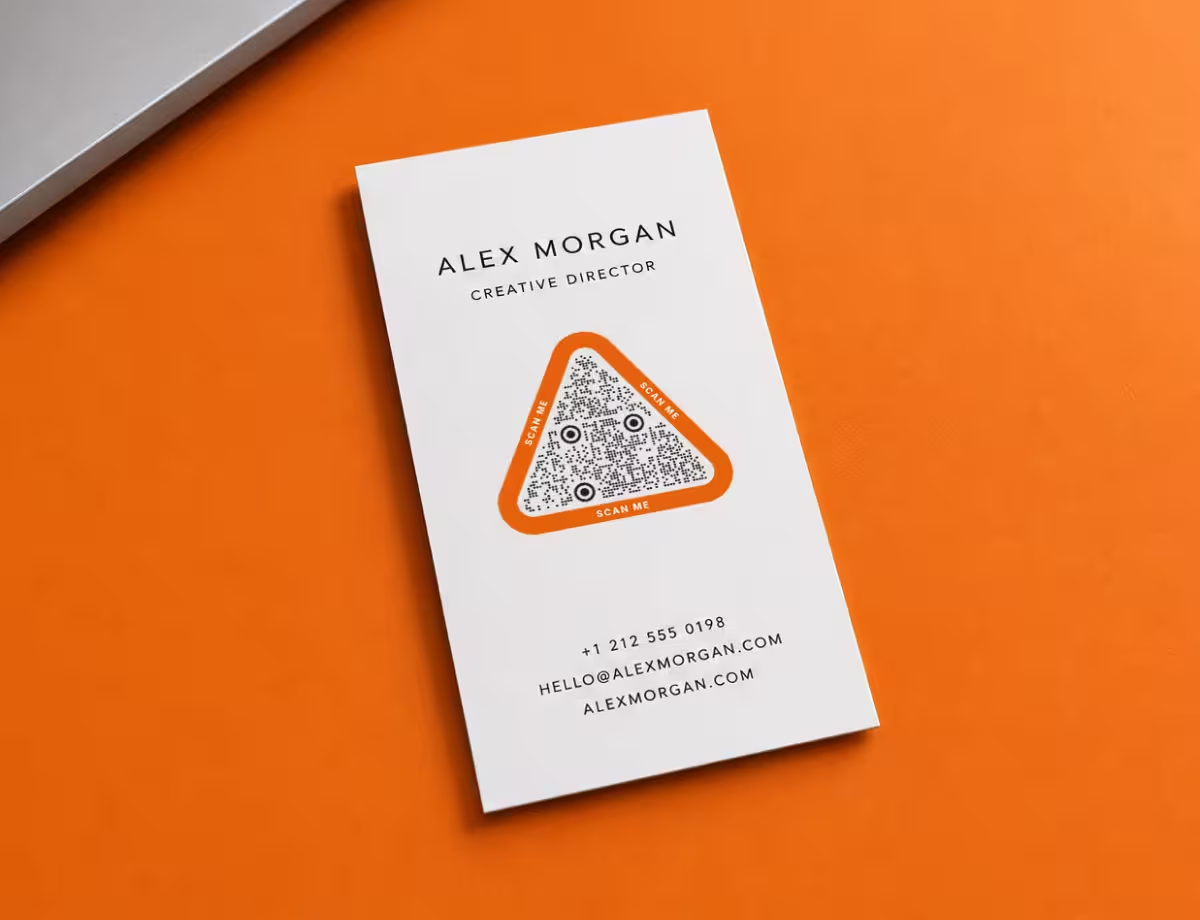
Cuadrada, circular, hexagonal o triangular, cada una con catorce marcos alrededor, para que el código lleve la geometría de la tarjeta y no la de un generador.
Doce patrones de módulo y dos estilos de esquina
Puntos, barras, cápsulas, rombos o cuadrados lisos, con ojos de esquina redondeados o circulares. El patrón es lo que hace que dos códigos del mismo color parezcan diseños distintos.
Tu paleta, comprobada mientras la aplicas
Aplica los colores de marca al código y a su fondo con el contraste medido mientras trabajas, para que un dorado pálido que no sobrevive a 2 cm de impresión se detecte antes de la tirada y no después.
Qué necesitas antes de empezar
Crear el código toma unos minutos. Antes de hacerlo, decide dos cosas.
Algo que el código deba abrir
Tu código necesita un destino que controles: tu sitio web, portafolio, perfil de LinkedIn o una página de enlaces en bio, o bien un dato concreto como tu teléfono o tu correo. Elige una acción clara para que el escaneo haga exactamente lo que la gente espera.
- Cambia los colores - usa los colores de tu marca para los puntos y el fondo.
- Añade tu logo - colócalo en el centro para que la gente lo reconozca de un vistazo.
- Elige un estilo de punto - redondeados, circulares o puntos cuadrados clásicos, cada uno da una sensación distinta.
Un teléfono para probar el escaneo
Antes de imprimir un lote, prueba el código en un dispositivo real. Toma 30 segundos y puede evitarte imprimir cientos de tarjetas con un código roto o difícil de escanear.
Generar código QR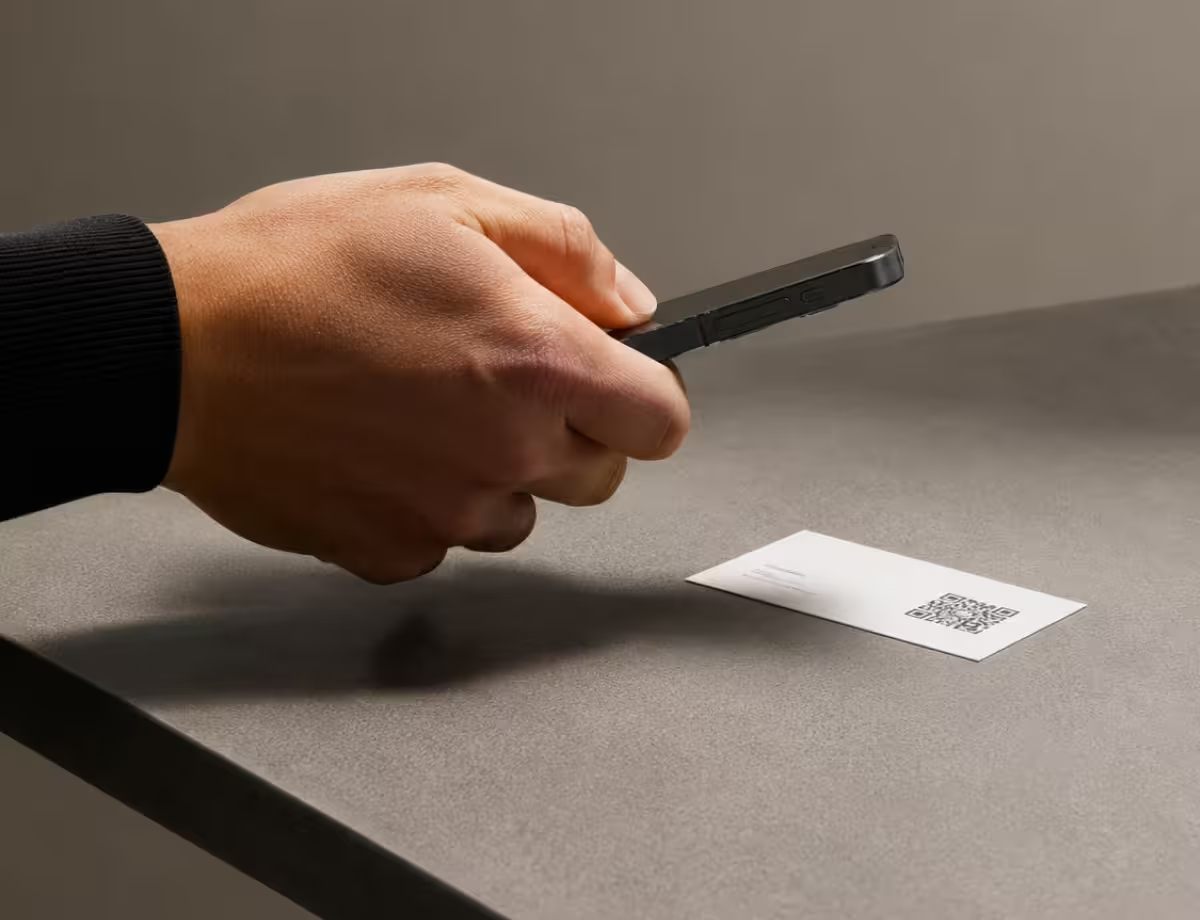
Diseña el código QR de tu tarjeta
Tres decisiones entre un enlace y un archivo listo para imprenta: qué abre el código, qué aspecto tiene y qué recibe la imprenta.
Generar código QR- 1
Escribe lo que abre el código
Pega el perfil, el portafolio o el enlace de reservas que debe abrir el código, o un número de teléfono o un correo cuando quieras una acción concreta.
- 2
Elige la silueta, el marco y el patrón
Escoge la forma y uno de sus catorce marcos, ajusta el patrón de módulos y los ojos de esquina, aplica tus colores y coloca tu logo en el centro.
- 3
Exporta un vector listo para imprenta
Descarga SVG, PDF o EPS, colócalo en el arte de la tarjeta a 2 cm o más y mándalo a imprimir.
Dónde poner un código QR en tu tarjeta de presentación
El lugar donde coloques el código afecta a cuánta gente realmente lo escanea. Algunas ubicaciones funcionan mejor.
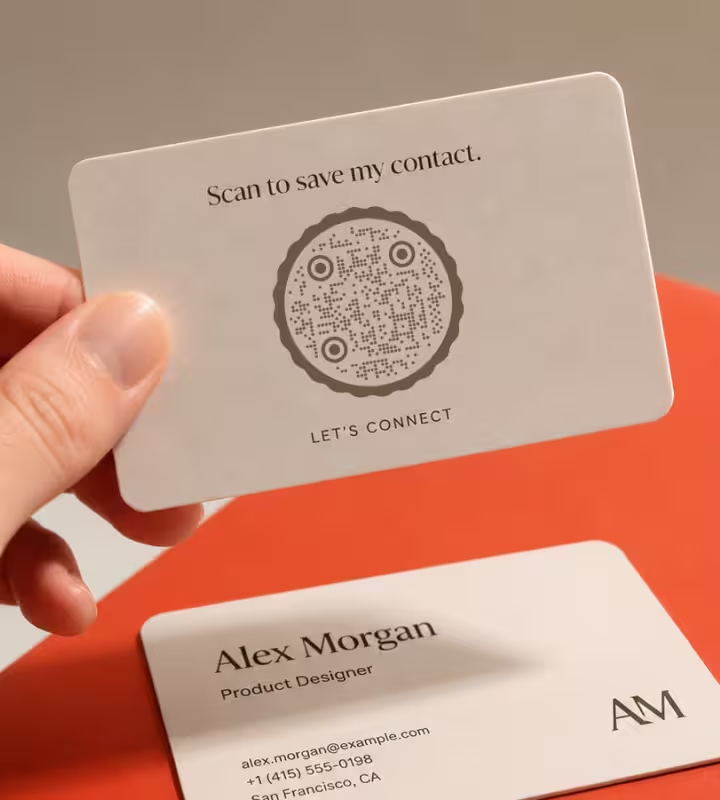
El reverso de la tarjeta
Mantén el frente limpio con tu nombre y cargo, y pon el código en el reverso con una frase breve como “Escanea para guardar mi contacto”.
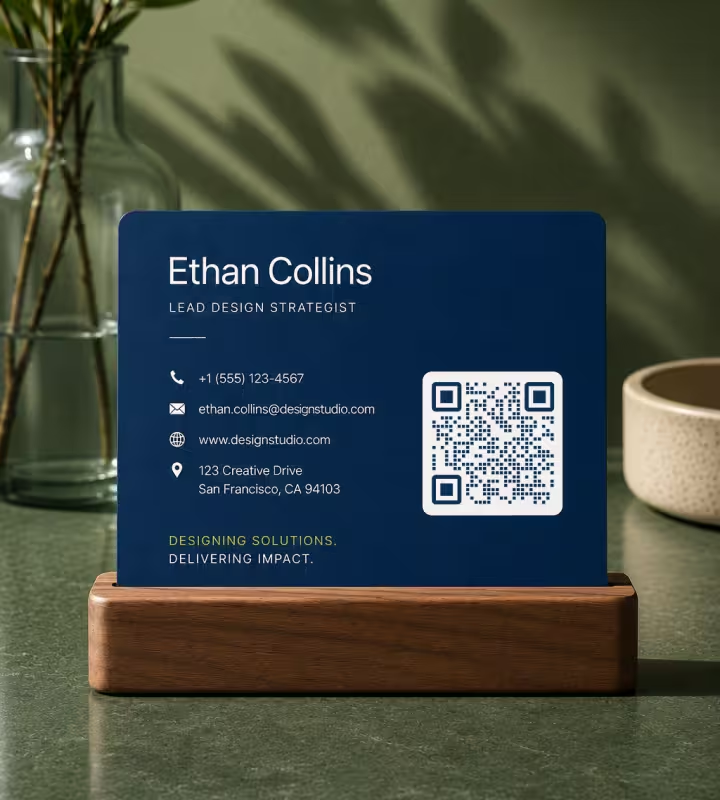
Junto a tus datos de contacto
Colócalo en el frente, junto a tu nombre y título, para que la gente asocie el código contigo de un vistazo.
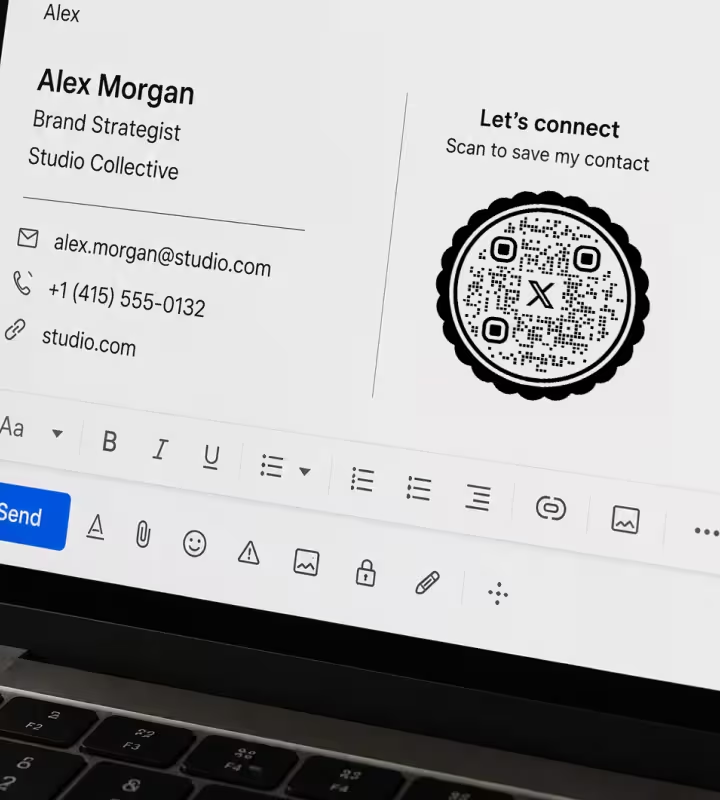
Tu firma de correo y tus diapositivas
El mismo código funciona en pantalla, así que añádelo a firmas de correo, presentaciones y fondos virtuales, no solo a tarjetas impresas.
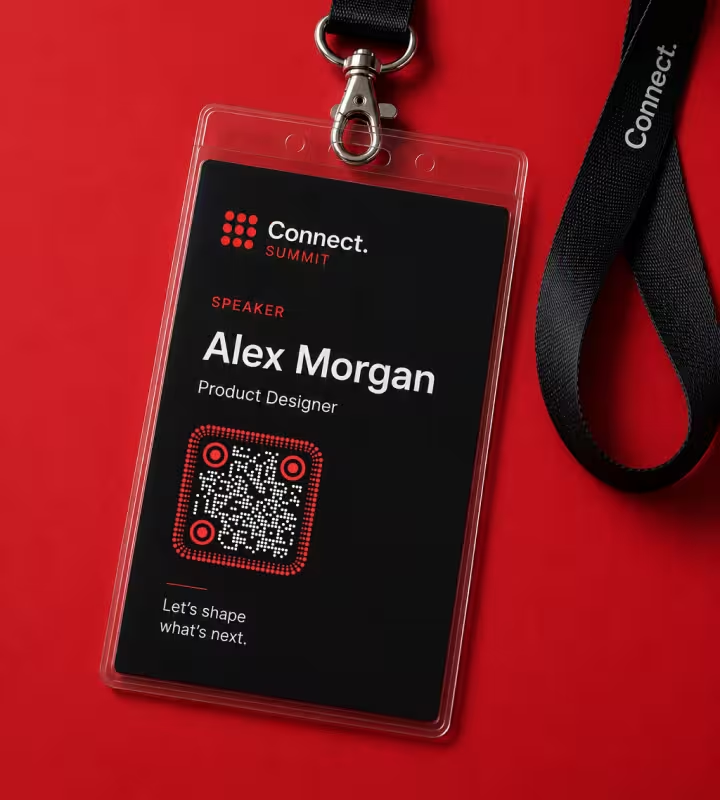
Gafetes de identificación y cordones
En conferencias y eventos, un código en tu gafete permite que la gente guarde tus datos sin intercambiar tarjetas de papel.
Buenas prácticas para códigos QR en tarjetas de presentación
Todo lo que necesitas saber antes de imprimir y repartir una tarjeta de presentación con código QR.
Combina los colores de tu marca
Usa los colores de tu marca manteniendo un contraste fuerte entre el código y su fondo.
Añade tu logo al centro
Un logo centrado hace que el código sea reconocible sin afectar el escaneo, cuando la corrección de errores está configurada correctamente.
Usa colores de alto contraste
Un código oscuro sobre una tarjeta clara escanea más rápido y de forma más fiable con cualquier iluminación.
Elige el tamaño correcto
Imprime el código con al menos 2 × 2 cm (unas 0.8 pulg.) para que se mantenga fácil de escanear en una tarjeta pequeña.
Prueba antes de imprimir
Escanea una prueba en iPhone y Android, a una distancia real, antes de imprimir el lote completo.
Añade una llamada a la acción clara
Indica qué sucede: “Escanea para guardar mi contacto” o “Escanea para ver mi portafolio”.
Mantén el destino activo
Asegúrate de que la página o el perfil enlazado siga en línea y actualizado.
Usa un archivo vectorial
Exporta como SVG o PDF para que el código se imprima nítido en cualquier tamaño.
Dale al código espacio libre
Deja un margen despejado alrededor del código para que nada lo invada o se superponga.
No compliques demasiado el diseño
Las formas redondeadas, los colores de marca y un logo se ven bien; evita efectos pesados que reduzcan la fiabilidad.
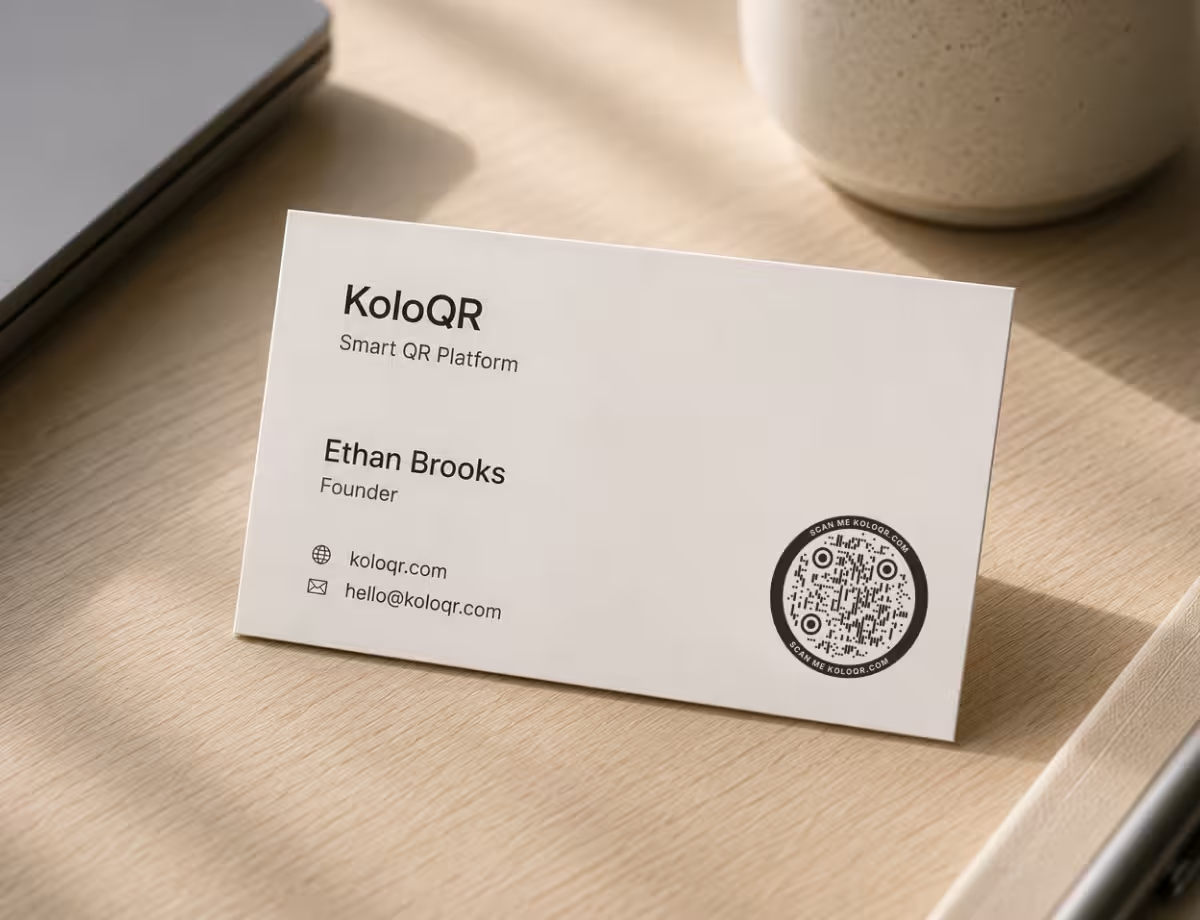
¿Listo para diseñar el código de tu tarjeta?
Escribe el enlace, elige una silueta y un marco, ajusta el patrón y tus colores y exporta un vector que la imprenta pueda usar. Sin cuenta, sin marca de agua y sin nada que renovar: el código está terminado cuando lo está el arte.
Generar código QRQuestions? Answered
Empieza por la tarjeta y no por el código: toma la geometría que ya usa la maqueta -el radio de las esquinas, el grosor de las líneas, la paleta- y elige la silueta, el marco, el patrón de módulos y los ojos de esquina que la repitan. KoloQR trae catorce marcos para cada una de sus cuatro siluetas y doce patrones de módulo justo para esto, y mide el contraste mientras trabajas, así que un color de marca que deja de escanearse al tamaño de una tarjeta se detecta antes de la tirada. Exporta SVG o PDF y colócalo en el arte. Códigos QR con marca cubre las mismas decisiones en las superficies a las que lleva una tarjeta.
Un código QR para tarjeta de presentación es un código escaneable impreso en tu tarjeta que abre algo cuando la cámara de un teléfono lo escanea, normalmente tus datos de contacto como contacto guardado, o un enlace a tu sitio web, portafolio o página de reservas. Permite que la gente te contacte o guarde tu información en un toque, sin escribir nada.
Una única URL es el destino más útil - tu sitio web, LinkedIn, portafolio o una página de enlaces en bio - porque una sola página contiene todo lo que no cabe en una tarjeta y se puede editar después de imprimir. Un código de teléfono o de correo sirve cuando quieres una acción concreta. Elige un destino claro para que el escaneo haga exactamente lo que la gente espera.
Un código QR vCard almacena los datos de contacto dentro del propio código, así que escanearlo te añade instantáneamente a los contactos del teléfono de alguien, incluso sin conexión. Un código QR de URL apunta a una página web que controlas, que puedes actualizar después y donde puedes compartir mucho más: un portafolio, un calendario o tus redes. KoloQR genera códigos de URL, teléfono, correo, texto, Wi-Fi y redes sociales, no vCards, así que aquí lo habitual es enlazar a una página de perfil con todos los datos.
Sí. Puedes colocar tu logo en el centro del código. Los códigos QR usan corrección de errores para seguir siendo legibles, así que un logo que cubra una pequeña área central no impedirá el escaneo; solo mantenlo modesto y prueba el resultado antes de imprimir.
Usa un formato vectorial: SVG, PDF o EPS, para que el código se mantenga perfectamente nítido en tamaños de impresión pequeños. Evita los PNG de baja resolución para impresión, ya que los bordes borrosos dificultan el escaneo. KoloQR exporta archivos vectoriales listos para tu diseñador de tarjetas o imprenta. El tamaño impreso y la colocación se explican en la guía sobre el código QR en una tarjeta de visita.
Apunta a al menos 2 × 2 cm (unas 0.8 pulg.), con un pequeño margen de espacio en blanco a su alrededor. Eso es lo suficientemente grande para escanear rápido a la distancia de un brazo y a la vez encaja bien en una tarjeta estándar.
Solo si usas un código dinámico, que apunta a un enlace corto que puedes redirigir después. Un código estático almacena su destino de forma permanente y no se puede cambiar una vez impreso. Si tus datos o enlaces cambian con frecuencia, un código dinámico o una página de destino estable que controles es la opción más segura.
Los códigos estáticos nunca caducan: los datos viven dentro del código, así que sigue funcionando mientras el destino siga existiendo. Un código que codifica un teléfono o un correo no tiene nada que caducar, ya que los datos están guardados en el propio patrón.
Sí, cuando se construye con suficiente contraste. Mantén el código oscuro sobre un fondo claro (o viceversa), deja intactos los cuadrados de posición y la zona de silencio, y evita los degradados recargados. KoloQR mantiene fiables estos elementos, pero siempre escanea una prueba impresa en iPhone y Android primero.
Sí, es gratis, sin cuenta ni suscripción, y no se necesita ninguna app. Las cámaras modernas de iPhone y Android leen códigos QR directamente, así que cualquiera puede escanear tu tarjeta al instante.
Sigue explorando
Páginas que continúan donde esta termina: el mismo contexto, el mismo tipo de código o la siguiente decisión que tomar.
Clínicas dentales
Enlaces de cita en recepción, tarjetas de reseña junto al datáfono y recordatorios que siguen funcionando meses después.
Código QR de email
Deja que la gente te escriba en un solo escaneo, con la dirección, el asunto y el mensaje listos para enviar.
Código QR de número de teléfono
Convierte un número de teléfono en un código que abre el marcador, listo para llamar en un toque.
Tarjetas de visita
85 x 55 mm dejan sitio para un código y poco más: dónde va, hasta dónde puede encogerse y qué acabados lo matan.
Bodas
Un código en la invitación que lleva a los invitados al formulario de confirmación, al horario y las indicaciones, y después a un álbum de fotos compartido.
Inmobiliaria
Lleva a quien pasa directo a la galería de fotos, el plano y el vídeo desde un cartel de se vende, una ficha de escaparate o un folleto.
¿Por qué KoloQR?
- Crea códigos QR para sitios web, menús, Wi-Fi, PDF y tarjetas de visita
- Personaliza colores, logotipos y formas únicas
- Descarga archivos PNG y SVG de alta calidad
- Pensado tanto para impresión como para digital
