QR कोड रेज़ॉल्यूशन: QR कोड को असल में कितने पिक्सेल और कितना DPI चाहिए
KoloQR टीम द्वाराप्रिंट
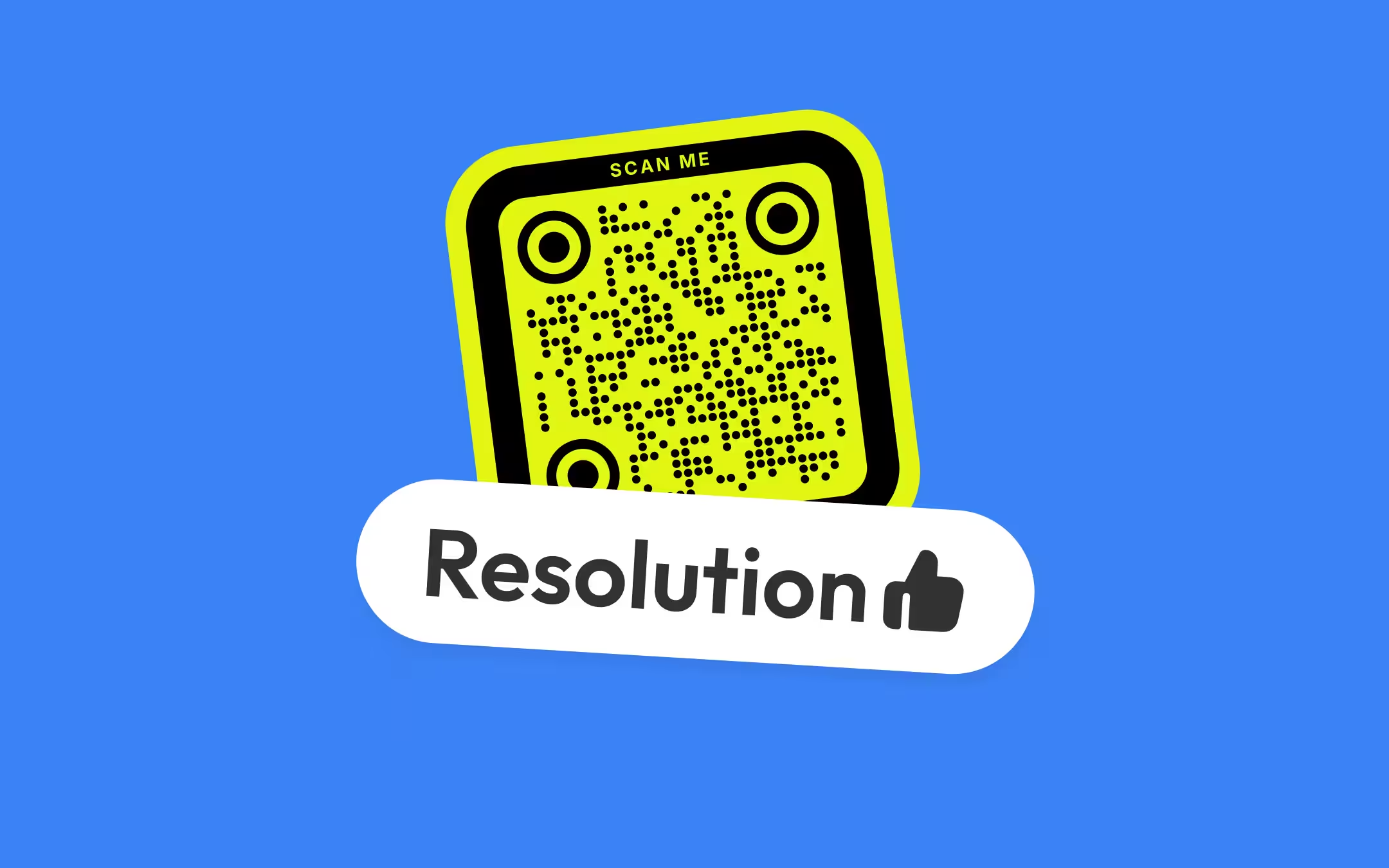
छपाई के लिए QR कोड आख़िरी छपाई आकार पर 300 DPI पर एक्सपोर्ट होना चाहिए, यानी सेंटीमीटर ÷ 2.54 × 300 पिक्सेल चौड़ा। 3 सेमी के टेबल-टेंट कोड को क़रीब 354 पिक्सेल चाहिए, 10 सेमी के पोस्टर कोड को क़रीब 1,181 पिक्सेल, और 30 सेमी के बड़े आकार वाले कोड को क़रीब 3,543 पिक्सेल। स्क्रीन के लिए प्रति मॉड्यूल 4 पिक्सेल काफ़ी हैं।
मुख्य बातें
- छपाई के लिए QR कोड को आख़िरी छपाई आकार पर 300 DPI चाहिए। पिक्सेल चौड़ाई है सेंटीमीटर ÷ 2.54 × 300, इसलिए 5 सेमी के कोड को क़रीब 591 पिक्सेल और 20 सेमी के कोड को क़रीब 2,362 पिक्सेल चाहिए।
- वेक्टर फ़ाइल - SVG, PDF या EPS - में रेज़ॉल्यूशन होता ही नहीं। वह कोड को ज्यामिति के रूप में रखती है, इसलिए वही फ़ाइल 2 सेमी पर भी और 2 मीटर पर भी बिना मुलायम हुए छपती है।
- रेज़ॉल्यूशन QR कोड को स्कैन होने लायक़ नहीं बनाता। भौतिक आकार और कंट्रास्ट बनाते हैं। रेज़ॉल्यूशन सिर्फ़ यह तय करता है कि मॉड्यूल के किनारे धूसर होने के बजाय तीखे रहेंगे या नहीं।
- रास्टर QR कोड मोटे तौर पर पिक्सेल चौड़ाई ÷ 300 × 2.54 सेंटीमीटर तक साफ़ छपता है। 1024 × 1024 की PNG क़रीब 8.7 सेमी तक पहुँचती है; उससे आगे किनारे मुलायम पड़ने लगते हैं।
- QR कोड कभी JPEG के रूप में मत सहेजिए। JPEG का दबाव ठीक उन्हीं तीखे काले-सफ़ेद किनारों के चारों ओर छल्ले डाल देता है जिनसे QR कोड बना है।
QR कोड का रेज़ॉल्यूशन कितना होना चाहिए?
वह सूत्र रास्टर फ़ाइलों पर लागू है। वेक्टर QR कोड में चुनने लायक़ कोई पिक्सेल आयाम होता ही नहीं, क्योंकि SVG, PDF और EPS कोड को पिक्सेल के जाल के बजाय आकृतियों के रूप में रखते हैं। अगर कोड छपाई पर जाना है, तो वेक्टर एक्सपोर्ट करना रेज़ॉल्यूशन का सवाल ही ख़त्म कर देता है, और इसीलिए प्रिंट शॉप वेक्टर कलाकृति माँगती हैं।
जो संख्या लोगों को उलझाती है वह फ़ाइल में लिखा DPI है। PNG अपने मेटाडेटा में DPI टैग लिए चलती है, पर वह टैग एक भी पिक्सेल नहीं बदलता। मायने असरदार रेज़ॉल्यूशन रखता है: पिक्सेल चौड़ाई, उस आकार से भाग दी हुई जिस पर कोड लेआउट में सचमुच रखा गया है। InDesign में 10 सेमी पर रखा 600-पिक्सेल का कोड 152 DPI का कोड है, उसका मेटाडेटा चाहे जो दावा करे।
रेज़ॉल्यूशन और आकार अलग समस्याएँ हैं, और कोड को स्कैन उनमें से सिर्फ़ एक कराता है
भौतिक आकार तय करता है कि QR कोड स्कैन हो सकता है या नहीं। रेज़ॉल्यूशन तय करता है कि छपे किनारे तीखे हैं या नहीं। 4,000 पिक्सेल पर एक्सपोर्ट किया 1 सेमी का कोड हाथ भर की दूरी पर भी हार जाता है, और 400 पिक्सेल पर एक्सपोर्ट किया 20 सेमी का कोड साफ़ मुलायम किनारों के बावजूद तीन मीटर से स्कैन हो जाता है।
फ़ोन का कैमरा QR कोड को अलग-अलग मॉड्यूल - डेटा लिए चलते छोटे काले और सफ़ेद चौकोर - हल करके डिकोड करता है। मोटे नियम के तौर पर कैमरे को पकड़ी गई तस्वीर में हर मॉड्यूल पर अपने दो से तीन पिक्सेल चाहिए, और इसीलिए दूरी तथा भौतिक आकार सब पर भारी पड़ते हैं। छपाई का रेज़ॉल्यूशन सिर्फ़ यह तय करता है कि काग़ज़ पर हर मॉड्यूल की सीमा कितनी तीखी उतरती है।
व्यावहारिक नतीजा: पहले आकार तय कीजिए, फिर रेज़ॉल्यूशन। छपे QR कोड को हर 10 सेमी स्कैन दूरी पर क़रीब 1 सेमी चौड़ाई चाहिए, और पास से पढ़ने के लिए 2 × 2 सेमी काम की न्यूनतम सीमा है। भौतिक आकार तय होते ही पिक्सेल गिनती सूत्र से निकल आती है, न कि उलटा।
छपाई का सूत्र, दोनों दिशाओं में
300 DPI पर एक पिक्सेल 0.0847 मिमी का होता है। छपाई आकार से पिक्सेल गिनती निकालने के लिए सेंटीमीटर को 118.1 से गुणा कीजिए। उलटी दिशा के लिए पिक्सेल चौड़ाई को 118.1 से भाग दीजिए। QR कोड DPI कैलकुलेटर इसे दोनों दिशाओं में चला देता है। छपाई फ़ाइल को पार करनी होती नौ जाँचों में रेज़ॉल्यूशन चौथी है; छपाई जाँच-सूची उसे बाक़ी आठ के साथ क्रम में रखती है।
| छपाई आकार | 300 DPI पर पिक्सेल | 600 DPI पर पिक्सेल |
|---|---|---|
| 2 सेमी | 236 px | 472 px |
| 3 सेमी | 354 px | 709 px |
| 5 सेमी | 591 px | 1,181 px |
| 10 सेमी | 1,181 px | 2,362 px |
| 20 सेमी | 2,362 px | 4,724 px |
| 30 सेमी | 3,543 px | 7,087 px |
| 50 सेमी | 5,906 px | 11,811 px |
QR कोड के लिए 300 DPI से ऊपर जाने से छपा नतीजा शायद ही बदलता है। QR कोड में न महीन ग्रेडिएंट हैं न बाल जैसी रेखाएँ - वह ठोस खंडों का जाल है - इसलिए 600 DPI ज़्यादातर भारी फ़ाइल भर बनाता है। अपवाद बहुत छोटा कोड है, क़रीब 1.5 सेमी से नीचे, जहाँ रेज़ॉल्यूशन दोगुना करना उन गिने-चुने पिक्सेलों को असमान होने से बचा लेता है जो हर मॉड्यूल का किनारा बनाते हैं।
माप में क्वाइट ज़ोन भी जोड़िए। क्वाइट ज़ोन QR कोड के चारों ओर का वह ख़ाली हाशिया है जो स्कैनर को पहचानने देता है कि चिह्न कहाँ शुरू और ख़त्म होता है, और मानक हर तरफ़ चार मॉड्यूल तय करता है। अगर लेआउट के 5 सेमी का मतलब सिर्फ़ काली कलाकृति है, तो असली जगह उससे बड़ी है, और पिक्सेल गिनती को पूरी जगह ढकनी है।
आपके पास पहले से मौजूद PNG कितनी बड़ी छापी जा सकती है?
रास्टर QR कोड मोटे तौर पर पिक्सेल चौड़ाई ÷ 300 × 2.54 सेंटीमीटर तक साफ़ छपता है। उस बिंदु के बाद हर मॉड्यूल किनारा उससे कम बिंदुओं से बनता है जितने प्रिंटर चाहता, और काले से सफ़ेद का बदलाव फैलने लगता है।
| PNG एक्सपोर्ट | 300 DPI पर अधिकतम आकार | 150 DPI (बड़ा आकार) पर अधिकतम आकार |
|---|---|---|
| 512 × 512 | 4.3 सेमी | 8.7 सेमी |
| 1024 × 1024 | 8.7 सेमी | 17.3 सेमी |
| 2048 × 2048 | 17.3 सेमी | 34.7 सेमी |
| 4096 × 4096 | 34.7 सेमी | 69.4 सेमी |
| 8192 × 8192 | 69.4 सेमी | 138.7 सेमी |
यही छत वह वजह है कि होस्ट किए QR प्लेटफ़ॉर्मों की फ्री-प्लान रेज़ॉल्यूशन सीमाएँ मायने रखती हैं। जो औज़ार ज़्यादा से ज़्यादा 1024 × 1024 पिक्सेल एक्सपोर्ट करता है वह छपाई के काम में मोटे तौर पर A6-पोस्टकार्ड के पैमाने पर रुक जाता है, कोड में चाहे जो हो।
मुलायम किनारे एक दिखते क़दम में सलीक़े से नहीं हारते। फैले किनारों वाला कोड आम तौर पर साफ़ सफ़ेद शीट पर अच्छी रोशनी में स्कैन हो ही जाता है, और फिर सोखने वाले काग़ज़ पर, मंद रोशनी में, या तिरछे कोण पर काम करना बंद कर देता है - और छपाई को ठीक यही हालात मिलते हैं।
असली न्यूनतम मॉड्यूल आकार है, और वह मिलीमीटर में नापा जाता है
छपे QR कोड की सबसे छोटी सुरक्षित इकाई मॉड्यूल है, पिक्सेल नहीं। मोटे नियम के तौर पर फ़ोन से पास से स्कैन के लिए छपे मॉड्यूल 0.4 मिमी या बड़े रखिए, और अनकोटेड काग़ज़, गत्ते या रसीद जैसे सोखने वाले काग़ज़ पर 0.5 मिमी या बड़े, जहाँ स्याही का फैलाव गहरे मॉड्यूल मोटे कर देता है।
मॉड्यूल की गिनती चिह्न संस्करण पर निर्भर है, और वह इससे तय होता है कि कोड कितना डेटा लिए चलता है। संस्करण 1 21 × 21 मॉड्यूल का है, और हर क़दम पर हर तरफ़ चार मॉड्यूल जुड़ते हैं, संस्करण 40 पर 177 × 177 तक। URL में ज़्यादा अक्षर मतलब ऊँचा संस्करण, यानी उसी छपाई आकार पर छोटे मॉड्यूल। Micro QR कोड और भी छोटा होता है: वह 11 × 11 मॉड्यूल से शुरू होता है, पर फ़ोन के कैमरे उसे भरोसे से नहीं पढ़ पाते।
| संस्करण | मॉड्यूल | क्वाइट ज़ोन समेत | 0.5 मिमी मॉड्यूल पर जगह |
|---|---|---|---|
| 1 | 21 × 21 | 29 | 14.5 मिमी |
| 2 | 25 × 25 | 33 | 16.5 मिमी |
| 3 | 29 × 29 | 37 | 18.5 मिमी |
| 4 | 33 × 33 | 41 | 20.5 मिमी |
| 5 | 37 × 37 | 45 | 22.5 मिमी |
| 6 | 41 × 41 | 49 | 24.5 मिमी |
| 10 | 57 × 57 | 65 | 32.5 मिमी |
छपे QR कोड के लिए बताई जाने वाली 2 सेमी की न्यूनतम सीमा यही गणित है, कोई चलन नहीं। मध्यम एरर करेक्शन वाला छोटा URL संस्करण 3 या 4 के आसपास उतरता है, और 0.5 मिमी मॉड्यूल पर संस्करण 4 का चिह्न अपने क्वाइट ज़ोन समेत 20.5 मिमी चौड़ा होता है। URL छोटा कीजिए और चिह्न एक-दो संस्करण नीचे गिर जाता है, जिससे उसी छपाई आकार पर असली मिलीमीटर वापस मिल जाते हैं।
प्रति मॉड्यूल पूरी संख्या में पिक्सेल एक्सपोर्ट कीजिए
एक्सपोर्ट चौड़ाई को क्वाइट ज़ोन समेत मॉड्यूल गिनती से भाग दीजिए। अगर नतीजा पूरी संख्या न हो, तो कुछ मॉड्यूल दूसरों से एक पिक्सेल चौड़े बनेंगे और हर मॉड्यूल किनारे पर धूसर, धुँधली झालर आ जाएगी। ऐसी एक्सपोर्ट चौड़ाई चुनना जो पूरी तरह बँट जाए, दोनों दिक़्क़तें हटा देता है।
एक उदाहरण: संस्करण 3 का कोड अपने क्वाइट ज़ोन समेत 37 मॉड्यूल चौड़ा है। 591 पिक्सेल पर एक्सपोर्ट करना - 300 DPI पर 5 सेमी का ठीक आँकड़ा - प्रति मॉड्यूल 15.97 पिक्सेल देता है। उसकी जगह 592 पिक्सेल पर एक्सपोर्ट करने से ठीक 16 मिलते हैं, हर मॉड्यूल एक जैसा हो जाता है, और छपाई आकार एक मिलीमीटर के तिहाई भर बदलता है।
धूसर झालरें इसलिए मायने रखती हैं कि स्कैनर डिकोड करने से पहले तस्वीर को बाइनरी करते हैं: हर पिक्सेल किसी सीमा के मुक़ाबले काले या सफ़ेद में धकेला जाता है। तीखा किनारा हर रोशनी में उस सीमा के एक ही तरफ़ पड़ता है। मुलायम धूसर किनारा रोशनी बदलते ही पक्ष बदलता है, जिससे मॉड्यूल की दिखती सीमा हिलती है और डिकोडर की ग़लती वाली गुंजाइश घटती है।
यह सिर्फ़ रास्टर की चिंता है। वेक्टर एक्सपोर्ट में कोई पिक्सेल जाल होता ही नहीं, इसलिए मॉड्यूल के किनारे हर आकार पर गणितीय रूप से सटीक रहते हैं और यह सवाल उठता ही नहीं।
कौन-सा फ़ाइल फ़ॉर्मैट एक्सपोर्ट करें
| फ़ॉर्मैट | क़िस्म | रेज़ॉल्यूशन की छत | किसके लिए |
|---|---|---|---|
| SVG | वेक्टर | कोई नहीं | किसी भी आकार की छपाई, बड़ा आकार, प्रिंट शॉप को सौंपना, Illustrator या Figma में संपादन |
| वेक्टर | कोई नहीं | प्रिंटर को भेजना, किसी दस्तावेज़ लेआउट में रखना | |
| EPS | वेक्टर | कोई नहीं | वे पुराने प्रिंट कार्यप्रवाह जो यही माँगते हैं |
| PNG | रास्टर, बिना नुक़सान | पिक्सेल चौड़ाई ÷ 300 × 2.54 सेमी | स्क्रीन, ईमेल, स्लाइड, सोशल, तय आकार की छोटी छपाई |
| JPEG | रास्टर, नुक़सान वाला | इस्तेमाल लायक़ नहीं | कुछ नहीं - दबाव के दोष मॉड्यूल किनारों को बिगाड़ते हैं |
जब भी कोड छपेगा तब वेक्टर चुनिए, और जब भी वह स्क्रीन पर दिखेगा तब रास्टर। यही एक नियम ज़्यादातर रेज़ॉल्यूशन दिक़्क़तें शुरू होने से पहले ही निपटा देता है, क्योंकि नुक़सान रेज़ॉल्यूशन की छतें छपाई वाले पक्ष पर करती हैं और स्क्रीन वाले पक्ष को तय पिक्सेल आकार वैसे भी चाहिए।
JPEG को सख़्त नियम मिलना चाहिए। JPEG ऊँची आवृत्ति का ब्योरा फेंककर दबाता है, और QR कोड लगभग पूरा ऊँची आवृत्ति का ब्योरा ही है: काले से सफ़ेद के हज़ारों अचानक बदलाव। नतीजा हर मॉड्यूल के चारों ओर हल्के छल्ले हैं, जो छपाई तक पहुँचते हैं और ठीक वहीं कंट्रास्ट घटाते हैं जहाँ डिकोडर नापता है। KoloQR, गोल और कस्टम आकार वाले QR कोड बनाने का फ्री जनरेटर, इसी वजह से SVG और PNG एक्सपोर्ट करता है और JPEG देता ही नहीं।
PNG एक्सपोर्ट में पारदर्शी बैकग्राउंड से सावधान रहिए। पारदर्शी क्वाइट ज़ोन सफ़ेद क्वाइट ज़ोन नहीं होता: किसी गहरे या नमूनेदार बैकग्राउंड पर रखते ही हाशिया ग़ायब हो जाता है और स्कैनर चिह्न की सीमा गँवा देता है। तब तक ठोस सफ़ेद पर एक्सपोर्ट कीजिए जब तक लेआउट सचमुच कोड को किसी हल्की, सपाट सतह पर न रखे।
स्क्रीन, स्लाइड और वीडियो के लिए रेज़ॉल्यूशन
स्क्रीन पर प्रति मॉड्यूल कम से कम 4 CSS पिक्सेल रखिए और ऊँचे घनत्व वाले डिस्प्ले के लिए उसका दोगुना एक्सपोर्ट कीजिए। क्वाइट ज़ोन समेत 37 मॉड्यूल वाले संस्करण 3 के कोड के लिए यह मोटे तौर पर 150 CSS पिक्सेल दिखाना है, और 300 पिक्सेल पर एक्सपोर्ट करना, ताकि वह 2× डिवाइस पर भी तीखा रहे।
- वेबसाइट और ईमेल: 300–600 px की PNG, 150–300 px पर दिखाई हुई। इससे छोटी कुछ भी आम घनत्व वाली स्क्रीन पर मॉड्यूल की स्पष्टता गँवाने लगती है।
- प्रस्तुति स्लाइड: कोड स्लाइड के नहीं, कमरे के हिसाब से नापिए। दस मीटर दूर से पढ़े जाने वाले कोड को दूरी वाले नियम से क़रीब 1 मीटर प्रक्षेपित चौड़ाई चाहिए, जो आम तौर पर व्यावहारिक नहीं - इसलिए स्लाइड पर URL भी लिखिए।
- वीडियो और प्रसारण: कोड को धारा के दबाव को झेलना है और स्कैन होने लायक़ देर तक स्क्रीन पर रहना है। उसे बड़ा रखिए, कम से कम आठ से दस सेकंड स्थिर रखिए, और यह मानकर चलिए कि गति की भरपाई वाला दबाव उसे मुलायम कर देगा।
- स्क्रीन से स्क्रीन स्कैन: किसी फ़ोन पर दिखता कोड दूसरे फ़ोन से स्कैन हो जाता है, पर वहाँ रेज़ॉल्यूशन से ज़्यादा नाकामियाँ चमक और रिफ़्रेश-दर की पट्टियाँ पैदा करती हैं। पहले डिस्प्ले की चमक बढ़ाइए।
थर्मल प्रिंटर, उकेराई और कढ़ाई के लिए रेज़ॉल्यूशन
कोई DPI चुनने के बजाय मॉड्यूल आकार को उपकरण की बिंदु-दूरी से मिलाइए। थर्मल रसीद प्रिंटर आम तौर पर 203 DPI पर छापता है, जहाँ एक बिंदु 0.125 मिमी का है, इसलिए ठीक 4 बिंदुओं का मॉड्यूल 0.5 मिमी बनता है और हर मॉड्यूल पूरी संख्या में बिंदुओं पर उतरता है। तीन बिंदु 0.375 मिमी देते हैं, जो रसीद काग़ज़ पर व्यावहारिक न्यूनतम से नीचे है।
QR कोड के लिए रसीद काग़ज़ सबसे कठोर आम सामग्री है। वह सोखने वाला, कम कंट्रास्ट वाला, तापीय रूप से असमान है, और फीका पड़ता है। रसीद के कोड 2 सेमी या उससे बड़े रखिए, सबसे छोटा मुमकिन URL इस्तेमाल कीजिए ताकि चिह्न संस्करण नीचा रहे, और नीचे सादे टेक्स्ट में URL छापिए - बिना किसी सहारे के फीका पड़ा कोड ग्राहक के लिए बंद गली है।
लेज़र एनग्रेविंग, डॉट-पीन निशान और कढ़ाई के लिए बंधन DPI नहीं, निशान लगाने वाला सिरा है। वेक्टर कलाकृति भेजिए, पक्का कीजिए कि मशीन कम से कम कितनी छोटी बनावट सँभाल सकती है, और मॉड्यूल उससे बड़ा, गुंजाइश के साथ रखिए। उकेरे और सिले कोड तीखापन नहीं, कंट्रास्ट गँवाते हैं, इसलिए भौतिक नमूना उसी रोशनी में जाँचिए जिसमें कोड सचमुच पढ़ा जाएगा।
बड़े आकार की छपाई: जब 300 DPI बर्बादी है
बड़े आकार के प्रिंटर आम तौर पर 100–150 DPI पर काम करते हैं, क्योंकि नतीजा दूर से पढ़ा जाता है, और QR कोड भी उसी तर्क पर चलते हैं। 300 DPI पर एक्सपोर्ट किया 60 सेमी का कोड 7,087 पिक्सेल की फ़ाइल है, जिसे कोई बैनर प्रिंटर उस बारीकी से उतारेगा ही नहीं, जबकि वही कोड 150 DPI पर 3,543 पिक्सेल का है और ठीक वैसा ही छपता है।
क़रीब 30 सेमी से ऊपर की हर चीज़ के लिए वेक्टर भेजिए। उस पैमाने पर रास्टर फ़ाइल इतनी बड़ी हो जाती है कि असुविधाजनक हो, और प्रिंट शॉप वैसे भी आम तौर पर SVG, PDF या EPS माँगती है। वेक्टर उस दोबारा नाप-बदली को भी झेल जाता है जो बैनर का आकार आख़िरी वक़्त बदलने पर होती है, और रास्टर कलाकृति नहीं झेलती।
बड़े कोड को सबसे दूर वाली नहीं, सबसे पास वाली वाजिब स्कैन जगह के हिसाब से नापिए। लोग पोस्टर के पास चलकर आते हैं। तीन मीटर की पढ़ाई के लिए नापा कोड एक मीटर से भी स्कैन हो जाता है, पर एक मीटर के लिए नापा कोड तीन मीटर से नहीं पढ़ा जा सकता, इसलिए पास वाला आँकड़ा सुरक्षित ग़लती है।
छपा QR कोड धुँधला क्यों दिखता है - और असल में स्कैनिंग कौन-सी वजहें तोड़ती हैं
| आपको क्या दिखता है | वजह | क्या इससे स्कैनिंग टूटती है? |
|---|---|---|
| मुलायम, धुँधले मॉड्यूल किनारे | रास्टर फ़ाइल अपनी रेज़ॉल्यूशन छत से ऊपर छपी | कभी-कभी - डिकोडर की गुंजाइश सिकोड़ देती है |
| हर मॉड्यूल के चारों ओर धूसर घेरा | प्रति मॉड्यूल आधे-अधूरे पिक्सेल, या बड़ा किया गया एक्सपोर्ट | कभी-कभी - ख़राब रोशनी में |
| किनारों पर धब्बे या छल्ले | कार्यप्रवाह में कहीं JPEG के रूप में सहेजा गया | कभी-कभी - किसी और ख़राबी के साथ मिलकर बुरा असर |
| मॉड्यूल एक-दूसरे में घुलते हुए | सोखने वाले काग़ज़ पर स्याही का फैलाव, या 0.4 मिमी से नीचे मॉड्यूल | अक्सर |
| तीखा कोड जो फिर भी हारता है | भौतिक आकार बहुत छोटा, कम कंट्रास्ट, या ग़ायब क्वाइट ज़ोन | हमेशा |
आख़िरी पंक्ति ही अहम है। मैदान में हारने वाले ज़्यादातर QR कोड बिल्कुल तीखे होते हैं। वे उस दूरी के लिए बहुत छोटे होते हैं, ऐसे रंग-जोड़े में छपे होते हैं जिसमें पर्याप्त कंट्रास्ट नहीं, या ऐसे लेआउट में रखे होते हैं जिसमें डिज़ाइनर ने जगह की ख़ातिर क्वाइट ज़ोन काट दिया। रेज़ॉल्यूशन दिखती दिक़्क़त है और असली शायद ही कभी।
रंग अलगाव इससे जुड़ा वह जाल है जिसे कितना भी रेज़ॉल्यूशन ठीक नहीं करता। रिच ब्लैक या ज़रा-सा बेमेल स्पॉट रंग में छपा गहरा कोड CMYK में मॉड्यूल के किनारों पर रंगीन झालरें उठा लेता है। एक ही सपाट गहरा रंग इस्तेमाल कीजिए और बैकग्राउंड सचमुच हल्का रखिए।
क्या पहले से मौजूद QR कोड को बड़ा किया जा सकता है?
उसे बड़ा करने के बजाय दोबारा बनाइए। रास्टर QR कोड बड़ा करना मौजूदा पिक्सेलों से नए पिक्सेल गढ़ता है, जिससे तीखे मॉड्यूल किनारे ग्रेडिएंट में बदल जाते हैं - ठीक वही दोष जो स्कैन की गुंजाइश घटाता है। मूल डेटा जा चुका है और कोई फ़िल्टर उसे वापस नहीं लाता।
व्यवहार में दो नियम सारे हाल समेट लेते हैं:
- अगर आप कोड दोबारा बना सकते हैं, तो वही कीजिए और वेक्टर एक्सपोर्ट कीजिए। दोबारा बनाने में किसी भी मरम्मत से कम समय लगता है, और नतीजे पर कोई छत नहीं। KoloQR में SVG एक्सपोर्ट मुफ़्त है और उस पर कोई वॉटरमार्क नहीं, इसलिए तौलने को कुछ है ही नहीं।
- अगर आप उसे दोबारा नहीं बना सकते - कोड किसी क्लाइंट, आपूर्तिकर्ता या पुरानी प्रिंट फ़ाइल से आया है - तो उसे पूरी संख्या वाले गुणक पर, नियरेस्ट-नेबर इंटरपोलेशन से बड़ा कीजिए, बाइक्यूबिक या “स्मार्ट” AI अपस्केलिंग से कभी नहीं। 2× या 4× पर नियरेस्ट-नेबर पिक्सेल दोहरा देता है और किनारे तीखे रखता है; मुलायम करने वाले एल्गोरिदम उन्हें धुँधला कर देते हैं और ऐसा ब्योरा गढ़ सकते हैं जो चिह्न में कभी था ही नहीं।
मौजूदा कोड को हाथ से वेक्टर बनाना आख़िरी उपाय है और सुनने से ज़्यादा भरोसेमंद है, क्योंकि QR कोड एक जैसे चौकोरों का जाल ही है। उसे पूर्णांक पैमाने पर ट्रेस कीजिए, पक्का कीजिए कि मॉड्यूल जाल एक-सा है, और नतीजे को छपाई के पास जाने से पहले iPhone और Android, दोनों पर स्कैन कीजिए।
पुराने कोड को डिकोड करके उसी URL से नया बनाना इन दोनों से बेहतर है। मौजूदा कोड स्कैन कीजिए, गंतव्य पढ़िए, और उसी स्ट्रिंग से ताज़ा चिह्न बनाइए - नया कोड गणितीय रूप से साफ़ होता है और आपने यह भी जाँच लिया कि पुराना असल में कहाँ इशारा करता है, जो उसे दोबारा छापने से पहले जान लेना काम का है।
छपाई से पहले रेज़ॉल्यूशन जाँच-सूची
- भौतिक आकार तय कीजिए. भौतिक आकार स्कैन दूरी से तय कीजिए - हर 10 सेमी दूरी पर क़रीब 1 सेमी कोड चौड़ाई, और कभी 2 सेमी से नीचे नहीं।
- मॉड्यूल आकार जाँचिए. छपाई चौड़ाई ÷ क्वाइट ज़ोन समेत मॉड्यूल। 0.4 मिमी या ज़्यादा रखिए, अनकोटेड काग़ज़ पर 0.5 मिमी।
- फ़ॉर्मैट चुनिए. छपाई के लिए वेक्टर, स्क्रीन के लिए रास्टर एक्सपोर्ट कीजिए।
- पिक्सेल निकालिए. अगर रास्टर एक्सपोर्ट कर रहे हैं, तो पिक्सेल निकालिए: सेमी ÷ 2.54 × 300, फिर प्रति मॉड्यूल पूरी संख्या में पिक्सेल तक ऊपर पूर्णांक कीजिए।
- असरदार DPI पक्का कीजिए. उसे इमेज मेटाडेटा के DPI टैग में नहीं, लेआउट फ़ाइल में जाँचिए।
- पक्का कीजिए कि क्वाइट ज़ोन लेआउट में बचा. चारों तरफ़ चार मॉड्यूल की साफ़ जगह।
- फ़ाइल फ़ॉर्मैट जाँचिए. पक्का कीजिए कि फ़ाइल PNG या वेक्टर है, JPEG कभी नहीं, और कार्यप्रवाह में किसी ने उसे दोबारा JPEG के रूप में सहेजा नहीं।
- प्रूफ़ छापकर स्कैन कीजिए. असली काग़ज़ पर आख़िरी आकार में एक प्रूफ़ छापिए, और उसे उसी रोशनी में जहाँ कोड रहेगा, एक iPhone और एक Android फ़ोन से स्कैन कीजिए।
आख़िरी क़दम ही वह पकड़ता है जो गणित से छूट जाता है। स्याही का फैलाव, लेमिनेशन की चमक, सामग्री का रंग और आसपास की रोशनी, सब स्क्रीन पर अदृश्य हैं और सब तय करते हैं कि कोड उस कमरे में चलता है या नहीं।

अपना QR कोड बनाएँ
फ्री, बिना अकाउंट और बिना वॉटरमार्क। आकार चुनें, लोगो जोड़ें, कंट्रास्ट जाँचें और SVG, PDF, EPS या PNG में एक्सपोर्ट करें - एक स्टैटिक कोड, जिसके पीछे कोई सब्सक्रिप्शन नहीं।
QR कोड बनाएँQuestions? Answered
आख़िरी छपाई आकार पर 300 DPI, जो ऑफ़सेट और डिजिटल छपाई का मानक है। दूर से पढ़े जाने वाले बड़े आकार के नतीजे के लिए 150 DPI काफ़ी है और फ़ाइल कहीं छोटी बनती है। फ़ाइल के मेटाडेटा में लिखा DPI सिर्फ़ एक टैग है - छपाई की गुणवत्ता असल में रखे गए आकार पर पिक्सेल गिनती तय करती है।
300 DPI पर क़रीब 591 पिक्सेल, यानी 5 ÷ 2.54 × 300 से। प्रति मॉड्यूल पूरी संख्या में पिक्सेल तक ऊपर पूर्णांक कीजिए - 37-मॉड्यूल वाले चिह्न के लिए 592 पिक्सेल ठीक 16 पिक्सेल प्रति मॉड्यूल देते हैं और धुँधले किनारे हटा देते हैं। 600 DPI पर वही 5 सेमी का कोड 1,181 पिक्सेल का है, जो उस आकार पर शायद ही कभी ज़रूरी होता है।
स्क्रीन के लिए हाँ, और 300 DPI पर क़रीब 8.5 सेमी तक की छपाई के लिए भी हाँ। उससे ऊपर मॉड्यूल के किनारे मुलायम पड़ने लगते हैं। 1000 × 1000 की PNG किसी पोस्टर, खिड़की डेकल या बैनर के लिए काफ़ी नहीं - उनके लिए वेक्टर फ़ाइल चाहिए, या छपाई के सूत्र से नापा गया रास्टर एक्सपोर्ट।
उस बिंदु के बाद नहीं जहाँ मॉड्यूल के किनारे पहले से तीखे हैं। स्कैन होना भौतिक मॉड्यूल आकार, कंट्रास्ट और क्वाइट ज़ोन पर निर्भर है, पिक्सेल गिनती पर नहीं। 1 सेमी पर छपा 4,000-पिक्सेल का कोड हाथ भर की दूरी पर हार जाता है, और 20 सेमी पर छपा 400-पिक्सेल का कोड कमरे के आर-पार से स्कैन हो जाता है।
छपने वाली हर चीज़ के लिए SVG, स्क्रीन पर दिखने वाली हर चीज़ के लिए PNG। SVG कोड को ज्यामिति के रूप में रखती है, इसलिए वह हर आकार पर गणितीय रूप से सटीक किनारों के साथ बढ़ती है और उस पर कोई रेज़ॉल्यूशन छत नहीं। PNG अपने एक्सपोर्ट किए पिक्सेल आयामों पर तय है, जो स्क्रीन को चाहिए और जो छपाई के काम में आख़िरकार कम पड़ जाता है।
आम तौर पर रेज़ॉल्यूशन नहीं, आकार, कंट्रास्ट या क्वाइट ज़ोन इसकी वजह होते हैं। सबसे आम वजहें हैं लेआउट में बिठाने के लिए छोटा किया गया कोड, सोखने वाले काग़ज़ पर आपस में घुलते 0.4 मिमी से नीचे के मॉड्यूल, कटा हुआ क्वाइट ज़ोन, रोशनी कैमरे में लौटाता ग्लॉस लेमिनेशन, और गहरे-पर-गहरे रंगों का जोड़ा। इनमें से किसी के साथ तीखा कोड भी हार जाता है।
सिर्फ़ तभी जब वह वेक्टर हो। रास्टर QR कोड बड़ा करने पर किनारों की स्पष्टता गँवा देता है, क्योंकि इंटरपोलेशन बीच के पिक्सेल गढ़ता है और तीखी सीमाओं को ग्रेडिएंट में बदल देता है। अगर कोड बड़ा करना ही पड़े और कोई वेक्टर मौजूद न हो, तो पूरी संख्या वाले गुणक पर नियरेस्ट-नेबर इंटरपोलेशन से बड़ा कीजिए, या पुराना कोड स्कैन करके उसी URL से नया बनाइए।
तकनीकी रूप से हाँ, व्यावहारिक रूप से नहीं। JPEG का दबाव ऊँची आवृत्ति का ब्योरा फेंक देता है और QR कोड ऊँची आवृत्ति के ब्योरे के अलावा कुछ है ही नहीं, इसलिए हर मॉड्यूल के चारों ओर हल्के छल्ले आ जाते हैं और ठीक उन्हीं किनारों पर कंट्रास्ट घटा देते हैं जिन्हें डिकोडर नापता है। रास्टर के लिए PNG और छपाई के लिए SVG या PDF इस्तेमाल कीजिए। जाँच लीजिए कि कार्यप्रवाह का कोई क़दम फ़ाइल को चुपचाप JPEG में दोबारा न सहेज दे।
कोई DPI चुनने के बजाय प्रिंटर की बिंदु-दूरी से मिलाइए। 203 DPI के थर्मल प्रिंटर का बिंदु 0.125 मिमी का है, इसलिए 4-बिंदु का मॉड्यूल 0.5 मिमी बनता है और जाल पर ठीक बैठता है। रसीद के कोड 2 सेमी या उससे बड़े रखिए, चिह्न संस्करण नीचा रखने के लिए छोटा URL इस्तेमाल कीजिए, और नीचे टेक्स्ट में URL छापिए, क्योंकि थर्मल छपाई फीकी पड़ती है।
नहीं, पर उससे एरर करेक्शन स्तर बदल जाता है, जिससे चिह्न संस्करण और इसलिए मॉड्यूल आकार बदल जाता है। बीच के लोगो को एरर करेक्शन H चाहिए, जो चिह्न का क़रीब 30% वापसी डेटा के लिए रख लेता है और संस्करण ऊपर धकेल देता है। उसी छपाई आकार पर ऊँचे संस्करण का मतलब है छोटे मॉड्यूल - इसलिए लोगो वाले कोड को अक्सर ज़्यादा पिक्सेल पर एक्सपोर्ट नहीं, ज़रा बड़ा छापना चाहिए।
आगे पढ़ते रहें
ऐसे पेज जो यहीं से आगे बढ़ते हैं - वही संदर्भ, वैसा ही कोड, या अगला फ़ैसला जो लेना है।
आयोजनों के QR कोड
एक स्कैन मेहमानों को टिकट, कार्यक्रम, रास्ते और RSVP से जोड़ देता है - निमंत्रण, पोस्टर और साइन पर।
स्वास्थ्य सेवा
पोस्टर, पर्चों, दवा के थैलों और बिस्तर के पास रखे कार्डों पर बुकिंग पेज, भर्ती फ़ॉर्म और देखभाल के निर्देश।
रंगीन QR कोड
अपना पैलेट QR कोड पर बिना उसे तोड़े लगाएँ: कौन-सा रंग पैटर्न पर जाए, और कौन-सा फ़्रेम का हक़दार है।
पारदर्शी QR कोड
ऐसे कोड जिनका अपना कोई बैकग्राउंड नहीं - वे किन सतहों पर स्कैन होते हैं, कौन-सी उन्हें तोड़ देती हैं, और उन्हें तस्वीरों, वीडियो, काँच और पारदर्शी लेबल पर कैसे रखें।
URL QR कोड
किसी को भी एक ही स्कैन से सीधे किसी वेब पेज, लैंडिंग पेज या लिंक तक भेजिए।
Figma में QR कोड को संपादन योग्य वेक्टर के रूप में कैसे कॉपी करें
Figma तक पहुँचने का क्लिपबोर्ड SVG रास्ता, पेस्ट की गई लेयरों में असल में क्या होता है, कौन-से संपादन कोड को स्कैन होने लायक़ रखते हैं, और यह तरीक़ा Figma प्लगइन के मुक़ाबले कैसा है।
KoloQR ही क्यों?
- वेबसाइट, मेन्यू, Wi-Fi, PDF और विज़िटिंग कार्ड के लिए QR कोड बनाएँ
- रंग, लोगो और अनोखे आकार अपने हिसाब से चुनें
- हाई-क्वालिटी PNG और SVG फ़ाइलें डाउनलोड करें
- प्रिंट और डिजिटल, दोनों के लिए बना
