Figma में QR कोड को संपादन योग्य वेक्टर के रूप में कैसे कॉपी करें
KoloQR टीम द्वाराडिज़ाइन
कोड बनाइए, KoloQR में डाउनलोड मेन्यू खोलिए और Copy to Figma चुनिए। इससे कोड की SVG मार्कअप आपके क्लिपबोर्ड पर आ जाती है। Figma कैनवस पर किसी ख़ाली जगह क्लिक कीजिए, Cmd+V या Ctrl+V दबाइए, और कोड सपाट तस्वीर के बजाय नाम वाली वेक्टर लेयरों के रूप में आ जाता है। इसमें कोई प्लगइन शामिल नहीं है, और SVG फ़ाइल डाउनलोड करके उसे कैनवस पर खींच लाने का नतीजा भी वही होता है।
मुख्य बातें
- Copy to Figma, QR कोड की SVG मार्कअप को टेक्स्ट के रूप में क्लिपबोर्ड पर रखता है। पेस्ट करते ही Figma उस टेक्स्ट को पढ़कर वेक्टर लेयरें बनाता है, इसलिए कोड अपनी तस्वीर के बजाय संपादन योग्य रूप में आता है।
- ख़ाली कैनवस पर पेस्ट कीजिए। अगर Cmd+V दबाते वक़्त कोई टेक्स्ट लेयर संपादन मोड में हो, तो Figma कोड खींचने के बजाय मार्कअप को दिखते हुए अक्षरों के रूप में डाल देता है।
- Figma, SVG और PNG इंपोर्ट करता है। वह PDF या EPS इंपोर्ट नहीं करता, इसलिए वे दो एक्सपोर्ट डिज़ाइन फ़ाइल के लिए नहीं, प्रिंटर के लिए हैं।
- पेस्ट किया गया QR कोड स्थिर ज्यामिति है। रंग बदलना, घुमाना, फ़्रेम में रखना और अनुपात बनाए रखते हुए आकार बदलना सुरक्षित है; कोड किधर इशारा करता है यह बदलना नहीं, क्योंकि नए गंतव्य को नया चिह्न चाहिए।
- चौड़ाई और ऊँचाई को एक-दूसरे से बाँधकर आकार बदलिए। जो QR कोड एक ही दिशा में खींच दिया गया हो वह अब चौकोर ग्रिड नहीं रहा, और यही अकेला संपादन बाक़ी सब Figma संपादनों के जोड़ से भी ज़्यादा बार स्कैनिंग तोड़ता है।
Figma में QR कोड कैसे कॉपी करें
Figma में QR कोड कॉपी करने में चार क़दम लगते हैं और कोई प्लगइन नहीं: ब्राउज़र में कोड बनाइए, उसे SVG के रूप में कॉपी कीजिए, कैनवस के किसी ख़ाली हिस्से पर पेस्ट कीजिए, फिर अनुपात लॉक चालू रखकर उसका आकार संख्या में तय कीजिए। पूरा रास्ता एक मिनट से कम लेता है, और नतीजा वेक्टर लेयरों का ऐसा समूह है जिसका रंग आप किसी भी दूसरी Figma कलाकृति की तरह बदल और एक्सपोर्ट कर सकते हैं।
- कोड बनाइए. जनरेटर खोलिए, URL या दूसरी सामग्री डालिए, और आकार, पैटर्न, आँखें, रंग, फ़्रेम तथा लोगो तय कीजिए। Figma में ठीक वही उतरता है जो प्रीव्यू दिखाता है, इसलिए सजावट पेस्ट के बाद नहीं, यहीं की जानी चाहिए।
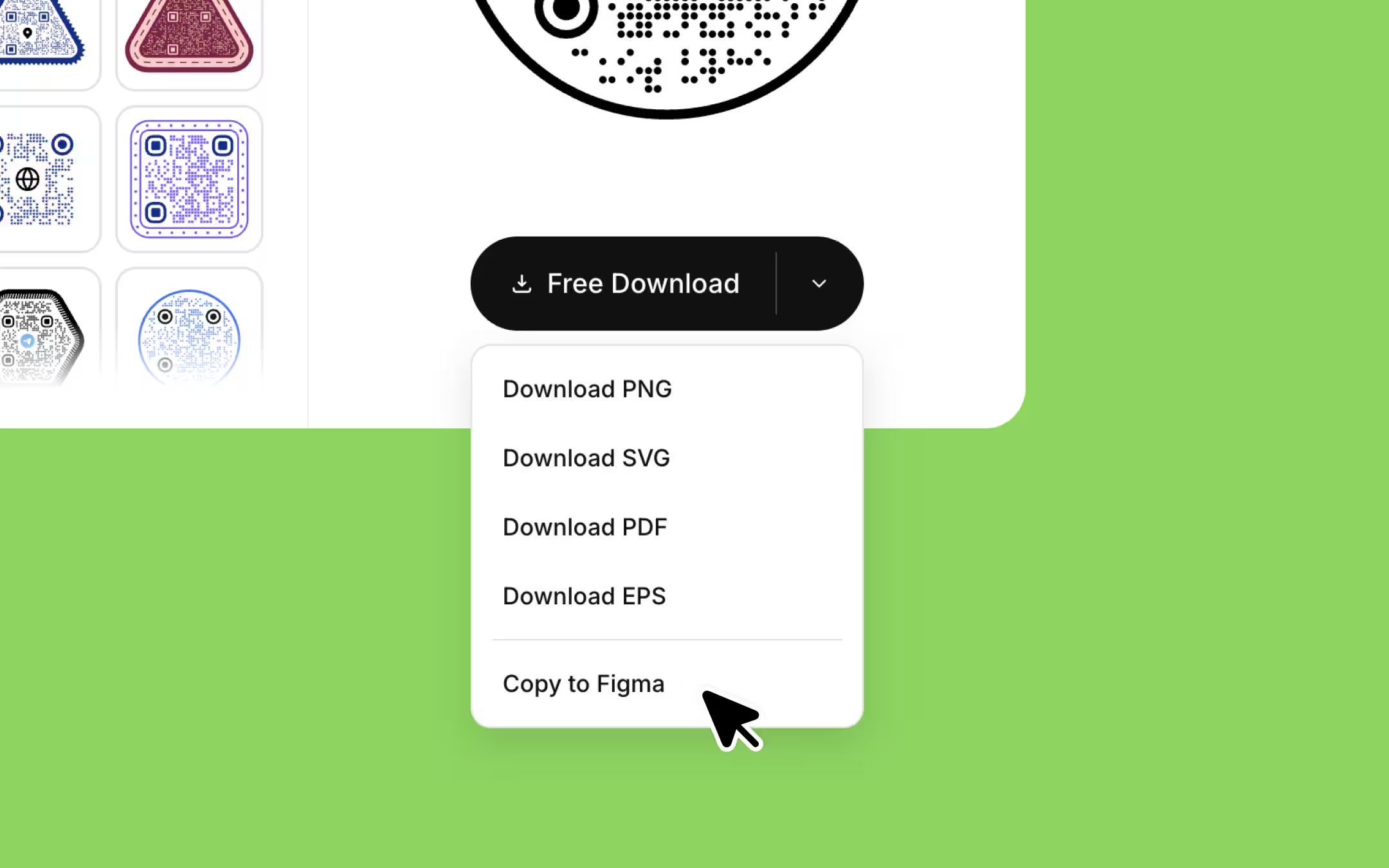
- डाउनलोड मेन्यू खोलिए. Download बटन के बग़ल वाले तीर पर क्लिक कीजिए और Copy to Figma चुनिए। बटन पर Copied चमकता है, और यही पुष्टि है कि SVG मार्कअप आपके क्लिपबोर्ड तक पहुँच गई।
- ख़ाली कैनवस पर पेस्ट कीजिए. Figma पर जाइए, किसी ख़ाली जगह क्लिक कीजिए ताकि कुछ भी चुना हुआ न हो और कोई टेक्स्ट लेयर संपादन मोड में न हो, फिर macOS पर Cmd+V या Windows पर Ctrl+V दबाइए।
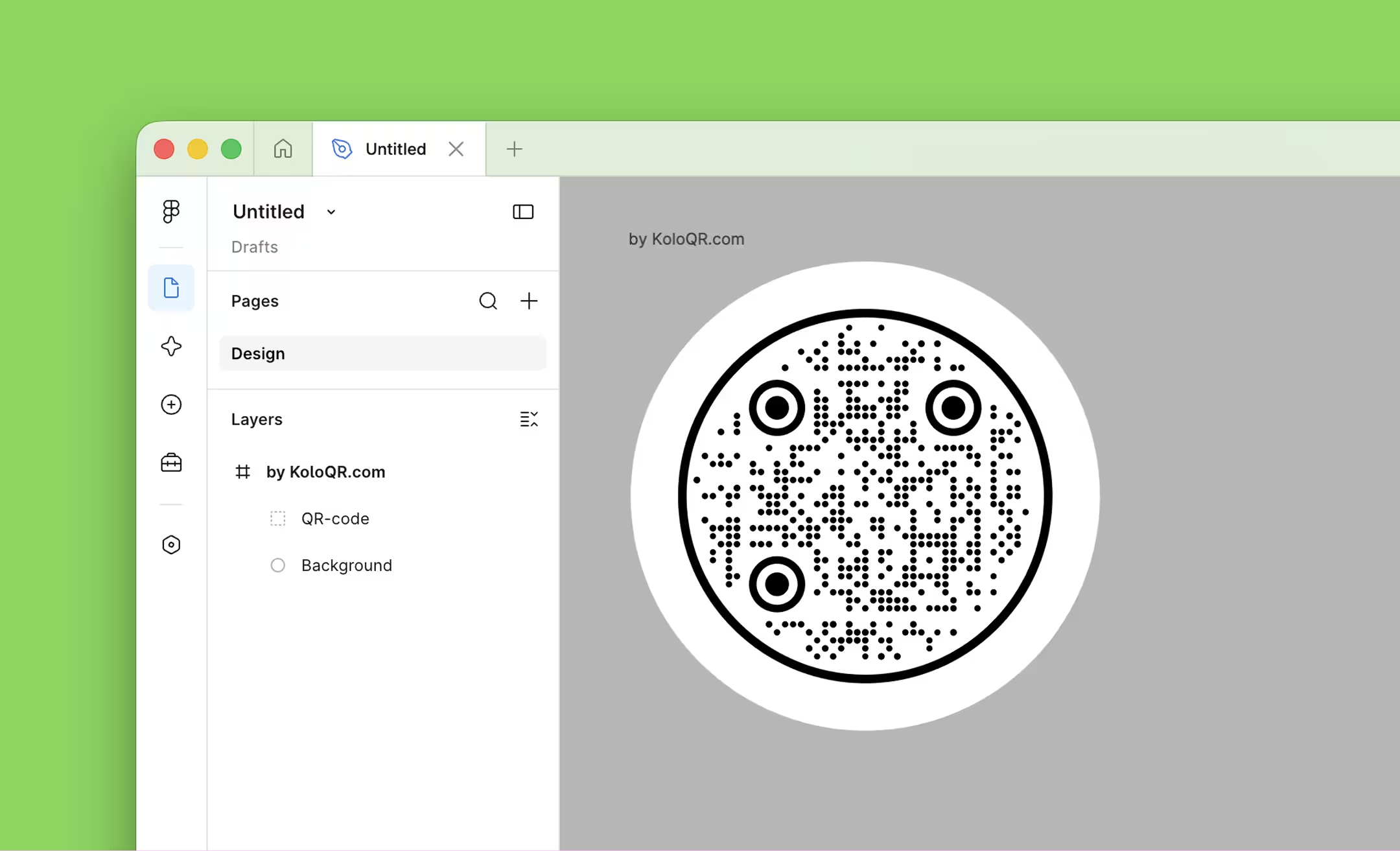
- लेयरें जाँचिए. कोड ऐसे समूह के रूप में आता है जिसमें Background और QR-code होते हैं, और जब डिज़ाइन में इस्तेमाल हुए हों तो Frame तथा Logo भी। ये नाम दिखना ही यह बताता है कि Figma ने इमेज पेस्ट करने के बजाय वेक्टर पढ़े।
- आकार बदलने से पहले अनुपात लॉक कीजिए. दाहिने पैनल में अनुपात लॉक चालू कीजिए, फिर कोने का हैंडल खींचने के बजाय ज़रूरी चौड़ाई टाइप कीजिए। चौड़ाई और ऊँचाई बराबर रहनी चाहिए।
- उसे स्क्रीन पर स्कैन कीजिए. कैनवस को 100% पर ज़ूम कीजिए और कोड को फ़ोन से स्कैन कीजिए। फ़ाइल किसी और तक जाने से पहले पक्का कीजिए कि जो गंतव्य खुलता है वही आपका इच्छित है।
जब तक सामग्री का खाना ख़ाली है, Copy to Figma कुछ नहीं करता। कुछ भी टाइप करने से पहले जनरेटर एक सजाया हुआ नमूना कोड दिखाता है, और उस नमूने को कॉपी करने से आपके डिज़ाइन में ऐसा कोड चला जाता जो कहीं इशारा ही नहीं करता, इसलिए बटन क्लिपबोर्ड पर लिखने के बजाय ख़ाली खाने पर निशान चमका देता है।
Figma कैनवस पर असल में क्या उतरता है
पेस्ट किया गया KoloQR कोड सपाट इमेज के बजाय नाम वाली लेयरों के समूह के रूप में आता है: एक कंटेनर जिसमें Background और QR-code हैं, और जब डिज़ाइन में इस्तेमाल हों तो Frame तथा Logo भी जुड़ जाते हैं। हर मॉड्यूल असली वेक्टर पाथ है, इसलिए किसी भी लेयर को अकेले चुना, रंगा, छिपाया या एक्सपोर्ट किया जा सकता है।
SVG अपने viewBox से ली गई साफ़ चौड़ाई और ऊँचाई लिए चलती है, इसलिए कोड उस डिफ़ॉल्ट डिब्बे के बजाय अपने असली आकार में उतरता है जिस पर Figma तब लौटता है जब फ़ाइल कोई माप बताती ही नहीं। यह ख़ासकर इसलिए मायने रखता है कि ग़लत पैमाने पर पेस्ट हुआ कोड आम तौर पर हैंडल खींचकर ठीक किया जाता है, और अनुपात ऐसे ही खोते हैं।
फ़्रेम के लेबल जीवित टेक्स्ट के बजाय आउटलाइन किए पाथ के रूप में आते हैं। घुमावदार लेबल हर अक्षर के लिए अलग वस्तु के बजाय एक जुड़ा हुआ पाथ बनकर निकलता है, इसलिए शब्द एक ही आकार होते हैं जिसे आप रंग और खिसका सकते हैं पर दोबारा टाइप नहीं कर सकते। शब्द बदलने का मतलब है जनरेटर में लेबल संपादित करके कोड दोबारा कॉपी करना - और वैसे भी क्रम यही सही है, क्योंकि लेबल का चाप फ़्रेम से निकाला जाता है।
एक ही Figma फ़ाइल में कई कोड कॉपी करना सुरक्षित है। मार्कअप जिस भी id का ज़िक्र करती है - क्लिप पाथ, वह अदृश्य पाथ जिस पर घुमावदार लेबल चलता है - उसे कॉपी करते ही एक अनोखा प्रीफ़िक्स मिल जाता है। एक ही id साझा करती दो SVG ही वह आम वजह हैं कि दूसरा पेस्ट किया ग्राफ़िक पहले वाले की क्लिपिंग के साथ दिखने लगता है, और यह तरीक़ा बनावट से ही उससे बचता है।
पूरी तरह दिखावटी लेयर नाम जान-बूझकर साफ़ छोड़े गए हैं। Background, QR-code, Frame और Logo का ज़िक्र फ़ाइल के भीतर कुछ भी नहीं करता, इसलिए वे कोई बेतरतीब प्रीफ़िक्स ढोने के बजाय Figma के लेयर पैनल में अपने पढ़ने लायक़ नाम बनाए रखते हैं।
SVG या PNG: Figma में कौन-सा फ़ॉर्मैट लाएँ
जो कुछ भी दोबारा नापा, रंगा या छापा जाएगा उसके लिए SVG इस्तेमाल कीजिए, और PNG सिर्फ़ ऐसे मॉकअप के लिए जिसे आप फेंक देंगे। दोनों में सिर्फ़ SVG ही Figma में संपादन योग्य रहता है; PNG एक्सपोर्ट होते ही तैयार तस्वीर बन जाता है, और उसे किसी फ़्रेम में बड़ा करने से हर मॉड्यूल का किनारा नरम पड़ जाता है।
| फ़ॉर्मैट | Figma में क्या उतरता है | अब भी संपादन योग्य? | किसके लिए |
|---|---|---|---|
| SVG (Copy to Figma, या SVG डाउनलोड) | नाम वाली लेयरों में वेक्टर पाथ | हाँ - रंग, लेयरें, आकार, एक्सपोर्ट सेटिंग्स | डिज़ाइन फ़ाइलें, छपाई को सौंपना, और जो कुछ भी दोबारा नापा जाएगा |
| PNG | अपने एक्सपोर्ट किए पिक्सेल आकार पर रास्टर इमेज | नहीं - सिर्फ़ पैमाना, कटाई और अपारदर्शिता | जल्दी बनाया मॉकअप या वायरफ़्रेम का नमूना |
| कुछ नहीं - Figma PDF इंपोर्ट नहीं कर सकता | - | तैयार लेआउट प्रिंटर को भेजना, Figma के बाहर | |
| EPS | कुछ नहीं - Figma EPS इंपोर्ट नहीं कर सकता | - | वे छपाई प्रक्रियाएँ जिन्हें अब भी उसकी ज़रूरत है |
यह असंतुलन सौंपते वक़्त लोगों को चौंकाता है: Figma PDF एक्सपोर्ट करता है पर इंपोर्ट नहीं। किसी भी जनरेटर से आए PDF QR कोड को Figma लेआउट में जाने से पहले बदलना पड़ता है, या SVG से बदल देना पड़ता है।
PNG ग़लत नहीं है, वह बस आख़िरी है। KoloQR का PNG एक्सपोर्ट कोड को उसके स्क्रीन आकार से चार गुना बड़ा रेंडर करता है, जो मॉकअप के लिए और किसी जाने-पहचाने आकार की छोटी छपाई के लिए काफ़ी है, पर वे पिक्सेल तय हैं। अगर लेआउट को बाद में कोड दोगुने आकार में चाहिए, तो PNG को बड़ा करने के बजाय दोबारा बनाना पड़ता है - रास्टर कोड कितना बड़ा सुरक्षित रूप से छप सकता है, इसका गणित QR कोड रेज़ॉल्यूशन में है।
पेस्ट कभी-कभी टेक्स्ट क्यों बनता है, या कुछ भी क्यों नहीं
लगभग हर नाकाम पेस्ट तीन में से एक चीज़ है: कोई टेक्स्ट लेयर संपादन मोड में थी, क्लिपबोर्ड पर लिखना रोक दिया गया, या पेस्ट ऐसी जगह गया जो SVG मार्कअप नहीं पढ़ती। इनमें से कोई भी ख़ुद कोड की ख़ामी नहीं है, और तीनों का एक ही विकल्प है - SVG फ़ाइल डाउनलोड कीजिए और उसे खींच लाइए।
- मार्कअप दिखते हुए अक्षरों के रूप में आ जाती है। Cmd+V दबाते वक़्त कोई टेक्स्ट लेयर संपादन मोड में थी, इसलिए Figma ने क्लिपबोर्ड का टेक्स्ट टेक्स्ट के रूप में डाल दिया। Escape दबाइए, ख़ाली कैनवस पर क्लिक कीजिए, और दोबारा पेस्ट कीजिए।
- कुछ भी नहीं आता। ब्राउज़र ने क्लिपबोर्ड पर लिखने से इनकार कर दिया। क्लिपबोर्ड तक पहुँच के लिए सुरक्षित HTTPS पेज और असली क्लिक चाहिए, और कुछ प्राइवेसी एक्सटेंशन उसे सीधे रोक देते हैं। अनुमति से उलझने के बजाय SVG डाउनलोड इस्तेमाल कीजिए।
- अलग जगह अलग बर्ताव करती है। FigJam और Figma Slides पेस्ट की गई मार्कअप को डिज़ाइन कैनवस की तरह नहीं सँभालते। अगर वहाँ पेस्ट टेक्स्ट बनकर उतरे, तो उसके बजाय डाउनलोड की गई .svg फ़ाइल बोर्ड पर खींच लाइए।
- Copy to Figma बटन इनपुट खाने पर निशान चमकाता है। सामग्री का खाना ख़ाली है, इसलिए अभी कॉपी करने लायक़ कोई असली कोड है ही नहीं। पहले URL या दूसरी सामग्री डालिए।
यह विकल्प वाला रास्ता ज़रूरत पड़ने से पहले जान लेना काम का है: Download, फिर SVG, फिर .svg फ़ाइल को अपने फ़ाइल मैनेजर से Figma कैनवस पर खींच लाइए। Figma खींची गई SVG फ़ाइल को उन्हीं वेक्टर लेयरों के रूप में इंपोर्ट करता है जो पेस्ट से बनती हैं, इसलिए नतीजे में कुछ अलग नहीं होता - सिर्फ़ क़दमों की गिनती।
कौन-से Figma संपादन सुरक्षित हैं, और कौन-से कोड तोड़ देते हैं
रंग बदलना, खिसकाना, घुमाना, समूह बनाना, फ़्रेम में रखना और अनुपात बनाए रखते हुए आकार बदलना सुरक्षित है। एक दिशा में खींचना, क्वाइट ज़ोन काटना, कंट्रास्ट गिराना और ज्यामिति हटाने वाली बूलियन क्रियाएँ सुरक्षित नहीं। QR कोड चौकोर ग्रिड की ज्यामिति से डिकोड होता है, इसलिए जो भी संपादन उस ग्रिड को बदले वह बदल देता है कि स्कैनर क्या पढ़ता है।
| Figma में संपादन | सुरक्षित? | क्यों |
|---|---|---|
| गहरे मॉड्यूलों का रंग बदलना | सुरक्षित, बशर्ते कंट्रास्ट ऊँचा रहे | स्कैनर तस्वीर को किसी सीमा के मुक़ाबले काले-सफ़ेद में बदलता है, इसलिए उसे कोई ख़ास रंग नहीं, हल्के और गहरे का साफ़ अलगाव चाहिए |
| गहरे बैकग्राउंड पर हल्के मॉड्यूलों में उलटना | जोखिम भरा | iOS और Android के अपने कैमरा ऐप आम तौर पर निपट लेते हैं; अलग स्कैनर हार्डवेयर और पुराने ऐप अक्सर नहीं। भेजने से पहले जाँचिए |
| अनुपात लॉक करके आकार बदलना | सुरक्षित | ज्यामिति नहीं बदलती, और वेक्टरों के पास खोने को कोई रेज़ॉल्यूशन होता ही नहीं |
| अकेली चौड़ाई या ऊँचाई खींचना | तोड़ देता है | मॉड्यूल चौकोर नहीं रह जाते और तीनों फ़ाइंडर पैटर्न चौकोरों के रूप में पहचाने जाने लायक़ नहीं रहते |
| किसी भी कोण पर घुमाना | सुरक्षित | स्कैनर दिशा फ़ाइंडर पैटर्नों से तय करते हैं, इसलिए घुमाया गया कोड सामान्य रूप से पढ़ा जाता है |
| Cmd+E से फ़्लैटन करना | सुरक्षित, पर आपके लिए नुक़सानदेह | जुड़े हुए पाथ की ज्यामिति वही रहती है; आप जो खोते हैं वह लेयरों का ढाँचा और हिस्सों को अलग-अलग रंगने की सुविधा है |
| बूलियन subtract या intersect | तोड़ देता है | वह मॉड्यूल हटा देता है, और हटाए गए मॉड्यूल यानी हटाया गया डेटा |
| कोड लेयर पर ड्रॉप शैडो, ब्लर या ग्लो | जोखिम भरा | ये असर ठीक उन मॉड्यूल किनारों को नरम करते हैं जिन्हें डिकोडर नापता है, और जहाँ ज़रूरी है वहीं कंट्रास्ट घटा देते हैं |
| कोड को किसी तस्वीर या ग्रेडिएंट पर रखना | जोखिम भरा | क्वाइट ज़ोन शांत नहीं रह जाता। उसके बजाय कोड को ठोस हल्की प्लेट पर रखिए |
| लेआउट में बिठाने के लिए हाशिया काटना | तोड़ देता है | वह हाशिया ही क्वाइट ज़ोन है - हर तरफ़ चार मॉड्यूल - और उसे काटने से वह सीमा हट जाती है जिसे स्कैनर ढूँढ़ता है |
कंट्रास्ट वह संपादन है जिसे पेस्ट के बाद नहीं, कॉपी से पहले तय कर लेना चाहिए। जनरेटर का प्रीव्यू आपकी चुनी जोड़ी के लिए कंट्रास्ट अनुपात बताता है और साफ़ कहता है कि कौन-सा मेल स्कैन करने में मुश्किल हो सकता है, और Figma में इसके बराबर कोई जाँच नहीं है - Figma मध्यम बेज बैकग्राउंड पर मध्यम स्लेटी कोड ख़ुशी-ख़ुशी दिखा देगा और आपको कोई ख़राबी नहीं बताएगा।
अगर डिज़ाइन चिह्न का कोई हिस्सा ढकता है - बीच में लोगो, किसी कोने से गुज़रता कोई आकार - तो उसे सोखने वाली सहनशक्ति Figma में नहीं, कोड बनाते वक़्त तय होती है। हर स्तर चिह्न का कितना हिस्सा वापस लाता है, इसके लिए एरर करेक्शन देखिए, और कॉपी करने से पहले उसी स्तर पर कोड बनाइए जो डिज़ाइन को चाहिए।
एक ईमानदार सीमा: यहाँ का कोई नियम किसी और के हार्डवेयर पर स्कैन की गारंटी नहीं देता। कंट्रास्ट अनुपात, मॉड्यूल आकार और एरर करेक्शन स्तर, सब संभावनाएँ आपके पक्ष में झुकाते हैं, और फ़ैसला असल में दो फ़ोनों पर की गई भौतिक जाँच ही करती है।
Figma फ़्रेम के भीतर QR कोड का आकार तय करना
Figma पिक्सेल में नापता है और उसके पास कोई भौतिक इकाई नहीं है, इसलिए QR कोड का आकार यह तय करके रखिए कि आख़िरी माध्यम में एक पिक्सेल का मतलब क्या है, और उस पर टिके रहिए। 96 पिक्सेल प्रति इंच पर 1 सेमी यानी 37.8 पिक्सेल, इसलिए 2 सेमी का कोड 76 पिक्सेल है। 300 पिक्सेल प्रति इंच पर वही 2 सेमी का कोड 236 पिक्सेल है। स्क्रीन डिज़ाइन के लिए कम से कम 4 पिक्सेल प्रति मॉड्यूल रखिए।
मॉड्यूल गिनती डिज़ाइन से नहीं, सामग्री से चलती है। मध्यम एरर करेक्शन वाला छोटा URL आम तौर पर 29 या 33 मॉड्यूल पर उतरता है, जो क्वाइट ज़ोन समेत 37 या 41 है। 4 पिक्सेल प्रति मॉड्यूल पर यह स्क्रीन पर मोटे तौर पर 150–165 पिक्सेल है, और इससे काफ़ी नीचे जाने पर आम घनत्व वाले डिस्प्ले पर मॉड्यूलों का अलगाव खोने लगता है।
छपाई के नियम इसलिए नहीं बदलते कि लेआउट Figma में रहता है। छपे कोड को हर 10 सेमी पढ़ने की दूरी पर क़रीब 1 सेमी चौड़ाई चाहिए, और पास से पढ़ने के लिए 2 × 2 सेमी काम की न्यूनतम सीमा है, तथा छपे मॉड्यूल 0.4 मिमी या बड़े रहने चाहिए - अनकोटेड काग़ज़ पर 0.5 मिमी, जहाँ स्याही का फैलाव गहरे मॉड्यूल मोटे कर देता है।
चौड़ाई हैंडल खींचकर नहीं, संख्या में तय कीजिए। अनुपात लॉक बंद रखकर खींचा गया कोना ही वह अकेला सबसे आम तरीक़ा है जिससे QR कोड किसी Figma फ़ाइल से हल्का-सा खिंचा हुआ निकलता है, और 4% की टेढ़ाई स्क्रीन पर दिखती नहीं और स्कैनर पर घातक होती है।
QR कोड को Figma से वापस एक्सपोर्ट करना
कोड की सबसे ऊपरी लेयर चुनिए और वेक्टर के रूप में सौंपने के लिए SVG, छपाई के लिए PDF, या स्क्रीन के लिए 3x या 4x पर PNG एक्सपोर्ट कीजिए। कोड के बजाय फ़्रेम एक्सपोर्ट करने से उसके चारों ओर का लेआउट एक्सपोर्ट होता है, जो प्रिंटर को चाहिए और डेवलपर को लगभग कभी नहीं।
- SVG। अगर आप चाहते हैं कि लेयरों के नाम फ़ाइल में बचे रहें तो “Include id attribute” चालू रखिए। “Outline text” यहाँ कुछ नहीं बदलता, क्योंकि फ़्रेम के लेबल पहले ही पाथ के रूप में आए थे।
- PDF। Figma PDF एक्सपोर्ट करता है भले ही वह उसे इंपोर्ट न कर सके, जिससे PDF उस छपे लेआउट को सौंपने का स्वाभाविक तरीक़ा बन जाता है जिसमें कोड शामिल है।
- 3x या 4x पर PNG। 4x पर एक्सपोर्ट किया 100 पिक्सेल का कोड 400 पिक्सेल का होता है, जो स्क्रीन के लिए संपत्ति है। उसे छपाई की संपत्ति मत मानिए - उसके बजाय छपाई आकार से उलटा गणित कीजिए।
- छपाई के लिए 1x पर कुछ नहीं। रास्टर एक्सपोर्ट उतना ही बड़ा होता है जितने उसमें पिक्सेल हैं, और छपाई की छत मोटे तौर पर पिक्सेल चौड़ाई ÷ 300 × 2.54 सेंटीमीटर है।
जो कोड किसी वेबसाइट पर दिखेगा, उसके लिए बेहतर सौंपना अक्सर कोई एक्सपोर्ट होता ही नहीं। डेवलपर कोड बिल्ड के वक़्त बना सकता है या सीधे SVG फ़ाइल भेज सकता है, और इनमें से कोई भी किसी डिज़ाइन फ़ाइल से एक्सपोर्ट की उस तस्वीर से बेहतर है जिसे URL बदलने पर अपडेट करना किसी को याद नहीं रहेगा।
Copy to Figma बनाम कोई Figma QR कोड प्लगइन
प्लगइन कोड Figma के भीतर बनाता है और फ़ाइल छोड़े बिना दोबारा या थोक में बना सकता है। क्लिपबोर्ड वाला रास्ता उसे ब्राउज़र में बनाता है और आकार, फ़्रेम तथा लोगो पर ज़्यादा नियंत्रण देता है। दोनों स्थिर कोड बनाते हैं: कलाकृति बदले बिना दोनों में से कोई भी यह नहीं बदल सकता कि पहले से रखा कोड किधर इशारा करता है।
| पूछने लायक़ सवाल | क्लिपबोर्ड SVG | Figma प्लगइन |
|---|---|---|
| कोड कहाँ बनता है | ब्राउज़र में, फिर पेस्ट किया जाता है | Figma फ़ाइल के भीतर |
| आप क्या इंस्टॉल करते हैं | कुछ नहीं | प्लगइन, और वह जो भी अनुमतियाँ माँगे |
| कैनवस पर क्या उतरता है | नाम वाली वेक्टर लेयरें | अलग-अलग - कुछ प्लगइन वेक्टर देते हैं, कुछ रास्टर इमेज |
| डिज़ाइन नियंत्रण | आकार, पैटर्न, आँखें, फ़्रेम, रंग, लोगो | आम तौर पर रंग और आकार; कुछ लोगो भी जोड़ते हैं |
| URL की सूची से चालीस कोड | एक-एक करके, हाथ से | प्लगइन इस्तेमाल करने की मुख्य वजह |
| बाद में गंतव्य बदलना | नया कोड बनाइए और कलाकृति बदलिए | नया कोड बनाइए और कलाकृति बदलिए |
| URL कहाँ-कहाँ जाता है | उसी ब्राउज़र टैब में रहता है जिसने उसे बनाया | जाँचने लायक़ - कुछ प्लगइन सर्वर पर रेंडर करते हैं |
जब समस्या मात्रा की हो तो प्लगइन इस्तेमाल कीजिए। किसी स्प्रेडशीट से Figma के भीतर चालीस आयोजन बैज बनाना ऐसा काम है जिसे क्लिपबोर्ड वाला रास्ता सुखद नहीं बना सकता, और उसके लिए बैच प्लगइन सीधे-सीधे बेहतर औज़ार है। KoloQR का कोई Figma प्लगइन नहीं है, और यह पेज इसे फ़ायदा बताने का नाटक नहीं करेगा।
जब समस्या डिज़ाइन की हो तो क्लिपबोर्ड इस्तेमाल कीजिए। गोल और दूसरे कस्टम आकार वाले कोड, फ़्रेम, सजावटी आँख शैलियाँ और सही एरर करेक्शन के साथ रखा गया लोगो, ये सब जनरेटर में लिए जाने वाले फ़ैसले हैं, और वे Figma में पूरी तरह बने-बनाए आते हैं - यह कैसा दिखता है, इसके लिए गोल QR कोड और ब्रांडेड QR कोड देखिए।
एक टिकाऊ फ़र्क़ का नाम ले लेना चाहिए: प्लगइन एक निर्भरता है। Figma प्लगइन उनके लेखक अपडेट करते हैं, प्लगइन API बदलने पर टूट जाते हैं, और कभी-कभी Community से ग़ायब हो जाते हैं। क्लिपबोर्ड SVG बस एक पेस्ट है - रास्ते में ऐसा कुछ है ही नहीं जिसका रखरखाव रुक सके।
कोड Figma में आ जाने के बाद आप क्या नहीं कर सकते
पेस्ट किया गया कोड स्टैटिक QR कोड है, इसलिए गंतव्य उसके बग़ल रखे जाने के बजाय ज्यामिति में ही लिखा होता है। Figma उस ज्यामिति की सजावट बदल सकता है पर उसे दोबारा गिन नहीं सकता, जिससे चार आम इच्छाएँ पहुँच से बाहर हो जाती हैं।
- यह बदलना कि वह किधर इशारा करता है। URL बदलने का मतलब है नया चिह्न बनाना। संपादन के लिए कोई खाना है ही नहीं, न Figma में न कहीं और।
- बाद में एरर करेक्शन स्तर बढ़ाना। स्तर तय करता है कि डेटा कैसे बिछाया गया है, इसलिए वह तैयार कलाकृति की कोई ख़ूबी होने के बजाय ख़ुद चिह्न को बदल देता है।
- फ़्रेम का लेबल दोबारा टाइप करना। शब्द आउटलाइन किए पाथ के रूप में आए थे। उन्हें जनरेटर में बदलिए और कोड दोबारा कॉपी कीजिए।
- रास्टर लोगो को तीखा करना। PNG या JPG के रूप में अपलोड किया लोगो SVG के भीतर इमेज के रूप में जड़ा होता है, इसलिए वह वरना वेक्टर वाली फ़ाइल के भीतर रास्टर ही रहता है और कोड बड़ा करने पर तीखा नहीं होगा।
रास्टर लोगो वही है जिसका साफ़ उपाय मौजूद है। जब आपके पास वेक्टर रूप हो तो लोगो SVG के रूप में अपलोड कीजिए, या Figma में Logo लेयर हटाकर उसकी जगह अपना वेक्टर लोगो रख दीजिए - चिह्न पहले ही उसके लिए जगह ख़ाली करके बनाया जा चुका है, और जो एरर करेक्शन ढके हुए मॉड्यूल वापस लाता है उसे इससे कोई मतलब नहीं कि ऊपर कौन-सी कलाकृति बैठी है।
कोई एनालिटिक्स भी नहीं है, और यह इस तरीक़े की नहीं, स्थिर कोडों की ख़ूबी है। अगर काम को स्कैन की गिनती चाहिए या ऐसा गंतव्य जो छपाई के बाद बदला जा सके, तो किसी होस्टेड प्लेटफ़ॉर्म का डायनामिक कोड सही औज़ार है, और डिज़ाइन तब भी उसी तरह Figma में आता है।
डिज़ाइन सिस्टम में कोड को सँभालने लायक़ रखना
पेस्ट किए कोड को पहली बार इस्तेमाल करते ही Figma कंपोनेंट बना दीजिए। जब गंतव्य बदले, तो नया कोड मुख्य कंपोनेंट में एक बार पेस्ट कीजिए और हर फ़ाइल का हर इंस्टेंस अपडेट हो जाता है - स्टैटिक QR कोड इससे ज़्यादा संपादन योग्य नहीं हो सकता।
कंपोनेंट का नाम डिज़ाइन के नहीं, गंतव्य के आधार पर रखिए। QR कोड इंसान के लिए अपठनीय है, इसलिए लेयर का नाम ही वह इकलौती जगह है जहाँ URL पढ़ा जा सकता है: “QR / spring-menu” अगले डिज़ाइनर को बताता है कि वह क्या देख रहा है, और “QR code 3” कुछ नहीं बताता। पूरा URL कंपोनेंट के विवरण में रखिए, जहाँ वह फ़ाइलों के बीच कॉपी-पेस्ट होते हुए भी बचा रहता है।
स्रोत सेटिंग्स ऐसी जगह रखिए जहाँ अगला व्यक्ति उन्हें ढूँढ़ सके। आकार, रंग, फ़्रेम, लोगो और एरर करेक्शन स्तर कलाकृति से वापस नहीं पाए जा सकते, इसलिए कंपोनेंट विवरण में लिखा नोट - या वह जनरेटर लिंक जिसने उसे बनाया - ही कोड को छह महीने बाद दोबारा बनाने लायक़ रखता है।
एक ही फ़ाइल में एक ही कोड के दो रूप मत रहने दीजिए। नाकामी का तरीक़ा ख़ास और आम है: पुराना कोड ऐसे आर्टबोर्ड पर रह जाता है जिसे किसी ने दोबारा एक्सपोर्ट नहीं किया, वह छप जाता है, और लोगों को ऐसे URL पर भेजता है जो सेवा से हटाया जा चुका है। एक कंपोनेंट, एक गंतव्य, अपडेट करने की एक जगह।
सौंपने से पहले एक स्कैन जाँच
- कैनवस को 100% पर स्कैन कीजिए. Figma को 100% पर ज़ूम कीजिए और कोड को स्क्रीन पर ही फ़ोन से स्कैन कीजिए। यहाँ की नाकामी डिज़ाइन की दिक़्क़त है - कंट्रास्ट, टेढ़ाई, या ढका हुआ क्वाइट ज़ोन।
- गंतव्य अक्षर दर अक्षर पढ़िए. जो URL खुलता है उसे अपने इच्छित URL से मिलाइए, प्रोटोकॉल और हर ट्रैकिंग पैरामीटर समेत। जो कोड ग़लत पेज तक बेहतरीन ढंग से स्कैन होता है, वही महँगी नाकामी है।
- कैनवस नहीं, एक्सपोर्ट स्कैन कीजिए. आर्टबोर्ड को उसी तरह एक्सपोर्ट कीजिए जिस तरह वह सचमुच भेजा जाएगा और उसी फ़ाइल को स्कैन कीजिए। असर, अपारदर्शिता और बैकग्राउंड लेयरें एक्सपोर्ट में कैनवस पर दिखने से अलग बर्ताव करती हैं।
- आख़िरी आकार में प्रूफ़ छापिए. अगर डिज़ाइन छपने जा रहा है, तो असली सामग्री पर आख़िरी आकार में एक पन्ना छापिए और वहीं स्कैन कीजिए। स्क्रीन का कंट्रास्ट हर चीज़ को अच्छा दिखा देता है।
- दोनों प्लेटफ़ॉर्मों पर जाँचिए. एक iPhone और एक Android फ़ोन से स्कैन कीजिए। उनके कैमरा ऐप अलग तरह से बाइनराइज़ करते हैं, और सीमा-रेखा पर खड़ा कोड अक्सर एक पर पास और दूसरे पर फ़ेल होता है।
- कमरे की रोशनी में जाँचिए. उसी रोशनी में स्कैन कीजिए जिसमें कोड रहेगा - मंद रोशनी वाला बार, धूप वाली खिड़की, तिरछे कोण पर चमकदार लैमिनेट किया कार्ड।
आख़िरी दो क़दम ही वह पकड़ते हैं जो लेआउट नहीं दिखा सकता। जो कोड चमकदार डेस्कटॉप मॉनिटर पर पास होता है और मंद रोशनी में लैमिनेट किए मेन्यू पर हार जाता है, उसमें कुछ नहीं बदला - पढ़ने के हालात बदले हैं।
वही क्लिपबोर्ड SVG Figma के बाहर भी चलती है
क्लिपबोर्ड पर Figma का कोई ख़ास फ़ॉर्मैट नहीं, मानक SVG मार्कअप होती है, इसलिए वही कॉपी Illustrator, Sketch, Affinity Designer और Inkscape में भी संपादन योग्य वेक्टरों के रूप में पेस्ट होती है। इस तरीक़े में मेन्यू की प्रविष्टि के नाम के अलावा कुछ भी Figma से बँधा नहीं है।
जो टूल मार्कअप के बजाय फ़ाइल चाहते हैं - डॉक्युमेंट एडिटर, प्रज़ेंटेशन सॉफ़्टवेयर, ज़्यादातर ब्राउज़र में चलने वाले डिज़ाइन टूल - उन्हें उसके बजाय SVG फ़ाइल डाउनलोड चाहिए। फ़ाइल डाउनलोड करके रखने से वही वेक्टर कलाकृति मिलती है; सिर्फ़ पहुँचाने का तरीक़ा बदलता है।
जहाँ कोई टूल दोनों में से कुछ भी न ले, वहाँ PNG ही विकल्प है, और आकार का फ़ैसला पहले लेना पड़ता है। कोड को किसी सुविधाजनक आकार के बजाय उसी पिक्सेल आकार में एक्सपोर्ट कीजिए जो आख़िरी माध्यम को चाहिए, क्योंकि जिस रास्टर कोड को बाद में बड़ा करना पड़े उसकी कोई अच्छी मरम्मत नहीं होती।

अपना QR कोड बनाएँ
फ्री, बिना अकाउंट और बिना वॉटरमार्क। आकार चुनें, लोगो जोड़ें, कंट्रास्ट जाँचें और SVG, PDF, EPS या PNG में एक्सपोर्ट करें - एक स्टैटिक कोड, जिसके पीछे कोई सब्सक्रिप्शन नहीं।
QR कोड बनाएँQuestions? Answered
नहीं। Figma क्लिपबोर्ड से पेस्ट की गई SVG मार्कअप पढ़ लेता है, इसलिए SVG के रूप में कॉपी किया QR कोड बिना कुछ इंस्टॉल किए संपादन योग्य वेक्टर लेयरें बन जाता है। प्लगइन एक ही चीज़ के लिए काम का है जो क्लिपबोर्ड ठीक से नहीं कर सकता: फ़ाइल छोड़े बिना URL की सूची से बहुत सारे कोड बनाना।
पेस्ट करते वक़्त कोई टेक्स्ट लेयर संपादन मोड में थी, इसलिए Figma ने क्लिपबोर्ड की सामग्री पढ़ने के बजाय उसे अक्षरों के रूप में डाल दिया। Escape दबाइए, कैनवस की किसी ख़ाली जगह क्लिक कीजिए ताकि कुछ भी चुना हुआ न हो, और दोबारा पेस्ट कीजिए। फिर भी टेक्स्ट बने, तो उसके बजाय SVG फ़ाइल डाउनलोड करके कैनवस पर खींच लाइए।
नहीं। स्टैटिक QR कोड अपना गंतव्य ख़ुद मॉड्यूलों के पैटर्न में रखता है, इसलिए संपादन के लिए कोई खाना है ही नहीं - URL बदलने का मतलब है नया कोड बनाना और कलाकृति बदलना। कोड को पहले Figma कंपोनेंट बना देना उस बदलाव को हर आर्टबोर्ड के लिए एक-एक करने के बजाय एक ही संपादन बना देता है।
हाँ, और पेस्ट की गई लेयरें अलग-अलग हैं ताकि आप मॉड्यूल, बैकग्राउंड और फ़्रेम का रंग स्वतंत्र रूप से बदल सकें। हल्के से गहरे का साफ़ अलगाव बनाए रखिए: स्कैनर तस्वीर को किसी सीमा के मुक़ाबले काले-सफ़ेद में बदलते हैं, इसलिए मध्यम रंग के बैकग्राउंड पर मध्यम रंग का कोड हार जाता है, भले ही स्क्रीन पर वह ठीक लगे।
क्योंकि लोगो PNG या JPG के रूप में अपलोड हुआ था, और रास्टर अपलोड पाथ में बदलने के बजाय SVG के भीतर इमेज के रूप में जड़ जाता है। बाक़ी सब साफ़-साफ़ बड़ा होता है; वही एक लेयर नहीं होती। उसके बजाय SVG लोगो अपलोड कीजिए, या Figma में Logo लेयर हटाकर ख़ाली हुई जगह में अपना वेक्टर लोगो रख दीजिए।
स्क्रीन के लिए कम से कम 4 पिक्सेल प्रति मॉड्यूल - आम छोटे URL के लिए मोटे तौर पर 150 पिक्सेल। छपाई के लिए भौतिक नियम से आकार तय कीजिए और बदल लीजिए: 300 पिक्सेल प्रति इंच पर 1 सेमी यानी 118 पिक्सेल, इसलिए 2 सेमी का कोड 236 पिक्सेल है। हैंडल खींचने के बजाय अनुपात लॉक चालू रखकर चौड़ाई और ऊँचाई संख्या में तय कीजिए।
फ़्लैटन नहीं तोड़ता - जुड़े हुए पाथ की ज्यामिति वही रहती है, इसलिए वह वैसे ही स्कैन होता है। आप जो खोते हैं वह लेयरों का ढाँचा और हिस्सों को अलग-अलग रंगने की सुविधा है। बूलियन subtract और intersect अलग बात हैं: वे मॉड्यूल हटा देते हैं, और हटाए गए मॉड्यूल यानी हटाया गया डेटा।
हाँ। हर कॉपी अपनी मार्कअप में इस्तेमाल हुई id को एक अनोखे प्रीफ़िक्स के साथ दोबारा लिखती है, इसलिए एक कोड के क्लिप पाथ और लेबल पाथ दूसरे कोड में नहीं उठाए जा सकते। एक ही id साझा करती दो SVG ही वह आम वजह हैं कि दूसरा पेस्ट किया ग्राफ़िक पहले वाले की क्लिपिंग लिए दिखने लगता है।
नहीं। Figma, SVG और रास्टर इमेज इंपोर्ट करता है; वह PDF एक्सपोर्ट करता है पर उसे भीतर नहीं ला सकता, और EPS किसी भी दिशा में समर्थित नहीं है। अगर प्रिंटर ने कोड वाला PDF वापस भेजा है, तो उसे बदलने के बजाय SVG माँगिए - दोबारा बनाया कोड बदले गए कोड से साफ़ होता है।
लेयर चुनिए और SVG एक्सपोर्ट कीजिए, या पूरा लेआउट PDF के रूप में एक्सपोर्ट कीजिए। दोनों वेक्टर हैं, इसलिए ग़लत होने लायक़ कोई रेज़ॉल्यूशन है ही नहीं। जब तक आपने भौतिक आकार से उलटा गणित न किया हो, छपाई के लिए PNG एक्सपोर्ट से बचिए: रास्टर कोड साफ़-साफ़ सिर्फ़ अपनी पिक्सेल चौड़ाई ÷ 300 × 2.54 सेंटीमीटर तक ही छपता है।
भरोसे से नहीं - वे जगहें पेस्ट की गई मार्कअप को डिज़ाइन कैनवस से अलग सँभालती हैं, और SVG टेक्स्ट बनकर उतर सकती है। उसके बजाय SVG फ़ाइल डाउनलोड करके खींच लाइए, जो तीनों में एक जैसा चलता है। कलाकृति दोनों तरह से एक जैसी ही रहती है; सिर्फ़ पहुँचाने का तरीक़ा बदलता है।
आगे पढ़ते रहें
ऐसे पेज जो यहीं से आगे बढ़ते हैं - वही संदर्भ, वैसा ही कोड, या अगला फ़ैसला जो लेना है।
QR कोड के आकार
आकारों की पूरी सूची - मॉड्यूल, आँखें और फ़्रेम - और गोल, त्रिकोण, षट्कोण व चौकोर कोड के पीछे के समझौते।
रंगीन QR कोड
अपना पैलेट QR कोड पर बिना उसे तोड़े लगाएँ: कौन-सा रंग पैटर्न पर जाए, और कौन-सा फ़्रेम का हक़दार है।
QR कोड एरर करेक्शन: L, M, Q और H असल में काम कैसे करते हैं
हर एरर करेक्शन स्तर क्या वापस लाता है, उसकी डेटा में क्या क़ीमत है, वह कितना बड़ा लोगो झेलता है, और स्तर बढ़ाना छपे कोड को स्कैन करने में और मुश्किल क्यों बना सकता है।
SVG बनाम PNG बनाम PDF बनाम EPS: कौन-सी QR कोड फ़ाइल कहाँ जाती है
हर फ़ॉर्मैट का एक-पंक्ति वाला नियम, KoloQR की PNG, SVG, PDF और EPS फ़ाइल में असल में क्या होता है, किसे कहाँ ठुकरा दिया जाता है, और कोड बिगाड़े बिना एक से दूसरे में कैसे बदलें।
QR कोड स्कैन क्यों नहीं हो रहा, और अपनी ख़ामी कैसे पहचानें
QR कोड के हारने के तीन तरीक़े - कभी पहचाना ही न जाना, ख़राब पढ़ा जाना, या बेहतरीन पढ़े जाकर किसी टूटे गंतव्य पर पहुँचना - और लक्षण कैसे कुछ भी नापने से पहले बता देता है कि आपकी ख़ामी कौन-सी है।
छपाई के लिए QR कोड का न्यूनतम आकार: कोड कितना छोटा हो सकता है, इससे पहले कि वह स्कैन होना बंद कर दे
2 सेमी की न्यूनतम सीमा और वह कहाँ से आती है, दूरी वाला नियम, कार्ड, मेन्यू, पैकेजिंग व पोस्टर के न्यूनतम आकार, और URL की लंबाई न्यूनतम को कैसे ऊपर धकेलती है।
KoloQR ही क्यों?
- वेबसाइट, मेन्यू, Wi-Fi, PDF और विज़िटिंग कार्ड के लिए QR कोड बनाएँ
- रंग, लोगो और अनोखे आकार अपने हिसाब से चुनें
- हाई-क्वालिटी PNG और SVG फ़ाइलें डाउनलोड करें
- प्रिंट और डिजिटल, दोनों के लिए बना
