Cara Menyalin Kode QR ke Figma sebagai Vektor yang Bisa Diedit
oleh Tim KoloQRDesain
Buat kodenya, buka menu unduh di KoloQR, lalu pilih Copy to Figma. Itu menaruh markup SVG kode ke papan klip Anda. Klik area kosong di kanvas Figma, tekan Cmd+V atau Ctrl+V, dan kode datang sebagai lapisan vektor bernama, bukan gambar datar. Tidak ada plugin yang terlibat, dan mengunduh berkas SVG lalu menyeretnya ke kanvas memberi hasil yang sama.
Poin Penting
- Copy to Figma menaruh markup SVG kode QR ke papan klip sebagai teks. Figma membaca teks itu saat ditempel dan menyusun lapisan vektor, jadi kode datang dalam keadaan bisa diedit, bukan sebagai foto dirinya sendiri.
- Tempel di kanvas kosong. Jika ada lapisan teks dalam mode edit saat Anda menekan Cmd+V, Figma menyisipkan markup sebagai karakter yang terlihat alih-alih menggambar kodenya.
- Figma mengimpor SVG dan PNG. Figma tidak mengimpor PDF maupun EPS, jadi dua ekspor itu untuk percetakan, bukan untuk berkas desain.
- Kode QR yang ditempel adalah geometri statis. Mewarnai ulang, memutar, membingkai, dan mengubah ukuran secara proporsional itu aman; mengubah tujuan kode tidak, karena tujuan baru butuh simbol baru.
- Ubah ukuran dengan lebar dan tinggi terkunci bersama. Kode QR yang diregangkan pada satu sumbu bukan lagi kisi persegi, dan satu edit itu merusak pemindaian lebih sering daripada semua edit Figma lainnya digabung.
Cara Menyalin Kode QR ke Figma
Menyalin kode QR ke Figma butuh empat tindakan dan tanpa plugin: buat kodenya di peramban, salin sebagai SVG, tempel di bagian kosong kanvas, lalu tetapkan ukurannya secara numerik dengan kunci proporsi menyala. Seluruh jalurnya kurang dari satu menit, dan hasilnya adalah grup lapisan vektor yang bisa Anda warnai ulang dan ekspor seperti gambar Figma lainnya.
- Buat Kodenya. Buka generatornya, masukkan URL atau isi lain, lalu atur bentuk, pola, mata, warna, bingkai, dan logo. Yang mendarat di Figma persis seperti yang ditampilkan pratinjau, jadi penataan gaya dilakukan di sini, bukan setelah menempel.
- Buka Menu Unduh. Klik panah di samping tombol Download lalu pilih Copy to Figma. Tombolnya berkedip Copied, dan itulah konfirmasi bahwa markup SVG sudah sampai ke papan klip Anda.
- Tempel di Kanvas Kosong. Beralih ke Figma, klik area kosong supaya tidak ada yang terpilih dan tidak ada lapisan teks dalam mode edit, lalu tekan Cmd+V di macOS atau Ctrl+V di Windows.
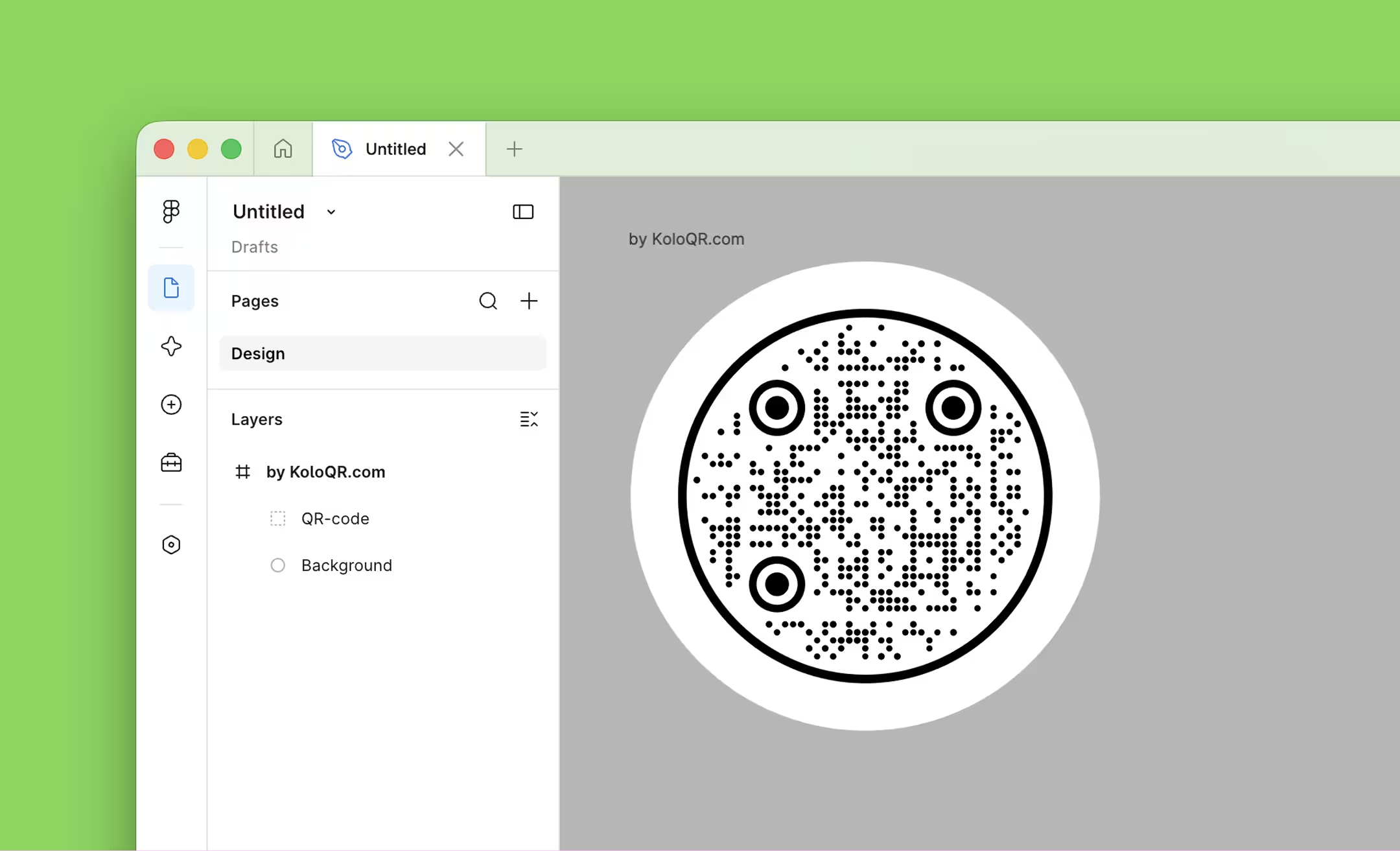
- Periksa Lapisannya. Kode datang sebagai grup berisi Background dan QR-code, ditambah Frame dan Logo bila desainnya memakainya. Melihat nama-nama itu adalah cara Anda tahu Figma membaca vektor, bukan menempelkan gambar.
- Kunci Proporsi Sebelum Mengubah Ukuran. Nyalakan kunci proporsi di panel kanan, lalu ketik lebar yang Anda butuhkan alih-alih menarik pegangan sudut. Lebar dan tinggi harus tetap sama.
- Pindai di Layar. Setel zoom kanvas ke 100% dan pindai kodenya dengan ponsel. Pastikan tujuan yang terbuka memang yang Anda maksud sebelum berkasnya sampai ke orang lain.
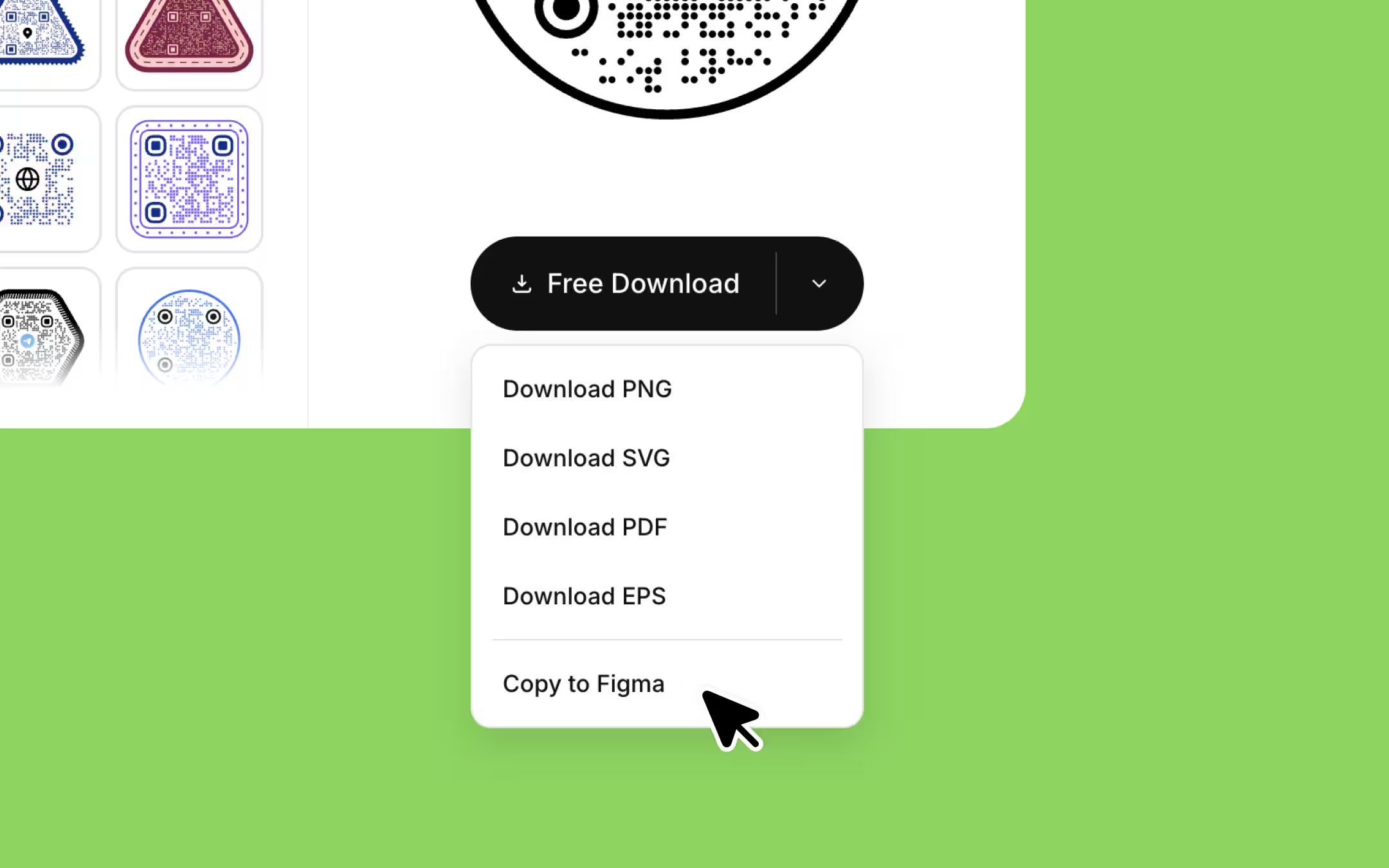
Copy to Figma tidak melakukan apa pun selama kolom isi masih kosong. Generator menampilkan kode contoh bergaya sebelum Anda mengetik apa pun, dan menyalin contoh itu akan menaruh kode yang tidak menuju ke mana-mana di desain Anda, jadi tombolnya membuat kolom kosong berkedip alih-alih menulis ke papan klip.
Apa yang Sebenarnya Mendarat di Kanvas Figma
Kode KoloQR yang ditempel datang sebagai grup lapisan bernama, bukan gambar datar: sebuah wadah berisi Background dan QR-code, ditambah Frame dan Logo bila desainnya memakainya. Setiap modul adalah jalur vektor sungguhan, jadi lapisan mana pun bisa dipilih, diwarnai ulang, disembunyikan, atau diekspor sendiri.
SVG membawa lebar dan tinggi eksplisit yang diambil dari viewBox-nya, jadi kode mendarat pada ukuran sebenarnya alih-alih kotak bawaan yang dipakai Figma ketika sebuah berkas tidak menyatakan dimensi. Itu penting terutama karena kode yang ditempel pada skala keliru biasanya diperbaiki dengan menarik pegangan, dan begitulah proporsi hilang.
Label bingkai datang sebagai jalur berkontur, bukan teks hidup. Label melengkung dikeluarkan sebagai satu jalur gabungan alih-alih satu objek per huruf, jadi kata-katanya adalah satu bentuk yang bisa Anda warnai ulang dan pindahkan tapi tidak bisa diketik ulang. Mengubah kata-katanya berarti mengedit label di generator lalu menyalin kodenya lagi — dan itu memang urutan yang benar, karena lengkung label dihitung dari bingkainya.
Menyalin beberapa kode ke satu berkas Figma itu aman. Setiap id yang dirujuk markup — jalur potong, jalur tak terlihat yang diikuti label melengkung — diberi awalan unik pada saat Anda menyalin. Dua SVG yang berbagi satu id adalah alasan yang biasa membuat gambar kedua yang ditempel tampil dengan pemotongan milik yang pertama, dan alur ini menghindarinya sejak awal.
Nama lapisan yang murni kosmetik sengaja dibiarkan bersih. Background, QR-code, Frame, dan Logo tidak dirujuk apa pun di dalam berkas, jadi nama-namanya tetap terbaca di panel lapisan Figma alih-alih membawa awalan acak.
SVG atau PNG: Format Mana yang Dibawa ke Figma
Pakai SVG untuk apa pun yang akan diubah ukurannya, diwarnai ulang, atau dicetak, dan PNG hanya untuk maket yang akan Anda buang. SVG adalah satu-satunya dari keduanya yang tetap bisa diedit di Figma; PNG adalah gambar jadi begitu diekspor, dan memperbesarnya di dalam bingkai membuat tepi setiap modul menjadi lembut.
| Format | Yang mendarat di Figma | Masih bisa diedit? | Dipakai untuk |
|---|---|---|---|
| SVG (Copy to Figma, atau unduhan SVG) | Jalur vektor dalam lapisan bernama | Ya — warna, lapisan, ukuran, pengaturan ekspor | Berkas desain, serah terima ke percetakan, apa pun yang akan diubah ukurannya |
| PNG | Gambar raster pada ukuran piksel saat diekspor | Tidak — hanya skala, pangkas, dan opasitas | Maket cepat atau penanda sementara di wireframe |
| Tidak ada — Figma tidak bisa mengimpor PDF | - | Mengirim tata letak jadi ke percetakan, di luar Figma | |
| EPS | Tidak ada — Figma tidak bisa mengimpor EPS | - | Alur cetak yang masih mensyaratkannya |
Ketidaksimetrisan ini sering mengejutkan saat serah terima: Figma mengekspor PDF tapi tidak mengimpornya. Kode QR berformat PDF dari generator mana pun harus dikonversi, atau diganti dengan SVG, sebelum bisa masuk ke tata letak Figma.
PNG bukan pilihan yang salah, ia hanya bersifat final. Ekspor PNG KoloQR merender kode pada empat kali ukuran layarnya, cukup untuk maket dan untuk cetakan kecil pada ukuran yang sudah diketahui, tapi piksel itu tetap. Kalau nanti tata letaknya butuh kode dua kali lebih besar, PNG harus dibuat ulang alih-alih diperbesar — lihat resolusi kode QR untuk hitungan yang menentukan seberapa besar kode raster bisa dicetak dengan aman.
Kenapa Tempelan Kadang Jadi Teks, atau Tidak Muncul Sama Sekali
Hampir semua tempelan yang gagal disebabkan salah satu dari tiga hal: ada lapisan teks dalam mode edit, penulisan ke papan klip diblokir, atau tempelan masuk ke permukaan yang tidak membaca markup SVG. Tidak satu pun kesalahan kodenya sendiri, dan ketiganya punya jalan keluar yang sama — unduh berkas SVG lalu seret masuk.
- Markup muncul sebagai karakter yang terlihat. Ada lapisan teks dalam mode edit saat Anda menekan Cmd+V, jadi Figma menyisipkan isi papan klip sebagai teks. Tekan Escape, klik kanvas kosong, lalu tempel lagi.
- Tidak ada yang muncul. Peramban menolak penulisan ke papan klip. Akses papan klip butuh halaman HTTPS yang aman dan klik sungguhan, dan sebagian ekstensi privasi memblokirnya sama sekali. Pakai unduhan SVG alih-alih beradu dengan izin itu.
- Permukaan lain berperilaku lain. FigJam dan Figma Slides tidak menangani markup tempelan seperti kanvas desain. Kalau di sana tempelannya jadi teks, seret saja berkas .svg yang sudah diunduh ke papan itu.
- Tombol Copy to Figma membuat kolom isian berkedip. Kolom isi masih kosong, jadi belum ada kode sungguhan untuk disalin. Masukkan dulu URL atau isi lainnya.
Jalur cadangan ini layak diketahui sebelum Anda membutuhkannya: Download, lalu SVG, lalu seret berkas .svg dari pengelola berkas ke kanvas Figma. Figma mengimpor berkas SVG yang dijatuhkan menjadi lapisan vektor yang sama dengan hasil menempel, jadi hasilnya tidak berbeda sama sekali — hanya jumlah langkahnya.
Edit Figma Mana yang Aman, dan Mana yang Merusak Kode
Mewarnai ulang, memindahkan, memutar, mengelompokkan, membingkai, dan mengubah ukuran secara proporsional itu aman. Meregangkan satu sumbu, memangkas zona tenang, menurunkan kontras, dan operasi boolean yang membuang geometri tidak aman. Kode QR didekode dari geometri kisi persegi, jadi setiap edit yang mengubah kisi itu mengubah apa yang dibaca pemindai.
| Edit di Figma | Aman? | Kenapa |
|---|---|---|
| Mewarnai ulang modul gelap | Aman selama kontras tetap tinggi | Pemindai menyederhanakan gambar menjadi hitam putih terhadap sebuah ambang, jadi yang dibutuhkan adalah pemisahan terang-gelap yang jelas, bukan warna tertentu |
| Membalik menjadi modul terang di latar gelap | Berisiko | Aplikasi kamera bawaan iOS dan Android biasanya sanggup; perangkat pemindai khusus dan aplikasi lama sering tidak. Uji sebelum dirilis |
| Mengubah ukuran dengan proporsi terkunci | Aman | Geometrinya tidak berubah, dan vektor tidak punya resolusi yang bisa hilang |
| Meregangkan lebar atau tinggi saja | Merusaknya | Modul berhenti menjadi persegi dan tiga pola pencari berhenti dikenali sebagai persegi |
| Memutar ke sudut mana pun | Aman | Pemindai menentukan orientasi dari pola pencari, jadi kode yang diputar tetap terbaca normal |
| Meratakan dengan Cmd+E | Aman, tapi merugikan Anda | Jalur gabungannya punya geometri identik; yang hilang adalah struktur lapisan dan kemampuan mewarnai bagian-bagiannya terpisah |
| Pengurangan atau perpotongan boolean | Merusaknya | Ia membuang modul, dan modul yang dibuang adalah data yang dibuang |
| Bayangan, blur, atau glow pada lapisan kode | Berisiko | Efek melembutkan persis tepi modul yang diukur dekoder, dan menurunkan kontras justru di tempat yang penting |
| Menaruh kode di atas foto atau gradien | Berisiko | Zona tenang berhenti menjadi tenang. Taruh kode di atas bidang terang polos saja |
| Memangkas margin agar muat di tata letak | Merusaknya | Margin itu adalah zona tenang — empat modul di setiap sisi — dan memangkasnya menghapus batas yang dicari pemindai |
Kontras adalah hal yang sebaiknya diselesaikan sebelum menyalin, bukan setelah menempel. Pratinjau generator melaporkan rasio kontras untuk pasangan warna yang Anda pilih dan berterus terang saat sebuah kombinasi mungkin sulit dipindai, pemeriksaan yang tidak ada padanannya di Figma — Figma dengan senang hati merender kode abu-abu sedang di atas latar krem sedang tanpa menunjukkan apa pun yang keliru.
Kalau desainnya menutupi sebagian simbol — logo di tengah, bentuk yang memotong sudut — toleransi yang menyerap hal itu ditetapkan saat pembuatan, bukan di Figma. Lihat koreksi kesalahan untuk seberapa banyak simbol yang dipulihkan tiap tingkat, dan buat kodenya pada tingkat yang dibutuhkan desain sebelum menyalin.
Satu keterbatasan yang jujur: tidak ada aturan di sini yang menjamin kode terbaca di perangkat orang lain. Rasio kontras, ukuran modul, dan tingkat koreksi kesalahan sama-sama menaikkan peluang Anda, dan uji fisik di dua ponsel adalah hal yang benar-benar menentukan.
Menentukan Ukuran Kode QR di dalam Frame Figma
Figma mengukur dalam piksel dan tidak punya satuan fisik, jadi tentukan ukuran kode QR dengan memutuskan arti satu piksel di media akhirnya, lalu pegang keputusan itu. Pada 96 px per inci, 1 cm adalah 37,8 px, jadi kode 2 cm adalah 76 px. Pada 300 px per inci, kode 2 cm yang sama adalah 236 px. Untuk desain layar, incar setidaknya 4 px per modul.
Jumlah modul mengikuti isinya, bukan desainnya. URL pendek dengan koreksi kesalahan sedang biasanya jatuh di 29 atau 33 modul, yaitu 37 atau 41 bila zona tenang dihitung. Pada 4 px per modul itu kira-kira 150–165 px di layar, dan jauh di bawah itu ketegasan modul mulai hilang di layar berkerapatan standar.
Aturan cetak tidak berubah hanya karena tata letaknya hidup di Figma. Kode cetak butuh sekitar 1 cm lebar untuk tiap 10 cm jarak baca, dengan 2 × 2 cm sebagai batas bawah praktis untuk pembacaan dekat, dan modul cetak sebaiknya tetap 0,4 mm atau lebih — 0,5 mm di kertas tanpa lapisan, tempat tinta melebar dan menebalkan modul gelap.
Tetapkan lebarnya secara numerik alih-alih menarik pegangan. Sudut yang ditarik dengan kunci proporsi mati adalah cara paling umum sebuah kode QR keluar dari berkas Figma dalam keadaan sedikit melar, dan distorsi 4% tak terlihat di layar tapi fatal di pemindai.
Mengekspor Kode QR Keluar dari Figma
Pilih lapisan teratas kode itu lalu ekspor SVG untuk serah terima vektor, PDF untuk cetak, atau PNG pada 3x atau 4x untuk layar. Mengekspor frame alih-alih kodenya berarti mengekspor tata letak di sekelilingnya, yang memang diinginkan percetakan dan hampir tidak pernah diinginkan pengembang.
- SVG. Biarkan “Include id attribute” menyala kalau Anda ingin nama lapisan ikut bertahan di berkasnya. “Outline text” tidak mengubah apa pun di sini, karena label bingkai memang sudah datang sebagai jalur.
- PDF. Figma mengekspor PDF meski tidak bisa mengimpornya, yang menjadikan PDF serah terima paling wajar untuk tata letak cetak yang memuat kode itu.
- PNG pada 3x atau 4x. Kode 100 px yang diekspor pada 4x menjadi 400 px, dan itu aset layar. Jangan diperlakukan sebagai aset cetak — hitung mundur dari ukuran cetaknya.
- Jangan 1x untuk cetak. Ekspor raster tidak pernah lebih besar dari piksel di dalamnya, dan batas cetaknya kira-kira lebar piksel ÷ 300 × 2,54 sentimeter.
Untuk kode yang akan tampil di situs web, serah terima yang lebih baik sering kali bukan ekspor sama sekali. Pengembang bisa membuat kodenya saat build atau mengirim berkas SVG langsung, dan keduanya mengalahkan gambar hasil ekspor dari berkas desain yang tak akan diingat siapa pun untuk diperbarui saat URL-nya berubah.
Copy to Figma Dibandingkan Plugin Kode QR Figma
Plugin membuat kode di dalam Figma dan bisa membuat ulang atau membuat secara massal tanpa keluar dari berkas. Jalur papan klip membuatnya di peramban dan memberi kendali lebih atas bentuk, bingkai, dan logo. Keduanya menghasilkan kode statis: tidak satu pun bisa mengubah tujuan kode yang sudah dipasang tanpa mengganti gambarnya.
| Pertanyaan yang perlu diajukan | SVG lewat papan klip | Plugin Figma |
|---|---|---|
| Di mana kode dibuat | Di peramban, lalu ditempel | Di dalam berkas Figma |
| Apa yang Anda pasang | Tidak ada | Plugin itu sendiri, plus izin apa pun yang dimintanya |
| Yang mendarat di kanvas | Lapisan vektor bernama | Bervariasi — sebagian plugin menghasilkan vektor, sebagian gambar raster |
| Kendali desain | Bentuk, pola, mata, bingkai, warna, logo | Biasanya warna dan ukuran; sebagian menambahkan logo |
| Empat puluh kode dari daftar URL | Satu per satu, manual | Alasan utama memakai plugin |
| Mengubah tujuan di kemudian hari | Buat kode baru dan ganti gambarnya | Buat kode baru dan ganti gambarnya |
| Ke mana URL-nya berjalan | Tetap di tab peramban yang merendernya | Layak diperiksa — sebagian plugin merender di server |
Pakai plugin kalau masalahnya volume. Membuat empat puluh kartu peserta acara dari spreadsheet di dalam Figma adalah pekerjaan yang tidak bisa dibuat menyenangkan oleh jalur papan klip, dan plugin massal jelas alat yang lebih tepat untuk itu. KoloQR tidak punya plugin Figma, dan halaman ini tidak akan berpura-pura bahwa itu sebuah keunggulan.
Pakai papan klip kalau masalahnya desain. Kode berbentuk bundar dan bentuk kustom lain, bingkai, gaya mata dekoratif, dan logo yang dipasang dengan koreksi kesalahan yang tepat di baliknya adalah keputusan yang diambil di generator, dan semuanya sampai di Figma dalam keadaan utuh — lihat kode QR bundar dan kode QR bermerek untuk melihat wujudnya.
Satu perbedaan yang bertahan lama layak disebut: plugin adalah ketergantungan. Plugin Figma diperbarui oleh pembuatnya, rusak saat API plugin berubah, dan sesekali menghilang dari Community. SVG lewat papan klip hanyalah tempelan — tidak ada apa pun di jalur itu yang bisa berhenti dirawat.
Yang Tidak Bisa Anda Lakukan Setelah Kode Berada di Figma
Kode yang ditempel adalah kode QR statis, jadi tujuannya tertulis di dalam geometri alih-alih disimpan di sebelahnya. Figma bisa menata ulang geometri itu tapi tidak bisa menghitungnya ulang, dan itu membuat empat keinginan umum berada di luar jangkauan.
- Mengubah tujuannya. Mengedit URL berarti membuat simbol baru. Tidak ada kolom untuk diedit, baik di Figma maupun di mana pun.
- Menaikkan tingkat koreksi kesalahan setelahnya. Tingkat itu menentukan bagaimana data ditata, jadi ia mengubah simbolnya sendiri alih-alih menjadi properti dari gambar jadi.
- Mengetik ulang label bingkai. Kata-katanya datang sebagai jalur berkontur. Ubah di generator lalu salin kodenya lagi.
- Menajamkan logo raster. Logo yang diunggah sebagai PNG atau JPG disematkan di dalam SVG sebagai gambar, jadi ia tetap raster di dalam berkas yang selebihnya vektor dan tidak akan menjadi tajam saat kodenya diperbesar.
Logo raster adalah satu-satunya yang punya jalan keluar bersih. Unggah logo sebagai SVG kalau Anda punya versi vektornya, atau hapus lapisan Logo di Figma lalu taruh logo vektor Anda sendiri di ruang yang ditinggalkannya — simbolnya sudah dibuat dengan ruang yang dikosongkan untuk itu, dan koreksi kesalahan yang memulihkan modul tertutup tidak peduli gambar apa yang duduk di atasnya.
Tidak ada analitik juga, dan itu sifat kode statis, bukan sifat alur ini. Kalau kebutuhannya mencakup hitungan pemindaian atau tujuan yang bisa diubah setelah dicetak, kode dinamis dari platform yang di-host adalah alat yang tepat, dan desainnya tetap masuk ke Figma dengan cara yang sama.
Menjaga Kode Tetap Mudah Dirawat dalam Design System
Jadikan kode yang ditempel sebagai komponen Figma sejak pertama kali Anda memakainya. Saat tujuannya berubah, tempel kode baru ke komponen utama satu kali dan setiap instance di setiap berkas ikut diperbarui — itulah yang paling mendekati kode QR statis yang bisa diedit.
Beri nama komponen menurut tujuannya, bukan menurut desainnya. Kode QR tidak terbaca manusia, jadi nama lapisan adalah satu-satunya tempat URL-nya terbaca: “QR / menu-musim-semi” memberi tahu orang berikutnya apa yang sedang dilihatnya, sedangkan “Kode QR 3” tidak memberi tahu apa pun. Taruh URL lengkap di deskripsi komponen, tempat ia bertahan saat disalin antar berkas.
Simpan pengaturan asalnya di tempat yang bisa ditemukan orang berikutnya. Bentuk, warna, bingkai, logo, dan tingkat koreksi kesalahan tidak bisa dipulihkan dari gambarnya, jadi catatan di deskripsi komponen — atau tautan generator yang menghasilkannya — adalah hal yang membuat kode itu bisa dibuat ulang enam bulan kemudian.
Jangan biarkan dua versi kode yang sama hidup dalam satu berkas. Bentuk kegagalannya spesifik dan sering: kode lama tertinggal di artboard yang tak pernah diekspor ulang, ikut tercetak, lalu mengirim orang ke URL yang sudah dipensiunkan. Satu komponen, satu tujuan, satu tempat untuk memperbarui.
Uji Pemindaian Sebelum Serah Terima
- Pindai Kanvas pada 100%. Setel zoom Figma ke 100% lalu pindai kode di layar dengan ponsel. Kegagalan di sini adalah masalah desain — kontras, distorsi, atau zona tenang yang tertutup.
- Baca Tujuannya Karakter demi Karakter. Cocokkan URL yang terbuka dengan yang Anda maksud, termasuk protokol dan parameter pelacakan apa pun. Kode yang terpindai sempurna ke halaman yang salah adalah kegagalan yang mahal.
- Pindai Hasil Ekspor, Bukan Kanvas. Ekspor artboard-nya persis seperti yang akan benar-benar dirilis lalu pindai berkas itu. Efek, opasitas, dan lapisan latar berperilaku berbeda di hasil ekspor dibanding tampilannya di kanvas.
- Cetak Proof pada Ukuran Akhir. Kalau desainnya akan dicetak, cetak satu halaman pada ukuran akhir di kertas sungguhan lalu pindai di sana. Kontras layar membuat segalanya tampak lebih baik.
- Uji di Kedua Platform. Pindai dengan iPhone dan dengan ponsel Android. Aplikasi kamera keduanya membinerkan gambar secara berbeda, dan kode yang pas-pasan sering lolos di satu dan gagal di lainnya.
- Uji dalam Cahaya Ruangannya. Pindai dalam pencahayaan tempat kode itu akan hidup — bar yang temaram, jendela yang terkena matahari, kartu berlaminasi mengilap yang dilihat menyerong.
Dua langkah terakhir itulah yang menangkap hal-hal yang tidak bisa ditunjukkan tata letak. Kode yang lolos di monitor desktop yang terang lalu gagal di menu berlaminasi dalam cahaya redup sama sekali tidak berubah — kondisi pembacaannyalah yang berubah.
SVG Papan Klip yang Sama Berlaku di Luar Figma
Papan klip berisi markup SVG standar, bukan format khusus Figma, jadi salinan yang sama bisa ditempel ke Illustrator, Sketch, Affinity Designer, dan Inkscape sebagai vektor yang bisa diedit. Tidak ada bagian dari alur ini yang terikat pada Figma kecuali nama entri menunya.
Alat yang mengharapkan berkas alih-alih markup — penyunting dokumen, perangkat lunak presentasi, sebagian besar alat desain berbasis peramban — menginginkan unduhan berkas SVG. Mengunduh dan menempatkan berkasnya memberi gambar vektor yang sama; hanya cara mengantarnya yang berbeda.
Kalau sebuah alat tidak menerima keduanya, PNG adalah cadangannya, dan keputusan ukuran bergeser lebih awal. Ekspor kode pada ukuran piksel yang dibutuhkan media akhir, bukan pada ukuran yang kebetulan praktis, karena kode raster yang harus diperbesar belakangan tidak punya perbaikan yang baik.

Buat kode QR Anda
Gratis, tanpa akun dan tanpa watermark. Pilih bentuknya, tambahkan logo, periksa kontrasnya, lalu ekspor ke SVG, PDF, EPS, atau PNG - kode statis tanpa langganan di belakangnya.
Buat kode QRQuestions? Answered
Tidak. Figma membaca markup SVG yang ditempel dari papan klip, jadi kode QR yang disalin sebagai SVG menjadi lapisan vektor yang bisa diedit tanpa memasang apa pun. Plugin layak dipakai untuk satu hal yang tidak dilakukan papan klip dengan baik: membuat banyak kode dari daftar URL tanpa keluar dari berkas.
Ada lapisan teks dalam mode edit saat Anda menempel, jadi Figma menyisipkan isi papan klip sebagai karakter alih-alih membacanya. Tekan Escape, klik area kosong kanvas supaya tidak ada yang terpilih, lalu tempel lagi. Kalau masih jadi teks, unduh berkas SVG lalu seret ke kanvas.
Tidak. Kode QR statis menyimpan tujuannya di dalam pola modulnya sendiri, jadi tidak ada kolom yang bisa diedit — mengubah URL berarti membuat kode baru dan mengganti gambarnya. Menjadikan kode itu komponen Figma lebih dulu mengubah penggantian tersebut menjadi satu suntingan, bukan satu per artboard.
Bisa, dan lapisan yang ditempel sudah terpisah sehingga Anda bisa mewarnai ulang modul, latar, dan bingkai secara terpisah. Jaga pemisahan terang-gelap yang jelas: pemindai menyederhanakan gambar menjadi hitam putih terhadap sebuah ambang, jadi kode bernada sedang di atas latar bernada sedang akan gagal walaupun terlihat baik-baik saja di layar.
Karena logonya diunggah sebagai PNG atau JPG, dan unggahan raster disematkan di dalam SVG sebagai gambar alih-alih dikonversi menjadi jalur. Semua yang lain membesar dengan bersih; lapisan yang satu itu tidak. Unggah logo SVG saja, atau hapus lapisan Logo di Figma lalu taruh logo vektor Anda sendiri di ruang yang sudah dikosongkan.
Untuk layar, setidaknya 4 px per modul — kira-kira 150 px untuk URL pendek yang umum. Untuk cetak, ukur dari aturan fisiknya lalu konversikan: pada 300 px per inci, 1 cm adalah 118 px, jadi kode 2 cm adalah 236 px. Tetapkan lebar dan tinggi secara numerik dengan kunci proporsi menyala alih-alih menarik pegangan.
Meratakan tidak — jalur gabungannya punya geometri identik, jadi terpindai sama saja. Yang hilang adalah struktur lapisan dan kemampuan mewarnai bagian-bagiannya terpisah. Pengurangan dan perpotongan boolean lain soal: keduanya membuang modul, dan modul yang dibuang adalah data yang dibuang.
Bisa. Setiap salinan menulis ulang id yang dirujuk markup-nya dengan awalan unik, jadi jalur potong dan jalur label milik satu kode tidak bisa terambil oleh kode lain. Dua SVG yang berbagi satu id adalah alasan yang biasa membuat gambar kedua yang ditempel tampil dengan pemotongan milik yang pertama.
Tidak. Figma mengimpor SVG dan gambar raster; ia mengekspor PDF tapi tidak bisa memasukkannya, dan EPS tidak didukung ke arah mana pun. Kalau percetakan mengirim balik PDF yang memuat kodenya, minta SVG-nya alih-alih mengonversi — kode yang dibuat ulang lebih bersih daripada kode hasil konversi.
Pilih lapisannya lalu ekspor SVG, atau ekspor seluruh tata letak sebagai PDF. Keduanya vektor, jadi tidak ada resolusi yang bisa keliru. Hindari ekspor PNG untuk cetak kecuali Anda sudah menghitung mundur dari ukuran fisiknya: kode raster hanya tercetak bersih sampai kira-kira lebar pikselnya ÷ 300 × 2,54 sentimeter.
Tidak selalu — permukaan-permukaan itu menangani markup tempelan berbeda dari kanvas desain, dan SVG-nya bisa mendarat sebagai teks. Unduh berkas SVG lalu seret masuk saja, cara yang bekerja konsisten di ketiganya. Gambarnya identik dengan cara mana pun; hanya cara mengantarnya yang berubah.
Lanjutkan menjelajah
Halaman yang melanjutkan dari tempat halaman ini berhenti: konteks yang sama, jenis kode yang sama, atau keputusan berikutnya.
Bentuk kode QR
Seluruh taksonomi bentuk - modul, mata, dan bingkai - beserta konsekuensi di balik kode bulat, segitiga, heksagon, dan persegi.
Kode QR berwarna
Bawa palet Anda ke kode QR tanpa merusaknya: warna mana untuk pola dan warna mana yang tempatnya di bingkai.
Koreksi kesalahan kode QR: cara kerja L, M, Q, dan H yang sebenarnya
Apa yang dipulihkan tiap tingkat koreksi kesalahan, berapa kapasitas data yang dibayarkan, seberapa besar logo yang diizinkan, dan kenapa menaikkan tingkatnya bisa membuat kode cetak makin sulit dipindai.
SVG vs PNG vs PDF vs EPS: Berkas Kode QR Mana yang Cocok ke Mana
Aturan satu baris untuk tiap format, apa sebenarnya isi berkas PNG, SVG, PDF, dan EPS dari KoloQR, di mana masing-masing ditolak, dan cara mengonversi di antaranya tanpa merusak kodenya.
Mengapa Kode QR Tidak Terbaca, dan Cara Mengenali Cacat yang Anda Hadapi
Tiga cara kode QR gagal - tidak pernah terdeteksi, terbaca buruk, atau terbaca sempurna menuju tujuan yang rusak - dan bagaimana gejalanya memberi tahu Anda yang mana sebelum mengukur apa pun.
Ukuran Minimum Kode QR untuk Cetak: Seberapa Kecil Sebuah Kode Bisa Dibuat Sebelum Berhenti Terpindai
Batas 2 cm dan dari mana asalnya, aturan jarak, ukuran minimum untuk kartu, menu, kemasan, dan poster, serta bagaimana panjang URL menaikkan batas minimumnya.
Mengapa KoloQR?
- Buat kode QR untuk situs web, menu, Wi-Fi, PDF, dan kartu nama
- Sesuaikan warna, logo, dan bentuk unik
- Unduh file PNG dan SVG berkualitas tinggi
- Dibuat untuk cetak maupun digital
