Come copiare un codice QR in Figma come vettori modificabili
dal team KoloQRDesign
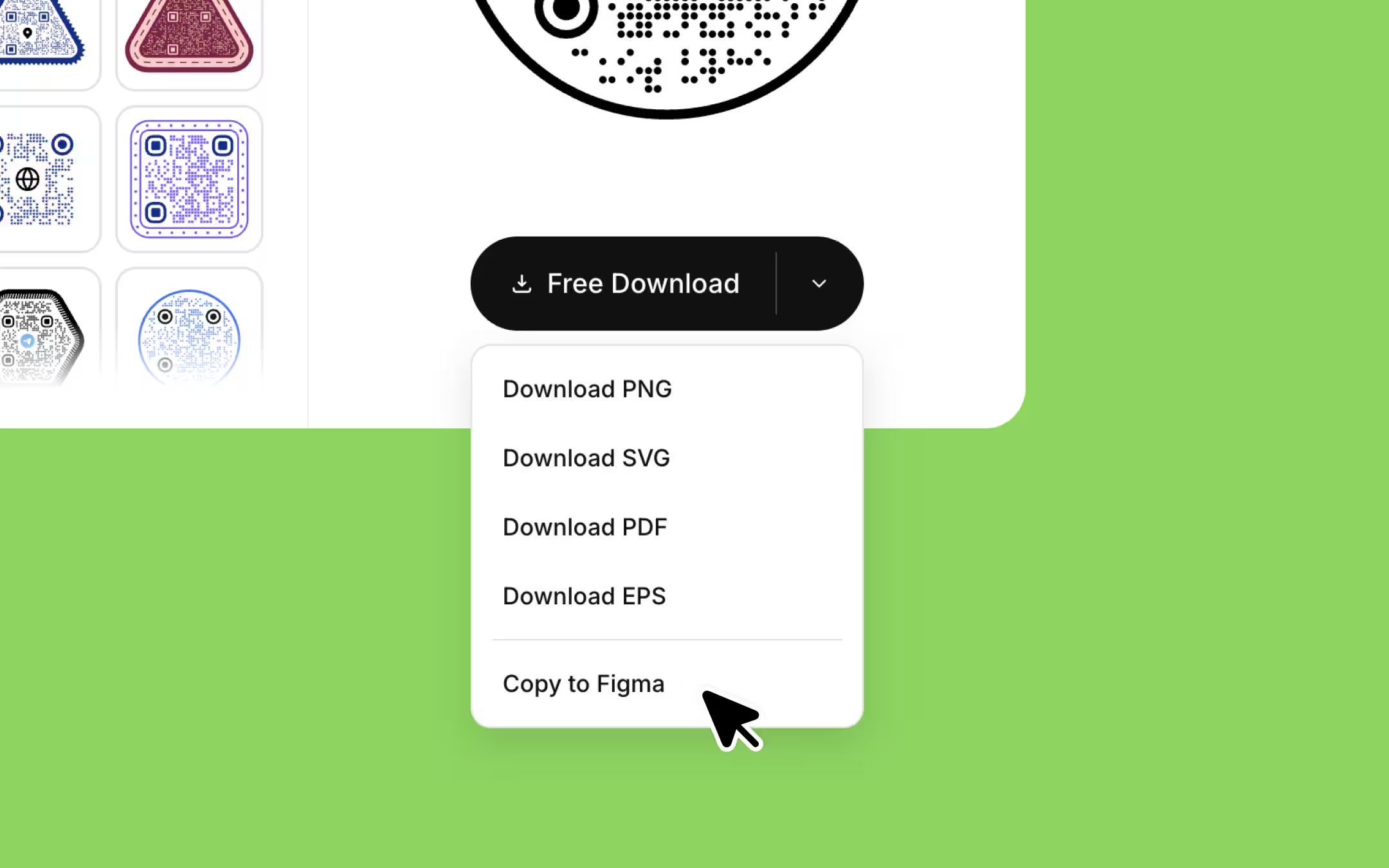
Genera il codice, apri il menu di download in KoloQR e scegli Copy to Figma. Questo mette il markup SVG del codice negli appunti. Fai clic su un punto vuoto della tela di Figma, premi Cmd+V o Ctrl+V, e il codice arriva come livelli vettoriali con un nome anziché come immagine appiattita. Non entra in gioco nessun plugin, e scaricare il file SVG e trascinarlo sulla tela dà lo stesso risultato.
In breve
- Copy to Figma mette il markup SVG del codice QR negli appunti come testo. Figma interpreta quel testo quando incolli e costruisce livelli vettoriali, quindi il codice arriva modificabile invece che come fotografia di se stesso.
- Incolla su tela vuota. Se un livello di testo è in modalità modifica quando premi Cmd+V, Figma inserisce il markup come caratteri visibili invece di disegnare il codice.
- Figma importa SVG e PNG. Non importa PDF né EPS, quindi queste due esportazioni servono alla tipografia e non al file di design.
- Un codice QR incollato è geometria statica. Ricolorare, ruotare, incorniciare e ridimensionare in proporzione sono operazioni sicure; cambiare dove punta il codice non lo è, perché una nuova destinazione richiede un nuovo simbolo.
- Ridimensiona con larghezza e altezza vincolate insieme. Un codice QR stirato su un solo asse non è più una griglia quadrata, e questa singola modifica rompe la scansione più spesso di tutte le altre modifiche in Figma messe insieme.
Come copiare un codice QR in Figma
Copiare un codice QR in Figma sono quattro gesti e nessun plugin: costruisci il codice nel browser, copialo come SVG, incollalo su una parte vuota della tela e poi imposta la dimensione numericamente con il blocco delle proporzioni attivo. L'intero percorso richiede meno di un minuto, e il risultato è un gruppo di livelli vettoriali che puoi ricolorare ed esportare come qualsiasi altra grafica di Figma.
- Costruisci il codice. Apri il generatore, inserisci l'URL o un altro contenuto e imposta forma, pattern, occhi, colori, cornice e logo. Ciò che arriva in Figma è esattamente ciò che mostra l'anteprima, quindi lo stile si decide qui e non dopo l'incolla.
- Apri il menu di download. Fai clic sulla freccia accanto al pulsante Download e scegli Copy to Figma. Il pulsante lampeggia con Copied, che è la conferma che il markup SVG è arrivato negli appunti.
- Incolla su tela vuota. Passa a Figma, fai clic su un'area vuota così che non ci sia nulla di selezionato e nessun livello di testo in modalità modifica, poi premi Cmd+V su macOS o Ctrl+V su Windows.
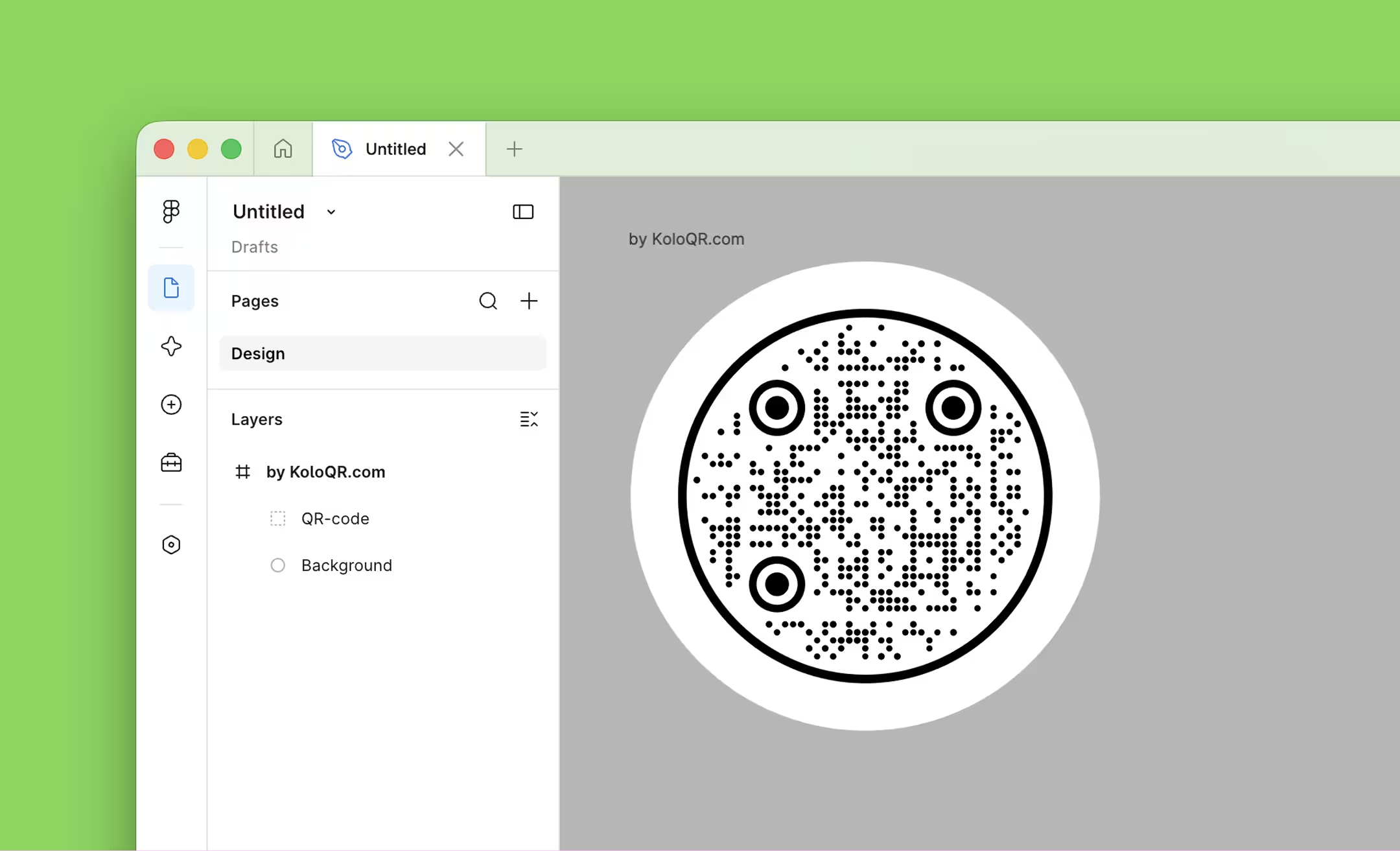
- Controlla i livelli. Il codice arriva come un gruppo che contiene Background e QR-code, più Frame e Logo quando il design li ha usati. Vedere quei nomi è il modo in cui sai che Figma ha interpretato vettori invece di incollare un'immagine.
- Blocca le proporzioni prima di ridimensionare. Attiva il blocco delle proporzioni nel pannello di destra, poi digita la larghezza che ti serve invece di trascinare una maniglia d'angolo. Larghezza e altezza devono restare uguali.
- Scansionalo a schermo. Porta la tela al 100% e scansiona il codice con un telefono. Conferma che la destinazione che si apre sia quella prevista prima che il file finisca a qualcun altro.
Copy to Figma non fa nulla finché il campo del contenuto è vuoto. Il generatore mostra un codice segnaposto già stilizzato prima che tu scriva qualcosa, e copiare quel segnaposto metterebbe nel tuo design un codice che non porta da nessuna parte, quindi il pulsante fa lampeggiare il campo vuoto invece di scrivere negli appunti.
Cosa arriva davvero sulla tela di Figma
Un codice KoloQR incollato arriva come gruppo di livelli con un nome anziché come immagine appiattita: un contenitore con Background e QR-code, più Frame e Logo quando il design li usa. Ogni modulo è un vero tracciato vettoriale, quindi qualsiasi livello può essere selezionato, ricolorato, nascosto o esportato da solo.
L'SVG porta una larghezza e un'altezza esplicite prese dal suo viewBox, quindi il codice arriva alla sua dimensione reale invece che nel riquadro predefinito a cui Figma ripiega quando un file non dichiara dimensioni. Conta soprattutto perché un codice incollato alla scala sbagliata di solito si aggiusta trascinando una maniglia, ed è così che si perdono le proporzioni.
Le etichette della cornice arrivano come tracciati con contorno e non come testo vivo. Un'etichetta curva viene emessa come un unico tracciato unito invece che come un oggetto per lettera, quindi le parole sono una forma sola che puoi ricolorare e spostare ma non riscrivere. Cambiare il testo significa modificare l'etichetta nel generatore e ricopiare il codice — che è comunque l'ordine giusto, dato che l'arco dell'etichetta viene calcolato dalla cornice.
Copiare più codici in uno stesso file di Figma è sicuro. Ogni id a cui il markup fa riferimento — maschere di ritaglio, il tracciato invisibile lungo cui corre un'etichetta curva — riceve un prefisso univoco nel momento in cui copi. Due SVG che condividono un id sono il motivo consueto per cui una seconda grafica incollata viene disegnata con il ritaglio della prima, e questo flusso lo evita per costruzione.
I nomi dei livelli puramente estetici restano puliti di proposito. Background, QR-code, Frame e Logo non sono referenziati da nulla all'interno del file, quindi mantengono i loro nomi leggibili nel pannello dei livelli di Figma invece di portare un prefisso casuale.
SVG o PNG: quale formato portare in Figma
Usa l'SVG per tutto ciò che verrà ridimensionato, ricolorato o stampato, e il PNG solo per un mockup che butterai. L'SVG è l'unico dei due a restare modificabile in Figma; un PNG è un'immagine finita nel momento in cui viene esportata, e ingrandirlo dentro una cornice ammorbidisce il bordo di ogni modulo.
| Formato | Cosa arriva in Figma | Ancora modificabile? | Usalo per |
|---|---|---|---|
| SVG (Copy to Figma o il download SVG) | Tracciati vettoriali in livelli con un nome | Sì: colori, livelli, dimensione, impostazioni di esportazione | File di design, consegna alla stampa, tutto ciò che verrà ridimensionato |
| PNG | Un'immagine raster alla dimensione in pixel con cui è stata esportata | No: solo scala, ritaglio e opacità | Un mockup veloce o un segnaposto in un wireframe |
| Niente: Figma non può importare PDF | - | Mandare un impaginato finito a una tipografia, fuori da Figma | |
| EPS | Niente: Figma non può importare EPS | - | Flussi di stampa che lo richiedono ancora |
L'asimmetria coglie di sorpresa al momento della consegna: Figma esporta il PDF ma non lo importa. Un codice QR in PDF, di qualunque generatore, va convertito o sostituito con l'SVG prima di poter entrare in un impaginato di Figma.
Il PNG non è sbagliato, è semplicemente definitivo. L'esportazione PNG di KoloQR rende il codice a quattro volte la dimensione a schermo, il che basta per un mockup e per una stampa piccola a dimensione nota, ma quei pixel sono fissi. Se in seguito l'impaginato richiede il codice al doppio della dimensione, il PNG va rigenerato e non scalato — vedi risoluzione dei codici QR per il calcolo che decide quanto grande può stampare in sicurezza un codice raster.
Perché a volte incollando esce testo, o non esce nulla
Quasi ogni incolla fallito è una di tre cose: un livello di testo era in modalità modifica, la scrittura negli appunti è stata bloccata, oppure l'incolla è finito su una superficie che non interpreta il markup SVG. Nessuna è un difetto del codice in sé, e tutte e tre hanno lo stesso ripiego: scaricare il file SVG e trascinarlo dentro.
- Il markup compare come caratteri visibili. Un livello di testo era in modalità modifica quando hai premuto Cmd+V, quindi Figma ha inserito il testo degli appunti come testo. Premi Esc, fai clic sulla tela vuota e incolla di nuovo.
- Non compare nulla. Il browser ha rifiutato la scrittura negli appunti. L'accesso agli appunti richiede una pagina HTTPS sicura e un clic vero, e alcune estensioni per la privacy lo bloccano del tutto. Usa il download SVG invece di discutere con il permesso.
- Una superficie diversa si comporta in modo diverso. FigJam e Figma Slides non trattano il markup incollato come la tela di design. Se lì l'incolla arriva come testo, trascina invece il file .svg scaricato sulla board.
- Il pulsante Copy to Figma fa lampeggiare il campo di input. Il campo del contenuto è vuoto, quindi non c'è ancora un codice vero da copiare. Inserisci prima l'URL o un altro contenuto.
Vale la pena conoscere il percorso di riserva prima di averne bisogno: Download, poi SVG, poi trascinare il file .svg dal gestore di file sulla tela di Figma. Figma importa un SVG rilasciato negli stessi livelli vettoriali che produce un incolla, quindi nel risultato non cambia nulla: cambia solo il numero di passaggi.
Quali modifiche in Figma sono sicure e quali rompono il codice
Ricolorare, spostare, ruotare, raggruppare, incorniciare e ridimensionare in proporzione sono operazioni sicure. Stirare un asse, ritagliare la zona di silenzio, abbassare il contrasto e le operazioni booleane che tolgono geometria non lo sono. Un codice QR viene decodificato dalla geometria di una griglia quadrata, quindi qualsiasi modifica che cambia quella griglia cambia ciò che lo scanner legge.
| Modifica in Figma | Sicura? | Perché |
|---|---|---|
| Ricolorare i moduli scuri | Sicura se il contrasto resta alto | Uno scanner riduce l'immagine a bianco e nero rispetto a una soglia, quindi gli serve una netta separazione chiaro-scuro, non un colore preciso |
| Invertire in moduli chiari su fondo scuro | Rischiosa | Le app fotocamera native di iOS e Android di solito se la cavano; gli scanner dedicati e le app più vecchie spesso no. Prova prima di pubblicare |
| Ridimensionare con le proporzioni bloccate | Sicura | La geometria non cambia, e i vettori non hanno risoluzione da perdere |
| Stirare solo la larghezza o solo l'altezza | Lo rompe | I moduli smettono di essere quadrati e i tre pattern di ricerca smettono di essere riconoscibili come quadrati |
| Ruotare di qualsiasi angolo | Sicura | Gli scanner stabiliscono l'orientamento dai pattern di ricerca, quindi un codice ruotato si legge normalmente |
| Appiattire con Cmd+E | Sicura, ma con una perdita per te | Il tracciato unito ha geometria identica; ciò che perdi è la struttura a livelli e la possibilità di ricolorare le parti separatamente |
| Sottrazione o intersezione booleana | Lo rompe | Toglie moduli, e i moduli tolti sono dati tolti |
| Ombra, sfocatura o bagliore sul livello del codice | Rischiosa | Gli effetti ammorbidiscono proprio i bordi dei moduli che il decodificatore misura, e riducono il contrasto dove conta |
| Mettere il codice sopra una foto o una sfumatura | Rischiosa | La zona di silenzio smette di essere silenziosa. Metti invece il codice su una placca chiara e uniforme |
| Rifilare il margine per farlo stare nell'impaginato | Lo rompe | Quel margine è la zona di silenzio — quattro moduli su ogni lato — e ritagliarla elimina il confine che lo scanner cerca |
Il contrasto è la scelta da chiudere prima della copia anziché dopo l'incolla. L'anteprima del generatore riporta un rapporto di contrasto per la coppia scelta e dice chiaramente quando una combinazione può risultare difficile da scansionare, un controllo di cui Figma non ha equivalente: Figma disegnerà volentieri un codice grigio medio su uno sfondo beige medio senza segnalarti nulla.
Se il design copre parte del simbolo — un logo al centro, una forma che attraversa un angolo — la tolleranza che lo assorbe si fissa in fase di generazione, non in Figma. Vedi correzione degli errori per sapere quanta parte del simbolo recupera ciascun livello, e genera al livello che il design richiede prima di copiare.
Un limite da dire onestamente: nessuna regola qui garantisce una scansione sull'hardware di qualcun altro. Rapporti di contrasto, dimensioni dei moduli e livelli di correzione degli errori spostano le probabilità a tuo favore, e una prova fisica su due telefoni è ciò che davvero decide.
Dimensionare un codice QR dentro un frame di Figma
Figma misura in pixel e non ha unità fisiche, quindi dimensiona un codice QR decidendo cosa significa un pixel nel supporto finale e tenendo quella decisione. A 96 px per pollice, 1 cm sono 37,8 px, quindi un codice da 2 cm è 76 px. A 300 px per pollice lo stesso codice da 2 cm è 236 px. Per i design a schermo, punta ad almeno 4 px per modulo.
Il numero di moduli segue il contenuto, non il design. Un URL breve con correzione degli errori media di solito si assesta su 29 o 33 moduli, cioè 37 o 41 con la zona di silenzio inclusa. A 4 px per modulo sono circa 150–165 px a schermo, e ben al di sotto la definizione dei moduli inizia a perdersi su un display a densità standard.
Le regole di stampa non cambiano perché l'impaginato vive in Figma. Un codice stampato richiede circa 1 cm di larghezza ogni 10 cm di distanza di lettura, con 2 × 2 cm come soglia pratica per la lettura ravvicinata, e i moduli stampati dovrebbero restare a 0,4 mm o più — 0,5 mm su carta non patinata, dove l'allargamento del punto ingrossa i moduli scuri.
Imposta la larghezza numericamente invece di trascinare una maniglia. Un angolo trascinato con il blocco delle proporzioni disattivato è di gran lunga il modo più comune in cui un codice QR esce da un file di Figma leggermente stirato, e una deformazione del 4% è invisibile a schermo e fatale allo scanner.
Esportare il codice QR fuori da Figma
Seleziona il livello di primo livello del codice ed esporta SVG per la consegna vettoriale, PDF per la stampa, o PNG a 3x o 4x per gli schermi. Esportare il frame invece del codice esporta l'impaginato attorno, che è ciò che vuole una tipografia e quasi mai ciò che vuole chi sviluppa.
- SVG. Tieni attivo «Include id attribute» se vuoi che i nomi dei livelli sopravvivano nel file. «Outline text» qui non cambia nulla, perché le etichette della cornice sono già arrivate come tracciati.
- PDF. Figma esporta il PDF pur non potendolo importare, il che rende il PDF la consegna naturale per un impaginato stampato che contiene il codice.
- PNG a 3x o 4x. Un codice da 100 px esportato a 4x è 400 px, ed è un asset per schermo. Non trattarlo come un asset di stampa: parti invece dalla dimensione di stampa e vai a ritroso.
- Niente a 1x per la stampa. Un'esportazione raster non è mai più grande dei pixel che contiene, e il tetto di stampa è circa larghezza in pixel ÷ 300 × 2,54 centimetri.
Per un codice destinato a un sito web, la consegna migliore spesso non è affatto un'esportazione. Chi sviluppa può generare il codice in fase di build o consegnare direttamente il file SVG, e in entrambi i casi si fa meglio di un'immagine esportata da un file di design che nessuno si ricorderà di aggiornare quando l'URL cambierà.
Copy to Figma contro un plugin per codici QR di Figma
Un plugin genera il codice dentro Figma e può rigenerarlo o generarne in blocco senza uscire dal file. Il percorso degli appunti lo genera nel browser e dà più controllo su forma, cornice e logo. Entrambi producono un codice statico: nessuno dei due può cambiare dove punta un codice già collocato senza sostituire la grafica.
| Domanda da porsi | SVG dagli appunti | Plugin di Figma |
|---|---|---|
| Dove viene generato il codice | Nel browser, e poi incollato | Dentro il file di Figma |
| Cosa installi | Niente | Il plugin, più i permessi che chiede |
| Cosa arriva sulla tela | Livelli vettoriali con un nome | Varia: alcuni plugin producono vettori, altri un'immagine raster |
| Controllo sul design | Forma, pattern, occhi, cornici, colori, logo | Di solito colore e dimensione; alcuni aggiungono un logo |
| Quaranta codici da un elenco di URL | Uno alla volta, a mano | Il motivo principale per usare un plugin |
| Cambiare la destinazione in seguito | Genera un nuovo codice e sostituisci la grafica | Genera un nuovo codice e sostituisci la grafica |
| Dove viaggia l'URL | Resta nella scheda del browser che l'ha renderizzato | Vale la pena controllare: alcuni plugin renderizzano lato server |
Usa un plugin quando il problema è il volume. Generare quaranta badge per un evento da un foglio di calcolo dentro Figma è un lavoro che il percorso degli appunti non può rendere piacevole, e un plugin per la generazione in blocco è semplicemente lo strumento migliore. KoloQR non ha un plugin per Figma, e questa pagina non farà finta che sia un vantaggio.
Usa gli appunti quando il problema è il design. Codici circolari e di altre forme personalizzate, cornici, stili decorativi degli occhi e un logo collocato con la giusta correzione degli errori dietro sono decisioni che si prendono in un generatore, e arrivano in Figma già complete — vedi codici QR rotondi e codici QR con brand per capire che aspetto hanno.
Una differenza duratura merita di essere nominata: un plugin è una dipendenza. I plugin di Figma vengono aggiornati da chi li scrive, si rompono quando cambia l'API dei plugin e ogni tanto spariscono dalla Community. L'SVG dagli appunti è un incolla: in quel percorso non c'è nulla che possa smettere di essere mantenuto.
Cosa non puoi più fare una volta che il codice è in Figma
Il codice incollato è un codice QR statico, quindi la destinazione è scritta nella geometria anziché conservata accanto. Figma può ristilizzare quella geometria ma non può ricalcolarla, e questo mette fuori portata quattro desideri comuni.
- Cambiare dove punta. Modificare l'URL significa generare un nuovo simbolo. Non c'è nessun campo da modificare, né in Figma né altrove.
- Alzare il livello di correzione degli errori a posteriori. Il livello decide come sono disposti i dati, quindi cambia il simbolo stesso invece di essere una proprietà della grafica finita.
- Riscrivere l'etichetta di una cornice. Le parole sono arrivate come tracciati con contorno. Cambiale nel generatore e ricopia il codice.
- Rendere nitido un logo raster. Un logo caricato come PNG o JPG viene incorporato nell'SVG come immagine, quindi resta raster dentro un file per il resto vettoriale e non diventerà nitido quando il codice viene ingrandito.
Il logo raster è l'unico con una soluzione pulita. Carica il logo come SVG quando ne hai una versione vettoriale, oppure elimina il livello Logo in Figma e metti il tuo logo vettoriale nello spazio che occupava: il simbolo è già stato generato con lo spazio liberato per esso, e alla correzione degli errori che recupera i moduli coperti non importa quale grafica ci stia sopra.
Non ci sono nemmeno analytics, e questa è una proprietà dei codici statici e non di questo flusso. Se il brief richiede il conteggio delle scansioni o una destinazione modificabile dopo la stampa, un codice dinamico su una piattaforma ospitata è lo strumento giusto, e il design entra in Figma esattamente nello stesso modo.
Tenere il codice manutenibile in un design system
Trasforma il codice incollato in un componente di Figma la prima volta che lo usi. Quando la destinazione cambia, incolli il nuovo codice nel componente principale una volta e ogni istanza in ogni file si aggiorna — è quanto di più vicino a essere modificabile può arrivare un codice QR statico.
Dai al componente il nome della destinazione e non quello del design. Un codice QR è illeggibile per una persona, quindi il nome del livello è l'unico posto in cui l'URL è leggibile: «QR / menu-primavera» dice alla persona successiva cosa sta guardando, «Codice QR 3» non le dice nulla. Metti l'URL completo nella descrizione del componente, dove sopravvive al copia-incolla tra file.
Tieni le impostazioni d'origine dove la persona successiva possa trovarle. Forma, colori, cornice, logo e livello di correzione degli errori non sono recuperabili dalla grafica, quindi una nota nella descrizione del componente — o il link del generatore che l'ha prodotta — è ciò che rende il codice riproducibile sei mesi dopo.
Non lasciare che due versioni dello stesso codice convivano in un file. Il modo in cui va storta è preciso e frequente: un codice vecchio resta su una tavola che nessuno ha riesportato, va in stampa e manda le persone a un URL ormai dismesso. Un componente, una destinazione, un solo posto da aggiornare.
Un test di scansione prima della consegna
- Scansiona la tela al 100%. Porta lo zoom di Figma al 100% e scansiona il codice a schermo con un telefono. Un fallimento qui è un problema di design: contrasto, deformazione o zona di silenzio coperta.
- Leggi la destinazione carattere per carattere. Confronta l'URL che si apre con quello previsto, protocollo e parametri di tracciamento compresi. Un codice che si scansiona perfettamente verso la pagina sbagliata è il fallimento costoso.
- Scansiona l'esportazione, non la tela. Esporta la tavola così come verrà effettivamente pubblicata e scansiona quel file. Effetti, opacità e livelli di sfondo si comportano diversamente in un'esportazione rispetto a come appaiono sulla tela.
- Stampa una prova a dimensione finale. Se il design va in stampa, stampa una pagina a dimensione finale sulla carta vera e scansionala lì. Il contrasto dello schermo fa apparire tutto migliore.
- Prova su entrambe le piattaforme. Scansiona con un iPhone e con un telefono Android. Le loro app fotocamera binarizzano in modo diverso, e un codice al limite spesso passa su una e fallisce sull'altra.
- Prova con la luce del posto. Scansiona con l'illuminazione in cui il codice vivrà: un bar in penombra, una finestra assolata, una tessera plastificata lucida vista di sbieco.
Gli ultimi due passaggi sono quelli che colgono ciò che l'impaginato non può mostrare. Un codice che passa su un monitor da scrivania luminoso e fallisce su un menu plastificato in penombra non è cambiato affatto: sono cambiate le condizioni di lettura.
Lo stesso SVG degli appunti funziona anche fuori da Figma
Gli appunti contengono markup SVG standard, non un formato proprietario di Figma, quindi la stessa copia si incolla in Illustrator, Sketch, Affinity Designer e Inkscape come vettori modificabili. Nulla in questo flusso è legato a Figma tranne il nome della voce di menu.
Gli strumenti che si aspettano un file anziché del markup — editor di documenti, software di presentazione, la maggior parte degli strumenti di design nel browser — vogliono il download del file SVG. Scaricare e piazzare il file dà la stessa grafica vettoriale; cambia solo il modo di trasportarla.
Dove uno strumento non accetta né l'uno né l'altro, il PNG è il ripiego, e la decisione sulla dimensione si sposta prima. Esporta il codice alla dimensione in pixel che serve al supporto finale e non a una comoda, perché un codice raster da ingrandire in seguito non ha una buona riparazione.

Crea il tuo codice QR
Gratis, senza account e senza filigrana. Scegli una forma, aggiungi un logo, controlla il contrasto ed esporta in SVG, PDF, EPS o PNG: un codice statico senza abbonamento dietro.
Genera codice QRQuestions? Answered
No. Figma interpreta il markup SVG incollato dagli appunti, quindi un codice QR copiato come SVG diventa livelli vettoriali modificabili senza installare nulla. Un plugin conviene per una sola cosa che gli appunti non fanno bene: generare molti codici da un elenco di URL senza uscire dal file.
Un livello di testo era in modalità modifica quando hai incollato, quindi Figma ha inserito il contenuto degli appunti come caratteri invece di interpretarlo. Premi Esc, fai clic su un'area vuota della tela così che non ci sia nulla di selezionato, e incolla di nuovo. Se arriva ancora come testo, scarica il file SVG e trascinalo sulla tela.
No. Un codice QR statico memorizza la destinazione nel pattern dei moduli stesso, quindi non c'è nessun campo modificabile: cambiare l'URL significa generare un nuovo codice e sostituire la grafica. Trasformare prima il codice in un componente di Figma rende quella sostituzione una sola modifica invece di una per tavola.
Sì, e i livelli incollati sono separati così puoi ricolorare i moduli, lo sfondo e la cornice in modo indipendente. Mantieni una netta separazione chiaro-scuro: gli scanner riducono l'immagine a bianco e nero rispetto a una soglia, quindi un codice di tono medio su uno sfondo di tono medio fallisce anche se a schermo sembra a posto.
Perché il logo è stato caricato come PNG o JPG, e un caricamento raster viene incorporato nell'SVG come immagine anziché convertito in tracciati. Tutto il resto si ingrandisce pulito; quel livello no. Carica invece un logo SVG, oppure elimina il livello Logo in Figma e metti il tuo logo vettoriale nello spazio liberato.
Per gli schermi, almeno 4 px per modulo — all'incirca 150 px per un tipico URL breve. Per la stampa, dimensionalo dalla regola fisica e converti: a 300 px per pollice, 1 cm sono 118 px, quindi un codice da 2 cm è 236 px. Imposta larghezza e altezza numericamente con il blocco delle proporzioni attivo invece di trascinare una maniglia.
Appiattire no: il tracciato unito ha geometria identica, quindi si scansiona allo stesso modo. Ciò che perdi è la struttura a livelli e la possibilità di ricolorare le parti separatamente. La sottrazione e l'intersezione booleane sono un'altra faccenda: tolgono moduli, e i moduli tolti sono dati tolti.
Sì. Ogni copia riscrive con un prefisso univoco gli id a cui il suo markup fa riferimento, quindi maschere di ritaglio e tracciati delle etichette di un codice non possono essere raccolti da un altro. Due SVG che condividono un id sono il motivo consueto per cui una seconda grafica incollata viene disegnata con il ritaglio della prima applicato sopra.
No. Figma importa SVG e immagini raster; esporta il PDF ma non può farne entrare uno, e l'EPS non è supportato in nessuna direzione. Se una tipografia ti ha rimandato un PDF con il codice, fatti dare l'SVG invece di convertire: un codice rigenerato è più pulito di uno convertito.
Seleziona il livello ed esporta SVG, oppure esporta l'intero impaginato come PDF. Sono entrambi vettoriali, quindi non c'è risoluzione da sbagliare. Evita un'esportazione PNG per la stampa a meno che tu non sia partito dalla dimensione fisica: un codice raster stampa pulito solo fino a circa la sua larghezza in pixel ÷ 300 × 2,54 centimetri.
Non in modo affidabile: quelle superfici trattano il markup incollato diversamente dalla tela di design, e l'SVG può arrivare come testo. Scarica invece il file SVG e trascinalo dentro, cosa che funziona allo stesso modo in tutte e tre. La grafica è identica in ogni caso; cambia solo il modo di trasportarla.
Continua a esplorare
Pagine che riprendono da dove finisce questa: lo stesso contesto, lo stesso tipo di codice o la prossima decisione da prendere.
Forme dei codici QR
L'intera tassonomia delle forme - moduli, occhi e cornici - con i compromessi dietro i codici tondi, triangolari, esagonali e quadrati.
Codici QR colorati
Porta la tua palette su un codice QR senza romperlo: quale colore va sul pattern e quale appartiene alla cornice.
Correzione d'errore dei codici QR: come funzionano davvero L, M, Q e H
Cosa recupera ogni livello di correzione d'errore, quanti dati costa, quanto grande può essere il logo e perché alzare il livello può rendere un codice stampato più difficile da leggere.
SVG vs PNG vs PDF vs EPS: quale file del codice QR va dove
La regola in una riga per ogni formato, cosa contiene davvero un file PNG, SVG, PDF ed EPS di KoloQR, dove ciascuno viene rifiutato, e come convertirli tra loro senza danneggiare il codice.
Perché un codice QR non si legge, e come capire quale difetto hai
I tre modi in cui un codice QR fallisce - mai rilevato, letto male, o letto benissimo verso una destinazione rotta - e come il sintomo ti dice quale hai prima di misurare qualsiasi cosa.
Dimensione minima di un codice QR per la stampa: quanto può rimpicciolirsi prima di smettere di funzionare
Il limite dei 2 cm e da dove arriva, la regola della distanza, le dimensioni minime per biglietti, menù, confezioni e poster, e come la lunghezza dell'URL alza il minimo.
Perché KoloQR?
- Crea codici QR per siti web, menù, Wi-Fi, PDF e biglietti da visita
- Personalizza colori, loghi e forme uniche
- Scarica file PNG e SVG di alta qualità
- Pensato sia per la stampa che per il digitale
