QR-Code-Scanner
Zieh ein Bild eines QR-Codes hier hinein - einen Screenshot, ein Foto, einen Export - und lies, was er enthält. Die Decodierung passiert in diesem Tab, das Bild verlässt dein Gerät also nie.
Zieh ein QR-Code-Bild hierher oder füg eines ein
PNG, JPG, WebP oder GIF
Im Browser decodiert. Die Datei wird nie hochgeladen, und nichts daraus wird gespeichert oder irgendwohin geschickt.
Einen Code zu lesen heißt nicht, ihm zu trauen
Ein QR-Code ist eine maschinenlesbare Zeichenkette und sonst nichts. Er trägt keine Identität, keine Signatur und keinen Nachweis darüber, wer ihn gedruckt hat - genau deshalb lohnt sich der zusätzliche Schritt, ihn zu lesen, bevor deine Kamera darauf reagiert.
Was der Decoder zurückgibt
Der Decoder liefert den Inhalt, die Symbolversion und die Modulzahl. Er kann dir nicht sagen, wer den Code erstellt hat, wann, oder ob der Aufkleber über einem anderen klebt - nichts davon steckt in einem QR-Code, und kein Scanner der Welt kann es rekonstruieren.
- Ein Link ist der häufigste Inhalt und der, den man vor dem Öffnen ganz lesen sollte. Ein Kurzlink wird als Kurz-URL decodiert und nicht als sein Ziel, denn die Weiterleitung löst sich erst beim Öffnen auf.
- WLAN-Zugänge und Kontaktkarten kommen als strukturierter Text an, auf den dein Handy sonst mit einem Fingertipp reagiert hätte.
- Reiner Text ist genau das, was dasteht, und nichts weiter - kein Ziel, keine Aktion, nichts zum Öffnen.
Auf deinem Gerät decodiert
Das Bild wird in diesem Browser-Tab gelesen. Kein Upload, kein Serverumweg, keine gespeicherte Kopie: die Datei wird auf ein Canvas gezeichnet, decodiert, vermessen und vergessen, sobald der Tab schließt.
Das ist der Sinn der Sache und kein Detail. Ein Code, vom Aufkleber eines Fremden, von einem Parkautomaten oder aus einem unerwarteten Brief abfotografiert, ist nichts, was man dem Server einer anderen Firma überlässt - und mit Decodierung im Browser muss man das auch nicht.
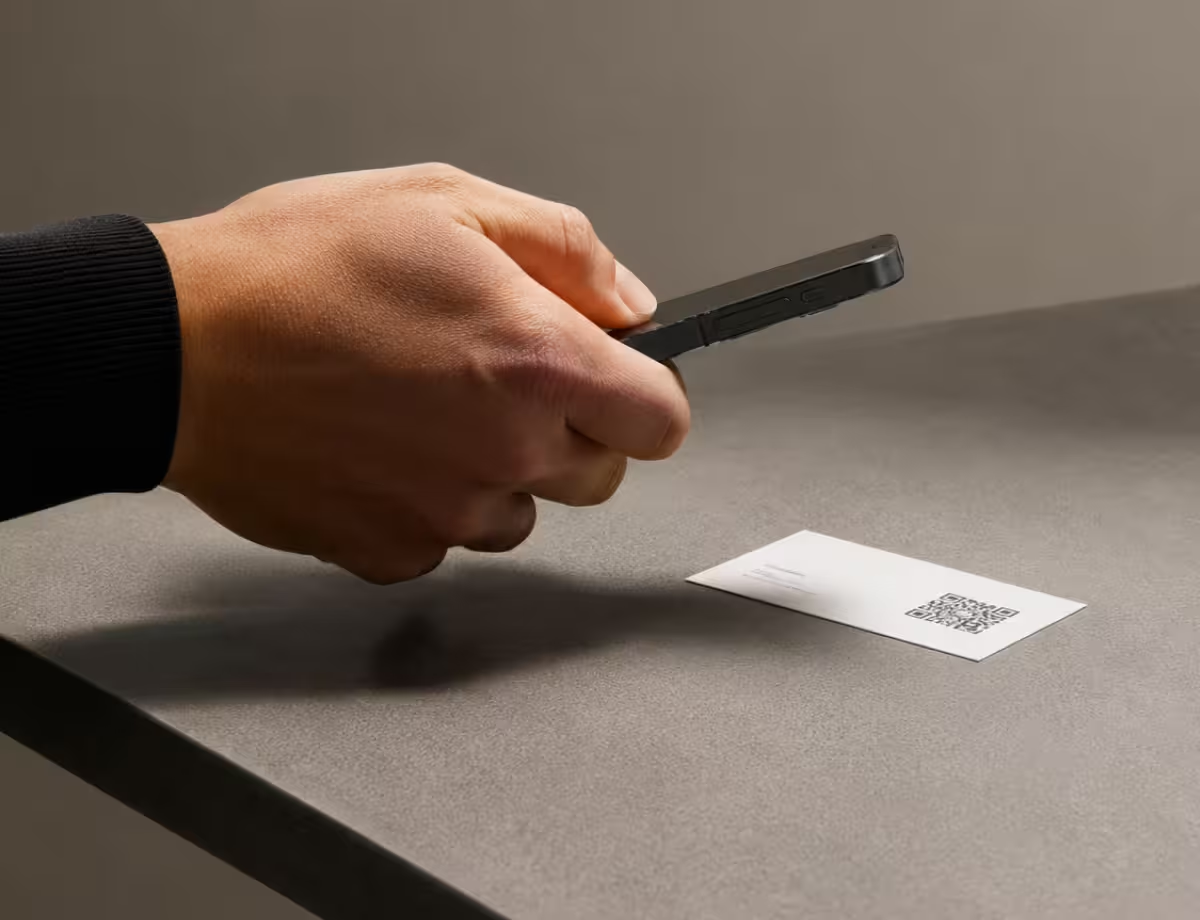
So liest du einen QR-Code aus einem Bild
Vier Schritte vom Screenshot auf deinem Schreibtisch zum Text darin.
QR-Code erstellen- 1
Zieh das Bild hinein
Zieh die Datei auf das Feld oben, wähl sie von der Festplatte oder füg einen Screenshot direkt aus der Zwischenablage ein. PNG, JPG, WebP und GIF funktionieren; ein SVG muss vorher in eines dieser Formate exportiert werden.
- 2
Lies den ganzen Inhalt
Die vollständige decodierte Zeichenkette erscheint als Text, samt der Teile, die ein Handy verbergen würde. Lies zuerst die Domain, dann den Pfad - ein vertrauter Markenname im Pfad bedeutet nichts, wenn die Domain unbekannt ist.
- 3
Prüf, um welchen Typ es sich handelt
Ein Link, ein WLAN-Zugang, eine Kontaktkarte und ein Kalendereintrag verlangen von deinem Handy jeweils etwas anderes. Der Typ steht oben, damit keine Aktion überraschend kommt.
- 4
Schau auf den Scanbarkeitswert
Dieselben vier Messwerte, die der Validator ausgibt, zu einer Zahl gewichtet: Kontrast, Ruhezone, Modulgröße und Fehlerkorrektur. Er sagt, wie viel Puffer dem Motiv noch bleibt.
Wann dies das richtige Werkzeug ist
Die vier Situationen, die Leute zu einem QR-Code-Leser bringen.
Was ein Bild lesbar macht
Zehn Dinge, die entscheiden, ob ein Decoder das Symbol in deiner Datei überhaupt findet.
Nimm den Rand in den Ausschnitt
Schneide um den Code herum, nicht hinein. Ein Decoder braucht den hellen Rand außerhalb, um zu wissen, wo der Code endet - die Norm verlangt vier Module, und bei zweien tun sich die meisten Leser bereits schwer.
Halte die Kamera frontal
Ein steiler Winkel kostet einen Decoder mehr als etwas Unschärfe. Fotografier den Code von vorn; perspektivische Verzerrung dehnt das Modulraster ungleichmäßig, und die Korrektur hat Grenzen.
Vermeide Reflexe und Blendung
Eine helle Spiegelung über dem Symbol zieht die dunklen Module Richtung Weiß und schließt genau den Abstand, den der Decoder misst. Geh lieber ein Stück aus der Lichtquelle heraus, statt den Blitz einzuschalten.
Größer ist besser
Ein Code, der 300 Pixel einnimmt, decodiert weit zuverlässiger als derselbe Code mit 60. Zoome vor dem Screenshot hinein und schneide aus einem Foto in voller Auflösung aus, nicht aus der komprimierten Kopie einer Messenger-App.
Screenshot statt Foto vom Bildschirm
Einen Monitor abzufotografieren fügt Moiré, Bildwiederholstreifen und Spiegelungen hinzu, die ein Screenshot nicht hat. Wenn der Code schon auf einem Bildschirm ist, nimm ihn direkt auf.
Nimm PNG statt eines komprimierten JPG
JPEG-Kompression setzt Ringartefakte an jede kontrastreiche Kante, und ein QR-Code besteht aus nichts anderem. Wo du die Wahl hast, mach den Screenshot als PNG.
Exportiere SVG zuerst in ein Pixelformat
Ein Browser kann ein SVG ohne Größenangabe nicht rastern, Vektordateien müssen also vorher nach PNG exportiert werden. Jedes Designprogramm oder ein Browser-Ausdruck in eine Bilddatei genügt.
Lass nur einen Code im Bild
Der Decoder liest ein Symbol pro Bild. Trägt eine Seite mehrere, schneide sie einzeln aus, damit die Antwort eindeutig bleibt.
Lies die Domain, nicht den Markennamen
In einem decodierten Link ist die Domain alles vor dem ersten einzelnen Schrägstrich nach dem Schema. Was danach kommt - ein Markenname, ein vertrautes Wort, ein plausibler Pfad - hat der gewählt, der den Code gemacht hat.
Behandle einen unerwarteten Code als ungeprüft
Ein Code auf einem Brief, einem Parkautomaten oder einem Lieferschein trägt keinerlei Signatur. Das Ziel hier zu lesen, ist eine Prüfung der Adresse, keine Garantie über die Seite dahinter.

Mach lieber deinen eigenen
KoloQR, ein kostenloser QR-Code-Generator mit runden und frei geformten QR-Codes, erstellt Codes für Links, WLAN-Zugänge, Kontaktdaten und Social-Profile - mit Farben und Formen, die trotzdem scannen.
Kein Konto, kein Wasserzeichen, keine Gebühr pro Code. Codes entstehen in deinem Browser, das Ziel wird also nie an einen Server geschickt.
QR-Code erstellenQuestions? Answered
Ja. Zieh ein PNG, JPG, WebP oder GIF auf das Feld oben, wähl eine Datei oder füg einen Screenshot aus der Zwischenablage ein - der Inhalt erscheint als Text. Die Decodierung läuft in diesem Browser-Tab, ein zweites Gerät oder eine Handykamera ist zu keinem Zeitpunkt beteiligt.
Nein. Die Datei wird in ein Canvas-Element in diesem Tab gelesen, dort decodiert und beim Schließen verworfen. Kein Upload, kein Serverumweg, keine gespeicherte Kopie - was gerade bei den Codes zählt, die Leute prüfen wollen: denen aus unbekannter Quelle.
Die üblichen Ursachen, der Reihe nach: der Ausschnitt hat den hellen Rand um den Code angeschnitten, das Foto entstand in steilem Winkel, die Module sind zu wenige Pixel breit, oder eine Spiegelung hat einen Teil des Symbols ausgewaschen. Versuch einen geraderen, schärferen Ausschnitt samt Rand.
Ja. Scheitert der einfache Versuch, füllt ein zweiter Durchgang die dekorativen Formen auf ihre vollen Zellen aus und liest die Matrix darunter. Ein Code, der diesen Durchgang braucht, ist trotzdem gültig - er hat nur Puffer für den Stil ausgegeben, und das ist vor dem Druck wissenswert.
Ja, indem du die Seite zuerst als Screenshot aufnimmst - das Werkzeug liest Bilder, keine Dokumente. Zoom das PDF vorher hinein: ein aus der Seitenansicht aufgenommener Code ist oft nur 40 oder 50 Pixel breit, was unter dem liegt, was ein Decoder auflösen kann. Der Leitfaden QR-Code aus einem Bild scannen nennt die Pixelzahlen, die ein Screenshot braucht.
Nein. Es liest Bilddateien - Screenshots, Fotos und Exporte - statt eines Live-Kamerabildes, es fragt also keine Kameraberechtigung an und nimmt nichts im Hintergrund auf. Um einen Code auf einem Gegenstand zu lesen, fotografier ihn mit einer beliebigen Kamera und zieh das Bild hier hinein, oder nutze einen der Webcam-Wege aus QR-Code am Computer scannen.
Decodier das Bild hier und lies die vollständige Zeichenkette. Die Domain ist alles bis zum ersten einzelnen Schrägstrich nach dem https:// - lies diesen Teil zuerst, denn alles danach hat derjenige gewählt, der den Code erzeugt hat, und es lässt sich beliebig gestalten. Die übrigen Warnzeichen findest du unter gefälschte QR-Codes erkennen.
Ja. Ein WLAN-QR-Code speichert Netzwerkname, Sicherheitstyp und Passwort als Klartext im Inhalt - das Format kennt keine Verschlüsselung. Der decodierte Inhalt wird vollständig angezeigt, was zugleich daran erinnert, was ein ausgedruckter WLAN-Code sichtbar macht.
Nur, um die Seite und ihren Decoder zu laden. Sind beide im Browser, braucht das Decodieren eines Bildes überhaupt kein Netz, und beim Ablegen einer Datei geht keine Anfrage hinaus. Einen decodierten Link zu öffnen, ist natürlich eine eigene Aktion, die es doch tut.
Eine Zahl von 100 dafür, wie viel Puffer dem Motiv noch bleibt, gewichtet aus vier Messungen an der Datei: Kontrast, Ruhezone, Pixel pro Modul und Fehlerkorrekturstufe. Es ist ein Puffer, keine Wahrscheinlichkeit - über einen Druckauftrag entscheidet ein Proof auf dem echten Material.
Der Scanner beantwortet, was ein Code sagt, und hört dort auf. Der QR-Code-Validator nimmt dieselbe Datei und nennt die fünf Messwerte hinter dem Wert - Kontrast, Ruhezone, Modulgröße, Symbolversion und Fehlerkorrektur - mit einem Urteil zu jedem. Wie man einen QR-Code scannt deckt die anderen Wege ab - die Handykamera, einen Screenshot und einen Code auf dem Bildschirm, den du gerade in der Hand hältst. Für den Aufbau des Symbols selbst - Version, Fehlerkorrekturstufe, Maskenmuster und Rohbytes - nimm den QR-Code-Decoder.
Weiter stöbern
Seiten, die dort weitermachen, wo diese aufhört - dasselbe Umfeld, dieselbe Art von Code oder die nächste Entscheidung.
QR-Code scannen: mit dem Handy, aus einem Screenshot oder über ein zweites Gerät
Die Kamera erledigt es auf beiden Plattformen, aber die unbequemen Fälle - ein Screenshot, ein Code auf dem Handy in deiner Hand, ein Login-Code - brauchen jeweils einen anderen Griff.
QR-Code mit dem iPhone scannen: mit der Kamera oder aus einem Foto
Jeder eingebaute Weg, auf dem ein iPhone einen QR-Code liest - die Kamera-App, das Steuerelement Code-Scanner, ein gespeichertes Foto, ein Code in Safari - und die eine Einstellung, die alles abschaltet.
WhatsApp-QR-Code
Öffnet mit einem Scan einen WhatsApp-Chat mit deiner Nummer, ohne dass jemand deinen Kontakt speichern muss.
Facebook-QR-Code
Öffnet deine Facebook-Seite, eine Gruppe oder einen Messenger-Chat mit einem Scan.
QR-Code-Decoder
Zerlegt einen QR-Code: die Nutzdaten und ihre Felder, die Version, die Fehlerkorrekturstufe, das Maskenmuster, die Kodierungsmodi und die Rohbytes - im Browser decodiert.
QR-Code-Validator
Misst einen Code gegen das, was im Druck bricht: Kontrast, Ruhezone, Modulgröße, Symbolversion und Fehlerkorrektur.
Warum KoloQR?
- Erstelle QR-Codes für Websites, Speisekarten, Wi-Fi, PDFs und Visitenkarten
- Passe Farben, Logos und einzigartige Formen an
- Lade hochwertige PNG- und SVG-Dateien herunter
- Für Print und Digital gemacht
