QR-Code scannen: mit dem Handy, aus einem Screenshot oder über ein zweites Gerät
vom KoloQR-TeamGrundlagen
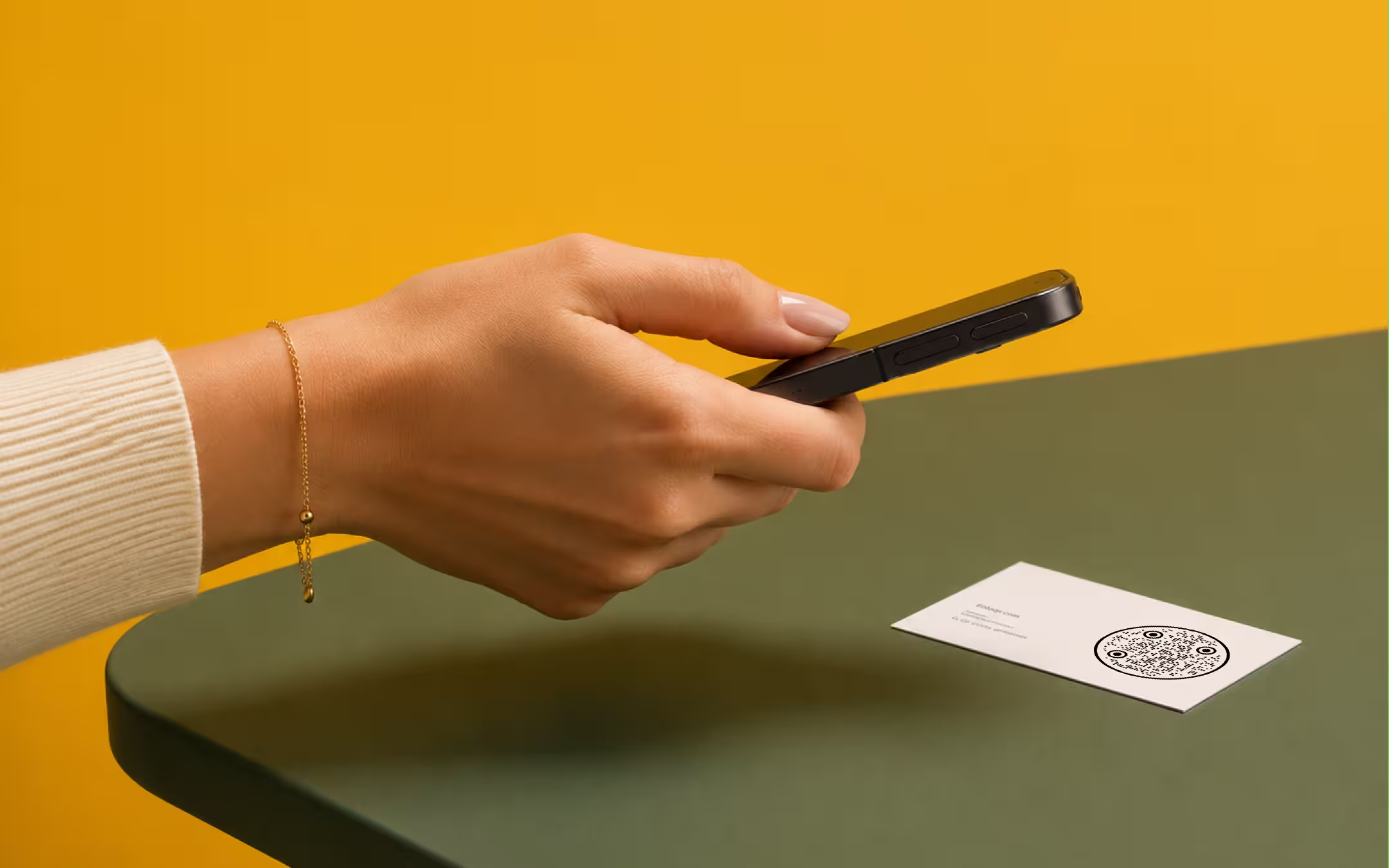
Kamera-App öffnen, den Code etwa ein Drittel des Bildausschnitts füllen lassen und auf die eingeblendete Meldung tippen. Das funktioniert auf jedem iPhone ab iOS 11 und auf den meisten Android-Handys, ohne irgendetwas zu installieren. Mehr als die Kamera brauchen drei Fälle: ein als Bild gespeicherter Code, ein Code auf dem Display des Geräts, das du gerade in der Hand hältst, und ein Code, der sich als Login-Anfrage statt als Link entpuppt.
Das Wichtigste
- Die Kamera-App ist auf beiden Plattformen der Scanner. iPhones lesen QR-Codes seit iOS 11 in der Standard-Kamera, und die meisten Android-Kameras tun dasselbe - wo nicht, springt Google Lens ein.
- Lass den Code etwa ein Drittel des Bildausschnitts füllen und halte eine Sekunde still. Die meisten Fehlversuche liegen daran, dass der Code zu klein im Bild steht, nicht daran, dass er kaputt ist.
- Ein als Screenshot gespeicherter Code lässt sich nicht lesen, indem du die Kamera ins Leere hältst. Öffne ihn in der Fotos-App und halte ihn gedrückt, schick ihn durch Google Lens oder lade die Datei in einen Decoder.
- Ein QR-Code auf dem Handy in deiner Hand braucht ein zweites Gerät oder einen Decoder, der einen Screenshot davon liest. Keine Kamera kann ihr eigenes Display fotografieren.
- Lies die Adresse, bevor du sie öffnest. Ein QR-Code verbirgt sein Ziel von Natur aus, und genau davon lebt Quishing - jeder Decoder zeigt den decodierten Text, bevor du darauf reagierst.
- Ein Login-Code ist kein Link. Ihn zu scannen autorisiert eine Sitzung auf dem Gerät, das ihn angezeigt hat, also scanne nur Login-Codes, die du selbst angefordert hast.
QR-Code auf einem iPhone scannen
Öffne die Kamera-App, halte sie auf den QR-Code und tippe auf die gelbe Meldung, die oben am Bildschirmrand erscheint. Apple hat die QR-Erkennung seit iOS 11 aus dem Jahr 2017 in die Standard-Kamera eingebaut, also braucht kein iPhone der letzten Jahre eine zusätzliche Scanner-App.
- Öffne die Kamera-App. Beide Kameras funktionieren, aber die rückwärtige fokussiert näher und ist die richtige für einen gedruckten Code. Es gibt keinen Scan-Modus, in den du wechseln müsstest.
- Fülle etwa ein Drittel des Bildausschnitts mit dem Code. Geh näher heran, bis der Code ungefähr ein Drittel der Sucherbreite einnimmt. Zu weit weg zu sein ist der häufigste Grund dafür, dass nichts passiert.
- Halte etwa eine Sekunde still. Die Erkennung braucht ein scharfes Bild. Wenn die Vorschau noch nach dem Fokus sucht, tippe den Code auf dem Display an, um den Fokus darauf festzusetzen.
- Lies die Meldung, bevor du sie antippst. Die Meldung zeigt die Domain, auf die der Code zeigt. Diese Zeile ist die einzige Gelegenheit zu sehen, wohin es geht, bevor es dorthin geht.
Erscheint keine Meldung, geh in die Einstellungen, dann zu Kamera, und prüfe, ob QR-Codes scannen aktiviert ist. Es ist standardmäßig an und das Erste, was auszuschließen ist.
Es gibt außerdem den eigenen Code-Scanner, seit iOS 12, der sich in den Einstellungen zum Kontrollzentrum hinzufügen lässt. Er verhält sich wie die Kamera-App, öffnet sich aber direkt in einer Scan-Ansicht, was schneller ist, wenn du mehrere Codes hintereinander liest.
Alle Wege auf dem iPhone an einem Ort - Code-Scanner, ein gespeichertes Foto, ein Code in Safari - findest du unter QR-Code mit dem iPhone scannen.
QR-Code auf einem Android-Handy scannen
Öffne die Kamera-App und halte sie auf den Code. Die meisten Android-Kameras lesen QR-Codes ohne zusätzliche Software, und wo eine es nicht tut, tut es Google Lens - eingebaut in die Fotos-App, die Google-App und den Assistant auf der großen Mehrheit der Android-Handys.
Android hat hier keine einheitliche Antwort, und das gehört klar gesagt statt mit einer Versionsnummer überdeckt. Die Kamera-App eines Android-Handys stammt vom Hersteller, also entscheiden Samsung, Google, Xiaomi und Motorola jeweils für sich, ob ihre Kamera Codes erkennt, wie der Hinweis aussieht und ob es dafür eine Einstellung gibt. Google Lens ist der Teil, der sich überall gleich verhält.
- Standard-Kamera. Draufhalten und warten, bis ein Hinweis oder ein Chip über dem Code erscheint. Falls es ein Einstellungsmenü gibt, such nach einer Option wie QR-Codes scannen oder Google-Lens-Vorschläge.
- Google Lens. Öffne Lens aus der Google-App oder der Suchleiste, halte es auf den Code und tippe das Ergebnis an. Das funktioniert unabhängig davon, ob die Kamera-App mitspielt.
- Google Fotos. Öffne ein gespeichertes Bild eines Codes und tippe auf den Lens-Button. Das ist der Weg für einen Code, den man dir geschickt hat, nicht für einen, der vor dir liegt.
Ältere Geräte und abgespeckte Builds haben manchmal beides nicht. Dort tut es jeder Decoder, der im Browser läuft, ganz ohne Installation - auch der QR-Code-Scanner auf dieser Seite, der den Code auf deinem eigenen Gerät liest, statt ihn hochzuladen.
Die Kachel QR-Code scannen, die Einstellungen der einzelnen Hersteller und den WLAN-Scanner findest du unter QR-Code mit einem Android-Handy scannen.
QR-Code aus einem Screenshot oder einem gespeicherten Bild scannen
Ein QR-Code, der als Bild angekommen ist, braucht einen Decoder, der eine Datei annimmt, denn vor der Kamera liegt nichts zum Fotografieren. Drei Wege funktionieren, und keiner davon verlangt eine App-Installation.
- Öffne ihn in der Fotos-App des Handys und halte den Code gedrückt. Aktuelle Versionen von iOS und Android zeigen so einen Link an, der in einem gespeicherten Bild gefunden wurde.
- Schick ihn durch Google Lens. Öffne das Bild in Google Fotos und tippe auf den Lens-Button; das decodierte Ergebnis erscheint als Karte.
- Lade die Datei in einen Decoder. Zieh das PNG, JPG oder WebP in den QR-Code-Scanner, der es im Browser decodiert und den enthaltenen Text anzeigt, bevor du darauf reagierst.
Der Upload-Weg hat einen Vorteil gegenüber den anderen beiden: Er zeigt den decodierten Text als Text. Ein langer Fingerdruck gibt dir einen antippbaren Link, was bequem ist und zugleich genau den Moment entfernt, in dem du die Adresse hättest lesen können.
Alle Wege je nach Gerät - iPhone, Android, Windows, Mac - und wie viele Pixel ein Screenshot braucht, findest du unter QR-Code aus einem Bild scannen.
QR-Code scannen, der auf dem Handy in deiner Hand angezeigt wird
Nimm ein zweites Gerät oder mach einen Screenshot und decodiere den Screenshot. Eine Handykamera kann nicht das Display des Geräts fotografieren, an dem sie sitzt, also muss ein Code, der in einer App auf demselben Gerät angezeigt wird, aufgenommen statt gescannt werden.
Das kommt häufiger vor, als es klingt. Ein Code im Chat, eine Bordkarte in einer E-Mail, ein Ticket in einer Wallet-App und eine Login-Anfrage auf einem Laptop sind alle Codes auf einem Bildschirm - und nur auf den Laptop kannst du draufhalten.
- Screenshot, dann decodieren. Nimm den Bildschirm auf, öffne den Screenshot dann in der Fotos-App oder in Lens, oder lade ihn in einen Decoder.
- Zweites Handy. Halte ein anderes Gerät auf das Display. Dreh vorher die Helligkeit hoch - ein dunkles Display verliert vor einer Handykamera schnell an Kontrast.
- Desktop-Bildschirm, Handykamera. Das ist die normale Richtung für einen Login-Code und braucht nichts Besonderes.
Lies die Adresse, bevor du sie öffnest
Ein QR-Code verbirgt sein Ziel, bis er decodiert ist, und genau darauf beruht Quishing. Ein aufgeklebter Sticker über dem echten Code eines Parkautomaten, ein Code in einer E-Mail, der auf eine gefälschte Anmeldeseite führt, und ein Code auf einem Flyer, der über drei Domains umleitet, sehen alle genauso aus wie ein Code, der dorthin führt, wo er behauptet. Im April 2023 wurden in Jakarta gefälschte QRIS-Zahlungssticker über die echten auf den Spendenboxen von Moscheen geklebt - QRIS-Code erstellen erklärt, wie ein Händler prüft, dass sein Zahlungssticker nicht ausgetauscht wurde.
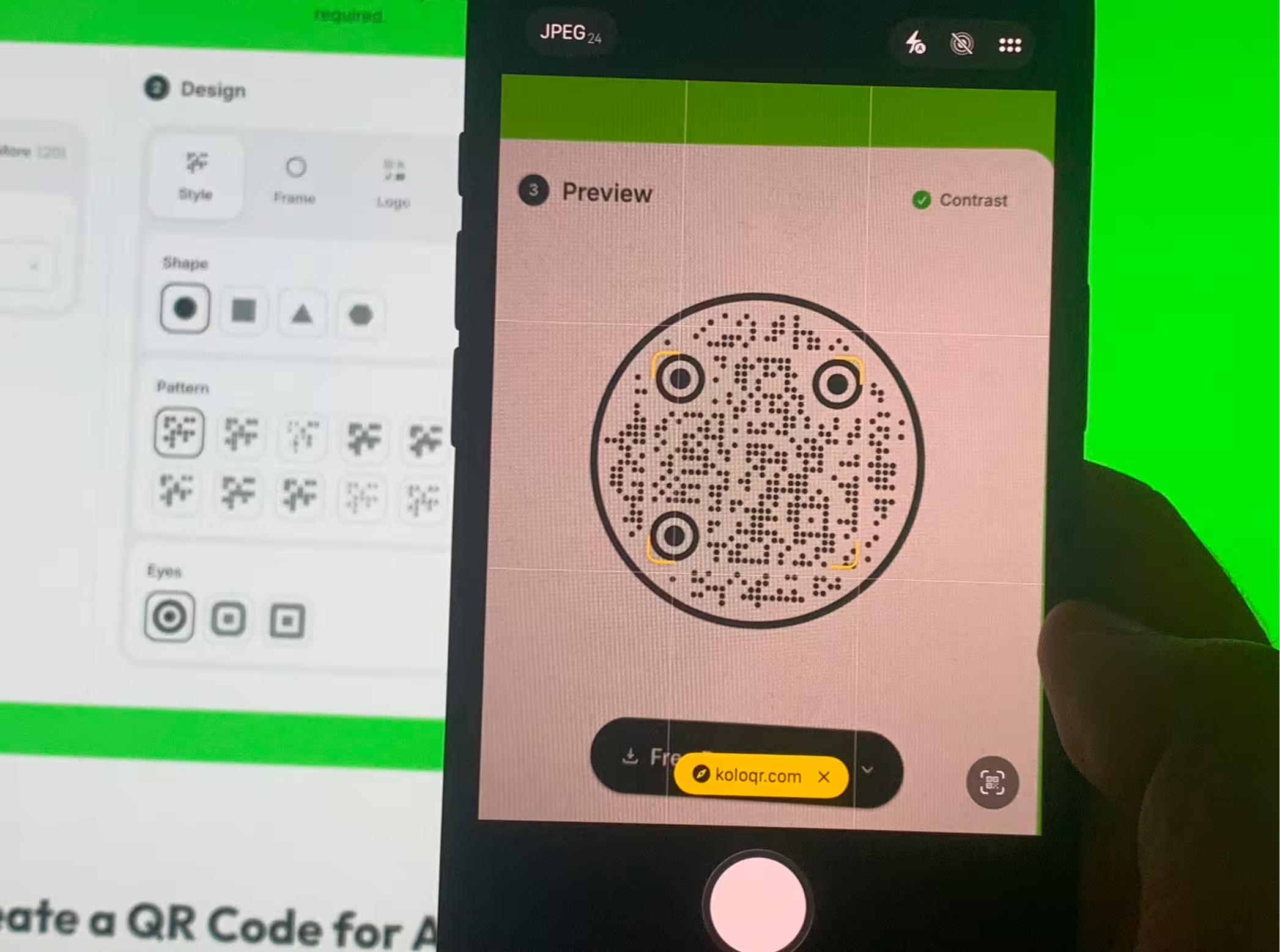
Jeder Scanner gibt dir einen Moment zum Prüfen. Unter iOS ist es die Meldung, die die Domain zeigt. In Lens ist es die Karte. In einem Datei-Decoder ist es der decodierte Text selbst - und deshalb ist es sicherer, ein verdächtiges Bild hochzuladen, als es gedrückt zu halten.
- Prüfe die Domain, nicht die Worte drumherum. Ein Code neben dem Text „hier Parkgebühr bezahlen“ sagt nichts darüber aus, wohin der Code führt.
- Behandle einen gekürzten Link als ungelesen. Ein Kürzungsdienst verbirgt das Ziel ein zweites Mal. Ein Decoder, der den Text anzeigt, lässt dich diesen Link erst irgendwo Sicherem einfügen, bevor du ihn öffnest.
- Sei bei Codes im öffentlichen Raum vorsichtiger als bei gedruckten Codes, die man dir in die Hand gegeben hat. Ein Sticker lässt sich über einen bestehenden Code kleben; eine vor sechs Monaten gedruckte Speisekarte nicht.
Nichts davon macht das Scannen an sich gefährlich. Einen QR-Code zu decodieren liest ein Stück Text und sonst nichts - das Risiko beginnt in dem Moment, in dem du öffnest, was darin steht.
Ein Login-Code ist kein Link und braucht eine andere Regel
Einen Login-QR-Code zu scannen autorisiert eine Sitzung auf dem Gerät, das ihn angezeigt hat. WhatsApp Web, X, Telegram und Discord nutzen alle dieses Muster: Der Bildschirm zeigt einen Code, dein Handy scannt ihn, und der Browser auf diesem Bildschirm ist als du angemeldet.
Die Regel dazu ist kurz. Scanne nur Login-Codes, die du selbst angefordert hast, auf einem Bildschirm, den du ansiehst. Ein Login-Code, der dir in einer Nachricht geschickt wird oder den jemand dir zum Scannen hinhält, ist die Bitte, einen Fremden in dein Konto zu lassen.
Die Seite zum X-(Twitter-)QR-Code behandelt den Unterschied zwischen einem Profil-Code und einem Login-Code speziell auf dieser Plattform, denn sie sehen gleich aus und tun sehr verschiedene Dinge.
WLAN-, Kontakt- und Kalender-Codes öffnen gar nichts
Nicht jeder QR-Code enthält eine Webadresse. Ein QR-Code speichert Text, und eine Handvoll Konventionen sagen dem Handy, was es mit bestimmten Formen dieses Textes tun soll - einem Netzwerk beitreten, einen Kontakt speichern, einen Termin eintragen. Der Scan sieht identisch aus; was danach passiert, nicht.
| Was der Code enthält | Was das Handy anbietet | Was zuerst zu prüfen ist |
|---|---|---|
| Eine Webadresse | Link öffnen | Die Domain in der Meldung |
| WLAN-Zugangsdaten | Diesem Netzwerk beitreten | Den Netzwerknamen - das Passwort steht im Klartext im Code |
| Eine Kontaktkarte | Zu Kontakten hinzufügen | Name und Nummer, bevor du speicherst |
| Einen Kalendertermin | Zum Kalender hinzufügen | Datum und Titel |
| Reinen Text | Kopieren, suchen oder nichts | Nichts - Text allein tut nichts |
Die Seite zum WLAN-QR-Code behandelt, was ein Handy mit diesen Zugangsdaten macht und wo sich das Format zwischen iOS und Android unterscheidet. Um dein eigenes Netzwerk an einen Gast weiterzugeben, kann ein iPhone das WLAN-Passwort als QR-Code teilen.
Am Laptop oder Desktop scannen
Ein Desktop hat keine Kamera, die in die Welt zeigt, also ist die Datei die Eingabe. Speichere das Bild und schick es durch einen Decoder im Browser - der QR-Code-Scanner liest ein PNG, JPG oder SVG auf deinem eigenen Rechner und zeigt den Text. Für die Wege über Webcam und eingebaute Werkzeuge unter Windows, auf dem Mac, dem Chromebook und unter Linux siehe QR-Code am Computer scannen.
Das ist auch das richtige Werkzeug, um eigene Codes zu prüfen statt fremde. Wenn eine Datei am Desktop decodiert, die gedruckte Fassung aber vom Handy nicht gescannt wird, ist der Fehler irgendwo nach der Datei entstanden - im Layout, im Export oder in der Druckmaschine - und nicht im Code selbst. Der QR-Code-Validator nimmt dieselbe Datei und misst, woran es liegt: Kontrast, Ruhezone, Modulgröße und Symbolversion.
Wenn nichts passiert: was tatsächlich schiefläuft
Fast jeder gescheiterte Scan ist eines von sechs Dingen, und die Reihenfolge unten ist die Reihenfolge zum Durchprobieren. Nur die letzten beiden sind Probleme des Codes und nicht des Versuchs.
| Symptom | Wahrscheinliche Ursache | Was zu tun ist |
|---|---|---|
| Keine Meldung, Code sieht in Ordnung aus | Der Code steht zu klein im Bild | Geh näher heran, bis er etwa ein Drittel der Breite füllt |
| Die Vorschau sucht ständig | Fokus, nicht Erkennung | Tippe den Code auf dem Display an, um den Fokus festzusetzen, und halte still |
| Funktioniert bei Tageslicht, drinnen nicht | Zu wenig Licht für ein scharfes Bild | Licht hinzufügen statt näher heranzugehen |
| Reflex quer über die Mitte | Glänzende Oberfläche oder Kaschierung, die die Lichtquelle spiegelt | Kippe den Code etwa 15 Grad aus dem Licht |
| Auf keiner Entfernung etwas | Zu klein gedruckt oder die Ruhezone weggeschnitten | Nachmessen - siehe unten |
| Manche Handys lesen ihn, andere nicht | Grenzwertiger Kontrast oder beschädigtes Symbol | Schick die Datei durch einen Validator, statt zu raten |
Wenn es am Code liegt und nicht am Licht, arbeitet warum ein QR-Code nicht scannt die Ursachen in der Reihenfolge ab, in der sie auftreten, und die Mindestgröße für den Druck nennt die Breite, die der Code von Anfang an gebraucht hätte.

Erstelle deinen QR-Code
Kostenlos, ohne Konto und ohne Wasserzeichen. Wähle eine Form, füge ein Logo hinzu, prüfe den Kontrast und exportiere SVG, PDF, EPS oder PNG - ein statischer Code ohne Abo dahinter.
QR-Code erstellenQuestions? Answered
Öffne die Kamera des Handys und halte sie auf den Code. iPhones lesen QR-Codes seit iOS 11 in der Standard-Kamera, und die meisten Android-Kameras tun dasselbe. Wo eine Android-Kamera es nicht tut, ist Google Lens bereits auf dem Gerät und tut es. Eine Scanner-App von Drittanbietern braucht auf keiner der beiden Plattformen jemand.
Geh in die Einstellungen, dann zu Kamera, und prüfe, ob QR-Codes scannen aktiviert ist - das ist die einzige beteiligte Einstellung. Ist sie an, liegt es meist an der Entfernung: Der Code muss etwa ein Drittel des Bildausschnitts füllen. Tippe den Code auf dem Display an, um den Fokus festzusetzen, und halte eine Sekunde still, bevor du aufgibst.
Öffne den Screenshot in der Fotos-App des Handys und halte den Code gedrückt, oder schick das Bild durch Google Lens. Am Desktop lädst du die Datei in einen Decoder, der im Browser läuft. Die Kamera ins Leere zu halten hilft nicht, weil davor kein Code zum Fotografieren liegt.
Mach einen Screenshot und decodiere den Screenshot, oder halte ein zweites Gerät auf das Display. Eine Handykamera kann das Display, an dem sie sitzt, nicht fotografieren. Wenn du ein zweites Gerät nimmst, dreh die Helligkeit des ersten hoch - ein dunkles Display verliert vor einer Kamera stark an Kontrast.
Das Decodieren selbst ist sicher: Es liest Text und tut sonst nichts. Das Risiko beginnt, wenn du öffnest, was darin steht, denn ein QR-Code verbirgt sein Ziel, bis er gelesen ist. Prüfe die Domain in der Meldung, bevor du tippst, und sei bei Sticker-Codes im öffentlichen Raum misstrauischer als bei gedruckten Codes, die man dir gegeben hat.
Das Gerät, das den Code angezeigt hat, ist als du angemeldet. WhatsApp Web, X, Telegram und Discord funktionieren alle so. Scanne nur Login-Codes, die du selbst angefordert hast, auf einem Bildschirm, den du ansiehst. Ein Login-Code, den dir jemand schickt, ist die Bitte, diese Person in dein Konto zu lassen.
Ja, aber aus einer Datei statt über eine Kamera. Speichere das Bild und schick es durch einen Decoder im Browser, der den Code auf deinem eigenen Rechner liest und den enthaltenen Text zeigt. Das ist auch der schnellste Weg, um herauszufinden, ob ein Code, der im Druck nicht scannt, in der Datei oder erst auf dem Papier kaputt ist.
Meist wegen grenzwertigem Kontrast oder einem nahe an der Größengrenze gedruckten Symbol, nicht wegen eines Unterschieds zwischen den Geräten. Decoder unterscheiden sich darin, wie viel schlechtes Bild sie akzeptieren, also besteht ein Code am Rand des Lesbaren auf dem einen und scheitert auf dem nächsten. Miss die Datei, statt weitere Handys zu testen.
Nein. Das Decodieren passiert auf dem Handy, also funktioniert ein Code mit WLAN-Zugangsdaten, einer Kontaktkarte oder reinem Text ganz ohne Verbindung. Eine Verbindung brauchst du erst, um eine Webadresse zu öffnen, nachdem sie decodiert wurde.
Weiter stöbern
Seiten, die dort weitermachen, wo diese aufhört - dasselbe Umfeld, dieselbe Art von Code oder die nächste Entscheidung.
QR-Code mit dem iPhone scannen: mit der Kamera oder aus einem Foto
Jeder eingebaute Weg, auf dem ein iPhone einen QR-Code liest - die Kamera-App, das Steuerelement Code-Scanner, ein gespeichertes Foto, ein Code in Safari - und die eine Einstellung, die alles abschaltet.
QR-Code mit einem Android-Handy scannen, bei jeder Marke
Android hat keine einheitliche Kamera-App, also lohnt es sich, drei Wege zu kennen: die Kamera, die Kachel QR-Code scannen in den Schnelleinstellungen und Google Lens - und dazu, wo jede Marke die Einstellung versteckt.
QR-Code aus einem Bild scannen, auf jedem Handy oder Computer
Jeder Weg von einem gespeicherten Bild zum Text darin, nach Gerät - Fotos und Live Text, Google Lens, Circle to Search, ein Decoder im Browser - mit der Pixelzahl, die ein Screenshot braucht, und den Gründen, aus denen ein Bild scheitert.
WhatsApp-QR-Code
Öffnet mit einem Scan einen WhatsApp-Chat mit deiner Nummer, ohne dass jemand deinen Kontakt speichern muss.
Facebook-QR-Code
Öffnet deine Facebook-Seite, eine Gruppe oder einen Messenger-Chat mit einem Scan.
Neun Dinge, die du prüfen solltest, bevor ein QR-Code in den Druck geht
Die neun Prüfungen zwischen einer QR-Code-Datei und einer Auflage, die funktioniert - jede mit der Zahl, die sie bestehen muss, und der Seite, die erklärt, warum.
Warum KoloQR?
- Erstelle QR-Codes für Websites, Speisekarten, Wi-Fi, PDFs und Visitenkarten
- Passe Farben, Logos und einzigartige Formen an
- Lade hochwertige PNG- und SVG-Dateien herunter
- Für Print und Digital gemacht
