Cómo escanear un código QR con un móvil, una captura de pantalla o un segundo dispositivo
por el equipo de KoloQRFundamentos
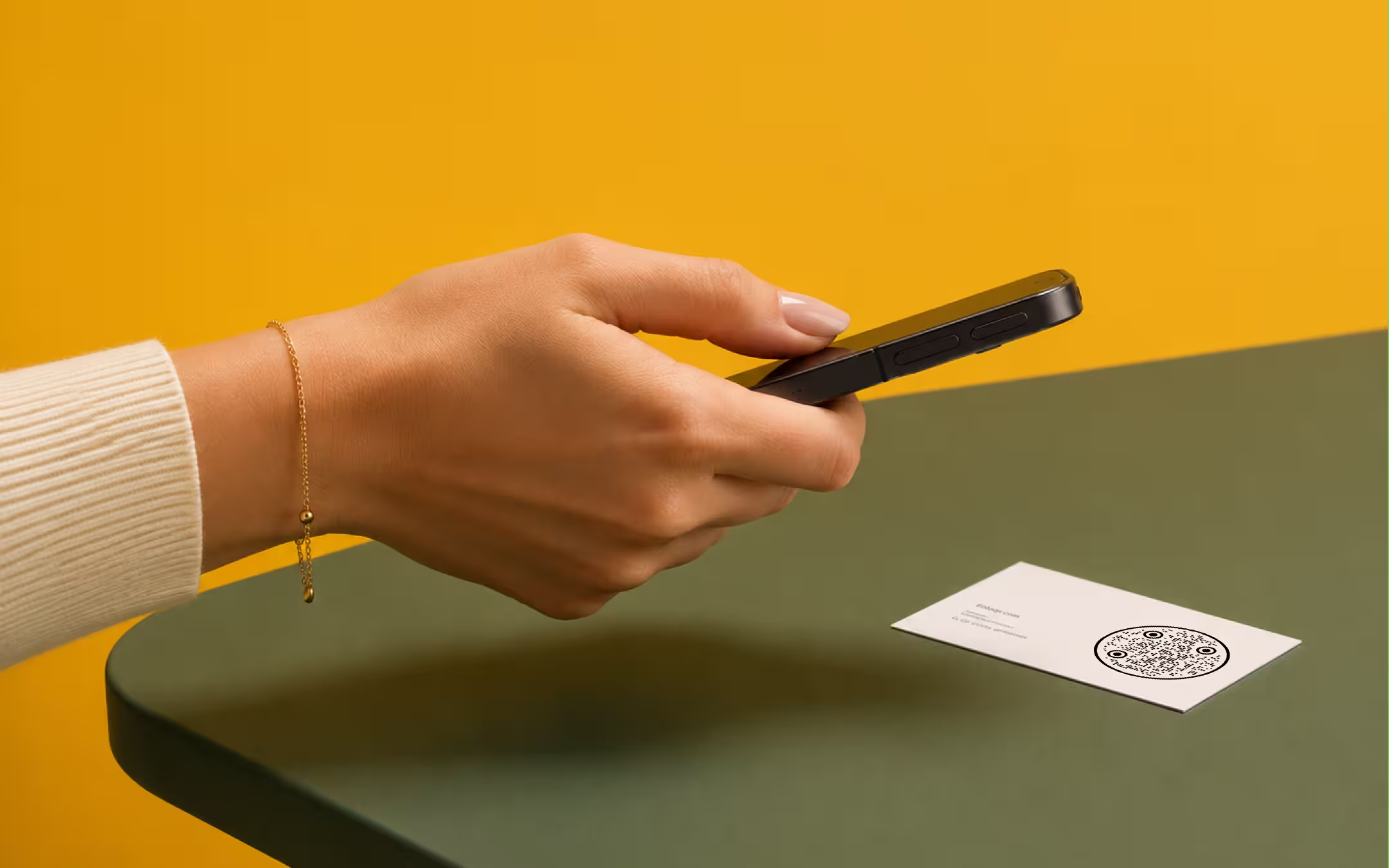
Abre la aplicación de cámara, llena alrededor de un tercio del encuadre con el código y toca el aviso que aparece. Eso funciona en cualquier iPhone con iOS 11 o posterior y en la mayoría de móviles Android sin instalar nada. Los casos que piden algo más que la cámara son un código guardado como imagen, un código que se muestra en el propio móvil que tienes en la mano y un código que resulta ser una petición de inicio de sesión en lugar de un enlace.
Puntos clave
- La aplicación de cámara es el escáner en las dos plataformas. Los iPhone leen códigos QR desde la cámara de serie desde iOS 11, y la mayoría de cámaras Android hacen lo mismo, con Google Lens como alternativa donde no lo hacen.
- Llena alrededor de un tercio del encuadre con el código y mantén el pulso un segundo. La mayoría de los fallos son un código demasiado pequeño en el encuadre, no un código roto.
- Un código guardado como captura de pantalla no se lee apuntando la cámara a la nada. Ábrelo en Fotos y mantén pulsado, pásalo por Google Lens o sube el archivo a un decodificador.
- Un código QR que se muestra en el móvil que tienes en la mano necesita un segundo dispositivo, o un decodificador que lea una captura de él. Ninguna cámara puede fotografiar su propia pantalla.
- Lee la dirección antes de abrirla. Un código QR oculta su destino por diseño, que es justo lo que hace funcionar el quishing, y todos los decodificadores muestran el texto decodificado antes de actuar sobre él.
- Un código de inicio de sesión no es un enlace. Escanear uno autoriza una sesión en el dispositivo que lo mostró, así que escanea solo códigos de inicio de sesión que hayas pedido tú.
Cómo escanear un código QR en un iPhone
Abre la aplicación Cámara, apúntala al código y toca el aviso amarillo que aparece en la parte superior de la pantalla. Apple integró la detección de códigos QR en la cámara de serie desde iOS 11, publicado en 2017, así que ningún iPhone vendido en los últimos años necesita instalar una aplicación para escanear.
- Abre la aplicación Cámara. Sirven las dos cámaras, pero la trasera enfoca más cerca y es la que hay que usar con un código impreso. No hay ningún modo de escaneo al que cambiar.
- Llena alrededor de un tercio del encuadre con el código. Acércate hasta que el código ocupe más o menos un tercio del ancho del visor. Estar demasiado lejos es el motivo más común de que no pase nada.
- Mantén el pulso alrededor de un segundo. La detección necesita un fotograma nítido. Si la previsualización sigue buscando el enfoque, toca el código en la pantalla para fijarlo sobre él.
- Lee el aviso antes de tocarlo. El aviso muestra el dominio al que apunta el código. Esa línea es la única oportunidad de ver adónde vas antes de ir.
Si no aparece ningún aviso, entra en Ajustes, luego en Cámara, y comprueba que Escanear códigos QR está activado. Viene activado de fábrica y es lo primero que hay que descartar.
También existe un control dedicado, el Escáner de códigos, añadido en iOS 12, que se puede añadir al Centro de control desde Ajustes. Se comporta igual que la aplicación Cámara, pero abre directamente una vista de escaneo, que es más rápida cuando hay que leer varios códigos seguidos.
Para ver todas las opciones del iPhone en un solo lugar - el Escáner de códigos, una foto guardada, un código dentro de Safari - consulta cómo escanear un código QR en un iPhone.
Cómo escanear un código QR en un móvil Android
Abre la aplicación de cámara y apúntala al código. La mayoría de cámaras de Android leen códigos QR sin software adicional, y donde alguna no lo hace, Google Lens sí - va integrado en la aplicación Fotos, en la aplicación de Google y en el Asistente en la gran mayoría de móviles Android.
Android no tiene una respuesta única aquí, y conviene decirlo con claridad en lugar de citar un número de versión. La aplicación de cámara de un móvil Android la escribe el fabricante, así que Samsung, Google, Xiaomi y Motorola deciden por separado si su cámara detecta códigos, qué aspecto tiene el aviso y si hay un ajuste para ello. Google Lens es la parte que se comporta igual en todas partes.
- Cámara de serie. Apunta y espera a que aparezca un aviso o una etiqueta sobre el código. Si hay un menú de ajustes, busca una opción llamada algo así como Escanear códigos QR o Sugerencias de Google Lens.
- Google Lens. Abre Lens desde la aplicación de Google o desde la barra de búsqueda, apúntalo al código y toca el resultado. Esto funciona coopere o no la aplicación de cámara.
- Google Fotos. Abre una imagen guardada de un código y toca el botón de Lens. Esta es la vía para un código que te han enviado, no para uno que tienes delante.
Los móviles antiguos y las versiones recortadas a veces no tienen ninguno de los dos. En ellos, cualquier decodificador que funcione en el navegador sirve sin instalar nada - incluido el escáner de códigos QR de este sitio, que lee el código en tu propio dispositivo en lugar de subirlo.
Para el botón de escanear código QR de los ajustes rápidos, los ajustes de cada marca y el escáner de Wi-Fi, consulta cómo escanear un código QR con un móvil Android.
Cómo escanear un código QR desde una captura de pantalla o una imagen guardada
Un código QR que llegó como imagen necesita un decodificador que acepte un archivo, porque no hay nada delante de la cámara que fotografiar. Funcionan tres vías, y ninguna exige instalar una aplicación.
- Ábrelo en la aplicación de fotos del móvil y mantén pulsado el código. Las versiones recientes de iOS y de Android muestran así un enlace encontrado dentro de una imagen guardada.
- Pásalo por Google Lens. En Google Fotos, abre la imagen y toca el botón de Lens; el resultado decodificado aparece como una tarjeta.
- Sube el archivo a un decodificador. Arrastra el PNG, el JPG o el WebP al escáner de códigos QR, que lo decodifica en el navegador y muestra el texto que contiene antes de que actúes sobre él.
La vía de la subida tiene una ventaja sobre las otras dos: muestra el texto decodificado como texto. Mantener pulsado te da un enlace tocable, lo cual es cómodo y también elimina el momento en el que podrías haber leído la dirección primero.
Para ver todas las vías según el dispositivo - iPhone, Android, Windows, Mac - y cuántos píxeles necesita una captura de pantalla, consulta cómo escanear un código QR desde una imagen.
Cómo escanear un código QR que se muestra en el móvil que tienes en la mano
Usa un segundo dispositivo, o haz una captura de pantalla y decodifica la captura. La cámara de un móvil no puede fotografiar la pantalla del móvil al que está pegada, así que un código mostrado en una aplicación del mismo dispositivo hay que capturarlo, no escanearlo.
Esto aparece más a menudo de lo que parece. Un código enviado en un chat, una tarjeta de embarque en un correo, una entrada en una aplicación de cartera y una petición de inicio de sesión en un portátil son todos códigos en una pantalla, y solo al portátil se le puede apuntar.
- Captura y luego decodifica. Captura la pantalla, abre la captura en Fotos o en Lens, o súbela a un decodificador.
- Un segundo móvil. Apunta otro dispositivo a la pantalla. Sube antes el brillo - una pantalla apagada fotografiada por la cámara de un móvil pierde contraste rápido.
- Pantalla de ordenador, cámara de móvil. Esta es la dirección normal para un código de inicio de sesión y no necesita nada especial.
Lee la dirección antes de abrirla
Un código QR oculta su destino hasta que se decodifica, y esa es la razón entera por la que funciona el quishing. Una pegatina impresa encima del código real de un parquímetro, un código en un correo que lleva a una página de acceso falsa y un código en un folleto que redirige por tres dominios tienen todos el mismo aspecto que un código que va adonde dice. En abril de 2023, en Yakarta se pegaron pegatinas falsas de pago QRIS encima de las reales en las huchas de donativos de las mezquitas - cómo crear un código QRIS explica cómo comprueba un comercio que nadie ha cambiado su pegatina de pago.
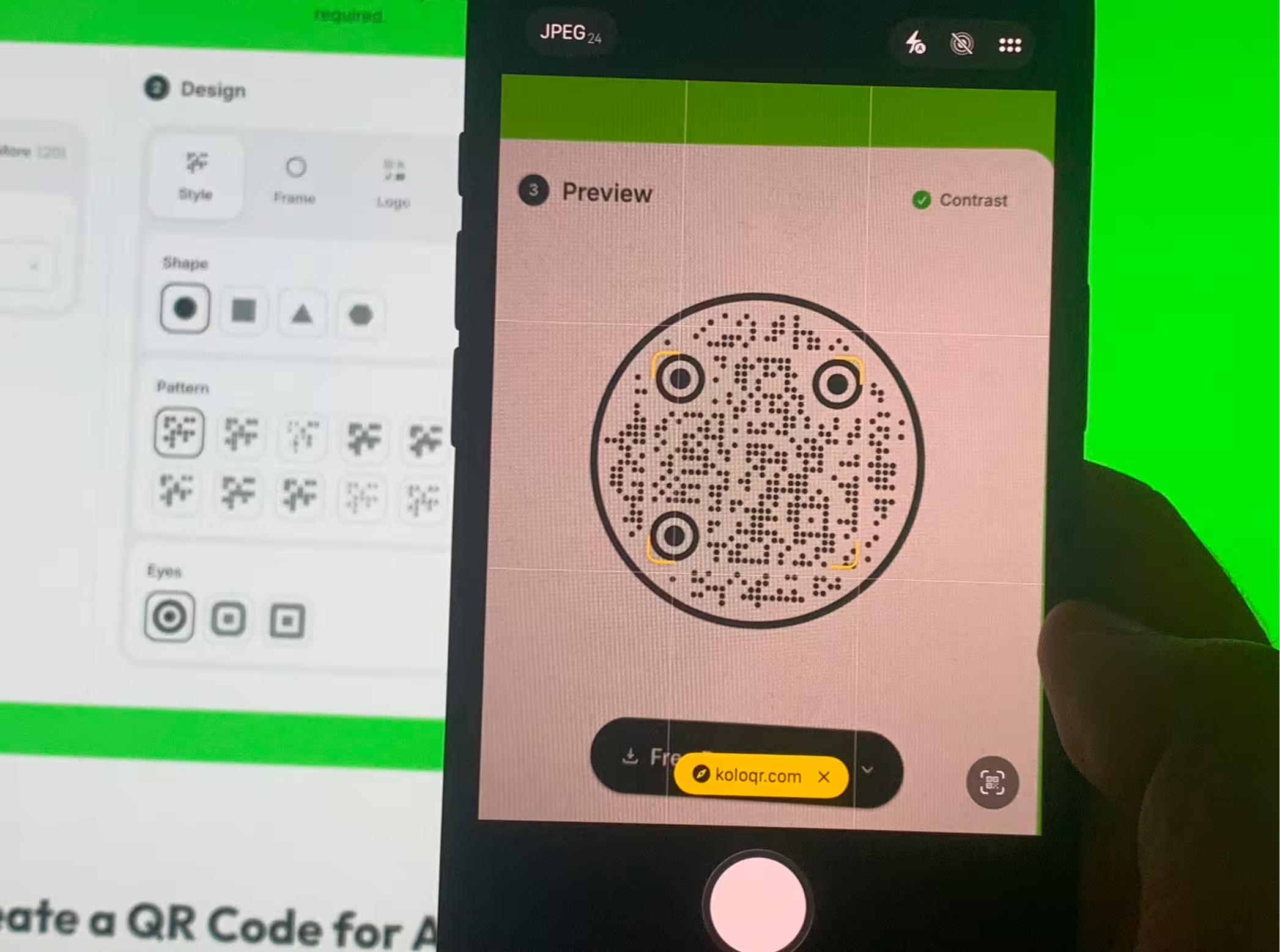
Todos los escáneres te dan un momento para comprobarlo. En iOS es el aviso, que muestra el dominio. En Lens es la tarjeta. En un decodificador de archivos es el propio texto decodificado, y por eso subir una imagen sospechosa es más seguro que mantenerla pulsada.
- Comprueba el dominio, no las palabras que lo rodean. Un código junto al texto «paga aquí tu aparcamiento» no dice nada sobre adónde va el código.
- Trata un enlace acortado como no leído. Un acortador oculta el destino una segunda vez. Un decodificador que muestra el texto te deja pegar ese enlace en algún sitio seguro antes de abrirlo.
- Ten más cuidado con los códigos en lugares públicos que con los códigos impresos que te han dado en mano. Una pegatina se puede colocar encima de un código existente; un menú impreso hace seis meses no.
Nada de esto hace que escanear sea peligroso en sí mismo. Decodificar un código QR lee un fragmento de texto y no hace nada más - el riesgo empieza en el momento en que abres lo que contiene.
Un código de inicio de sesión no es un enlace, y pide otra regla
Escanear un código QR de inicio de sesión autoriza una sesión en el dispositivo que lo mostró. WhatsApp Web, X, Telegram y Discord usan todos este patrón: la pantalla muestra un código, tu móvil lo escanea y el navegador de esa pantalla queda con la sesión iniciada como tú.
La regla que sigue es corta. Escanea solo códigos de inicio de sesión que hayas pedido tú, en una pantalla que estés mirando. Un código de inicio de sesión que te llega en un mensaje, o que te enseña alguien pidiéndote que lo escanees, es una petición para meter a un desconocido en tu cuenta.
La página del código QR de X (Twitter) explica la diferencia entre un código de perfil y un código de inicio de sesión en esa plataforma en concreto, porque tienen el mismo aspecto y hacen cosas muy distintas.
Los códigos de Wi-Fi, de contacto y de calendario no abren nada
No todos los códigos QR contienen una dirección web. Un código QR guarda texto, y un puñado de convenciones le dicen al móvil qué hacer con determinadas formas de ese texto - unirse a una red, guardar un contacto, añadir un evento. El escaneo es idéntico; lo que pasa después no.
| Qué contiene el código | Qué ofrece el móvil | Qué comprobar primero |
|---|---|---|
| Una dirección web | Abrir el enlace | El dominio que muestra el aviso |
| Credenciales de Wi-Fi | Conectarse a esta red | El nombre de la red - la contraseña va dentro del código en texto plano |
| Una tarjeta de contacto | Añadir a Contactos | El nombre y el número, antes de guardar |
| Un evento de calendario | Añadir al Calendario | La fecha y el título |
| Texto plano | Copiar, buscar o nada | Nada - el texto por sí solo no actúa |
La página del código QR de Wi-Fi explica qué hace un móvil con esas credenciales y en qué se diferencia el formato entre iOS y Android. Para dar tu propia red a un invitado, un iPhone puede compartir la contraseña del wifi como código QR.
Escanear en un portátil o en un ordenador de sobremesa
Un ordenador no tiene una cámara apuntando al mundo, así que la entrada es el archivo. Guarda la imagen y pásala por un decodificador en el navegador - el escáner de códigos QR lee un PNG, un JPG o un SVG en tu propia máquina y muestra el texto. Para las vías con webcam e integradas en Windows, Mac, Chromebook y Linux, consulta cómo escanear un código QR en el ordenador.
Esta es también la herramienta adecuada para comprobar tus propios códigos, no los de otros. Si un archivo se decodifica en el ordenador pero la versión impresa no se escanea desde un móvil, el fallo entró en algún punto posterior al archivo - la maqueta, la exportación o la imprenta - y no en el código en sí. El validador de códigos QR toma el mismo archivo y mide por qué: contraste, zona de silencio, tamaño de módulo y versión del símbolo.
Cuando no pasa nada: qué falla en realidad
Casi todos los escaneos fallidos son una de seis cosas, y el orden de abajo es el orden en el que hay que probarlas. Solo las dos últimas son problemas del código y no del intento.
| Síntoma | Causa probable | Qué hacer |
|---|---|---|
| No aparece el aviso y el código parece correcto | El código es demasiado pequeño en el encuadre | Acércate hasta que ocupe alrededor de un tercio del ancho |
| La previsualización no deja de buscar | Enfoque, no detección | Toca el código en la pantalla para fijar el enfoque y mantén el pulso |
| Funciona con luz de día pero no en interior | No hay luz suficiente para un fotograma nítido | Añade luz en lugar de acercarte más |
| Un reflejo cruzando el centro | Un acabado brillante o un laminado reflejando la fuente de luz | Inclina el código unos 15 grados respecto a la luz |
| Nada a ninguna distancia | Impreso demasiado pequeño, o la zona de silencio se recortó | Mídelo - más abajo |
| Unos móviles lo leen y otros no | Contraste al límite o símbolo dañado | Pasa el archivo por un validador en lugar de adivinar |
Si es el código y no la luz, por qué un código QR no escanea recorre las causas en el orden en que se producen, y el tamaño mínimo para impresión da el ancho que el código necesitaba desde el principio.

Crea tu código QR
Gratis, sin cuenta y sin marca de agua. Elige una forma, añade un logo, comprueba el contraste y exporta SVG, PDF, EPS o PNG: un código estático sin ninguna suscripción detrás.
Generar código QRQuestions? Answered
Abre la cámara del móvil y apúntala al código. Los iPhone leen códigos QR desde la cámara de serie desde iOS 11, y la mayoría de cámaras de Android hacen lo mismo. Donde una cámara de Android no lo hace, Google Lens ya está instalado en el móvil y sí. No hace falta ninguna aplicación de escaneo de terceros en ninguna de las dos plataformas.
Entra en Ajustes, luego en Cámara, y comprueba que Escanear códigos QR está activado: es el único ajuste implicado. Si lo está, la causa habitual es la distancia: el código tiene que llenar alrededor de un tercio del encuadre. Toca el código en la pantalla para fijar el enfoque y mantén el pulso un segundo antes de rendirte.
Abre la captura en la aplicación de fotos del móvil y mantén pulsado el código, o pasa la imagen por Google Lens. En un ordenador, sube el archivo a un decodificador que funcione en el navegador. Apuntar la cámara a la nada no sirve, porque no hay ningún código delante que fotografiar.
Haz una captura y decodifica la captura, o apunta un segundo dispositivo a la pantalla. La cámara de un móvil no puede fotografiar la pantalla a la que está pegada. Si usas un segundo dispositivo, sube el brillo de la primera pantalla - una pantalla apagada pierde mucho contraste a través de una cámara.
Decodificar un código es seguro en sí mismo: lee texto y no hace nada más. El riesgo empieza cuando abres lo que contiene, porque un código QR oculta su destino hasta que se lee. Comprueba el dominio en el aviso antes de tocarlo y desconfía más de los códigos en pegatinas en la vía pública que de los códigos impresos que te han dado en mano.
El dispositivo que mostró el código queda con la sesión iniciada como tú. WhatsApp Web, X, Telegram y Discord funcionan así. Escanea solo códigos de inicio de sesión que hayas pedido tú, en una pantalla que estés mirando. Un código de inicio de sesión que alguien te envía es una petición para meterle en tu cuenta.
Sí, pero desde un archivo y no desde una cámara. Guarda la imagen y pásala por un decodificador en el navegador, que lee el código en tu propia máquina y muestra el texto que contiene. Es también la forma más rápida de saber si un código que no se escanea en papel está roto en el archivo o roto en la impresión.
Normalmente por contraste al límite o por un símbolo impreso cerca de su tamaño mínimo, no por una diferencia entre los móviles. Los decodificadores varían en cuánta imagen mala aceptan, así que un código en el borde de lo legible pasa en uno y falla en el siguiente. Mide el archivo en lugar de probar más móviles.
No. La decodificación ocurre en el móvil, así que un código con credenciales de Wi-Fi, una tarjeta de contacto o texto plano funciona sin ninguna conexión. Solo hace falta conexión para abrir una dirección web una vez decodificada.
Sigue explorando
Páginas que continúan donde esta termina: el mismo contexto, el mismo tipo de código o la siguiente decisión que tomar.
Cómo escanear un código QR en un iPhone, desde la cámara o desde una foto
Todas las formas integradas en que un iPhone lee un código QR - la aplicación Cámara, el control Escáner de códigos, una foto guardada, un código dentro de Safari - y el único ajuste que lo desactiva.
Cómo escanear un código QR con un móvil Android, de cualquier marca
Android no tiene una única aplicación de cámara, así que hay tres vías que conviene conocer: la cámara, el icono Escanear código QR de Ajustes rápidos y Google Lens - además de dónde esconde el ajuste cada marca.
Cómo escanear un código QR desde una imagen en cualquier móvil u ordenador
Todas las vías desde una imagen guardada hasta el texto que contiene, por dispositivo - Fotos y Live Text, Google Lens, Circle to Search, un decodificador en el navegador - con los píxeles que necesita una captura de pantalla y los motivos por los que una imagen falla.
Código QR de WhatsApp
Abre un chat de WhatsApp con tu número en un escaneo, sin que nadie tenga que guardar tu contacto.
Código QR de Facebook
Abre tu Página de Facebook, un grupo o un chat de Messenger con un solo escaneo.
Nueve cosas que comprobar antes de mandar un código QR a imprenta
Las nueve comprobaciones entre un archivo de código QR y una tirada que funciona, cada una con el número que hay que superar y la página que explica por qué.
¿Por qué KoloQR?
- Crea códigos QR para sitios web, menús, Wi-Fi, PDF y tarjetas de visita
- Personaliza colores, logotipos y formas únicas
- Descarga archivos PNG y SVG de alta calidad
- Pensado tanto para impresión como para digital
