Como escanear um QR code com o celular, com um print ou com um segundo aparelho
pela equipe KoloQRFundamentos
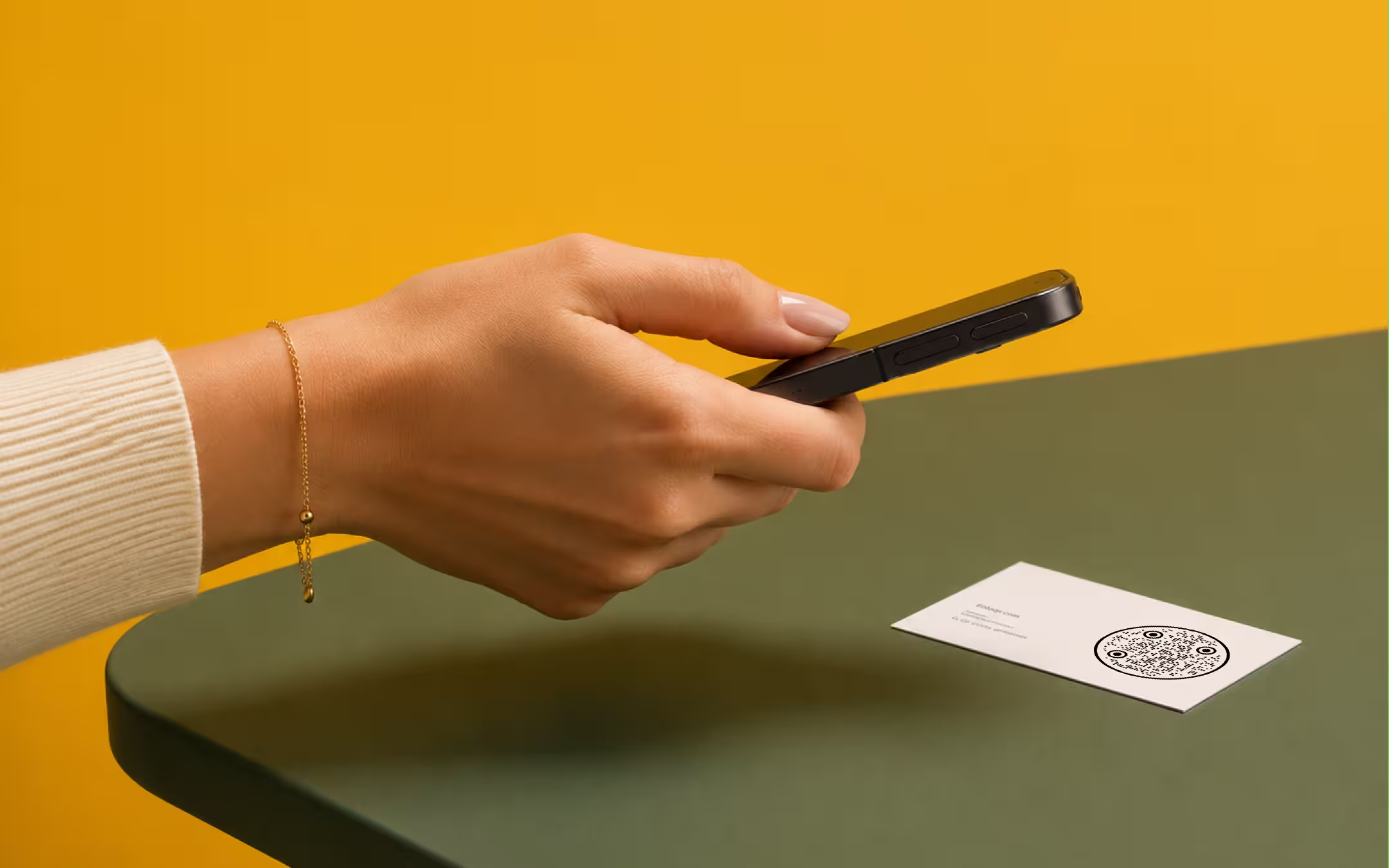
Abra o app da câmera, deixe o código ocupar cerca de um terço do enquadramento e toque no aviso que aparece. Isso funciona em qualquer iPhone com iOS 11 ou posterior e na maioria dos celulares Android, sem instalar nada. Os casos que pedem mais do que a câmera são um código salvo como imagem, um código exibido no próprio celular que você está segurando e um código que acaba sendo um pedido de login em vez de um link.
Pontos principais
- O app da câmera é o leitor nas duas plataformas. iPhones leem QR codes na câmera nativa desde o iOS 11, e a maioria das câmeras Android faz o mesmo, com o Google Lens como reserva onde não fazem.
- Deixe o código ocupar cerca de um terço do enquadramento e segure firme por um segundo. A maioria das falhas é o código pequeno demais no quadro, não o código quebrado.
- Um código salvo como print não é lido apontando a câmera para o nada. Abra no app de fotos e pressione e segure, passe pelo Google Lens ou envie o arquivo para um decodificador.
- Um QR code exibido no celular que você tem na mão precisa de um segundo aparelho, ou de um decodificador que leia um print dele. Nenhuma câmera fotografa a própria tela.
- Leia o endereço antes de abrir. Um QR code esconde o destino por natureza, que é justamente o que faz o quishing funcionar, e todo decodificador mostra o texto decodificado antes de você agir sobre ele.
- Um código de login não é um link. Escanear um autoriza uma sessão no aparelho que o exibiu, então só escaneie códigos de login que você mesmo pediu.
Como escanear um QR code em um iPhone
Abra o app Câmera, aponte para o QR code e toque no aviso amarelo que aparece no topo da tela. A Apple embutiu a detecção de QR codes na câmera nativa desde o iOS 11, lançado em 2017, então nenhum iPhone vendido nos últimos anos precisa instalar um app de leitura.
- Abra o app Câmera. As duas câmeras funcionam, mas a traseira foca mais perto e é a que se usa para um código impresso. Não existe modo de leitura para trocar.
- Deixe o código ocupar cerca de um terço do enquadramento. Chegue mais perto até o código ocupar aproximadamente um terço da largura do visor. Estar longe demais é o motivo mais comum para nada acontecer.
- Segure firme por cerca de um segundo. A detecção precisa de um quadro nítido. Se a prévia ainda estiver procurando foco, toque no código na tela para travar o foco nele.
- Leia o aviso antes de tocar nele. O aviso mostra o domínio para onde o código aponta. Essa linha é a única chance de ver para onde você vai antes de ir.
Se nenhum aviso aparecer, vá em Ajustes, depois Câmera, e confirme que Escanear Códigos QR está ligado. Vem ligado de fábrica e é a primeira coisa a descartar.
Também existe um controle dedicado, o Leitor de Código, adicionado no iOS 12, que pode ser colocado na Central de Controle pelos Ajustes. Ele se comporta como o app Câmera, mas abre direto numa tela de leitura, o que é mais rápido quando são vários códigos seguidos.
Para ver todos os caminhos do iPhone em um só lugar - o Leitor de Código, uma foto salva, um código dentro do Safari - leia como escanear um QR code no iPhone.
Como escanear um QR code em um celular Android
Abra o app da câmera e aponte para o código. A maioria das câmeras Android lê QR codes sem software adicional, e onde uma não lê, o Google Lens lê - ele vem embutido no app Fotos, no app do Google e no Assistente na grande maioria dos celulares Android.
O Android não tem uma resposta única aqui, e isso merece ser dito com todas as letras em vez de coberto por um número de versão. O app de câmera de um celular Android é escrito pelo fabricante, então Samsung, Google, Xiaomi e Motorola decidem separadamente se a câmera detecta códigos, como é o aviso e se existe um ajuste para isso. O Google Lens é a parte que se comporta igual em todo lugar.
- Câmera nativa. Aponte e espere um aviso ou uma etiqueta aparecer sobre o código. Se houver um menu de ajustes, procure uma opção com nome parecido com Escanear códigos QR ou Sugestões do Google Lens.
- Google Lens. Abra o Lens pelo app do Google ou pela barra de busca, aponte para o código e toque no resultado. Isso funciona independentemente de o app da câmera cooperar.
- Google Fotos. Abra uma imagem salva de um código e toque no botão do Lens. Esse é o caminho para um código que te mandaram, não para um que está na sua frente.
Celulares antigos e versões enxutas às vezes não têm nenhum dos dois. Neles, qualquer decodificador que rode no navegador dá conta sem instalação - inclusive o scanner de QR code deste site, que lê o código no seu próprio aparelho em vez de enviá-lo.
Para o atalho de escanear QR code nas Configurações rápidas, os ajustes de cada marca e o leitor de Wi-Fi, leia como escanear um QR code com um celular Android.
Como escanear um QR code a partir de um print ou de uma imagem salva
Um QR code que chegou como imagem precisa de um decodificador que aceite um arquivo, porque não há nada na frente da câmera para fotografar. Três caminhos funcionam, e nenhum deles exige instalar um app.
- Abra no app de fotos do celular e pressione e segure sobre o código. Versões recentes de iOS e Android mostram assim um link encontrado dentro de uma imagem salva.
- Passe pelo Google Lens. No Google Fotos, abra a imagem e toque no botão do Lens; o resultado decodificado aparece como um cartão.
- Envie o arquivo para um decodificador. Solte o PNG, o JPG ou o WebP no scanner de QR code, que decodifica no navegador e mostra o texto contido antes de você agir sobre ele.
O caminho do envio tem uma vantagem sobre os outros dois: ele mostra o texto decodificado como texto. Pressionar e segurar entrega um link tocável, o que é prático e também tira o momento em que você poderia ter lido o endereço primeiro.
Para ver todos os caminhos por aparelho - iPhone, Android, Windows, Mac - e quantos pixels uma captura de tela precisa ter, leia como escanear um QR code a partir de uma imagem.
Como escanear um QR code exibido no celular que você está segurando
Use um segundo aparelho, ou tire um print e decodifique o print. A câmera de um celular não fotografa a tela do celular ao qual está presa, então um código exibido em um app do mesmo aparelho tem de ser capturado, não escaneado.
Isso acontece mais do que parece. Um código mandado num chat, um cartão de embarque num e-mail, um ingresso num app de carteira e um pedido de login num notebook são todos códigos numa tela, e só para o notebook dá para apontar.
- Print e depois decodificação. Capture a tela, depois abra o print no app de fotos ou no Lens, ou envie para um decodificador.
- Segundo celular. Aponte outro aparelho para a tela. Aumente o brilho antes - uma tela escura fotografada pela câmera de um celular perde contraste rápido.
- Tela do computador, câmera do celular. Essa é a direção normal para um código de login e não precisa de nada especial.
Leia o endereço antes de abrir
Um QR code esconde o destino até ser decodificado, e essa é a razão inteira de o quishing funcionar. Um adesivo colado sobre o código verdadeiro de um parquímetro, um código num e-mail que leva a uma página de login falsa e um código num panfleto que redireciona por três domínios são todos idênticos a um código que vai para onde diz. Em abril de 2023, adesivos falsos de pagamento QRIS foram colados sobre os verdadeiros em caixas de doação de mesquitas em Jacarta - como fazer um QRIS mostra como um comerciante confere se o adesivo de pagamento não foi trocado.
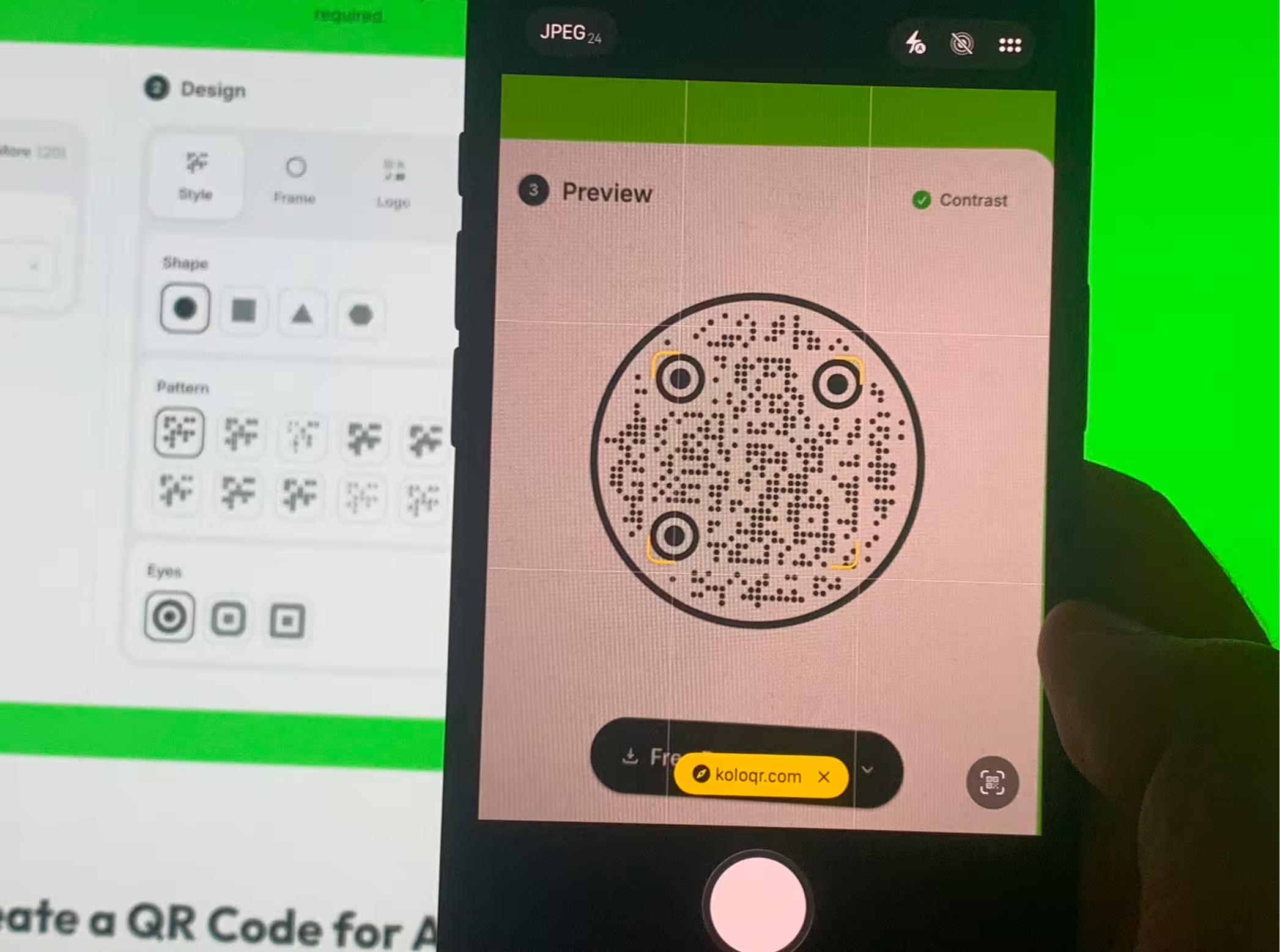
Todo leitor te dá um momento para conferir. No iOS é o aviso, que mostra o domínio. No Lens é o cartão. Num decodificador de arquivo é o próprio texto decodificado, e é por isso que enviar uma imagem suspeita é mais seguro do que pressionar e segurar sobre ela.
- Confira o domínio, não as palavras em volta. Um código ao lado do texto "pague seu estacionamento aqui" não diz nada sobre aonde o código vai.
- Trate um link encurtado como não lido. Um encurtador esconde o destino uma segunda vez. Um decodificador que mostra o texto deixa você colar esse link em algum lugar seguro antes de abrir.
- Desconfie mais de códigos em lugares públicos do que de códigos impressos que te entregaram na mão. Um adesivo pode ser colado sobre um código existente; um cardápio impresso há seis meses, não.
Nada disso torna a leitura perigosa em si. Decodificar um QR code lê um pedaço de texto e não faz mais nada - o risco começa no momento em que você abre o que ele contém.
Um código de login não é um link, e ele pede outra regra
Escanear um QR code de login autoriza uma sessão no aparelho que o exibiu. WhatsApp Web, X, Telegram e Discord usam esse padrão: a tela mostra um código, seu celular escaneia, e o navegador daquela tela fica logado como você.
A regra que segue disso é curta. Só escaneie um código de login que você mesmo pediu, numa tela que você está olhando. Um código de login mandado numa mensagem, ou mostrado por alguém que pede para você escanear, é um pedido para colocar um estranho dentro da sua conta.
A página do QR code do X (Twitter) trata da diferença entre um código de perfil e um código de login nessa plataforma especificamente, já que eles são iguais e fazem coisas bem diferentes.
Códigos de Wi-Fi, de contato e de calendário não abrem nada
Nem todo QR code guarda um endereço da web. Um QR code guarda texto, e um punhado de convenções diz ao celular o que fazer com determinados formatos desse texto - entrar numa rede, salvar um contato, adicionar um evento. A leitura é idêntica; o que acontece depois não é.
| O que o código guarda | O que o celular oferece | O que conferir primeiro |
|---|---|---|
| Um endereço da web | Abrir o link | O domínio mostrado no aviso |
| Credenciais de Wi-Fi | Entrar nesta rede | O nome da rede - a senha está dentro do código em texto puro |
| Um cartão de contato | Adicionar aos Contatos | O nome e o número, antes de salvar |
| Um evento de calendário | Adicionar ao Calendário | A data e o título |
| Texto puro | Copiar, buscar ou nada | Nada - texto sozinho não age |
A página do QR code de Wi-Fi trata do que um celular faz com essas credenciais e de onde o formato difere entre iOS e Android. Para passar a sua própria rede a uma visita, um iPhone pode compartilhar a senha do Wi-Fi como QR code.
Escanear em um notebook ou computador de mesa
Um computador não tem uma câmera apontada para o mundo, então a entrada é o arquivo. Salve a imagem e passe por um decodificador no navegador - o scanner de QR code lê um PNG, JPG ou SVG na sua própria máquina e mostra o texto. Para a webcam e os caminhos nativos no Windows, Mac, Chromebook e Linux, veja como escanear um QR code no computador.
Essa também é a ferramenta certa para conferir os seus próprios códigos, não os dos outros. Se um arquivo decodifica no computador mas a versão impressa não é lida pelo celular, a falha entrou em algum ponto depois do arquivo - o layout, a exportação ou a gráfica - e não no código em si. O validador de QR code pega o mesmo arquivo e mede o porquê: contraste, zona de silêncio, tamanho de módulo e versão do símbolo.
Quando nada acontece: o que está errado de verdade
Quase toda leitura frustrada é uma de seis coisas, e a ordem abaixo é a ordem em que testá-las. Só as duas últimas são problemas do código e não da tentativa.
| Sintoma | Causa provável | O que fazer |
|---|---|---|
| Nenhum aviso, o código parece bom | O código está pequeno demais no quadro | Chegue mais perto até ele ocupar cerca de um terço da largura |
| A prévia fica procurando foco | Foco, não detecção | Toque no código na tela para travar o foco e segure firme |
| Funciona à luz do dia, não em ambiente fechado | Luz insuficiente para um quadro nítido | Acrescente luz em vez de chegar mais perto |
| Reflexo atravessando o meio | Acabamento brilhante ou laminação refletindo a fonte de luz | Incline o código uns 15 graus em relação à luz |
| Nada em nenhuma distância | Impresso pequeno demais, ou a zona de silêncio foi cortada | Meça - veja abaixo |
| Alguns celulares leem, outros não | Contraste no limite ou símbolo danificado | Passe o arquivo por um validador em vez de adivinhar |
Se for o código e não a luz, por que um QR code não é lido percorre as causas na ordem em que elas acontecem, e o tamanho mínimo para impressão dá a largura que o código precisava desde o começo.

Crie seu QR code
Grátis, sem conta e sem marca d'água. Escolha uma forma, adicione um logo, confira o contraste e exporte SVG, PDF, EPS ou PNG: um código estático sem assinatura por trás.
Gerar QR codeQuestions? Answered
Abra a câmera do celular e aponte para o código. iPhones leem QR codes na câmera nativa desde o iOS 11, e a maioria das câmeras Android faz o mesmo. Onde uma câmera Android não lê, o Google Lens já está instalado no aparelho e lê. Não é preciso nenhum app de leitura de terceiros em nenhuma das duas plataformas.
Vá em Ajustes, depois Câmera, e confirme que Escanear Códigos QR está ligado - é o único ajuste envolvido. Se estiver ligado, a causa habitual é a distância: o código precisa ocupar cerca de um terço do enquadramento. Toque no código na tela para travar o foco e segure firme por um segundo antes de desistir.
Abra o print no app de fotos do celular e pressione e segure sobre o código, ou passe a imagem pelo Google Lens. No computador, envie o arquivo para um decodificador que roda no navegador. Apontar a câmera para o nada não funciona, porque não há código nenhum na frente dela para fotografar.
Tire um print e decodifique o print, ou aponte um segundo aparelho para a tela. A câmera de um celular não fotografa a tela à qual está presa. Se usar um segundo aparelho, aumente o brilho da primeira tela - uma tela escura perde muito contraste através de uma câmera.
Decodificar um código é seguro em si: ele lê texto e não faz mais nada. O risco começa quando você abre o que está dentro, porque um QR code esconde o destino até ser lido. Confira o domínio no aviso antes de tocar e desconfie mais de códigos em adesivos na rua do que de códigos impressos que te entregaram na mão.
O aparelho que exibiu o código fica logado como você. WhatsApp Web, X, Telegram e Discord funcionam assim. Só escaneie um código de login que você mesmo pediu, numa tela que você está olhando. Um código de login que alguém te manda é um pedido para colocar essa pessoa na sua conta.
Dá, mas a partir de um arquivo e não de uma câmera. Salve a imagem e passe por um decodificador no navegador, que lê o código na sua própria máquina e mostra o texto contido. Esse também é o jeito mais rápido de saber se um código que não é lido no impresso está quebrado no arquivo ou quebrado no papel.
Normalmente por contraste no limite ou por um símbolo impresso perto do tamanho mínimo, não por diferença entre os aparelhos. Decodificadores variam em quanta imagem ruim aceitam, então um código na borda do legível passa em um e falha no seguinte. Meça o arquivo em vez de testar mais celulares.
Não. A decodificação acontece no celular, então um código com credenciais de Wi-Fi, um cartão de contato ou texto puro funciona sem nenhuma conexão. Conexão só é necessária para abrir um endereço da web depois que ele foi decodificado.
Continue explorando
Páginas que seguem de onde esta parou: o mesmo contexto, o mesmo tipo de código ou a próxima decisão a tomar.
Como escanear um QR code em um iPhone, pela câmera ou a partir de uma foto
Todos os jeitos nativos de um iPhone ler um QR code - o app Câmera, o controle Leitor de Código, uma foto salva, um código dentro do Safari - e o único ajuste que desliga isso.
Como escanear um QR code com um celular Android, de qualquer marca
O Android não tem um app de câmera único, então vale conhecer três caminhos: a câmera, o bloco Scan QR code nas Configurações rápidas e o Google Lens - além de onde cada marca esconde o ajuste.
Como escanear um QR code a partir de uma imagem em qualquer celular ou computador
Todos os caminhos de uma imagem salva até o texto que ela guarda, por aparelho - Fotos e Texto ao Vivo, Google Lens, Circule para Pesquisar, um decodificador no navegador - com a quantidade de pixels que um print precisa ter e os motivos pelos quais uma imagem falha.
QR code do WhatsApp
Abre uma conversa no WhatsApp com seu número em um escaneamento, sem ninguém precisar salvar seu contato.
QR code do Facebook
Abre sua Página do Facebook, um grupo ou uma conversa no Messenger com um escaneamento.
Nove coisas para conferir antes de um QR code ir para a gráfica
As nove verificações entre um arquivo de QR code e uma tiragem que funciona, cada uma com o número que precisa passar e a página que explica o porquê.
Por que a KoloQR?
- Crie QR codes para sites, cardápios, Wi-Fi, PDFs e cartões de visita
- Personalize cores, logos e formas únicas
- Baixe arquivos PNG e SVG de alta qualidade
- Feito tanto para impressão quanto para o digital
