फ़ोन, स्क्रीनशॉट या दूसरे डिवाइस से QR कोड कैसे स्कैन करें
KoloQR टीम द्वाराबुनियादी बातें
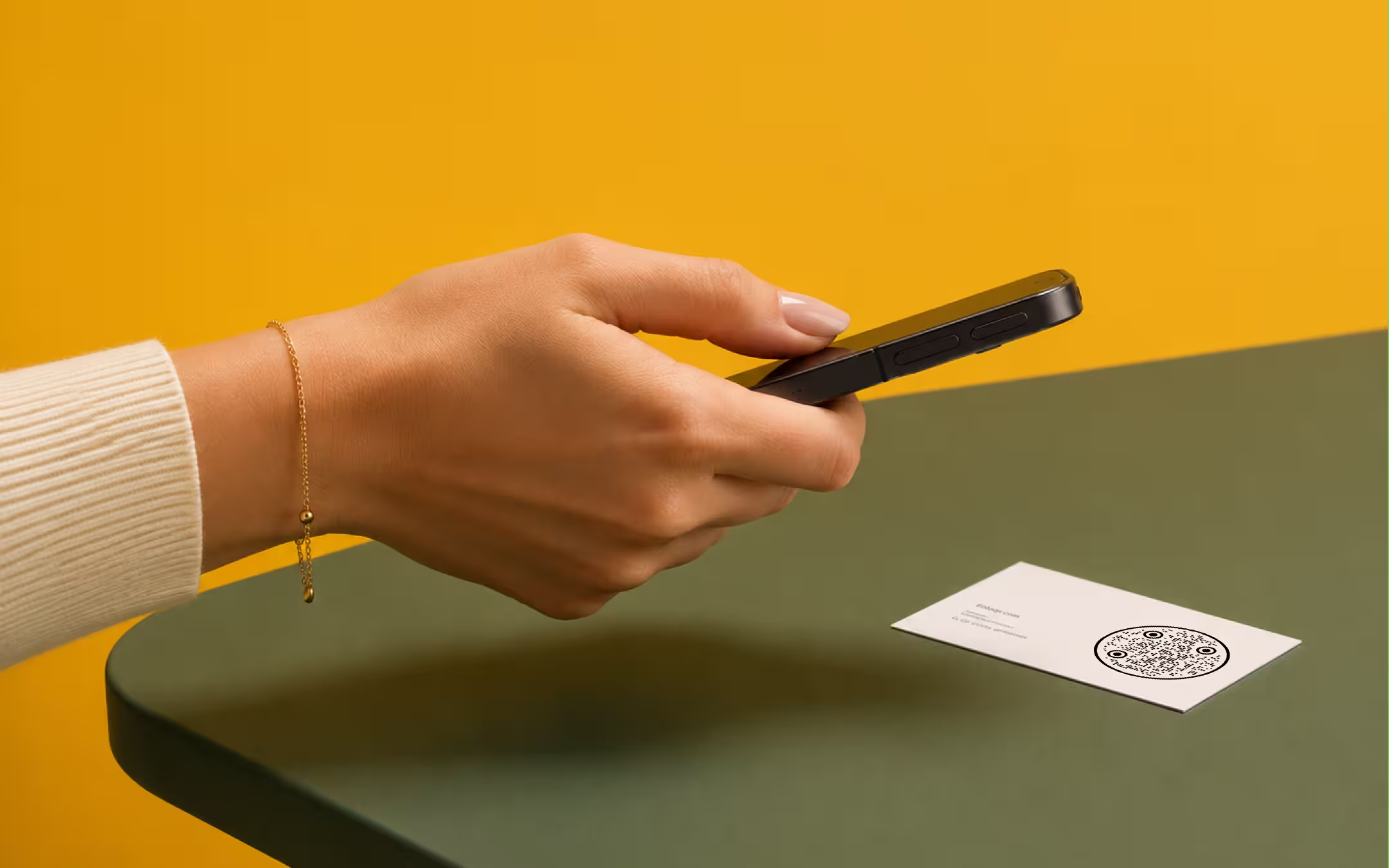
कैमरा ऐप खोलिए, फ़्रेम का क़रीब एक तिहाई हिस्सा कोड से भरिए, और आने वाली सूचना पर टैप कीजिए। यह iOS 11 या उसके बाद वाले हर iPhone पर और ज़्यादातर Android फ़ोनों पर बिना कुछ इंस्टॉल किए चलता है। जिन हालों में कैमरे से ज़्यादा चाहिए वे हैं: इमेज के रूप में सहेजा कोड, उसी फ़ोन की स्क्रीन पर दिखता कोड जो आप पकड़े हैं, और वह कोड जो लिंक नहीं, लॉगिन का अनुरोध निकले।
मुख्य बातें
- दोनों प्लेटफ़ॉर्म पर स्कैनर कैमरा ऐप ही है। iPhone iOS 11 से अपने भीतर बने Camera ऐप में QR कोड पढ़ते आ रहे हैं, और ज़्यादातर Android कैमरा ऐप भी यही करते हैं, और जहाँ नहीं करते वहाँ Google Lens सहारा है।
- फ़्रेम का क़रीब एक तिहाई हिस्सा कोड से भरिए और एक सेकंड स्थिर रहिए। ज़्यादातर नाकामियाँ इसलिए होती हैं कि कोड फ़्रेम में बहुत छोटा है, इसलिए नहीं कि कोड ख़राब है।
- स्क्रीनशॉट के रूप में सहेजा कोड कैमरा किसी ख़ाली जगह की ओर तानकर नहीं पढ़ा जा सकता। उसे Photos में खोलकर देर तक दबाइए, Google Lens से चलाइए, या फ़ाइल किसी डिकोडर पर अपलोड कीजिए।
- जो QR कोड आपके अपने हाथ के फ़ोन पर दिख रहा है उसके लिए दूसरा डिवाइस चाहिए, या ऐसा डिकोडर जो उसका स्क्रीनशॉट पढ़ ले। कोई कैमरा अपनी ही स्क्रीन की तस्वीर नहीं खींच सकता।
- खोलने से पहले पता पढ़िए। QR कोड अपना गंतव्य डिज़ाइन से ही छिपाता है, और ठीक इसी से क्विशिंग चलती है, और हर डिकोडर अमल करने से पहले डिकोड किया टेक्स्ट दिखा देता है।
- लॉगिन कोड कोई लिंक नहीं है। उसे स्कैन करना उस डिवाइस पर सत्र को अनुमति देता है जिसने वह कोड दिखाया, इसलिए सिर्फ़ वही लॉगिन कोड स्कैन कीजिए जो आपने ख़ुद माँगा हो।
iPhone पर QR कोड कैसे स्कैन करें
Camera ऐप खोलिए, उसे QR कोड की ओर तानिए, और स्क्रीन के ऊपर आने वाले पीले सूचना बैनर पर टैप कीजिए। Apple ने 2017 में आए iOS 11 से भीतर बने Camera ऐप में QR पहचान डाल दी थी, इसलिए पिछले कई सालों में बिके किसी भी iPhone को कोई स्कैनिंग ऐप इंस्टॉल करने की ज़रूरत नहीं।
- Camera ऐप खोलिए. दोनों कैमरे चलते हैं, पर पीछे वाला ज़्यादा पास फ़ोकस करता है और छपे कोड के लिए वही इस्तेमाल करना चाहिए। बदलने को कोई स्कैनिंग मोड है ही नहीं।
- फ़्रेम का क़रीब एक तिहाई हिस्सा कोड से भरिए. तब तक पास जाइए जब तक कोड व्यूफ़ाइंडर की चौड़ाई का मोटे तौर पर एक तिहाई न घेर ले। बहुत दूर होना ही सबसे आम वजह है कि कुछ नहीं होता।
- क़रीब एक सेकंड स्थिर रहिए. पहचान के लिए तीखा फ़्रेम चाहिए। अगर पूर्वावलोकन अब भी फ़ोकस ढूँढ़ रहा है, तो स्क्रीन पर कोड को टैप करके उस पर फ़ोकस टिका दीजिए।
- टैप करने से पहले बैनर पढ़िए. सूचना वह डोमेन दिखाती है जिसकी ओर कोड इशारा करता है। वहाँ जाने से पहले यह देखने का इकलौता मौक़ा वही पंक्ति है।
अगर कोई बैनर न आए, तो Settings, फिर Camera देखिए और पक्का कीजिए कि Scan QR Codes चालू है। वह डिफ़ॉल्ट रूप से चालू रहता है और सबसे पहले यही ख़ारिज करना चाहिए।
iOS 12 में जोड़ा गया एक अलग Code Scanner नियंत्रण भी है, जिसे Settings से Control Centre में जोड़ा जा सकता है। वह Camera ऐप जैसा ही बरतता है पर सीधे स्कैनिंग दृश्य में खुलता है, जो लगातार कई कोड स्कैन करते समय तेज़ पड़ता है।
iPhone के सभी तरीके एक ही जगह देखने के लिए - Code Scanner, सेव की हुई फ़ोटो, Safari के अंदर का कोड - iPhone पर QR कोड कैसे स्कैन करें देखिए।
Android फ़ोन पर QR कोड कैसे स्कैन करें
कैमरा ऐप खोलिए और उसे कोड की ओर तानिए। ज़्यादातर Android कैमरा ऐप बिना किसी अतिरिक्त सॉफ़्टवेयर के QR कोड पढ़ लेते हैं, और जहाँ नहीं पढ़ते वहाँ Google Lens पढ़ लेता है - वह ज़्यादातर Android फ़ोनों में Photos ऐप, Google ऐप और Assistant के भीतर पहले से है।
Android पर इसका कोई एक जवाब नहीं, और किसी संस्करण संख्या को उद्धृत करने के बजाय यह साफ़ कह देना चाहिए। Android फ़ोन का कैमरा ऐप निर्माता लिखता है, इसलिए Samsung, Google, Xiaomi और Motorola, हर एक अलग-अलग तय करता है कि उसका कैमरा कोड पहचानेगा या नहीं, संकेत कैसा दिखेगा, और उसके लिए कोई सेटिंग होगी या नहीं। Google Lens वह हिस्सा है जो हर जगह एक जैसा बरतता है।
- भीतर बना कैमरा। तानिए और कोड के ऊपर किसी संकेत या चिप के आने का इंतज़ार कीजिए। अगर कोई सेटिंग मेन्यू हो, तो Scan QR codes या Google Lens suggestions जैसे नाम वाला विकल्प ढूँढ़िए।
- Google Lens। Google ऐप या खोज पट्टी से Lens खोलिए, उसे कोड की ओर तानिए, और नतीजे पर टैप कीजिए। यह चलता है, चाहे कैमरा ऐप साथ दे या न दे।
- Google Photos। कोड की सहेजी इमेज खोलिए और Lens बटन पर टैप कीजिए। जो कोड आपको भेजा गया हो, उसका रास्ता यही है, न कि सामने रखे कोड का।
पुराने फ़ोनों और कटे-छँटे बिल्ड में कभी-कभी दोनों में से कुछ नहीं होता। उन पर ब्राउज़र में चलने वाला कोई भी डिकोडर बिना इंस्टॉल किए काम कर देता है - इस साइट का QR कोड स्कैनर भी, जो कोड अपलोड करने के बजाय आपके अपने डिवाइस पर पढ़ता है।
Quick Settings की Scan QR code टाइल, हर ब्रांड की सेटिंग्स और Wi-Fi स्कैनर के लिए Android फ़ोन से QR कोड कैसे स्कैन करें देखिए।
स्क्रीनशॉट या सहेजी इमेज से QR कोड कैसे स्कैन करें
जो QR कोड इमेज के रूप में आया हो उसके लिए ऐसा डिकोडर चाहिए जो फ़ाइल ले, क्योंकि कैमरे के सामने तस्वीर खींचने लायक़ कुछ है ही नहीं। तीन रास्ते चलते हैं, और उनमें से किसी में कोई ऐप इंस्टॉल नहीं करना पड़ता।
- उसे फ़ोन के फ़ोटो ऐप में खोलकर कोड को देर तक दबाइए। iOS और Android, दोनों के नए संस्करण सहेजी इमेज के भीतर मिला लिंक इसी तरह सामने ला देते हैं।
- उसे Google Lens से चलाइए। Google Photos में इमेज खोलिए और Lens बटन पर टैप कीजिए; डिकोड किया नतीजा एक कार्ड के रूप में आ जाता है।
- फ़ाइल किसी डिकोडर पर अपलोड कीजिए। PNG, JPG या WebP को QR कोड स्कैनर में डालिए, जो उसे ब्राउज़र में डिकोड करता है और अमल करने से पहले उसमें मौजूद टेक्स्ट छाप देता है।
अपलोड वाले रास्ते का बाक़ी दोनों पर एक फ़ायदा है: वह डिकोड किया टेक्स्ट टेक्स्ट के रूप में दिखाता है। देर तक दबाना आपको टैप होने वाला लिंक थमा देता है, जो सुविधाजनक है और वह पल भी हटा देता है जब आप पता पहले पढ़ सकते थे।
हर डिवाइस - iPhone, Android, Windows, Mac - के सभी तरीके और स्क्रीनशॉट में कितने पिक्सेल चाहिए, यह जानने के लिए इमेज से QR कोड कैसे स्कैन करें देखिए।
अपने ही हाथ के फ़ोन पर दिखता QR कोड कैसे स्कैन करें
दूसरा डिवाइस इस्तेमाल कीजिए, या स्क्रीनशॉट लेकर उसी स्क्रीनशॉट को डिकोड कीजिए। फ़ोन का कैमरा उसी फ़ोन की स्क्रीन की तस्वीर नहीं खींच सकता जिससे वह जुड़ा है, इसलिए उसी डिवाइस के किसी ऐप में दिखते कोड को स्कैन नहीं, पकड़ना पड़ता है।
यह सुनने से ज़्यादा बार आता है। चैट में भेजा कोड, ईमेल में आया बोर्डिंग पास, वॉलेट ऐप का टिकट और लैपटॉप पर दिखता लॉगिन संकेत, सब स्क्रीन पर दिखते कोड हैं, और उनमें से सिर्फ़ लैपटॉप की ओर कैमरा ताना जा सकता है।
- स्क्रीनशॉट, फिर डिकोड। स्क्रीन पकड़िए, फिर स्क्रीनशॉट Photos या Lens में खोलिए, या किसी डिकोडर पर अपलोड कीजिए।
- दूसरा फ़ोन। किसी और डिवाइस को स्क्रीन की ओर तानिए। पहले डिस्प्ले की चमक बढ़ा दीजिए - फ़ोन कैमरे से खींची गई मंद स्क्रीन तेज़ी से कंट्रास्ट गँवा देती है।
- डेस्कटॉप स्क्रीन, फ़ोन कैमरा। लॉगिन कोड के लिए यही आम दिशा है और इसमें कुछ ख़ास नहीं चाहिए।
खोलने से पहले पता पढ़िए
QR कोड डिकोड होने तक अपना गंतव्य छिपाए रखता है, और क्विशिंग के चलने की पूरी वजह यही है। पार्किंग मीटर के असली कोड पर चिपकाया गया स्टिकर, ईमेल में आया वह कोड जो नक़ली साइन-इन पेज पर ले जाए, और पर्चे पर लगा वह कोड जो तीन डोमेन से होकर मोड़े - सब उस कोड जैसे ही दिखते हैं जो वहीं जाता है जहाँ कहता है। अप्रैल 2023 में जकार्ता में मस्जिदों की दान-पेटियों पर असली QRIS भुगतान स्टिकरों के ऊपर नक़ली स्टिकर चिपका दिए गए थे - QRIS कोड कैसे बनाएँ बताता है कि कोई दुकानदार कैसे जाँचे कि उसका भुगतान स्टिकर बदला नहीं गया है।
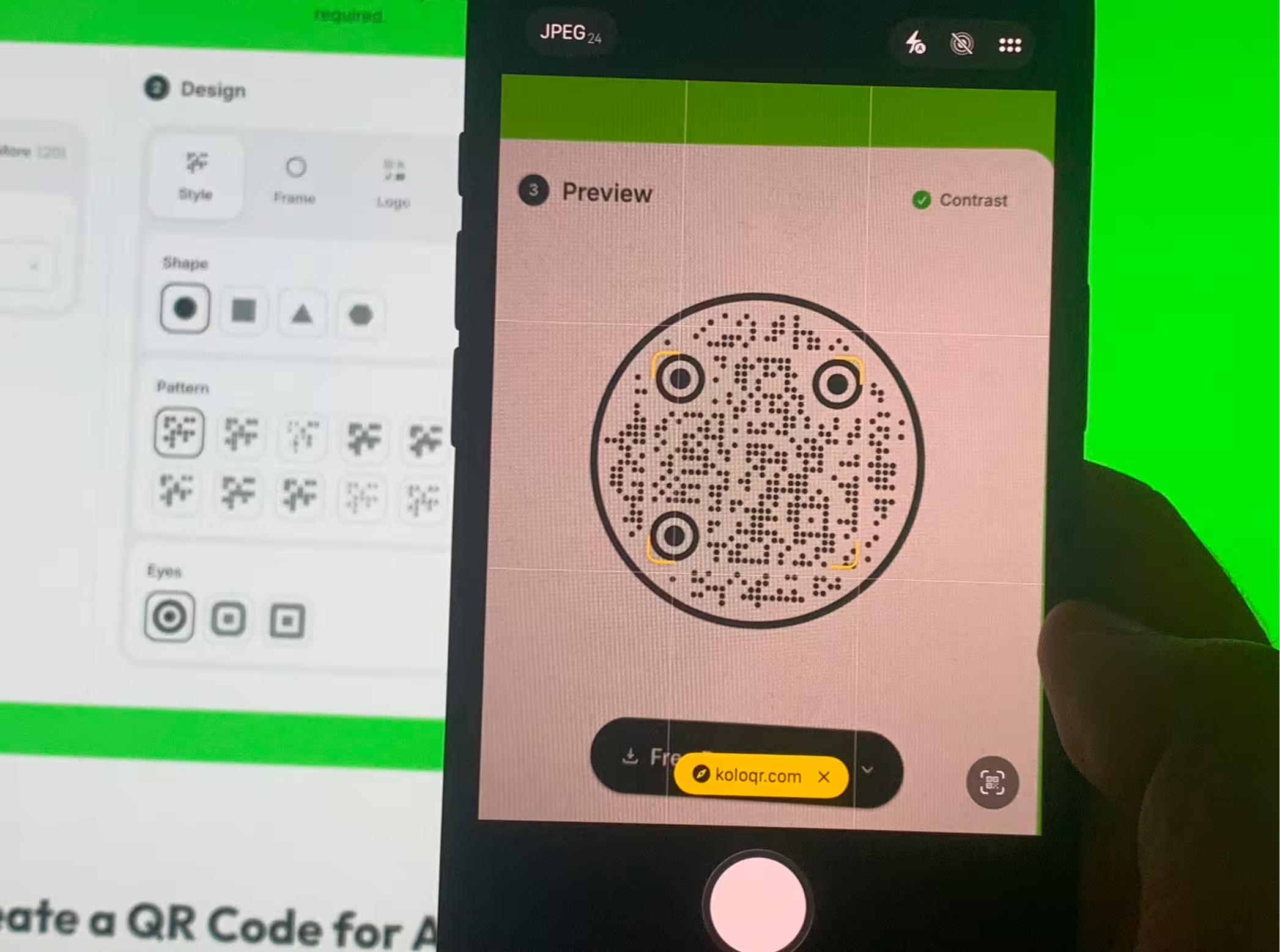
हर स्कैनर आपको जाँचने का एक पल देता है। iOS पर वह बैनर है, जो डोमेन दिखाता है। Lens में वह कार्ड है। फ़ाइल डिकोडर में वह ख़ुद डिकोड किया टेक्स्ट है, और इसीलिए संदिग्ध इमेज को देर तक दबाने के बजाय अपलोड करना ज़्यादा सुरक्षित है।
- इर्द-गिर्द के शब्द नहीं, डोमेन जाँचिए। “यहाँ पार्किंग का भुगतान कीजिए” लिखे टेक्स्ट के बग़ल में रखा कोड यह बिल्कुल नहीं बताता कि वह कहाँ जाता है।
- छोटे किए गए लिंक को बिना पढ़ा मानिए। शॉर्टनर गंतव्य को दूसरी बार छिपा देता है। जो डिकोडर टेक्स्ट छापता है वह आपको वह लिंक खोलने से पहले कहीं सुरक्षित जगह चिपकाने देता है।
- सार्वजनिक जगहों के कोड को उन छपे कोड से ज़्यादा सावधानी से लीजिए जो आपको थमाए गए हों। मौजूदा कोड पर स्टिकर चिपकाया जा सकता है; छह महीने पहले छपा मेन्यू नहीं।
इसमें से कुछ भी स्कैन करने को अपने आप ख़तरनाक नहीं बनाता। QR कोड डिकोड करना टेक्स्ट का एक टुकड़ा पढ़ता है और कुछ नहीं करता - जोखिम उसी पल शुरू होता है जब आप उसमें मौजूद चीज़ खोलते हैं।
लॉगिन कोड लिंक नहीं है, और उसका नियम अलग है
लॉगिन QR कोड स्कैन करना उस डिवाइस पर सत्र को अनुमति देता है जिसने वह कोड दिखाया। WhatsApp Web, X, Telegram और Discord, सब यही तरीक़ा इस्तेमाल करते हैं: स्क्रीन कोड दिखाती है, आपका फ़ोन उसे स्कैन करता है, और उस स्क्रीन का ब्राउज़र आपके नाम से साइन इन हो जाता है।
इससे निकलने वाला नियम छोटा है। सिर्फ़ वही लॉगिन कोड स्कैन कीजिए जो आपने ख़ुद माँगा हो, और वह भी उस स्क्रीन पर जिसे आप देख रहे हैं। किसी संदेश में भेजा गया लॉगिन कोड, या किसी ऐसे व्यक्ति का दिखाया कोड जो आपसे स्कैन करने को कहे, आपके अकाउंट में किसी अजनबी को साइन इन कराने का अनुरोध है।
X (Twitter) QR कोड पेज उस प्लेटफ़ॉर्म पर ख़ास तौर पर प्रोफ़ाइल कोड और लॉगिन कोड का फ़र्क़ समेटता है, क्योंकि वे एक जैसे दिखते हैं और बिल्कुल अलग काम करते हैं।
Wi-Fi, संपर्क और कैलेंडर कोड कुछ खोलते ही नहीं
हर QR कोड में वेब पता नहीं होता। QR कोड टेक्स्ट रखता है, और कुछ चलन फ़ोन को बता देते हैं कि उस टेक्स्ट के ख़ास आकारों के साथ क्या करना है - नेटवर्क से जुड़ना, संपर्क सहेजना, कोई आयोजन जोड़ना। स्कैन देखने में एक जैसा है; उसके बाद जो होता है वह नहीं।
| कोड में क्या है | फ़ोन क्या पेश करता है | पहले क्या जाँचें |
|---|---|---|
| कोई वेब पता | लिंक खोलें | बैनर में दिखता डोमेन |
| Wi-Fi का ब्योरा | इस नेटवर्क से जुड़ें | नेटवर्क का नाम - पासवर्ड कोड के भीतर सादे टेक्स्ट में है |
| कोई संपर्क कार्ड | Contacts में जोड़ें | सहेजने से पहले नाम और नंबर |
| कोई कैलेंडर आयोजन | Calendar में जोड़ें | तारीख़ और शीर्षक |
| सादा टेक्स्ट | कॉपी, खोज, या कुछ नहीं | कुछ नहीं - अकेला टेक्स्ट कुछ करता नहीं |
फ़ोन उस ब्योरे के साथ क्या करता है और iOS तथा Android में फ़ॉर्मैट कहाँ अलग है, यह Wi-Fi QR कोड पेज समेटता है। अपना नेटवर्क किसी मेहमान को देने के लिए iPhone Wi-Fi पासवर्ड QR कोड के रूप में शेयर कर सकता है।
लैपटॉप या डेस्कटॉप पर स्कैन करना
डेस्कटॉप का कोई कैमरा दुनिया की ओर ताना नहीं होता, इसलिए इनपुट फ़ाइल ही है। इमेज सहेजिए और उसे ब्राउज़र के किसी डिकोडर से चलाइए - QR कोड स्कैनर आपकी अपनी मशीन पर PNG, JPG या SVG पढ़ता है और टेक्स्ट दिखा देता है। Windows, Mac, Chromebook और Linux पर वेबकैम और बने-बनाए रास्तों के लिए कंप्यूटर पर QR कोड कैसे स्कैन करें देखिए।
दूसरों के नहीं, अपने ही कोड जाँचने के लिए भी यही सही औज़ार है। अगर कोई फ़ाइल डेस्कटॉप पर डिकोड हो जाए पर उसका छपा रूप फ़ोन से स्कैन न हो, तो ख़राबी फ़ाइल के बाद कहीं घुसी - लेआउट, एक्सपोर्ट या प्रेस में - ख़ुद कोड में नहीं। QR कोड वैलिडेटर उसी फ़ाइल को लेकर नापता है कि क्यों: कंट्रास्ट, क्वाइट ज़ोन, मॉड्यूल आकार और चिह्न संस्करण।
जब कुछ नहीं होता: असल में ग़लत क्या है
लगभग हर नाकाम स्कैन छह में से कोई एक चीज़ है, और नीचे का क्रम वही है जिसमें उन्हें आज़माना चाहिए। सिर्फ़ आख़िरी दो कोशिश की नहीं, कोड की दिक़्क़तें हैं।
| लक्षण | संभावित वजह | क्या कीजिए |
|---|---|---|
| कोई बैनर नहीं, कोड ठीक दिखता है | कोड फ़्रेम में बहुत छोटा है | तब तक पास जाइए जब तक वह चौड़ाई का क़रीब एक तिहाई न भर दे |
| पूर्वावलोकन बार-बार फ़ोकस ढूँढ़ता है | पहचान नहीं, फ़ोकस | स्क्रीन पर कोड को टैप करके फ़ोकस टिकाइए, फिर स्थिर रहिए |
| दिन की रोशनी में चलता है, भीतर नहीं | तीखे फ़्रेम के लिए पर्याप्त रोशनी नहीं | पास जाने के बजाय रोशनी बढ़ाइए |
| बीच में चमक | ग्लॉस फ़िनिश या लेमिनेट रोशनी लौटा रहा है | कोड को रोशनी से क़रीब 15 डिग्री तिरछा कीजिए |
| किसी भी दूरी पर कुछ नहीं | बहुत छोटा छपा है, या क्वाइट ज़ोन कट गया है | उसे नापिए - नीचे देखिए |
| कुछ फ़ोन पढ़ते हैं, कुछ नहीं | सीमा-रेखा वाला कंट्रास्ट या ख़राब चिह्न | अंदाज़ा लगाने के बजाय फ़ाइल किसी वैलिडेटर से चलाइए |
अगर दिक़्क़त रोशनी की नहीं, कोड की है, तो QR कोड स्कैन क्यों नहीं हो रहा वजहों को उसी क्रम में खोलता है जिसमें वे होती हैं, और छपाई के लिए न्यूनतम आकार बताता है कि कोड को शुरू में कितनी चौड़ाई चाहिए थी।

अपना QR कोड बनाएँ
फ्री, बिना अकाउंट और बिना वॉटरमार्क। आकार चुनें, लोगो जोड़ें, कंट्रास्ट जाँचें और SVG, PDF, EPS या PNG में एक्सपोर्ट करें - एक स्टैटिक कोड, जिसके पीछे कोई सब्सक्रिप्शन नहीं।
QR कोड बनाएँQuestions? Answered
फ़ोन का कैमरा खोलिए और उसे कोड की ओर तानिए। iPhone iOS 11 से भीतर बने Camera ऐप में QR कोड पढ़ते आ रहे हैं, और ज़्यादातर Android कैमरा ऐप भी यही करते हैं। जहाँ कोई Android कैमरा नहीं पढ़ता, वहाँ Google Lens फ़ोन में पहले से है और पढ़ लेता है। दोनों प्लेटफ़ॉर्म पर किसी तीसरे पक्ष के स्कैनिंग ऐप की ज़रूरत नहीं।
Settings, फिर Camera देखिए और पक्का कीजिए कि Scan QR Codes चालू है - इसमें बस यही एक सेटिंग है। अगर वह चालू है, तो आम वजह दूरी है: कोड को फ़्रेम का क़रीब एक तिहाई भरना चाहिए। स्क्रीन पर कोड को टैप करके फ़ोकस टिकाइए, और छोड़ने से पहले एक सेकंड स्थिर रहिए।
स्क्रीनशॉट फ़ोन के फ़ोटो ऐप में खोलकर कोड को देर तक दबाइए, या इमेज Google Lens से चलाइए। डेस्कटॉप पर फ़ाइल ब्राउज़र में चलने वाले किसी डिकोडर पर अपलोड कीजिए। कैमरा किसी ख़ाली जगह की ओर तानना काम नहीं करेगा, क्योंकि उसके सामने तस्वीर खींचने लायक़ कोई कोड है ही नहीं।
स्क्रीनशॉट लेकर उसी स्क्रीनशॉट को डिकोड कीजिए, या किसी दूसरे डिवाइस को स्क्रीन की ओर तानिए। फ़ोन का कैमरा उसी डिस्प्ले की तस्वीर नहीं खींच सकता जिससे वह जुड़ा है। अगर दूसरा डिवाइस इस्तेमाल करें, तो पहली स्क्रीन की चमक बढ़ा दीजिए - मंद डिस्प्ले कैमरे से देखने पर बुरी तरह कंट्रास्ट गँवाता है।
कोड डिकोड करना अपने आप सुरक्षित है: वह टेक्स्ट पढ़ता है और कुछ नहीं करता। जोखिम तब शुरू होता है जब आप उसमें मौजूद चीज़ खोलते हैं, क्योंकि QR कोड पढ़े जाने तक अपना गंतव्य छिपाए रखता है। टैप करने से पहले बैनर में डोमेन जाँचिए, और सार्वजनिक जगहों पर लगे स्टिकर वाले कोड पर उन छपे कोड से ज़्यादा शक कीजिए जो आपको थमाए गए हों।
जिस डिवाइस ने वह कोड दिखाया वह आपके नाम से साइन इन हो जाता है। WhatsApp Web, X, Telegram और Discord, सब इसी तरह चलते हैं। सिर्फ़ वही लॉगिन कोड स्कैन कीजिए जो आपने ख़ुद माँगा हो, और वह भी उस स्क्रीन पर जिसे आप देख रहे हैं। कोई आपको लॉगिन कोड भेजे तो वह आपके अकाउंट में उसे साइन इन कराने का अनुरोध है।
हाँ, पर कैमरे से नहीं, फ़ाइल से। इमेज सहेजिए और उसे ब्राउज़र के किसी डिकोडर से चलाइए, जो कोड आपकी अपनी मशीन पर पढ़ता है और उसमें रखा टेक्स्ट दिखा देता है। यह जानने का भी सबसे तेज़ तरीक़ा यही है कि जो कोड छपाई में स्कैन नहीं हो रहा वह फ़ाइल में टूटा है या काग़ज़ पर।
आम तौर पर फ़ोनों के फ़र्क़ से नहीं, सीमा-रेखा वाले कंट्रास्ट या अपनी आकार सीमा के पास छपे चिह्न से। डिकोडर इसमें अलग-अलग हैं कि वे कितनी ख़राब तस्वीर स्वीकार करेंगे, इसलिए पढ़े जाने की सीमा पर बैठा कोड एक पर पास हो जाता है और अगले पर हार जाता है। और फ़ोन आज़माने के बजाय फ़ाइल नापिए।
नहीं। डिकोडिंग फ़ोन पर ही होती है, इसलिए Wi-Fi ब्योरा, संपर्क कार्ड या सादा टेक्स्ट लिए चलता कोड बिना किसी कनेक्शन के भी चलता है। कनेक्शन सिर्फ़ तब चाहिए जब कोई वेब पता डिकोड होने के बाद खोलना हो।
आगे पढ़ते रहें
ऐसे पेज जो यहीं से आगे बढ़ते हैं - वही संदर्भ, वैसा ही कोड, या अगला फ़ैसला जो लेना है।
iPhone पर कैमरे से या फ़ोटो से QR कोड कैसे स्कैन करें
iPhone में QR कोड पढ़ने का हर बना-बनाया तरीक़ा - Camera ऐप, Code Scanner नियंत्रण, सहेजी फ़ोटो, Safari के भीतर का कोड - और वह एक सेटिंग जो इसे बंद कर देती है।
किसी भी ब्रांड के Android फ़ोन से QR कोड कैसे स्कैन करें
Android का कोई एक कैमरा ऐप नहीं है, इसलिए तीन रास्ते जानने लायक़ हैं: कैमरा, Quick Settings की Scan QR code टाइल, और Google Lens - साथ ही यह कि हर ब्रांड सेटिंग कहाँ छिपाता है।
किसी भी फ़ोन या कंप्यूटर पर इमेज से QR कोड कैसे स्कैन करें
सहेजी इमेज से उसके भीतर के टेक्स्ट तक का हर रास्ता, डिवाइस के हिसाब से - Photos और Live Text, Google Lens, Circle to Search, ब्राउज़र का डिकोडर - साथ में वह पिक्सेल गिनती जो स्क्रीनशॉट को चाहिए और वे वजहें जिनसे कोई इमेज नाकाम रहती है।
WhatsApp QR कोड
एक ही स्कैन में अपने नंबर के साथ WhatsApp चैट खोलिए, बिना किसी के पहले आपका संपर्क सहेजे।
Facebook QR कोड
एक ही स्कैन में अपना Facebook Page, ग्रुप या Messenger चैट खोलिए।
QR कोड के छपाई पर जाने से पहले जाँचने लायक़ नौ बातें
QR कोड की फ़ाइल और चलने वाली छपाई के बीच की नौ जाँचें, हर एक के साथ वह आँकड़ा जो उसे पार करना है और वह पेज जो उसकी वजह बताता है।
KoloQR ही क्यों?
- वेबसाइट, मेन्यू, Wi-Fi, PDF और विज़िटिंग कार्ड के लिए QR कोड बनाएँ
- रंग, लोगो और अनोखे आकार अपने हिसाब से चुनें
- हाई-क्वालिटी PNG और SVG फ़ाइलें डाउनलोड करें
- प्रिंट और डिजिटल, दोनों के लिए बना
