Comment scanner un code QR avec un téléphone, une capture d'écran ou un second appareil
par l'équipe KoloQRBases
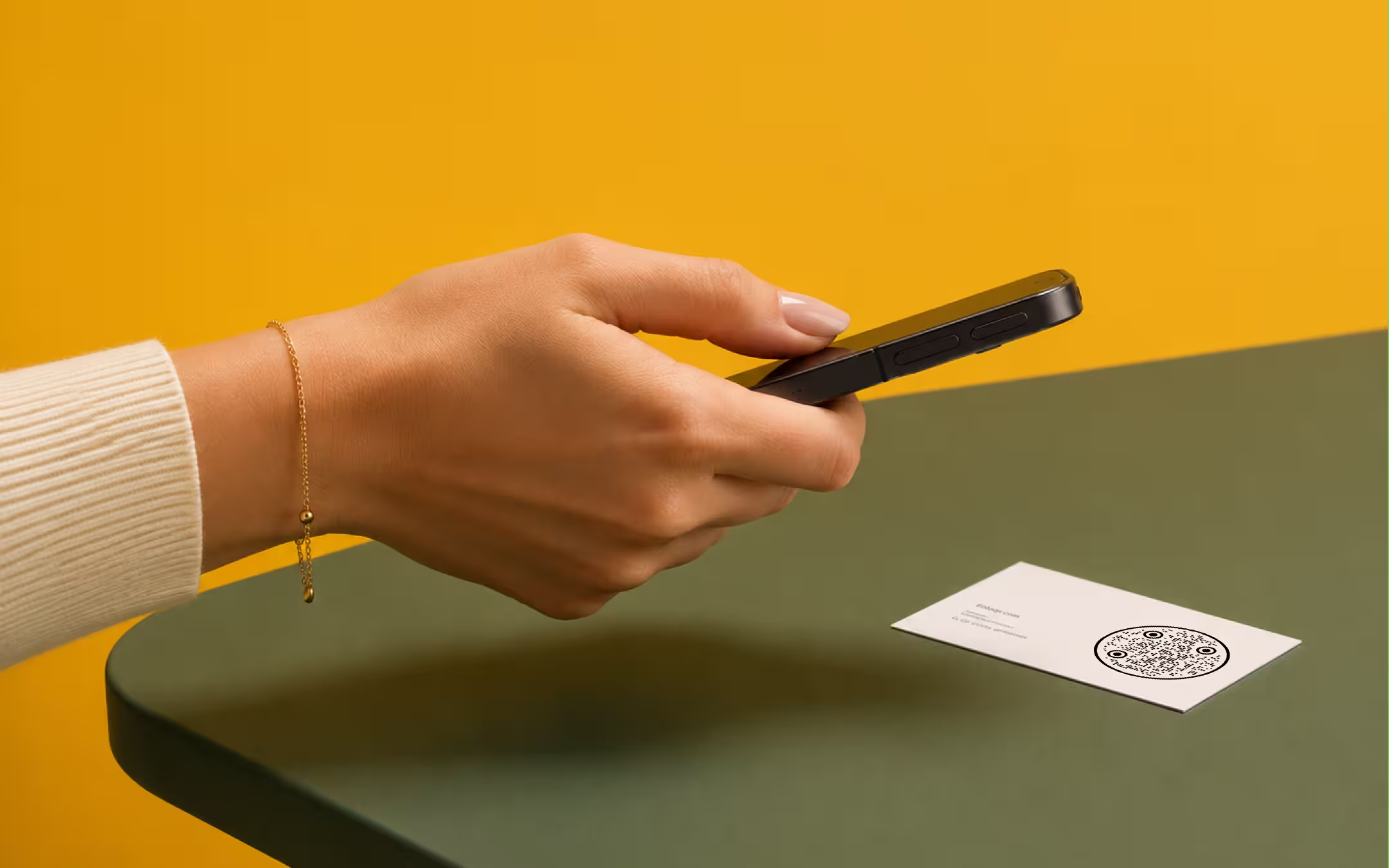
Ouvrez l'application Appareil photo, remplissez environ un tiers du cadre avec le code et touchez la notification qui apparaît. Cela fonctionne sur tout iPhone sous iOS 11 ou plus récent et sur la plupart des téléphones Android, sans rien installer. Les cas qui demandent plus que l'appareil photo sont un code enregistré comme image, un code affiché sur le téléphone que vous tenez, et un code qui se révèle être une demande de connexion plutôt qu'un lien.
Points clés
- L'application Appareil photo est le scanneur sur les deux plateformes. Les iPhone lisent les codes QR depuis l'appareil photo d'origine depuis iOS 11, et la plupart des appareils photo Android font de même, avec Google Lens en secours là où ce n'est pas le cas.
- Remplissez environ un tiers du cadre avec le code et tenez-vous immobile une seconde. La plupart des échecs viennent d'un code trop petit dans le cadre, pas d'un code cassé.
- Un code enregistré en capture d'écran ne se lit pas en pointant l'appareil photo vers le vide. Ouvrez-le dans Photos et appuyez longuement, passez-le dans Google Lens, ou envoyez le fichier à un décodeur.
- Un code QR affiché sur le téléphone que vous tenez demande un second appareil, ou un décodeur qui lit une capture d'écran. Aucun appareil photo ne peut photographier son propre écran.
- Lisez l'adresse avant de l'ouvrir. Un code QR cache sa destination par conception, ce qui est précisément ce qui fait marcher le quishing, et tout décodeur affiche le texte décodé avant que vous n'agissiez dessus.
- Un code de connexion n'est pas un lien. En scanner un autorise une session sur l'appareil qui l'a affiché, donc ne scannez qu'un code de connexion que vous avez demandé vous-même.
Comment scanner un code QR sur un iPhone
Ouvrez l'application Appareil photo, visez le code QR et touchez la notification jaune qui apparaît en haut de l'écran. Apple intègre la détection des codes QR à l'appareil photo d'origine depuis iOS 11, sorti en 2017 : aucun iPhone vendu ces dernières années n'a besoin d'une application de scan.
- Ouvrez l'application Appareil photo. Les deux appareils photo fonctionnent, mais celui de dos fait la mise au point de plus près et c'est celui à utiliser pour un code imprimé. Il n'y a aucun mode scan vers lequel basculer.
- Remplissez environ un tiers du cadre avec le code. Approchez-vous jusqu'à ce que le code occupe à peu près un tiers de la largeur du viseur. Être trop loin est la raison la plus fréquente pour qu'il ne se passe rien.
- Tenez-vous immobile une seconde environ. La détection a besoin d'une image nette. Si l'aperçu cherche encore la mise au point, touchez le code à l'écran pour la verrouiller dessus.
- Lisez la notification avant de la toucher. La notification affiche le domaine visé par le code. Cette ligne est la seule occasion de voir où vous allez avant d'y aller.
Si aucune notification n'apparaît, allez dans Réglages, puis Appareil photo, et vérifiez que Scanner les codes QR est activé. C'est activé par défaut et c'est la première chose à écarter.
Il existe aussi une commande dédiée, le Lecteur de code, ajoutée dans iOS 12, qui s'ajoute au Centre de contrôle depuis les Réglages. Elle se comporte comme l'application Appareil photo mais s'ouvre directement sur une vue de scan, ce qui est plus rapide pour lire plusieurs codes à la suite.
Pour toutes les méthodes sur iPhone au même endroit - le Lecteur de code, une photo enregistrée, un code dans Safari - consultez comment scanner un code QR sur iPhone.
Comment scanner un code QR sur un téléphone Android
Ouvrez l'application appareil photo et visez le code. La plupart des appareils photo Android lisent les codes QR sans logiciel supplémentaire, et là où ce n'est pas le cas, Google Lens le fait : il est intégré à l'application Photos, à l'application Google et à l'Assistant sur la grande majorité des téléphones Android.
Android n'a pas de réponse unique ici, et cela mérite d'être dit clairement plutôt que masqué par un numéro de version. L'application appareil photo d'un téléphone Android est écrite par le fabricant : Samsung, Google, Xiaomi et Motorola décident donc séparément si leur appareil photo détecte les codes, à quoi ressemble l'invite et s'il existe un réglage pour cela. Google Lens est la partie qui se comporte pareil partout.
- Appareil photo d'origine. Visez et attendez qu'une invite ou une étiquette apparaisse sur le code. S'il existe un menu de réglages, cherchez une option nommée quelque chose comme Scanner les codes QR ou Suggestions Google Lens.
- Google Lens. Ouvrez Lens depuis l'application Google ou la barre de recherche, visez le code et touchez le résultat. Cela fonctionne que l'application appareil photo coopère ou non.
- Google Photos. Ouvrez une image enregistrée d'un code et touchez le bouton Lens. C'est la voie pour un code qu'on vous a envoyé, pas pour un code devant vous.
Les téléphones anciens et les versions allégées n'ont parfois ni l'un ni l'autre. Sur ceux-là, n'importe quel décodeur qui tourne dans le navigateur fait l'affaire sans installation - y compris le scanneur de code QR de ce site, qui lit le code sur votre propre appareil au lieu de l'envoyer ailleurs.
Pour la vignette de scan des réglages rapides, les réglages marque par marque et le scanneur Wi-Fi, consultez comment scanner un code QR avec un téléphone Android.
Comment scanner un code QR depuis une capture d'écran ou une image enregistrée
Un code QR arrivé sous forme d'image demande un décodeur qui accepte un fichier, parce qu'il n'y a rien à photographier devant l'appareil photo. Trois voies fonctionnent, et aucune n'exige d'installer une application.
- Ouvrez-le dans l'application photos du téléphone et appuyez longuement sur le code. Les versions récentes d'iOS comme d'Android font ainsi apparaître un lien trouvé dans une image enregistrée.
- Passez-le dans Google Lens. Dans Google Photos, ouvrez l'image et touchez le bouton Lens ; le résultat décodé apparaît sous forme de carte.
- Envoyez le fichier à un décodeur. Déposez le PNG, le JPG ou le WebP dans le scanneur de code QR, qui le décode dans le navigateur et affiche le texte qu'il contient avant que vous n'agissiez dessus.
La voie de l'envoi a un avantage sur les deux autres : elle montre le texte décodé comme du texte. Un appui long vous donne un lien à toucher, ce qui est pratique et supprime en même temps le moment où vous auriez pu lire l'adresse d'abord.
Pour toutes les méthodes appareil par appareil - iPhone, Android, Windows, Mac - et le nombre de pixels qu'une capture d'écran doit avoir, consultez comment scanner un code QR à partir d'une image.
Comment scanner un code QR affiché sur le téléphone que vous tenez
Utilisez un second appareil, ou prenez une capture d'écran et décodez la capture. L'appareil photo d'un téléphone ne peut pas photographier l'écran du téléphone auquel il est fixé : un code affiché dans une application du même appareil doit donc être capturé plutôt que scanné.
Cela arrive plus souvent qu'il n'y paraît. Un code envoyé dans une conversation, une carte d'embarquement dans un e-mail, un billet dans une application de portefeuille et une demande de connexion sur un ordinateur portable sont tous des codes sur un écran, et seul l'ordinateur portable peut être visé.
- Capture, puis décodage. Capturez l'écran, puis ouvrez la capture dans Photos ou dans Lens, ou envoyez-la à un décodeur.
- Second téléphone. Visez l'écran avec un autre appareil. Montez d'abord la luminosité : un écran sombre photographié par un appareil photo de téléphone perd vite du contraste.
- Écran d'ordinateur, appareil photo de téléphone. C'est le sens normal pour un code de connexion et cela ne demande rien de particulier.
Lisez l'adresse avant de l'ouvrir
Un code QR cache sa destination jusqu'au décodage, et c'est toute la raison pour laquelle le quishing fonctionne. Un autocollant collé par-dessus le vrai code d'un horodateur, un code dans un e-mail qui mène à une fausse page de connexion et un code sur un prospectus qui redirige via trois domaines ressemblent tous à un code qui va là où il le dit. En avril 2023, à Jakarta, de faux autocollants de paiement QRIS ont été collés par-dessus les vrais sur les troncs de dons de mosquées - comment créer un code QRIS explique comment un commerçant vérifie que son autocollant de paiement n'a pas été remplacé.
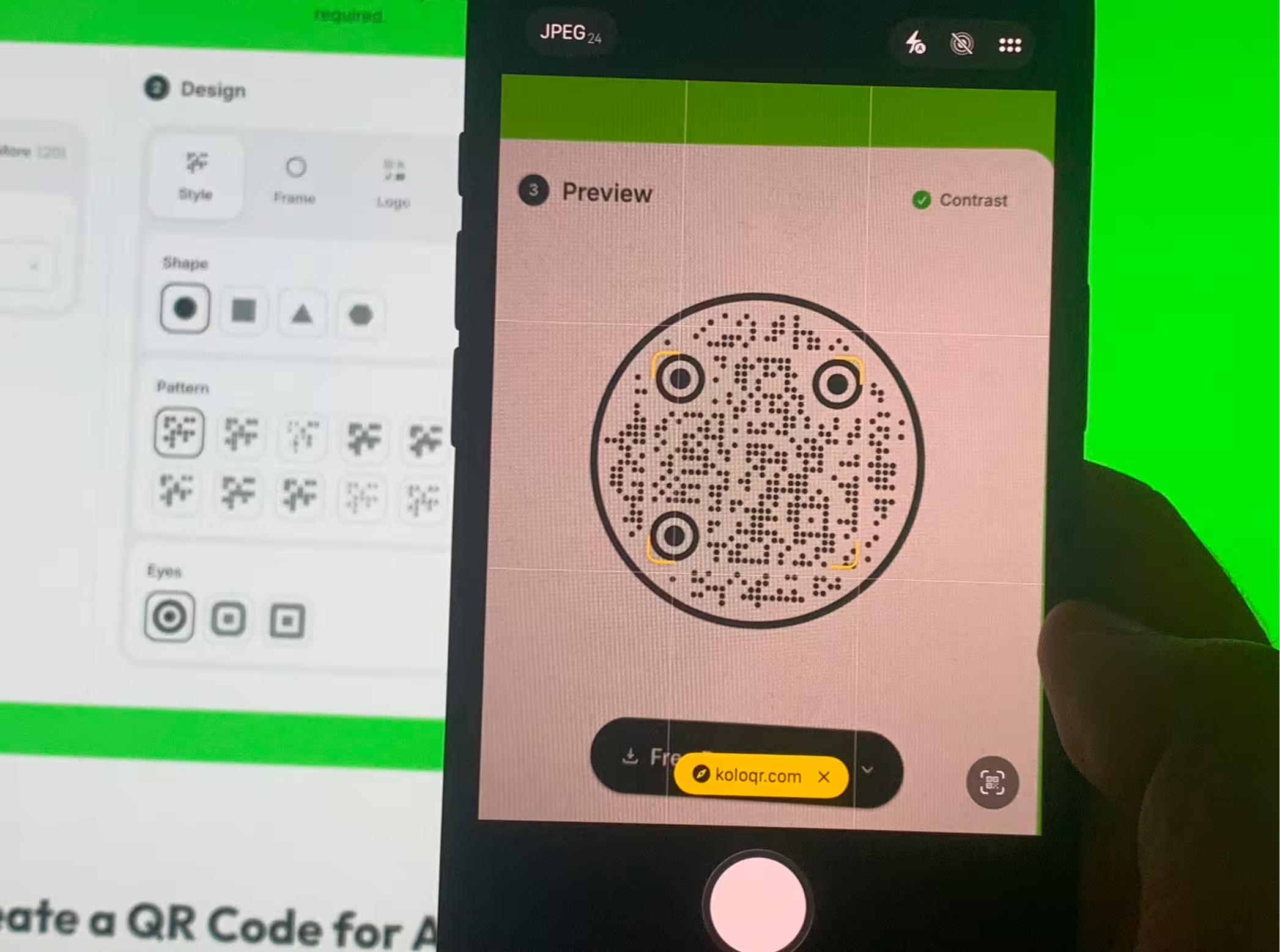
Tout scanneur vous donne un moment pour vérifier. Sur iOS c'est la notification, qui affiche le domaine. Dans Lens c'est la carte. Dans un décodeur de fichier c'est le texte décodé lui-même, et c'est pourquoi envoyer une image suspecte est plus sûr que d'appuyer longuement dessus.
- Vérifiez le domaine, pas les mots autour. Un code à côté du texte « payez votre stationnement ici » ne dit rien de l'endroit où va le code.
- Traitez un lien raccourci comme non lu. Un raccourcisseur cache la destination une seconde fois. Un décodeur qui affiche le texte vous laisse coller ce lien quelque part de sûr avant de l'ouvrir.
- Méfiez-vous davantage des codes dans l'espace public que des codes imprimés qu'on vous a remis. Un autocollant peut être posé sur un code existant ; un menu imprimé il y a six mois, non.
Rien de tout cela ne rend le scan dangereux en soi. Décoder un code QR lit un morceau de texte et rien d'autre : le risque commence au moment où vous ouvrez ce qu'il contient.
Un code de connexion n'est pas un lien, et il demande une autre règle
Scanner un code QR de connexion autorise une session sur l'appareil qui l'a affiché. WhatsApp Web, X, Telegram et Discord utilisent tous ce schéma : l'écran affiche un code, votre téléphone le scanne, et le navigateur de cet écran est connecté sous votre identité.
La règle qui en découle est courte. Ne scannez qu'un code de connexion que vous avez demandé vous-même, sur un écran que vous regardez. Un code de connexion reçu dans un message, ou présenté par quelqu'un qui vous demande de le scanner, est une demande de connecter un inconnu à votre compte.
La page du code QR X (Twitter) traite la différence entre un code de profil et un code de connexion sur cette plateforme précisément, puisqu'ils se ressemblent et font des choses très différentes.
Les codes Wi-Fi, contact et calendrier n'ouvrent rien
Tous les codes QR ne contiennent pas une adresse web. Un code QR stocke du texte, et une poignée de conventions indiquent au téléphone quoi faire de certaines formes de ce texte : rejoindre un réseau, enregistrer un contact, ajouter un événement. Le scan est identique ; ce qui se passe ensuite ne l'est pas.
| Ce que contient le code | Ce que propose le téléphone | Ce qu'il faut vérifier d'abord |
|---|---|---|
| Une adresse web | Ouvrir le lien | Le domaine affiché dans la notification |
| Des identifiants Wi-Fi | Rejoindre ce réseau | Le nom du réseau - le mot de passe est dans le code en clair |
| Une carte de contact | Ajouter aux Contacts | Le nom et le numéro, avant d'enregistrer |
| Un événement d'agenda | Ajouter au Calendrier | La date et le titre |
| Du texte brut | Copier, rechercher, ou rien | Rien - le texte seul n'agit pas |
La page du code QR Wi-Fi traite de ce qu'un téléphone fait de ces identifiants et des différences de format entre iOS et Android. Pour donner votre propre réseau à un invité, un iPhone peut partager le mot de passe Wi-Fi sous forme de code QR.
Scanner sur un ordinateur portable ou de bureau
Un ordinateur n'a pas d'appareil photo tourné vers le monde : l'entrée, c'est le fichier. Enregistrez l'image et passez-la dans un décodeur du navigateur - le scanneur de code QR lit un PNG, un JPG ou un SVG sur votre propre machine et affiche le texte. Pour la webcam et les voies intégrées sous Windows, Mac, Chromebook et Linux, voir comment scanner un code QR sur un ordinateur.
C'est aussi le bon outil pour vérifier vos propres codes plutôt que ceux des autres. Si un fichier se décode sur un ordinateur mais que sa version imprimée ne se scanne pas depuis un téléphone, le défaut est entré quelque part après le fichier - la mise en page, l'export ou la presse - et non dans le code lui-même. Le validateur de code QR prend le même fichier et mesure pourquoi : contraste, zone de silence, taille de module et version du symbole.
Quand rien ne se passe : ce qui cloche vraiment
Presque tout scan raté relève de l'une de six causes, et l'ordre ci-dessous est celui dans lequel les essayer. Seules les deux dernières sont des problèmes du code plutôt que de la tentative.
| Symptôme | Cause probable | Que faire |
|---|---|---|
| Aucune notification, le code a l'air correct | Le code est trop petit dans le cadre | Approchez-vous jusqu'à ce qu'il occupe environ un tiers de la largeur |
| L'aperçu cherche sans arrêt | La mise au point, pas la détection | Touchez le code à l'écran pour verrouiller la mise au point, puis tenez-vous immobile |
| Fonctionne en plein jour, pas à l'intérieur | Pas assez de lumière pour une image nette | Ajoutez de la lumière plutôt que de vous approcher |
| Un reflet en travers du milieu | Une finition brillante ou un pelliculage qui renvoie la source lumineuse | Inclinez le code d'environ 15 degrés par rapport à la lumière |
| Rien à aucune distance | Imprimé trop petit, ou zone de silence rognée | Mesurez-le - voir plus bas |
| Certains téléphones le lisent, d'autres non | Contraste limite ou symbole abîmé | Passez le fichier dans un validateur au lieu de deviner |
Si c'est le code et non la lumière, pourquoi un code QR ne se scanne pas parcourt les causes dans l'ordre où elles surviennent, et la taille minimale pour l'impression donne la largeur qu'il fallait au code dès le départ.

Crée ton code QR
Gratuit, sans compte et sans filigrane. Choisis une forme, ajoute un logo, vérifie le contraste et exporte en SVG, PDF, EPS ou PNG : un code statique sans abonnement derrière.
Générer un code QRQuestions? Answered
Ouvrez l'appareil photo du téléphone et visez le code. Les iPhone lisent les codes QR depuis l'appareil photo d'origine depuis iOS 11, et la plupart des appareils photo Android font de même. Là où un appareil photo Android ne le fait pas, Google Lens est déjà installé sur le téléphone et le fait. Aucune application de scan tierce n'est nécessaire sur l'une ou l'autre plateforme.
Allez dans Réglages, puis Appareil photo, et vérifiez que Scanner les codes QR est activé : c'est le seul réglage en jeu. S'il l'est, la cause habituelle est la distance : le code doit remplir environ un tiers du cadre. Touchez le code à l'écran pour verrouiller la mise au point et tenez-vous immobile une seconde avant d'abandonner.
Ouvrez la capture dans l'application photos du téléphone et appuyez longuement sur le code, ou passez l'image dans Google Lens. Sur un ordinateur, envoyez le fichier à un décodeur qui tourne dans le navigateur. Pointer l'appareil photo vers le vide ne marchera pas, puisqu'il n'y a aucun code devant lui à photographier.
Prenez une capture d'écran et décodez la capture, ou visez l'écran avec un second appareil. L'appareil photo d'un téléphone ne peut pas photographier l'écran auquel il est fixé. Si vous utilisez un second appareil, montez la luminosité du premier écran : un écran sombre perd beaucoup de contraste à travers un appareil photo.
Décoder un code est sûr en soi : cela lit du texte et rien d'autre. Le risque commence quand vous ouvrez ce qu'il contient, parce qu'un code QR cache sa destination jusqu'à la lecture. Vérifiez le domaine dans la notification avant de toucher, et méfiez-vous davantage des codes sur autocollant dans l'espace public que des codes imprimés qu'on vous a remis.
L'appareil qui a affiché le code est connecté sous votre identité. WhatsApp Web, X, Telegram et Discord fonctionnent ainsi. Ne scannez qu'un code de connexion que vous avez demandé vous-même, sur un écran que vous regardez. Un code de connexion que quelqu'un vous envoie est une demande de le connecter à votre compte.
Oui, mais depuis un fichier plutôt que depuis un appareil photo. Enregistrez l'image et passez-la dans un décodeur du navigateur, qui lit le code sur votre propre machine et affiche le texte qu'il contient. C'est aussi le moyen le plus rapide de savoir si un code qui ne se scanne pas à l'impression est cassé dans le fichier ou cassé sur le papier.
Le plus souvent à cause d'un contraste limite ou d'un symbole imprimé près de sa taille limite, pas d'une différence entre les téléphones. Les décodeurs varient dans la quantité de mauvaise image qu'ils acceptent : un code au bord du lisible passe sur l'un et échoue sur le suivant. Mesurez le fichier au lieu de tester d'autres téléphones.
Non. Le décodage se fait sur le téléphone : un code contenant des identifiants Wi-Fi, une carte de contact ou du texte brut fonctionne sans aucune connexion. Vous n'avez besoin d'une connexion que pour ouvrir une adresse web une fois qu'elle est décodée.
Continue d'explorer
Des pages qui prennent la suite de celle-ci : le même contexte, le même type de code ou la prochaine décision à prendre.
Comment scanner un code QR sur un iPhone, depuis l'appareil photo ou depuis une photo
Toutes les façons intégrées dont un iPhone lit un code QR - l'application Appareil photo, la commande Lecteur de code, une photo enregistrée, un code dans Safari - et le seul réglage qui désactive le tout.
Comment scanner un code QR avec un téléphone Android, quelle que soit la marque
Android n'a pas d'application appareil photo unique : trois voies méritent donc d'être connues - l'appareil photo, la tuile Scan QR code des Réglages rapides et Google Lens - ainsi que l'endroit où chaque marque cache le réglage.
Comment scanner un code QR à partir d'une image sur n'importe quel téléphone ou ordinateur
Toutes les voies d'une image enregistrée vers le texte qu'elle contient, appareil par appareil - Photos et Texte en direct, Google Lens, Entourer pour chercher, un décodeur dans le navigateur - avec le nombre de pixels qu'une capture d'écran doit avoir et les raisons pour lesquelles une image échoue.
Code QR WhatsApp
Ouvre une conversation WhatsApp avec ton numéro en un scan, sans que personne ait à enregistrer ton contact.
Code QR Facebook
Ouvre ta Page Facebook, un groupe ou une conversation Messenger en un scan.
Neuf choses à vérifier avant d'envoyer un code QR à l'impression
Les neuf vérifications entre un fichier de code QR et un tirage qui fonctionne, chacune avec le nombre à passer et la page qui explique pourquoi.
Pourquoi KoloQR ?
- Crée des codes QR pour des sites web, des menus, le Wi-Fi, des PDF et des cartes de visite
- Personnalise les couleurs, les logos et des formes uniques
- Télécharge des fichiers PNG et SVG de haute qualité
- Conçu pour l'impression comme pour le numérique
