วิธีสแกน QR Code ด้วยมือถือ ภาพหน้าจอ หรือเครื่องที่สอง
โดยทีม KoloQRพื้นฐาน
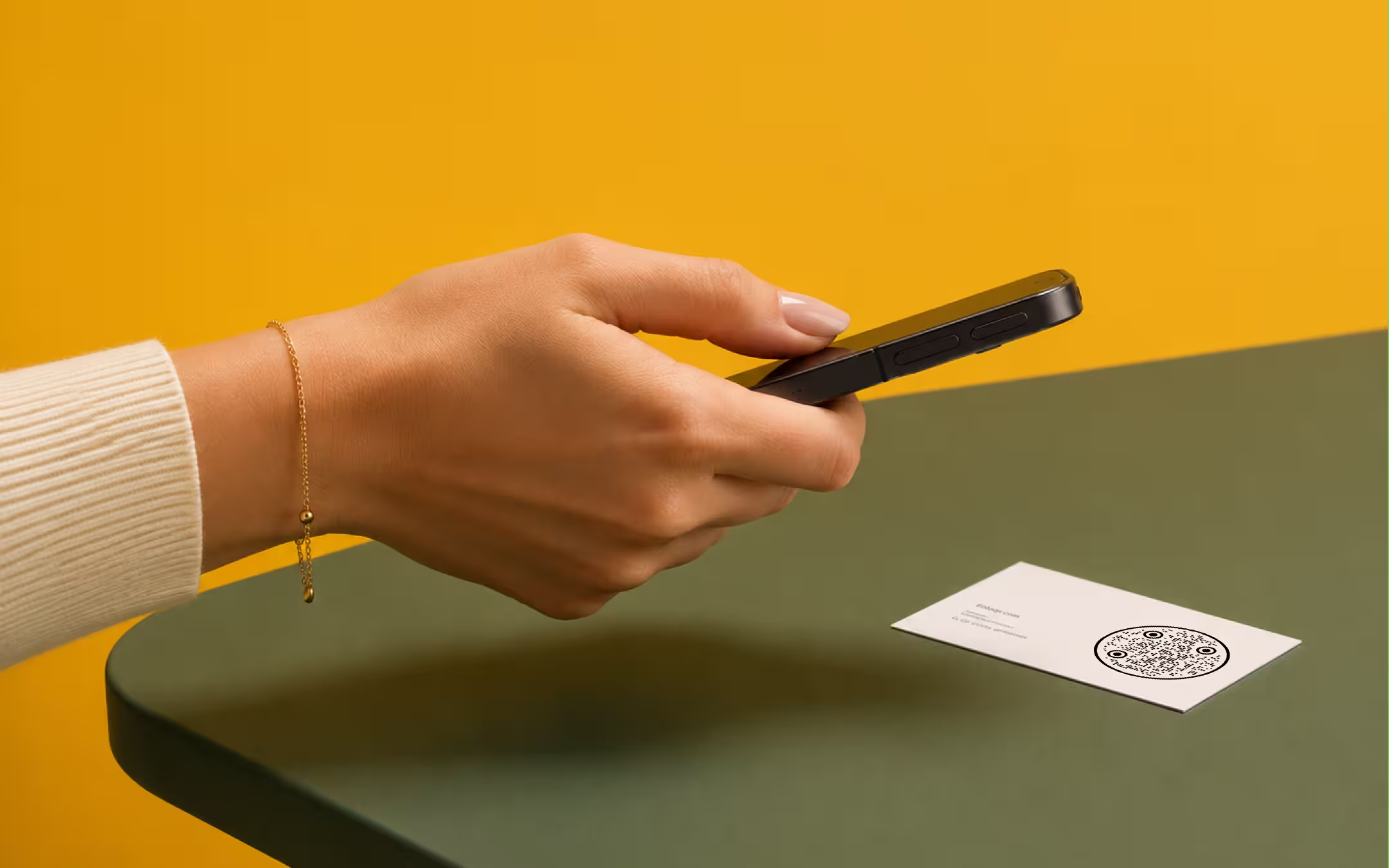
เปิดแอปกล้อง ให้โค้ดกินพื้นที่ราวหนึ่งในสามของกรอบภาพ แล้วแตะแถบแจ้งเตือนที่ขึ้นมา วิธีนี้ใช้ได้กับ iPhone ทุกเครื่องที่รัน iOS 11 ขึ้นไป และกับมือถือ Android ส่วนใหญ่โดยไม่ต้องติดตั้งอะไรเลย กรณีที่ต้องใช้มากกว่ากล้องมีสามแบบ คือโค้ดที่บันทึกไว้เป็นไฟล์ภาพ โค้ดที่แสดงอยู่บนเครื่องที่คุณถืออยู่ และโค้ดที่กลายเป็นคำขอเข้าสู่ระบบแทนที่จะเป็นลิงก์
ประเด็นสำคัญ
- แอปกล้องคือเครื่องสแกนบนทั้งสองแพลตฟอร์ม iPhone อ่าน QR Code ในแอปกล้องมาตรฐานมาตั้งแต่ iOS 11 และกล้อง Android ส่วนใหญ่ก็ทำแบบเดียวกัน โดยมี Google Lens เป็นตัวสำรองในเครื่องที่ทำไม่ได้
- ให้โค้ดกินพื้นที่ราวหนึ่งในสามของกรอบภาพแล้วนิ่งไว้สักหนึ่งวินาที ความล้มเหลวส่วนใหญ่มาจากโค้ดเล็กเกินไปในกรอบ ไม่ใช่โค้ดเสีย
- โค้ดที่บันทึกเป็นภาพหน้าจออ่านไม่ได้ด้วยการเล็งกล้องไปที่ความว่างเปล่า ให้เปิดในแอปรูปภาพแล้วกดค้าง ส่งผ่าน Google Lens หรืออัปโหลดไฟล์ไปยังตัวถอดรหัส
- QR Code ที่แสดงบนเครื่องที่คุณถืออยู่ต้องใช้เครื่องที่สอง หรือตัวถอดรหัสที่อ่านภาพหน้าจอของมัน ไม่มีกล้องตัวไหนถ่ายจอของตัวเองได้
- อ่านที่อยู่ก่อนเปิด QR Code ซ่อนปลายทางไว้โดยธรรมชาติของมันเอง ซึ่งเป็นสิ่งที่ทำให้ควิชชิงได้ผล และตัวถอดรหัสทุกตัวจะแสดงข้อความที่ถอดได้ก่อนที่คุณจะทำอะไรกับมัน
- โค้ดเข้าสู่ระบบไม่ใช่ลิงก์ การสแกนมันคืออนุญาตเซสชันบนเครื่องที่แสดงโค้ดนั้น จึงควรสแกนเฉพาะโค้ดเข้าสู่ระบบที่คุณเป็นคนขอเอง
วิธีสแกน QR Code บน iPhone
เปิดแอปกล้อง เล็งไปที่ QR Code แล้วแตะแถบแจ้งเตือนสีเหลืองที่ขึ้นด้านบนของหน้าจอ Apple ใส่การตรวจจับ QR ไว้ในแอปกล้องมาตรฐานมาตั้งแต่ iOS 11 ที่ออกในปี 2017 ดังนั้น iPhone ที่ขายในไม่กี่ปีหลังนี้จึงไม่ต้องติดตั้งแอปสแกนเพิ่ม
- เปิดแอปกล้อง. ใช้ได้ทั้งสองกล้อง แต่กล้องหลังโฟกัสได้ใกล้กว่าและเป็นตัวที่ควรใช้กับโค้ดที่พิมพ์ออกมา ไม่มีโหมดสแกนให้ต้องสลับไป
- ให้โค้ดกินพื้นที่ราวหนึ่งในสามของกรอบภาพ. เข้าใกล้จนโค้ดกินความกว้างราวหนึ่งในสามของช่องมองภาพ อยู่ไกลเกินไปคือสาเหตุที่พบบ่อยที่สุดที่ทำให้ไม่มีอะไรเกิดขึ้น
- นิ่งไว้ราวหนึ่งวินาที. การตรวจจับต้องการภาพที่คมชัด ถ้าภาพตัวอย่างยังหาโฟกัสอยู่ ให้แตะที่ตัวโค้ดบนหน้าจอเพื่อล็อกโฟกัสไว้ตรงนั้น
- อ่านแถบแจ้งเตือนก่อนแตะ. แถบแจ้งเตือนแสดงโดเมนที่โค้ดชี้ไป บรรทัดนั้นคือโอกาสเดียวที่จะเห็นว่าคุณกำลังจะไปที่ไหนก่อนจะไปจริง
ถ้าไม่มีแถบแจ้งเตือนขึ้นเลย ให้ไปที่ตั้งค่า แล้วไปที่กล้อง และดูว่าสแกน QR Code เปิดอยู่หรือไม่ ค่านี้เปิดไว้ตั้งแต่แรกและเป็นสิ่งแรกที่ควรตัดออกไป
ยังมีปุ่มเฉพาะอีกตัวคือเครื่องสแกนโค้ด ซึ่งเพิ่มเข้ามาใน iOS 12 และเพิ่มเข้าศูนย์ควบคุมได้จากการตั้งค่า มันทำงานเหมือนแอปกล้องแต่เปิดเข้าหน้าสแกนโดยตรง ซึ่งเร็วกว่าเมื่อต้องสแกนหลายโค้ดติดกัน
ดูทุกวิธีบน iPhone ในที่เดียว ทั้ง Code Scanner รูปที่บันทึกไว้ และ QR Code ใน Safari ได้ที่ วิธีสแกน QR Code บน iPhone
วิธีสแกน QR Code บนมือถือ Android
เปิดแอปกล้องแล้วเล็งไปที่โค้ด แอปกล้อง Android ส่วนใหญ่อ่าน QR Code ได้โดยไม่ต้องมีซอฟต์แวร์เพิ่ม และในเครื่องที่ทำไม่ได้ Google Lens ทำแทน โดย Lens ฝังอยู่ในแอปรูปภาพ แอป Google และ Assistant บนมือถือ Android ส่วนใหญ่
Android ไม่มีคำตอบเดียวในเรื่องนี้ และเรื่องนี้ควรพูดให้ตรง ๆ แทนที่จะกลบด้วยเลขเวอร์ชัน แอปกล้องบนมือถือ Android เขียนโดยผู้ผลิตเครื่อง Samsung, Google, Xiaomi และ Motorola จึงตัดสินใจแยกกันว่ากล้องของตัวเองจะตรวจจับโค้ดไหม คำแจ้งหน้าตาเป็นอย่างไร และมีการตั้งค่าให้หรือไม่ ส่วนที่ทำงานเหมือนกันทุกที่คือ Google Lens
- กล้องมาตรฐาน เล็งค้างไว้แล้วรอให้คำแจ้งหรือป้ายเล็ก ๆ ขึ้นทับบนโค้ด ถ้ามีเมนูตั้งค่า ให้มองหาตัวเลือกชื่อทำนองสแกน QR Code หรือคำแนะนำจาก Google Lens
- Google Lens เปิด Lens จากแอป Google หรือจากแถบค้นหา เล็งไปที่โค้ดแล้วแตะผลลัพธ์ วิธีนี้ใช้ได้ไม่ว่าแอปกล้องจะให้ความร่วมมือหรือไม่
- Google Photos เปิดภาพโค้ดที่บันทึกไว้แล้วแตะปุ่ม Lens นี่คือทางสำหรับโค้ดที่มีคนส่งมาให้ ไม่ใช่โค้ดที่อยู่ตรงหน้าคุณ
มือถือรุ่นเก่าและเวอร์ชันที่ตัดฟีเจอร์ออกบางครั้งไม่มีทั้งสองอย่าง ในเครื่องแบบนั้น ตัวถอดรหัสใดก็ตามที่ทำงานในเบราว์เซอร์ก็เพียงพอโดยไม่ต้องติดตั้ง รวมถึงเครื่องสแกน QR Codeของเว็บนี้ ซึ่งอ่านโค้ดบนเครื่องของคุณเองแทนที่จะอัปโหลดขึ้นไป
ดูไทล์สแกน QR Code ในการตั้งค่าด่วน การตั้งค่าของแต่ละยี่ห้อ และตัวสแกน Wi-Fi ได้ที่ วิธีสแกน QR Code ด้วยโทรศัพท์ Android
วิธีสแกน QR Code จากภาพหน้าจอหรือไฟล์ภาพที่บันทึกไว้
QR Code ที่มาถึงในรูปไฟล์ภาพต้องใช้ตัวถอดรหัสที่รับไฟล์ เพราะไม่มีอะไรอยู่หน้ากล้องให้ถ่าย มีสามทางที่ใช้ได้ และไม่มีทางไหนต้องติดตั้งแอป
- เปิดในแอปรูปภาพของเครื่องแล้วกดค้างที่ตัวโค้ด ทั้ง iOS และ Android รุ่นใหม่ ๆ แสดงลิงก์ที่พบภายในภาพที่บันทึกไว้ด้วยวิธีนี้
- ส่งผ่าน Google Lens ใน Google Photos ให้เปิดภาพแล้วแตะปุ่ม Lens ผลลัพธ์ที่ถอดได้จะขึ้นมาเป็นการ์ด
- อัปโหลดไฟล์ไปยังตัวถอดรหัส ลากไฟล์ PNG, JPG หรือ WebP ไปวางในเครื่องสแกน QR Code ซึ่งถอดรหัสในเบราว์เซอร์และแสดงข้อความข้างในก่อนที่คุณจะทำอะไรกับมัน
ทางอัปโหลดมีข้อได้เปรียบเหนืออีกสองทางอยู่ข้อหนึ่ง คือมันแสดงผลที่ถอดได้ในรูปข้อความ การกดค้างจะยื่นลิงก์ที่แตะได้ให้คุณ ซึ่งสะดวกและในขณะเดียวกันก็ลบจังหวะที่คุณจะได้อ่านที่อยู่ก่อนออกไป
ดูทุกวิธีแยกตามอุปกรณ์ ทั้ง iPhone, Android, Windows และ Mac รวมถึงจำนวนพิกเซลที่ภาพหน้าจอต้องมี ได้ที่ วิธีสแกน QR Code จากรูปภาพ
วิธีสแกน QR Code ที่แสดงบนเครื่องที่คุณถืออยู่
ใช้เครื่องที่สอง หรือถ่ายภาพหน้าจอแล้วถอดรหัสจากภาพนั้น กล้องมือถือถ่ายจอของเครื่องที่มันติดอยู่ไม่ได้ ดังนั้นโค้ดที่แสดงในแอปบนเครื่องเดียวกันจึงต้องถูกจับภาพ ไม่ใช่สแกน
เรื่องนี้เกิดบ่อยกว่าที่ฟังดู โค้ดที่ส่งมาในแชท บอร์ดดิ้งพาสในอีเมล ตั๋วในแอปวอลเล็ต และคำขอเข้าสู่ระบบบนโน้ตบุ๊ก ล้วนเป็นโค้ดบนหน้าจอ และมีแต่โน้ตบุ๊กเท่านั้นที่เล็งกล้องใส่ได้
- ถ่ายภาพหน้าจอแล้วค่อยถอดรหัส จับภาพหน้าจอ แล้วเปิดภาพนั้นในแอปรูปภาพหรือใน Lens หรืออัปโหลดไปยังตัวถอดรหัส
- มือถือเครื่องที่สอง เล็งอีกเครื่องไปที่หน้าจอ เพิ่มความสว่างจอก่อน เพราะจอที่หรี่จะเสียคอนทราสต์อย่างรวดเร็วเมื่อถ่ายผ่านกล้องมือถือ
- จอคอมพิวเตอร์กับกล้องมือถือ นี่คือทิศทางปกติของโค้ดเข้าสู่ระบบและไม่ต้องใช้อะไรพิเศษ
อ่านที่อยู่ก่อนที่คุณจะเปิดมัน
QR Code ซ่อนปลายทางไว้จนกว่าจะถูกถอดรหัส และนั่นคือเหตุผลทั้งหมดที่ควิชชิงได้ผล สติกเกอร์ที่แปะทับโค้ดจริงบนตู้จอดรถ โค้ดในอีเมลที่พาไปหน้าลงชื่อเข้าใช้ปลอม และโค้ดบนใบปลิวที่เปลี่ยนทางผ่านสามโดเมน ล้วนหน้าตาเหมือนโค้ดที่ไปยังที่ที่มันบอกไว้ทุกประการ ในเดือนเมษายน 2023 มีคนแปะสติกเกอร์ชำระเงิน QRIS ปลอมทับของจริงบนกล่องรับบริจาคของมัสยิดในจาการ์ตา ส่วนวิธีทำ QRISอธิบายว่าร้านค้าจะตรวจได้อย่างไรว่าสติกเกอร์ชำระเงินของตัวเองไม่ได้ถูกสลับ
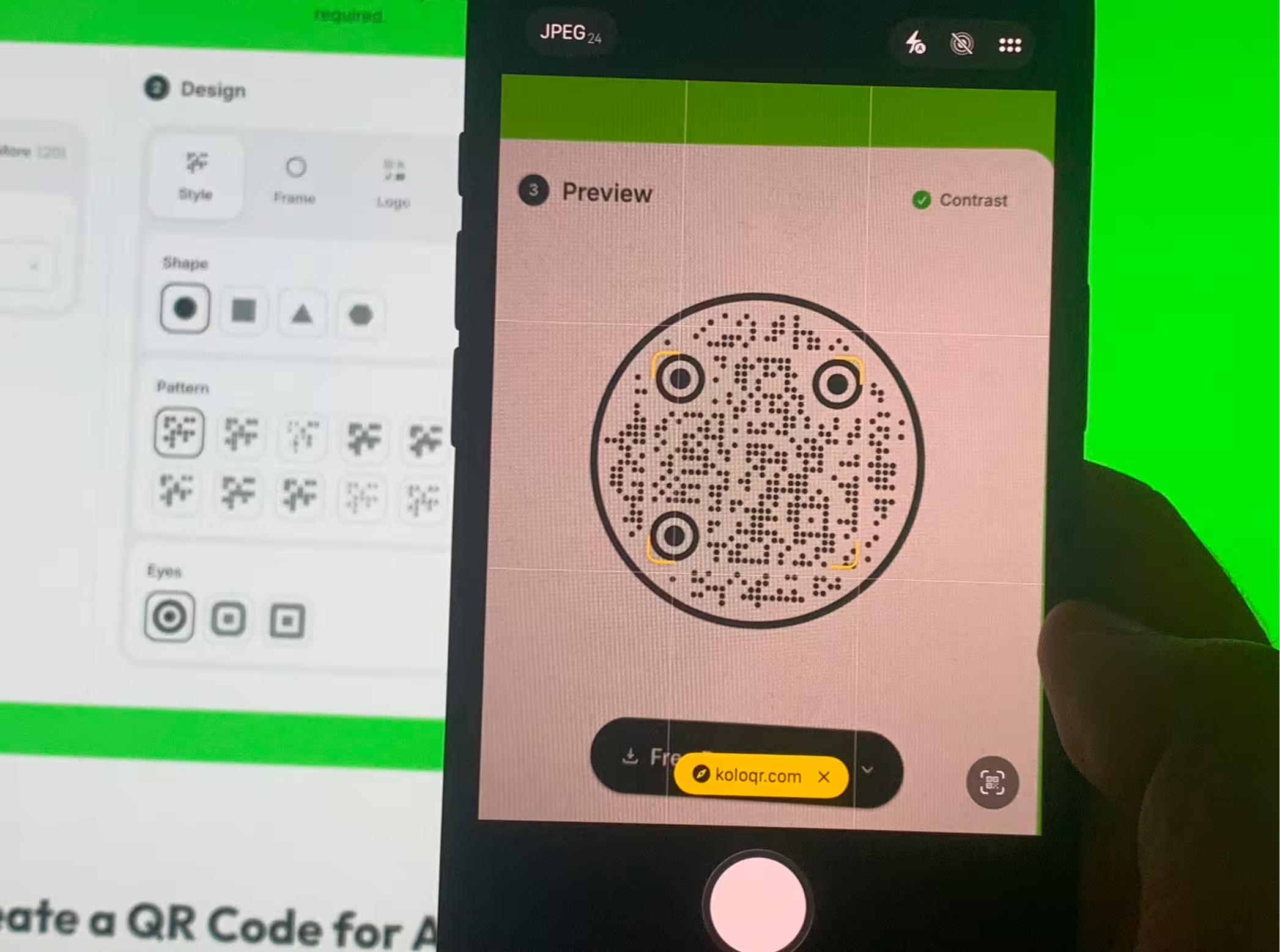
เครื่องสแกนทุกตัวให้จังหวะตรวจสอบคุณหนึ่งครั้ง บน iOS คือแถบแจ้งเตือนซึ่งแสดงโดเมน ใน Lens คือการ์ด ในตัวถอดรหัสไฟล์คือตัวข้อความที่ถอดได้เอง และนั่นคือเหตุผลที่การอัปโหลดภาพที่น่าสงสัยปลอดภัยกว่าการกดค้างบนมัน
- ตรวจที่โดเมน ไม่ใช่ที่ถ้อยคำรอบ ๆ โค้ดที่วางข้างข้อความว่า "ชำระค่าจอดรถที่นี่" ไม่ได้บอกอะไรเลยว่าโค้ดนั้นพาไปที่ไหน
- ถือว่าลิงก์ย่อคือลิงก์ที่ยังไม่ได้อ่าน ตัวย่อลิงก์ซ่อนปลายทางอีกชั้นหนึ่ง ตัวถอดรหัสที่แสดงข้อความจะให้คุณวางลิงก์นั้นในที่ปลอดภัยก่อนเปิดจริง
- ระวังโค้ดในที่สาธารณะมากกว่าโค้ดที่พิมพ์มาและมีคนยื่นให้ สติกเกอร์แปะทับโค้ดเดิมได้ แต่เมนูที่พิมพ์เมื่อหกเดือนก่อนทำแบบนั้นไม่ได้
ทั้งหมดนี้ไม่ได้ทำให้การสแกนอันตรายในตัวมันเอง การถอดรหัส QR Code คือการอ่านข้อความชิ้นหนึ่งและไม่ทำอย่างอื่นเลย ความเสี่ยงเริ่มต้นที่จังหวะที่คุณเปิดสิ่งที่อยู่ข้างใน
โค้ดเข้าสู่ระบบไม่ใช่ลิงก์ และต้องใช้กฎคนละข้อ
การสแกน QR Code สำหรับเข้าสู่ระบบคืออนุญาตเซสชันบนเครื่องที่แสดงโค้ดนั้น WhatsApp Web, X, Telegram และ Discord ใช้รูปแบบเดียวกันหมด คือหน้าจอแสดงโค้ด มือถือคุณสแกน แล้วเบราว์เซอร์บนหน้าจอนั้นก็เข้าสู่ระบบในฐานะคุณ
กฎที่ตามมาสั้นมาก สแกนเฉพาะโค้ดเข้าสู่ระบบที่คุณขอเอง บนหน้าจอที่คุณกำลังมองอยู่ โค้ดเข้าสู่ระบบที่ส่งมาให้คุณในข้อความ หรือที่มีคนยื่นมาแล้วขอให้คุณสแกน คือคำขอให้คุณพาคนแปลกหน้าเข้าบัญชีของคุณ
หน้าQR Code ของ X (Twitter)อธิบายความต่างระหว่างโค้ดโปรไฟล์กับโค้ดเข้าสู่ระบบบนแพลตฟอร์มนั้นโดยเฉพาะ เพราะสองอย่างนี้หน้าตาเหมือนกันแต่ทำคนละเรื่อง
โค้ด Wi-Fi ผู้ติดต่อ และปฏิทิน ไม่ได้เปิดอะไรเลย
ไม่ใช่ QR Code ทุกอันที่เก็บที่อยู่เว็บ QR Code เก็บข้อความ และมีข้อตกลงอยู่ไม่กี่แบบที่บอกมือถือว่าต้องทำอย่างไรกับข้อความรูปแบบหนึ่ง ๆ เช่นเข้าร่วมเครือข่าย บันทึกผู้ติดต่อ เพิ่มกิจกรรม การสแกนดูเหมือนกันทุกอย่าง แต่สิ่งที่เกิดขึ้นหลังจากนั้นไม่เหมือนกัน
| สิ่งที่โค้ดเก็บไว้ | สิ่งที่มือถือเสนอ | สิ่งที่ควรตรวจก่อน |
|---|---|---|
| ที่อยู่เว็บ | เปิดลิงก์ | โดเมนที่แสดงในแถบแจ้งเตือน |
| ข้อมูลเข้าใช้ Wi-Fi | เข้าร่วมเครือข่ายนี้ | ชื่อเครือข่าย เพราะรหัสผ่านอยู่ในโค้ดเป็นข้อความธรรมดา |
| การ์ดผู้ติดต่อ | เพิ่มลงในรายชื่อ | ชื่อและเบอร์ ก่อนจะบันทึก |
| กิจกรรมในปฏิทิน | เพิ่มลงในปฏิทิน | วันที่และชื่อกิจกรรม |
| ข้อความธรรมดา | คัดลอก ค้นหา หรือไม่ทำอะไร | ไม่มี เพราะข้อความอย่างเดียวไม่ทำอะไร |
หน้าQR Code สำหรับ Wi-Fiอธิบายว่ามือถือทำอะไรกับข้อมูลเข้าใช้เหล่านั้น และรูปแบบต่างกันตรงไหนระหว่าง iOS กับ Android ถ้าจะให้แขกใช้เครือข่ายของคุณเอง iPhone แชร์รหัสผ่าน Wi-Fi เป็น QR Codeได้
สแกนบนโน้ตบุ๊กหรือคอมพิวเตอร์ตั้งโต๊ะ
คอมพิวเตอร์ตั้งโต๊ะไม่มีกล้องที่หันออกไปยังโลกภายนอก อินพุตจึงเป็นไฟล์ บันทึกภาพไว้แล้วส่งผ่านตัวถอดรหัสในเบราว์เซอร์ โดยเครื่องสแกน QR Codeอ่านไฟล์ PNG, JPG หรือ SVG บนเครื่องของคุณเองแล้วแสดงข้อความออกมา สำหรับช่องทางผ่านเว็บแคมและเครื่องมือในตัวบน Windows Mac Chromebook และ Linux ดูวิธีสแกน QR Code บนคอมพิวเตอร์
นี่ยังเป็นเครื่องมือที่เหมาะกับการตรวจโค้ดของคุณเองมากกว่าของคนอื่น ถ้าไฟล์ถอดรหัสได้บนคอมพิวเตอร์แต่ฉบับพิมพ์ของมันสแกนจากมือถือไม่ติด แปลว่าความผิดพลาดเข้ามาหลังจากไฟล์ - ที่การจัดหน้า การส่งออก หรือแท่นพิมพ์ - ไม่ใช่ที่ตัวโค้ด ตัวตรวจสอบ QR Codeรับไฟล์เดียวกันไปวัดว่าเพราะอะไร ทั้งคอนทราสต์ พื้นที่ว่างรอบโค้ด ขนาดโมดูล และเวอร์ชันสัญลักษณ์
เมื่อไม่มีอะไรเกิดขึ้น ปัญหาจริง ๆ คืออะไร
การสแกนที่ล้มเหลวเกือบทั้งหมดเป็นหนึ่งในหกอย่าง และลำดับข้างล่างคือลำดับที่ควรไล่ลอง มีเพียงสองข้อสุดท้ายเท่านั้นที่เป็นปัญหาของตัวโค้ดแทนที่จะเป็นปัญหาของวิธีสแกน
| อาการ | สาเหตุที่เป็นไปได้ | สิ่งที่ควรทำ |
|---|---|---|
| ไม่มีแถบแจ้งเตือน ทั้งที่โค้ดดูปกติ | โค้ดเล็กเกินไปในกรอบภาพ | เข้าใกล้จนโค้ดกินความกว้างราวหนึ่งในสาม |
| ภาพตัวอย่างหาโฟกัสไม่หยุด | เรื่องโฟกัส ไม่ใช่การตรวจจับ | แตะที่โค้ดบนหน้าจอเพื่อล็อกโฟกัส แล้วนิ่งไว้ |
| อ่านได้กลางแจ้ง แต่ในอาคารไม่ได้ | แสงไม่พอสำหรับภาพที่คมชัด | เพิ่มแสงแทนที่จะเข้าไปใกล้ขึ้น |
| มีแสงสะท้อนพาดกลางโค้ด | ผิวเคลือบเงาหรือฟิล์มเคลือบสะท้อนแหล่งกำเนิดแสง | เอียงโค้ดออกจากแสงราว 15 องศา |
| ไม่ติดเลยไม่ว่าจะระยะไหน | พิมพ์เล็กเกินไป หรือพื้นที่ว่างรอบโค้ดถูกตัดไป | วัดขนาดดู ตามหัวข้อด้านล่าง |
| บางเครื่องอ่านได้ บางเครื่องไม่ได้ | คอนทราสต์อยู่ที่ขอบเส้น หรือสัญลักษณ์เสียหาย | ส่งไฟล์ผ่านตัวตรวจสอบแทนการเดา |
ถ้าเป็นที่ตัวโค้ดไม่ใช่ที่แสง ทำไม QR Code ถึงสแกนไม่ติดไล่สาเหตุตามลำดับที่มันเกิดขึ้นจริง ส่วนขนาดขั้นต่ำสำหรับงานพิมพ์บอกความกว้างที่โค้ดนั้นต้องการมาตั้งแต่แรก

สร้าง QR Code ของคุณ
ฟรี ไม่ต้องสมัครบัญชี ไม่มีลายน้ำ เลือกรูปทรง ใส่โลโก้ ตรวจคอนทราสต์ แล้วส่งออกเป็น SVG, PDF, EPS หรือ PNG ได้ โค้ดแบบสแตติกที่ไม่มีค่าสมัครสมาชิกอยู่เบื้องหลัง
สร้าง QR CodeQuestions? Answered
เปิดกล้องของมือถือแล้วเล็งไปที่โค้ด iPhone อ่าน QR Code ในแอปกล้องมาตรฐานมาตั้งแต่ iOS 11 และกล้อง Android ส่วนใหญ่ก็ทำแบบเดียวกัน ในเครื่อง Android ที่กล้องทำไม่ได้ Google Lens ติดตั้งมาอยู่แล้วและทำได้ ไม่ต้องใช้แอปสแกนของบุคคลที่สามบนแพลตฟอร์มไหนเลย
ไปที่ตั้งค่า แล้วไปที่กล้อง และดูว่าสแกน QR Code เปิดอยู่ไหม นี่คือการตั้งค่าเดียวที่เกี่ยวข้อง ถ้าเปิดอยู่แล้ว สาเหตุที่พบบ่อยคือระยะ โค้ดต้องกินพื้นที่ราวหนึ่งในสามของกรอบภาพ ลองแตะที่โค้ดบนหน้าจอเพื่อล็อกโฟกัสและนิ่งไว้สักหนึ่งวินาทีก่อนจะยอมแพ้
เปิดภาพหน้าจอในแอปรูปภาพของเครื่องแล้วกดค้างที่ตัวโค้ด หรือส่งภาพผ่าน Google Lens ถ้าอยู่บนคอมพิวเตอร์ ให้อัปโหลดไฟล์ไปยังตัวถอดรหัสที่ทำงานในเบราว์เซอร์ การเล็งกล้องไปที่ความว่างเปล่าจะไม่ได้ผล เพราะไม่มีโค้ดอยู่ตรงหน้าให้ถ่าย
ถ่ายภาพหน้าจอแล้วถอดรหัสจากภาพนั้น หรือเล็งเครื่องที่สองไปที่หน้าจอ กล้องมือถือถ่ายจอที่มันติดอยู่ไม่ได้ ถ้าใช้เครื่องที่สอง ให้เพิ่มความสว่างของจอเครื่องแรก เพราะจอที่หรี่จะเสียคอนทราสต์ไปมากเมื่อมองผ่านกล้อง
การถอดรหัสโค้ดปลอดภัยในตัวมันเอง เพราะมันอ่านข้อความและไม่ทำอย่างอื่น ความเสี่ยงเริ่มเมื่อคุณเปิดสิ่งที่อยู่ข้างใน เพราะ QR Code ซ่อนปลายทางไว้จนกว่าจะถูกอ่าน ให้ตรวจโดเมนในแถบแจ้งเตือนก่อนแตะ และสงสัยโค้ดที่เป็นสติกเกอร์ในที่สาธารณะมากกว่าโค้ดที่พิมพ์มาและมีคนยื่นให้
เครื่องที่แสดงโค้ดนั้นจะเข้าสู่ระบบในฐานะคุณ WhatsApp Web, X, Telegram และ Discord ทำงานแบบนี้ทั้งหมด สแกนเฉพาะโค้ดเข้าสู่ระบบที่คุณขอเอง บนหน้าจอที่คุณกำลังมองอยู่ โค้ดเข้าสู่ระบบที่มีคนส่งมาให้คือคำขอให้พาคนนั้นเข้าบัญชีของคุณ
ได้ แต่ทำจากไฟล์แทนที่จะทำจากกล้อง บันทึกภาพแล้วส่งผ่านตัวถอดรหัสในเบราว์เซอร์ ซึ่งอ่านโค้ดบนเครื่องของคุณเองและแสดงข้อความที่อยู่ข้างใน วิธีนี้ยังเป็นทางที่เร็วที่สุดในการบอกว่าโค้ดที่สแกนไม่ติดในงานพิมพ์เสียที่ไฟล์หรือเสียที่กระดาษ
ส่วนใหญ่เป็นเพราะคอนทราสต์อยู่ที่ขอบเส้น หรือสัญลักษณ์ถูกพิมพ์ใกล้ขนาดต่ำสุดของมัน ไม่ใช่เพราะความต่างระหว่างเครื่อง ตัวถอดรหัสแต่ละตัวยอมรับภาพคุณภาพต่ำได้ไม่เท่ากัน โค้ดที่อยู่ตรงขอบของความอ่านออกจึงผ่านบนเครื่องหนึ่งและล้มเหลวบนเครื่องถัดไป ให้วัดไฟล์แทนที่จะไล่ทดสอบมือถือเพิ่ม
ไม่ต้อง การถอดรหัสเกิดขึ้นบนมือถือ โค้ดที่เก็บข้อมูลเข้าใช้ Wi-Fi การ์ดผู้ติดต่อ หรือข้อความธรรมดา จึงทำงานได้โดยไม่ต้องมีการเชื่อมต่อเลย คุณต้องใช้การเชื่อมต่อก็ต่อเมื่อจะเปิดที่อยู่เว็บหลังจากถอดรหัสได้แล้วเท่านั้น
สำรวจต่อ
หน้าที่ต่อจากหน้านี้ - บริบทเดียวกัน โค้ดชนิดเดียวกัน หรือสิ่งที่ต้องตัดสินใจต่อไป
วิธีสแกน QR Code บน iPhone จากกล้องหรือจากรูปภาพ
ทุกวิธีในตัวที่ iPhone ใช้อ่าน QR Code - แอปกล้อง ตัวควบคุม Code Scanner รูปภาพที่บันทึกไว้ โค้ดใน Safari - และการตั้งค่าเดียวที่ปิดการสแกนได้
วิธีสแกน QR Code ด้วยมือถือ Android ทุกยี่ห้อ
Android ไม่มีแอปกล้องตัวเดียว จึงมีสามทางที่ควรรู้ คือกล้อง ไทล์สแกน QR Code ในการตั้งค่าด่วน และ Google Lens - พร้อมตำแหน่งที่แต่ละยี่ห้อซ่อนการตั้งค่าไว้
วิธีสแกน QR Code จากรูปภาพบนมือถือหรือคอมพิวเตอร์ทุกเครื่อง
ทุกทางจากภาพที่บันทึกไว้ไปสู่ข้อความข้างใน แยกตามอุปกรณ์ - แอปรูปภาพกับ Live Text, Google Lens, Circle to Search, ตัวถอดรหัสในเบราว์เซอร์ - พร้อมจำนวนพิกเซลที่ภาพหน้าจอต้องมีและเหตุผลที่ภาพหนึ่งอ่านไม่ได้
QR Code WhatsApp
เปิดแชท WhatsApp กับเบอร์ของคุณได้ในการสแกนครั้งเดียว โดยไม่มีใครต้องบันทึกเบอร์คุณไว้ก่อน
QR Code Facebook
เปิดเพจ Facebook กลุ่ม หรือแชท Messenger ของคุณได้ในการสแกนครั้งเดียว
เก้าอย่างที่ควรตรวจก่อนส่ง QR Code เข้าโรงพิมพ์
เก้าข้อที่คั่นอยู่ระหว่างไฟล์ QR Code กับงานพิมพ์ที่ใช้ได้จริง แต่ละข้อมาพร้อมตัวเลขที่ต้องผ่านและหน้าที่อธิบายว่าทำไม
ทำไมต้อง KoloQR?
- สร้าง QR Code สำหรับเว็บไซต์ เมนู Wi-Fi ไฟล์ PDF และนามบัตร
- ปรับแต่งสี โลโก้ และรูปทรงที่ไม่เหมือนใคร
- ดาวน์โหลดไฟล์ PNG และ SVG คุณภาพสูง
- ออกแบบมาเพื่อทั้งงานพิมพ์และงานดิจิทัล
