Cara Memindai Kode QR dengan Ponsel, Tangkapan Layar, atau Perangkat Kedua
oleh Tim KoloQRDasar
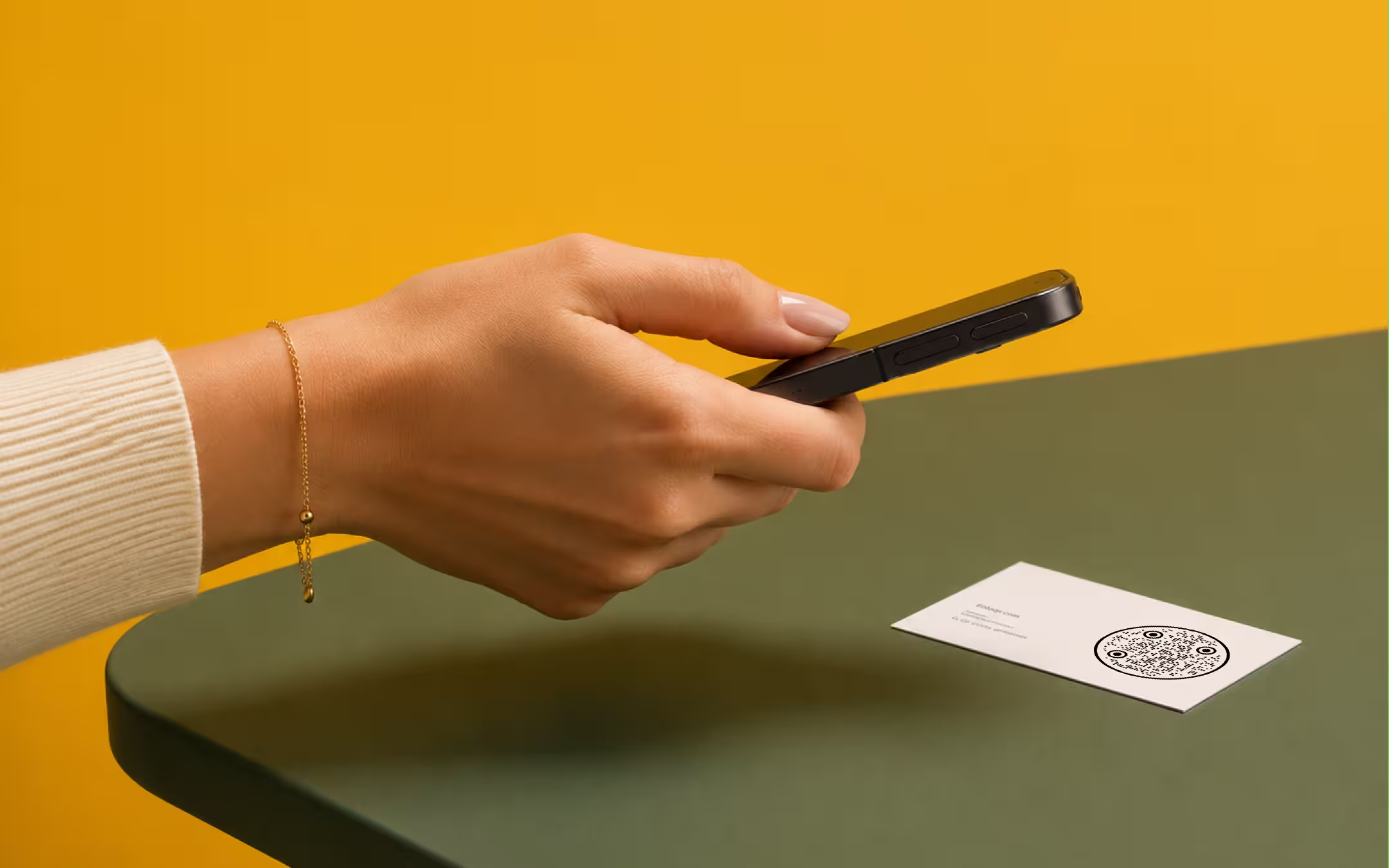
Buka aplikasi kamera, isi sekitar sepertiga bingkai dengan kodenya, lalu ketuk notifikasi yang muncul. Cara itu bekerja di semua iPhone dengan iOS 11 atau lebih baru dan di sebagian besar ponsel Android tanpa memasang apa pun. Kasus yang butuh lebih dari kamera adalah kode yang tersimpan sebagai gambar, kode yang tampil di ponsel yang sedang Anda pegang, dan kode yang ternyata permintaan masuk alih-alih tautan.
Poin Utama
- Aplikasi kamera adalah pemindainya di kedua platform. iPhone membaca kode QR lewat aplikasi Kamera bawaan sejak iOS 11, dan sebagian besar kamera Android melakukan hal yang sama, dengan Google Lens sebagai cadangan di perangkat yang tidak.
- Isi sekitar sepertiga bingkai dengan kodenya dan tahan diam satu detik. Sebagian besar kegagalan adalah kode yang terlalu kecil di bingkai, bukan kode yang rusak.
- Kode yang tersimpan sebagai tangkapan layar tidak bisa dibaca dengan mengarahkan kamera ke ruang kosong. Buka di aplikasi Foto lalu tekan lama, lewatkan ke Google Lens, atau unggah berkasnya ke dekoder.
- Kode QR yang tampil di ponsel yang sedang Anda pegang butuh perangkat kedua, atau dekoder yang membaca tangkapan layarnya. Tidak ada kamera yang bisa memotret layarnya sendiri.
- Baca alamatnya sebelum dibuka. Kode QR menyembunyikan tujuannya secara bawaan, dan justru itulah yang membuat quishing berhasil - setiap dekoder menampilkan teks hasil dekode sebelum Anda menindaklanjutinya.
- Kode masuk bukan tautan. Memindainya memberi izin sesi pada perangkat yang menampilkannya, jadi pindai hanya kode masuk yang Anda minta sendiri.
Cara Memindai Kode QR di iPhone
Buka aplikasi Kamera, arahkan ke kode QR, lalu ketuk notifikasi kuning yang muncul di bagian atas layar. Apple menanam deteksi kode QR di aplikasi Kamera bawaan sejak iOS 11 yang rilis pada 2017, jadi tidak ada iPhone yang terjual beberapa tahun terakhir yang perlu memasang aplikasi pemindai.
- Buka Aplikasi Kamera. Kedua kamera bisa dipakai, tetapi kamera belakang berfokus lebih dekat dan itulah yang dipakai untuk kode cetak. Tidak ada mode pemindaian yang perlu diaktifkan.
- Isi Sekitar Sepertiga Bingkai dengan Kodenya. Mendekatlah sampai kodenya menempati kira-kira sepertiga lebar jendela bidik. Terlalu jauh adalah alasan paling umum tidak terjadi apa-apa.
- Tahan Diam Sekitar Satu Detik. Deteksi butuh bingkai yang tajam. Jika pratinjau masih mencari fokus, ketuk kodenya di layar untuk mengunci fokus ke sana.
- Baca Notifikasinya Sebelum Diketuk. Notifikasi menampilkan domain yang dituju kode itu. Baris tersebut adalah satu-satunya kesempatan melihat ke mana Anda menuju sebelum benar-benar menuju ke sana.
Jika tidak ada notifikasi yang muncul, buka Pengaturan, lalu Kamera, dan pastikan Pindai Kode QR aktif. Setelan itu aktif secara bawaan dan merupakan hal pertama yang perlu disingkirkan.
Ada juga kontrol khusus, Pemindai Kode, yang ditambahkan di iOS 12 dan bisa dimasukkan ke Pusat Kontrol lewat Pengaturan. Perilakunya sama dengan aplikasi Kamera, tetapi langsung membuka tampilan pemindaian, yang lebih cepat saat memindai beberapa kode berturut-turut.
Untuk semua cara di iPhone dalam satu tempat - Pemindai Kode, foto tersimpan, kode di dalam Safari - lihat cara memindai kode QR di iPhone.
Cara Memindai Kode QR di Ponsel Android
Buka aplikasi kamera dan arahkan ke kodenya. Sebagian besar aplikasi kamera Android membaca kode QR tanpa perangkat lunak tambahan, dan di perangkat yang tidak, Google Lens yang mengerjakannya - Lens sudah tertanam di aplikasi Foto, aplikasi Google, dan Asisten pada sebagian besar ponsel Android.
Android tidak punya satu jawaban tunggal di sini, dan itu layak dikatakan terus terang alih-alih ditutup dengan nomor versi. Aplikasi kamera di ponsel Android ditulis oleh pabrikannya, jadi Samsung, Google, Xiaomi, dan Motorola masing-masing memutuskan sendiri apakah kameranya mendeteksi kode, seperti apa bentuk petunjuknya, dan apakah ada setelan untuk itu. Google Lens adalah bagian yang berperilaku sama di mana pun.
- Kamera bawaan. Arahkan dan tunggu sampai petunjuk atau label muncul di atas kodenya. Jika ada menu setelan, cari opsi bernama semacam Pindai kode QR atau Saran Google Lens.
- Google Lens. Buka Lens dari aplikasi Google atau bilah pencarian, arahkan ke kodenya, lalu ketuk hasilnya. Cara ini bekerja terlepas dari apakah aplikasi kamera mau bekerja sama.
- Google Foto. Buka gambar kode yang tersimpan lalu ketuk tombol Lens. Ini jalur untuk kode yang dikirimkan kepada Anda, bukan kode yang ada di depan Anda.
Ponsel lama dan versi yang dipangkas kadang tidak punya keduanya. Di perangkat seperti itu, dekoder apa pun yang berjalan di peramban sudah cukup tanpa pemasangan - termasuk pemindai kode QR di situs ini, yang membaca kodenya di perangkat Anda sendiri alih-alih mengunggahnya.
Untuk ubin pindai kode QR di Setelan Cepat, pengaturan tiap merek, dan pemindai Wi-Fi, lihat cara memindai kode QR dengan ponsel Android.
Cara Memindai Kode QR dari Tangkapan Layar atau Gambar Tersimpan
Kode QR yang datang sebagai gambar butuh dekoder yang menerima berkas, karena tidak ada apa pun di depan kamera untuk dipotret. Ada tiga jalur yang bekerja, dan tidak satu pun menuntut pemasangan aplikasi.
- Buka di aplikasi foto ponsel lalu tekan lama pada kodenya. Versi terbaru iOS maupun Android memunculkan tautan yang ditemukan di dalam gambar tersimpan dengan cara ini.
- Lewatkan ke Google Lens. Di Google Foto, buka gambarnya lalu ketuk tombol Lens; hasil dekodenya muncul sebagai kartu.
- Unggah berkasnya ke dekoder. Jatuhkan PNG, JPG, atau WebP ke pemindai kode QR, yang mendekodenya di peramban dan menampilkan teks isinya sebelum Anda menindaklanjutinya.
Jalur unggahan punya satu kelebihan atas dua lainnya: ia menampilkan hasil dekode sebagai teks. Tekan lama memberi Anda tautan siap ketuk, yang praktis sekaligus menghapus momen ketika Anda seharusnya bisa membaca alamatnya lebih dulu.
Untuk semua cara menurut perangkat - iPhone, Android, Windows, Mac - dan berapa piksel yang dibutuhkan tangkapan layar, lihat cara memindai kode QR dari gambar.
Cara Memindai Kode QR yang Tampil di Ponsel yang Anda Pegang
Gunakan perangkat kedua, atau ambil tangkapan layar lalu dekode tangkapan itu. Kamera ponsel tidak bisa memotret layar ponsel yang menempel padanya, jadi kode yang tampil di aplikasi pada perangkat yang sama harus ditangkap, bukan dipindai.
Ini lebih sering terjadi daripada kedengarannya. Kode yang dikirim lewat obrolan, boarding pass di surel, tiket di aplikasi dompet, dan permintaan masuk di laptop semuanya kode di layar, dan hanya laptop yang bisa dibidik.
- Tangkap layar, lalu dekode. Ambil tangkapan layar, lalu buka di aplikasi Foto atau Lens, atau unggah ke dekoder.
- Ponsel kedua. Arahkan perangkat lain ke layarnya. Naikkan kecerahan lebih dulu - layar yang redup kehilangan kontras dengan cepat lewat kamera ponsel.
- Layar komputer, kamera ponsel. Ini arah yang normal untuk kode masuk dan tidak butuh apa-apa yang khusus.
Baca Alamatnya Sebelum Anda Membukanya
Kode QR menyembunyikan tujuannya sampai didekode, dan itulah seluruh alasan quishing berhasil. Stiker yang ditempel menutupi kode asli di mesin parkir, kode di surel yang menuju halaman masuk palsu, dan kode di selebaran yang mengalihkan lewat tiga domain semuanya tampak identik dengan kode yang menuju tempat yang dijanjikannya. Pada April 2023, stiker pembayaran QRIS palsu ditempel menutupi stiker asli di kotak amal masjid di Jakarta - cara membuat QRIS menjelaskan cara pedagang memeriksa bahwa stiker pembayarannya tidak ditukar.
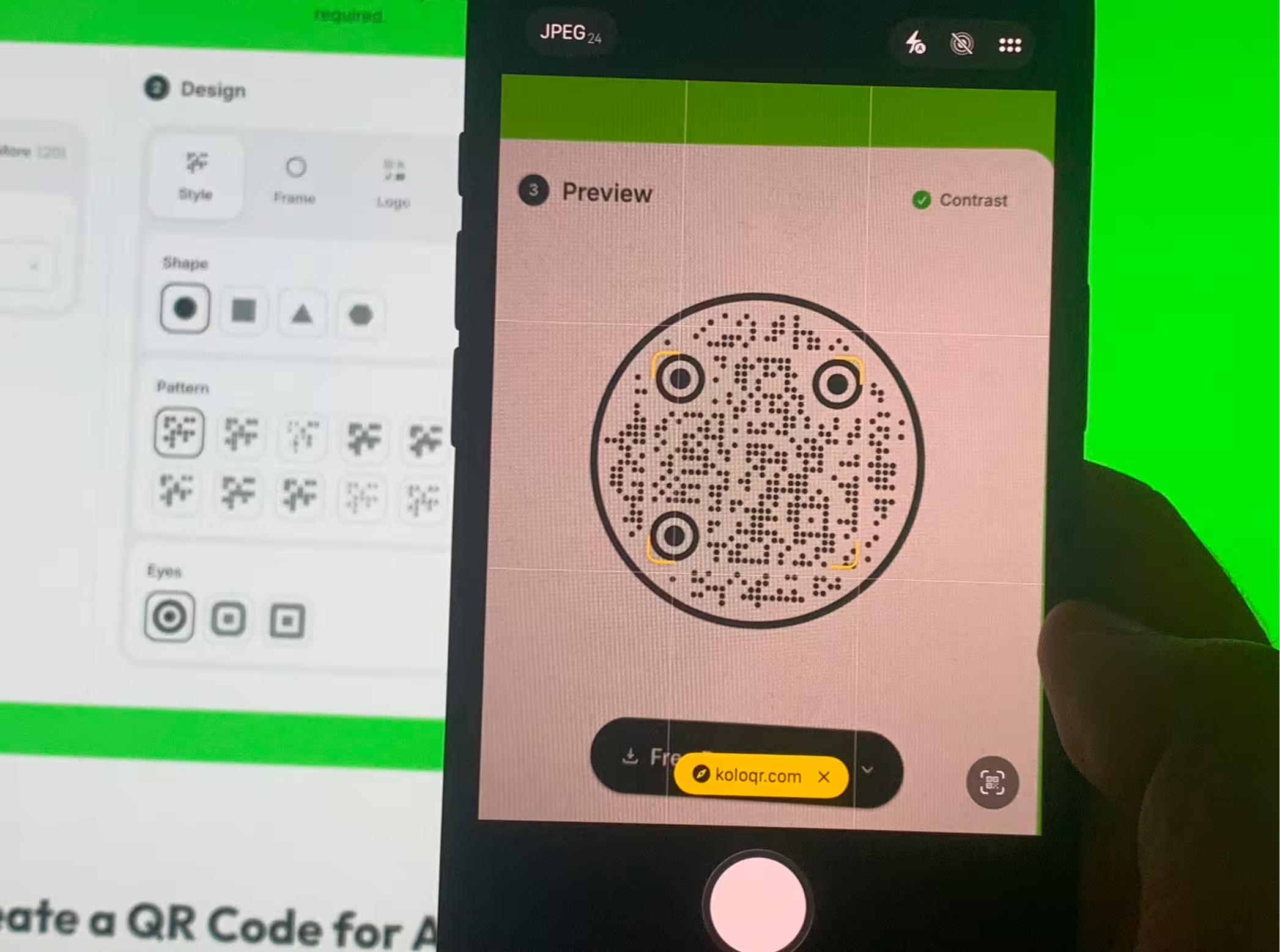
Setiap pemindai memberi Anda satu momen untuk memeriksa. Di iOS momen itu adalah notifikasinya, yang menampilkan domain. Di Lens berupa kartu. Di dekoder berkas berupa teks hasil dekode itu sendiri, dan itulah sebabnya mengunggah gambar yang mencurigakan lebih aman daripada menekannya lama.
- Periksa domainnya, bukan kata-kata di sekelilingnya. Kode di samping tulisan "bayar parkir Anda di sini" tidak mengatakan apa pun tentang ke mana kode itu menuju.
- Perlakukan tautan pendek sebagai belum terbaca. Pemendek tautan menyembunyikan tujuan untuk kedua kalinya. Dekoder yang menampilkan teks memungkinkan Anda menempelkan tautan itu di tempat yang aman sebelum membukanya.
- Lebih berhati-hatilah pada kode di ruang publik daripada pada kode cetak yang diserahkan langsung kepada Anda. Stiker bisa ditempel menutupi kode yang sudah ada; menu yang dicetak enam bulan lalu tidak bisa.
Tidak satu pun dari ini membuat pemindaian berbahaya dengan sendirinya. Mendekode kode QR membaca sepotong teks dan tidak melakukan apa pun selain itu - risikonya dimulai pada saat Anda membuka isinya.
Kode Masuk Bukan Tautan, dan Aturannya Berbeda
Memindai kode QR untuk masuk memberi izin sesi pada perangkat yang menampilkannya. WhatsApp Web, X, Telegram, dan Discord semuanya memakai pola ini: layar menampilkan kode, ponsel Anda memindainya, dan peramban di layar itu masuk sebagai Anda.
Aturan yang mengikutinya pendek saja. Pindai hanya kode masuk yang Anda minta sendiri, di layar yang sedang Anda lihat. Kode masuk yang dikirimkan lewat pesan, atau yang disodorkan seseorang sambil meminta Anda memindainya, adalah permintaan untuk memasukkan orang asing ke akun Anda.
Halaman kode QR X (Twitter) membahas beda antara kode profil dan kode masuk khusus di platform itu, karena keduanya tampak sama dan melakukan hal yang sangat berbeda.
Kode Wi-Fi, Kontak, dan Kalender Tidak Membuka Apa Pun
Tidak semua kode QR berisi alamat web. Kode QR menyimpan teks, dan segelintir konvensi memberi tahu ponsel apa yang harus dilakukan dengan bentuk-bentuk teks tertentu - bergabung ke jaringan, menyimpan kontak, menambahkan acara. Pemindaiannya identik; yang terjadi sesudahnya tidak.
| Isi kodenya | Yang ditawarkan ponsel | Yang diperiksa lebih dulu |
|---|---|---|
| Alamat web | Buka tautannya | Domain yang tampil di notifikasi |
| Kredensial Wi-Fi | Gabung ke jaringan ini | Nama jaringannya - kata sandinya ada di dalam kode sebagai teks biasa |
| Kartu kontak | Tambahkan ke Kontak | Nama dan nomornya, sebelum disimpan |
| Acara kalender | Tambahkan ke Kalender | Tanggal dan judulnya |
| Teks biasa | Salin, cari, atau tidak ada | Tidak ada - teks saja tidak melakukan apa-apa |
Halaman kode QR Wi-Fi membahas apa yang dilakukan ponsel dengan kredensial itu dan di mana formatnya berbeda antara iOS dan Android. Untuk memberikan jaringan Anda sendiri kepada tamu, iPhone bisa membagikan kata sandi Wi-Fi sebagai kode QR.
Memindai di Laptop atau Komputer Desktop
Komputer tidak punya kamera yang menghadap dunia, jadi masukannya adalah berkas. Simpan gambarnya lalu lewatkan ke dekoder di peramban - pemindai kode QR membaca PNG, JPG, atau SVG di mesin Anda sendiri dan menampilkan teksnya. Untuk jalur webcam dan jalur bawaan di Windows, Mac, Chromebook, dan Linux, lihat cara memindai kode QR di komputer.
Ini juga alat yang tepat untuk memeriksa kode Anda sendiri, bukan kode orang lain. Jika sebuah berkas terdekode di komputer tetapi versi cetaknya tidak terpindai dari ponsel, cacatnya masuk di suatu titik setelah berkas - tata letak, ekspor, atau mesin cetak - dan bukan di kodenya. Validator kode QR mengambil berkas yang sama dan mengukur penyebabnya: kontras, zona tenang, ukuran modul, dan versi simbol.
Saat Tidak Terjadi Apa-apa: Apa yang Sebenarnya Salah
Hampir setiap pemindaian yang gagal adalah salah satu dari enam hal, dan urutan di bawah adalah urutan untuk mencobanya. Hanya dua yang terakhir yang merupakan masalah pada kodenya, bukan pada percobaannya.
| Gejala | Kemungkinan penyebab | Yang harus dilakukan |
|---|---|---|
| Tidak ada notifikasi, kodenya tampak baik-baik saja | Kodenya terlalu kecil di bingkai | Mendekat sampai kodenya mengisi sekitar sepertiga lebarnya |
| Pratinjau terus mencari fokus | Fokus, bukan deteksi | Ketuk kodenya di layar untuk mengunci fokus, lalu tahan diam |
| Berhasil di siang hari, gagal di dalam ruangan | Cahaya kurang untuk bingkai yang tajam | Tambahkan cahaya alih-alih mendekat |
| Silau melintang di tengah | Finishing glossy atau laminasi yang memantulkan sumber cahaya | Miringkan kodenya sekitar 15 derajat dari arah cahaya |
| Tidak ada hasil di jarak mana pun | Dicetak terlalu kecil, atau zona tenangnya terpotong | Ukur - lihat di bawah |
| Sebagian ponsel membacanya, sebagian tidak | Kontras di batas atau simbol yang rusak | Lewatkan berkasnya ke validator alih-alih menebak |
Kalau penyebabnya kodenya dan bukan cahayanya, mengapa kode QR tidak terpindai menelusuri penyebabnya dalam urutan kejadiannya, dan ukuran minimum untuk cetak memberi lebar yang sejak awal dibutuhkan kode itu.

Buat kode QR Anda
Gratis, tanpa akun dan tanpa watermark. Pilih bentuknya, tambahkan logo, periksa kontrasnya, lalu ekspor ke SVG, PDF, EPS, atau PNG - kode statis tanpa langganan di belakangnya.
Buat kode QRQuestions? Answered
Buka kamera ponsel dan arahkan ke kodenya. iPhone membaca kode QR lewat aplikasi Kamera bawaan sejak iOS 11, dan sebagian besar kamera Android melakukan hal yang sama. Di perangkat Android yang kameranya tidak bisa, Google Lens sudah terpasang dan bisa. Tidak ada aplikasi pemindai pihak ketiga yang dibutuhkan di kedua platform.
Buka Pengaturan, lalu Kamera, dan pastikan Pindai Kode QR aktif - itu satu-satunya setelan yang terlibat. Kalau sudah aktif, penyebab biasanya adalah jarak: kodenya perlu mengisi sekitar sepertiga bingkai. Ketuk kodenya di layar untuk mengunci fokus, dan tahan diam satu detik sebelum menyerah.
Buka tangkapan layarnya di aplikasi foto ponsel lalu tekan lama pada kodenya, atau lewatkan gambarnya ke Google Lens. Di komputer, unggah berkasnya ke dekoder yang berjalan di peramban. Mengarahkan kamera ke ruang kosong tidak akan berhasil, karena tidak ada kode di depannya untuk dipotret.
Ambil tangkapan layar lalu dekode tangkapan itu, atau arahkan perangkat kedua ke layarnya. Kamera ponsel tidak bisa memotret layar yang menempel padanya. Kalau memakai perangkat kedua, naikkan kecerahan layar pertama - layar yang redup kehilangan banyak kontras lewat kamera.
Mendekode kode aman dengan sendirinya: ia membaca teks dan tidak melakukan apa pun selain itu. Risikonya dimulai saat Anda membuka isinya, karena kode QR menyembunyikan tujuannya sampai dibaca. Periksa domain di notifikasi sebelum mengetuk, dan curigai kode berbentuk stiker di ruang publik lebih dari kode cetak yang diserahkan langsung kepada Anda.
Perangkat yang menampilkan kode itu masuk sebagai Anda. WhatsApp Web, X, Telegram, dan Discord bekerja begitu. Pindai hanya kode masuk yang Anda minta sendiri, di layar yang sedang Anda lihat. Kode masuk yang dikirim seseorang kepada Anda adalah permintaan untuk memasukkan orang itu ke akun Anda.
Bisa, tetapi dari berkas, bukan dari kamera. Simpan gambarnya lalu lewatkan ke dekoder di peramban, yang membaca kodenya di mesin Anda sendiri dan menampilkan teks isinya. Ini juga cara tercepat untuk tahu apakah kode yang tidak terpindai di cetakan rusak di berkasnya atau rusak di kertasnya.
Biasanya karena kontras di batas atau simbol yang dicetak mendekati batas ukurannya, bukan karena perbedaan antarponsel. Dekoder berbeda-beda dalam seberapa buruk citra yang masih diterimanya, jadi kode yang berada di tepi keterbacaan lolos di satu perangkat dan gagal di perangkat berikutnya. Ukur berkasnya alih-alih menguji lebih banyak ponsel.
Tidak. Pendekodean terjadi di ponsel, jadi kode berisi kredensial Wi-Fi, kartu kontak, atau teks biasa bekerja tanpa koneksi sama sekali. Koneksi baru dibutuhkan untuk membuka alamat web setelah alamat itu terdekode.
Lanjutkan menjelajah
Halaman yang melanjutkan dari tempat halaman ini berhenti: konteks yang sama, jenis kode yang sama, atau keputusan berikutnya.
Cara Memindai Kode QR di iPhone, dari Kamera atau dari Foto
Semua cara bawaan iPhone membaca kode QR - aplikasi Kamera, kontrol Pemindai Kode, foto tersimpan, kode di dalam Safari - dan satu setelan yang mematikannya.
Cara Memindai Kode QR dengan Ponsel Android, di Merek Apa Pun
Android tidak punya satu aplikasi kamera tunggal, jadi ada tiga jalur yang layak diketahui: kamera, kotak Pindai kode QR di Setelan Cepat, dan Google Lens - plus di mana tiap merek menyembunyikan setelannya.
Cara Memindai Kode QR dari Gambar di Ponsel atau Komputer Apa Pun
Setiap jalur dari gambar tersimpan ke teks di dalamnya, menurut perangkat - Foto dan Teks Langsung, Google Lens, Circle to Search, dekoder peramban - beserta jumlah piksel yang dibutuhkan tangkapan layar dan alasan sebuah gambar gagal.
Kode QR WhatsApp
Membuka chat WhatsApp dengan nomor Anda dalam satu pindaian, tanpa siapa pun perlu menyimpan kontak Anda.
Kode QR Facebook
Membuka Halaman Facebook, grup, atau obrolan Messenger Anda dalam satu pindaian.
Sembilan Hal yang Perlu Diperiksa Sebelum Kode QR Naik Cetak
Sembilan pemeriksaan antara sebuah berkas kode QR dan cetakan yang berhasil, masing-masing dengan angka yang harus dilewati dan halaman yang menjelaskan alasannya.
Mengapa KoloQR?
- Buat kode QR untuk situs web, menu, Wi-Fi, PDF, dan kartu nama
- Sesuaikan warna, logo, dan bentuk unik
- Unduh file PNG dan SVG berkualitas tinggi
- Dibuat untuk cetak maupun digital
