Come scansionare un codice QR con un telefono, uno screenshot o un secondo dispositivo
dal team KoloQRBasi
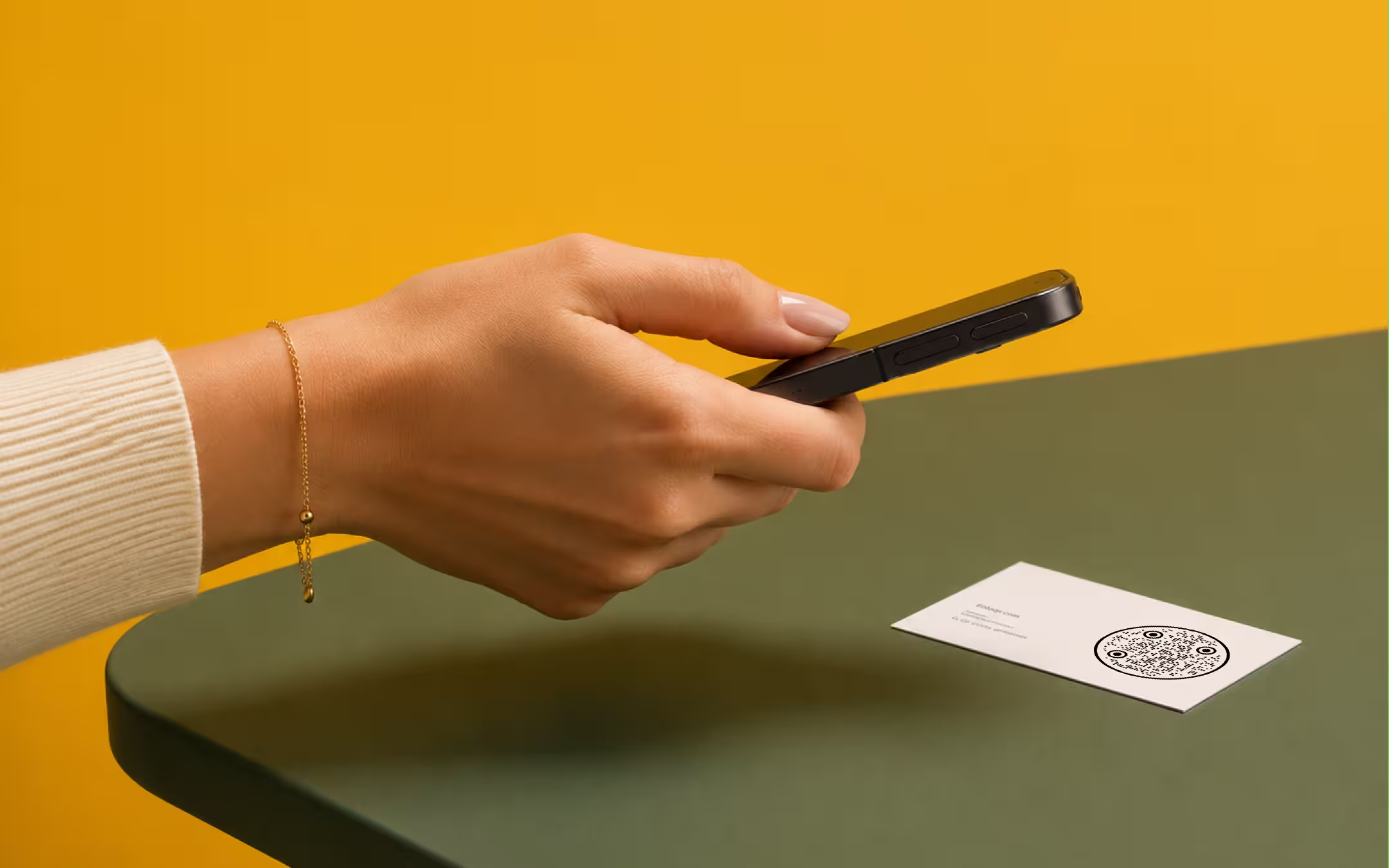
Apri l'app Fotocamera, riempi circa un terzo dell'inquadratura con il codice e tocca la notifica che compare. Funziona su qualsiasi iPhone con iOS 11 o successivo e sulla maggior parte dei telefoni Android senza installare nulla. I casi che chiedono più della fotocamera sono un codice salvato come immagine, un codice mostrato sul telefono che hai in mano e un codice che si rivela una richiesta di accesso invece di un link.
Punti chiave
- L'app Fotocamera è lo scanner su entrambe le piattaforme. Gli iPhone leggono i codici QR nella fotocamera di sistema da iOS 11, e la maggior parte delle fotocamere Android fa lo stesso, con Google Lens come ripiego dove non accade.
- Riempi circa un terzo dell'inquadratura con il codice e resta fermo un secondo. La maggior parte dei fallimenti è il codice troppo piccolo nell'inquadratura, non il codice rotto.
- Un codice salvato come screenshot non si legge puntando la fotocamera nel vuoto. Aprilo nell'app Foto e tienilo premuto, passalo in Google Lens oppure carica il file in un decodificatore.
- Un codice QR mostrato sul telefono che hai in mano richiede un secondo dispositivo, o un decodificatore che legga uno screenshot. Nessuna fotocamera può fotografare il proprio schermo.
- Leggi l'indirizzo prima di aprirlo. Un codice QR nasconde la destinazione per come è fatto, ed è esattamente ciò su cui si regge il quishing: ogni decodificatore mostra il testo decodificato prima che tu ci faccia qualcosa.
- Un codice di accesso non è un link. Scansionarne uno autorizza una sessione sul dispositivo che lo ha mostrato, quindi scansiona solo codici di accesso che hai chiesto tu.
Come scansionare un codice QR su un iPhone
Apri l'app Fotocamera, inquadra il codice QR e tocca la notifica gialla che compare in alto sullo schermo. Apple ha integrato il rilevamento dei codici QR nella fotocamera di sistema da iOS 11, uscito nel 2017, quindi nessun iPhone venduto negli ultimi anni ha bisogno di un'app per scansionare.
- Apri l'app Fotocamera. Vanno bene entrambe le fotocamere, ma quella posteriore mette a fuoco più da vicino ed è quella da usare per un codice stampato. Non c'è nessuna modalità di scansione da attivare.
- Riempi circa un terzo dell'inquadratura con il codice. Avvicinati finché il codice occupa più o meno un terzo della larghezza del mirino. Essere troppo lontani è il motivo più comune per cui non succede nulla.
- Resta fermo per circa un secondo. Il rilevamento ha bisogno di un fotogramma nitido. Se l'anteprima sta ancora cercando il fuoco, tocca il codice sullo schermo per bloccarlo su di esso.
- Leggi la notifica prima di toccarla. La notifica mostra il dominio a cui punta il codice. Quella riga è l'unica occasione per vedere dove stai andando prima di andarci.
Se non compare nessuna notifica, vai in Impostazioni, poi Fotocamera, e verifica che Scansiona codici QR sia attivo. È attivo di default ed è la prima cosa da escludere.
Esiste anche un controllo dedicato, Scanner codici, aggiunto in iOS 12, che si può inserire nel Centro di Controllo dalle Impostazioni. Si comporta come l'app Fotocamera ma si apre direttamente in una vista di scansione, il che è più rapido quando i codici da leggere sono diversi di seguito.
Per tutte le strade su iPhone in un solo posto - lo Scanner codici, una foto salvata, un codice dentro Safari - leggi come scansionare un codice QR su iPhone.
Come scansionare un codice QR su un telefono Android
Apri l'app della fotocamera e inquadra il codice. La maggior parte delle fotocamere Android legge i codici QR senza software aggiuntivo, e dove una non lo fa ci pensa Google Lens: è integrato nell'app Foto, nell'app Google e nell'Assistente sulla grande maggioranza dei telefoni Android.
Android non ha una risposta unica qui, e vale la pena dirlo chiaramente invece di coprirlo con un numero di versione. L'app della fotocamera di un telefono Android la scrive il produttore, quindi Samsung, Google, Xiaomi e Motorola decidono separatamente se la loro fotocamera rileva i codici, che aspetto ha l'avviso e se esiste un'impostazione. Google Lens è la parte che si comporta allo stesso modo ovunque.
- Fotocamera di sistema. Inquadra e aspetta che compaia un avviso o un'etichetta sopra il codice. Se c'è un menu di impostazioni, cerca una voce tipo Scansiona codici QR o Suggerimenti di Google Lens.
- Google Lens. Apri Lens dall'app Google o dalla barra di ricerca, inquadra il codice e tocca il risultato. Funziona a prescindere da quanto collabori l'app della fotocamera.
- Google Foto. Apri un'immagine salvata di un codice e tocca il pulsante Lens. Questa è la strada per un codice che ti hanno mandato, non per uno che hai davanti.
I telefoni più vecchi e le build ridotte a volte non hanno né l'uno né l'altro. Lì va bene qualsiasi decodificatore che giri nel browser, senza installare nulla - compreso lo scanner di codici QR di questo sito, che legge il codice sul tuo dispositivo invece di caricarlo.
Per il riquadro di scansione nelle Impostazioni rapide, le impostazioni marca per marca e lo scanner Wi-Fi, leggi come scansionare un codice QR con un telefono Android.
Come scansionare un codice QR da uno screenshot o da un'immagine salvata
Un codice QR arrivato come immagine ha bisogno di un decodificatore che accetti un file, perché davanti alla fotocamera non c'è niente da fotografare. Funzionano tre strade, e nessuna richiede di installare un'app.
- Aprilo nell'app foto del telefono e tieni premuto sul codice. Le versioni recenti sia di iOS sia di Android mostrano così un link trovato dentro un'immagine salvata.
- Passalo in Google Lens. In Google Foto apri l'immagine e tocca il pulsante Lens; il risultato decodificato compare come scheda.
- Carica il file in un decodificatore. Trascina il PNG, il JPG o il WebP nello scanner di codici QR, che lo decodifica nel browser e stampa il testo che contiene prima che tu ci faccia qualcosa.
La strada del caricamento ha un vantaggio sulle altre due: mostra il testo decodificato come testo. Tenere premuto ti consegna un link toccabile, il che è comodo e toglie anche il momento in cui avresti potuto leggere prima l'indirizzo.
Per tutte le strade dispositivo per dispositivo - iPhone, Android, Windows, Mac - e quanti pixel deve avere uno screenshot, leggi come scansionare un codice QR da un'immagine.
Come scansionare un codice QR mostrato sul telefono che hai in mano
Usa un secondo dispositivo, oppure fai uno screenshot e decodifica lo screenshot. La fotocamera di un telefono non può fotografare lo schermo del telefono a cui è attaccata, quindi un codice mostrato in un'app dello stesso dispositivo va catturato invece che scansionato.
Capita più spesso di quanto sembri. Un codice mandato in chat, una carta d'imbarco in una email, un biglietto in un'app wallet e una richiesta di accesso su un portatile sono tutti codici su uno schermo, e solo il portatile si può inquadrare.
- Screenshot, poi decodifica. Cattura lo schermo, poi apri lo screenshot in Foto o in Lens, oppure caricalo in un decodificatore.
- Secondo telefono. Inquadra lo schermo con un altro dispositivo. Alza prima la luminosità: uno schermo scuro fotografato dalla fotocamera di un telefono perde contrasto in fretta.
- Schermo del computer, fotocamera del telefono. È la direzione normale per un codice di accesso e non richiede nulla di particolare.
Leggi l'indirizzo prima di aprirlo
Un codice QR nasconde la destinazione finché non viene decodificato, ed è tutto il motivo per cui il quishing funziona. Un adesivo attaccato sopra il codice vero di un parchimetro, un codice in una email che porta a una finta pagina di accesso e un codice su un volantino che rimbalza per tre domini sono identici a un codice che va dove dice. Nell'aprile 2023, a Giacarta, adesivi di pagamento QRIS falsi sono stati incollati sopra quelli veri sulle cassette delle offerte delle moschee - come creare un QRIS spiega come un esercente controlla che il suo adesivo di pagamento non sia stato sostituito.
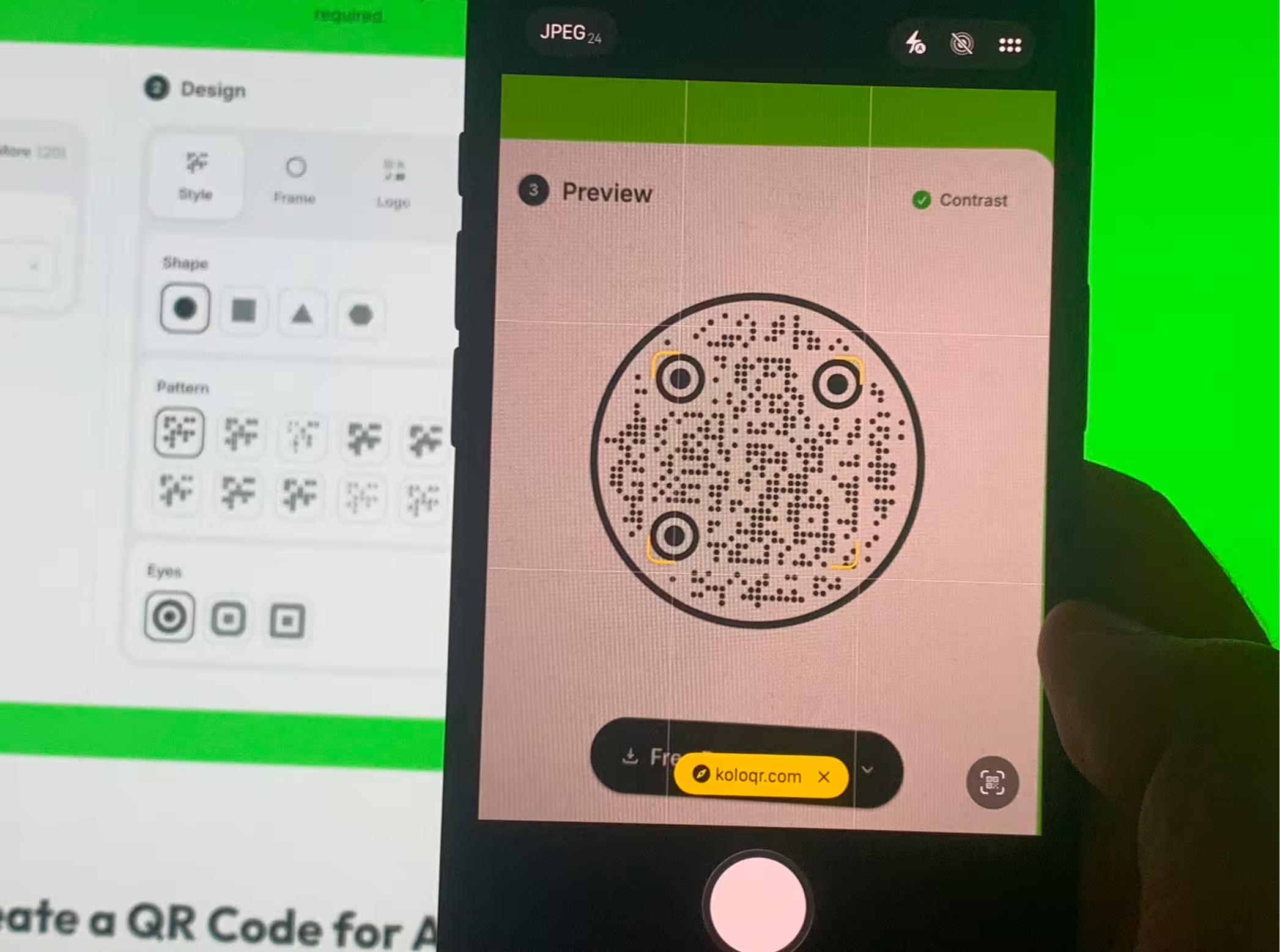
Ogni scanner ti dà un momento per controllare. Su iOS è la notifica, che mostra il dominio. In Lens è la scheda. In un decodificatore di file è il testo decodificato stesso, ed è per questo che caricare un'immagine sospetta è più sicuro che tenerla premuta.
- Controlla il dominio, non le parole intorno. Un codice accanto alla scritta «paga qui il parcheggio» non dice niente su dove va il codice.
- Tratta un link accorciato come non letto. Un accorciatore nasconde la destinazione una seconda volta. Un decodificatore che stampa il testo ti lascia incollare quel link da qualche parte di sicuro prima di aprirlo.
- Sii più prudente con i codici nei luoghi pubblici che con i codici stampati che ti hanno consegnato. Un adesivo si può attaccare sopra un codice esistente; un menu stampato sei mesi fa no.
Niente di tutto questo rende pericolosa la scansione in sé. Decodificare un codice QR legge un pezzo di testo e nient'altro: il rischio comincia nel momento in cui apri quello che contiene.
Un codice di accesso non è un link e chiede un'altra regola
Scansionare un codice QR di accesso autorizza una sessione sul dispositivo che lo ha mostrato. WhatsApp Web, X, Telegram e Discord usano tutti questo schema: lo schermo mostra un codice, il tuo telefono lo scansiona e il browser su quello schermo risulta connesso come te.
La regola che ne discende è corta. Scansiona solo un codice di accesso che hai chiesto tu, su uno schermo che stai guardando. Un codice di accesso ricevuto in un messaggio, o mostrato da qualcuno che ti chiede di scansionarlo, è la richiesta di far entrare uno sconosciuto nel tuo account.
La pagina del codice QR di X (Twitter) tratta la differenza fra un codice di profilo e un codice di accesso su quella piattaforma in particolare, dato che sembrano uguali e fanno cose molto diverse.
I codici Wi-Fi, contatto e calendario non aprono niente
Non tutti i codici QR contengono un indirizzo web. Un codice QR memorizza testo, e una manciata di convenzioni dicono al telefono cosa fare con certe forme di quel testo: entrare in una rete, salvare un contatto, aggiungere un evento. La scansione è identica; quello che succede dopo no.
| Cosa contiene il codice | Cosa propone il telefono | Cosa controllare per prima cosa |
|---|---|---|
| Un indirizzo web | Apri il link | Il dominio mostrato nella notifica |
| Credenziali Wi-Fi | Entra in questa rete | Il nome della rete - la password è dentro il codice in chiaro |
| Una scheda contatto | Aggiungi ai Contatti | Il nome e il numero, prima di salvare |
| Un evento di calendario | Aggiungi al Calendario | La data e il titolo |
| Testo semplice | Copia, cerca o niente | Niente - il testo da solo non agisce |
La pagina del codice QR Wi-Fi tratta cosa fa un telefono con quelle credenziali e dove il formato cambia fra iOS e Android. Per dare la tua rete a un ospite, un iPhone può condividere la password del Wi-Fi come codice QR.
Scansionare su un portatile o un computer fisso
Un computer non ha una fotocamera puntata sul mondo, quindi l'input è il file. Salva l'immagine e passala in un decodificatore nel browser: lo scanner di codici QR legge un PNG, un JPG o un SVG sulla tua macchina e mostra il testo. Per la webcam e le strade integrate su Windows, Mac, Chromebook e Linux, vedi come scansionare un codice QR dal computer.
È anche lo strumento giusto per controllare i tuoi codici invece di quelli degli altri. Se un file si decodifica sul computer ma la sua versione stampata non si scansiona dal telefono, il guasto è entrato da qualche parte dopo il file - l'impaginato, l'export o la macchina da stampa - e non nel codice stesso. Il validatore di codici QR prende lo stesso file e misura il perché: contrasto, zona di silenzio, dimensione del modulo e versione del simbolo.
Quando non succede niente: cosa non va davvero
Quasi ogni scansione fallita è una di sei cose, e l'ordine qui sotto è l'ordine in cui provarle. Solo le ultime due sono problemi del codice e non del tentativo.
| Sintomo | Causa probabile | Cosa fare |
|---|---|---|
| Nessuna notifica, il codice sembra a posto | Il codice è troppo piccolo nell'inquadratura | Avvicinati finché occupa circa un terzo della larghezza |
| L'anteprima continua a cercare | Messa a fuoco, non rilevamento | Tocca il codice sullo schermo per bloccare il fuoco, poi resta fermo |
| Funziona alla luce del giorno, non al chiuso | Luce insufficiente per un fotogramma nitido | Aggiungi luce invece di avvicinarti |
| Riflesso in mezzo | Una finitura lucida o una plastificazione che riflette la fonte di luce | Inclina il codice di circa 15 gradi rispetto alla luce |
| Niente a nessuna distanza | Stampato troppo piccolo, o zona di silenzio tagliata | Misuralo - vedi sotto |
| Alcuni telefoni lo leggono, altri no | Contrasto al limite o simbolo danneggiato | Passa il file in un validatore invece di tirare a indovinare |
Se è il codice e non la luce, perché un codice QR non si legge percorre le cause nell'ordine in cui si presentano, e la dimensione minima per la stampa dà la larghezza che al codice serviva fin dall'inizio.

Crea il tuo codice QR
Gratis, senza account e senza filigrana. Scegli una forma, aggiungi un logo, controlla il contrasto ed esporta in SVG, PDF, EPS o PNG: un codice statico senza abbonamento dietro.
Genera codice QRQuestions? Answered
Apri la fotocamera del telefono e inquadra il codice. Gli iPhone leggono i codici QR nella fotocamera di sistema da iOS 11, e la maggior parte delle fotocamere Android fa lo stesso. Dove una fotocamera Android non lo fa, Google Lens è già installato sul telefono e lo fa. Nessuna app di scansione di terze parti serve su nessuna delle due piattaforme.
Vai in Impostazioni, poi Fotocamera, e verifica che Scansiona codici QR sia attivo: è l'unica impostazione coinvolta. Se è attivo, la causa abituale è la distanza: il codice deve riempire circa un terzo dell'inquadratura. Tocca il codice sullo schermo per bloccare il fuoco e resta fermo un secondo prima di rinunciare.
Apri lo screenshot nell'app foto del telefono e tieni premuto sul codice, oppure passa l'immagine in Google Lens. Su un computer, carica il file in un decodificatore che gira nel browser. Puntare la fotocamera nel vuoto non funziona, perché davanti non c'è nessun codice da fotografare.
Fai uno screenshot e decodifica lo screenshot, oppure inquadra lo schermo con un secondo dispositivo. La fotocamera di un telefono non può fotografare lo schermo a cui è attaccata. Se usi un secondo dispositivo, alza la luminosità del primo schermo: uno schermo scuro perde molto contrasto attraverso una fotocamera.
Decodificare un codice è sicuro di per sé: legge testo e nient'altro. Il rischio comincia quando apri quello che contiene, perché un codice QR nasconde la destinazione finché non viene letto. Controlla il dominio nella notifica prima di toccare, e diffida più dei codici su adesivo in luoghi pubblici che dei codici stampati che ti hanno consegnato.
Il dispositivo che ha mostrato il codice risulta connesso come te. WhatsApp Web, X, Telegram e Discord funzionano così. Scansiona solo un codice di accesso che hai chiesto tu, su uno schermo che stai guardando. Un codice di accesso che qualcuno ti manda è la richiesta di far entrare quella persona nel tuo account.
Sì, ma da un file invece che da una fotocamera. Salva l'immagine e passala in un decodificatore nel browser, che legge il codice sulla tua macchina e mostra il testo che contiene. È anche il modo più veloce per capire se un codice che non si legge in stampa è rotto nel file o rotto sulla carta.
Di solito per contrasto al limite o per un simbolo stampato vicino alla sua dimensione minima, non per una differenza fra i telefoni. I decodificatori variano in quanta immagine scadente accettano, quindi un codice al confine del leggibile passa su uno e fallisce sul successivo. Misura il file invece di provare altri telefoni.
No. La decodifica avviene sul telefono, quindi un codice che contiene credenziali Wi-Fi, una scheda contatto o testo semplice funziona senza alcuna connessione. La connessione serve solo per aprire un indirizzo web una volta decodificato.
Continua a esplorare
Pagine che riprendono da dove finisce questa: lo stesso contesto, lo stesso tipo di codice o la prossima decisione da prendere.
Come scansionare un codice QR su un iPhone, dalla fotocamera o da una foto
Tutti i modi integrati con cui un iPhone legge un codice QR - l'app Fotocamera, il controllo Scanner codici, una foto salvata, un codice dentro Safari - e l'unica impostazione che lo disattiva.
Come scansionare un codice QR con un telefono Android, di qualsiasi marca
Android non ha un'unica app della fotocamera, quindi le strade da conoscere sono tre: la fotocamera, il riquadro Scansiona codice QR nelle Impostazioni rapide e Google Lens - più dove ogni marca nasconde l'impostazione.
Come scansionare un codice QR da un'immagine su qualsiasi telefono o computer
Ogni strada da un'immagine salvata al testo che contiene, dispositivo per dispositivo - Foto e Testo attivo, Google Lens, Cerchia e Cerca, un decodificatore nel browser - con i pixel che servono a uno screenshot e i motivi per cui un'immagine non si legge.
Codice QR WhatsApp
Apre una chat WhatsApp con il tuo numero in una scansione, senza che nessuno debba salvare il tuo contatto.
Codice QR Facebook
Apre la tua Pagina Facebook, un gruppo o una chat Messenger in una sola scansione.
Nove cose da controllare prima che un codice QR vada in stampa
I nove controlli fra un file di codice QR e una tiratura che funziona, ciascuno con il numero da superare e la pagina che spiega perché.
Perché KoloQR?
- Crea codici QR per siti web, menù, Wi-Fi, PDF e biglietti da visita
- Personalizza colori, loghi e forme uniche
- Scarica file PNG e SVG di alta qualità
- Pensato sia per la stampa che per il digitale
