Come scansionare un codice QR con un telefono Android, di qualsiasi marca
dal team KoloQRBasi
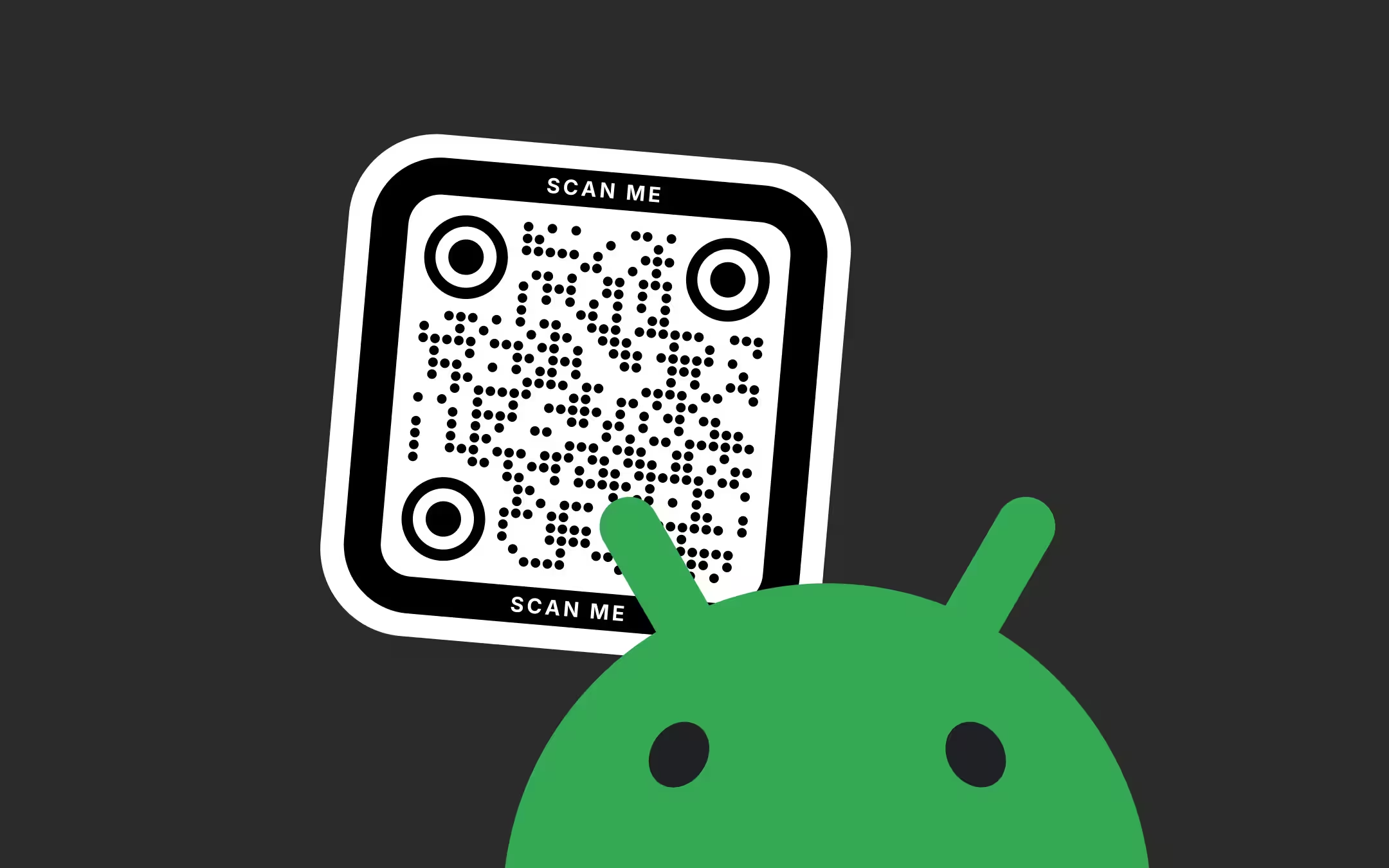
Apri l'app della fotocamera, inquadra il codice QR e tocca il link che compare. Se la fotocamera non mostra nulla, scorri due volte verso il basso dalla parte alta dello schermo e tocca il riquadro Scansiona codice QR, che Android include dalla versione 13, oppure apri Google Lens. Una di queste tre strade funziona su ogni telefono Android che ha i servizi Google, che sia un Samsung, un Pixel, uno Xiaomi o un Motorola, e nessuna richiede un'app dal Play Store.
Punti chiave
- La maggior parte delle app della fotocamera Android scansiona un codice QR senza software aggiuntivo: apri la fotocamera, inquadra il codice e tocca il link che compare.
- Android 13 e successivi includono un riquadro Scansiona codice QR nelle Impostazioni rapide. Il riquadro funziona allo stesso modo su ogni marca, il che ne fa la strada più affidabile su un telefono recente.
- Google Lens legge un codice QR su qualsiasi telefono Android con l'app Google installata, compresi i telefoni la cui app della fotocamera ignora i codici QR.
- Un codice QR in uno screenshot o in un'immagine salvata si può leggere aprendo l'immagine in Google Foto e toccando il pulsante Lens. Non serve un secondo telefono.
- Android non ha un'unica app della fotocamera. Samsung, Google, Xiaomi, Motorola e OnePlus scrivono ciascuno la propria, quindi l'impostazione che controlla la scansione dei codici QR ha un nome e una posizione diversi su ogni marca.
Come scansionare un codice QR con la fotocamera di Android
Apri l'app della fotocamera, tieni il telefono in modo che il codice QR riempia circa un terzo della larghezza dello schermo e tocca il link o il chip che compare sopra il codice. La maggior parte delle app della fotocamera Android uscite negli ultimi anni rileva i codici QR nella modalità foto predefinita senza cambiare nessuna impostazione.
- Apri l'app della fotocamera in modalità foto. Usa la fotocamera posteriore nella modalità foto predefinita. Le modalità ritratto, notte e video spesso disattivano il rilevamento dei codici QR.
- Riempi circa un terzo della larghezza dello schermo con il codice QR. Avvicinati o allontanati finché il codice QR occupa più o meno un terzo del mirino, con il suo margine bianco tutto dentro l'inquadratura.
- Resta fermo per circa un secondo. Alla fotocamera serve un fotogramma nitido per rilevare il codice QR. Se l'anteprima è sfocata, tocca il codice sullo schermo per metterlo a fuoco.
- Leggi l'indirizzo, poi tocca il link. Compare un link, un chip o un pop-up che mostra l'indirizzo web contenuto nel codice QR. Controlla il dominio, poi toccalo per aprire la pagina nel browser.
Se dopo due o tre secondi a una distanza ragionevole non compare nulla, l'app della fotocamera di quel telefono non scansiona i codici QR oppure ha la funzione disattivata. Invece di frugare prima nelle impostazioni della fotocamera, usa il riquadro Scansiona codice QR o Google Lens, descritti nelle prossime due sezioni - entrambi richiedono meno tempo che trovare l'impostazione.
Come usare il riquadro Scansiona codice QR nelle Impostazioni rapide
Scorri due volte verso il basso dalla parte alta dello schermo per aprire le Impostazioni rapide, poi tocca Scansiona codice QR. Si apre subito uno scanner che legge il codice QR senza coinvolgere nessuna app della fotocamera. Google ha aggiunto il riquadro Scansiona codice QR in Android 13, e il riquadro si comporta allo stesso modo su ogni marca di telefono.
Impostazioni rapide è il pannello di riquadri che si apre scorrendo due volte verso il basso dalla parte alta di uno schermo Android, e che contiene scorciatoie come Wi-Fi, torcia e Scansiona codice QR. Se il riquadro Scansiona codice QR non è visibile, di solito basta aggiungerlo:
- Scorri due volte verso il basso dalla parte alta dello schermo per aprire del tutto le Impostazioni rapide.
- Tocca l'icona della matita, oppure il menu con i tre puntini seguito da Modifica, per modificare i riquadri.
- Trova Scansiona codice QR nell'elenco dei riquadri non usati e trascinalo nell'area attiva.
- Tocca la freccia indietro. Il riquadro Scansiona codice QR ora resta nelle Impostazioni rapide.
Il riquadro Scansiona codice QR si può aprire dalla schermata di blocco sulla maggior parte dei telefoni, il che ne fa la strada più veloce quando il telefono è in tasca. Lo scanner ha anche un suo pulsante torcia, quindi un codice QR su un tavolo poco illuminato o un poster scuro si può illuminare senza uscire dallo scanner.
Un telefono con Android 12 o precedente non ha il riquadro di Google, anche se Samsung ha aggiunto un proprio pulsante Scansiona codice QR al pannello rapido su versioni precedenti. Per controllare la versione di Android, apri Impostazioni, poi Informazioni sul telefono, e leggi la riga Versione di Android.
Come scansionare un codice QR con Google Lens
Apri l'app Google, tocca l'icona della fotocamera a destra nella barra di ricerca e inquadra il codice QR con il telefono. Google Lens disegna il link sopra il codice; toccalo per aprire la pagina. Google Lens funziona su qualsiasi telefono Android con l'app Google, a prescindere da cosa fa l'app della fotocamera.
Google Lens è lo strumento di riconoscimento delle immagini integrato nell'app Google, in Google Foto e in molte app della fotocamera Android che legge codici QR, testo e oggetti dalla fotocamera o da un'immagine salvata. Di solito su un telefono Android ci sono tre modi per arrivarci:
- La barra di ricerca sulla schermata Home. L'icona della fotocamera all'estremità destra del widget di ricerca Google apre direttamente Google Lens.
- L'app della fotocamera. Molte app della fotocamera Android hanno un'icona Lens o una voce Lens sotto Altro o Modalità.
- Google Foto. Aprendo una qualsiasi immagine salvata e toccando Lens si legge un codice QR dentro quell'immagine.
A Google Lens serve una connessione a internet per la maggior parte di ciò che riconosce, ma un codice QR viene decodificato sul telefono. Un codice QR che contiene credenziali Wi-Fi o testo semplice si può quindi leggere anche senza connessione, mentre a un codice QR che contiene un indirizzo web la connessione serve solo per aprire la pagina dopo.
Dov'è lo scanner QR su Samsung, Pixel, Xiaomi e altre marche
Ogni grande marca Android scansiona i codici QR dalla propria app della fotocamera, ma l'impostazione che lo controlla ha un nome e una posizione diversi su ciascuna. La tabella elenca dove di solito si trova l'opzione; i nomi dei menu cambiano fra le versioni del software, quindi prendi le diciture come una guida a cosa cercare più che come un'etichetta esatta.
| Marca | Nell'app della fotocamera | Altra strada integrata |
|---|---|---|
| Samsung Galaxy | Impostazioni della fotocamera, poi Scansiona codici QR | Pulsante Scansiona codice QR nel pannello rapido |
| Google Pixel | Impostazioni della fotocamera, poi Suggerimenti di Google Lens | Riquadro Scansiona codice QR nelle Impostazioni rapide; Lens nella barra di ricerca della schermata Home |
| Xiaomi, Redmi e POCO | Impostazioni della fotocamera, poi Scansiona codici QR | App Scanner preinstallata, di solito nella cartella Strumenti |
| Motorola | Impostazioni della fotocamera, poi Google Lens o scansione QR | Riquadro Scansiona codice QR nelle Impostazioni rapide |
| OnePlus, OPPO e realme | Icona Google Lens dentro l'app della fotocamera | Riquadro Scansiona codice QR nelle Impostazioni rapide |
| Huawei senza servizi Google | App della fotocamera, oppure la modalità AI Lens | Opzione di scansione nella ricerca della schermata Home; Google Lens non è disponibile |
La regola pratica per un telefono Android che non conosci è saltare del tutto le impostazioni della fotocamera. Scorri due volte verso il basso, cerca Scansiona codice QR e ripiega sull'icona della fotocamera nella barra di ricerca Google. Questa sequenza funziona su un telefono preso in prestito senza sapere chi lo ha prodotto.
Come scansionare un codice QR su un Samsung Galaxy
Apri l'app Fotocamera di Samsung in modalità Foto e inquadra il codice QR. Sopra il mirino compare un pop-up con il link; toccalo per aprire la pagina. Samsung legge i codici QR dalla propria app della fotocamera da anni, quindi non serve nessuna app dal Galaxy Store o dal Play Store.
- Apri Fotocamera e resta in modalità Foto, con la fotocamera posteriore.
- Tieni il telefono in modo che il codice QR occupi circa un terzo dello schermo, e aspetta un secondo che compaia il pop-up.
- Se il pop-up non compare, tocca l'ingranaggio delle impostazioni nella fotocamera e attiva Scansiona codici QR.
- Se la fotocamera continua a non mostrare nulla, scorri due volte verso il basso dalla parte alta dello schermo e tocca Scansiona codice QR nel pannello rapido. Se il pulsante manca, tocca l'icona della matita per aggiungerlo.
Un codice QR del Wi-Fi si può leggere anche dalla schermata Wi-Fi stessa, dove Samsung mette un'icona QR in alto. Per un codice salvato in uno screenshot, lo legge Google Lens in Google Foto, come descritto più avanti.
Come scansionare un codice QR da uno screenshot o un'immagine su Android
Apri lo screenshot o l'immagine in Google Foto e tocca il pulsante Lens in fondo allo schermo. Google Lens trova il codice QR dentro l'immagine e ne mostra il link come chip da toccare. È la strada per un codice QR arrivato in una chat, una email o un post sui social.
- Fai uno screenshot premendo insieme il tasto di accensione e il tasto volume giù, oppure salva l'immagine che contiene il codice QR.
- Apri l'immagine in Google Foto. In un'altra app galleria, usa invece Condividi e scegli Google Lens o Search image.
- Tocca Lens. Google Lens contorna il codice QR e mostra l'indirizzo che contiene.
- Leggi l'indirizzo, poi toccalo per aprire la pagina.
Per un codice QR che è sullo schermo del telefono Android stesso non sempre serve uno screenshot. Sui telefoni con Cerchia e Cerca, tenere premuta la maniglia di navigazione o il pulsante Home e poi cerchiare il codice QR lo legge sul posto. In Chrome, tenere premuta un'immagine di un codice QR e scegliere Cerca nell'immagine con Google Lens fa lo stesso.
Dove niente di tutto questo è disponibile - un telefono senza servizi Google, o un profilo di lavoro con Lens disattivato - carica l'immagine nello scanner di codici QR. Lo scanner decodifica il file nel browser sul telefono stesso, non carica l'immagine su un server e mostra il testo decodificato per intero invece di un link da toccare. Scansionare un codice QR da un'immagine copre lo stesso compito su un computer.
Come collegarsi al Wi-Fi scansionando un codice QR su Android
Qualsiasi scanner Android si collega a una rete da un codice QR Wi-Fi, e Android 10 o successivo ha anche uno scanner dentro le impostazioni Wi-Fi. Apri Impostazioni, poi Rete e Internet, poi Internet o Wi-Fi, scorri fino ad Aggiungi rete e tocca l'icona QR a destra di quella riga.
Lo scanner delle impostazioni Wi-Fi è utile quando un'app della fotocamera legge un codice QR Wi-Fi come testo semplice, mostrando una riga che comincia con WIFI: invece di proporre la connessione. Lo scanner delle impostazioni capisce solo i codici Wi-Fi, quindi propone sempre di collegarsi. Samsung mette la stessa icona in cima alla sua schermata Wi-Fi.
La stessa schermata delle impostazioni funziona nell'altra direzione. Toccando la rete connessa e poi Condividi compare un codice QR che un ospite può scansionare, dopo un controllo con impronta o PIN; un iPhone fa lo stesso dalla sua app Password, come spiega come condividere la password del Wi-Fi da iPhone. Per un codice stampato che non dipenda dalla presenza di un telefono, la pagina del codice QR Wi-Fi tratta come funziona il formato e come crearne uno.
Perché un telefono Android non scansiona un codice QR
Un telefono Android che non scansiona un codice QR di solito ha il rilevamento dei codici QR disattivato nell'app della fotocamera, è nella modalità sbagliata della fotocamera, oppure è troppo lontano dal codice. Percorri la tabella in ordine; solo l'ultima riga è un difetto del codice QR stesso.
| Sintomo | Causa probabile | Cosa fare |
|---|---|---|
| La fotocamera non reagisce mai a nessun codice QR | L'app della fotocamera non scansiona, o l'impostazione è disattivata | Usa il riquadro Scansiona codice QR o Google Lens; poi cerca Scansiona codici QR nelle impostazioni della fotocamera |
| Prima funzionava e ha smesso | La fotocamera è in modalità ritratto, notte, pro o video | Torna alla modalità foto predefinita |
| Il codice sembra nitido ma non compare nulla | Il codice è troppo piccolo nell'inquadratura | Avvicinati finché il codice occupa circa un terzo della larghezza |
| L'anteprima è sfocata da vicino | L'obiettivo principale non riesce a mettere a fuoco così vicino | Allontanati di circa 15 cm e usa invece un po' di zoom |
| Un pop-up mostra un testo che comincia con WIFI: o BEGIN:VCARD | Lo scanner ha decodificato il codice ma non gestisce quel tipo | Scansiona di nuovo con Google Lens o con lo scanner delle impostazioni Wi-Fi |
| Non funziona al chiuso, funziona alla luce del giorno | Luce insufficiente per un fotogramma nitido | Usa il pulsante torcia nel riquadro Scansiona codice QR |
| Niente a nessuna distanza, su nessun telefono | Stampato troppo piccolo, contrasto basso, o il margine bianco è stato tagliato | Il difetto è nel codice - vedi la guida linkata sotto |
I telefoni con più obiettivi posteriori aggiungono un guasto tutto loro. A distanza molto ravvicinata la fotocamera può passare all'obiettivo ultragrandangolare per la messa a fuoco macro, che ha meno risoluzione e rende un codice QR piccolo più difficile da leggere. Tenere il telefono a 15-20 cm di distanza e zoomare a 2x mantiene in uso l'obiettivo principale e di solito risolve.
Quando un codice QR fallisce su ogni telefono e non su un solo dispositivo Android, il problema è nel codice. Perché un codice QR non si legge percorre le cause nell'ordine in cui si presentano, dalla dimensione e dal contrasto a una zona di silenzio tagliata.
A un telefono Android serve un'app per scansionare i codici QR?
No. Un telefono Android con i servizi Google ha già Google Lens, e Android 13 o successivo aggiunge il riquadro Scansiona codice QR, quindi un'app di scansione dal Play Store duplica ciò che è installato. Le app di scansione gratuite sono comunemente finanziate da pubblicità a schermo intero, e a uno scanner non servono le autorizzazioni per contatti, posizione o archiviazione.
Prima di installare un'app di scansione, controlla cosa chiede. A uno scanner QR serve l'autorizzazione per la fotocamera e nient'altro. Per una scansione occasionale su un telefono senza uno scanner funzionante, un decodificatore che gira nel browser fa il lavoro senza installare nulla. La guida generale alla scansione di un codice QR tratta il lato sicurezza - controllare un link prima di aprirlo, e la regola a parte per i codici di accesso come WhatsApp Web. Per l'altra piattaforma, vedi come scansionare un codice QR su un iPhone.

Crea il tuo codice QR
Gratis, senza account e senza filigrana. Scegli una forma, aggiungi un logo, controlla il contrasto ed esporta in SVG, PDF, EPS o PNG: un codice statico senza abbonamento dietro.
Genera codice QRQuestions? Answered
Su Android 13 o successivo, lo scanner di codici QR è il riquadro Scansiona codice QR nelle Impostazioni rapide: scorri due volte verso il basso dalla parte alta dello schermo. Su qualsiasi versione, l'icona della fotocamera nella barra di ricerca Google apre Google Lens, che scansiona i codici QR. Anche la maggior parte delle app della fotocamera scansiona, ma sulla schermata Home di un telefono Android standard non c'è un'icona dello scanner separata.
Apri l'app Fotocamera di Samsung e inquadra il codice QR; compare un pop-up con il link. Se non compare, apri le impostazioni della fotocamera e attiva Scansiona codici QR. I telefoni Samsung hanno anche un pulsante Scansiona codice QR nel pannello rapido, che si raggiunge scorrendo due volte verso il basso dalla parte alta dello schermo.
Usa ciò che è già installato. L'app della fotocamera scansiona i codici QR sulla maggior parte dei telefoni Android, il riquadro Scansiona codice QR nelle Impostazioni rapide lo fa su Android 13 o successivo, e Google Lens lo fa su qualsiasi telefono con l'app Google. Un decodificatore nel browser copre il raro telefono che non ha nessuno dei tre.
Sì. Apri lo screenshot in Google Foto e tocca il pulsante Lens; Google Lens trova il codice QR nell'immagine e ne mostra il link. Da un'altra app galleria, tocca Condividi e scegli Google Lens o Search image. Non serve un secondo telefono per leggere un codice QR che è già sullo schermo.
Non c'è un'unica versione, perché l'app della fotocamera di un telefono Android la scrive il produttore e non Google. Ciò che Google distribuisce è fisso: il riquadro Scansiona codice QR è arrivato con Android 13, lo scanner delle impostazioni Wi-Fi con Android 10, e Google Lens gira sulle versioni più vecchie tramite l'app Google.
La fotocamera ha decodificato il codice QR ma non sa cosa fare con quel tipo di contenuto. È comune con i codici Wi-Fi, che compaiono come una riga che comincia con WIFI:, e con le schede contatto, che cominciano con BEGIN:VCARD. Scansiona lo stesso codice QR con Google Lens, che propone di collegarsi alla rete o di salvare il contatto.
No. Un telefono Android decodifica un codice QR sul dispositivo, quindi codici Wi-Fi, schede contatto e testo semplice funzionano senza connessione. La connessione serve solo per caricare un indirizzo web dopo che il codice QR è stato letto. Altre funzioni di Google Lens, come l'identificazione degli oggetti, richiedono invece una connessione.
Il riquadro Scansiona codice QR e la maggior parte delle app della fotocamera non tengono nessuna cronologia. Google Lens può salvare l'attività nell'account Google se è attiva Attività web e app con la cronologia delle ricerche visive, e un link che è stato aperto compare nella cronologia del browser. Per conservare un codice QR per dopo, salvane una foto e leggilo di nuovo da Google Foto.
Di solito sì, nella modalità foto predefinita, ma la fotocamera posteriore è più affidabile. La maggior parte delle fotocamere anteriori ha un fuoco fisso regolato sulla distanza di un braccio, quindi un piccolo codice QR stampato tenuto vicino risulta sfocato. Usa la fotocamera posteriore per qualsiasi cosa stampata più piccola di circa 5 cm.
Continua a esplorare
Pagine che riprendono da dove finisce questa: lo stesso contesto, lo stesso tipo di codice o la prossima decisione da prendere.
Come scansionare un codice QR con un telefono, uno screenshot o un secondo dispositivo
La fotocamera basta su entrambe le piattaforme, ma i casi scomodi - uno screenshot, un codice sul telefono che stai tenendo, un codice di accesso - richiedono ciascuno una mossa diversa.
Come scansionare un codice QR su un iPhone, dalla fotocamera o da una foto
Tutti i modi integrati con cui un iPhone legge un codice QR - l'app Fotocamera, il controllo Scanner codici, una foto salvata, un codice dentro Safari - e l'unica impostazione che lo disattiva.
Come scansionare un codice QR da un'immagine su qualsiasi telefono o computer
Ogni strada da un'immagine salvata al testo che contiene, dispositivo per dispositivo - Foto e Testo attivo, Google Lens, Cerchia e Cerca, un decodificatore nel browser - con i pixel che servono a uno screenshot e i motivi per cui un'immagine non si legge.
Codice QR WhatsApp
Apre una chat WhatsApp con il tuo numero in una scansione, senza che nessuno debba salvare il tuo contatto.
Codice QR Facebook
Apre la tua Pagina Facebook, un gruppo o una chat Messenger in una sola scansione.
Scanner di codici QR
Leggi cosa contiene un codice QR da uno screenshot, una foto o un export, decodificato nel tuo browser e mai caricato altrove.
Perché KoloQR?
- Crea codici QR per siti web, menù, Wi-Fi, PDF e biglietti da visita
- Personalizza colori, loghi e forme uniche
- Scarica file PNG e SVG di alta qualità
- Pensato sia per la stampa che per il digitale
