เปลี่ยนการสแกนให้เป็นอีเมลที่พร้อมส่ง
QR Code อีเมลจะเปิดแอปเมลหลักของคนที่สแกน โดยกรอกที่อยู่ของคุณไว้แล้ว และถ้าต้องการ ก็ใส่หัวเรื่องกับข้อความไว้ด้วยได้ เหมาะกับการรับความคิดเห็น การช่วยเหลือลูกค้า และข้อมูลติดต่อบนสิ่งพิมพ์
เปิดใน Google Maps ใช้พิกัดก็ได้ เช่น 37.4224, -122.0841
โค้ดนี้จะเปิดฟอร์มเขียนรีวิวของธุรกิจคุณ วาง Place ID หรือลิงก์ Google Maps ที่มี Place ID อยู่
ลิงก์ UPI ไม่มีเช็กซัม ถ้าพิมพ์ ID ผิดจะได้โค้ดที่สแกนได้ดีแต่จ่ายเงินให้คนอื่น ให้คัดลอก ID จากแอปชำระเงินแทนการพิมพ์ และโอนหาตัวเอง 1 รูปีก่อนสั่งพิมพ์
วางให้ตรงกับที่คัดลอกมา KoloQR ไม่ได้ประกอบเพย์โหลดเอง แต่เข้ารหัสอันที่ธนาคารออกให้ และตรวจสอบก่อนคุณสั่งพิมพ์
SVG, PNG, JPG • สูงสุด 2 MB
ฟรีเดือนแรก
จากนั้น $9/เดือน
QR Code แบบไดนามิกกำลังมา
เปลี่ยนลิงก์ได้ทุกเมื่อ แม้พิมพ์ไปแล้ว ดูได้ว่าใครสแกน เมื่อไร และที่ไหน
- แก้ไขได้โดยไม่ต้องพิมพ์ใหม่
- สถิติการสแกน
- สร้างจำนวนมากและโดเมนของคุณเอง
คุณอยู่ในรายชื่อแล้ว
เราจะส่งอีเมลถึงคุณครั้งเดียว เมื่อโค้ดแบบไดนามิกพร้อมสถิติการสแกนเปิดตัว
QR Code อีเมลคืออะไร?
QR Code อีเมลเก็บลิงก์ mailto ไว้ข้างใน เมื่อมีคนสแกน มือถือจะเปิดข้อความใหม่ที่กรอกที่อยู่ของคุณไว้แล้ว และจะมีหัวเรื่องกับเนื้อหาด้วยถ้าคุณตั้งไว้ ผู้ส่งแค่เพิ่มข้อความของตัวเองแล้วกดส่ง
ข้างใน QR Code อีเมลมีอะไร
QR Code อีเมลทุกอันสร้างจากลิงก์ mailto มาตรฐาน คุณจะเข้ารหัสแค่ที่อยู่อีเมลก็ได้ หรือเพิ่มฟิลด์ที่กรอกข้อความไว้ล่วงหน้าก่อนที่ผู้ส่งจะเริ่มพิมพ์ก็ได้:
- ผู้รับ - ที่อยู่อีเมลที่ทุกการสแกนจะส่งข้อความไปถึง
- หัวเรื่อง (ไม่บังคับ) - กรอกหัวเรื่องไว้ล่วงหน้า เพื่อให้อีเมลที่ตอบกลับมาถูกจัดหมวดและเรียงไว้ตั้งแต่ต้น
- เนื้อหาข้อความ (ไม่บังคับ) - ใส่ข้อความตั้งต้นไว้ให้ผู้ส่งใช้ตามนั้นหรือแก้ไขก็ได้
คุณเพิ่มผู้รับแบบ cc และ bcc ได้ด้วยวิธีเดียวกัน มีเรื่องหนึ่งที่ควรรู้ ผู้ส่งเป็นคนตรวจและกดส่งข้อความเองทุกครั้ง QR Code ไม่เคยส่งอีเมลด้วยตัวเอง นี่คือเหตุผลที่ทำให้วางไว้บนป้ายในที่สาธารณะได้อย่างปลอดภัย
เป็นแบบสแตติกโดยตัวมันเอง จึงต้องตรวจสองรอบ
เพราะที่อยู่ถูกเข้ารหัสลงในลายโค้ดโดยตรง QR Code อีเมลจึงเป็นแบบสแตติก ข้อมูลอยู่ในตัวโค้ดเอง ไม่มีอะไรต้องโหลดจากเซิร์ฟเวอร์ และไม่มีลิงก์ที่จะหมดอายุ นั่นทำให้เร็วและเชื่อถือได้ แต่ก็หมายความว่าพิมพ์ที่อยู่ผิดแล้วแก้ไม่ได้หลังพิมพ์จริง คุณต้องสร้างโค้ดใหม่ ตรวจที่อยู่บนหน้าจอ สแกนโค้ดของคุณเองหนึ่งครั้ง แล้วจึงส่งไปพิมพ์
สร้าง QR Code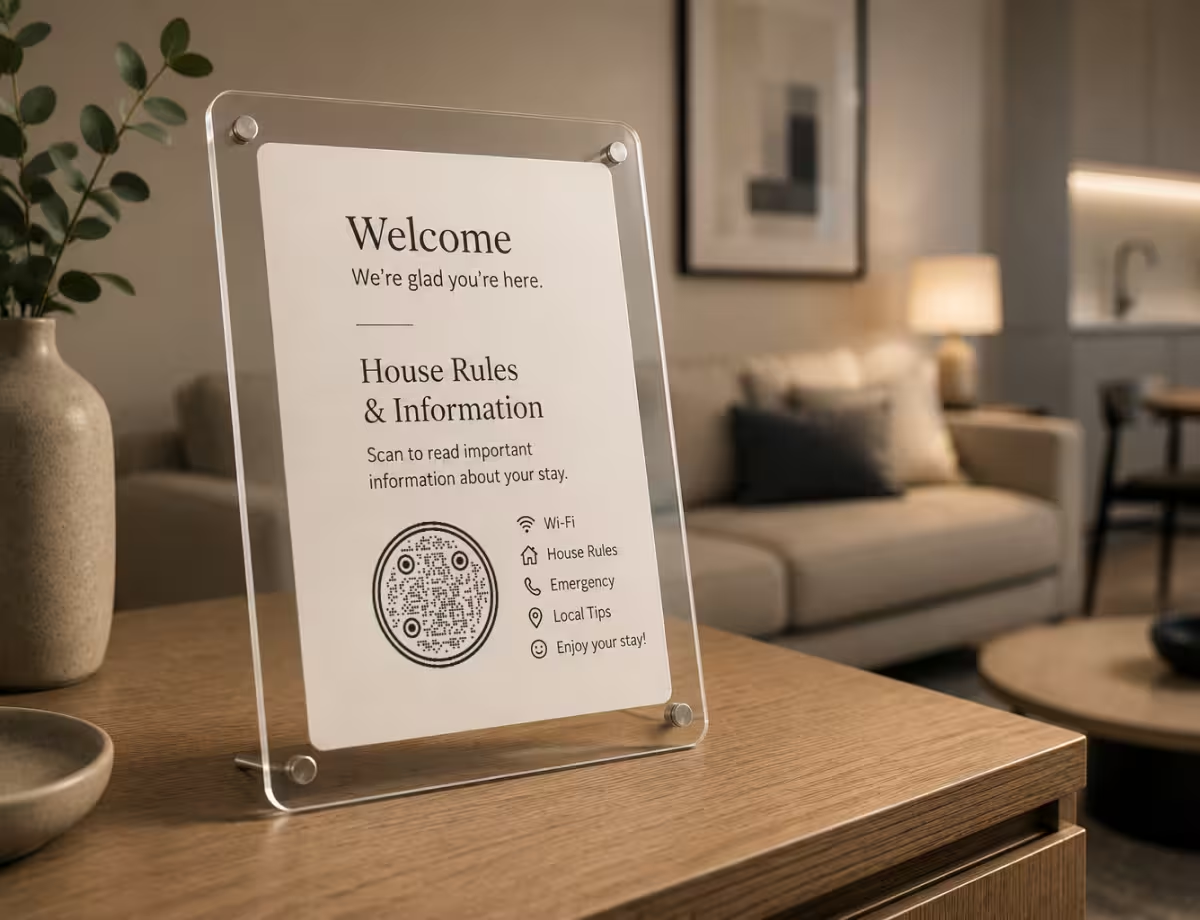
QR Code อีเมลใช้ได้ดีที่ไหน
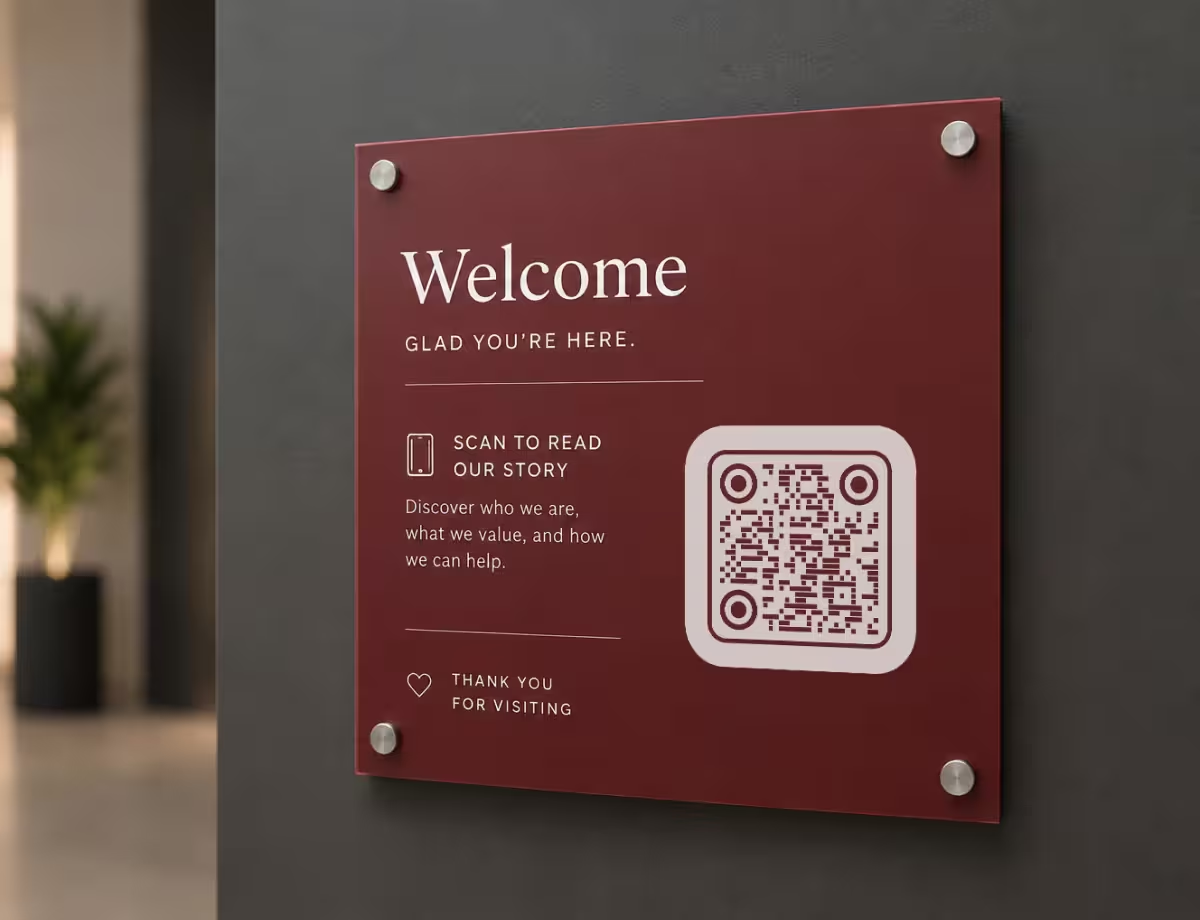
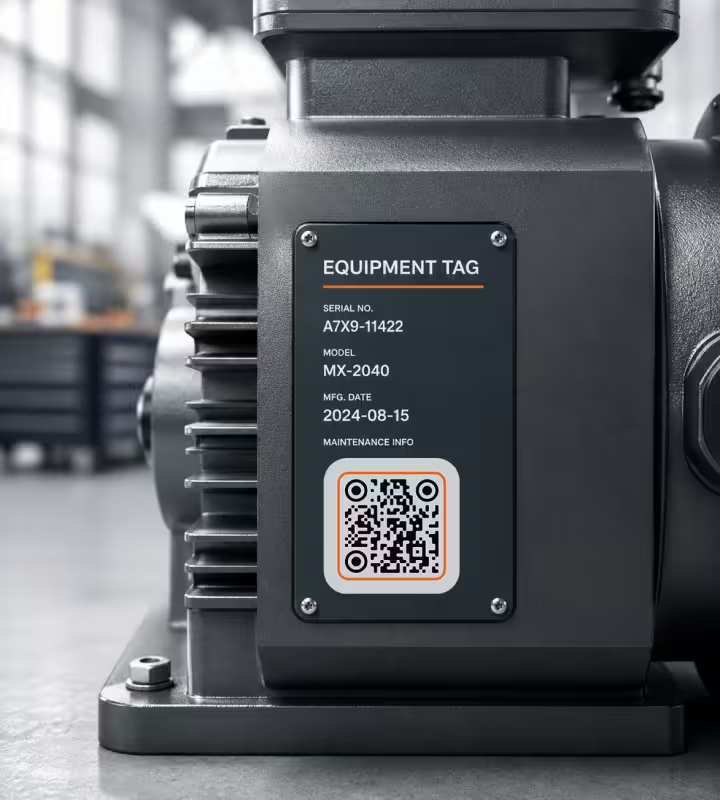
ที่ไหนที่คุณพิมพ์ที่อยู่อีเมลอยู่แล้ว การมีเวอร์ชันที่สแกนได้จะช่วยให้คนไม่ต้องพิมพ์ที่อยู่เอง นี่คือตำแหน่งวางที่น่าพิจารณา:
นามบัตร
ให้คนที่เพิ่งรู้จักอีเมลถึงคุณได้โดยไม่ต้องคัดลอกที่อยู่ด้วยมือ โค้ดทรงกลมที่มีโลโก้ช่วยให้ยังเข้ากับแบรนด์
ความคิดเห็นจากลูกค้า
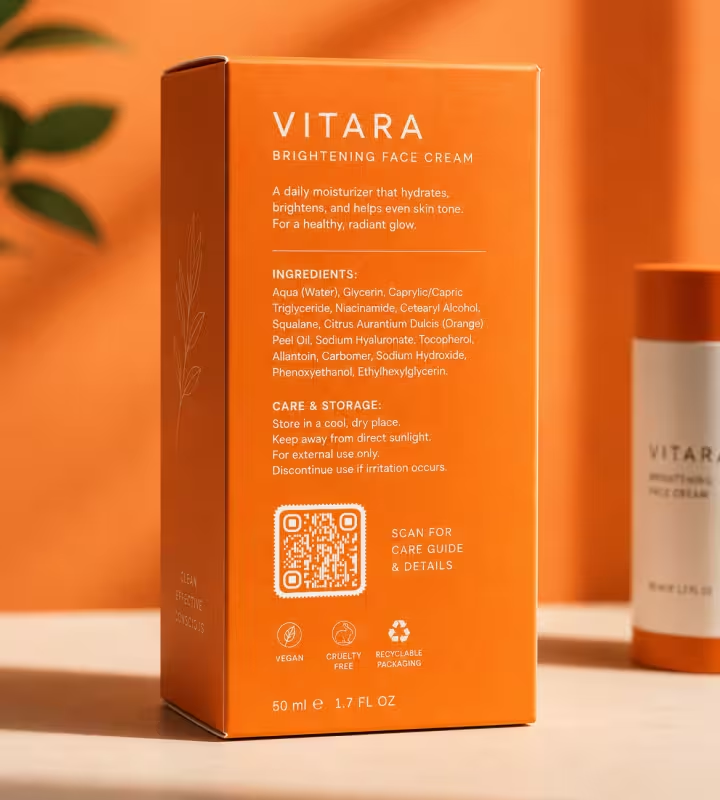
เพิ่มโค้ดบนใบเสร็จ โต๊ะ หรือบรรจุภัณฑ์ โดยตั้งหัวเรื่องอย่าง "ความคิดเห็น" เพื่อให้คำตอบเข้ากล่องจดหมายแบบจัดหมวดไว้แล้ว
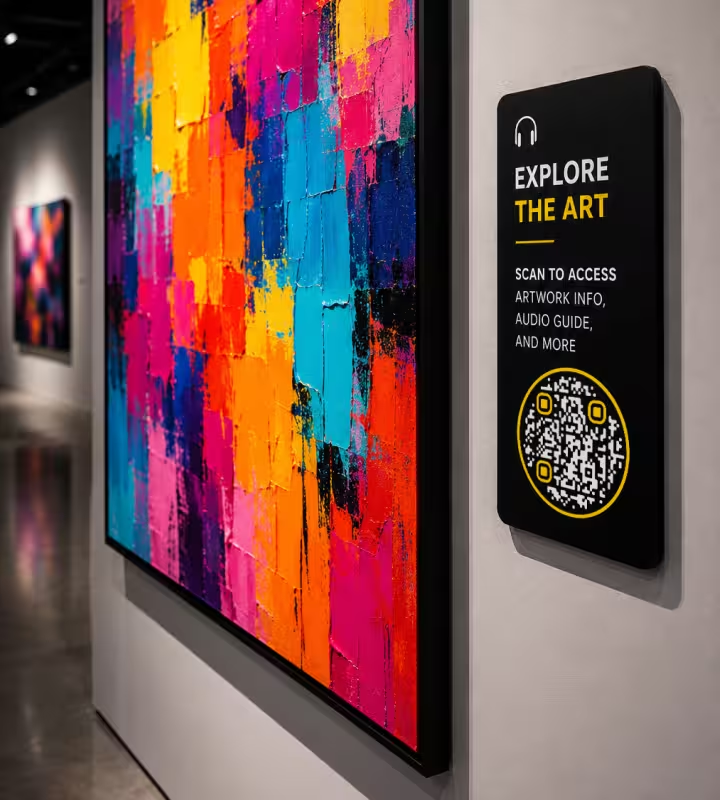
การช่วยเหลือและการคืนสินค้า
พิมพ์โค้ดบนเอกสารแนบหรือคู่มือ เพื่อให้ลูกค้าติดต่อที่อยู่ที่ดูแลเรื่องนั้นได้ถูกต้อง พร้อมข้อความในเนื้อหาที่ขอให้กรอกหมายเลขคำสั่งซื้อ
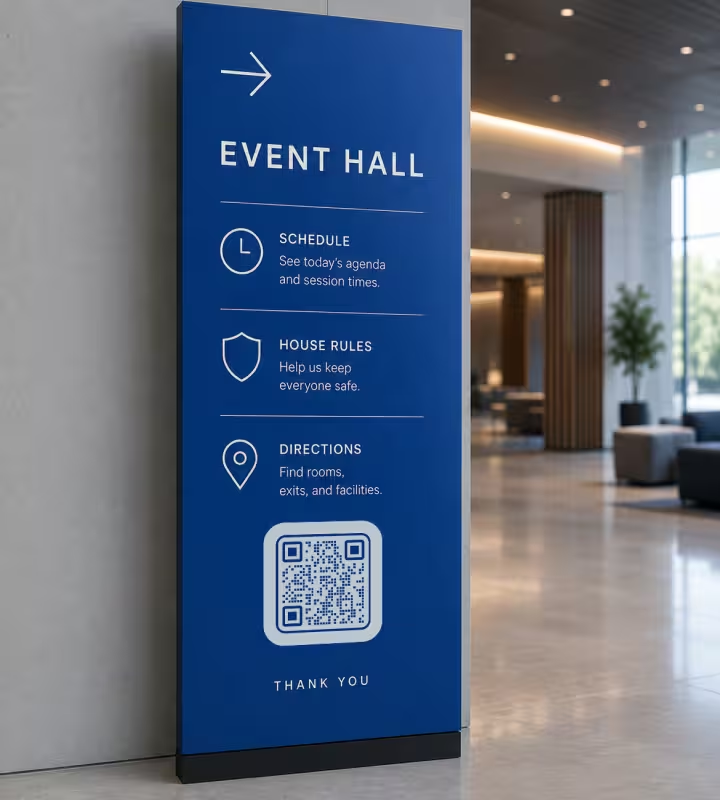
การตอบรับคำเชิญ (RSVP) ในงาน
ใส่โค้ดบนบัตรเชิญให้เปิดอีเมลที่มีชื่องานอยู่ในหัวเรื่อง เพื่อให้ติดตามคำตอบได้ง่าย
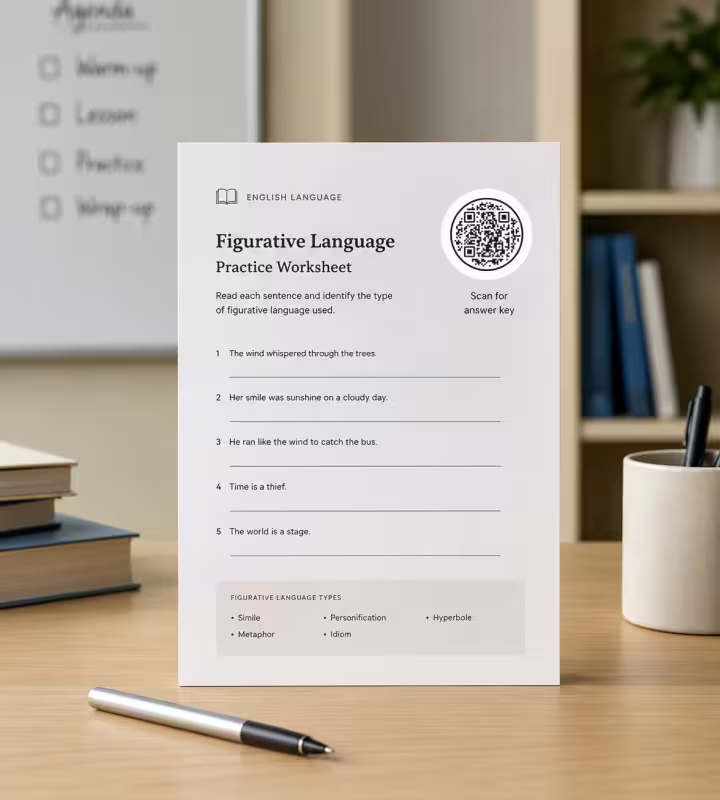
การสอบถามงานและอสังหาริมทรัพย์
วางโค้ดบนป้าย "ขาย" ใบปลิว หรือประกาศรับสมัครงาน เพื่อให้คนที่สนใจส่งอีเมลสอบถามได้ทันที
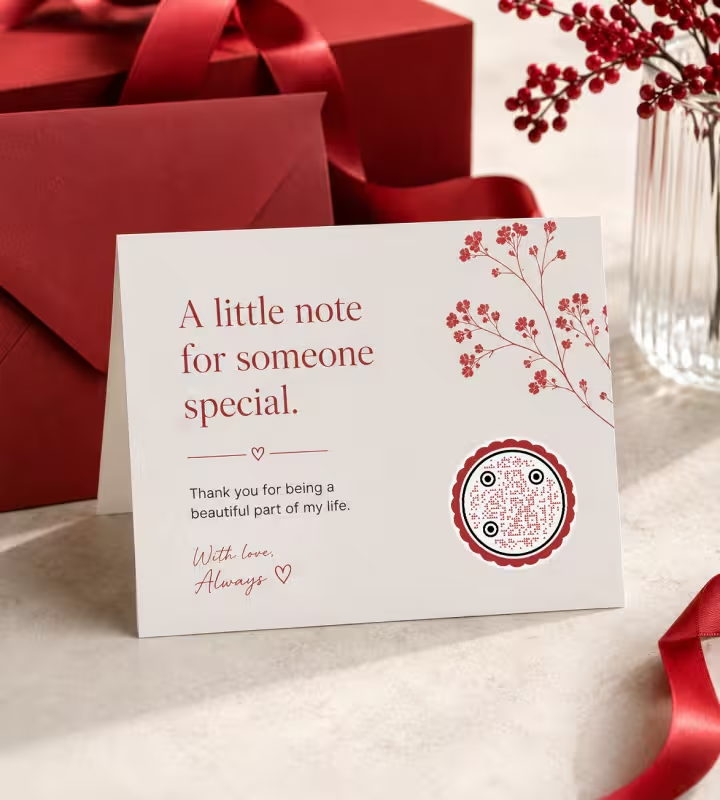
เคาน์เตอร์ต้อนรับและบูธ
โค้ดที่ใช้ร่วมกันที่เคาน์เตอร์หน้าร้านหรือบูธงานแสดงสินค้าจะส่งคำถามเข้ากล่องจดหมายที่มีคนดูแล ไม่ใช่กล่องส่วนตัวของใคร
วิธีสร้าง QR Code สำหรับที่อยู่อีเมล
คุณสร้าง QR Code อีเมลที่ใช้งานได้จริงในเวลาไม่ถึงหนึ่งนาที:
สร้าง QR Code- 1
เลือกประเภทอีเมล
เปิดเครื่องมือสร้าง QR Code แล้วเลือกตัวเลือกอีเมล (mailto) เพื่อให้โค้ดถูกสร้างเป็นลิงก์อีเมลที่ถูกต้อง ไม่ใช่ข้อความธรรมดา
- 2
กรอกรายละเอียดของคุณ
ใส่ที่อยู่ผู้รับ แล้วเพิ่มหัวเรื่องและข้อความถ้าต้องการ เขียนเนื้อหาให้สั้นไว้ โค้ดจะสแกนได้ง่าย
- 3
ปรับแต่งดีไซน์
เลือกทรง ปรับสี และใส่โลโก้เพื่อให้โค้ดเข้ากับแบรนด์ของคุณ การตกแต่งไม่มีผลต่อการสแกน
- 4
ทดสอบและส่งออก
สแกนตัวอย่างด้วยมือถือของคุณเอง ยืนยันว่าอีเมลเปิดขึ้นถูกต้อง แล้วส่งออกเป็น PNG หรือ SVG ที่พร้อมพิมพ์
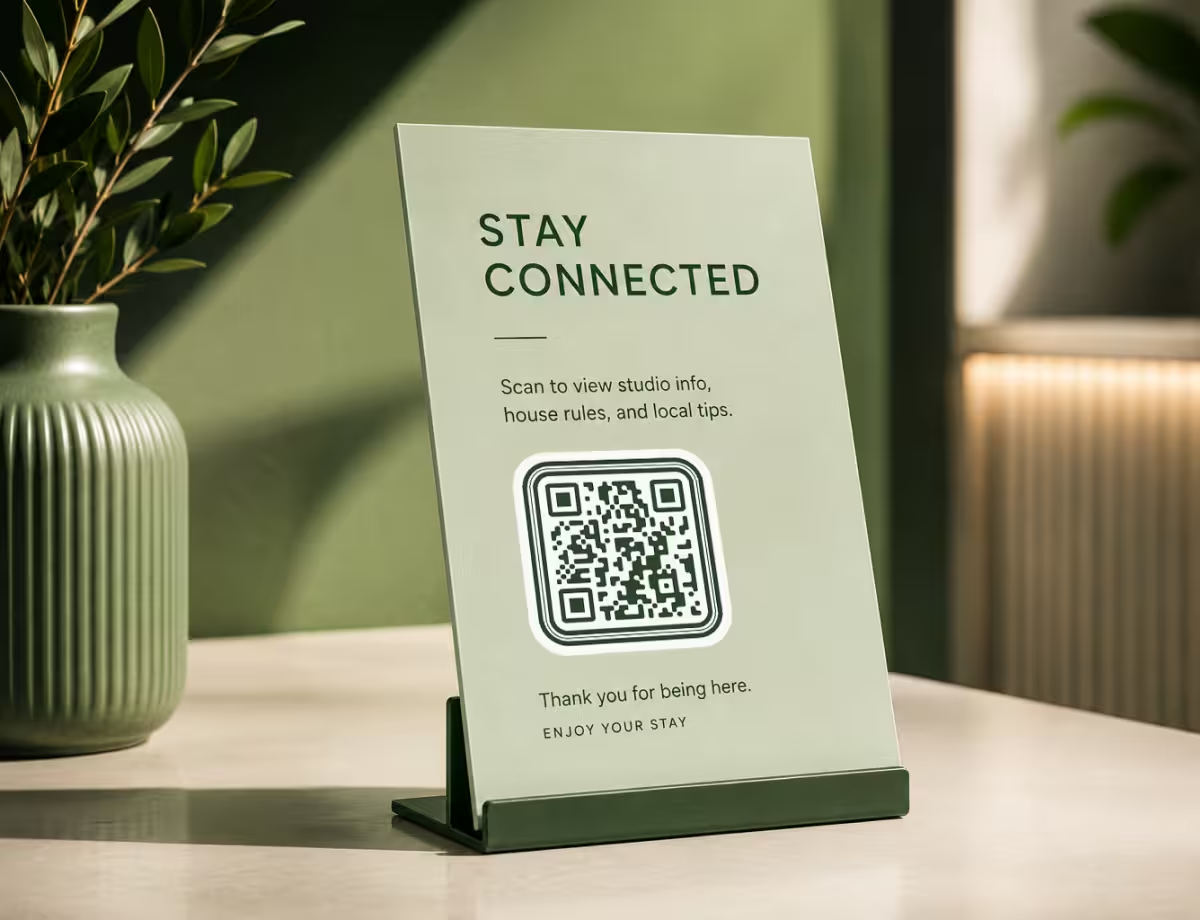
PNG หรือ SVG: ควรส่งออกแบบไหน
KoloQR ส่งออก QR Code อีเมลของคุณได้มากกว่าหนึ่งรูปแบบ และรูปแบบที่เหมาะสมขึ้นอยู่กับว่าโค้ดจะไปอยู่ที่ไหน:
- PNG สำหรับหน้าจอ ลายเซ็นอีเมล สไลด์ และโพสต์โซเชียล ที่ต้องการเพียงภาพความละเอียดคงที่
- SVG สำหรับงานพิมพ์และงานขนาดใหญ่ เพราะยังคมกริบในทุกขนาด ตั้งแต่นามบัตรจนถึงแบนเนอร์
- PDF สำหรับส่งไฟล์ให้โรงพิมพ์ได้ตรง ๆ หรือวางลงในเลย์เอาต์ที่พร้อมพิมพ์โดยไม่ต้องแปลงไฟล์เพิ่ม
อะไรที่จะนำไปพิมพ์ ให้ส่งออกเป็น SVG หรือ PDF และให้โค้ดกว้างอย่างน้อย 2 ซม. (ประมาณ 0.8 นิ้ว) เพื่อให้กล้องจับได้เร็ว ถ้าใช้บนหน้าจอ ไฟล์ PNG ที่คมชัดก็มักจะพอ
สร้าง QR Codeแนวปฏิบัติที่ดีสำหรับ QR Code อีเมล
นิสัยไม่กี่อย่างคือความต่างระหว่างโค้ดที่คนสแกนอย่างเต็มใจ กับโค้ดที่คนเลิกสแกนกลางทาง:
ตรวจที่อยู่สองรอบ
เพราะที่อยู่อีเมลถูกเข้ารหัสไว้อย่างถาวร ตัวอักษรผิดตัวเดียวก็ทำให้ข้อความไปไม่ถึงใคร คัดลอกและวางที่อยู่แทนการพิมพ์เอง แล้วตรวจอีกครั้ง
เขียนเนื้อหาให้สั้น
ข้อความที่กรอกไว้ล่วงหน้ายิ่งยาว ข้อมูลในโค้ดยิ่งมาก ลายโค้ดจะแน่นและสแกนช้าลง ข้อความชี้แนะบรรทัดเดียวก็เพียงพอ
ใช้หัวเรื่องช่วยจัดกลุ่มคำตอบ
หัวเรื่องคงที่อย่าง "ความคิดเห็นเรื่องเมนู" หรือ "ช่วยเหลือเรื่องคำสั่งซื้อ" ช่วยให้คุณกรองอีเมลขาเข้าอัตโนมัติและส่งต่อให้คนที่ดูแลเรื่องนั้น
ทดสอบบนมือถือมากกว่าหนึ่งเครื่อง
สแกนด้วยทั้ง iPhone และเครื่อง Android ก่อนพิมพ์จริง พฤติกรรมของแอปเมลต่างกันเล็กน้อยในแต่ละเครื่อง
ชี้ไปที่กล่องจดหมายที่มีคนดูแล
ส่งไปที่ที่อยู่กลางหรือที่อยู่ตามหน้าที่ (support@ hello@) ไม่ใช่ที่อยู่ส่วนตัว เพื่อไม่ให้พลาดอีเมลตอบกลับตอนที่ใครคนหนึ่งไม่อยู่
รักษาคอนทราสต์ให้ชัด
โค้ดสีเข้มบนพื้นสว่างสแกนได้ดีที่สุด หลีกเลี่ยงโค้ดสว่างบนพื้นเข้มและคู่สีที่คอนทราสต์ต่ำ และอย่าวางโค้ดทับภาพถ่ายที่ลายเยอะ
เว้นพื้นที่ว่างรอบโค้ด
เว้นพื้นที่ว่างรอบโค้ด (quiet zone) ให้โล่ง กว้างราวสี่โมดูล เพื่อให้เครื่องสแกนหาขอบของโค้ดได้แน่นอน
กำหนดขนาดตามระยะการสแกน
เป็นหลักคร่าว ๆ โค้ดควรกว้างประมาณหนึ่งในสิบของระยะที่คนสแกน โปสเตอร์ติดผนังต้องใช้โค้ดใหญ่กว่าการ์ดบนโต๊ะ
เพิ่มข้อความชวนสแกนสั้น ๆ
ข้อความอย่าง "สแกนเพื่ออีเมลถึงเรา" บอกคนว่าจะเกิดอะไรขึ้น ซึ่งช่วยเพิ่มจำนวนการสแกนได้มากกว่าการวางโค้ดไว้เฉย ๆ
ใส่โลโก้เพื่อสร้างความน่าเชื่อถือ
โลโก้ตรงกลางบอกว่าโค้ดนี้เป็นของจริงและเป็นของคุณ ซึ่งช่วยให้คนสบายใจเมื่ออยู่บนป้ายในที่สาธารณะ KoloQR รักษาระดับการแก้ไขข้อผิดพลาดให้สูงพอที่โค้ดจะยังสแกนได้
ทำไม QR Code อีเมลของคุณจึงไม่ทำงาน
โค้ดอีเมลมักพังแบบเงียบกว่าโค้ดประเภทอื่น มันสแกนผ่านได้ปกติดี แต่ไม่เปิดสิ่งที่คุณคาดไว้ นี่คือสี่สาเหตุที่ทำให้เป็นอย่างนั้น
สแกนแล้วขึ้นเป็นตัวหนังสือ ไม่ได้เปิดแอปเมล
- สาเหตุ
- โค้ดเก็บแค่ที่อยู่เปล่า ๆ ไม่ใช่ลิงก์ mailto: จึงไม่มีอะไรบอกให้เครื่องสแกนส่งต่อไปให้แอปเมล มันจึงย้อนไปแสดงเป็นข้อความแทน
- วิธีแก้
- สร้างเป็นโค้ดอีเมล ไม่ใช่วางที่อยู่ลงในโค้ดข้อความ KoloQR จะเขียนคำนำหน้า mailto: ที่ทำให้มือถือลงมือทำตาม
หัวเรื่องและข้อความมาถึงแบบว่างเปล่า
- สาเหตุ
- หัวเรื่องและเนื้อหาที่กรอกไว้ล่วงหน้าเป็นคำขอ ไม่ใช่กฎ แอปเมลบางตัวไม่สนใจมัน และเว็บเมลที่เปิดในเบราว์เซอร์ในตัวของแอปสแกนมักเก็บไว้แค่ผู้รับ
- วิธีแก้
- ถือว่าข้อความที่กรอกไว้ล่วงหน้าเป็นความสะดวก ไม่ใช่การรับประกัน เขียนคำแนะนำข้อที่สำคัญที่สุดไว้บนป้ายข้างโค้ด เพื่อให้คำขอนั้นยังอ่านได้ถ้าแอปเมลตัดมันออก
ข้อความหยุดที่การขึ้นบรรทัดใหม่ครั้งแรก
- สาเหตุ
- การขึ้นบรรทัดใหม่และสัญลักษณ์ต้องถูกเข้ารหัสแบบเปอร์เซ็นต์ (percent-encoding) จึงจะอยู่รอดในลิงก์ mailto: ถ้าวางดิบ ๆ เนื้อหาจะถูกตัดที่ตัวแรกที่เจอ
- วิธีแก้
- พิมพ์ข้อความลงในช่องเนื้อหาของเครื่องมือสร้าง QR Code เอง ระบบจะเข้ารหัสให้คุณ สายอักขระ mailto: ที่ประกอบด้วยมือคือสิ่งที่ทำให้ทุกอย่างหลังการขึ้นบรรทัดแรกหายไป
สแกนแล้วไม่มีอะไรเกิดขึ้นเลย
- สาเหตุ
- เครื่องนั้นไม่ได้ตั้งแอปเมลหลักไว้ พบบ่อยบน Android ที่ไม่เคยเพิ่มบัญชีอีเมลเลย และบนเครื่องที่ใช้ร่วมกันหรือเครื่องสาธิต
- วิธีแก้
- ไม่มีโค้ดใดแก้ฝั่งนั้นได้ ให้เตรียมทางเลือกที่สองไว้ พิมพ์ที่อยู่อีเมลด้วยตัวอักษรที่อ่านออกไว้ข้างโค้ด
ยังไม่แน่ใจว่าปัญหาอยู่ที่ไฟล์หรือที่งานพิมพ์ใช่ไหม ลองวางภาพที่ส่งออกลงในเครื่องสแกน QR Code ถ้าอ่านได้บนคอมพิวเตอร์แต่อ่านไม่ได้บนกระดาษ แสดงว่าปัญหาเกิดขึ้นหลังจากไฟล์แล้ว
Questions? Answered
QR Code อีเมลเก็บลิงก์ mailto ไว้ข้างใน เมื่อมีคนสแกนด้วยกล้องมือถือ แอปเมลหลักจะเปิดข้อความใหม่ที่กรอกที่อยู่ของคุณไว้แล้ว พร้อมหัวเรื่องและเนื้อหาถ้าคุณใส่ไว้ ผู้ส่งเขียนข้อความของตัวเองแล้วกดส่ง ตัวโค้ดไม่ส่งอะไรด้วยตัวเอง มันเตรียมการทำงานไว้ให้ ไม่ใช่หน้าปลายทาง จึงเป็นหนึ่งในประเภทของ QR Code ที่สั่งให้มือถือทำอะไรบางอย่างแทนการเปิดหน้าเว็บ
ได้ นอกจากที่อยู่ผู้รับ คุณกรอกหัวเรื่องและเนื้อหาข้อความไว้ล่วงหน้าได้ และเพิ่มผู้รับแบบ cc และ bcc ได้ด้วย เขียนข้อความที่กรอกไว้ให้สั้น เพื่อให้ QR Code ยังสแกนได้เร็วและง่าย
ไม่ มันเพียงเปิดฉบับร่างที่กรอกไว้ในแอปเมลของผู้ส่ง ผู้ส่งยังต้องตรวจและกดส่งเอง จึงเป็นเหตุผลที่ QR Code อีเมลใช้บนป้ายในที่สาธารณะและบนบรรจุภัณฑ์ได้อย่างปลอดภัย ถ้าต้องการแชทแทนฉบับร่างอีเมล QR Code WhatsApp จะเปิดแชทกับหมายเลขของคุณ
QR Code อีเมลเป็นแบบสแตติก ที่อยู่และข้อความถูกเข้ารหัสลงในลายโค้ดโดยตรง จึงไม่มีอะไรโหลดจากเซิร์ฟเวอร์และโค้ดไม่หมดอายุ สิ่งที่ต้องแลกคือแก้ไขทีหลังไม่ได้ การเปลี่ยนที่อยู่หมายถึงการสร้างโค้ดใหม่
ไม่ได้บนโค้ดเดิม เพราะที่อยู่ถูกฝังอยู่ใน QR Code อีเมลแบบสแตติก คุณต้องสร้างและพิมพ์โค้ดใหม่มาแทน ตรวจที่อยู่บนหน้าจอและสแกนทดสอบทุกครั้งก่อนส่งไปพิมพ์
ไม่ต้อง กล้องของ iPhone และ Android รุ่นใหม่อ่าน QR Code ได้ในตัว เพียงเล็งกล้องไปที่โค้ดแล้วแตะข้อความที่ปรากฏขึ้น ไม่ต้องใช้แอปสแกนแยก
แอปเมลหลักของคนนั้นจะเปิดขึ้น ไม่ว่าจะเป็น Apple Mail Gmail Outlook หรือแอปอื่น ลิงก์ mailto เป็นมาตรฐานที่เครื่องของผู้ส่งจัดการเอง คุณจึงไม่ได้เลือกแอปแทนเขา
ตั้งเป้าไว้ที่กว้างอย่างน้อย 2 ซม. (ประมาณ 0.8 นิ้ว) สำหรับการ์ดและใบปลิว และขยายขึ้นถ้าต้องมองจากระยะไกล หลักที่ดีคือทำให้โค้ดกว้างประมาณหนึ่งในสิบของระยะการสแกนตามปกติ ถ้าตัวการ์ดยังไม่ได้ออกแบบ เครื่องมือสร้างนามบัตรพร้อม QR Code จะจัดวางด้านหน้าและด้านหลังพร้อม QR Code แล้วส่งออกเป็น PDF พร้อมพิมพ์ที่มีระยะเผื่อตัดตก 3 มม. และเส้นมาร์กตัด
ได้ ด้วย KoloQR คุณเปลี่ยนทรงได้ รวมถึงโค้ดทรงกลม ปรับสีได้ และใส่โลโก้เพื่อให้โค้ดเข้ากับแบรนด์ของคุณ การตกแต่งไม่กระทบการสแกน ถ้ายังรักษาคอนทราสต์ให้ชัดและเว้นพื้นที่ว่างรอบโค้ดไว้
สาเหตุที่พบบ่อยคือคอนทราสต์ต่ำ พิมพ์โค้ดเล็กเกินไป ไม่มีพื้นที่ว่างรอบโค้ด หรือข้อความที่กรอกไว้ล่วงหน้ายาวมากจนลายโค้ดแน่นเกินไป เพิ่มขนาด เพิ่มคอนทราสต์ ตัดเนื้อหาให้สั้นลง แล้วทดสอบใหม่กับมือถือสองสามเครื่อง
สำรวจต่อ
หน้าที่ต่อจากหน้านี้ - บริบทเดียวกัน โค้ดชนิดเดียวกัน หรือสิ่งที่ต้องตัดสินใจต่อไป
นามบัตร
พื้นผิวเดียวที่โค้ดถูกอ่านในระยะเอื้อมแขน จึงต้องออกแบบให้อยู่ในเลย์เอาต์ของนามบัตร ไม่ใช่วางทิ้งไว้ตรงมุม
คลินิกทันตกรรม
ลิงก์จองคิวที่เคาน์เตอร์ การ์ดรีวิวข้างเครื่องรูดบัตร และการ์ดนัดตรวจซ้ำที่ยังใช้ได้อีกหลายเดือนถัดมา
QR Code เบอร์โทรศัพท์
เปลี่ยนเบอร์โทรศัพท์ให้เป็นโค้ดที่เปิดหน้าโทรออก พร้อมกดโทรในแตะเดียว
QR Code SMS
เปิดข้อความใหม่ที่มีเบอร์ของคุณ - และเนื้อความ - กรอกไว้ให้เรียบร้อยแล้ว
QR Code LinkedIn
แชร์โปรไฟล์หรือเพจบริษัทบน LinkedIn ของคุณด้วยโค้ดที่กล้องมือถือรุ่นไหนก็อ่านได้
QR Code ข้อความ
เก็บข้อความที่เขียนไว้ใน QR Code ให้ปรากฏทันทีที่สแกน เหมาะกับโน้ต ป้ายกำกับ และคำแนะนำแบบออฟไลน์
ทำไมต้อง KoloQR?
- สร้าง QR Code สำหรับเว็บไซต์ เมนู Wi-Fi ไฟล์ PDF และนามบัตร
- ปรับแต่งสี โลโก้ และรูปทรงที่ไม่เหมือนใคร
- ดาวน์โหลดไฟล์ PNG และ SVG คุณภาพสูง
- ออกแบบมาเพื่อทั้งงานพิมพ์และงานดิจิทัล
