スキャンから、送るだけのメールへ
メールQRコードは、スキャンした人の標準メールアプリを、宛先が入力済みの状態で開きます。必要なら件名と本文も入れておけます。印刷物でのご意見募集、サポート窓口、連絡先の案内に最適です。
Google マップで開きます。座標でも構いません(37.4224, -122.0841)。
ビジネスの「クチコミを書く」フォームが開きます。プレイス ID か、それを含む Google マップのリンクを貼り付けてください。
UPI リンクにはチェックサムがありません。ID を打ち間違えると、問題なく読み取れるのに別人へ支払われるコードになります。決済アプリから ID を貼り付け、印刷前に自分宛てに 1 ルピー送って確認してください。
コピーしたまま貼り付けてください。KoloQR はペイロードを組み立てません。銀行が発行したものをそのまま符号化し、印刷前に検査します。
SVG・PNG・JPG • 最大2MB
初月無料
以降 $9/月
動的QRコード、まもなく登場
印刷後でも、リンクをいつでも変更できます。誰が、いつ、どこでスキャンしたかもわかります。
- 印刷し直さずに編集
- スキャン分析
- 一括作成と独自ドメイン
登録が完了しました
スキャン分析つきの動的コードのリリース時に、1 通だけメールでお知らせします。
メールQRコードとは?
メールQRコードはmailtoリンクを保存します。スキャンすると、宛先が(必要に応じて件名と本文も)入力済みの新規メッセージがスマホで開くので、あとはひと言添えて送信するだけです。
メールQRコードの中身
メールQRコードはすべて、標準のmailtoリンクから作られます。宛先だけをエンコードすることもできますし、送信者が書き始める前にメッセージを埋めておく項目も追加できます:
- 宛先 - スキャンするたびに、メッセージが送られるメールアドレスです。
- 件名(任意) - 件名をあらかじめ入れておくと、返信が最初からラベル付けされ、整理された状態で届きます。
- 本文(任意) - 送信者がそのまま使うか、書き換えられる下書きのテキストを入れておけます。
ccやbccの宛先も同じように追加できます。知っておきたいのは、メッセージを確認して送信するのは常に送信者自身であり、QRコードが自分でメールを送ることはない、という点です。だからこそ、公共のサインにも安心して載せられます。
静的だからこそ、二度確認する
アドレスはパターンに直接エンコードされるため、メールQRコードは静的です。データはコード自体の中にあり、サーバーから読み込むものも、期限切れになるリンクもありません。だから速くて確実ですが、同時に、印刷後の打ち間違いは直せないという意味でもあります。作り直すしかありません。画面上でアドレスを確認し、自分のコードを一度スキャンしてから、印刷に回しましょう。
QRコードを作成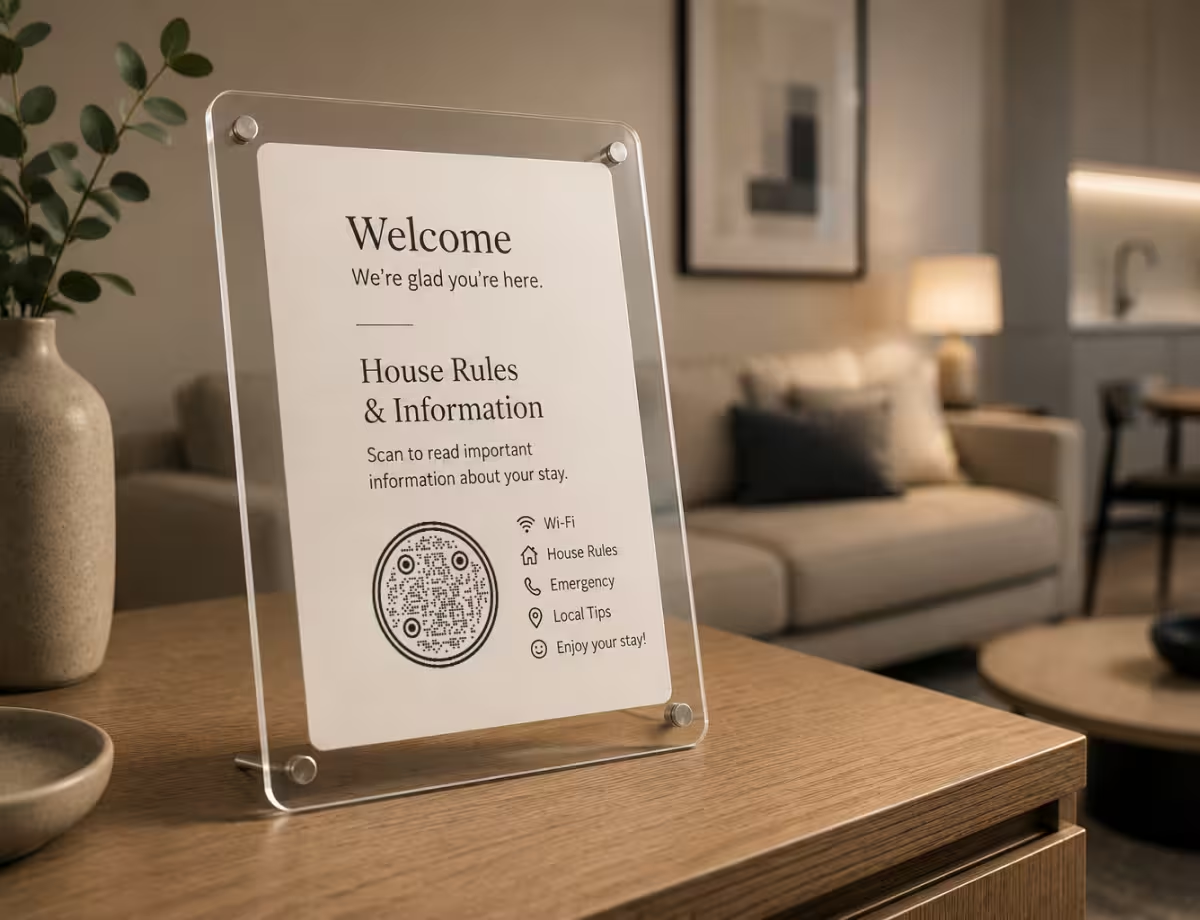
メールQRコードが活きる場面
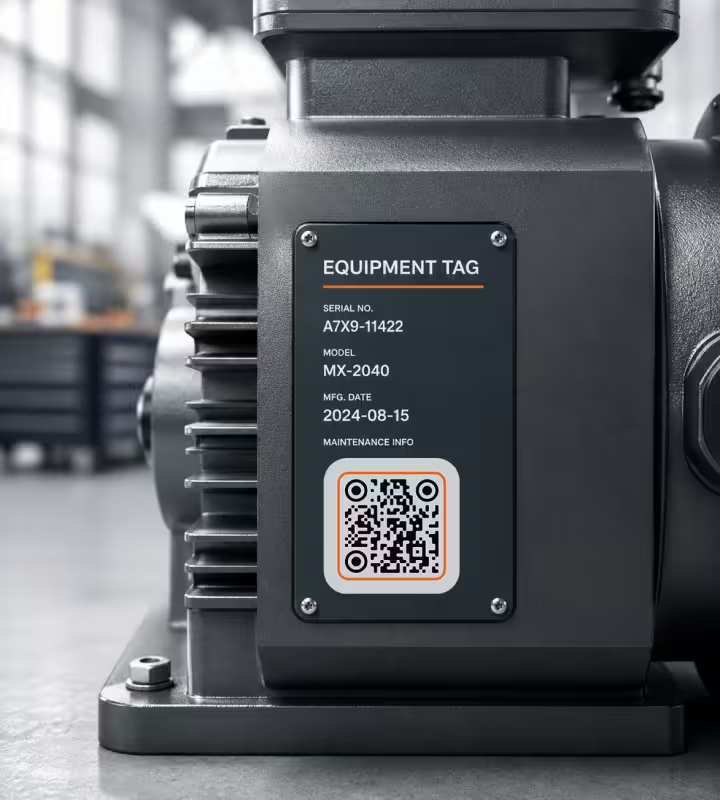
普段メールアドレスを印刷している場所なら、スキャンできるようにするだけで、手入力の手間がなくなります。検討したい置き場所をいくつか紹介します:
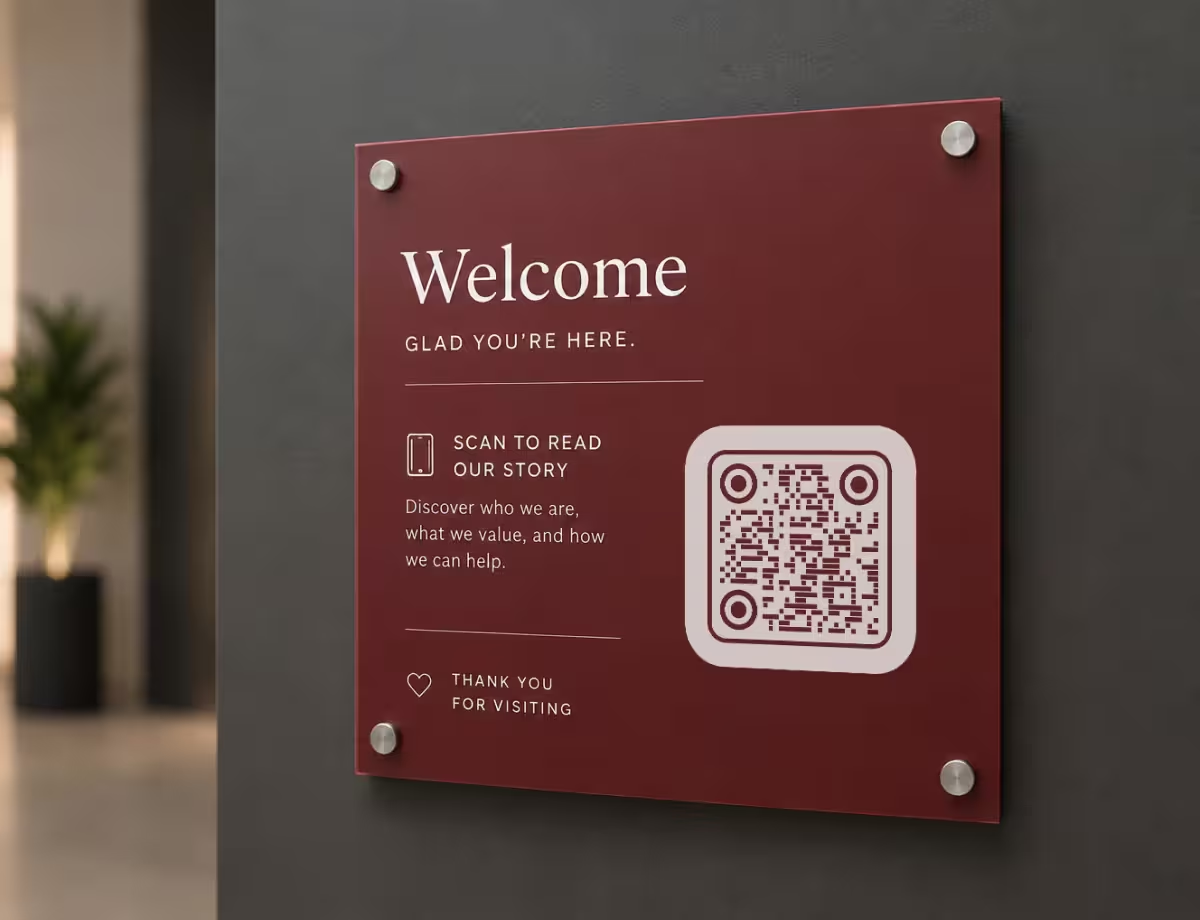
名刺
初めて会った相手が、アドレスを手で写さずにメールを送れます。ロゴ入りの円形コードなら、ブランドの雰囲気も保てます。
お客様の声
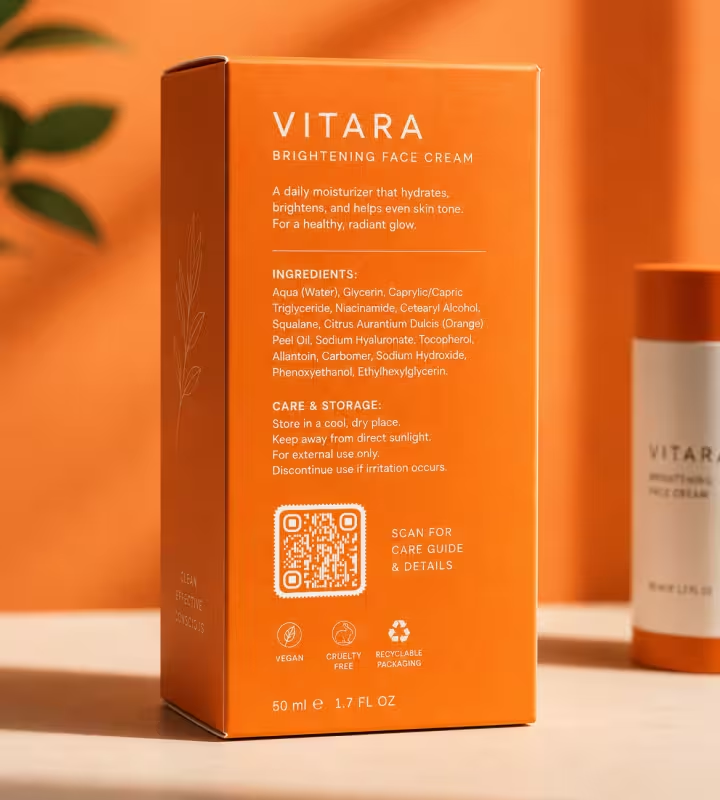
レシート・テーブル・パッケージにコードを付け、件名を「ご意見」などにしておけば、返信が最初から仕分けされた状態で受信箱に届きます。
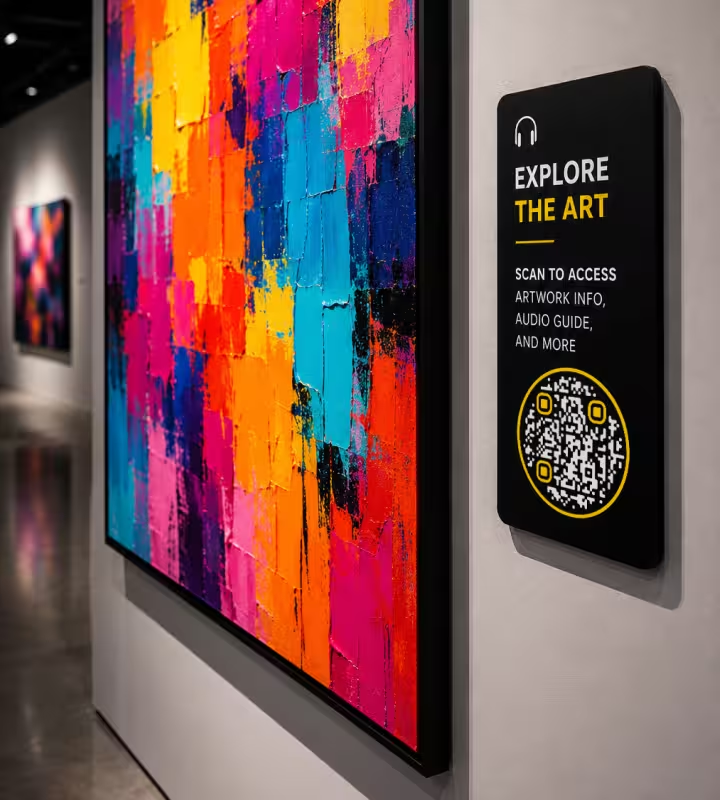
サポートと返品
同梱物や取扱説明書にコードを印刷すれば、お客様が正しいサポート窓口にたどり着けます。本文に注文番号の記入を促すひと言を入れておきましょう。
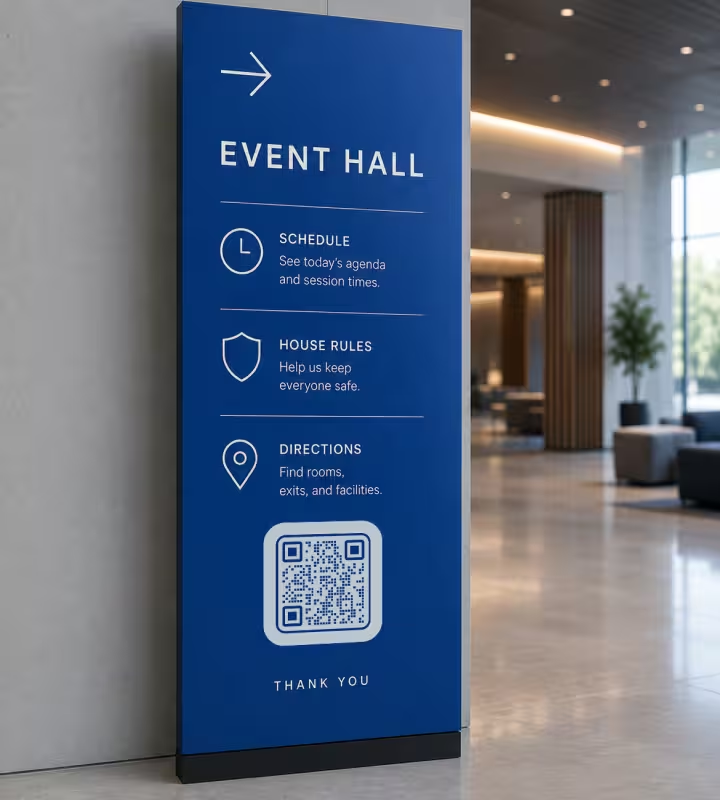
イベントの出欠確認(RSVP)
招待状にコードを載せ、件名にイベント名が入ったメールが開くようにすれば、返信の管理が楽になります。
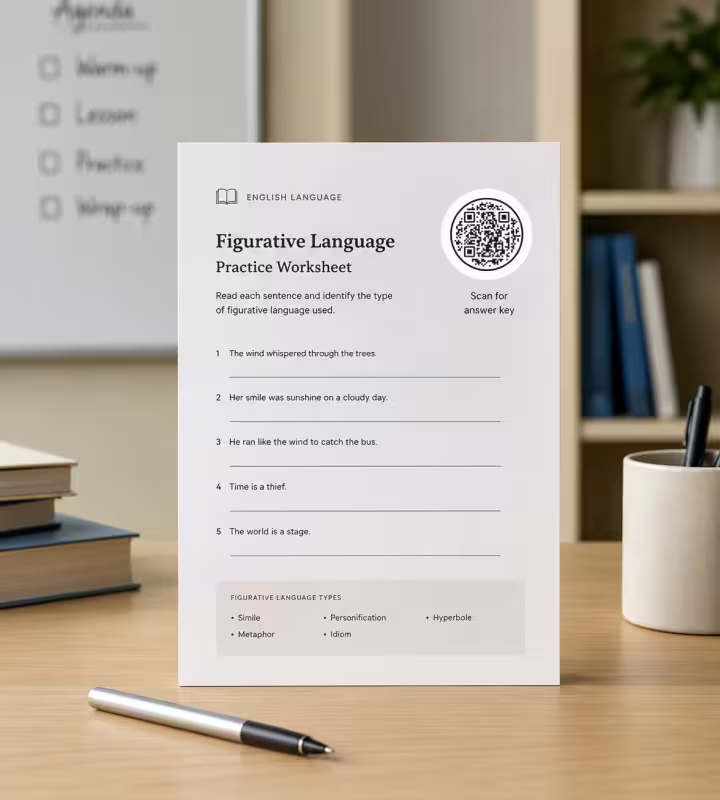
求人・物件の問い合わせ
「売り出し中」の看板、チラシ、求人広告にコードを置けば、興味を持った人がその場でメールで問い合わせられます。
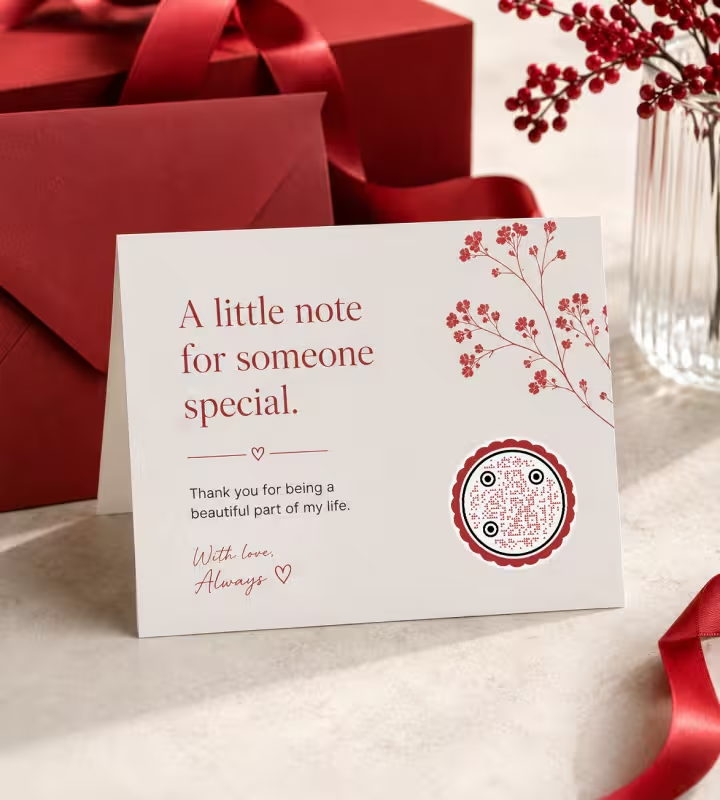
受付とブースのカウンター
受付や展示会ブースに共有のコードを置けば、質問が個人のメールではなく、管理された受信箱に届きます。
- 1
メールの種類を選ぶ
作成ツールを開き、メール(mailto)を選びます。こうすると、プレーンテキストではなく、正しいメールリンクとしてコードが作られます。
- 2
内容を入力する
宛先アドレスを入力し、必要なら件名と本文も追加します。本文を短くしておくと、コードがスキャンしやすくなります。
- 3
デザインをカスタマイズする
形を選び、色を調整し、ロゴを加えてブランドに合わせます。デザインを変えても、スキャンできるかどうかには影響しません。
- 4
テストして書き出す
プレビューを自分のスマホでスキャンし、メールが正しく開くことを確かめてから、印刷対応のPNGまたはSVGで書き出します。
PNGかSVGか:書き出し形式の選び方
KoloQRはメールQRコードを複数の形式で書き出せます。適した形式は、コードをどこに載せるかで決まります:
- PNG 画面、メール署名、スライド、SNS投稿など、解像度が固定の画像で十分な場面に。
- SVG 印刷や大判の用途に。名刺からバナーまで、どんなサイズでも極めて鮮明なままです。
- PDF ファイルを印刷所にそのまま渡したり、印刷対応のレイアウトに置いたりするのに。追加の変換は不要です。
印刷するものには必ずSVGかPDFで書き出し、コードの幅は2cm(約0.8インチ)以上を保ちましょう。カメラがすぐに捉えられます。画面用なら、きれいなPNGでたいてい十分です。
QRコードを作成メールQRコードのベストプラクティス
いくつかの習慣が、気持ちよくスキャンされるコードと、途中で諦められるコードの差を生みます:
アドレスを二度確認する
メールアドレスは恒久的にエンコードされるため、1文字違うだけで、メッセージはどこにも届きません。手入力ではなくコピー&ペーストして、そのうえで確認しましょう。
本文は短くする
あらかじめ入れる文章が長いほどコードに入るデータが増え、パターンが密になってスキャンが遅くなります。一行の案内で十分です。
件名で返信を仕分ける
「メニューへのご意見」「注文サポート」のような固定の件名にしておけば、受信メールを自動で絞り込み、担当者に回せます。
複数のスマホでテストする
印刷する前に、iPhoneとAndroidの両方でスキャンしましょう。メールアプリの挙動は、端末によって少し違います。
管理された受信箱に向ける
個人のアドレスではなく、共有アドレスや役割アドレス(support@、hello@)に送りましょう。担当者が不在でも、返信を見落としません。
コントラストを強く保つ
明るい背景に濃いコードがいちばんよく読み取れます。暗い背景に明るいコードや、コントラストの低い配色は避け、賑やかな写真の上には絶対に置かないでください。
クワイエットゾーンを残す
コードの周囲に、約4モジュール分のはっきりした余白(クワイエットゾーン)を空けて、スキャナーが端を確実に見つけられるようにします。
距離に合わせてサイズを決める
おおまかな目安として、コードの幅はスキャンする距離のおよそ10分の1です。壁のポスターには、テーブルのカードより大きなコードが必要です。
短い一言を添える
「スキャンしてメールを送る」のようなひと言があると、何が起こるかが伝わり、コードだけを置くよりスキャン数がはるかに増えます。
ロゴで信頼感を出す
中央にロゴがあると、そのコードが正規のもので、自分たちのものだと伝わります。公共のサインでは特に安心につながります。KoloQRは誤り訂正を十分に高く保つので、コードはそのままスキャンできます。
メールQRコードが動かない理由
メールコードの不具合は、ほかの種類より静かに起こります。スキャン自体は問題なく通り、ただ期待したものが開かないだけです。理由は次の4つです。
スキャンしても、メールが開かずにテキストが表示される
- 原因
- コードにmailto:リンクではなく、アドレスの文字列だけが入っています。メールアプリに渡すよう指示するものがないため、スキャナーは文字列をそのまま表示するしかありません。
- 対処法
- テキストコードにアドレスを貼り付けるのではなく、メールコードとして生成しましょう。KoloQRがmailto:のプレフィックスを書き込み、スマホが動作するようになります。
件名と本文が空のまま届く
- 原因
- あらかじめ入れた件名と本文は、お願いであって決まりではありません。無視するメールクライアントもあり、スキャナーのアプリ内ブラウザで開くウェブメールでは、宛先だけが残ることも多いです。
- 対処法
- 入力済みのテキストは、保証ではなく便利機能だと考えましょう。いちばん大事な指示はコードの横のサインに書いておけば、クライアントが消しても伝わります。
本文が最初の改行で切れてしまう
- 原因
- 改行や記号は、mailto:リンクの中で生き残るためにパーセントエンコードが必要です。そのまま貼り付けると、本文は最初の改行で切られます。
- 対処法
- メッセージは作成ツールの本文欄に直接入力しましょう。エンコードは自動で行われます。最初の改行以降がすべて失われるのは、手で組み立てたmailto:の文字列です。
スキャンしても何も起こらない
- 原因
- スマホに標準のメールアプリが設定されていません。アカウントが一度も追加されていないAndroid端末や、共用・展示用の端末でよくあります。
- 対処法
- この側はコードでは直せないので、もう一つの手段を用意しましょう。読める大きさの文字で、コードの横にアドレスも印刷しておくことです。
問題がファイルにあるのか印刷にあるのか判断できない場合は、書き出した画像をQRコードスキャナーに読み込ませてください。パソコンでは読めて紙では読めないなら、原因はファイルより後の工程にあります。
Questions? Answered
メールQRコードはmailtoリンクを保存します。スマホのカメラでスキャンすると、標準のメールアプリが、宛先を入力済みの新規メッセージで開きます。件名と本文を設定していれば、それも入ります。送信者がひと言添えて送信をタップする形で、コードが自分でメールを送ることはありません。これはリンク先ではなく動作を用意するもので、ページを開く代わりにスマホ側で何かを起こすQRコードの種類のひとつです。
はい。宛先アドレスに加えて、件名と本文をあらかじめ入力しておけますし、ccやbccの宛先も追加できます。入力済みのテキストを短くしておけば、QRコードはすばやく簡単にスキャンできる状態を保てます。
いいえ。送信者のメールアプリに、入力済みの下書きが開くだけです。確認して送信するのは本人なので、メールQRコードは公共のサインやパッケージにも安心して使えます。メールの下書きではなくチャットなら、WhatsApp QRコードで自分の番号とのチャットが開きます。
メールQRコードは静的です。アドレスとテキストがパターンに直接エンコードされるため、サーバーから読み込むものはなく、コードに期限もありません。引き換えに、あとから編集はできません。アドレスを変えるには、新しいコードを作ることになります。
同じコードでは変えられません。アドレスは静的なメールQRコードに焼き込まれているため、差し替え用のコードを作って印刷し直すことになります。印刷に回す前に、必ず画面でアドレスを確認し、テスト用のスキャンをしておきましょう。
いいえ。最近のiPhoneとAndroidのカメラは、QRコードをそのまま読み取れます。カメラをコードに向けて、表示された通知をタップするだけです。別のスキャナーアプリは要りません。
スキャンした人が設定している標準のメールアプリが開きます。Apple Mail、Gmail、Outlook、そのほかのクライアントのいずれでもです。mailtoリンクは送信者の端末が処理する標準の仕組みなので、こちらでアプリを選ぶことはできません。
カードやチラシでは幅2cm(約0.8インチ)以上を目安に、離れて見るものはさらに大きくします。よい目安は、想定するスキャン距離のおよそ10分の1の幅にすることです。
はい。KoloQRなら、円形を含む形の変更、色の調整、ロゴの追加ができ、コードをブランドに合わせられます。強いコントラストと、はっきりしたクワイエットゾーンを保っていれば、デザインがスキャンに影響することはありません。
よくある原因は、コントラストが低い、印刷が小さすぎる、周囲にクワイエットゾーンがない、あらかじめ入れた本文が長すぎてパターンが密になっている、のいずれかです。サイズを大きくし、コントラストを上げ、本文を短くして、数台のスマホで再テストしましょう。
関連ページ
このページの続きになるページ - 同じ場面、同じ種類のコード、あるいは次に決めることについて。
名刺
コードが腕の長さの距離で見られる唯一の場所。だからこそ、隅に置くのではなく、名刺のレイアウトの中にデザインします。
歯科医院
受付には予約リンク、決済端末のそばには口コミカード、そして数か月後にも効くリコールはがき。
電話番号QRコード
電話番号を、電話アプリが開いてワンタップで発信できるコードに変えます。
SMS QRコード
あなたの番号と本文が、あらかじめ入力された新しいSMSを開きます。
LinkedIn QRコード
どのスマホのカメラでも読めるコードで、LinkedInのプロフィールや会社ページを共有できます。
テキストQRコード
スキャンした瞬間に表示される文章を、QRコードの中に保存できます。オフラインのメモ、ラベル、手順書に最適です。
KoloQRを選ぶ理由
- ウェブサイト、メニュー、Wi-Fi、PDF、名刺用のQRコードを作成
- 色・ロゴ・オリジナルの形をカスタマイズ
- 高品質なPNG・SVGファイルをダウンロード
- 印刷にもデジタルにも対応
