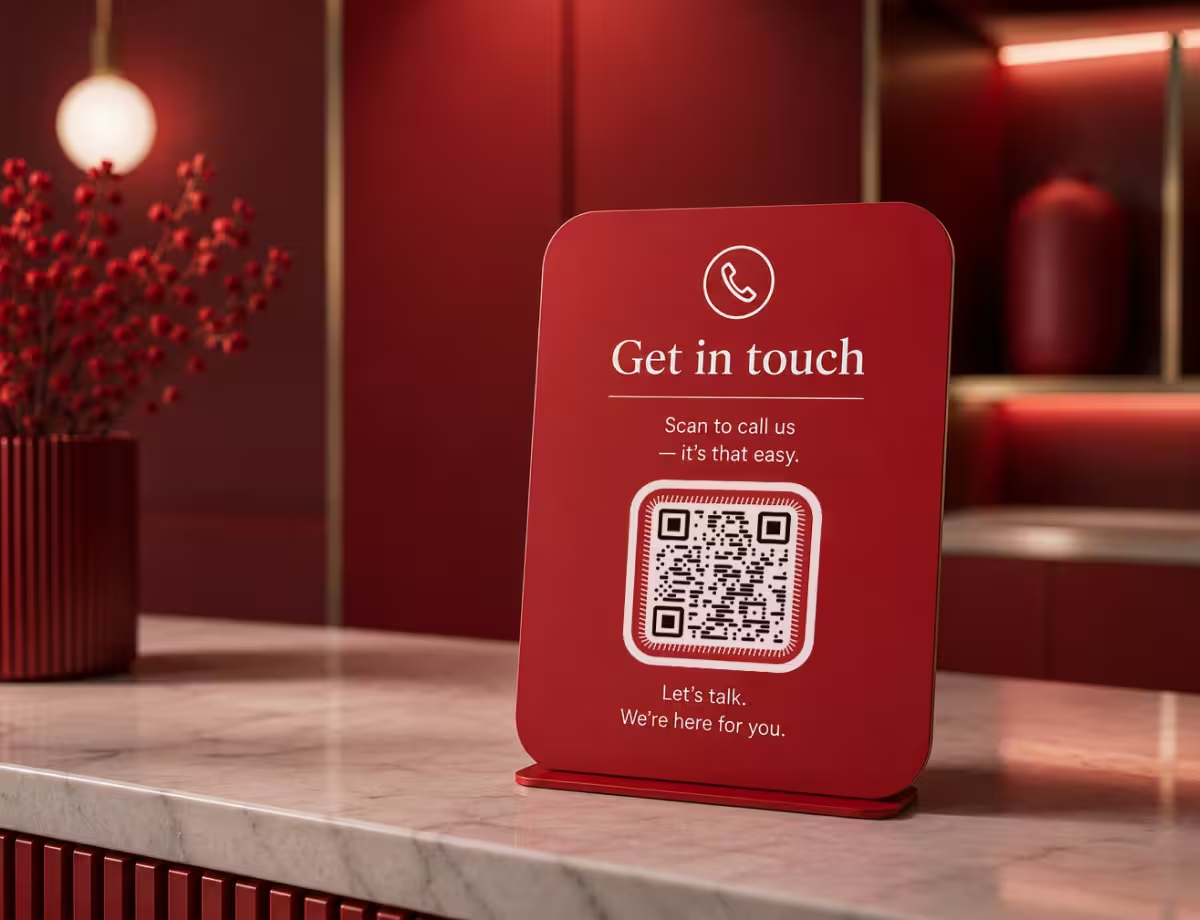
スキャン1回で、電話をかけてもらう
電話番号QRコードをスキャンすると、電話アプリが番号を入力済みの状態で開くので、お客様はワンタップで連絡できます。入力の手間も、番号の打ち間違いもありません。ブランドに合わせてデザインし、印刷対応のファイルとして書き出せます。
Google マップで開きます。座標でも構いません(37.4224, -122.0841)。
ビジネスの「クチコミを書く」フォームが開きます。プレイス ID か、それを含む Google マップのリンクを貼り付けてください。
UPI リンクにはチェックサムがありません。ID を打ち間違えると、問題なく読み取れるのに別人へ支払われるコードになります。決済アプリから ID を貼り付け、印刷前に自分宛てに 1 ルピー送って確認してください。
コピーしたまま貼り付けてください。KoloQR はペイロードを組み立てません。銀行が発行したものをそのまま符号化し、印刷前に検査します。
SVG・PNG・JPG • 最大2MB
初月無料
以降 $9/月
動的QRコード、まもなく登場
印刷後でも、リンクをいつでも変更できます。誰が、いつ、どこでスキャンしたかもわかります。
- 印刷し直さずに編集
- スキャン分析
- 一括作成と独自ドメイン
登録が完了しました
スキャン分析つきの動的コードのリリース時に、1 通だけメールでお知らせします。
電話番号QRコードとは?
電話番号QRコードは、tel:形式で電話番号を保存します。スキャンすると、スマホの電話アプリが番号を入力済みの状態で開くので、あとは発信ボタンを押すだけ。入力も、打ち間違いもありません。
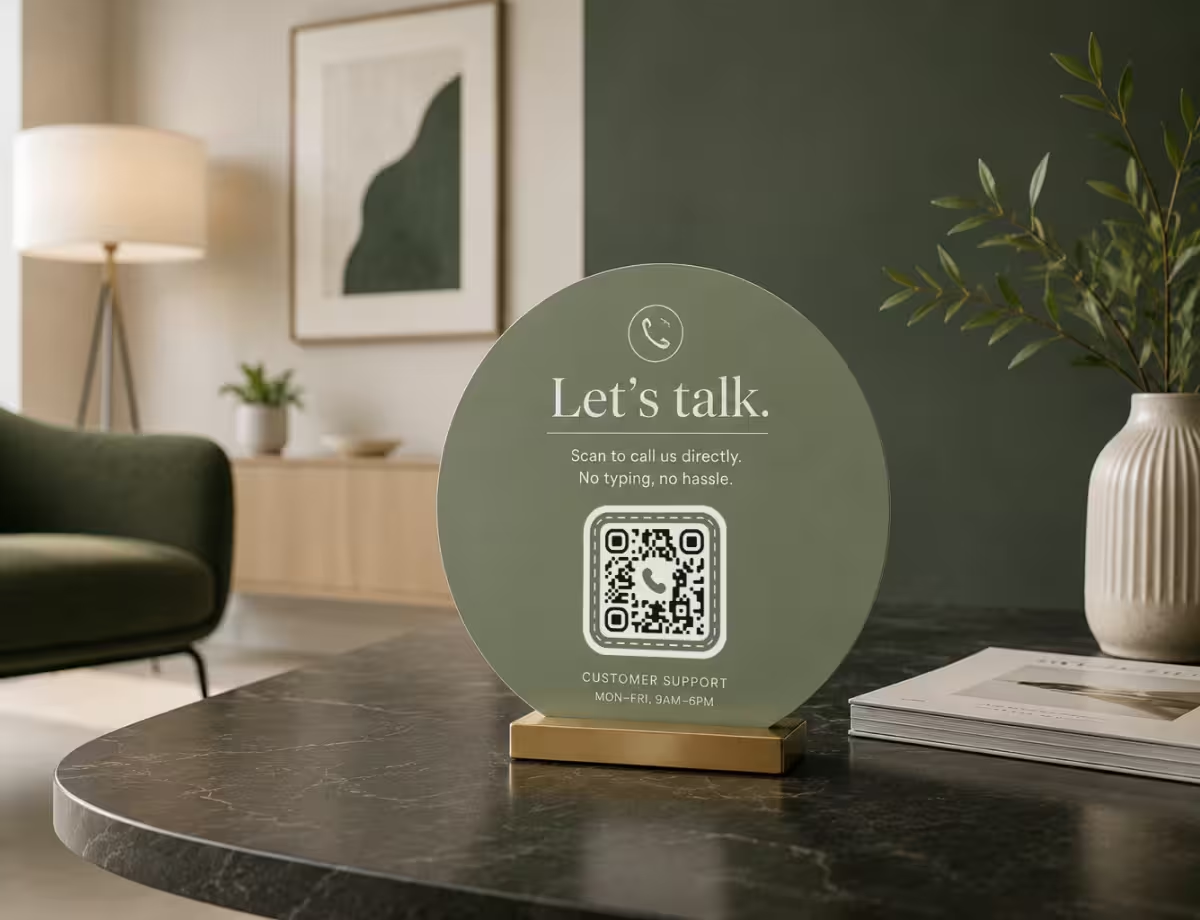
スキャンすると何が起こるか
専用アプリのダウンロードも、ウェブサイトの読み込みも必要ありません。スキャンは数秒で完了します:
- カメラがコードを認識する - 最近のスマホなら、QR専用アプリは要りません。
- 中のtel:リンクを読み取る - ウェブサイトではなく、電話をかける番号だとスマホに伝える形式です。
- 電話アプリが入力済みで開く - あとは発信ボタンを押すだけです。
コードが自分で発信することはないので、かけるかどうかは相手が決められます。また、発信にデータ通信は不要なので、地下や駐車場、電波が届かない場所でもコードは機能します。
番号を印刷するだけでは足りない理由
印刷された番号は、読んで、覚えて、正しく入力してもらう必要があります。1桁入れ替わるだけで、電話は知らない相手にかかるか、どこにもつながりません。QRコードなら、ポスターや名刺、店頭のガラスから、そのまま発信できる状態へ一気に進めます。これが、興味を持って見るだけで終わるか、実際の会話になるかの分かれ目です。いちばんよいのは両方を印刷すること。速さのためのコードと、手で入力したい人のために下に添えた番号です。
QRコードを作成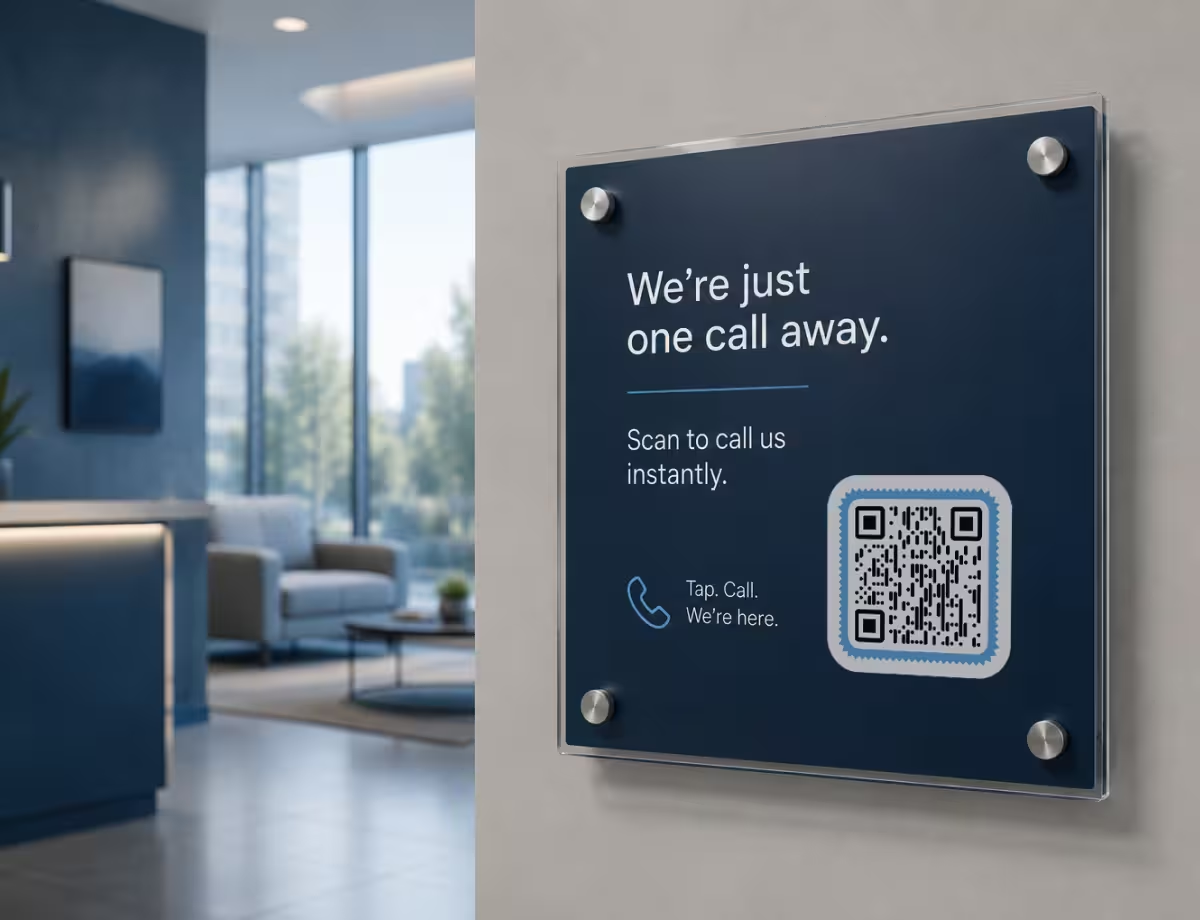
電話番号QRコードが活きる場所
電話したいと思っても、わざわざ番号を入力する手間はかけたくない。そんな場所すべてで電話番号QRコードは役に立ちます。とくに効果的な場所をいくつか紹介します。
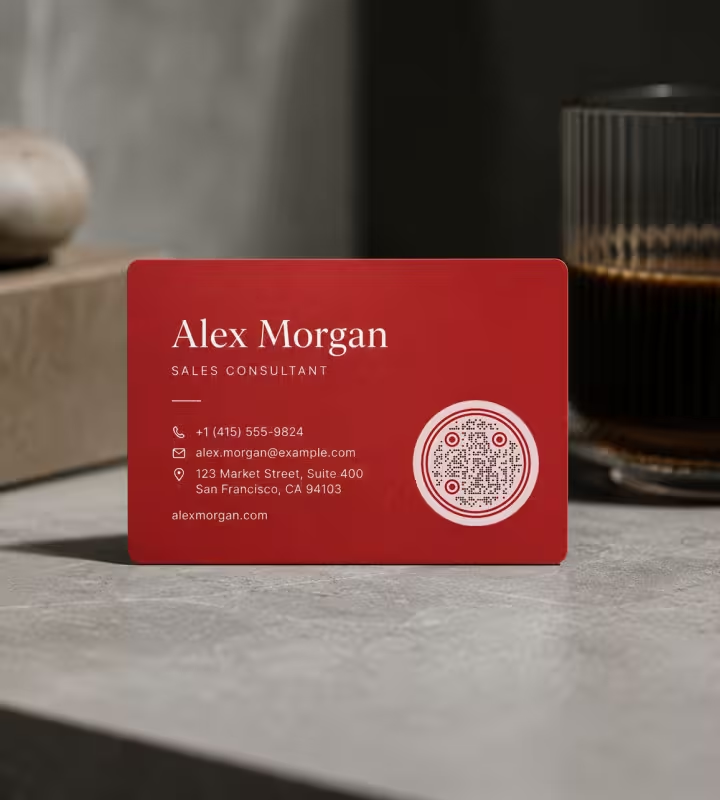
名刺
印刷した番号の横に置けば、初めて会った相手が何も入力せずに電話をかけられます。
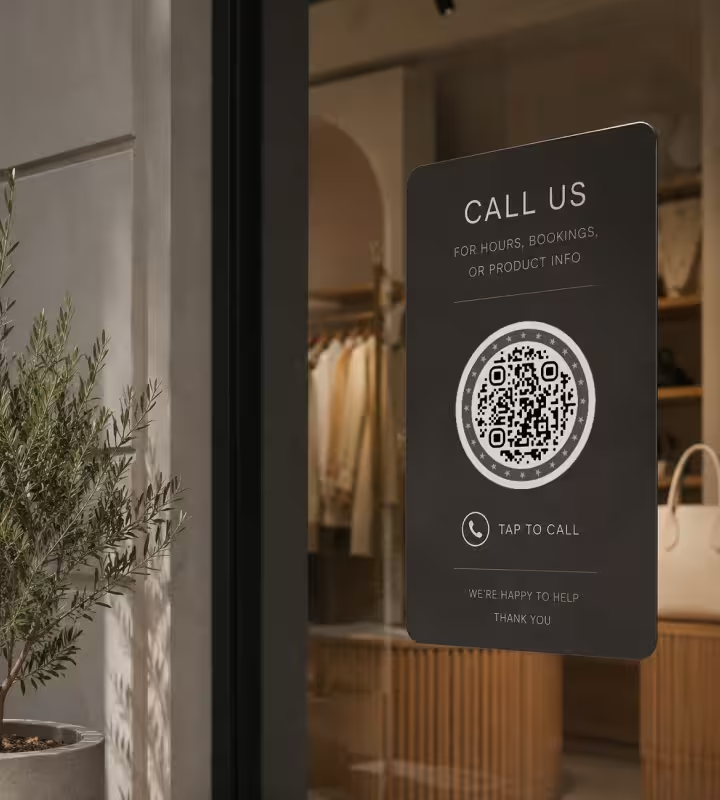
店頭のガラス・ショーウィンドウ
営業時間や予約、在庫について、店が閉まっていても通行人から電話をもらえます。
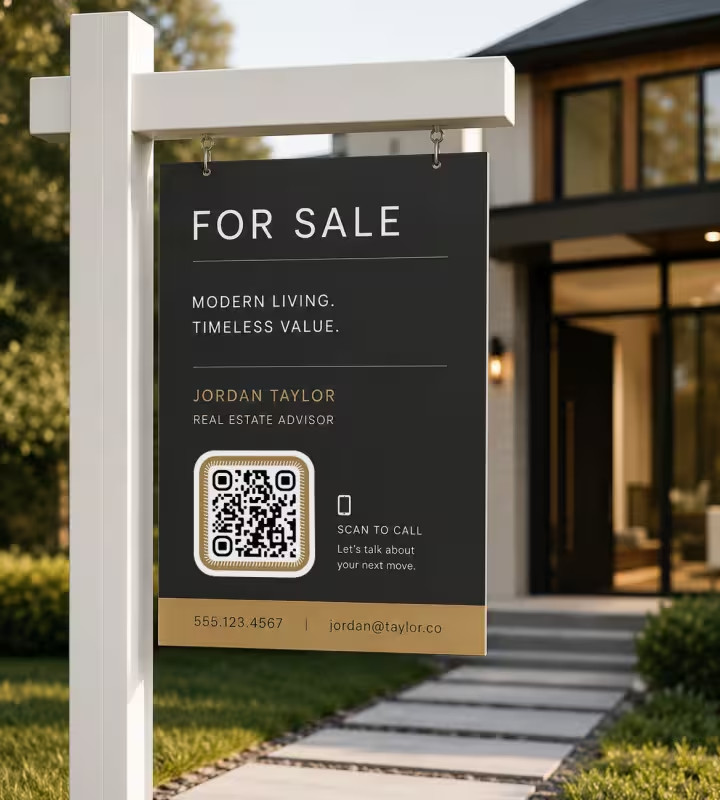
不動産・売り出し看板
車や徒歩で通りかかった人が、興味が冷めないうちに、庭の看板から担当者へ直接連絡できます。
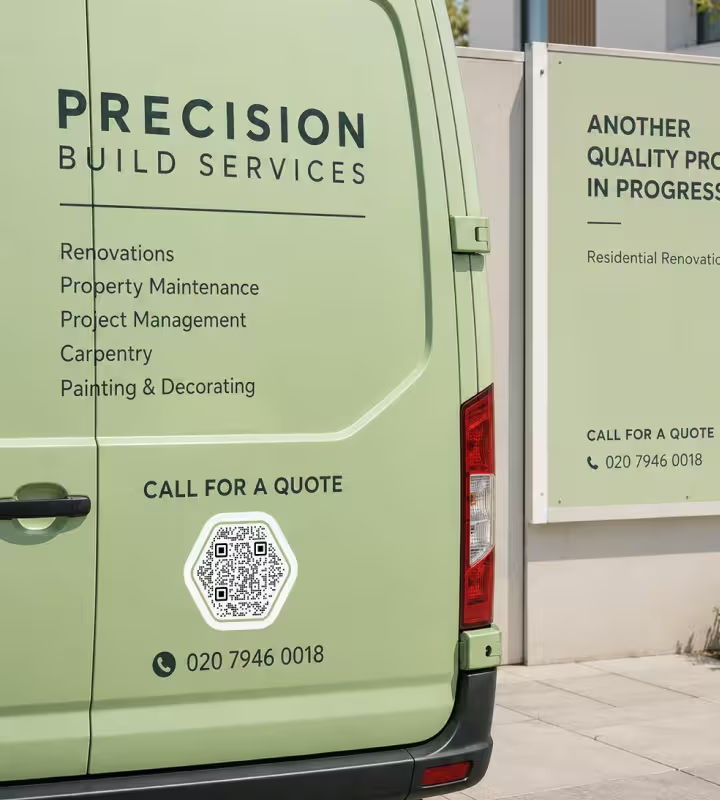
サービス車両・現場の掲示板
バンやトラック、工事の仮囲いが、見積もりや出張依頼のワンタップ電話になります。
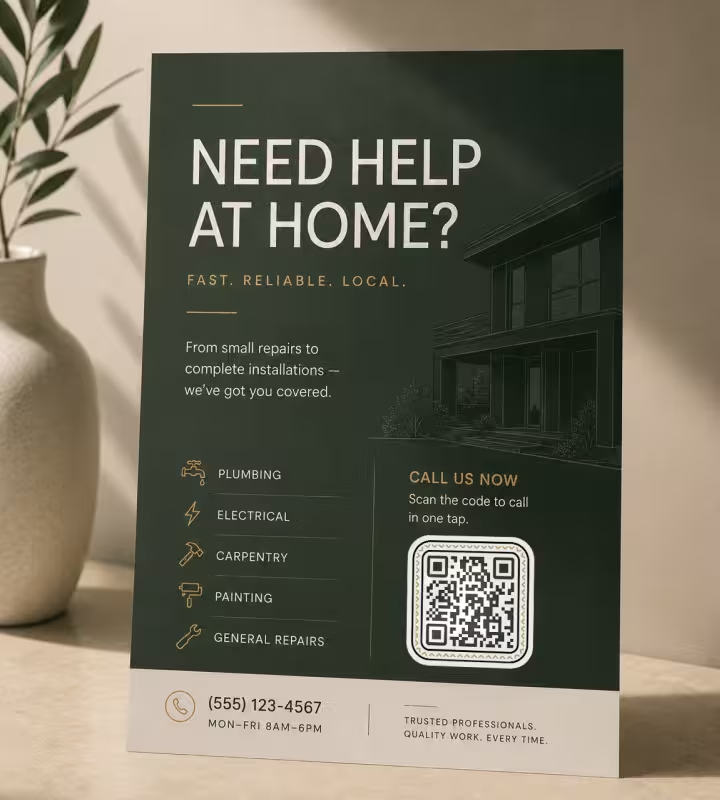
印刷広告・チラシ
リンク先ページを用意しなくても、紙面を読んだ人をそのまま電話へ導けます。
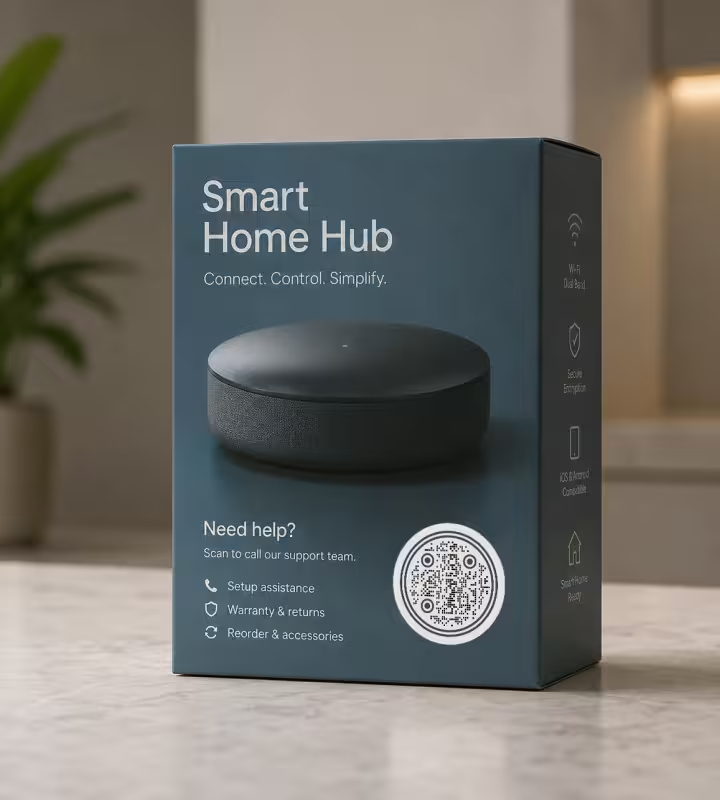
商品パッケージ・サポート
設定や保証、再注文の相談窓口へ、お客様を案内できます。
- 1
電話番号を入力する
国際形式で入力します。プラス記号、国番号、そのあとに番号を続けます。
- 2
デザインをカスタマイズする
色を選び、ロゴを加え、丸い形にすれば、コードをブランドに合わせられます。
- 3
スキャンをテストする
印刷に回す前に、iPhoneとAndroidでそれぞれ1回スキャンして確かめます。
- 4
ダウンロードして共有する
画面用ならPNG、大きく鮮明に印刷するならSVGで書き出します。
適したファイル形式を選ぶ
どの形式で書き出すかで、コードの鮮明さと、使える場所が決まります。
- PNG ウェブサイト、SNS投稿、デジタルメニュー、日常的な印刷に。
- SVG 看板・サイン、車両ラッピング、大きなサイズでも鮮明さを保ちたいものに。
- 印刷対応の書き出し くっきりしたエッジと、きれいなクワイエットゾーン(コードの周囲の余白)がスキャンできるかを左右する、本格的な印刷ロットに。
大きく印刷するなら(店頭のガラス、A型看板、車両のパネルなど)、SVGで書き出しましょう。ベクターファイルなので、どんなサイズでも極めて鮮明なままです。画面や一般的な書類なら、PNGのほうが手軽で、どこでも扱えます。
QRコードを作成電話番号QRコードのベストプラクティス
電話番号QRコードが役に立つのは、一度でスキャンでき、正しい回線につながるときだけです。次の習慣が、その確実さを保ちます。
国番号を必ず入れる
+48、+1、+44などから始めます。国番号がないと、別の国からスキャンした人の発信が失敗することがあります。
番号もテキストで表示する
コードの横に番号も印刷しておけば、カメラがうまく読めないときや、スクリーンリーダーを使う人も手で入力できます。
スキャンできる大きさを保つ
印刷では2cm以上を目安に、スキャン距離10cmごとにおよそ1cm大きくします。
クワイエットゾーンを確保する
コードの周囲に、約4モジュール分のはっきりした余白を空けて、スキャナーが端を見つけられるようにします。
コントラストを強く保つ
明るい背景に暗いコードがいちばん速く読み取れます。暗い背景に明るいコードは、十分にテストしていない限り避けましょう。
両方のプラットフォームでテストする
iPhoneとAndroidではtel:リンクの扱いが少し違うので、何千枚も刷る前に両方で確認しましょう。
長く使える番号にする
静的コードは印刷後に編集できないので、これからも維持できると確信できる回線に向けましょう。
内線は必要なときだけ使う
カンマ区切りの内線は、機種によって動くものと動かないものがあります。番号だけにしておくのが最も安全です。
通話の計測は別で用意する
tel:コードは自分のスキャン数を数えられません。通話の計測が必要なら、専用の計測用番号を使いましょう。
短いひと言を添える
「スキャンしてお電話ください」のようなひと言があると、コードの役割が伝わり、スキャン数がはっきり増えます。
電話番号QRコードが動かないときは
壊れて見える電話番号コードのほとんどは、設計どおりに動いています。次の4つで、本当の不具合と、不具合ではないものの両方を説明します。
海外から来た人が違う番号にかけてしまう
- 原因
- 番号が国内形式でエンコードされています。国番号がないと、スマホは発信者がこちらの国にいるものとしてダイヤルしますが、実際にはそうではありません。
- 対処法
- +と国番号から始まる完全な国際形式でエンコードしましょう。国内からの発信でも同じように機能するので、コードを2種類印刷する理由はありません。
発信されず、キーパッドが開くだけ
- 原因
- それが仕様です。電話番号コードは電話アプリに番号を入れて待つだけで、本人がタップして確認しない限り、スキャンから発信するOSはありません。
- 対処法
- 直すところはありませんが、サインの文面をそれに合わせましょう。「スキャンしてお電話ください」なら期待どおりですが、つながることを約束する文面は、正常なコードを壊れているように見せてしまいます。
内線が目的の相手につながらない
- 原因
- 本体の番号のあとに足した数字は、番号の一部としてダイヤルされます。内線につなぐには電話システムが待つ間の一時停止が必要で、スキャンではそれを確実に伝えられません。
- 対処法
- 直通番号があるなら、コードはそちらに向けましょう。ない場合は、コードの横に内線番号を印刷し、案内が流れたときに発信者が入力できるようにします。
タブレットやノートパソコンでは何も起きない
- 原因
- tel:リンクには、発信できる何かが必要です。SIMのないタブレットや、通話アプリの入っていないパソコンには、渡す先がありません。
- 対処法
- スマホでスキャンする看板・サインなら問題ありません。スライドやPDF、メールなど、画面から読み取られる可能性がある場所では、横に番号をテキストで載せておきましょう。
問題がファイルにあるのか印刷にあるのか判断できない場合は、書き出した画像をQRコードスキャナーに読み込ませてください。パソコンでは読めて紙では読めないなら、原因はファイルより後の工程にあります。
Questions? Answered
いいえ。スキャンすると番号が入力された状態で電話アプリが開きますが、発信ボタンを押すのは本人です。これは意図的な仕様です。QRコードから自動発信できてしまうと、ポスターに貼られたシール1枚で意図しない発信を引き起こせるためです。判断は常に本人の手に残ります。
完全な国際形式を使います。プラス記号、国番号、そのあとに番号を続け、スペースやハイフンは入れません。たとえばポーランドは+48、アメリカは+1、イギリスは+44です。この形で入力しておけば、スキャンする人がどこにいてもコードが機能します。
いいえ。発信にデータ通信は不要なので、電波が弱い場所やWi-Fiがない場所でもコードは使えます。地下のバー、地下駐車場、郊外の現場などです。これは、読み込みに接続が必要なウェブサイトのQRコードに対する利点の1つです。
静的コードでは変えられません。番号はパターンに直接エンコードされているため、番号が変われば新しいコードが必要です。大量に印刷する前に、これからも維持できると確信できる回線に向けましょう。番号が変わりそうなら、代わりに、転送できる電話回線へコードを向けておきます。文面でのお問い合わせなら、メールQRコードで、宛先に自分のアドレスが入った新規メールが開きます。
はい。どちらも標準の電話アプリでtel:リンクを開き、現行バージョンならQR専用アプリも要りません。2つのプラットフォームでは書式の扱いが少し違うので、大きな印刷ロットの前に、それぞれ1台でテストしておく価値があります。
入れられる場合もあります。番号のあとにカンマを付けると、追加の数字を送る前に短い一時停止が入り、部署の内線につながることがあります。ただし対応は機種によって差があるため、番号だけにしておくのが最も確実です。内線がどうしても必要なら、対象となる人が使いそうな端末でテストしてください。
tel:コード自体では計測できません。発信は相手のスマホ側で行われ、どんなアナリティクスも届きません。反応を測りたい場合は、専用の通話計測用番号をコードに入れ、そのサービスのレポートを見ます。この計測は、QRコードとは別に、電話会社側で設定します。
電話番号コードは電話アプリを開いて発信します。SMS QRコードはメッセージアプリを開き、宛先の番号と、多くの場合あらかじめ用意した本文まで入った状態で送信できるようにします。会話をしたいときは通話のコード、予約やキーワード、受信の同意など、短い文面のやり取りが向く場面ではSMSのコードを使いましょう。
はい。電話番号QRコードの生成・カスタマイズ・ダウンロードは無料で、PNGとSVGの書き出しも含みます。コードに期限はなく、登録も不要なので、今日印刷したコードは、その番号が使われ続けている限り機能します。
関連ページ
このページの続きになるページ - 同じ場面、同じ種類のコード、あるいは次に決めることについて。
名刺
コードが腕の長さの距離で見られる唯一の場所。だからこそ、隅に置くのではなく、名刺のレイアウトの中にデザインします。
歯科医院
受付には予約リンク、決済端末のそばには口コミカード、そして数か月後にも効くリコールはがき。
SMS QRコード
あなたの番号と本文が、あらかじめ入力された新しいSMSを開きます。
メールQRコード
スキャン1回でメールを送ってもらえます。宛先・件名・本文まで入力済みの状態です。
WhatsApp QRコード
連絡先を保存しなくても、1回のスキャンであなたの番号とのWhatsAppチャットが開きます。
名刺
85 x 55 mmに収まるのはコード1つ分だけ。どこに置くか、どこまで小さくできるか、どの加工がコードを殺すか。
KoloQRを選ぶ理由
- ウェブサイト、メニュー、Wi-Fi、PDF、名刺用のQRコードを作成
- 色・ロゴ・オリジナルの形をカスタマイズ
- 高品質なPNG・SVGファイルをダウンロード
- 印刷にもデジタルにも対応
