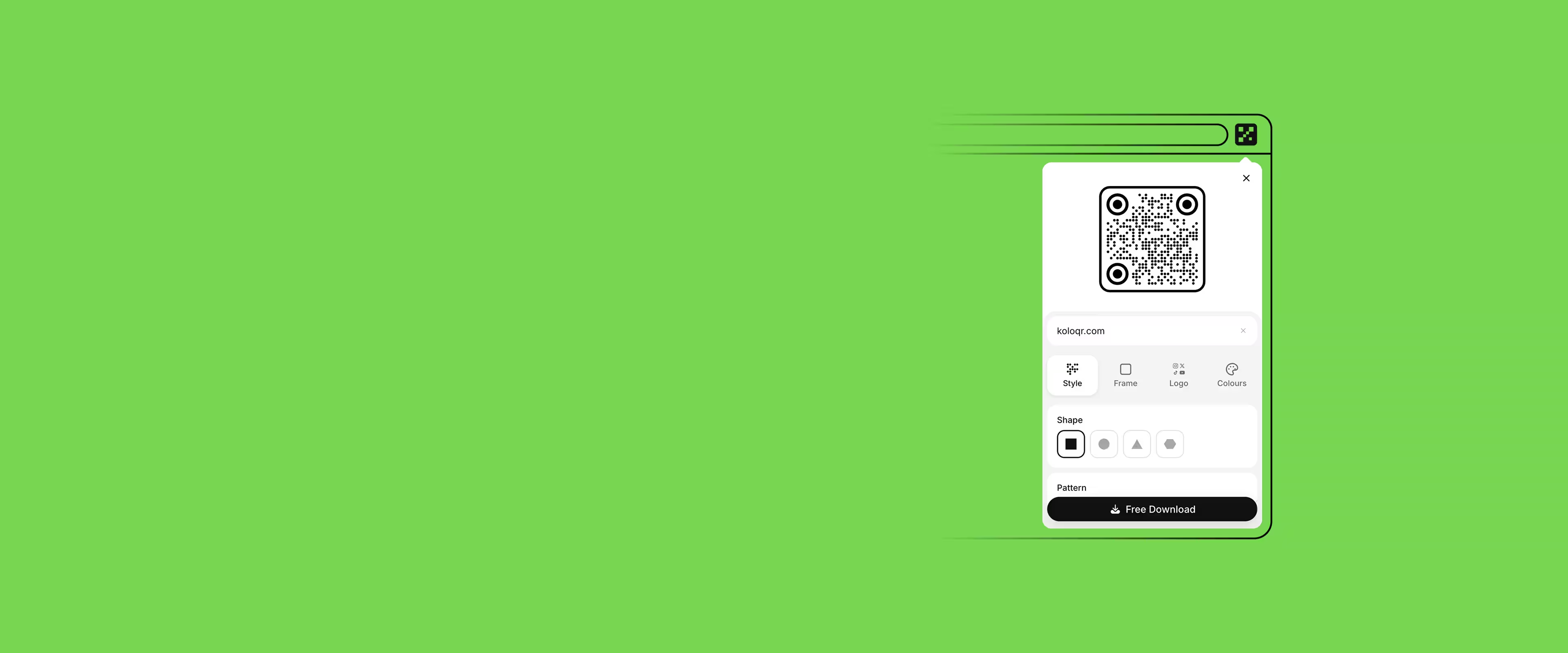
Chrome・Edge・Firefox対応のQRコード作成拡張機能
円形やカスタム形状のQRコードを作れる無料のQRコード作成ツール、KoloQRは、Chrome・Edge・Firefox向けのブラウザ拡張機能としても使えます。リンク、Wi-Fi、メール、電話、SMS、テキストの静的コードを、四角形・円形・三角形・六角形で作成。ロゴ、色、フレームを加えて、PNG、SVG、PDF、EPSで保存できます。オフラインで動き、アカウントも不要です。
 Chromeに追加


KoloQR拡張機能の概要
拡張機能でできること、動く環境、そしてあえて省いていること。ブラウザに何かを入れる前に知っておきたい事実をまとめました。
作ったコードの履歴
KoloQR拡張機能は、作成したコードの履歴をサーバーではなくお使いのブラウザ内に保存します。先週作ったコードも、開き直してもう一度ダウンロードできます。
6種類のQRコード
KoloQR拡張機能では、リンク、Wi-Fiネットワーク、メール、電話、SMS、プレーンテキストのQRコードを作れます。ブラウジング中によく必要になる内容をカバーしています。
4つの形状、ロゴ、色
コードは四角形・円形・三角形・六角形から選べ、中央にロゴを配置できます。色、ドットや目の形のスタイル、行動を促す文言入りのフレームも自由に設定できます。
4つの書き出し形式
KoloQR拡張機能は、画面用にPNG、印刷用にSVG・PDF・EPSで保存できます。3つのベクター形式は、どのサイズに拡大しても輪郭がぼやけません。
オフラインで動作し、何も送信しない
作成ツールは拡張機能そのものの中で動くため、接続がなくても使え、入力したリンクやWi-Fiのパスワードがブラウザの外に出ることはありません。アカウントもありません。
静的コードのみ
KoloQRのコードは内容をシンボルそのものに保存するため、有効期限がありません。その代わり、印刷したコードのリンク先は変更できず、スキャン数も記録されません。
KoloQRをインストールできるブラウザ
拡張機能は1つ、ストアの掲載は3つです。Chromiumベースのブラウザならどれでも Chrome Web Store からインストールでき、デスクトップで使われている主なブラウザはほぼこれでカバーできます。
Google Chrome
Chrome Web Store からインストールします。KoloQR拡張機能はツールバーやChromeのサイドパネルから開け、アップデートはChromeが自動でインストールします。
Microsoft Edge
Microsoft自身のストアである Microsoft Edge Add-ons からインストールします。そのため、Edgeで他のストアの拡張機能を許可する追加設定は必要ありません。
Mozilla Firefox
Firefox Add-ons からインストールします。KoloQRアドオンはツールバーのポップアップかFirefoxのサイドバーで開き、求める権限はクリップボードへの書き込みの1つだけです。


Brave、Vivaldi、Arc
これらのブラウザはChromiumベースで、Chrome Web Store から直接拡張機能をインストールできます。Chromeの掲載ページを開き、Chromeと同じようにインストールボタンをクリックしてください。
OperaとOpera GX
Operaでは、Opera独自のアドオン「Install Chrome Extensions」を有効にすると Chrome Web Store の拡張機能をインストールできます。このアドオンをオンにすれば、Chromeの掲載ページからいつもどおりKoloQRをインストールできます。

Safariとスマートフォン
Safari向けのKoloQR拡張機能はなく、AndroidやiPhoneのChromeは拡張機能を実行できません。これらの環境では、どのモバイルブラウザでも koloqr.com で同じ作成ツールが使えます。
KoloQR拡張機能のインストール方法
インストールは1分もかからず、アカウントも不要です。手順はChrome、Edge、Firefoxで共通で、違うのはストアとボタンの表記だけです。
代わりにWeb版の作成ツールを使う- 1
お使いのブラウザのストアページを開く
Chrome、Brave、Vivaldi、Arc、Operaは Chrome Web Store、Edgeは Microsoft Edge Add-ons、Firefoxは Firefox Add-ons を使います。
- 2
インストールボタンをクリックして確定する
ボタンの表記はChrome、Edge、Firefoxでそれぞれ異なります。ブラウザに権限が表示され、確定すると拡張機能がインストールされます。
- 3
KoloQRをツールバーに固定する
パズルのピースの形をした拡張機能メニューを開いてKoloQRを固定すると、アイコンがメニューに隠れず、アドレスバーの横に常に表示されます。
- 4
コードを作ってダウンロードする
KoloQRのアイコンをクリックし、コードの種類を選んで内容を入力または貼り付け、デザインを整えたら、PNG、SVG、PDF、EPSで保存します。印刷する前に、スマートフォンでスキャンして確認してください。
KoloQR拡張機能とブラウザ標準のQRコード機能の違い
Chrome、Edge、Firefoxには、拡張機能なしで表示中のページのQRコードを作る機能がすでにあります。リンクを自分のスマートフォンに送るだけなら標準機能で十分です。違いが出るのは、ウェブアドレス以外の内容をコードにしたいときや、印刷するときです。
インストール不要
標準のQRコード機能はブラウザに最初から入っています。KoloQRは一度追加する拡張機能です。
KoloQRなしChromeありEdgeありFirefoxありウェブページのQRコード
KoloQRありChromeありEdgeありFirefoxありWi-Fi・メール・電話・SMSのコード
標準機能がコード化するのはページのアドレスなので、Wi-Fiのログイン情報や電話番号には別のツールが必要です。
KoloQRありChromeなしEdgeなしFirefoxなし中央に自分のロゴ
KoloQRありChromeなしEdgeなしFirefoxなし円形・三角形・六角形
標準のQRコードはすべて普通の四角形です。
KoloQRありChromeなしEdgeなしFirefoxなし色・ドットのスタイル・フレームの変更
KoloQRありChromeなしEdgeなしFirefoxなしPNGでダウンロード
KoloQRありChromeありEdgeありFirefoxあり作ったコードの履歴
拡張機能は過去のコードをブラウザ内に残します。標準のQRコードは、ウィンドウを閉じると消えてしまいます。
KoloQRありChromeなしEdgeなしFirefoxなしベクター形式で書き出し(SVG・PDF・EPS)
ベクターファイルはポスターや看板のサイズにしてもぼやけません。PNGはピクセルサイズが固定です。
KoloQRありChromeなしEdgeなしFirefoxなし
Questions? Answered
はい。KoloQR拡張機能はどのストアでも無料で、アカウントも有料プランもなく、作れるコードの数に上限もなく、ダウンロードに透かしも入りません。作ったコードは商用にも使えます。ウェブサイトと同じ理由で無料のままです。作成ツールはお使いの端末で動くため、コード1つあたりのサーバー費用がかからないからです。
はい。Brave、Vivaldi、Arcでは、Chrome Web Store から直接KoloQR拡張機能をインストールできます。Operaでは先にアドオン「Install Chrome Extensions」を有効にする必要があり、その後はChromeの掲載ページから通常どおりインストールできます。Edgeには Microsoft Edge Add-ons に、Firefoxには Firefox Add-ons に専用の掲載ページがあります。
ありません。KoloQRにはSafari拡張機能がなく、AndroidやiPhoneのChromeはそもそも拡張機能に対応していません。Safariをお使いのMacやスマートフォンでは、代わりにブラウザでKoloQRの作成ツールを開いてください。デザインの設定も書き出し形式も同じで、こちらもすべて端末内で動作します。
ページの何もない部分を右クリックし、このページのQRコードを作成する項目を選んで、PNGをダウンロードします。Edgeにも同じ右クリックの項目があり、Firefoxではタブの右クリックメニューの共有からQRコードを生成できます。3つとも白黒でページのアドレスだけをコード化します。自分のスマートフォンでページを開くには、それで十分です。
いいえ。QRコードは拡張機能の中で生成されます。だからこそKoloQR拡張機能はインターネット接続なしで動きます。入力したリンク、Wi-Fiのパスワード、電話番号がKoloQRに送信されることはなく、サーバーに保存されることもありません。Firefoxの掲載ページには、このアドオンが求める唯一の権限であるクリップボードへの書き込みが表示されています。
はい。KoloQR拡張機能はコードの履歴をブラウザ内に保存するので、作り直さなくても開き直してもう一度ダウンロードできます。履歴はKoloQRのサーバーではなくお使いの端末にあるため、別のパソコンには同期されず、拡張機能を削除したりそのデータを消去したりすると失われます。
いいえ。KoloQR拡張機能が作るのは静的QRコードで、リンクやテキストをパターンそのものに保存するため、印刷したコードは編集できません。その代わり、有効期限がなく、サブスクリプションにも依存しません。リンク先が変わる可能性があるなら、動的QRサービスを使ってください。違いについては静的QRコードと動的QRコードのガイドで解説しています。
よくある原因は、コントラストが低い、印刷サイズが小さすぎる、ロゴがパターンを覆いすぎている、のいずれかです。明るい背景に暗い色のコードを置き、2 × 2 cm以上で印刷し、印刷前にスマートフォンで確認してください。その他の原因はコントラストチェッカーと読み取れないときのガイドで順に確認できます。
ブラウジング中にさっとコードを作るなら拡張機能が便利です。リンク、Wi-Fi、メール、電話、SMS、テキストのコードを、どのタブからでも1クリックで作れ、過去のコードの履歴も残ります。より多くの種類のコードが必要なときはウェブサイトを使ってください。カレンダーの予定、地図の位置、決済や暗号資産のコードにも対応しています。どちらも同じ4つの形状を描け、どちらも無料で、同じ4つのファイル形式で書き出せます。
何もする必要はありません。Chrome、Edge、Firefoxは拡張機能のアップデートをバックグラウンドで自動的にインストールし、通常はリリースから数時間以内に反映されます。各リリースは日付つきで変更履歴に載っているので、どのバージョンになっているはずかを確認できます。
KoloQRを選ぶ理由
- ウェブサイト、メニュー、Wi-Fi、PDF、名刺用のQRコードを作成
- 色・ロゴ・オリジナルの形をカスタマイズ
- 高品質なPNG・SVGファイルをダウンロード
- 印刷にもデジタルにも対応
