QRコードが読み取れない理由と、どの不具合かを見分ける方法
KoloQRチームトラブル対処
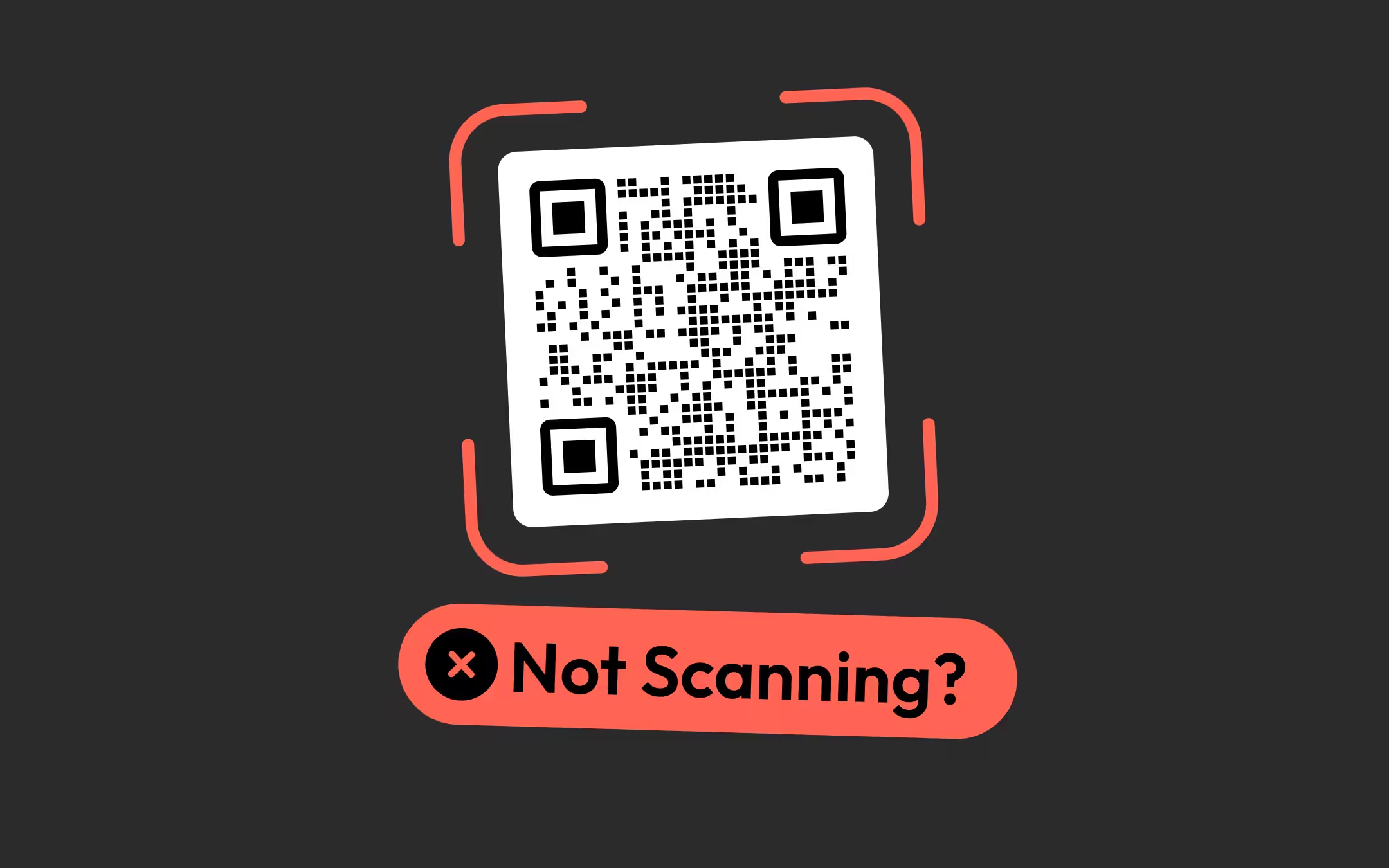
QRコードは三つの段階のどこかで失敗し、そのどこなのかはスマホの反応が教えてくれます。どの距離でも、複数の端末でも、まったく何も起きないなら、スキャナーは記号を見つけられておらず、不具合は余白か、角か、配色にあります。ときどき読める場合 - 近づけば、明るい場所なら、片方の端末だけなら - 記号は見つかっていて読み取りに失敗しており、不具合はサイズ、コントラスト、または表面加工です。すぐ読めるのにその先で何も役に立つことが起きないなら、コードは正常で飛び先が壊れています。三つに共通する対処はひとつもなく、だから当て推量は刷り直しの代金になります。
要点
- 一度も検出されないQRコードと、断続的に読めるQRコードは別の不具合で、対処に共通点はありません。何度やっても完全な無反応であれば、原因は検出の段階 - クワイエットゾーン、覆われたファインダーパターン、あるいは反転した配色です。
- 検出はデコードより先に走るので、スキャナーが位置を突き止められないコードを誤り訂正が救うことはできません。読み取り失敗のあとに誤り訂正レベルをMからHへ上げると、たいていわずかに悪化します。増えた冗長データがシンボルバージョンを一段押し上げ、すべてのモジュールを小さくするからです。
- 近づければ読めるのに、人が実際に立つ距離で読めないなら、それはサイズの不具合です。印刷したコードは読み取り距離10 cmごとに約1 cmの幅を必要とし、その下限として2 cmが要ります。
- 正しくデコードできているのに役に立たないなら、それは飛び先の不具合であり、デザインをどういじっても直りません。デコードされた文字列を読み、ブラウザで開いて、コードに手を付ける前にそれを確かめてください。
- 何かを刷り直す前に不具合に名前を付けてください。デザインに対する4つの確認 - 余白、モジュール幅のmm、コントラスト、デコードされた文字列 - でほぼすべての失敗が10分ほどで特定できます。
QRコードが読み取れないのはなぜか
QRコードは三つの段階のどこかで失敗します。スキャナーが記号をまったく見つけられないか、見つけたもののモジュールをきれいに読めないか、完璧に読めたうえでコードの指し示す先が壊れているかです。検出の不具合、デコードの不具合、飛び先の不具合は、外から見た様子が異なり、対処にも共通点がありません。
検出とは、スキャナーがカメラ画像の中からQRコードの位置を突き止め、その境界、回転、モジュールの格子を割り出す段階のことで、データが読まれる前に行われます。デコードとは、スキャナーが見つけ出したQRコードの内側のモジュールを読み取り、そこに符号化されたデータを復元する段階のことです。定義そのものより順番のほうが重要です。デコーダーにできることはすべて、検出がすでに見つけた記号に対してしか行えません。
この順番があるからこそ、症状が診断になります。検出の失敗は絶対的です。スマホは何度でも、どの距離からでも、まったく何も表示しません。スマホにとって画面の中にコードは存在しないからです。デコードの失敗は条件付きです。近づければ、明るければ、片方の端末なら読めます。デコーダーがぎりぎりの画像を相手にしていて、ときどき勝つからです。飛び先の失敗は、成功のあとに落胆が続く形になります。通知は出て、リンクは開き、その先のページが死んでいます。
実務上の帰結として、QRコードの不調に関する助言の多くは間違った段階を狙っています。誤り訂正レベルを上げる、枠を足す、高い解像度で作り直す - どれもちょうど一つの不具合には正しい対処で、残る二つには捨てた印刷代です。
コードではなく、スマホの反応から始める
スマホをコードに向けて、二つの距離で、二台の端末で何が起きるかを見てください。この観察の答えだけで、何も測らないうちに不具合が一つの分類に絞られます。かかる時間は30秒ほどです。
| スマホの反応 | 失敗した段階 | 最も可能性の高い原因 | 最初に確認すること |
|---|---|---|---|
| どの距離でも、毎回、二台とも、まったく何も起きない | 検出 | クワイエットゾーンの切り落とし、ファインダーパターンが覆われている、暗地に明色のコード | 組んだ誌面での四辺の空白と、角の3つの四角形 |
| 近づければ読めるが、人が実際に立つ位置からは読めない | デコード | 読み取り距離に対してコードが小さすぎる | 印刷幅を「10 cmにつき1 cm」の目安と突き合わせる |
| モニターでは読めるが、印刷物では読めない | デコード | モジュールが印刷の下限を割っている、または非可逆のファイル形式 | モジュール幅のmm。ファイルがJPEGでないか |
| 片方の端末では読めるが、もう片方では読めない | デコード | コードが余裕の境目にある - サイズ、コントラスト、または反転 | モジュール幅。コードが明地に暗色かどうか |
| スタジオでは読めたが、設置場所では読めない | デコード | 光、映り込み、またはラミネート。デザインではない | 表面加工。コードの正面にダウンライトがないか |
| すぐ検出されるが、そのあと役に立つことが何も起きない | 飛び先 | 符号化されたURLが死んでいる、閲覧制限がある、または意図した先ではない | デコードされた文字列そのものを、ブラウザで開く |
| 何か月も動いていたのに、同じ印刷物で止まった | 飛び先、または印刷 | 失効した転送、期限切れのドメイン、または褪せたインキ | まずデコードされた文字列、次に現物のコントラスト |
覚えておく価値があるのは最初の行です。何度やっても完全な無反応というのは、弱い読み取りではありません。読み取りが起きていないということであり、それは記号の中身ではなく、記号を取り囲む3〜4平方センチのほうを指しています。
まったく何も起きない:コードが検出されていない
どの距離でも、複数の端末でも、まったく反応が出ないコードは、デコードではなく検出で失敗しており、原因は主に五つです。記号の中のデータはほぼ確実に無傷で、そこに読むべき記号があるということ自体がまだ決まっていないだけです。
- クワイエットゾーンが消えている。 QRコードは四辺すべてに4モジュールの空白を必要とし、その余白が記号の縁を見つけられるようにしています。罫線、キャプション、コードの下を通る写真、その輪の内側に入った断裁線は、モジュールがすべて無傷のまま検出を壊します。完全な無反応の原因としては、これが群を抜いて多いものです。
- ファインダーパターンが覆われている、切れている、傷んでいる。 角にある3つの同心の四角形には、いかなる誤り訂正もありません。角に貼られたシール、そこを削る抜き型、中心から外れてその上に乗ったロゴは、コードがそもそも見つからないことを意味します。
- 暗い背景に明るいモジュールのコードになっている。 反転QRコードは規格上は認められていますが、実務では当てになりません。いくつかの標準カメラアプリはそもそも試そうとしないため、同じファイルが専用アプリでは読めて、人が実際に使うアプリでは何も起きません。
- その記号がモデル2のQRコードではない。 Data Matrix、Aztec、PDF417、Micro QRはいずれも専門家でなければQRコードに見えますが、スマホのカメラのQR処理では読まれません。たいていは取引先の素材ライブラリから来ます - QRコードとバーコードの違いがそれぞれの記号の用途を扱っています。
- 面が平らでない、または静止していない。 ボトルに巻かれたコード、折り目をまたぐコード、曲面ガラスの向こうにあるコードは、アライメントパターンで補正できる範囲を超えてモジュールの格子を歪めます。ピントが合わないままのスマホも同じで、小さなコードをカメラの最短撮影距離より近づけたときに起こります。
デザインと配置を切り分ける最短の方法は、書き出したファイルをパソコン上のデコーダーに通すことです。その方法はパソコンでQRコードを読み取る方法にまとめています。QRコードスキャナーがファイルを読めるのに、どのスマホも印刷物を読めないなら、不具合はファイルと完成物の間のどこか - 誌面、書き出し設定、印刷機 - で入り込んでいます。ファイル自体がデコードできないなら、印刷物を見るのはやめてください。読み取る側については、スマホのほうに問題がある場合も含めて、QRコードを読み取る方法で詳しく扱っています。
クワイエットゾーンはその余白を端から端まで扱っています。あなたの印刷サイズで4モジュールが何mmになるのか、どんなレイアウトの習慣がそれを消すのか、そして送られてきたファイルが実際に持っている余白をどう測るかです。
近づければ読めるが、人が立つ位置からは読めない
20 cmで読めて2 mで読めないコードは、単に想定距離を間違えて作られています。読み取り距離10 cmにつきコード幅を約1 cm見込み、余白を含めた設置面積の下限を2 cmとしてください。3 mから読むコードならおよそ30 cm、40 cmから読むコードでもやはり2 cmは要ります。
距離の目安は、本当に効いている値の代わりでしかありません。本当に効くのは、カメラの画角の中に写る1モジュールの幅です。スマホは何かを読む前に1つのモジュールを解像しなければならないので、結果を決める計算は印刷幅をモジュール数で割ったものであり、そのモジュール数はURLの長さとともに増えます。同じ3 cmで印刷された二つのコードでも、片方が30文字のリンク、もう片方が200文字なら、挙動はまったく変わります。
サイズの不具合であって他ではないと確認できる症状です。
- 近距離では確実に読める。 デザインには何の問題もありません。遠くから解像されるには、単にコードが大きくないだけです。
- 明るい場所だと読める距離が伸びる。 光量が増えると露光時間が短くなり手ぶれが減るので、足りないモジュール幅の一部を取り返せます。
- リンクを長くしたら、動いていたコードが動かなくなった。 印刷サイズは同じ、記号は密に、モジュールは小さく。飛び先を短くして刷り直してください。
- 小さい印刷物では失敗し、ポスターでは成功する。 同じファイルを二つのサイズで比べるのは、最もきれいな証拠です。
勘で拡大する前にモジュール幅を確認してください。印刷されるモジュールはコート紙で0.4 mm以上、非コート紙で0.5 mm以上が目安で、印刷サイズ計算ツールが幅と読み取り距離からその計算をします。印刷の最小サイズには媒体ごとの表と、その下限がそこにある理由があります。
画面では読めるが、印刷物では読めない
モニターで動いて紙で失敗するコードは、たいていその間のどこかでモジュール幅、コントラスト、エッジの鋭さのいずれかを失っており、画面はその三つすべてを隠します。ディスプレイはデコーダーに均一な照明、高いコントラスト比、硬いピクセルの縁を与えますが、紙が与えるのはインキのにじみ、環境光、そしてすべてのモジュールの柔らかい縁です。
間違っていることの多い順に、確認すべき点です。
- モジュール幅のmm。 印刷幅をクワイエットゾーンを含むモジュール数で割ってください。コート紙で0.4 mm、非コート紙で0.5 mmを下回るなら、ファイルがどれだけきれいでもコードは小さすぎます。
- ファイル形式。 JPEGとWebPは非可逆で、すべてのモジュールの縁に灰色のにじみを残します。そこはまさにデコーダーが硬い境界を必要とする場所です。コードのスクリーンショットは、それに再標本化が上乗せされた同じ問題です。受け取り先が認めるならベクターを送ってください - SVG・PNG・PDF・EPSの使い分けがどのファイルをどこへ送るかを扱っています。
- 実効解像度。 ラスターのコードは最終サイズで1モジュールあたり整数ピクセルを必要とします。そうでないとモジュールの縁がピクセルの途中に落ち、アンチエイリアスで柔らかい灰色になります。解像度とDPIに両方向の式があり、DPI計算ツールがそれを実行します。
- 組んだ誌面でのクワイエットゾーン。 余白が書き出しで失われることはほとんどありません。失われるのはそのあと、その場所を必要とした誌面にコードが置かれたときです。
- 吸い込みのある紙でのインキのにじみ。 非コート紙、クラフト紙、新聞用紙では、暗いモジュールが明るいモジュールへ広がります。記号全体が暗くなり明るいモジュールが細るので、非コート紙の下限0.5 mmはコート紙より高くなっています。
QRコードバリデーターは、ファイルから読み取れる三つ - 各辺から外向きの余白、二色間のコントラスト、指定した印刷幅でのモジュールサイズ - を測り、平均ではなく最も悪い辺を報告します。ファイルが印刷会社へ行く前に書き出しをここに通し、そのうえで本番の紙で一枚校正を出してください。
片方のスマホでは読めて、もう片方では読めない
片方のスマホで読めてもう片方で読めないコードは、壊れているのではなく余裕の境目に乗っています。その境目はほぼ必ずモジュール幅、コントラスト、配色のどれかです。AppleもGoogleも自社のカメラアプリの読み取りしきい値を公表していないので、結果が割れたときの誠実な読み方は「コードがぎりぎりだ」であって、「片方の端末が壊れている」ではありません。
| 二台の間で何が違うか | 何を指しているか |
|---|---|
| 新しい端末は読めて、古い端末は読めない | モジュール幅、またはカメラの解像度とピントの範囲 - コードが小さすぎる一歩手前 |
| 専用スキャンアプリは読めて、標準カメラは読めない | 反転コード、またはモデル2のQRコードではない記号 |
| 片方は腕を伸ばした距離で読め、もう片方はくっつけないと読めない | コントラスト。たいていは見た目より輝度差の小さいカラーコード |
| 正面からは読めるが、斜めだと二台とも失敗する | 埋もれたアライメントパターン。バージョン7以上の記号で中央にロゴがある場合が多い |
| 屋内では二台とも読めるが、屋外では二台とも失敗する | 映り込みかグロスのラミネート。端末はまったく関係ない |
結果が割れたときの対処は、端末を増やして試すことではありません。乗っている境目からコードを動かすことです。印刷幅を25%足す、二色をもっと引き離す、反転コードなら向きを戻す。オフィス中のどのスマホでも読めるコードは余裕のあるコードであり、印刷の一ロット、照明の悪い廊下、ひび割れた保護フィルムを生き延びるのは、その余裕だけです。
スタジオでは読めたのに、設置場所では読めない
机の上では読めて壁では読めないコードは、光と出会っています。そして光をデザインのせいにすることはできません。仕組みは二つで、鏡面反射が記号の一部を白飛びさせる映り込みと、カメラが露光を長くして手ぶれがモジュールの縁を食う低い環境光です。
ファイルではなく現場で確認することです。
- コードの正面にあるダウンライトや窓。 グロスのラミネートはそれをまっすぐレンズへ返します。読む人が立つ位置に立ち、記号の上の明るい斑点を探してください。あなたに見えるなら、カメラにはもっと見えています。
- 読む人がコードを傾けられるかどうか。 卓上のカードは手で角度を変えて映り込みから逃がせますが、壁の看板はできません。この一点は、紙の種類よりも表面加工を左右します - マットとグロスがこれを端から端まで扱っています。
- 実際の照明下での色のコントラスト。 暖色の弱い照明は、キャリブレーション済みモニターで選んだ色を平坦にします。実務上の数字は画面で4:1、印刷で7:1で、コントラストチェッカーが何かを刷る前に二色の比を出します。
- 高さと届く範囲。 目の高さより上に取り付けたコードは、設置した人より背の低い全員から斜めに読まれます。斜めからの読み取りは、正面からより大きなサイズと高いコントラストを必要とします。
- ガラス越し。 額、窓、ショーケースは反射面を二つ増やし、コードはその両方を通して機能しなければなりません。
最も見誤られやすい軸がコントラストです。デコーダー自身の下限が、どんなデザイン指針よりはるかに低いところにあるからです。ソースを読める代表的なオープンソースのデコーダーは1.24:1あたりで諦めます。白地にかろうじて見える灰色です。だからといってその近くで設計してよいわけではありません。iPhoneとAndroidはどこで諦めるかが、その数字の出どころと、紙・光・レンズが残りの余裕をどう使い切るのかを示しています。
すぐ読めるのに、そのあと役に立つことが起きない
スマホがコードを検出して通知を出したなら、QRコードは自分の仕事をすべて果たしており、不具合はその先にあります。記号、サイズ、色、誤り訂正レベルをどう変えても飛び先の問題は直りません。そしてこの分類こそ、世の対処法のほとんどが丸ごと無視しているものです。
動いているコードの裏側で実際に起きていることです。
- URLが死んでいる、または生成時に打ち間違えた。 コードが符号化するのは文字列であって約束ではありません。デコードされた文字列を、意図した住所と1文字ずつ突き合わせてください。とくに手で打った部分を確かめます。
- リンクにスキームがない。 koloqr.com/menu のように前に https:// が付かない文字列は、あるスキャナーには文字列、別のスキャナーにはリンクに見えます。だから片方の端末では開き、次の端末ではコピー用の文字列が表示されます。
- 飛び先が、スマホでは失敗する何かへ転送している。 デスクトップ専用ページへの短縮リンク、誰も持っていないビューアーで開くPDF、遅い回線ではタイムアウトする転送の連鎖などです。
- ページがログインを求める、または地域制限がかかっている。 読み取りは完璧に成功し、読んだ人は壁にぶつかります。その人はそれを「QRコードが動かない」としてあなたに伝えます。
- セキュリティ方式が違う、あるいはパスワードをエスケープしていないWi-Fiコード。 WPA2のネットワークなのに中身がパスワードなしと宣言している、非公開SSIDなのに非公開フラグが立っていない、パスワードにセミコロンやバックスラッシュが入っていてエスケープされていない、といった場合です。中身の形式はWi-Fi QRコードにあります。iPhoneの「パスワード」AppでネットワークのQRコードを作らせて比べることもできます。
- 書式の入った電話番号。 tel: の中身に入った空白、括弧、ハイフンの扱いは実装ごとにばらばらです。確実に伝わるのは数字と先頭のプラス記号だけです - 形式は電話番号のQRコードにあります。
- 転送が失効した動的コード。 サブスクリプションで売られたコードは、契約が終わると同時に転送しなくなります。そして印刷物にはそれを告げる手段がありません。
この分類を他のすべてから切り分ける確認は1分で終わります。ファイルをデコードし、文字列をコピーして、スマホのブラウザに貼り付けてください。文字列が正しくてページが壊れているなら、印刷は問題なく、刷り直しても何も変わらなかったということです。
何か月も動いていたのに、止まった
誰も印刷物に触っていないのに動かなくなったコードは、飛び先を失ったか、コントラストを失ったかのどちらかで、まず見るべき候補はこの二つだけです。記号そのものは変わりません。変わるのはそれが指す先か、それを刷ったインキです。
| 何が変わったか | どう表れるか | どうするか |
|---|---|---|
| 飛び先のURLが移動した、または削除された | 完璧に読めて、404に着地する | 刷り直すより、古い住所に転送を置く |
| 動的転送や短縮リンクが失効した | 完璧に読めて、パーキングページかエラーに着地する | 転送を復旧し、次の刷り直しは自分が持つドメインを軸に計画する |
| ドメインが期限切れになった | 完璧に読めて、レジストラのページか広告だらけのページに着地する | すぐ更新する - 放置するほど悪化する |
| 感熱印字が褪せた | レシートやラベルのコードだけ。数週間かけて悪化する | 安定した方式で刷り直す。感熱紙は保存向きではない |
| 日光がインキを退色させた | 屋外のサイン。まずカラーのコードから | 屋外では本当に黒いコードと、耐UVの素材を使う |
| 面が擦れた、脂で汚れた、黄ばんだ | 人の多いテーブル、ジムの器具、パッケージ | シールを貼り替える。次はマットでラミネートする |
| サインが移設された、または照明が新しくなった | 同じコード、同じ場所、新しい映り込み | コードが劣化したと決めつける前に、反射の角度を確かめる |
静的コードは飛び先を恒久的に符号化します。だからこそ長持ちする答えは、自分が管理していて転送をかけられるURLです。動的QRコードのサブスクリプションで実際に何を買っているのかが、支払いが止まったとき刷ったロットに何が起きるかも含めて、この取引を丸ごと示しています。
誰かがデザインを触ったあとに読めなくなった
デザイン工程で壊れるコードのほとんどは六通りのいずれかで壊れ、その六つはいずれもファイルを修復するのではなくコードを作り直すことで解決します。目印は、動いていた書き出しがデザインツールに入り、壊れたものが出てきたという点です。
- ロゴが大きくなった。 記号の面積の約20%までを覆う中央のロゴはレベルHで確実に復元でき、理論上の上限30%は余った容量ではありません。インキのにじみ、映り込み、指紋も同じ予算から引かれます。誤り訂正レベルにその幾何があります。
- ロゴが中心から外れた。 中央の損傷はインターリーブされた復元ブロックへ均等に散りますが、同じロゴが中心を外れると損傷が集中し、角の近くではファインダーパターンに乗ります。そこはどのレベルでも守られません。
- コードが引き伸ばされた。 縦横比の違う拡大縮小はモジュールを長方形にし、格子を不揃いにします。サイズを変える前に比率をロックしてください。デコーダーが実際にどこまでの引き伸ばし、傾き、曲面を許容するのか、そしてそれぞれの直し方は、歪んだQRコードをご覧ください。
- 色がブランドカラーに差し替えられた。 中間調のブランドカラー二色は、見た目に高コントラストでも輝度差がほとんどないことがあります。色見本を信じずに、そのペアを確かめてください。
- 枠やキャプションを記号にぴったり付けて描いた。 枠は、その内側の縁が少なくとも4モジュール離れていれば問題ありません。記号に合わせて描くと、それはクワイエットゾーンの中に入ります。
- スクリーンショットやJPEGとして書き出された。 再標本化と非可逆圧縮は、どちらもモジュールの縁を甘くします - そうならない配置と書き出しの道筋はQRコードをFigmaへコピーするにあります。
作り直しに費用はかかりませんし、作り直したコードは正確です。修復したコードはおおむね正しいだけです。円形やカスタム形状のQRコードを作れる無料のQRコードジェネレーター、KoloQRは、クワイエットゾーンを含んだ状態で、書き出し前に誤り訂正レベルを設定したうえでSVG、PNG、PDF、EPSを書き出します。装飾が読み取り性能を上げることはありません。装飾的なモジュール形状は四角より各セルのインキ量が少なく、装飾したコードは許容量を作るのではなく使います - その測定はカスタム形状のQRコードは読めるのかにあります。
読み取れないQRコードの原因を切り分ける手順
スマホから内側へではなく、デザインから外側へ向かって進めてください。鎖の中で正確に測れるのはファイルだけだからです。下の手順は10分ほどで不具合に名前を付けます。自分が作ったのではない印刷物に対して、元ファイルもメモもない状態で使えます。
- 二台のスマホの反応を、二つの距離で見る. 二台ともまったく無反応なら検出。ときどき読めるならデコード。すぐ読めるなら、コードは正常で飛び先が壊れています。
- パソコンでファイルをデコードする. 画像から読むデコーダーに書き出しファイルを投げてください。ファイルはデコードできて印刷物ができないなら、不具合は書き出しのあとで入り込んでいます。
- デコードされた文字列を1文字ずつ読む. 符号化したかった住所と突き合わせ、そのうえでスマホのブラウザで開いてください。文字列が誤っている、または死んでいるなら、調査はここで終わりです。
- 最も狭い辺で余白を測る. 同じ倍率で、空白の幅を1モジュールの幅と比べます。四辺すべてを見て最小値を取り、ファイルではなく組んだ誌面で測ってください。
- モジュール幅をmmで計算する. 印刷幅を余白を含むモジュール数で割ります。コート紙で0.4 mm、非コート紙で0.5 mmを下回るなら、コードは小さすぎます。
- 実際の二色のコントラストを確かめる. 色見本ではなく刷り上がりで確かめます。印刷でおよそ7:1を下回るなら、光と映り込みのために要る余裕を先に使ってしまっています。
- コードが実際に置かれている場所で見る. 読む人が立つ位置に、その人の高さで立ち、部屋の照明を点けた状態で見てください。映り込みと読み取り角度は、上のファイル上の確認すべてで見えません。
- 一つだけ変えて、校正を一枚出す. 本番の紙に最終サイズで一枚。三つを一度に変えると、次の失敗も今回と同じくらい説明がつかないままになります。
すべての確認を通っても読めない場合は、飛び先からコードを作り直し、二つの記号を並べて比べてください。いくつものツールを経たファイルは、単独の測定では捕まえられない傷を抱えていることがあり、新しく書き出すほうが測り直しをもう一周するより短時間で済みます。
私たちがコードを判定している基準
KoloQRはQRコードを四つの数字で判定していますが、規格から来ているのはそのうち一つだけです。クワイエットゾーンの4モジュールはISO/IEC 18004の数字で、コントラストの区分、余白の警告ライン、モジュールの下限は私たちのものです。いずれも、コードが動かなくなる地点ではなく、余裕を失う地点に引いています。四つとも、私たちの言葉を信じるのではなく、ファイルをツールに通せば確かめられます。
| KoloQRが測るもの | 合格 | 警告 | 不合格 |
|---|---|---|---|
| クワイエットゾーン。四辺のうち最も狭い辺のモジュール数 | 4モジュール以上 | 2〜3モジュール | 1モジュール以下 |
| コントラスト。暗いモジュールとファインダーパターンのうち悪いほう | 7:1以上、印刷可 | 4:1〜7:1は画面用のみ。3:1〜4:1は世に出すべきでない | 3:1未満 |
| ファイル内のモジュールサイズ。1モジュールあたりのピクセル数 | 4 px以上 | 2 px〜4 px | 2 px未満 |
| 印刷時のモジュールサイズ。mm | 0.5 mm以上、紙を選ばない | 0.4 mm〜0.5 mmはコート紙のみ | 0.4 mm未満 |
このうち二つには、はっきり述べておくべき判断が入っています。クワイエットゾーンが2〜3モジュールのとき、私たちは不合格にせず警告にとどめます。装飾的な枠がたいてい残すのがその程度で、たいていのデコーダーがまだ読める範囲だからです。それは壊れたコードではなく、余裕のないコードです。そしてコントラストは平均ではなく、暗いモジュールとファインダーパターンのうち悪いほうで判定します。スキャナーは何かを読む前に角の3つの四角形を見つけなければならず、モジュールが暗くてファインダーパターンが淡いコードは、平均値が立派に見えたまま検出で失敗するからです。
ジェネレーターも同じコントラストの規則をその場で適用します。プレビュー横のバッジは二組の色のうち悪いほうを取り、4:1で緑になります。これは印刷ではなく画面の線で、それは意図的です。印刷物のために設計しているコードは、ページを離れる前に7:1に達しているべきで、ブランドパレットとの折り合いをつける場所がコントラストチェッカーです。
QRコードが読めないときにしてはいけないこと
原因の切り分けで最も高くつく間違いは、不具合に名前が付く前に刷り直すことです。刷り直しは複数の変数を同時に変えるので、そのあと動いたコードは何も教えてくれませんし、それでも失敗するコードはロットの代金を二度払わせたことになります。
| すること | 理由 |
|---|---|
| デザインに触る前にスマホの反応を見る | 症状は失敗した段階を数秒で言い当て、考えうる対処の三分の二を除外する |
| デコードされた文字列をコードとは別に試す | 飛び先が壊れた動くコードは、刷り直しでは直せない唯一の失敗 |
| 目分量ではなく、モジュールとmmで測る | 目は余白をコードと比べるが、デコーダーは1つのモジュールと比べる |
| 二台のスマホと、実際の照明で試す | 結果が割れる場合と照明に左右される場合は、対処の異なる別々の不具合 |
| 校正1回につき変数は1つだけ変える | 次の結果に意味を持たせられる唯一の方法 |
| しないこと | 理由 |
|---|---|
| 検出の失敗のあとに誤り訂正レベルを上げる | 復元は記号が見つかったあとに走り、レベルを上げるとすべてのモジュールが小さくなる |
| 書き出したラスター画像に白を足して余白を装う | 記号の甘い外縁はそのまま残る。作り直すほうが速く、しかも正確 |
| もう一台では読めるのに端末のせいにする | 結果が割れるのはコードがぎりぎりということ。動かすべきはその余裕 |
| 不具合に名前が付く前に刷り直す | 複数の変数が同時に変わるので、どちらに転んでも結果は何も説明しない |
| かろうじて動くコードを受け入れる | 現場のあらゆる条件 - 光、角度、摩耗、ひび割れた保護フィルム - が、校正時にあった余裕を使っていく |

QRコードを作る
無料、アカウント不要、透かしなし。形を選び、ロゴを重ね、コントラストを確かめて、SVG・PDF・EPS・PNGで書き出せます。サブスクリプションの要らない静的コードです。
QRコードを作成Questions? Answered
コードは壊れているのではなく、ぎりぎりです。サイズ、コントラスト、ピントのどれかで限界に近く、片方のカメラは勝ち、もう片方は負けます。印刷幅を25%ほど足し、二色をもっと引き離し、コードが反転ではなく明地に暗色であることを確かめてください。端末を増やして試しても、何も分かりません。
いいえ。スマホがコードを検出したなら、記号は仕事を終えていて、不具合はその先にあります。ファイルをデコードし、文字列をコピーしてスマホのブラウザに貼り付けてください。https:// の欠落、死んだページ、ログインの壁、失効した転送は、いずれも完璧な読み取りと役に立たない結果を生みます。
飛び先が変わったか、印刷が劣化したかのどちらかです。まずデコードされた文字列を確かめてください。期限切れのドメイン、削除されたページ、失効した動的転送がよくある例で、どれも刷り直しは要りません。文字列に問題がなければ退色を見ます。感熱紙は数週間でコントラストを失い、日光は黒いコードより先にカラーのコードを退色させます。
ほぼ直りませんし、悪化することも多いです。誤り訂正は記号が見つかったあとに傷んだモジュールを修復するので、検出の失敗には何の効果もありません。さらにデータが増えることでシンボルバージョンが上がり、すべてのモジュールが小さくなり、クワイエットゾーンも狭まります。うまく読めない印刷コードに必要なこととは正反対です。
画面はデコーダーに均一な光、高いコントラスト、硬いピクセルの縁を与えますが、紙はそのどれも与えません。まずモジュール幅を確かめてください。コート紙で最低0.4 mm、非コート紙で0.5 mmです。次にファイル形式を見ます。JPEGやスクリーンショットはすべてのモジュールの縁を甘くします。最後に組んだ誌面での余白を確かめます。
あります。しかもサイズの不具合として最も多いものです。印刷するコードは余白を含めた設置面積で最低2 cm、加えて読み取り距離10 cmごとに約1 cmの幅が要ります。URLが長いとモジュール数が増えるので、同じ2 cmでもモジュールが小さくなり、短いリンクより早く読めなくなります。
静的なQRコードにはありません。飛び先は記号の中に恒久的に符号化されていて、印刷したコードは20年後でもデコードできます。期限が切れるのはその指す先 - ドメイン、ページ、有料の転送サービスです。動かなくなったコードは、ほぼ必ずデータではなく飛び先を失っています。
完全な無反応は検出の失敗を意味し、よくある原因は三つです。レイアウトがコード周囲の余白を切り落とした、角の3つの四角形のどれかが何かで覆われている、あるいはコードが暗地に明色でカメラアプリが反転記号を試さない、のいずれかです。何よりも先に余白と角を確かめてください。
必要なのは、四辺すべてで記号の外側へ少なくとも4モジュール伸びた明るい背景で、その余白の内側に境界を作るものがなければ色が付いていてもかまいません。写真、グラデーション、暗い面に置かれた透過PNGは、いずれもコード内のモジュールが完璧なまま検出を壊します。
余白、コントラスト、モジュールサイズについてファイルを検証し、そのうえで本番の紙に最終サイズで校正を一枚刷り、実際の距離で、実際の照明の下で、二台のスマホで読んでください。オフィスの紙にオフィスの照明という条件は、完成した仕事が決して持たない唯一の条件です。
関連ページ
このページの続きになるページ - 同じ場面、同じ種類のコード、あるいは次に決めることについて。
QRコードを印刷に回す前に確認する9つのこと
QRコードのデータと、ちゃんと機能する印刷物との間にある9つの確認項目。それぞれに満たすべき数字と、その理由を説明するページを添えています。
広告代理店
クライアントの印刷物のためにキャンペーンのコードを作る。設置場所ごとのサイズ、ベクターでの書き出し、そしてクライアントの手元に残るリダイレクト。
カラーQRコード
ブランドの色をQRコードに載せても壊さない方法。どの色をパターンに使い、どの色はフレームに回すか。
ブランドQRコード
ロゴ・色・カスタムの形でQRコードをブランドに合わせつつ、確実にスキャンできる状態を保ちます。
反転QRコード:暗い背景の白いコードが読み取れるとき、読み取れないとき
黒や暗い背景の白いQRコードは読み取れるのか、規格は何と言っているのか、私たちのデコーダーテストでどこで失敗したのか、そして安全に印刷・表示・テストする方法。
QRコードのファインダーパターン:なぜどのQRコードにも角の四角が3つあるのか
QRコードの隅にある3つの四角が実際に担っている仕事、4つめの隅が空いている理由、そしてシンボルのどれだけが入れたデータではなく構造なのかをまとめます。
KoloQRを選ぶ理由
- ウェブサイト、メニュー、Wi-Fi、PDF、名刺用のQRコードを作成
- 色・ロゴ・オリジナルの形をカスタマイズ
- 高品質なPNG・SVGファイルをダウンロード
- 印刷にもデジタルにも対応
